
【2026年最新】dアニメストアのアニメをPCにダウンロードする完全ガイド|MP4でオフライン保存可能!

「dアニメストアをダウンロードしたのに、期限が切れて見れなくなった…」
「PCに保存してオフラインで見たいのに方法が分からない…」
「ダウンロードした作品の視聴期限が短くて困っている」
「動画をもっと長く保存しておきたい」
このような悩みを持つユーザーは非常に多いです。
結論から言うと、dアニメストアには便利なダウンロード機能がありますが、PCでは公式ダウンロードができず、視聴期限や保存先にも制限があります。
この記事では、
👉公式ダウンロードできない理由:dアニメストアの公式ダウンロード機能の仕様と制限
👉現実的に使える保存方法:PCでMP4として保存する
👉アマプラ経由での保存術:プライムビデオでdアニメをPCに保存する方法
👉公式vsStreamFab:公式ダウンロードとPC保存の違い
を分かりやすく解説します。
「dアニメストアのダウンロード数に上限はあるの?」、「まだ見ていないのにライセンスの期限が切れた!」、「ダウンロードしたdアニメの動画はSDカードに保存できない?」といった疑問を抱えていませんか?そんな方は、ぜひ本記事を参考にしてください。
結論から述べると、dアニメストアの公式ダウンロードはスマートフォン・タブレット向けの機能で、PCには直接ダウンロードできません。また、ダウンロードした作品は48時間を過ぎるとライセンスの再取得が必要です。OBSやWindowsの標準録画機能など一般的な画面録画では、DRMの影響で映像が真っ黒になる場合もあります。そこで本記事では、公式機能の使い方と制限を確認したうえで、dアニメストアの動画をPCにMP4として保存する方法も紹介します。
本記事は、特に次のような方を想定しています。
想定対象読者: ✅️dアニメストアのアニメを保存したい方 |
公式アプリでdアニメストアのアニメをダウンロード(PC不可)
まずは、dアニメストア公式アプリのダウンロード機能がどこまで使えるのかを確認しておきましょう。公式機能だけで十分な場合は、追加のソフトを使う必要はありません。
dアニメストアダウンロード機能とは?
結論から言うと、dアニメストアの公式ダウンロード機能は、スマートフォン・タブレットでは利用できますが、PCでは利用できません。PCではブラウザからストリーミング視聴できますが、公式機能を使って動画を端末内へダウンロードすることはできません。
ダウンロード本数について公式サイトでは明確な本数上限が案内されていないため、実際には端末の空き容量に注意しながら利用することになります。ただし、一部の作品はストリーミング再生のみで、ダウンロードに対応していません。
公式ダウンロード機能の特徴
ダウンロード作品 | ダウンロード対応作品(一部非対応あり) |
|---|---|
対応デバイス | iPhone / iPad / Androidスマートフォン・タブレット |
利用方法 | dアニメストア公式アプリ |
保存形式 | アプリ内で管理される専用データ(MP4ファイルとして取り出せない) |
視聴期限 | ダウンロード後48時間(期限後はライセンス再取得が必要) |
SDカードへの保存 | 保存先の変更不可 |
このため、以下のような制限があります。
👉外出先などで一時的にオフライン視聴するには便利ですが、PCへの保存や動画ファイルとしての長期管理には向いていません。 |
dアニメストアの動画ダウンロード機能の使い方
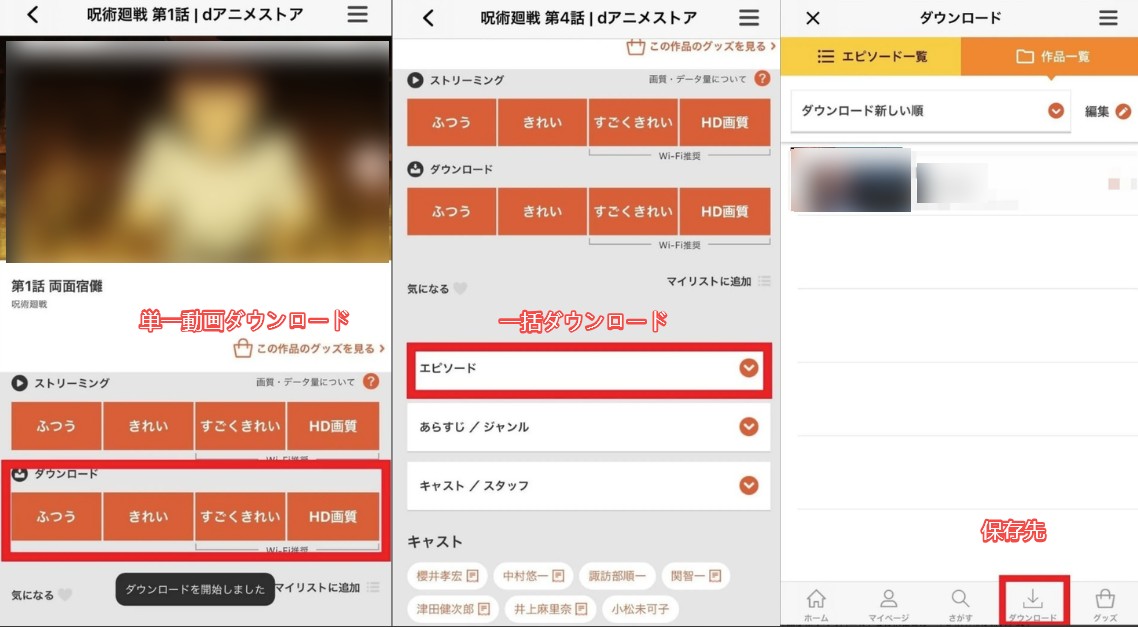
dアニメストアで作品をダウンロードする基本的な手順をまとめました。
単一作品のダウンロード
作品の詳細ページを開く ➡️【ダウンロード】欄から画質を選択 ➡️ダウンロードボタンを押す
複数エピソードをダウンロード
作品の詳細ページを開く ➡️【エピソード】から一覧を表示 ➡️ダウンロードしたいエピソードを左にスワイプ
➡️画質を変更する場合は左端までスワイプして選択
ダウンロード作品を確認
アプリ内の【ダウンロード】セクションを開き、作品を選択するとダウンロード済みのエピソード一覧が表示されます。
PCでMP4のdアニメストア動画をダウンロードする方法
公式アプリはスマートフォン・タブレットでのオフライン視聴には便利ですが、「dアニメストアをPCにダウンロードしたい」「MP4として保存して管理したい」という用途には対応していません。そこで、PC保存を重視する場合の選択肢としてStreamFab dアニメストア ダウンローダーを紹介します。1080p保存や一括ダウンロード、自動ダウンロードを利用したい方に向いています。
dアニメストアウェブサイトからアニメをMP4でPCにダウンロードする方法

【検証日付】: 2026年2月4日
【OS】:Windows11
【WiFiネット速度(SpeedTest値)】:
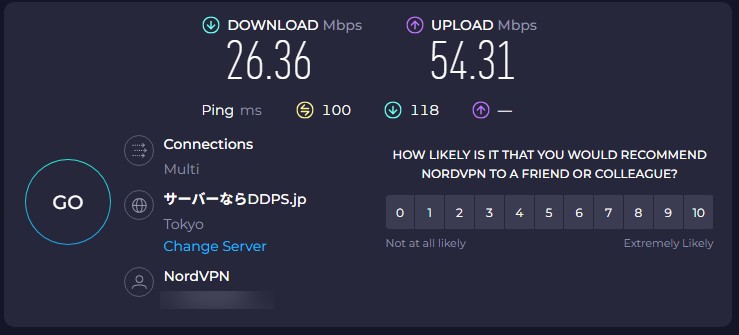
- ダウンロード:26.36Mbps
- アップロード:54.31Mbps
【利用ツール】:StreamFab danimeダウンローダー Ver.7006
【対象動画】:葬送のフリーレンS01E01
【アニメ動画の長さ】:26分
【所要時間】:4分8秒
【保存形式&画質&音質】:MP4・1080p・AAC
【ファイル大きさ】:819MB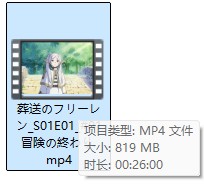
StreamFab dアニメストア ダウンローダーは、20年以上ソフトウェア開発を行っているDVDFabが提供するdアニメストア向けダウンローダーです。ソフト内にブラウザが内蔵されているため、dアニメストアへのログインから動画の解析、画質設定、ダウンロードまでを1つのソフト内で行えます。
dアニメストアの対応作品を最大1080pでダウンロードし、MP4/MKV形式でPCに保存できます。複数エピソードの一括ダウンロードに加え、更新されるシリーズを自動的にダウンロードするスケジュール機能にも対応しています。
実際に筆者の環境で26分の「葬送のフリーレン」第1話を1080p・MP4で保存したところ、所要時間は4分8秒、ファイルサイズは819MBでした。これは上記の検証環境での結果であり、実際の速度はネットワーク環境や作品によって異なります。
無料体験ではdアニメストアの動画を3本までダウンロードできます。まずは実際の画質やダウンロード速度、操作性を確認してみるとよいでしょう。
また、StreamFabは年間50回以上のアップデートを実施しており、配信サイト側の仕様変更にも継続的に対応しています。dアニメストアをPCに保存する機会が多い場合は、こうした更新頻度も選ぶ際のポイントになるでしょう。
StreamFabでdアニメストアをPCにダウンロードする手順
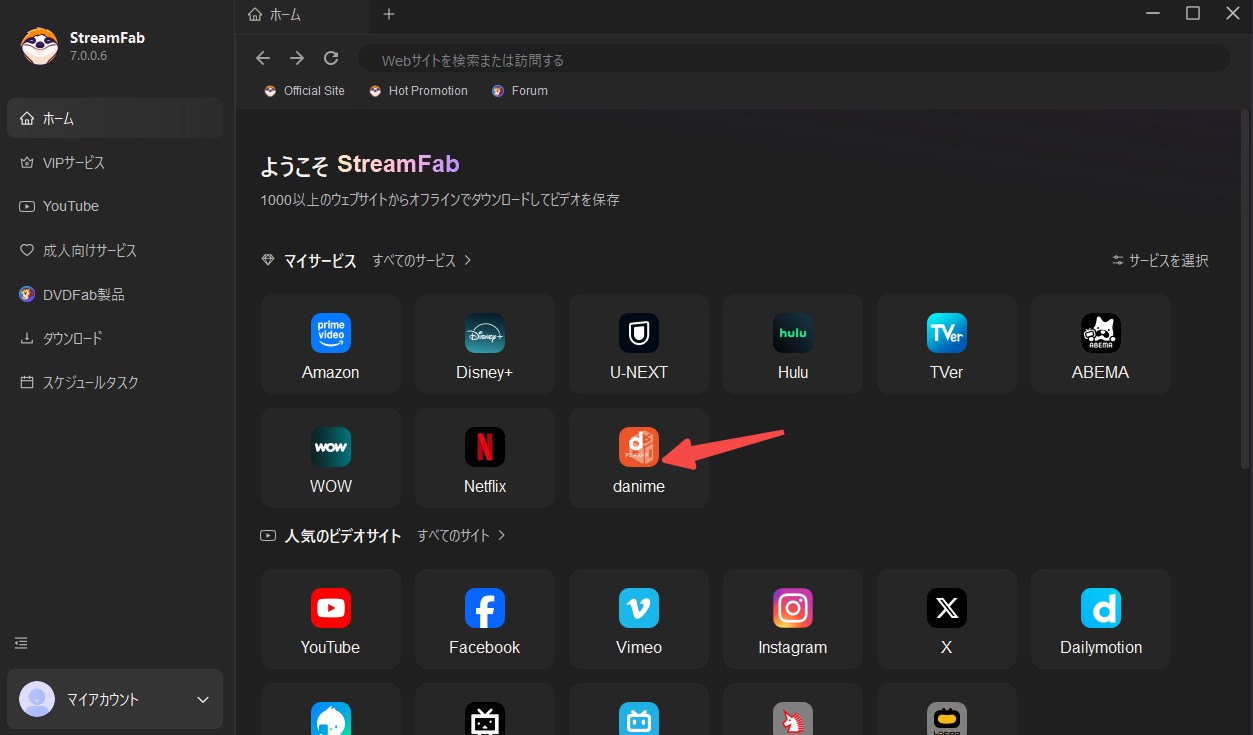
dアニメストアがソフト内のブラウザで開きます。
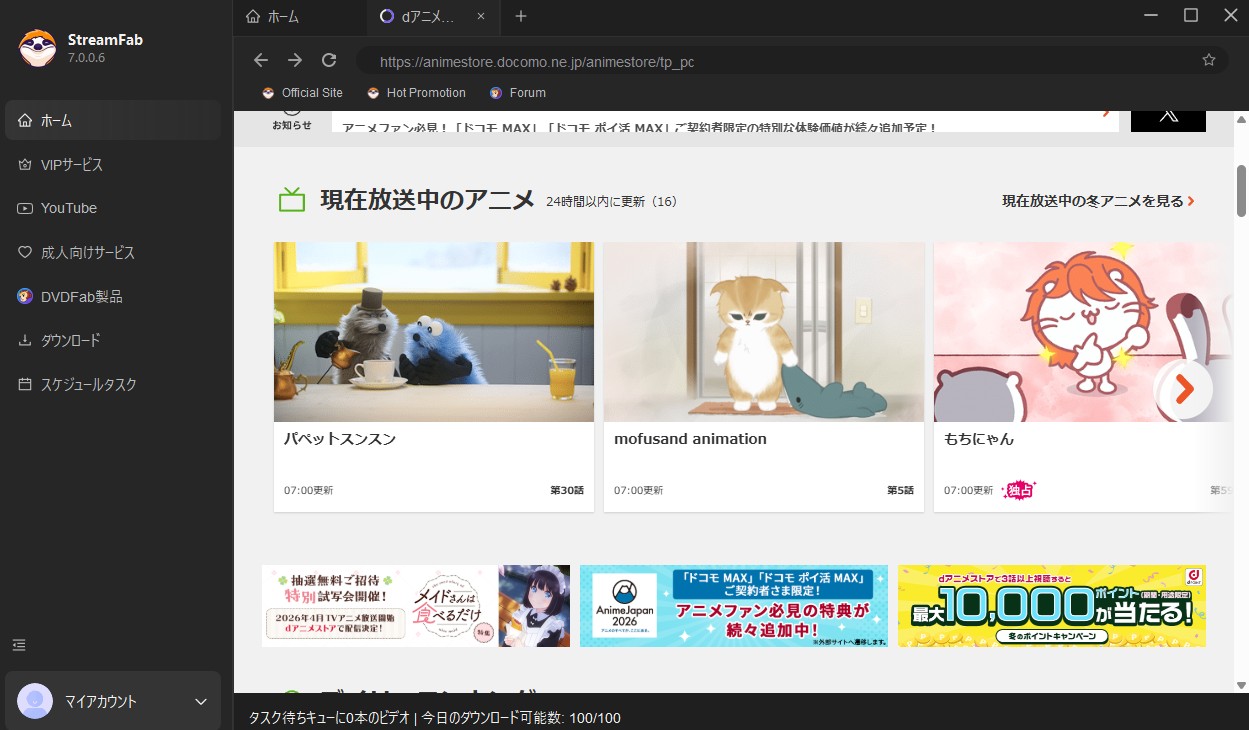
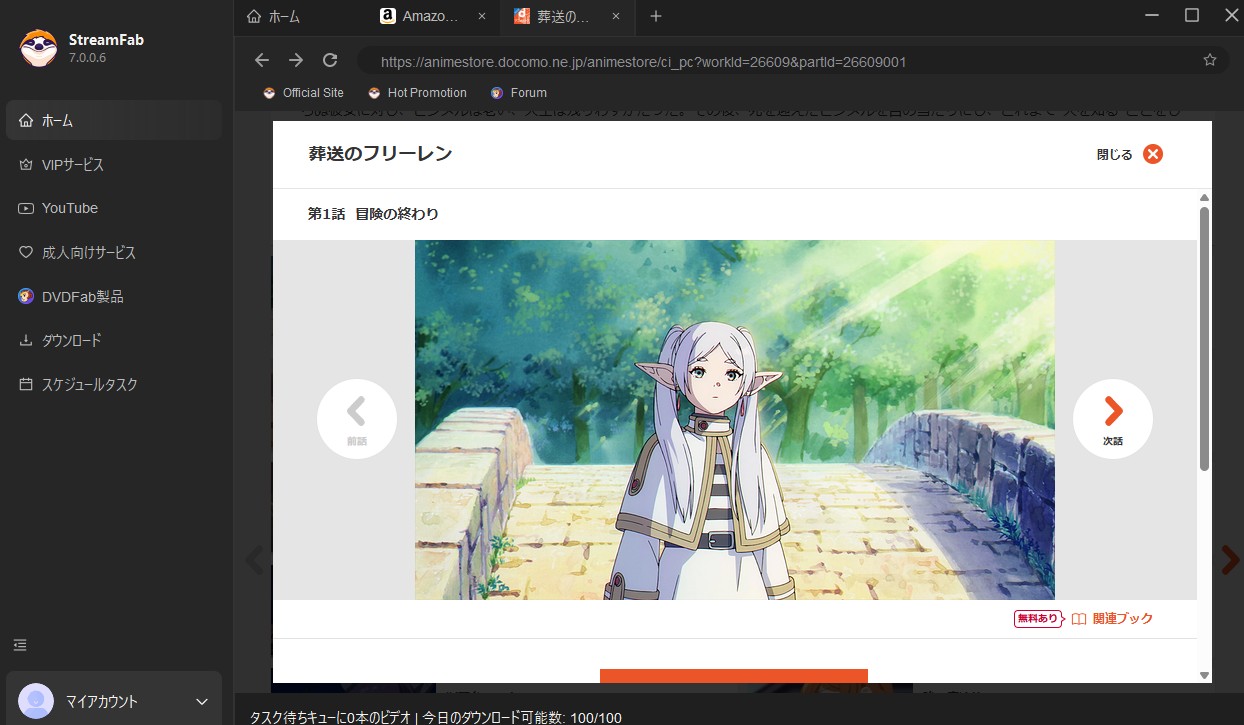
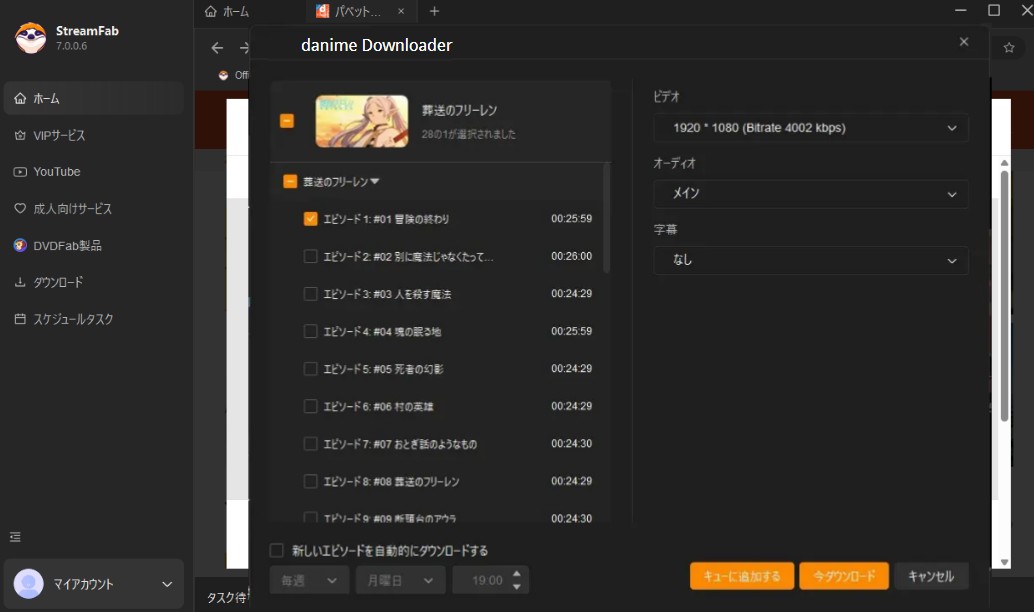
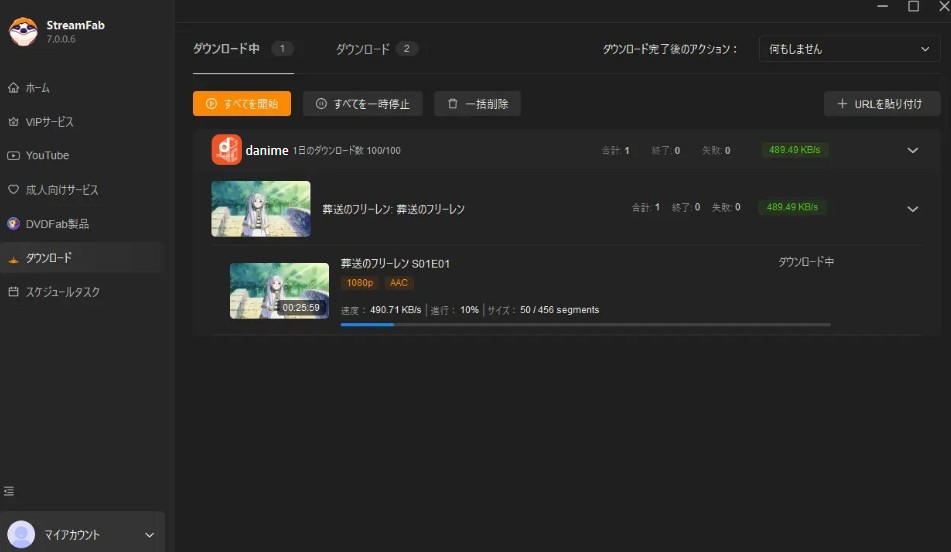
以上の手順で、dアニメストアの対応動画をMP4/MKV形式でPCに保存できます。公式アプリの48時間ライセンス更新を気にせず管理したい場合は、dアニメストア動画を長期間オフラインで視聴する方法もあわせて確認できます。
dアニメストア for Prime VideoをPCにダウンロードする方法
dアニメストアの作品は、本家のdアニメストアだけでなく、Amazon Prime Videoチャンネルの「dアニメストア for Prime Video」でも視聴できます。ただし、本家dアニメストアとは別契約で、配信ラインナップも完全に同じではありません。
すでに「dアニメストア for Prime Video」を利用していて、そのチャンネル内の対応作品をPCにMP4として保存したい場合は、StreamFab Amazonダウンローダーを利用できます。
StreamFab Amazonダウンローダーは、Prime Videoの対応する映画・ドラマ・チャンネル作品などをMP4/MKV形式で保存できるソフトです。対応作品では最大1080pで保存でき、複数エピソードの一括ダウンロード、字幕の個別保存、H.264/H.265などのビデオコーデック選択にも対応しています。
【検証日付】: 2026年2月4日
【OS】:Windows11
【WiFiネット速度(SpeedTest値)】:
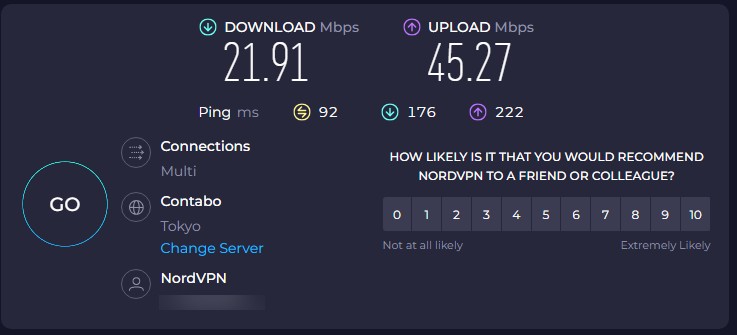
- ダウンロード:21.91Mbps
- アップロード:45.27Mbps
【利用ツール】:StreamFab Amazonダウンローダー Ver.7006
【対象動画】:呪術廻戦S01E02
【アニメ動画の長さ】:23分54秒
【所要時間】:2分58秒
【保存形式&画質&音質】:MP4・1080p・EAC3 2.0・H264
【ファイル大きさ】:586MB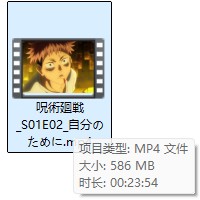
筆者の検証では、23分54秒の「呪術廻戦」第2話を1080p・MP4で保存するのに2分58秒かかりました。こちらも実測値のため、通信環境や作品によって所要時間は変わります。
以下、Amazon Prime Video経由でdアニメストア作品をダウンロードする手順を紹介します。
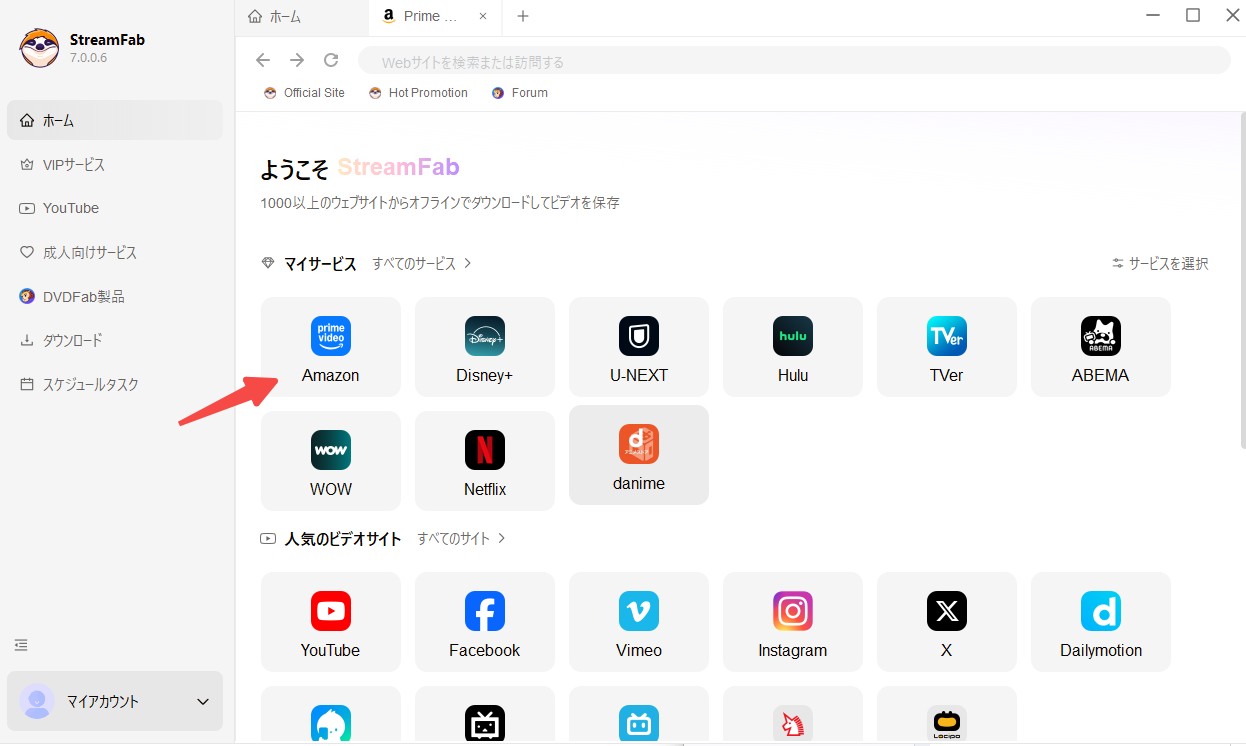
「VIPサービス」からAmazonマークをクリック
StreamFabを起動して「VIPサービス」をクリックし、右側に表示される動画配信サービス一覧からAmazonを選びます。
ダウンロードしたいアニメを再生&設定
Amazon Prime Videoにログインし、「dアニメストア for Prime Video」チャンネルからダウンロードしたい作品を探して再生します。
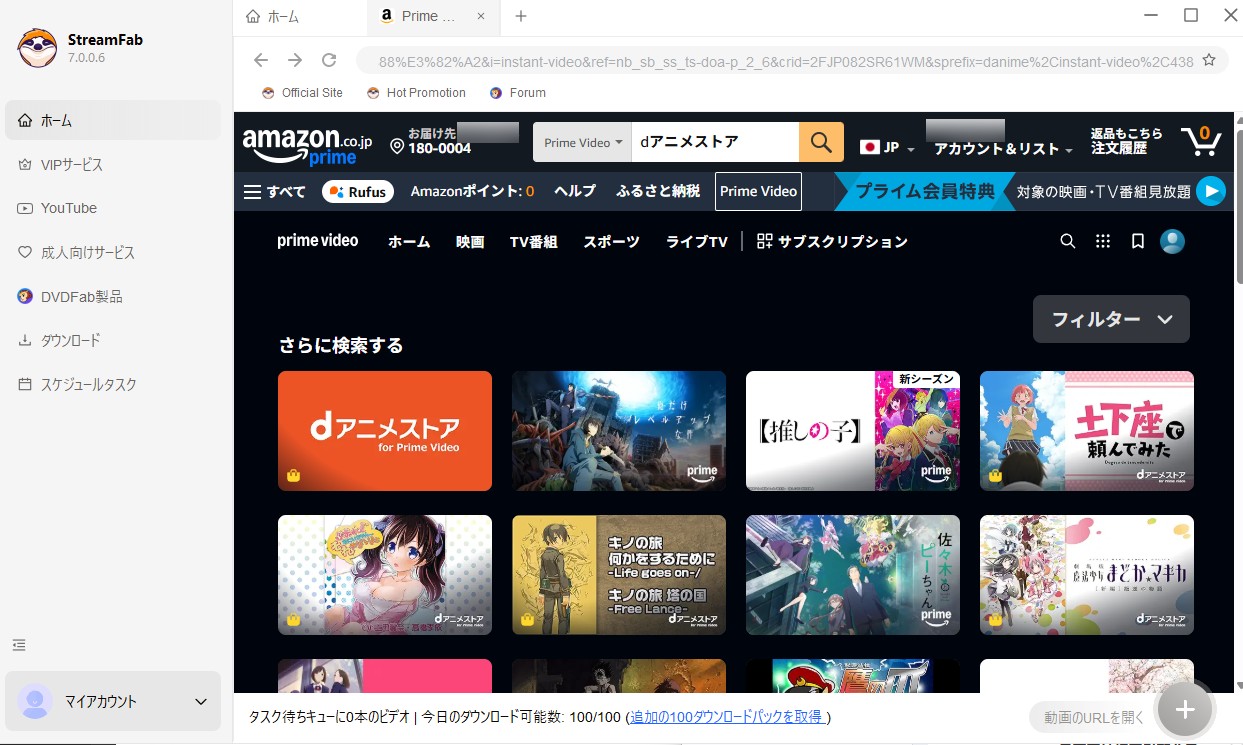
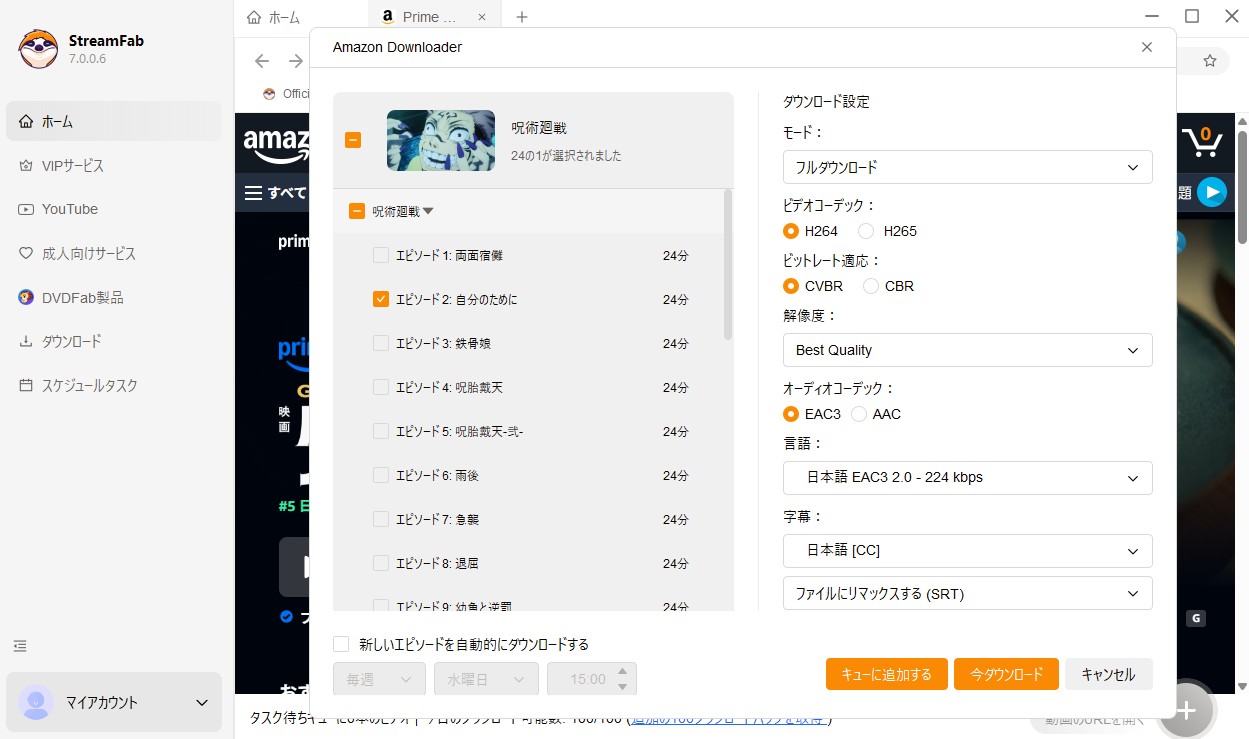
動画が解析されると「Amazon Downloader」の設定画面が表示されます。エピソード選択や解像度、出力形式、自動ダウンロードなどを設定してください。
dアニメストア作品をダウンロード
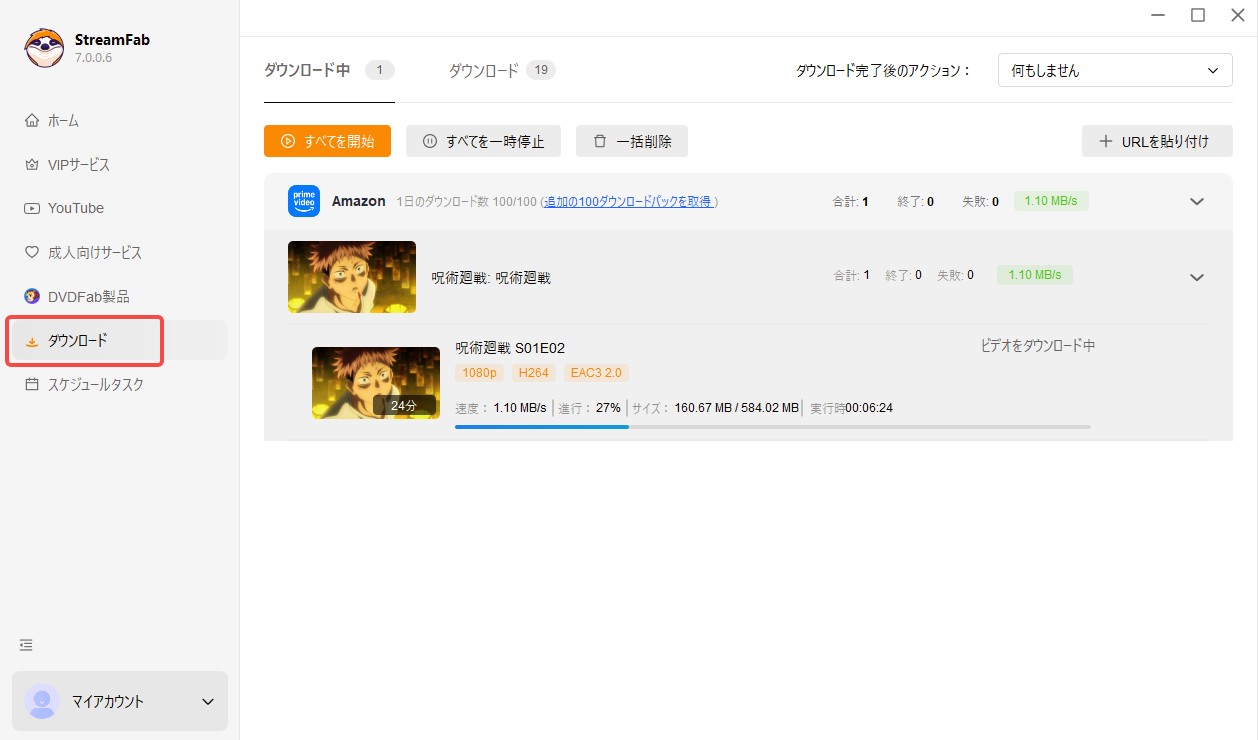
「今ダウンロード」ボタンをクリックするとダウンロードが開始されます。左側の「ダウンロード」項目から進捗を確認できます。
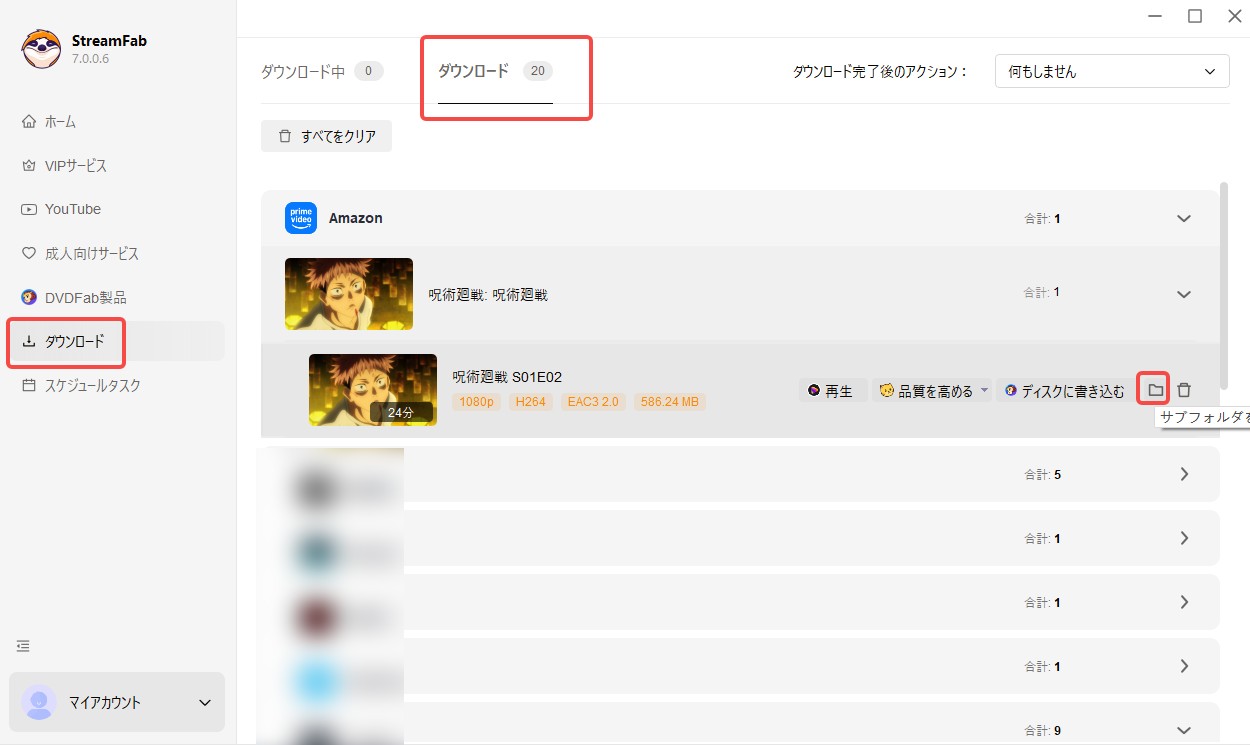
ダウンロードが完了した動画は、左側の「ダウンロード」項目から確認できます。ご利用の際は、各サービスの利用規約および著作権法を必ずご確認ください。
つまり、本家のdアニメストアから対応作品をPCに保存する場合はStreamFab dアニメストア ダウンローダー、「dアニメストア for Prime Video」で視聴している作品を保存する場合はStreamFab Amazonダウンローダーを使い分ける形になります。
dアニメストアダウンロード方法比較:公式 vs StreamFab
ここまで紹介した公式ダウンロードとPC保存では、対応端末や保存形式、視聴期限が大きく異なります。用途に合う方法を選べるよう、違いを表にまとめました。
| 項目 | dアニメの公式DL機能 | StreamFabのdアニメストア |
| 対応端末 | スマホ・タブレット | Windows / Mac(保存後は対応デバイスへ転送可能) |
| 形式 | dアニメストアアプリ内で管理される形式 | MP4/MKV |
| 一括ダウンロード | ◯ | ◯ |
| 視聴期限 | 48時間(期限後はライセンス再取得) | アプリの48時間ライセンス期限なし |
| 対象作品 | ダウンロード対応作品 | StreamFabの対応作品 |
| 長期保存 | アプリ内で管理 | ローカルファイルとして保存可能 |
外出先で一時的にオフライン視聴するだけなら公式アプリで十分です。一方、PCで管理したい、MP4として保存したい場合はPC保存のほうが用途に合っています。
dアニメストア動画のダウンロードに関するQ&A
dアニメストアをPCでダウンロードするメリットは?
dアニメストアの動画をMP4としてPCに保存すると、ファイルをPC上で整理しやすくなり、対応するスマートフォンやタブレット、テレビなどへ転送して再生しやすくなります。また、公式アプリのように48時間ごとにライセンスを再取得する必要もありません。
ただし、公式機能ではPCへのダウンロード自体に対応していないため、PCでは通常ブラウザからストリーミング視聴します。
dアニメストアのダウンロード数に上限はある?
dアニメストア公式では、通常の見放題作品について「最大○本まで」といった明確なダウンロード本数上限は示されていません。そのため、実際には端末の空き容量が大きな制約になります。ただし、作品によってはダウンロード自体に対応していない場合があります。
ダウンロードしたdアニメストア作品の保存期間は?
dアニメストア公式アプリでダウンロードした見放題作品は、ダウンロードから48時間以内であればライセンスを再取得せずにオフライン再生できます。48時間を過ぎた場合は、インターネットに接続してライセンスを再取得すれば、対応作品を引き続き視聴できます。
一方、PCにMP4としてローカル保存した動画は、dアニメストアアプリの48時間ライセンス更新には左右されません。
無料でdアニメストア動画は画面録画で保存できる?
dアニメストアの動画にはDRM保護が適用されているため、Windowsやスマートフォンの標準録画機能、一般的なブラウザ録画ツールでは「音は出るのに映像が真っ黒」といった状態になる場合があります。録画できるかどうかは、利用するツールや視聴環境によって異なります。
関連記事: dアニメスクショを取る方法丨dアニメストア画面録画方法
dアニメストアで動画をダウンロードした時のライセンス認証とは?
dアニメストアでダウンロードした作品は、ダウンロードから48時間を過ぎるとライセンスの再取得が必要になります。動画データを最初から再ダウンロードする必要はありません。
ライセンスを更新する場合は、ダウンロード作品一覧から「編集」をタップし、更新したい作品を選択して「ライセンス再取得」を実行します。現在、一度に更新できるファイルは30件までです。
dアニメストアの月額660円と760円の違いは何ですか?どちらもダウンロード機能を使える?
- 月額660円(税込):ブラウザから入会した場合
- 月額760円(税込):App StoreまたはGoogle Play経由で入会した場合
料金差は主に入会・決済方法によるもので、スマートフォン・タブレットの公式アプリではどちらの契約方法でも対応作品をダウンロードできます。コストを抑えたい場合はブラウザからの入会が安くなります。
dアニメストアをダウンロードしたら違法ですか?
dアニメストア公式アプリのダウンロード機能は、サービス側が提供している正規機能なので、利用規約の範囲内で利用できます。一方、外部ツールを使って動画を保存する場合は、保存方法や利用目的によって扱いが異なるため、著作権法やdアニメストアの利用規約を確認してください。
保存した動画をインターネット上へ無断転載したり、第三者と共有・販売したりすることは避け、個人利用の範囲で扱いましょう。詳しくは動画保存と著作権に関する注意点も確認してください。
dアニメストアでダウンロードした動画の視聴期限は?
dアニメストアでダウンロードした見放題作品は、ダウンロードから48時間以内であれば、再度ライセンスを取得せずにオフライン再生できます。48時間を過ぎると、動画データ自体を再ダウンロードするのではなく、インターネットに接続してライセンスを再取得する必要があります。
なお、レンタル作品はルールが異なり、決済後30日以内に視聴を開始し、ストリーミングまたはダウンロード開始から48時間以内に視聴するのが基本です。作品によって期限が異なる場合があります。
dアニメストアの公式アプリはPC非対応ですか?
はい。2026年現在、dアニメストアにはWindows/Mac向けの公式ダウンロードアプリはありません。PCではブラウザからストリーミング再生できますが、スマートフォン・タブレットのように公式機能で作品をPCへダウンロードすることはできません。
dアニメストアの動画をPCにMP4/MKV形式で保存したい場合は、本記事で紹介したStreamFab dアニメストア ダウンローダーのようなPC向け保存方法が選択肢になります。
まとめ
dアニメストア公式アプリのダウンロード機能は、スマートフォンやタブレットでアニメをオフライン視聴するには便利です。一方、PCへの公式ダウンロードには対応しておらず、保存先も変更できません。また、ダウンロードした見放題作品は48時間を過ぎるとライセンスの再取得が必要です。
そのため、「外出先で一時的に見る」ことが目的なら公式アプリ、「dアニメストアをPCにダウンロードしたい」「MP4として管理したい」「複数エピソードをまとめて保存したい」という場合は、用途に応じてPC保存を選ぶと分かりやすいでしょう。
公式アプリ:スマホ・タブレットで利用可能。ダウンロード後48時間を過ぎるとライセンス再取得が必要。
StreamFab:対応作品をMP4/MKVとしてPCに保存でき、公式アプリの48時間ライセンス更新に左右されず管理できます。
本家のdアニメストアを利用している場合はStreamFab dアニメストア ダウンローダー、「dアニメストア for Prime Video」を利用している場合はStreamFab Amazonダウンローダーと、視聴しているサービスに合わせて選びましょう。ご利用の際は、dアニメストアやAmazon Prime Videoの利用規約および著作権法を必ずご確認ください。

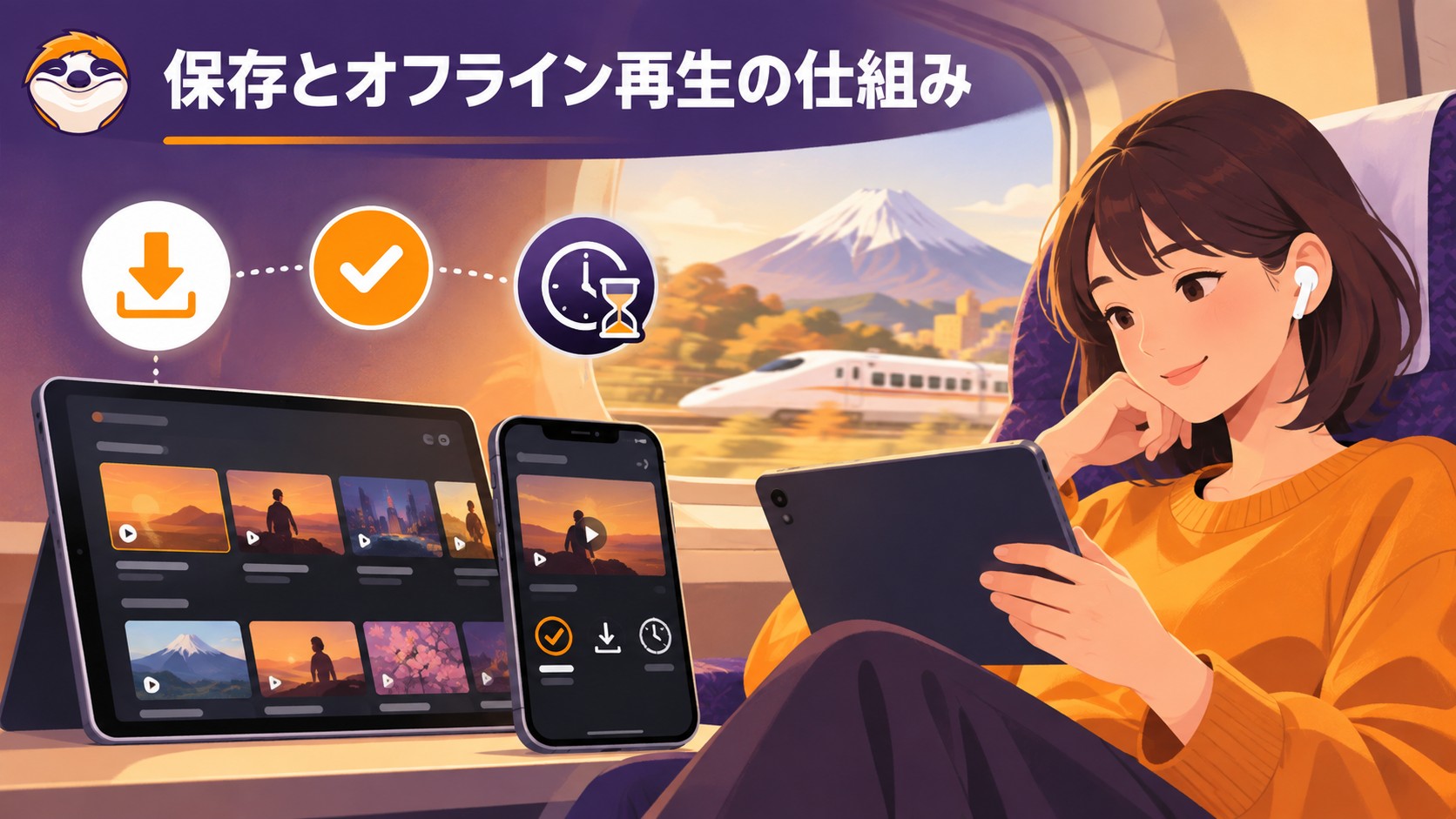
dアニメストアの保存とオフライン再生の仕組みを解説。公式アプリの操作、ダウンロード時点から48時間の期限、ライセンス更新、容量の整理、PCでの保存との違いを紹介します。
橋本 モモカ より - 2026年9月24日
Dアニメストアは、公式にはPCでの動画ダウンロード機能がないため、視聴したいアニメをオフラインで楽しむには、録画ソフトを使用する必要があります。ここでは、Dアニメストアの動画をバレずにPCに録画するためのおすすめソフトウェアを紹介し、やり方も画像付きで解説します。
柳 徹子 より - 2026年8月30日
今回は通常の手段やChromeブラウザでdアニメストアから画面をスクショできるかどうかを検証し、確実にスクショできるツールやdアニメをダウンロードしてスクショ撮る方法も合わせてご紹介します。
柳 徹子 より - 2026年8月30日