
【Twitter 保存】TwiDropperの使い方と安全性|実用的なTwitter動画ダウンローダー徹底解説

要約: TwiDropperの使い方・安全性を実機検証で徹底解説。使えないときの代替手段も紹介。
TwiDropperについて
TwiDropper(ツイドロッパー)は、X(旧Twitter)から動画や画像を保存するために利用されてきた無料のオンラインダウンロードサイトです。スマホやパソコンのブラウザから利用でき、以前は公開投稿だけでなく、DMや非公開アカウントの動画保存にも対応していました。
ただし、2026年現在は「TwiDropper」という名前のサービスが複数存在し、従来のTwiDropperと現在検索で表示されるサイトは別サービスです。本記事では、旧TwiDropperの機能や使い方を残しつつ、現在の利用状況、安全性、TwiDropperが使えない場合の代替方法まで解説します。
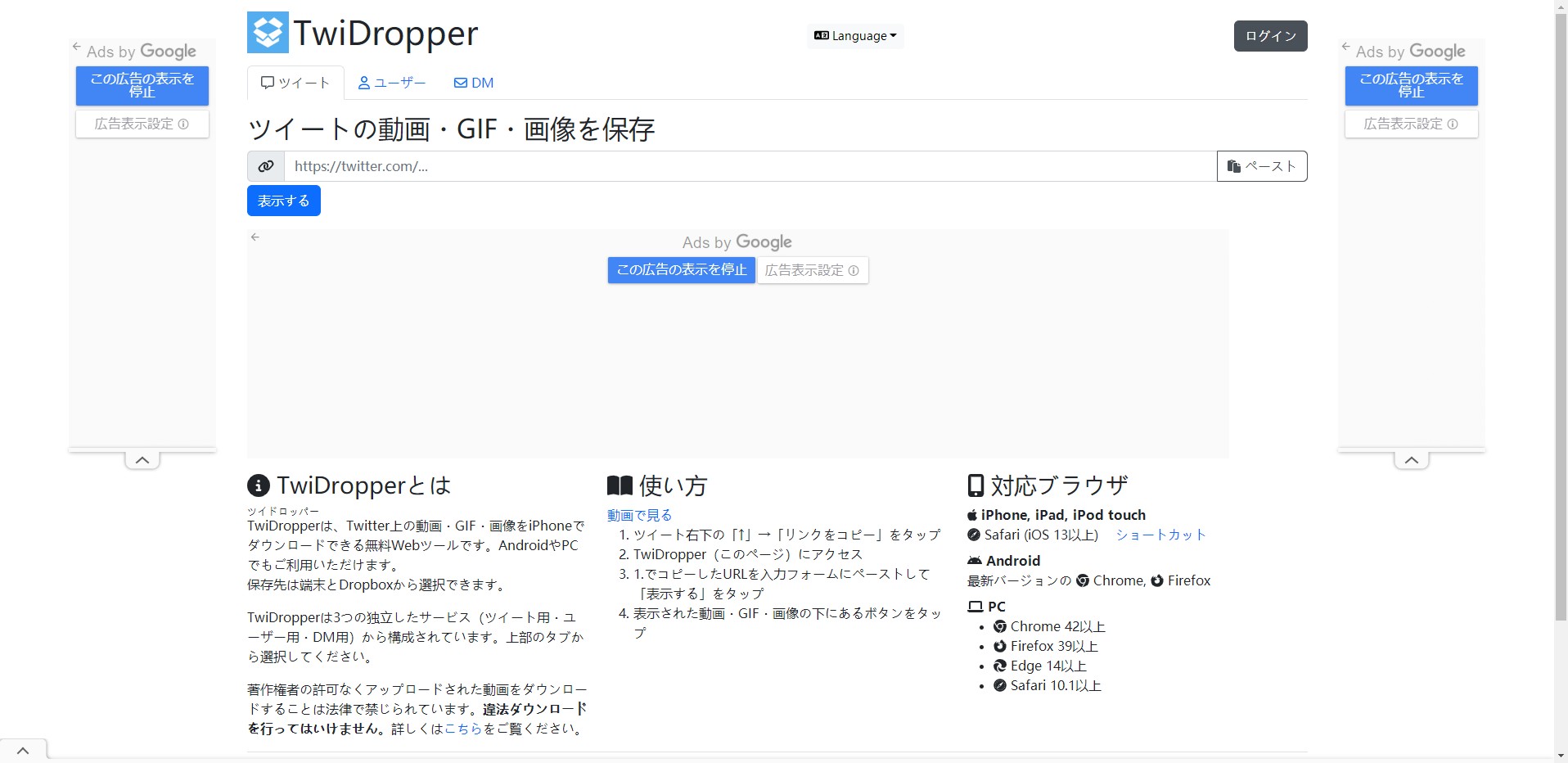
TwiDropperは現在使える?【2026年】
まず押さえておきたいのが、以前広く利用されていた「twidropper.appspot.com」と、現在検索結果などで見かける「twidropper.com」は同じサービスではないという点です。
旧TwiDropperの「twidropper.appspot.com」は現在もページ自体は残っており、Dropbox連携、非公開アカウント、DMなどの機能説明も確認できます。しかし、X(旧Twitter)のAPI変更の影響を受け、従来の機能を正常に利用できない状態が長く続いています。
2026年時点のポイント:
・旧TwiDropper:twidropper.appspot.com
・現在検索で表示される同名サイト:twidropper.com
・両者は別サービスです。
一方、現在のtwidropper.comは公開されているX(Twitter)動画をURLから保存するオンラインサービスとして運営されており、サイト上ではiPhone、Android、PCへの対応や、HD/SD/LDの画質選択などが案内されています。
また、X公式側にも動画ダウンロード機能が追加されています。投稿者が動画のダウンロードを許可している公開動画では、X上のメニューから直接「動画をダウンロード」を選べる場合があります。
DM動画についても、iOS/Android版Xアプリのバージョン10.24以降で送信され、送信者が「動画のダウンロードを許可する」をオフにしていない動画であれば、動画を長押しして「動画をダウンロード」を選択できます。
そのため、現在はまずX公式のダウンロード機能を確認し、利用できない動画について別の方法を検討するのが分かりやすいでしょう。
- ダイレクトメッセージ(DM)からのダウンロード
- 公開/非公開アカウントからのダウンロード
- Dropboxへの保存
①旧TwiDropperでは、DMで送受信したTwitter動画や画像を保存できました。
②公開投稿に加えて、フォロー済みの非公開アカウント(鍵アカ)の動画や画像を保存する機能も提供されていました。
③オンラインストレージサービスのDropboxと連携し、ダウンロードしたTwitter動画や画像を直接Dropboxへ保存することもできました。端末容量を使いたくない場合に便利な機能でした。
TwiDropperでTwitter動画を保存する方法
TwiDropperはTwitter動画保存に特化したオンラインサービスとして利用されてきました。ここからは、旧TwiDropper(twidropper.appspot.com)が正常に動作していた当時の使い方を参考情報として紹介します。
現在は旧サービスが正常に利用できないため、そのまま同じ手順で保存できるとは限りません。公開動画を保存したい場合は、X公式の「動画をダウンロード」機能や、現在利用できる別サービスもあわせて確認してください。
なお、旧TwiDropperでは一般公開アカウントの動画を保存する場合、Xアカウントへのログインは不要でした。ただし、第三者ツール利用時の通知やアクセス記録についてX公式から明確な案内があるわけではないため、「絶対に相手に分からない」とは断言できません。
TwiDropperでTwitter動画をパソコンに保存する方法
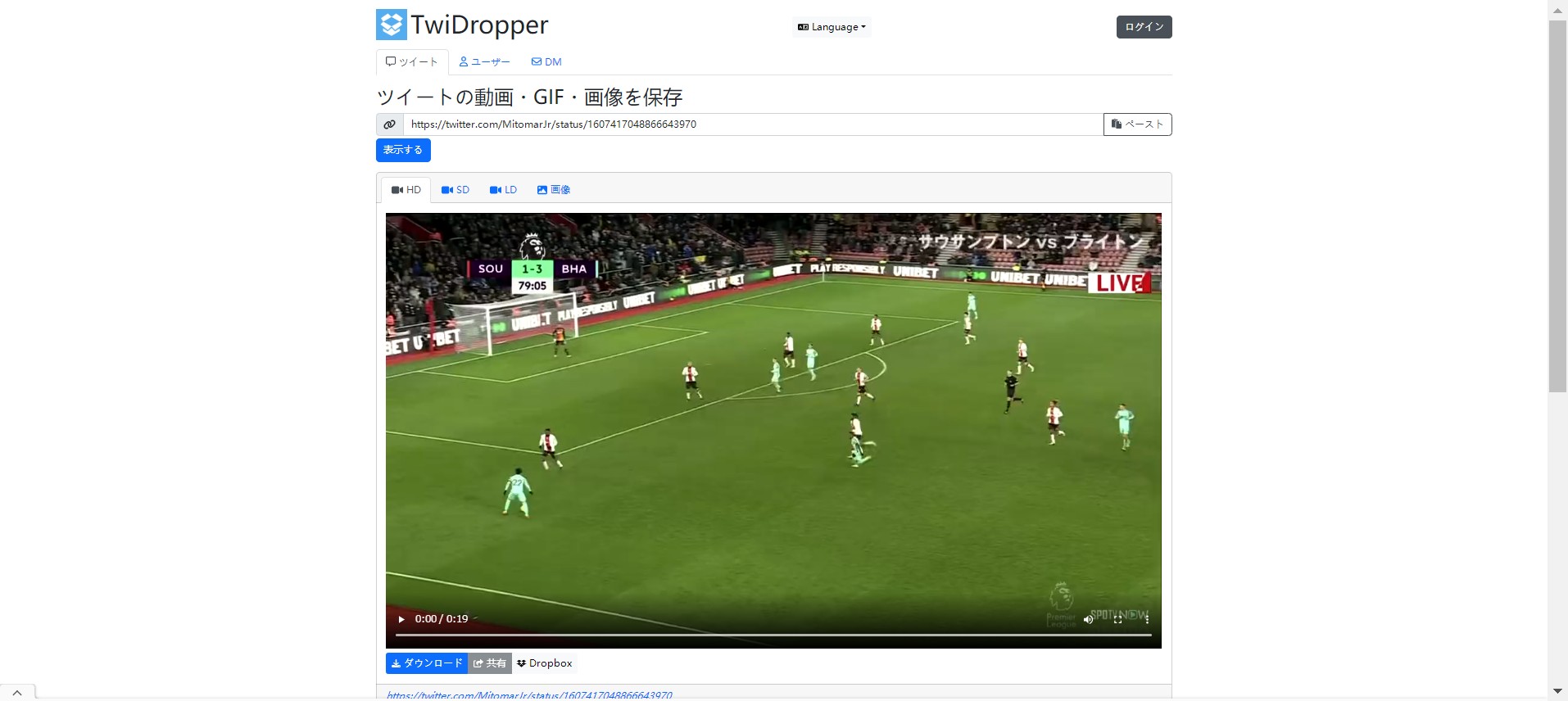
旧TwiDropperの操作方法は、一般的なオンライン動画保存サイトとほぼ同じでした。ここでは、Xにログインせず、一般公開アカウントから動画を保存していた当時の手順を紹介します。
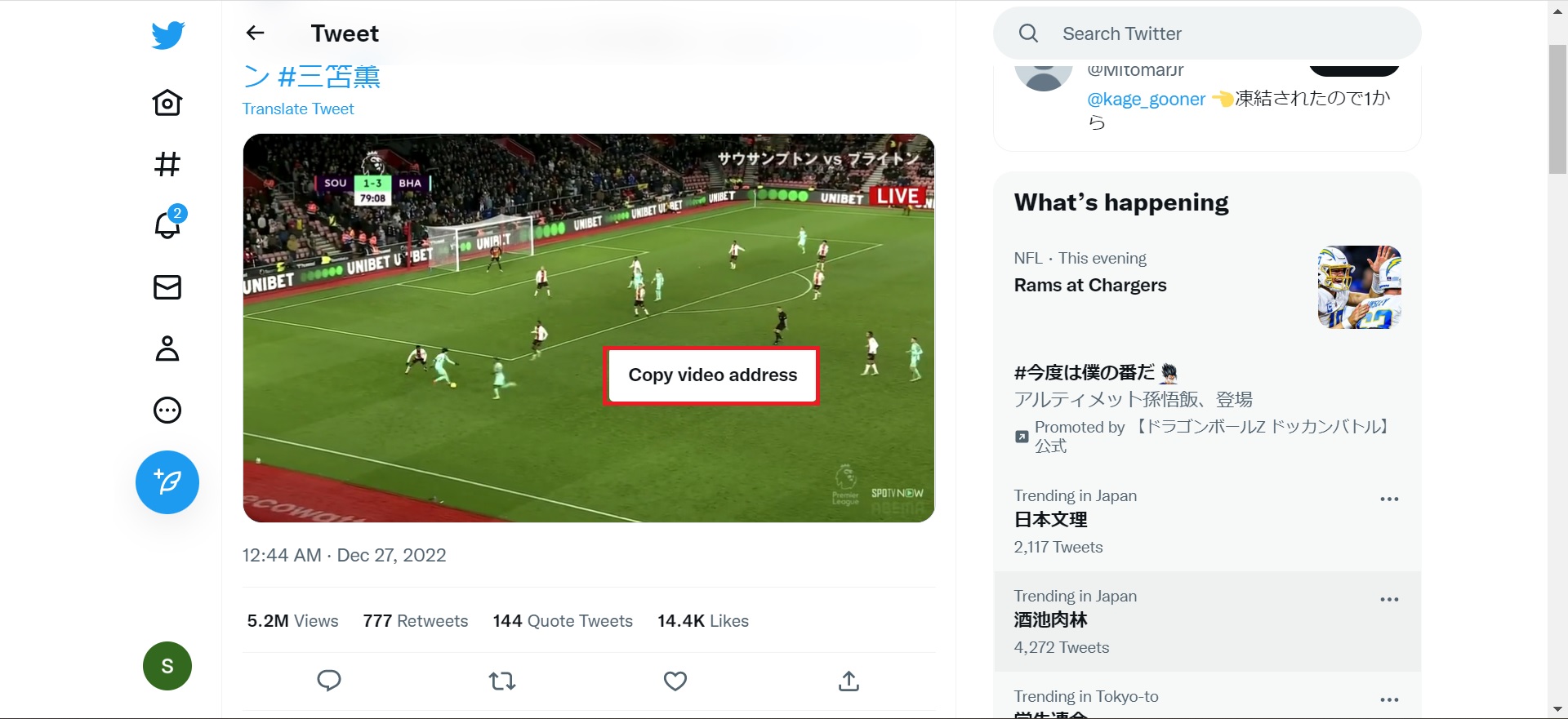
※現在、旧twidropper.appspot.comは従来どおり正常に解析できない状態が続いています。以下は旧サービス利用時の参考手順です。
TwiDropperでTwitter動画をスマホに保存する方法
オンラインサービスだったため、基本的な操作方法はスマホとパソコンで大きく変わりませんでした。
ここでは、旧TwiDropperにXアカウントを連携し、DMからTwitter動画を保存していた当時の手順を紹介します。
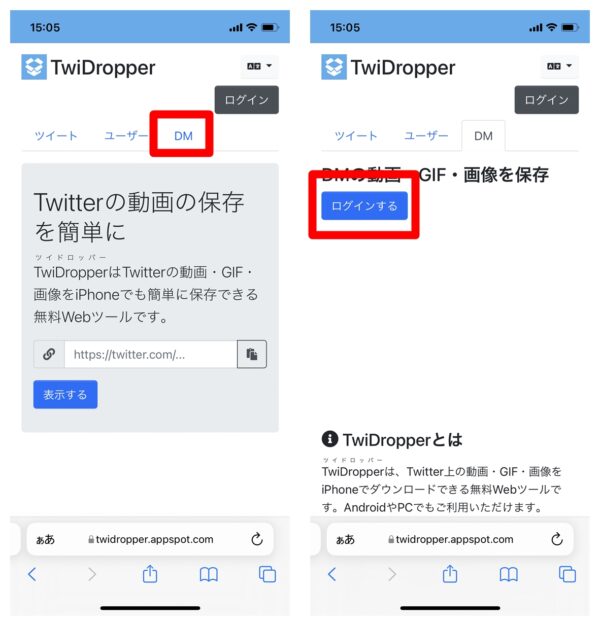
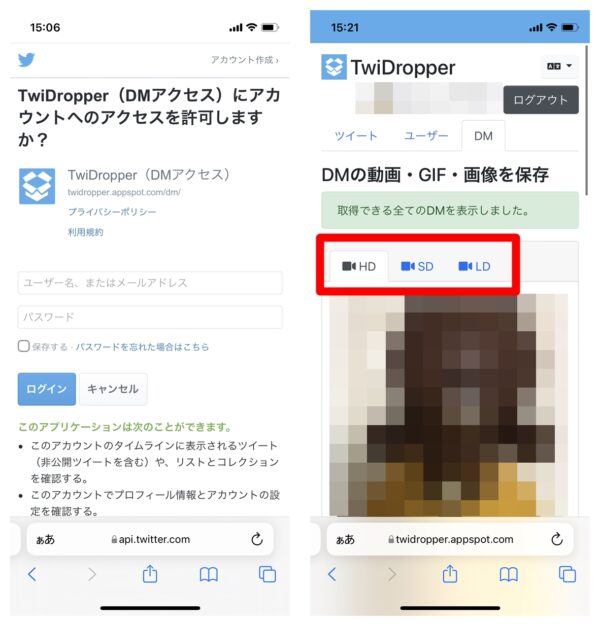
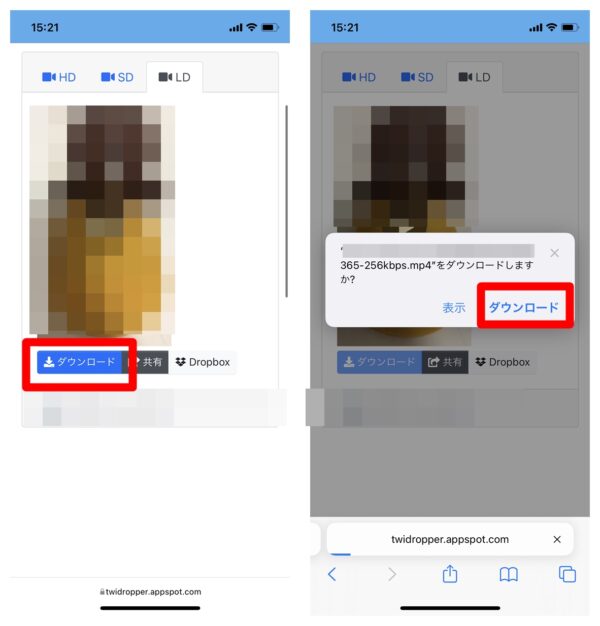
ただし、2026年現在はX公式アプリ自体でも一部のDM動画を保存できます。送信者がダウンロードを許可している動画であれば、DM内の動画を長押しして「動画をダウンロード」を選択できるため、まずはこちらを確認するとよいでしょう。
TwiDropperの安全性
TwiDropperの安全性を考えるうえで特に注意したいのは、Xアカウントとの連携です。公開投稿をURLだけで解析するサービスと、DMや非公開投稿へアクセスするためにアカウント連携を求めるサービスでは、必要な権限が異なります。
TwiDropperとツイッターの連携関係を解除
旧TwiDropperでDMや非公開投稿を利用する場合は、Xアカウントとの連携認証が必要でした。第三者アプリをXアカウントに連携すると、付与した権限に応じて投稿やアカウント情報、DMなどへアクセスできる場合があります。
そのため、一時的に利用した第三者アプリが不要になった場合は、X側から連携を解除しておくと安心です。
旧TwiDropperからログアウトする場合は、TwiDropper画面右上の「ログアウト」を選択する仕様でした。
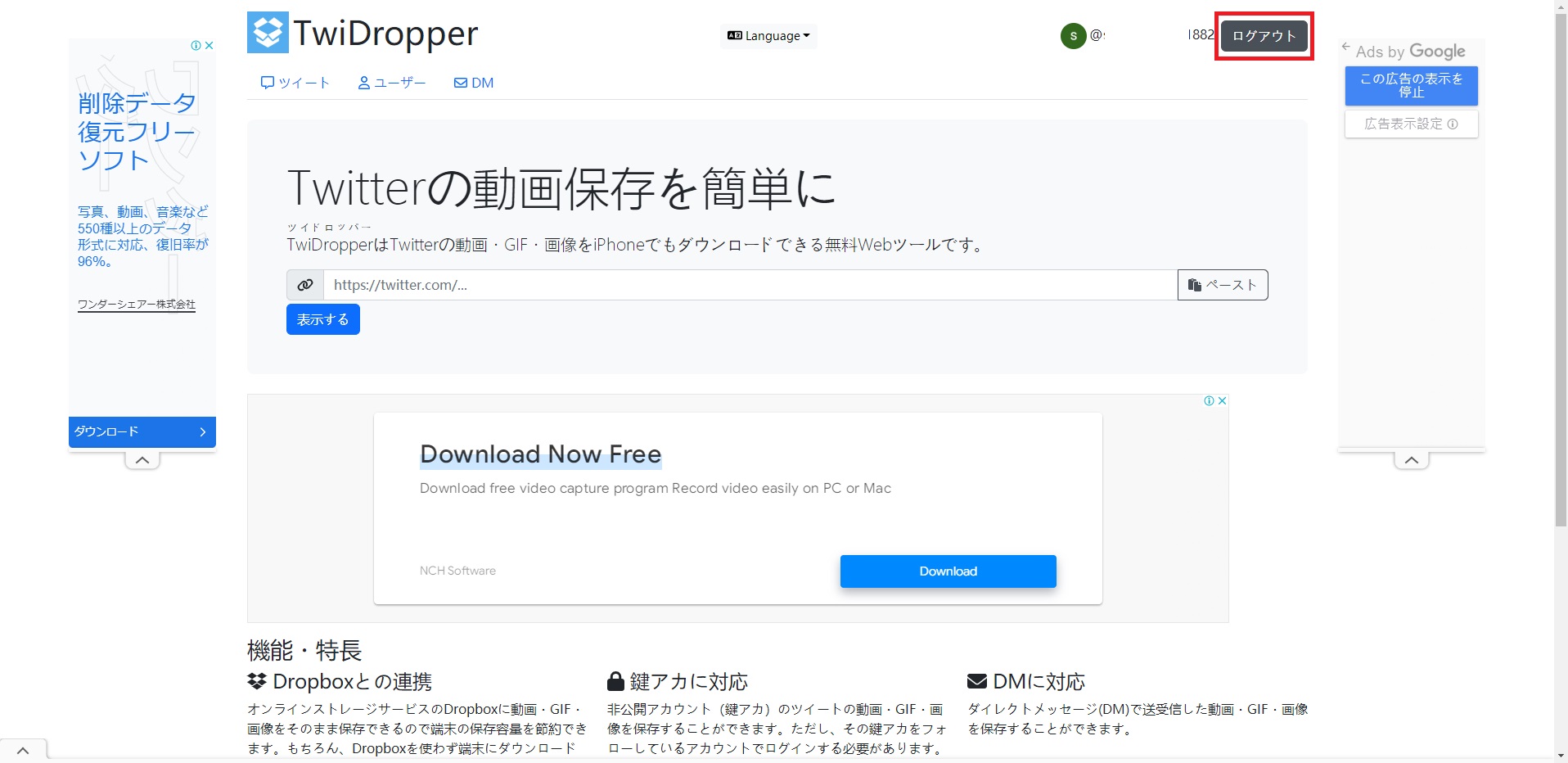
Xアカウントと連携した第三者アプリのアクセス権は、現在もX側の設定から確認・解除できます。
アプリの詳細画面からアクセス権を取り消せば、Xアカウントとの連携を解除できます。
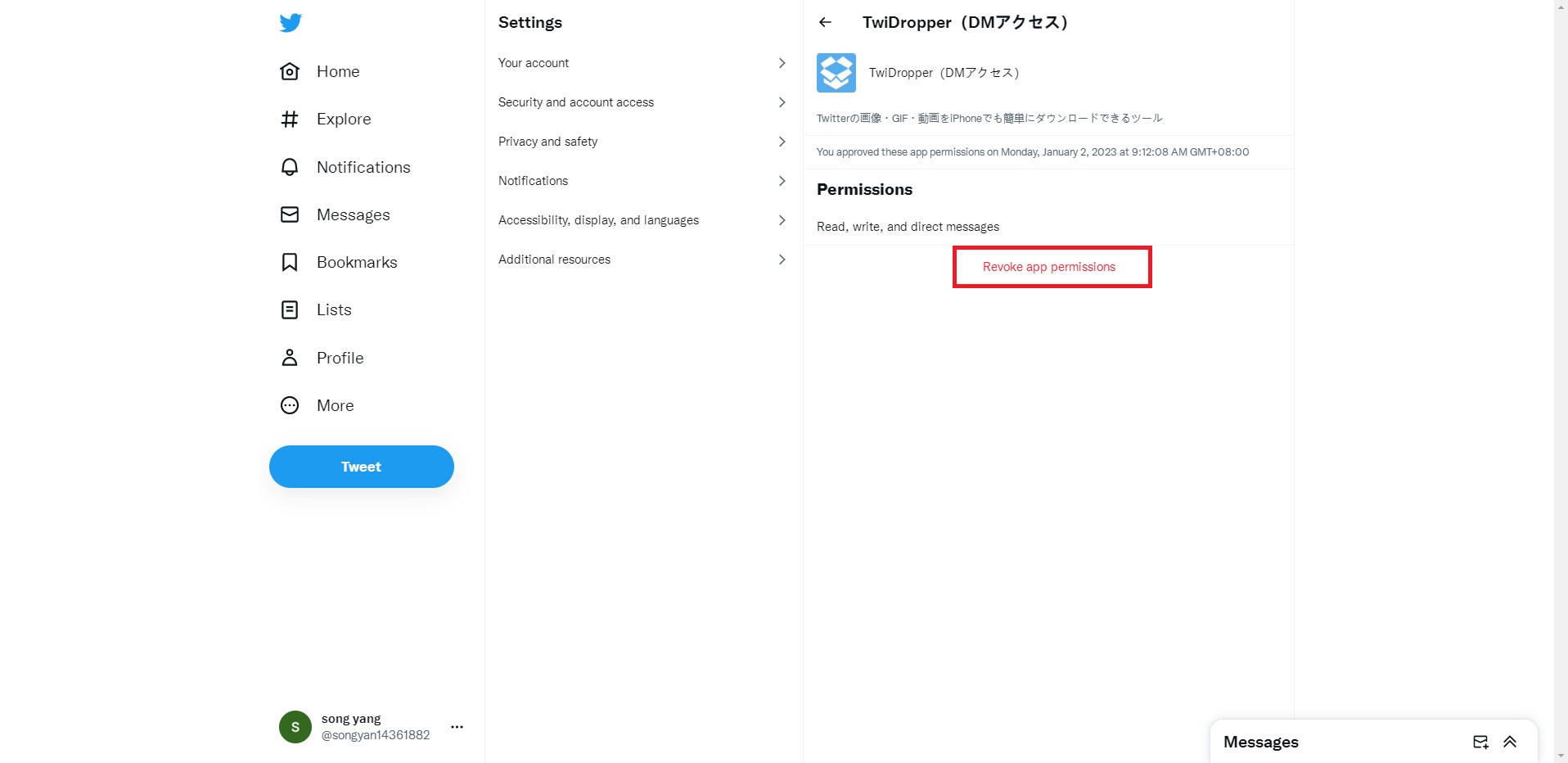
また、第三者サービスがXのユーザー名やパスワードを直接入力するよう求めてきた場合は注意してください。Xでは、第三者アプリとの連携にはOAuthを利用し、必要なくなったアプリは「アプリとセッション」から定期的に確認・解除することを推奨しています。

TwiDropperが使えない場合の代替方法
旧TwiDropperは、X(旧Twitter)側のAPI変更の影響を受け、従来どおり利用できない状態が続いています。そのため、現在Twitter動画を保存したい場合は、目的に応じて別の方法を選ぶ必要があります。
まず、投稿者がダウンロードを許可している動画であれば、X公式の「動画をダウンロード」機能を確認しましょう。DMについても、条件を満たす動画ならX公式アプリから直接保存できます。
公開動画でX公式のダウンロードボタンが利用できない場合は、現在運営されているオンライン保存サイトを利用する方法もあります。たとえばtwidropper.comは、公開されたX動画のURLを入力して保存するサービスとして提供されています。ただし、旧twidropper.appspot.comとは別サービスである点には注意してください。
一方、X(Twitter)だけでなく、YouTubeやInstagramなど複数の動画サイトをPCでまとめて扱いたい場合は、対応サイトの多いPCソフトも選択肢になります。
なお、以前のTwitterでは一般ユーザーの動画投稿上限が140秒だった時期もありましたが、現在はプランによって異なります。非Premiumユーザーは最大140秒ですが、X Premiumではx.comやiOSから最大4時間の動画をアップロードできます。そのため、現在のXを単純に「短い動画だけのサービス」と考えることはできません。
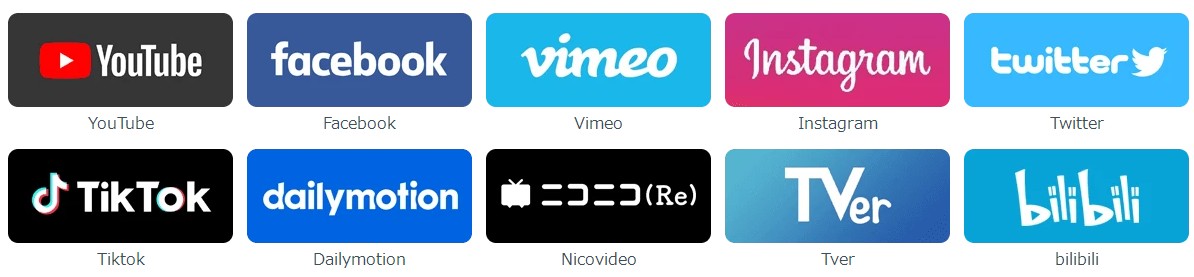
そこで候補になるのが「StreamFab YouTube ダウンローダー」です。StreamFabはX(旧Twitter)やYouTube、Instagramなど、1000以上の動画サイトに対応しています。
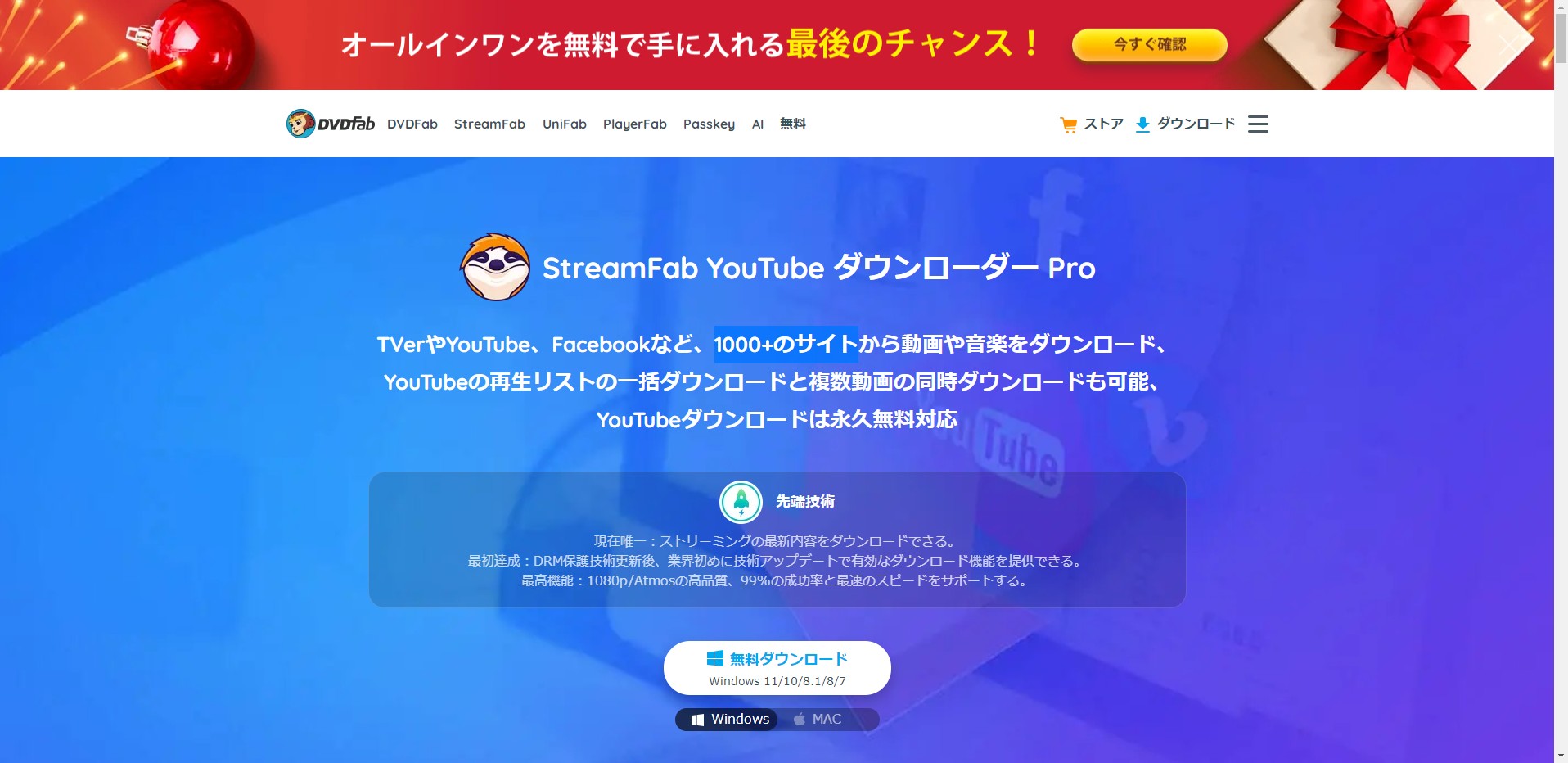
「StreamFab YouTube ダウンローダー」を選択肢にできる理由は、X(旧Twitter)を含む1000以上の動画サイトに対応している点です。TwiDropperのようにTwitterだけを対象とするツールとは異なり、複数の対応サイトを1つのソフトで扱えます。
また、高速ダウンロード機能を備えており、複数の動画をまとめて処理できます。YouTube系の対応機能では最大5つのダウンロードタスクを同時に実行できるため、1本ずつリアルタイムで録画する方法と比べて作業時間を抑えやすいのがメリットです。
ただし、利用できる画質やダウンロード方式は動画サイトや元動画によって異なります。X動画だけを数本保存したい場合はオンラインツールのほうが手軽なこともあるため、用途に合わせて使い分けましょう。
TwiDropperの代替として使える「StreamFab YouTube ダウンローダー」の使い方
StreamFab YouTube ダウンローダーは、URLをコピーして開く方法と、内蔵ブラウザから動画サイトへアクセスする方法に対応しています。基本的な使い方は以下の通りです。
StreamFabにはブラウザが内蔵されているため、別ブラウザとの行き来を減らして動画ページを開けます。
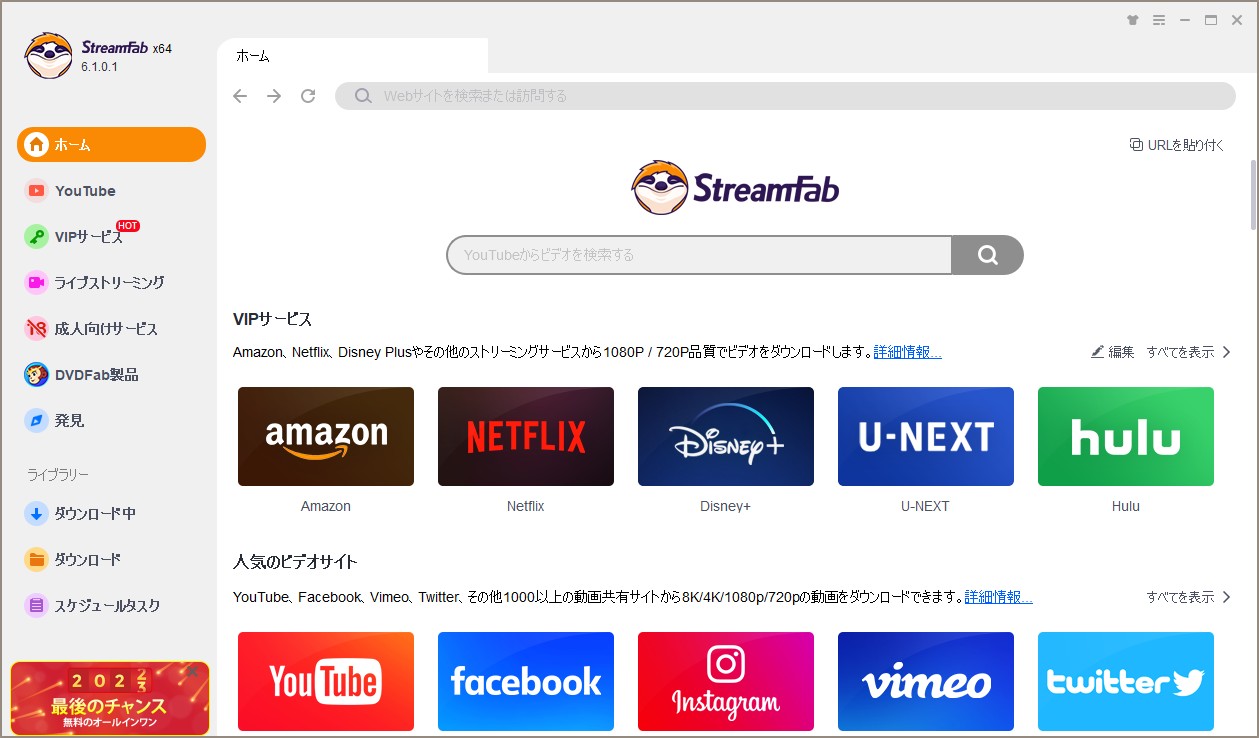
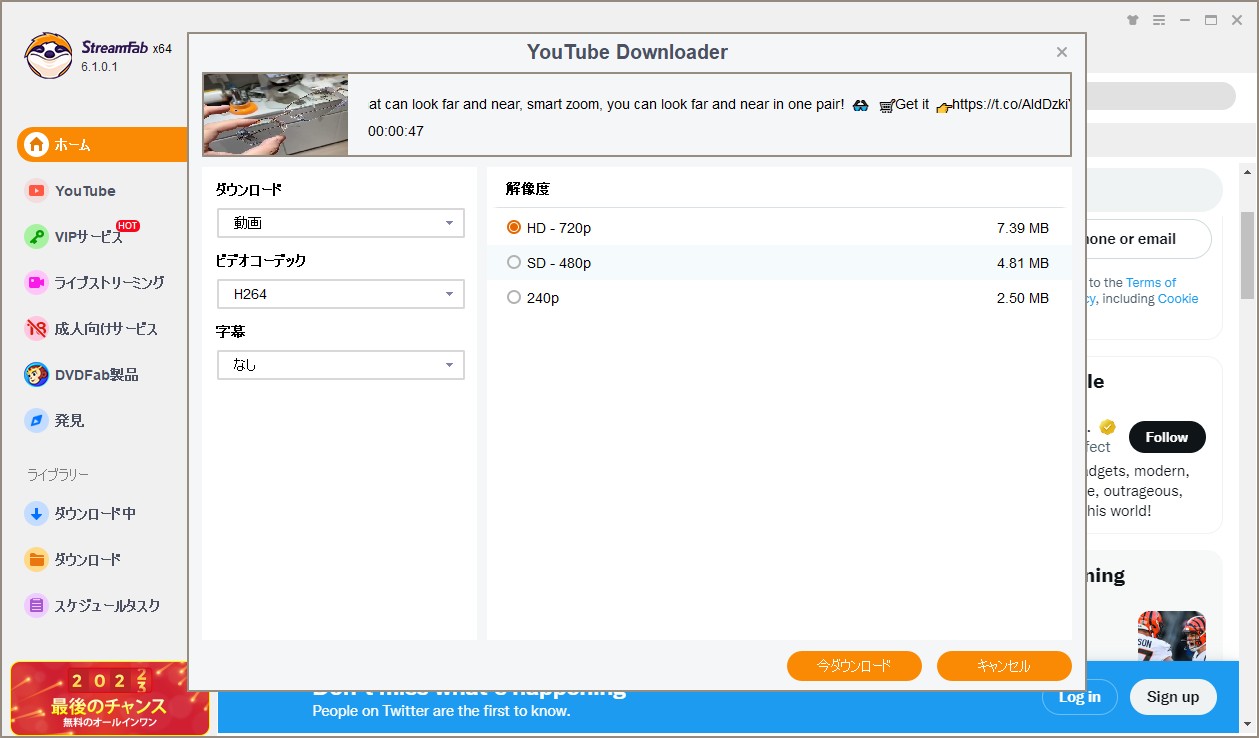
また、複数のURLをまとめて追加できる機能もあるため、複数の対象動画を管理したい場合に便利です。
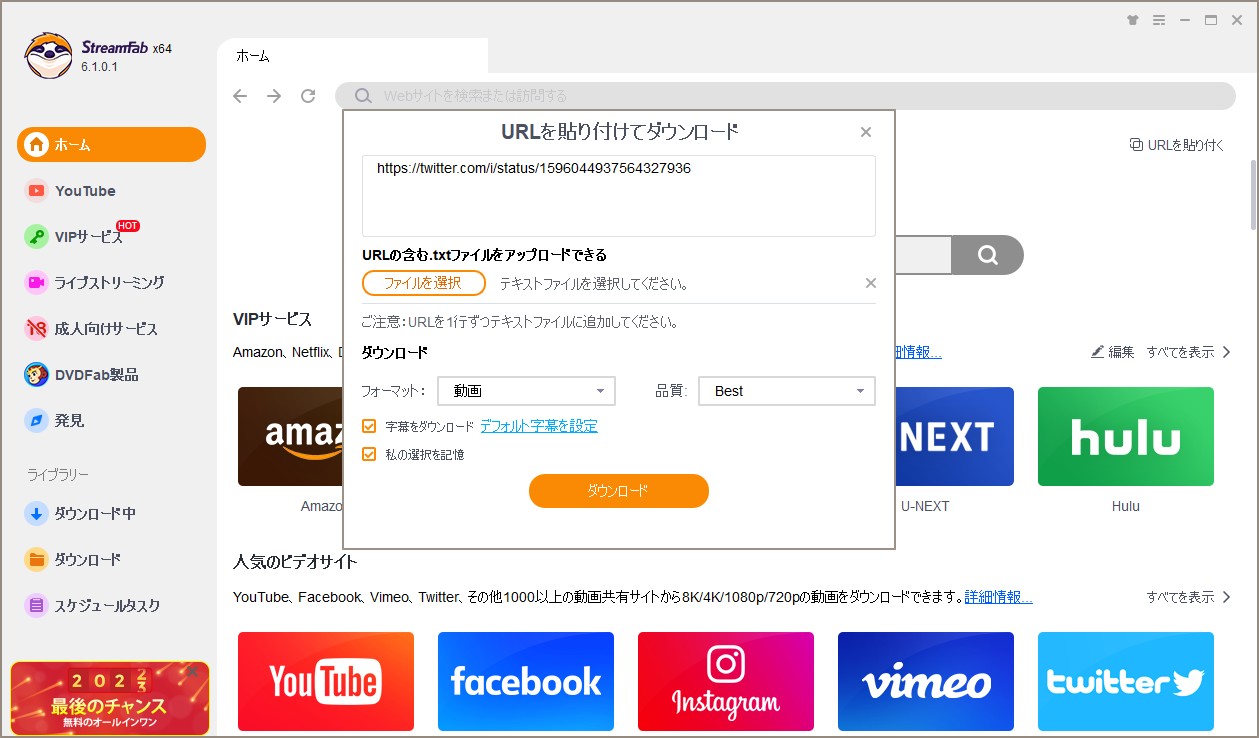
Xなどログインが必要なサイトを利用する場合は、アクセスしているURLを確認し、アカウント情報の取り扱いについて各サービスや利用するソフトのプライバシーポリシーも確認しておきましょう。
StreamFab YouTube ダウンローダー Proでは、X(旧Twitter)以外にも対応している動画サイトがあります。普段複数のサイトを利用する場合は、対応サイトを確認してから選ぶとよいでしょう。
まとめ
本記事では、Twitter(X)動画保存サイトとして長く利用されてきたTwiDropperについて、旧サービスの機能や使い方、安全性、2026年現在の状況を紹介しました。
最も重要なのは、従来の「twidropper.appspot.com」は現在正常に利用できない状態が続いており、現在検索で表示される「twidropper.com」とは別サービスだという点です。
また、現在のXには公式の動画ダウンロード機能もあります。投稿者がダウンロードを許可している公開動画や、条件を満たすDM動画であれば、まずX公式機能から保存できるか確認するのがおすすめです。
X公式機能で保存できない公開動画の場合は、現在利用できるオンライン保存サービスを検討できます。一方、XだけでなくYouTubeやInstagramなど複数サイトの動画もPCで管理したい場合は、「StreamFab YouTube ダウンローダー」のような1000以上のサイトに対応するソフトも選択肢になります。
どの方法を利用する場合も、投稿者の権利や公開範囲を尊重し、保存した動画を無断で転載・再配布しないようにしてください。


4K Video Downloaderの安全性、料金、使い方、Plusとの違いを解説。日本向けの円建て料金、無料版の制限、YouTube動画をMP4で保存する設定、ダウンロードできない原因も紹介します。
柳 徹子 より - 2026年9月28日

Clipboxでダウンロードできない原因を整理し、旧版の使い方と現在の対応範囲を解説します。保存済みファイルの再生、形式、カメラロールへの書き出しを確認する順序も紹介します。
山田 宇真 より - 2026年9月24日

RapidGatorは安全か、違法性はどうか。IP追跡や無料版の制限、プレミアムでも遅い理由、偽サイトの見分け方、ダウンロードできない時の対処までを整理し、視聴権限のある配信を個人利用で手元に残す選択肢も紹介します。
橋本 モモカ より - 2026年9月16日

WinX YouTube Downloaderは無料で利用できるが、現在このソフトウェアが時代遅れとなって、更新が停止しているようです。今回は、WinX YouTube Downloaderの使い方や評判、及びダウンロードできないときの対処法を解説していきます。
山田 宇真 より - 2026年9月14日