
【2026最新検証済み】真っ黒にならなくWOWOWオンデマンドを録画する方法まとめ

WOWOWの公式録画機能はBS放送のみに対応しており、オンデマンド配信の録画は対象外です。とはいえ、独自コンテンツを後から快適に楽しみたいというニーズは高いはず。そこで本記事では、編集部が実機で検証した5つのWOWOWオンデマンド画面録画ツールを精選し、使い勝手を比較しました。
パソコンやスマホの標準録画機能や従来の録画ソフトウェアでWOWOWオンデマンドから動画を保存すると、真っ黒になって何も映らない場合が多い。そこで今回は、真っ黒にならず、安全に楽しむポイントを中心に、WOWOWオンデマンド動画を保存する方法を解説していきます。
WOWOWオンデマンドでは録画できる?
WOWOWオンデマンドとは、WOWOW加入者を対象にする番組配信サービスです。WOWOWオンデマンドを使って、映画やドラマ·スポーツ·音楽·ステージ·ドキュメンタリー·アニメなど世界中から選りすぐりのさまざまなエンターテインメントと、独占放送のオリジナル番組が視聴可能。

結論からお伝えすると、WOWOWでは公式的にBS番組を録画できるものの、オンデマンドは録画できません。そのため、エンタメ時間が少ない、または動画を録画していつでもどこでも視聴したい人にとっては非常に不便ですね。WOWOWオンデマンド加入者はダウンロード機能が利用できますが、利用中に以下の制限があります。
- PCでは、ダウンロード機能は利用できない
- ダウンロードを利用できる端末は、1契約につき2台
- 1つの契約につき、最大15本までダウンロード
- 全番組、ダウンロードの回数は1年間に2回
- 一部の配信番組に限りダウンロードが可能
- ダウンロードした番組の保存期間は最大30日
- ダウンロードした番組は再生開始してから視聴可能時間は48時間のみ
- アプリをログアウトしたら、再度ダウンロードする必要がある
- ダウンロードした番組は、解約後は再生できない
もっとWOWOWオンデマンドについての詳しい情報を知りたい方、「WOWOWの基本情報や加入方法 」をクリックしてご覧になってください。
WOWOWオンデマンドを保存する5つの方法:ツール比較ガイド
各WOWOW保存ソフトウェアを表で比較
| StreamFab | RecordFab | DemoCreator | Panopto Express | Screen Recorder | |
| 対応OS | Windows/Mac | Windows | Windows/Mac | Windows | Windows |
| 形式 | MP4/MKV/MP3 | MP4/MKV | MP4/MKV/MP3/M4A | Webm | MKV |
| 解像度 | 1080p | 720p/1080p | 720p | 720p | 720p |
| 予約保存 | ◎ | △ | ◎ | × | × |
| 一括保存 | ◎ | × | × | × | × |
| 同時に保存 | ◎ | × | × | × | × |
| 日本語対応 | ◎ | ◎ | ◎ | × | ◎ |
| 高速保存 | 10倍 | 5倍 | 1倍 | 1倍 | 1倍 |
1:StreamFab WOWOW ダウンローダー

こんな人におすすめ:バッチ保存でWOWOWオンデマンドを録画したい人、高性能で高速で高画質のダウンローダーを探したい人!
StreamFab WOWOW ダウンローダーは、WOWOWの動画を高速かつ効率的にMP4やMKV形式で保存できるソフトです。実際に、StreamFab WOWOWダウンローダーはマイファンズの動画を画面録画ではなくダウンロードする技術を使用しています。そのため、画面録画よりもソース動画の高画質で、10倍の速さで保存できます。
おすすめ理由:
- 720pの解像度とAtmos/AAC 2.0オーディオでの動画を保存する
- 予約でのダウンロードや一括ダウンロードの機能が搭載
- 汎用性の高いMP4・MKV形式でWOWOW動画を保存する
- ユーザーニーズに合わせる字幕や吹替など自分好みにカスタマイズ
- 広告なしの動画が視聴できる
以上の原因で、今回の記事にて、最初にこのソフトをWOWOWの動画を録画するアプリとしておすすめしたいのです。
StreamFab WOWOW ダウンローダーでWOWOWオンデマンド動画を保存する手順
Step1:StreamFab WOWOW ダウンローダーを起動して、WOWOWを選択
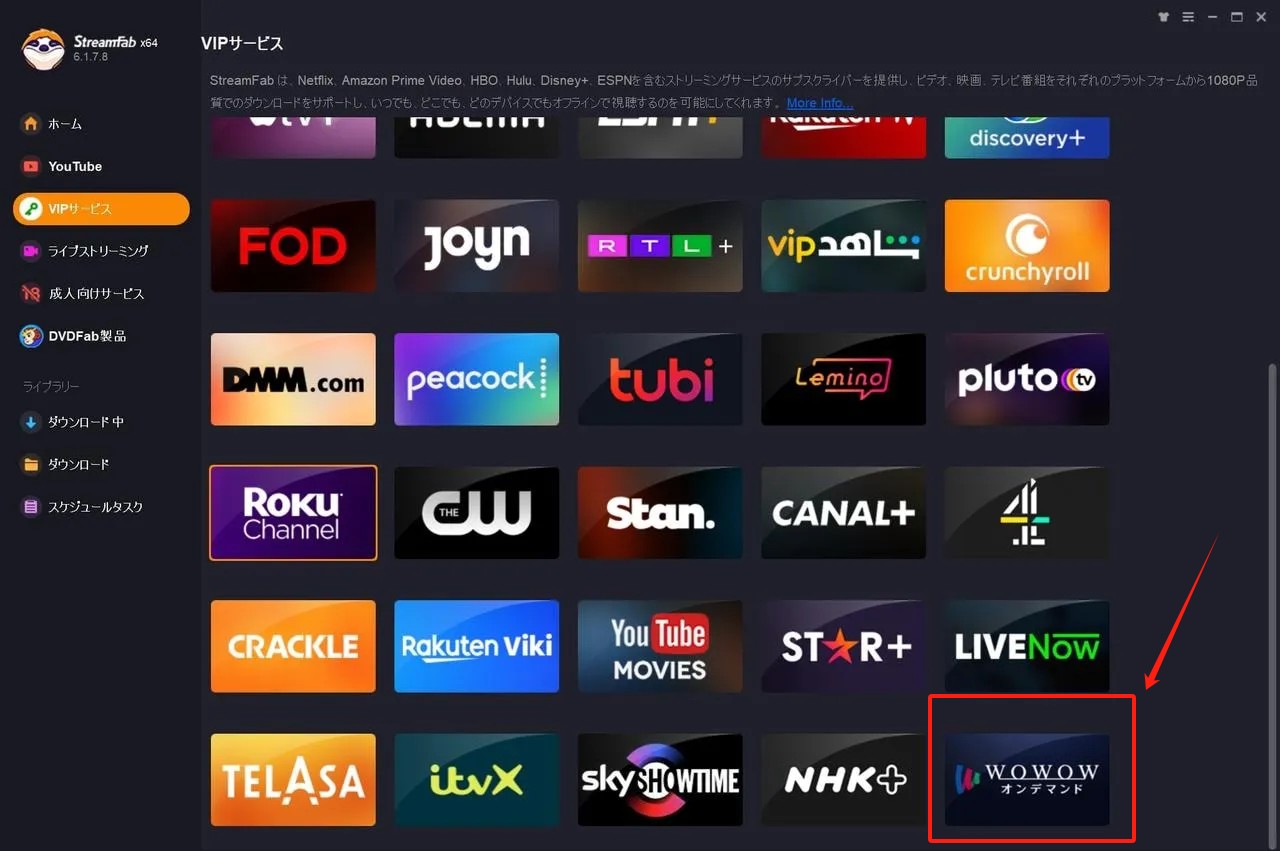
StreamFab WOWOW ダウンローダーを起動して、左側のパネルにある「VIPサービス」をクリックして、WOWOWのロゴを選択します。
Step2:ダウンロードしたいWOWOW動画を再生
WOWOWにログインして、ダウンロードしたい動画を再生します。数秒後、「WOWOW」というポップアップウィンドウが表示され、解像度などを設定して、「今ダウンロード」ボタンをクリックします。
Step3:WOWOW動画のダウンロードを開始
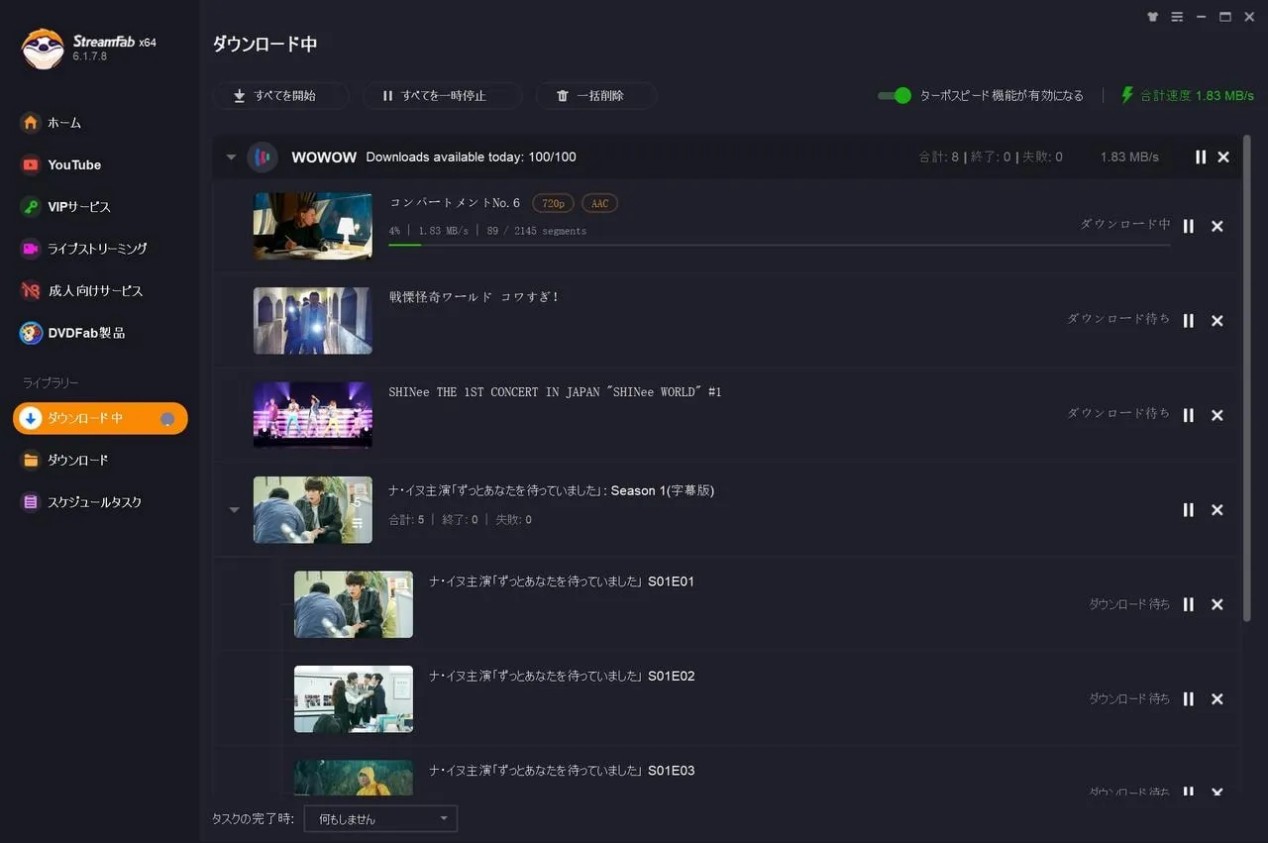
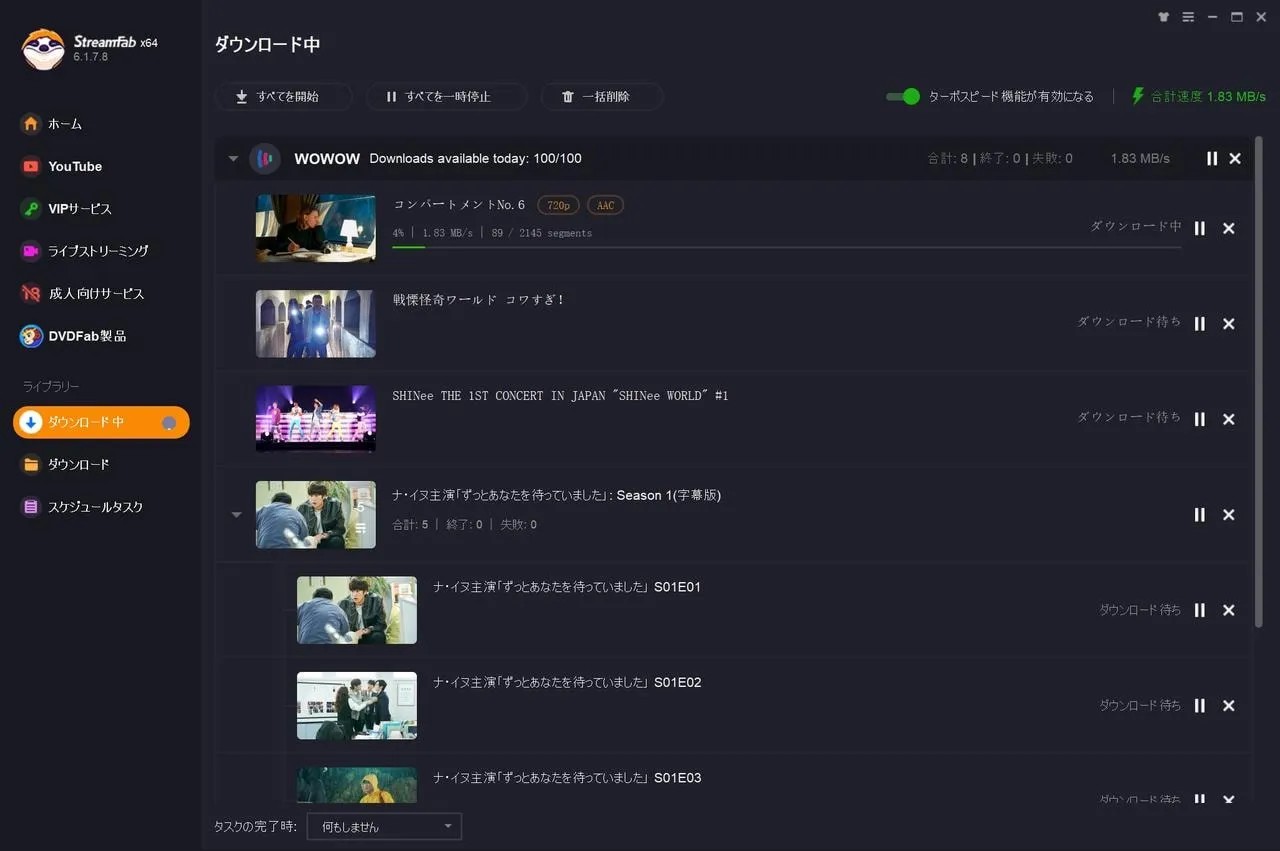
ダウンロードボタンを押せばWOWOW動画のダウンロードを実行します。左側にある「ダウンロード中」項目で進歩を確認できます。終わったら「ダウンロード」項目でチェック可能です。
StreamFabは通常の録画ツールではなく、WOWOWオンデマンド動画をダウンロードするツールです。
2:RecordFab
こんな人におすすめ:5倍速で録画・複数のウェブ・サイトに対応・自動終了したい人!
RecordFabは、PC画面を録画して保存するソフトです。アマプラやWOWOWのようなDRM保護のウェブ・サイトも無料オンラインサイトも録画可能、従来の録画ソフトウエアと違って、最大5倍速で録画できるので、時間を半分に短縮させます。
使いやすさも嬉しいポイント。内蔵のブラウザでソフト内でウェブサイトを開き、動画を再生すると自動的に検出されます。録画時間を事前に設定することができるので、終わるまで待つ必要がありません。ライブ配信も録画可能です。無期限版ライセンスを持つと、一回買えば永久に利用できます。
無料体験で、WOWOWから動画3本を無料でダウンロードする事ができます。
RecordFabでWOWOWオンデマンドを録画する手順
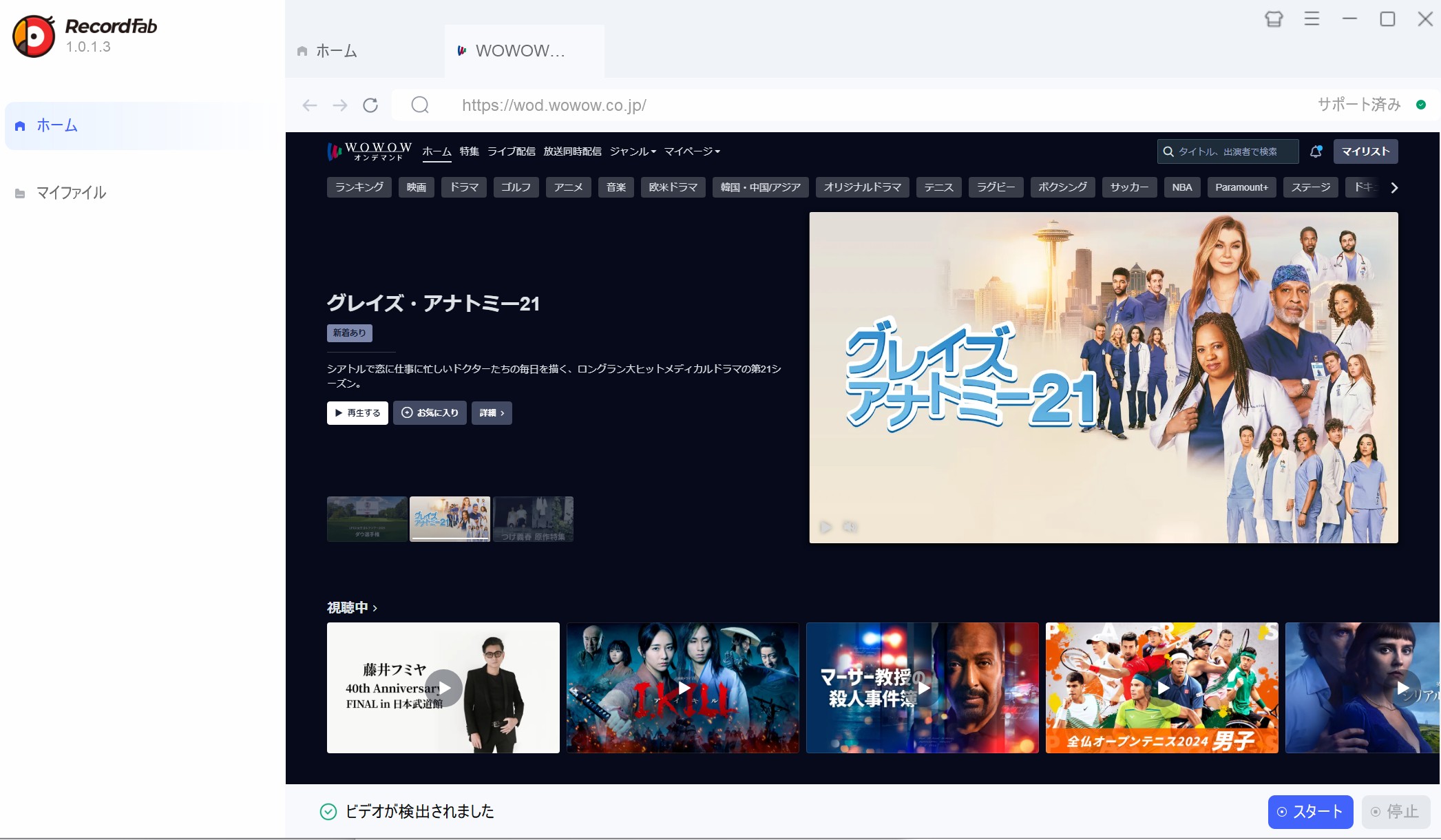
Step1:RecordFabをダウンロードして起動します。 Step2:上部の検索欄にURLを入力してソフト内でWOWOWウェブサイトを開きます。
Step3:再生中の動画が検出され、「スタート」ボタンをクリックします。解像度と録画速度、録画時間を指定します。
Step3:WOWOWオンデマンドの録画を開始します。途中いつでも停止可能。録画済みの動画は「マイファイル」にて確認します。
|
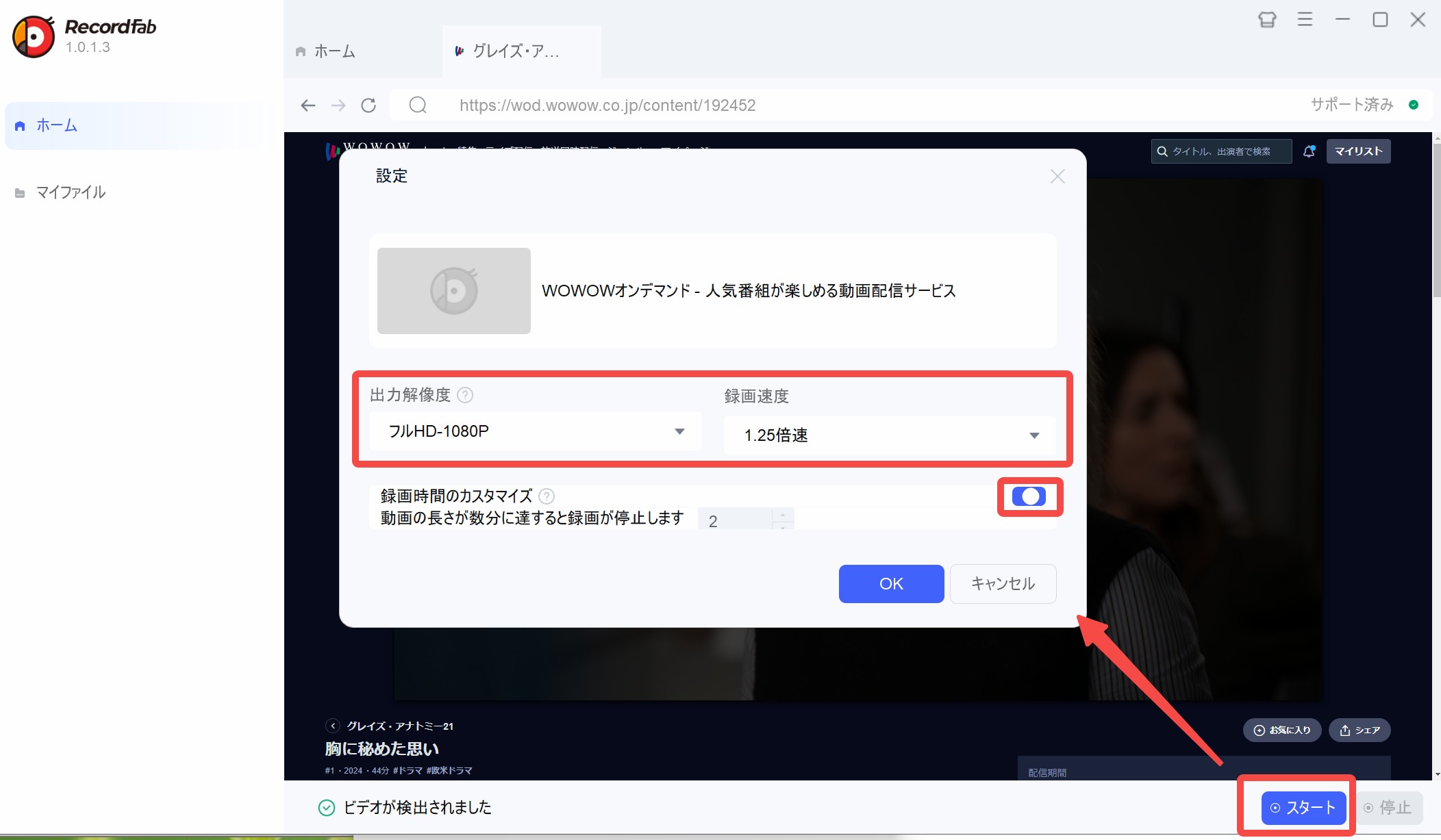
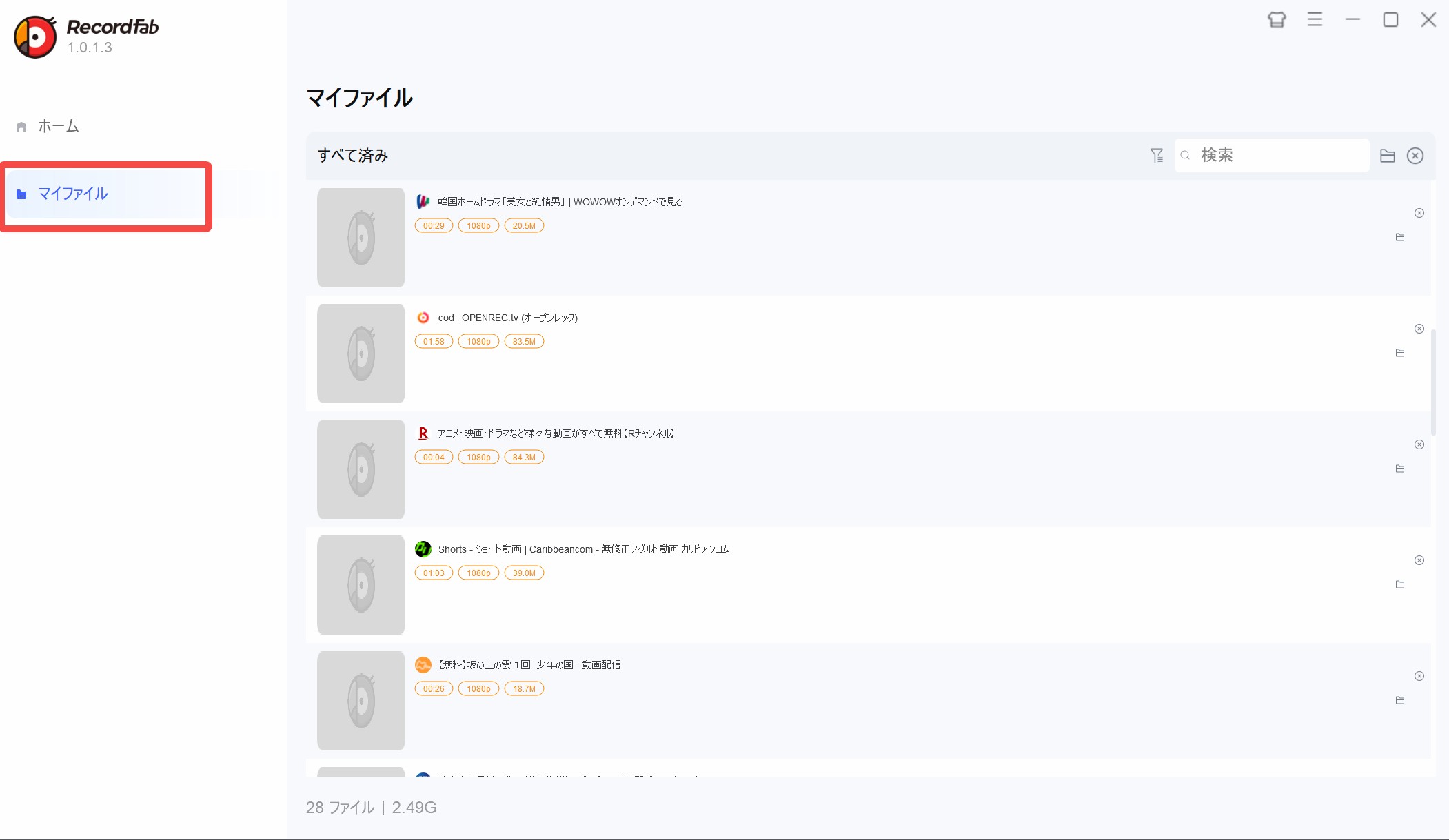
RecordFabはWOWOWオンデマンドがダウンロードできない場合に、代替手段として使える録画ツールです。
注意すべき点:Windows環境のみで動作する
3:Wondershare DemoCreator

こんな人におすすめ:領域を選べ、カメラ収録可能、AIで処理したい人!
Wondershare DemoCreator(デモクリエイター)は、PC画面上のすべてを簡単に録画できる画面録画・動画編集オールインワンソフトウェアです。このソフトウェアを使用することで、プレゼンテーション、チュートリアルなど、さまざまなコンテンツを録画し、編集することができます。DemoCreatorが動画を録画できない時の対処法はこちらです。
Wondershare DemoCreatorでWOWOWオンデマンドを録画する手順
Step1:Wondershare DemoCreatorを起動して、「画面録画」を選びます。
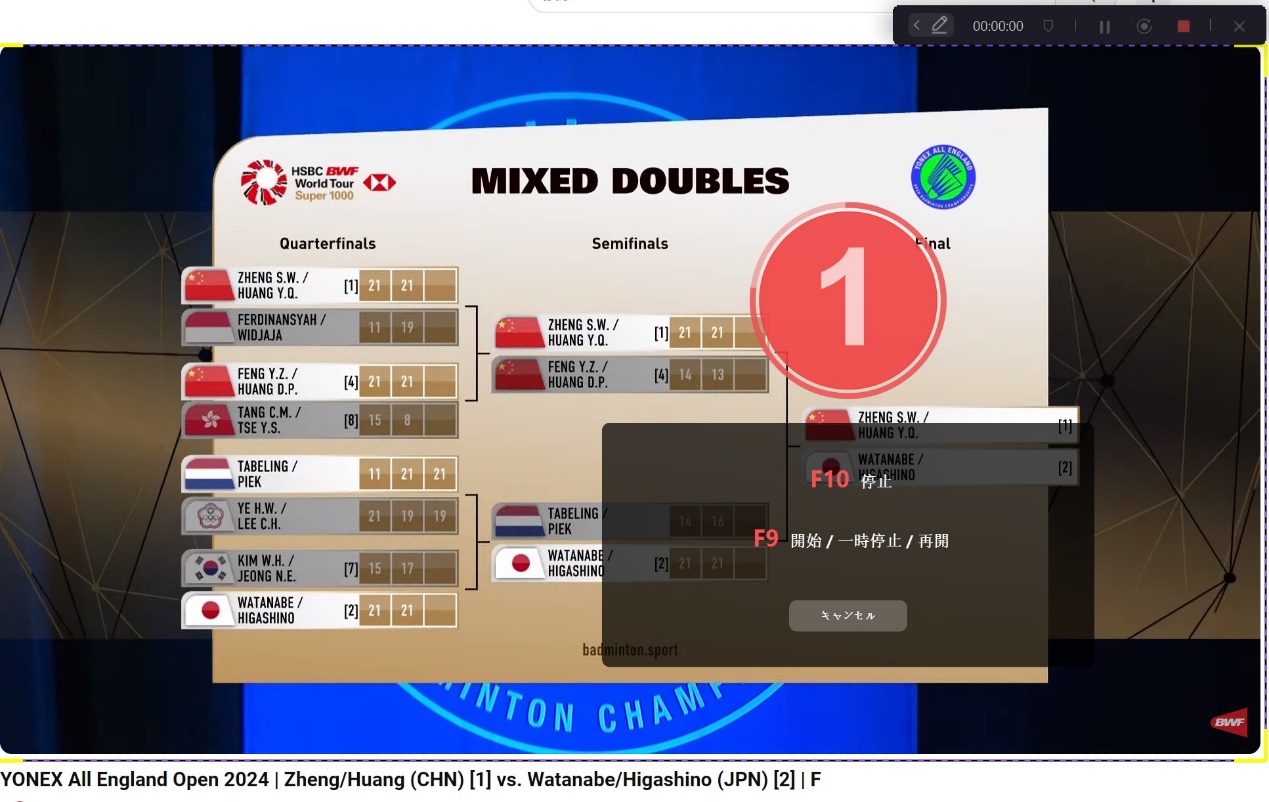
Step2:録画するモードを選択します。次に、録画したい動画を再生して、「REC」をクリックすると録画始めます。
Step3:録画を中止したい場合、ショートカットキーF10を押すか、停止ボタンを選択します。
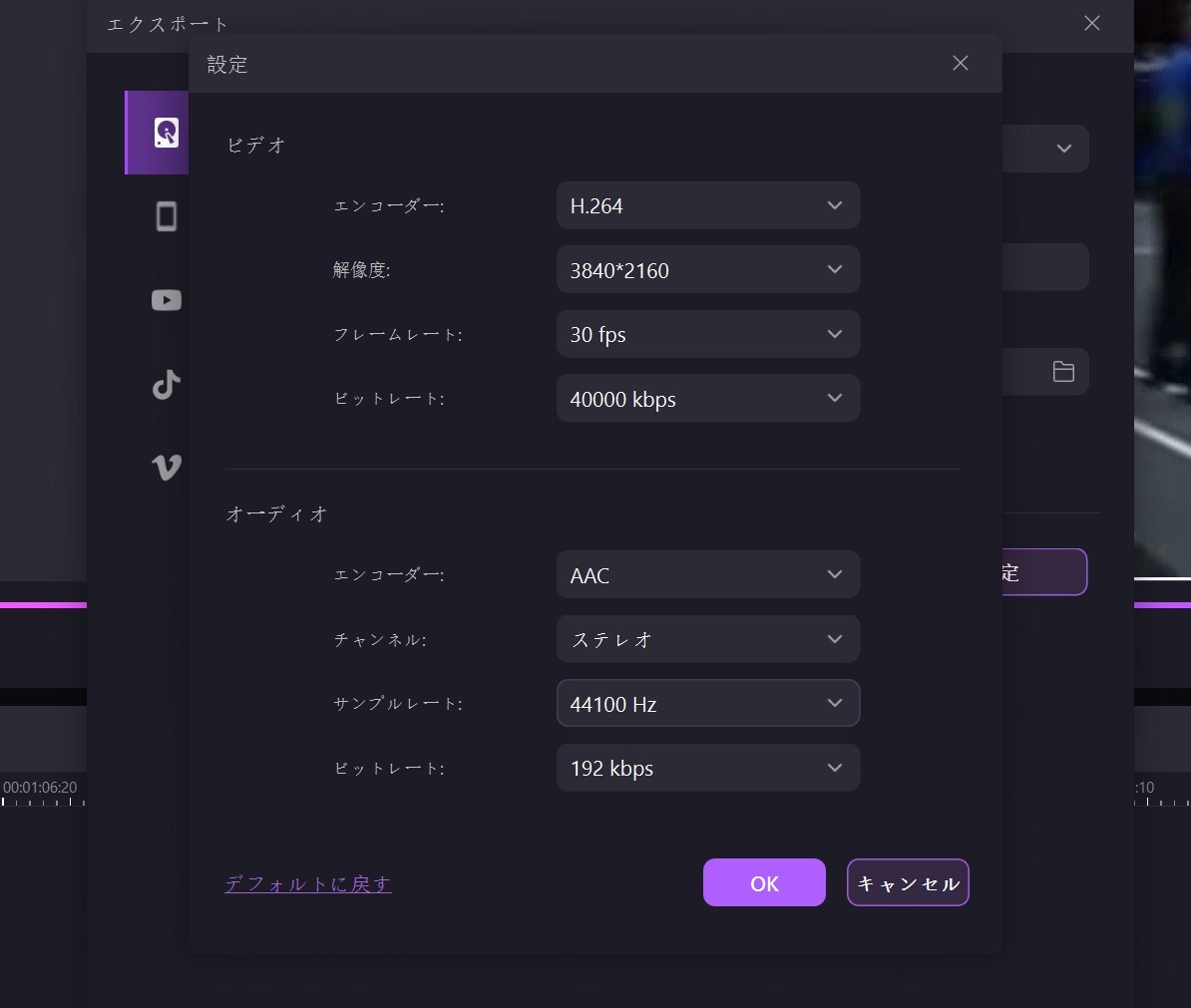
Step4:録画を中止すると、自動的に編集する画面が開きます。直接に「エクスポート」を選んで、動画のビデオとオーディオを設定して保存します。
|
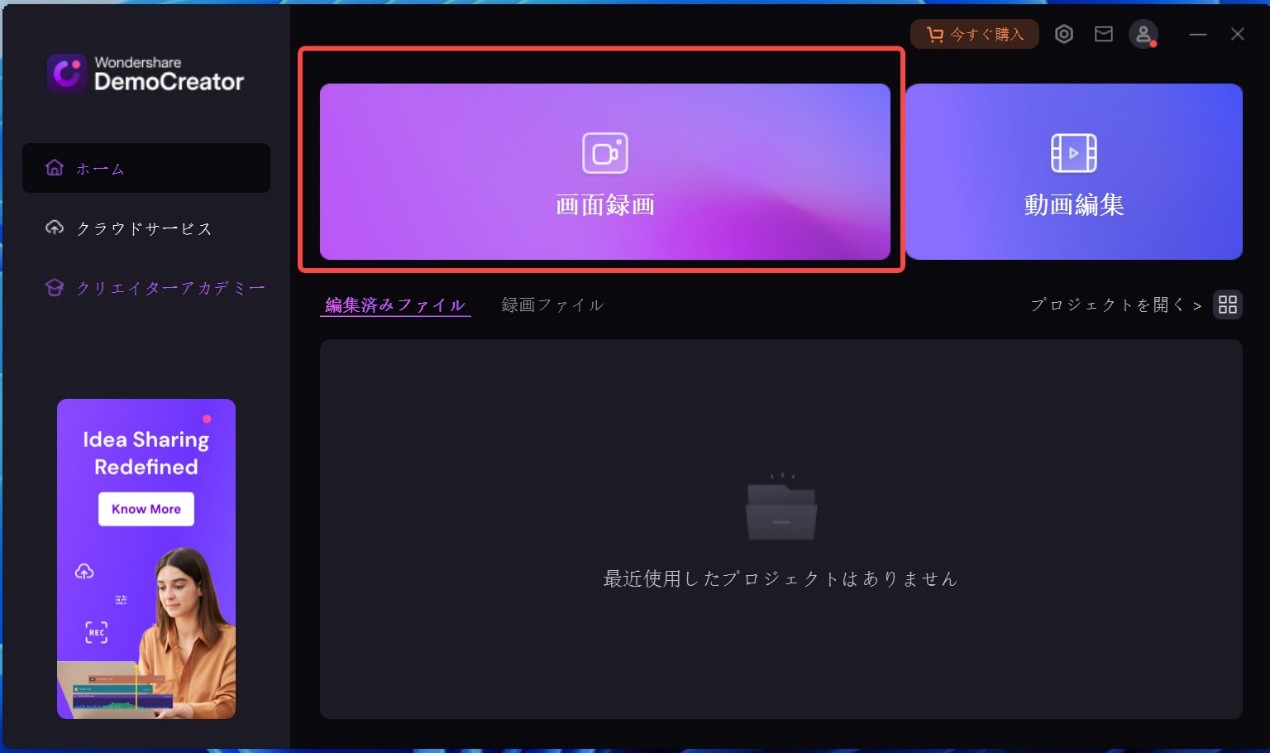
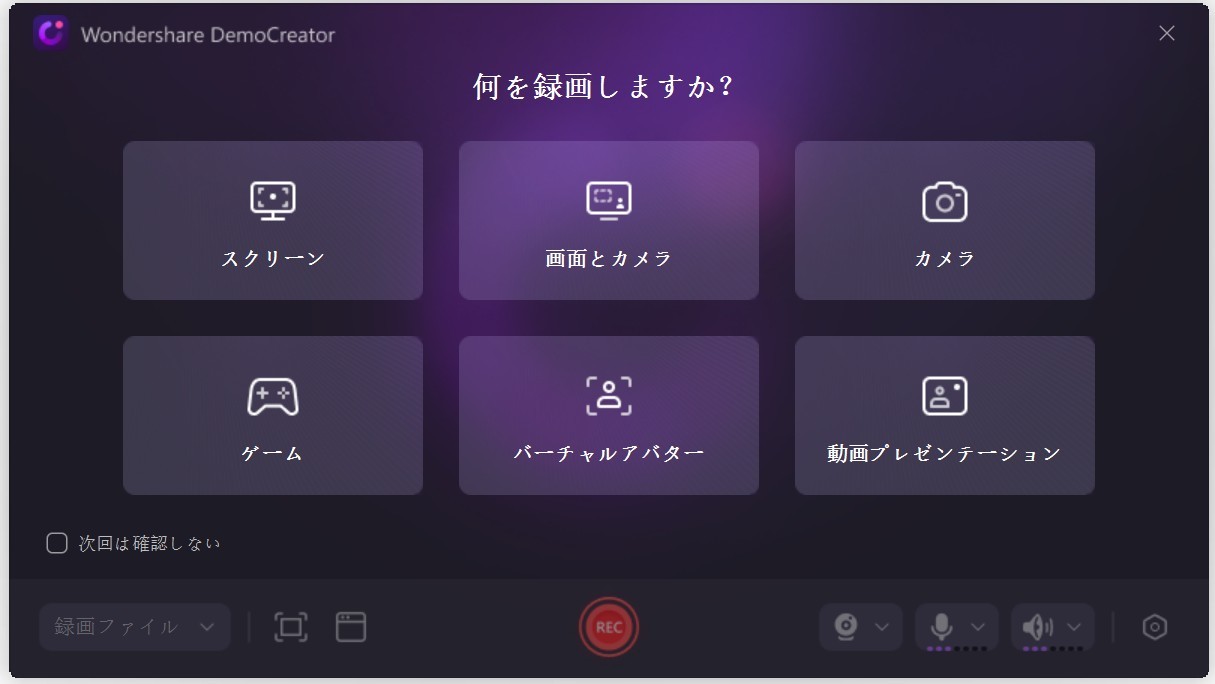
注意すべき点
- コンテンツ保護によって録画された映像が真っ黒なる可能性がある
- 録画を行う際に、PCやソフトウェアに負荷がかかるのでアプリが動作できない場合がある
- 音質が劣化し、元の動画以外の音が録音されることがある
- 画面録画を保存するとさらに時間がかかる。(2分の動画に14分)
4.Panopto Express(ブラウザ)
こんな人におすすめ:とにかく無料で保存したい、ソフトウェアをインストールしたくない人!
Panopto ExpressはPanoptoによって開発された、無料でシンプルなオンラインスクリーンレコーダーです。ダウンロードもインストールも必要がなく、透かしなしのビデオをオンラインで時間制限なく録画できます。
ただし、オンラインサイトは便利だが不安定の場合があります。WOWOWオンデマンド動画が録画できない場合は別のツールを利用してください。
Panopto ExpressでWOWOWオンデマンドを録画する手順
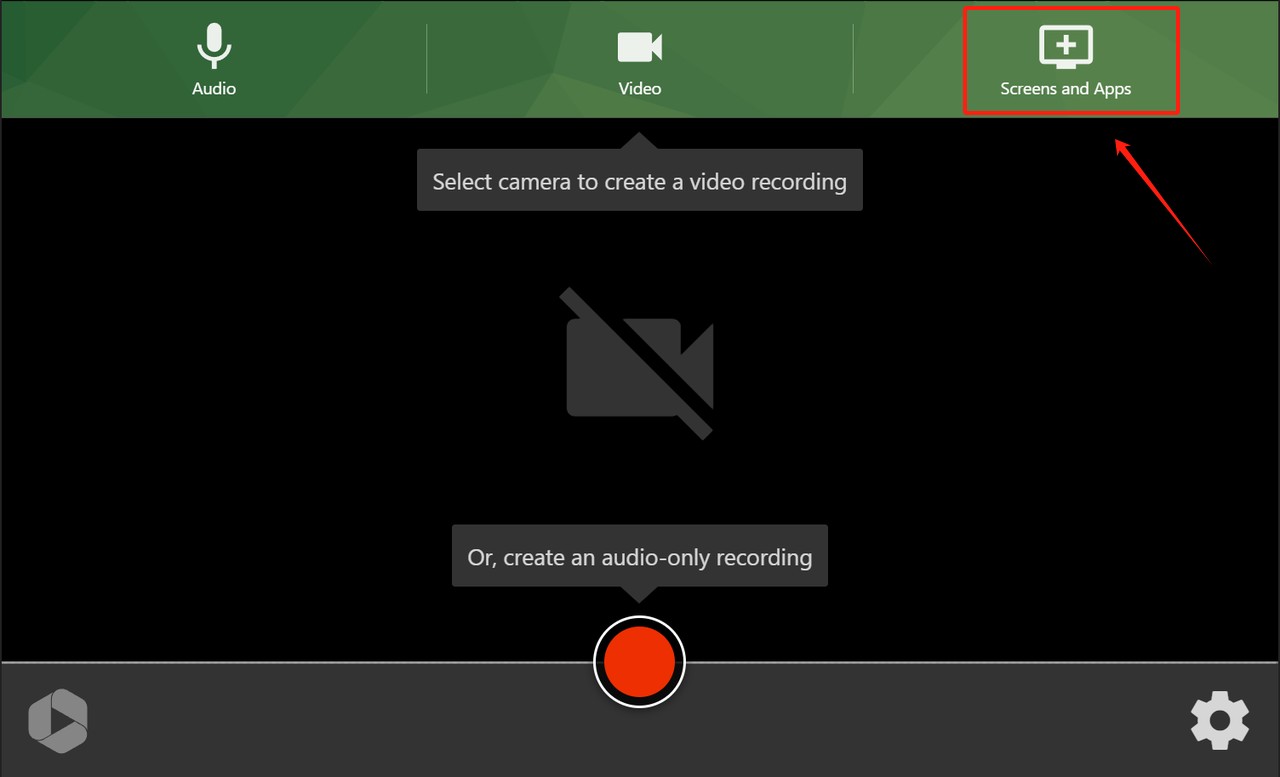
Step1:ブラウザでPanopto Expressのサイトを開き、「Screens and Apps」をクリックして録画したい画面を選択して共有します。
Step2:共有した後、Panopto Expressのページに戻り、録画ボタンをクリックして録画が始めます。
Step4:録画を停止したい場合、下のダウンロードボタンをクリックします。ダウンロードが完了すると、動画ファイルのウインドウが自動的にポップアップされます。
|
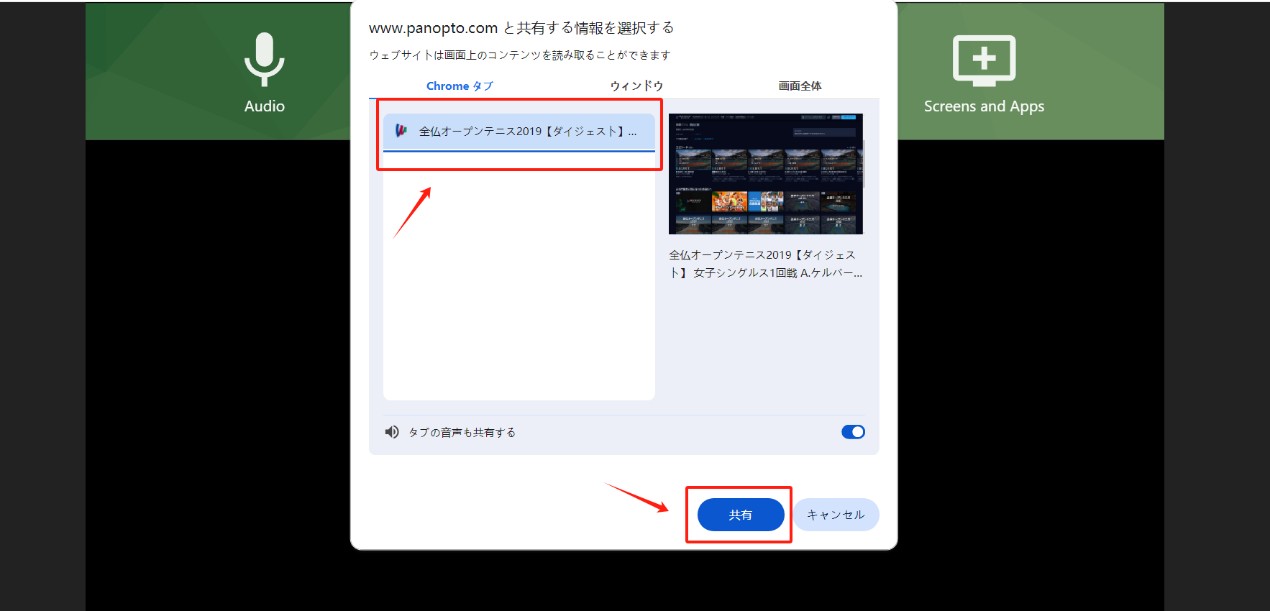
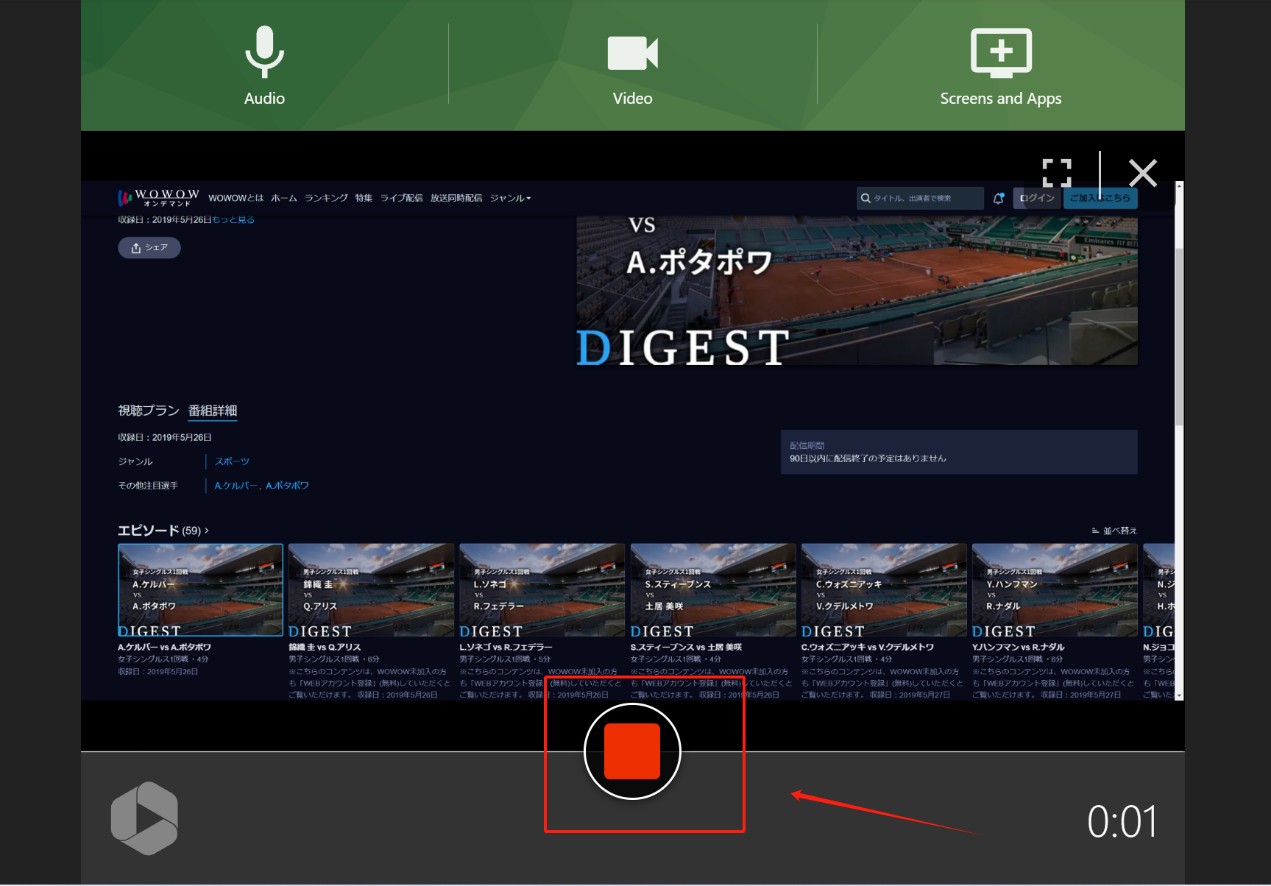
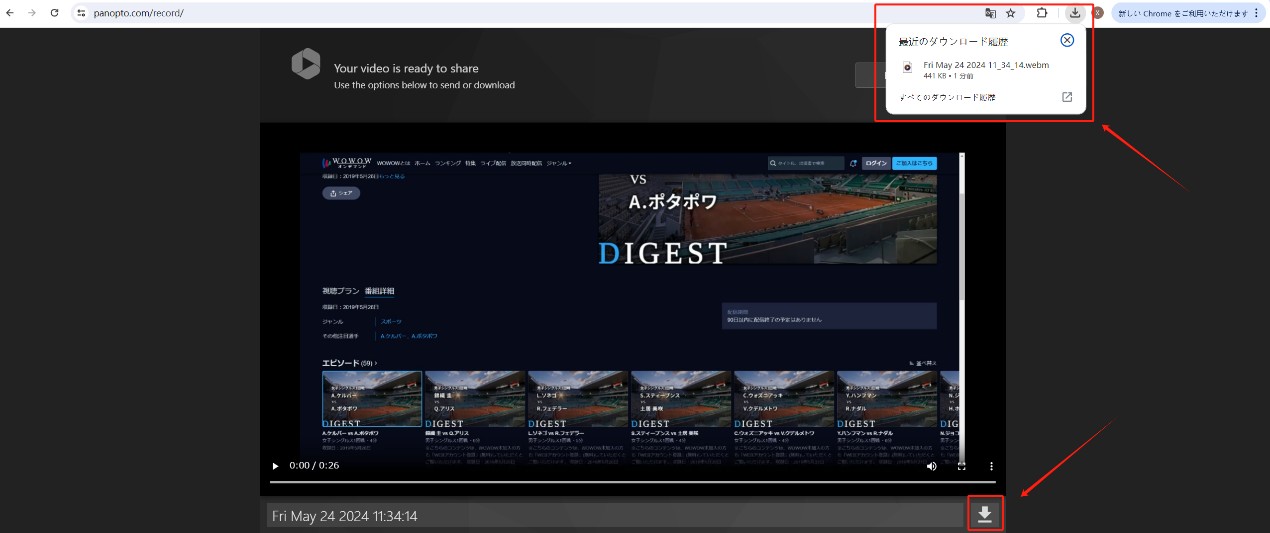
注意すべき点
- マイクでオーディオ受信ので音質があまりよくない
- 録画にラグが発生することがある
- 日本語対応がない
5.Screen Recorder(Chromeの拡張機能)
こんな人におすすめ:WOWOWオンデマンド含め複数のウェブ・サイトから動画を無料でMKVで録画したい人!
Screen Recorderを使用して、Chromeブラウザから直接ビデオ録画/スクリーン録画を作成し、これらのビデオ録画再生、または友人と共有することもできます。ソフトのインストールする必要がなく、使いたい時に画面右上の拡張機能の部分からいつでもすぐに呼び出せて使えます。

Screen RecorderでWOWOWオンデマンドを録画する手順
Step1:Chromeブラウザの拡張機能からScreen Recorderを起動します。
Step2:「キャプチャ画面」をクリックして、録画したい画面を選択し共有します。共有すると録画が自動的に始めます。
Step3:録画を完了したい場合、「キャプチャを停止」ボタンをクリックします。次に、「コンピューターに保存する」をクリックして録画を保存します。
|
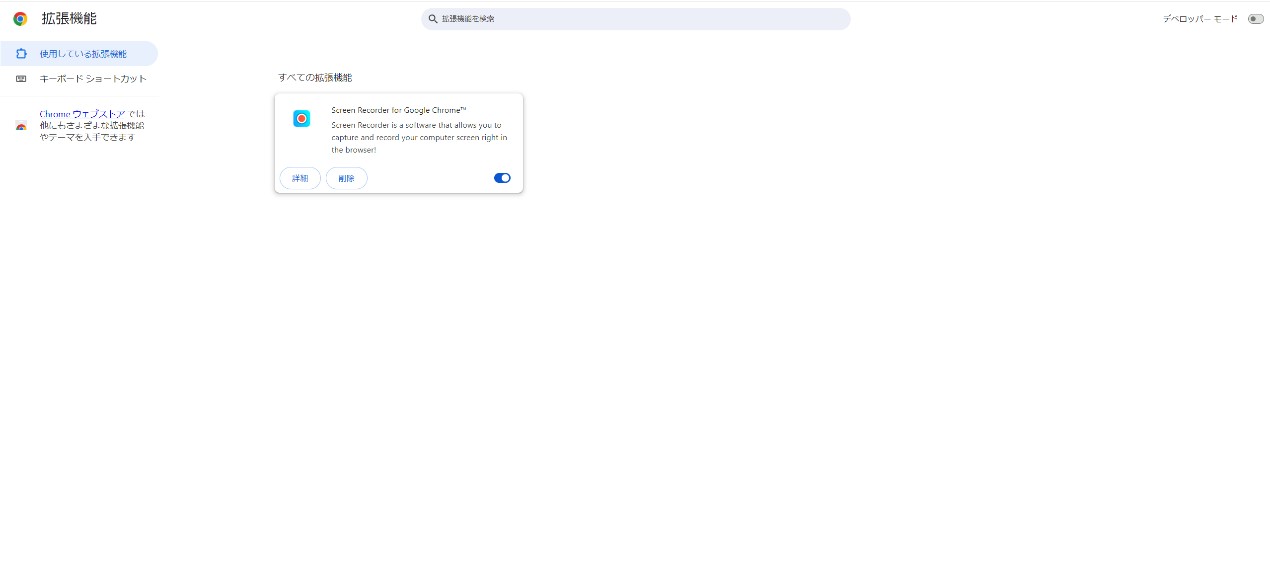
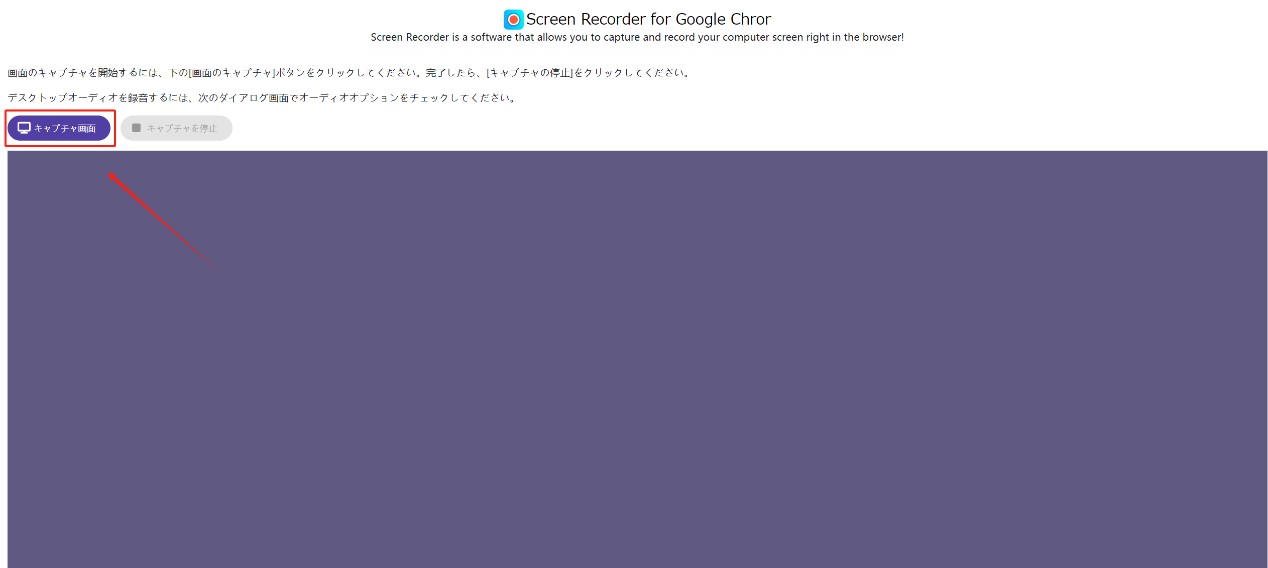
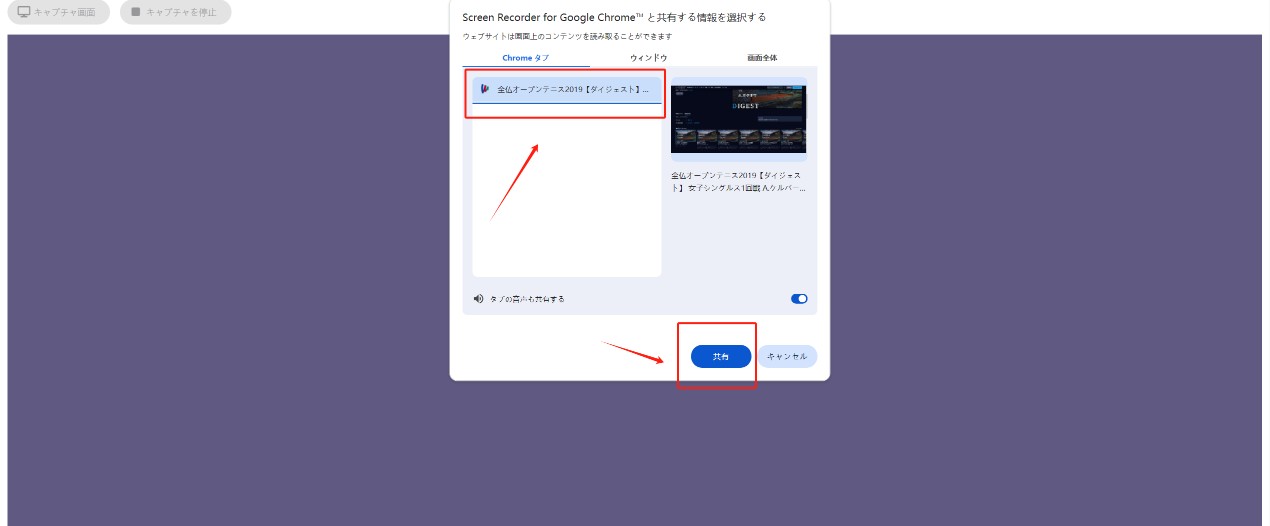
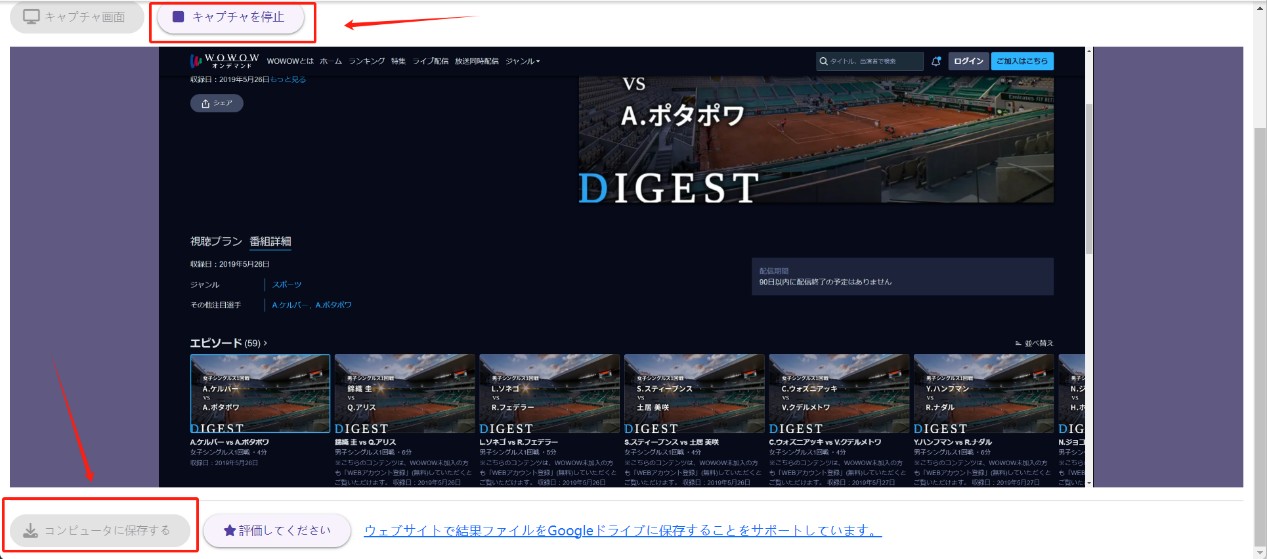
注意すべき点
- 拡張機能を使ってWOWOWオンデマンド録画ができるのはWindowsのみ
- あくまでも拡張機能なので、籠ったような音になってしまい、音質が低下してしまう可能性がある
「WOWOWが録画できない」:BS放送とオンデマンドで原因はまったく違う
「WOWOWが録画できない」で調べると、原因の異なる2つの話が混ざって出てきます。結論からお伝えすると、BS放送(BS-9ch)をレコーダーで録る場合とWOWOWオンデマンドを画面録画する場合では、失敗する理由も対処法も別物です。まず自分がどちらなのかを切り分けてください。
| BS放送をレコーダーで録画 | 契約・B-CAS/ACAS番号の登録先が原因。「契約されていません」などの表示が出る |
| オンデマンドを画面録画 | 著作権保護(DRM)が原因。エラーは出ず、映像だけが真っ黒になる |
BS放送側:テレビでは見られるのに録画機で録れない場合
テレビでは問題なく視聴できるのに録画だけができない、というケースで多いのがB-CAS/ACAS番号の登録先の食い違いです。WOWOWはテレビや録画機のB-CAS/ACAS番号ごとの登録となり、登録した機器でのみ視聴・録画が可能です。テレビ側の番号で登録していると、録画機での視聴・録画はできません。この場合は録画機のB-CAS/ACAS番号への「変更」手続きが必要になります。
「契約されていません」といった表示が出る場合も、契約状況とB-CAS/ACAS番号の登録先の確認が出発点になります。エラー表示の詳細と手続き方法は契約内容によって異なるため、公式の案内で確認してください。
※B-CAS/ACAS番号の登録と録画の関係はWOWOW公式ヘルプセンター「テレビでは視聴できるが録画できない」に基づきます(2026年7月時点)。
オンデマンド側:エラーは出ないのに映像だけ真っ黒になる場合
一方、WOWOWオンデマンドの画面録画で失敗する場合は、契約もB-CAS/ACAS番号も関係ありません。録画操作自体は成功し、ファイルも作られますが、映像部分だけが黒く記録されます。これは著作権保護の仕様によるもので、契約を変更しても機器を買い替えても解消しません。次章以降で、デバイス別の挙動と現実的な代替策を解説します。
iPhoneでWOWOWオンデマンドを画面録画すると真っ黒になる:原因と現実的な代替策
iPhoneやiPadに標準搭載されている「画面収録」でWOWOWオンデマンドを録画しようとすると、音声だけが記録され映像は真っ黒のまま、という結果になります。これは端末の不具合ではなく、配信側の著作権保護(DRM)が働き、保護対象の映像レイヤーを録画対象から除外する仕様のためです。設定を変えても、再起動しても、この挙動は変わりません。「自分の操作が悪いのでは」と設定を探し続けてしまう人が多いところですが、iPhone側でできることは残念ながらありません。
iPhoneで公式にオフライン視聴する手段は、WOWOWオンデマンドアプリのダウンロード機能に限られます。ただし以下の制限があり、「好きな番組をいつまでも手元に置く」という用途には向きません。
| 対象番組 | 一部の配信番組のみ(全番組ではない) |
| 対応端末 | スマートフォン・タブレットのみ。パソコン・テレビデバイスは非対応 |
| 視聴期限 | オフラインで再生を開始してから48時間 |
| 未再生の保持 | 再生していない状態で最大30日間 |
| 保存可能数 | 1契約につき上限15本 |
※上記のダウンロード条件は2026年7月時点の情報です。対象番組や上限は変更されることがあるため、最新の条件はWOWOW公式ヘルプセンターでご確認ください。
つまりiPhone単体では、48時間という視聴期限と15本という上限を超えて残すことはできません。期限を気にせず手元に置きたい場合は、パソコン側でMP4/MKVとして保存し、そのファイルをiPhoneへ転送する流れが現実的です。ファイル化してしまえばDRMの視聴期限に縛られず、機内モードでもオフライン再生できます。
Androidでも状況は同じ
- Android標準の画面録画機能でも、同じDRMにより映像が黒くなる
- 公式アプリのダウンロード機能の制限(48時間・15本など)もiPhoneと共通
録画したWOWOWをDVD・ブルーレイにダビングできる?
「WOWOWを録画してディスクに残したい」という場合、BS放送とオンデマンド配信で事情が大きく異なります。結論から言うと、録画機のHDDに録ったWOWOW番組をディスクへ「ダビング(複製)」することはできません。WOWOWの番組にはコピーワンス信号が付加されているため、可能なのは「ムーブ(移動)」のみです。
ここが誤解されやすい点で、ムーブを実行すると移動元のHDDからは録画した番組が消えます。つまり手元に残るのは常に1本だけで、HDDとディスクの両方に置くことはできません。地上波などで一般的な「ダビング10」(9回のコピー+1回のムーブ)は、WOWOWには適用されません。
| 複製(ダビング) | 不可。ムーブ(移動)のみ可能で、移動元からは消える |
| DVDディスク | 「CPRM対応」ディスクが必要 |
| フォーマット | DVDは「VRモード」でフォーマットする必要がある |
| ダビング10 | 適用対象外 |
※コピーワンス・ムーブ・CPRM対応ディスクの条件はWOWOW公式ヘルプセンターの録画に関する案内に基づきます(2026年7月時点)。
さらに、ここまでの話はすべてBS放送のWOWOWを録画機で録った場合の条件です。本記事の主題であるWOWOWオンデマンド(配信)は、そもそも公式の録画機能の対象外で、レコーダーに録画してディスクへ移すという経路自体が存在しません。
そのため、オンデマンドで配信された番組を回数制限なく手元に残したい場合は、ディスクではなくMP4/MKVといった通常の動画ファイルとして保存する方法が選択肢になります。ファイル化すればコピーワンスの制約を受けず、パソコン・スマホ・タブレットのどれでも再生でき、必要に応じてバックアップも取れます。
WOWOW録画についてよくある質問(Q&A)
スマホでWOWOWの番組を録画できる?
スマホの標準の画面録画機能では、DRMにより映像が黒くなり録画に失敗します。StreamFab WOWOW ダウンローダーを利用すると、WOWOWオンデマンドの動画をMP4/MKVファイルとして保存でき、スマホやタブレットなど多様なデバイスに転送して再生できます。
録画できない(画面が真っ黒になるなど)ならどう?
録画した動画が真っ黒になるのは、配信が著作権保護されているためです。その場合は保護に対応できるツールを使う必要があります。本記事で紹介したStreamFab WOWOW ダウンローダーやChrome拡張機能のScreen Recorderが該当します。
パソコンでWOWOWオンデマンドをダウンロードできる?
公式アプリのダウンロード機能はスマートフォンとタブレットのみが対象で、パソコンやテレビデバイスでは利用できません。パソコンに残したい場合は、録画・保存ツールでファイルとして書き出す方法になります。
WOWOWの録画に「ダビング10」は使える?
使えません。WOWOWの番組にはコピーワンス信号が付加されているため、ダビング10(9回のコピー+1回のムーブ)の対象外です。録画機のHDDからディスクへは複製ではなくムーブ(移動)となり、移動元の番組は消えます。
WOWOWオンデマンド録画の著作権と利用上の注意
WOWOWオンデマンドの動画を録画・保存する際には、著作権に関する理解が欠かせません。
- 私的複製の範囲内で:日本の著作権法第30条では、個人や家庭内での私的利用を目的とした複製は認められています。ただし、DRM(デジタル著作権管理)を意図的に解除する行為はグレーゾーンとされる場合があります。
- 再配布・共有は厳禁:録画した動画をSNSにアップしたり、第三者と共有したりすることは明確な著作権法違反です。あくまで個人視聴の範囲内でご利用ください。
- StreamFabの定位:StreamFab WOWOW ダウンローダーは、正規ログイン済みのコンテンツを個人利用目的で保存するためのツールです。利用前にWOWOWの利用規約を確認してください。
まとめ
今回は、WOWOWオンデマンドのコンテンツを録画するための5つのツールと、その選び方について詳しく解説しました。
WOWOWオンデマンドの公式ダウンロード機能には様々な制限があり、自由度が低いのが現状です。しかし、今回ご紹介したツールを使えば、視聴期限を気にすることなく、お気に入りの番組をいつでもオフラインで楽しむことが可能になります。
個人的には、画質・速度・手間のすべてにおいて「StreamFab WOWOW ダウンローダー」が頭一つ抜けていると感じていますが、あなたの予算やPC環境、録画したいコンテンツの種類によって最適なツールは異なります。ぜひ無料体験などを活用して、ご自身のスタイルに合ったツールを見つけてくださいね。


WOWOWオンデマンドにはDRM保護があるため、一度の録画しかできないようになっています。しかし、ソフトによっては何度でもダウンロードができる方法をご存じでしょうか?そこで本記事では、WOWOWオンデマンドを確実に保存できるソフトを7選まとめました。本記事を読めば、専門知識も必要なく今すぐWOWOWオンデマンドをPCに保存できます!
山田 宇真 より - 2026年9月28日
WOWOWオンデマンドの公式ダウンロードは、対象作品をスマートフォン/タブレットのアプリ内へ保存する機能で、PC保存には対応していません。本稿では公式アプリ、OBS Studio、StreamFab WOWOW ダウンローダーの3方式を、保存先・形式・視聴期限・処理時間で比較します。対象作品の見分け方、再生開始後48時間などの公式条件、黒画面の原因、MP4/MKVで複数話を管理する手順も整理。yt-dlp、iPhone画面収録、ログアウト、SDカードの疑問には4問のFAQで答えます。
山田 宇真 より - 2026年9月20日

テレビでWOWOWオンデマンドを楽しむ8つの方法を紹介。Apple TVの新対応・各デバイスの手順・接続トラブルの解決法を網羅。ダウンロード保存方法も解説。
山田 宇真 より - 2026年8月8日

WOWOWオンデマンドでダウンロードできない場合に、対象作品の「↓」表示、L-290系エラー、端末数・保存本数・年間回数、視聴期限、内部ストレージの空き容量を順に確認できる記事です。ログアウトやアプリ削除を初期対処にしない理由、画面録画で黒くなる場面、公式ダウンロードとPC保存の違いも整理します。StreamFab All-In-Oneは、利用条件の範囲でアーカイブをPCに保存して整理したい場合の適性と注意点に絞って紹介します。
柳 徹子 より - 2026年8月7日