
WOWOWオンデマンドをダウンロード・保存する3つの方法|公式ダウンロード・画面録画・PC保存ソフト

要約: WOWOWオンデマンドの公式ダウンロードは、対象作品をスマートフォン/タブレットのアプリ内へ保存する機能で、PC保存には対応していません。本稿では公式アプリ、OBS Studio、StreamFab WOWOW ダウンローダーの3方式を、保存先・形式・視聴期限・処理時間で比較します。対象作品の見分け方、再生開始後48時間などの公式条件、黒画面の原因、MP4/MKVで複数話を管理する手順も整理。yt-dlp、iPhone画面収録、ログアウト、SDカードの疑問には4問のFAQで答えます。
「WOWOWオンデマンドをPCに保存したい」「ダウンロードした番組はいつまで見られる?」「ダウンロードボタンが出ないのはなぜ?」という疑問は、保存方法を分けて考えると整理しやすくなります。
結論から言うと、WOWOWオンデマンドには公式ダウンロード機能がありますが、対象はスマートフォン/タブレットのアプリです。PCへの公式ダウンロードには対応していません。PCで保存したい場合は、OBSによる画面録画か、PC向けの保存ソフトを目的に応じて選びます。
私なら、スマホで一時的に見るだけならまず公式アプリを使います。費用をかけず短い範囲をPCへ記録したいならOBS、MP4/MKV、字幕、複数エピソードの管理を重視するならStreamFabという順で検討すると、必要以上に複雑な方法を選ばずに済みます。

WOWOWオンデマンドをダウンロード・保存する3つの方法
3つの方法では、保存先、視聴期限、処理時間、保存形式が大きく異なります。まず「どの端末で見たいか」と「アプリ内の一時保存で十分か、PCファイルとして扱いたいか」を決めると選びやすくなります。
目的に合うWOWOW保存方法は?
- スマホ/タブレットで手軽にオフライン再生したい:
公式アプリを使います。対象作品、視聴期限、保存本数、年間ダウンロード回数を確認してください。
➡️ 公式ダウンロードの制限を見る - 無料でPC画面を記録したい:
OBS Studioを使えます。ただし、基本的に再生時間と同程度の録画時間が必要で、映像が黒くなる場合もあります。
➡️ OBSの実測と使い方を見る - Windows/MacへMP4/MKVで保存したい:
StreamFab WOWOW ダウンローダーでは、対応作品の音声・字幕を選び、複数話をまとめて処理できます。
➡️ StreamFabの仕様と使い方を見る - ダウンロードできない・黒画面になる:
オンデマンドの問題とBS放送録画の問題を分けて確認します。
➡️ 原因と対処法を見る
| 比較項目 | WOWOW公式アプリ | OBS Studio | StreamFab WOWOW ダウンローダー |
|---|---|---|---|
| 対応端末・保存先 | スマホ/タブレット・アプリ内 | Windows/Mac・PCフォルダ | Windows/Mac・指定フォルダ |
| 保存形式 | アプリ内管理 | 録画設定に応じた動画ファイル | MP4/MKV |
| 視聴期限・上限 | 未再生最大30日・オフライン再生開始後48時間・最大15本 | 作成した録画ファイルをPCで管理 | PCファイルとして管理・1サービス100本/日、700本/週 |
| 処理時間 | 通信環境と作品による | 基本的に再生時間と同程度 | 通信環境・作品により変動 |
| 画質・音声 | 作品・端末の配信条件に準拠 | 再生画質・PC性能・録画設定に依存 | 最大720p・AAC 2.0 |
| 複数話 | 各作品を対象ごとに保存 | 作品ごとに開始・停止 | 一括処理・定期ダウンロード対応 |
なお、yt-dlpはWOWOWが公式に提供しているダウンロード方法ではありません。WOWOW yt-dlpの可否については後半のFAQで補足します。
方法① WOWOW公式アプリでスマホにダウンロード
WOWOWオンデマンドをスマートフォンやタブレットでオフライン視聴したいだけなら、まず公式ダウンロード機能を使うのが最も手軽です。対象作品をWOWOWオンデマンドアプリ内へ保存して、通信環境のない場所でも再生できます。
- WOWOW公式の機能
- 追加のソフトが不要
- スマホ/タブレットで操作しやすい
- PCへの公式保存は非対応
- 視聴期限・保存本数・年間回数に制限がある
- 外部ストレージへ移動できない
WOWOWオンデマンドのダウンロード対象作品を見分ける方法
すべてのWOWOWオンデマンド作品をダウンロードできるわけではありません。スマホ/タブレットで作品詳細を開き、各エピソードの横にダウンロードマーク「↓」が表示されていれば対象です。
ライブ配信は公式ダウンロードの対象外です。見逃し配信についても作品ごとに異なるため、作品詳細の表示やWOWOW公式のダウンロード対象作品一覧を確認してください。
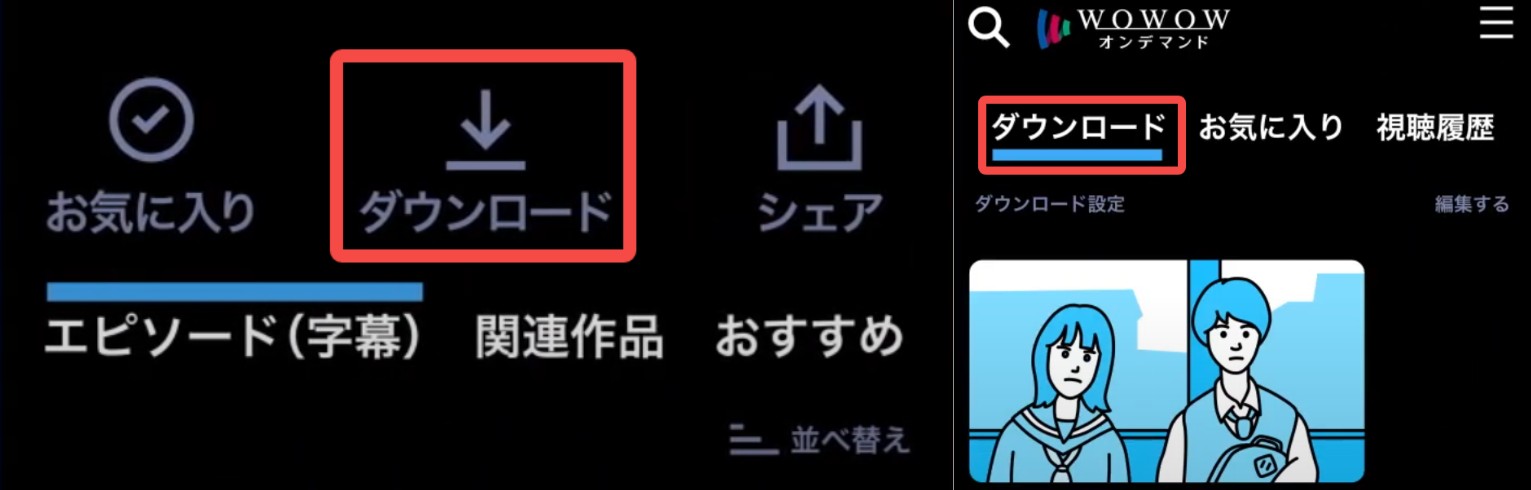
操作は次の4ステップです。
通勤や旅行の前日に数話保存しておくような使い方なら、この公式機能だけで十分なケースも多いでしょう。
WOWOWオンデマンドの公式ダウンロード機能の仕様・制限
公式ダウンロードには、本数だけでなく視聴期限や年間のダウンロード回数にも制限があります。特にログアウトやアプリ削除をすると再ダウンロードが必要になるため、回数制限も一緒に確認しておくことが重要です。
- PC保存は非対応:スマートフォン/タブレットのWOWOWオンデマンドアプリのみ対応します。
- 未再生の保存期限:ダウンロード後、再生していない状態では最大30日間維持されます。
- オフライン視聴期限:インターネットに接続していない状態で再生を開始してから48時間です。期限後に再度インターネットへ接続すると、条件を満たす作品は再び48時間オフライン視聴できます。
- 保存本数:1契約につき最大15本まで同時に保存できます。
- 対応端末数:ダウンロード機能を利用できる端末は2台までです。
- 年間ダウンロード回数:全番組とも、1つの番組につき1年間で2回までです。
- ログアウト・アプリ削除:保存済み番組を再生できなくなり、再度ダウンロードが必要です。再ダウンロードも年間回数にカウントされます。
- 保存先:端末の内部ストレージです。SDカードなどの外部ストレージには移動できません。
- 対象作品:ダウンロードマークが表示されている作品のみです。ライブ配信は対象外です。
確認時点:2026年9月
特に年間2回の制限は見落としやすいところです。ダウンロード後に安易にログアウトやアプリ削除をすると、再ダウンロードで回数を消費する可能性があるため、まず期限や空き容量を確認するほうがよいでしょう。
方法② OBSで画面録画してWOWOWをPCに保存
PCへ保存したいものの追加費用をかけたくない場合、OBS Studioの画面録画も候補になります。無料で使えますが、ダウンロードではなく、再生している映像と音声を実時間で記録する方法です。
そのため1時間の番組なら、基本的に録画にも約1時間かかります。また、WOWOWオンデマンドのようにコンテンツ保護が適用されている映像では、プレビューや録画結果が黒画面になる場合があります。
詳しい設定はWOWOWを録画する方法でも確認できます。
- 無料で利用できる
- 一般的なPC画面を動画ファイルとして記録できる
- 開始・停止を手動で管理する必要がある
- 基本的に番組の再生時間と同程度かかる
- PC負荷によってコマ落ち・音ずれが起こることがある
- 保護付き映像では黒画面になる場合がある
OBS Studioで録画した実測例
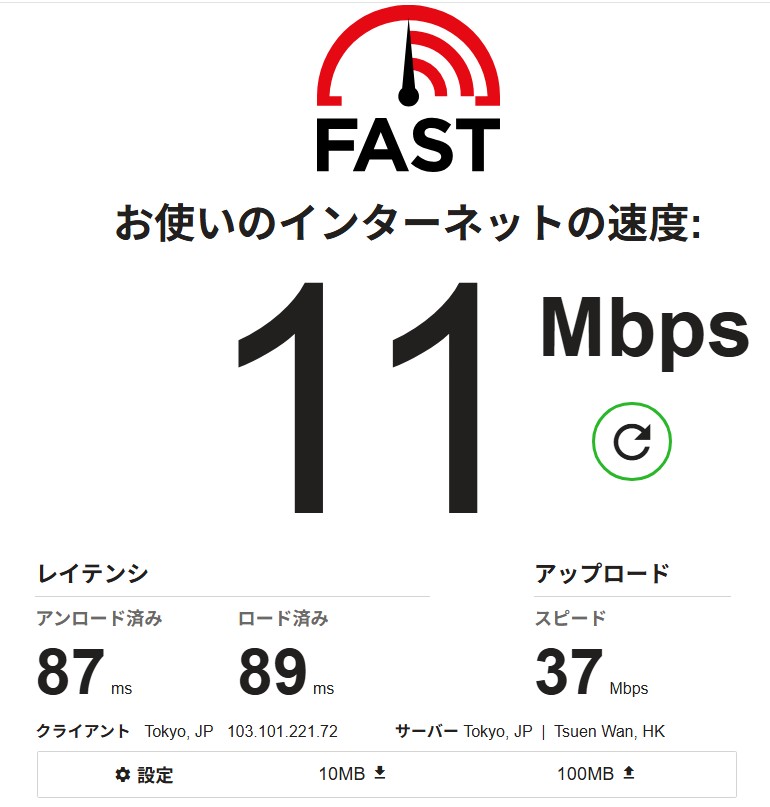
2026年2月24日に、Windows 11環境で短い範囲を録画した記録があります。ここでは「OBSなら何倍速で保存できる」という比較ではなく、実時間録画ではどの程度時間と容量がかかるかを見る参考値として掲載します。
- テスト日付:2026年2月24日
- OS:Windows 11
- パソコン:Lenovo ThinkBook
- インターネット速度:11Mbps
- OBSバージョン:32.0.2
- 対象動画:北方謙三 水滸伝 S01E0(58分30秒)
- 実際に録画した範囲:1分30秒
- 所要時間:1分30秒
- 形式:MP4
- ファイルサイズ:64.5MB
- 設定画質:720p
この検証で実際に録画したのは1分30秒です。58分30秒の本編全体を録画した場合も所要時間は基本的に本編と同程度になりますが、旧記事にあった「約2.46GB」という数字は短い録画結果からの単純換算なので、実測値とは分けて考えてください。
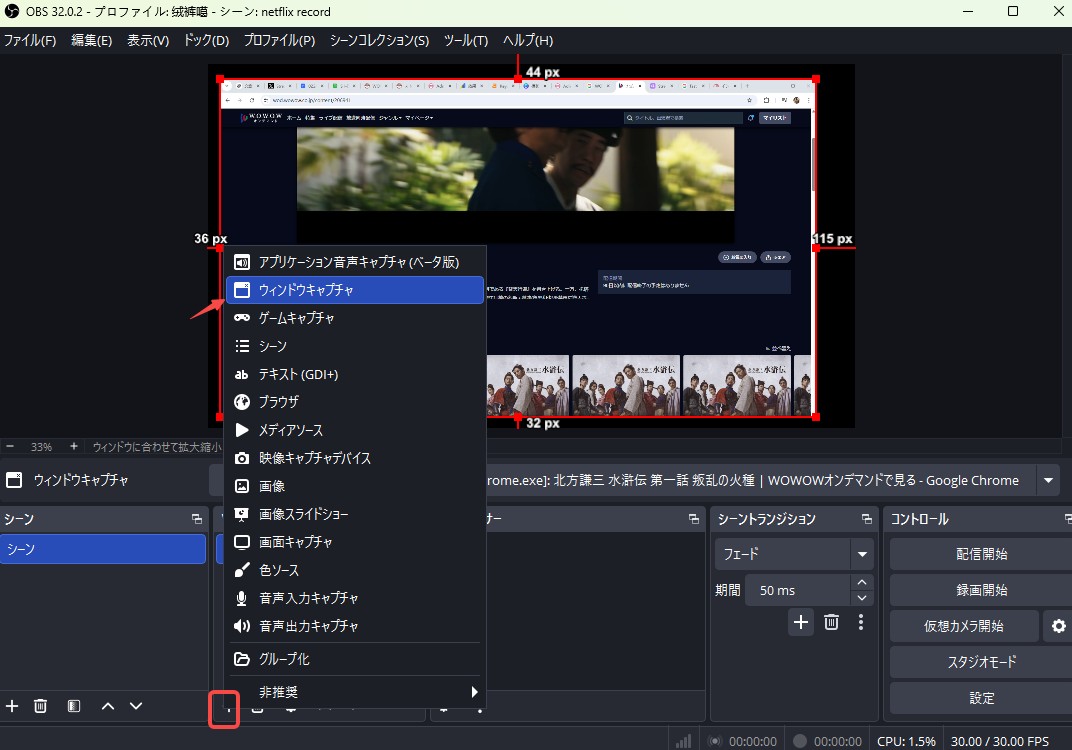
OBS Studioを起動し、「ソース」で「ウィンドウキャプチャ」を追加します。
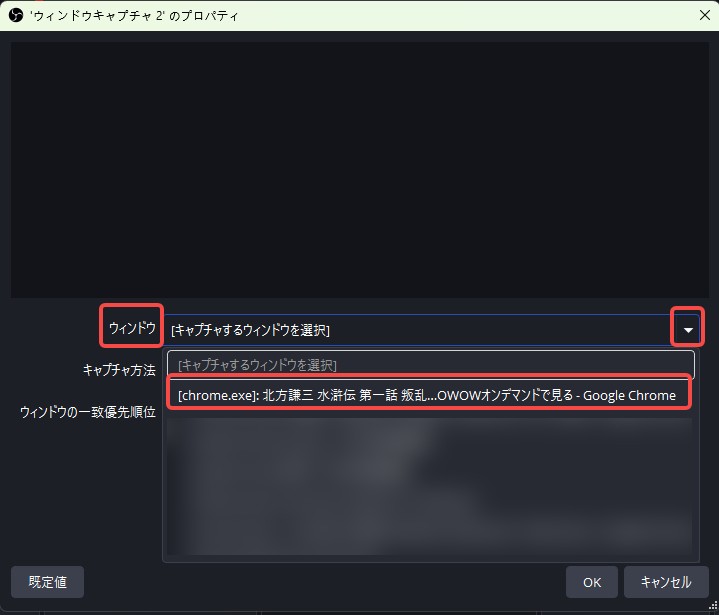
WOWOWオンデマンドを開いているブラウザのウィンドウを選びます。
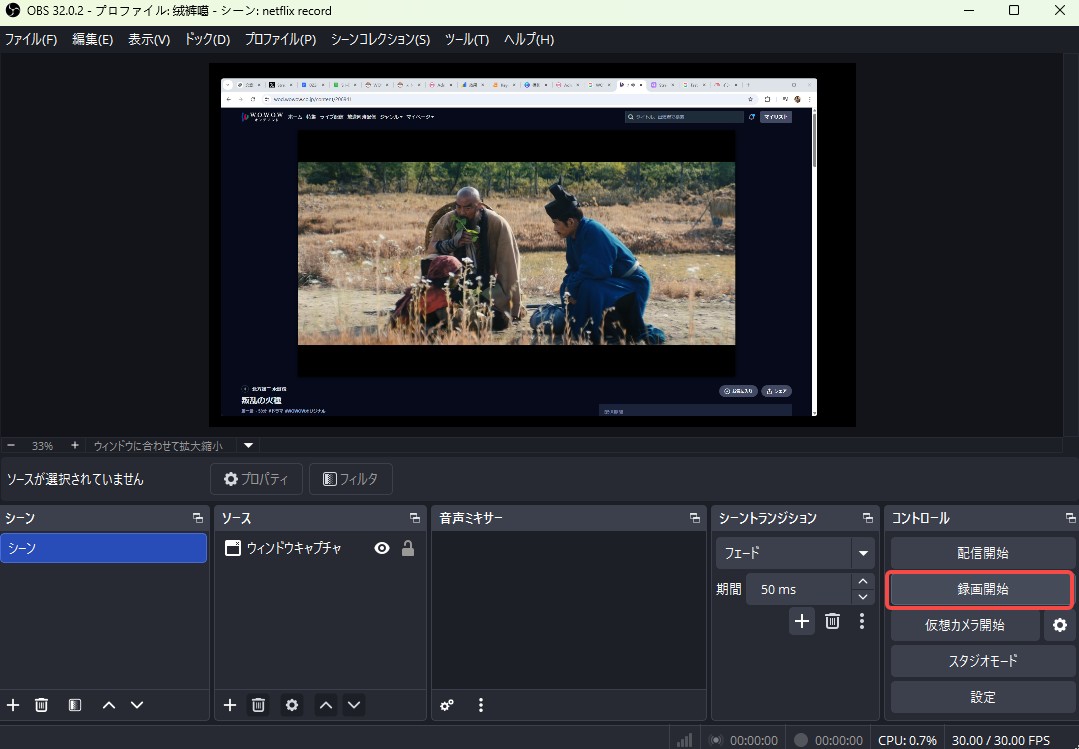
番組を再生し、OBSのプレビューに映像と音声が入っていることを確認してから「録画開始」を押します。
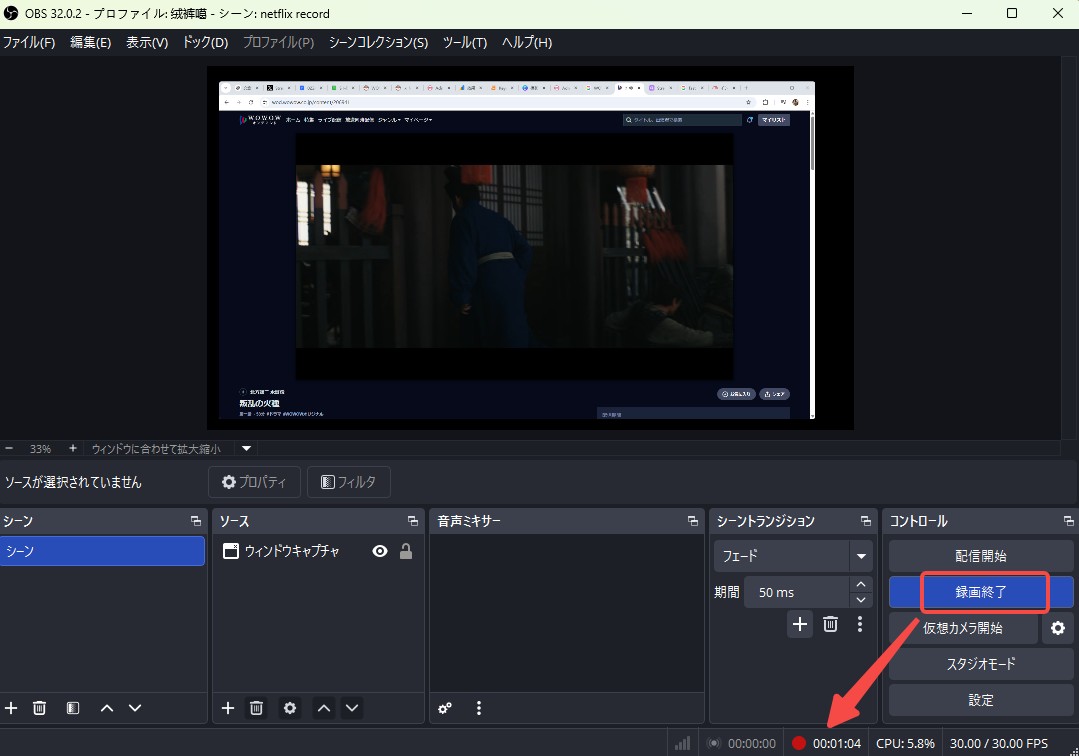
保存したい範囲が終わったら「録画終了」を押します。
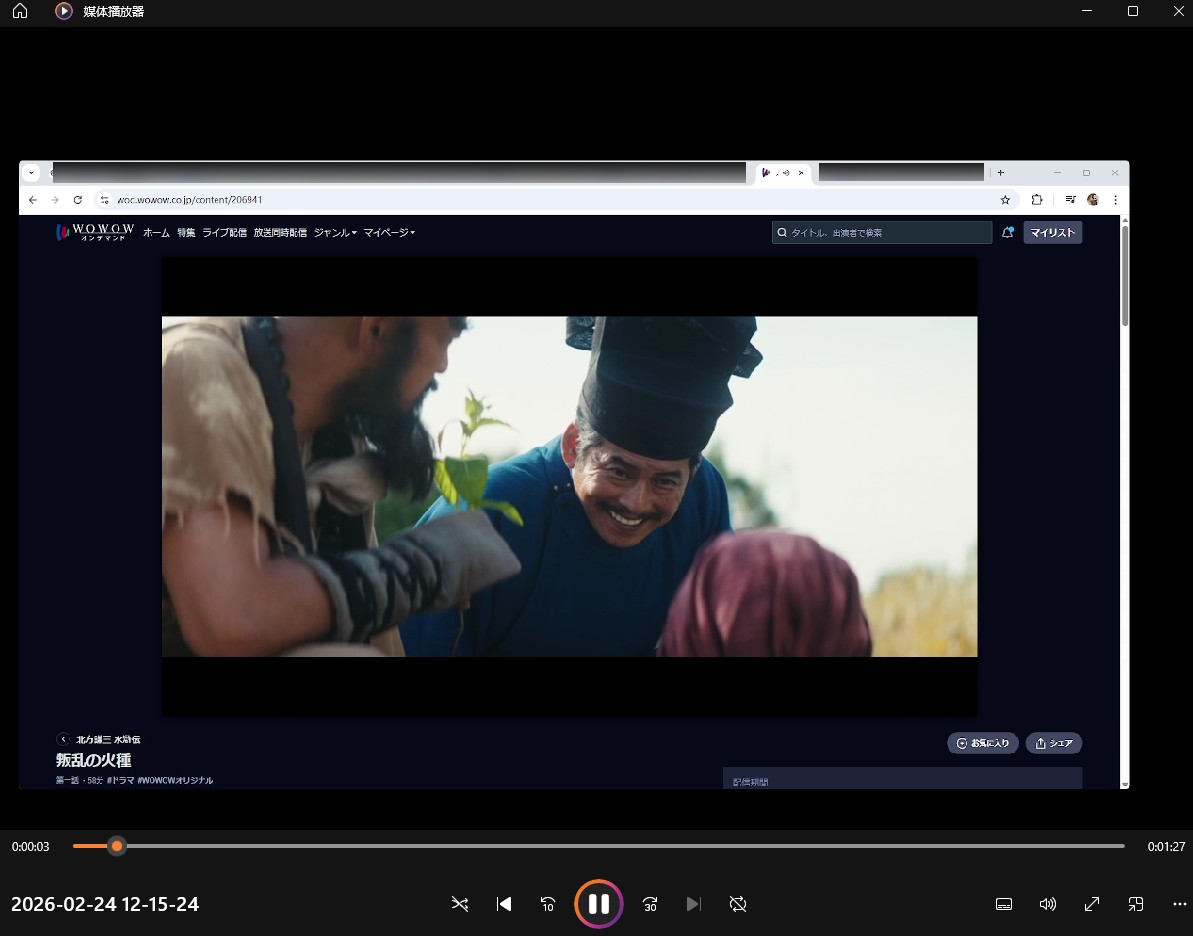
出力フォルダを開き、保存した動画の映像・音声・音ずれを確認します。
OBSは短い範囲を記録したい場合には便利ですが、シリーズを何話も保存する場合は、各話ごとに再生・開始・停止を管理する必要があります。そのため、複数話をPC上で整理したい場合は次の方法と比較したほうが判断しやすくなります。
方法③ StreamFab WOWOW ダウンローダーでPC保存
StreamFab WOWOW ダウンローダーは、対応するWOWOWオンデマンド作品をWindows/Macへ保存するPC向けソフトです。
WOWOW向けの保存品質は最大720p・AAC 2.0で、MP4/MKV、字幕保存、音声・字幕言語の選択、複数エピソードの一括処理に対応しています。シリーズものでは、毎日/毎週の定期ダウンロードや、タイトル・シーズン・エピソード番号などのメタデータ保存も利用できます。

- MP4/MKVとしてPCで管理
- 最大720p・AAC 2.0
- 音声・字幕を選択可能
- 複数話を一括処理
- 新着エピソードの定期ダウンロード
- タイトルなどのメタデータ保存
- 有料ソフト
- iOS/Android向けアプリではない
- WOWOW向けの最高画質は720p
- 対応OS:Windows 10/11、macOS
- 保存形式:MP4/MKV
- 画質:最大720p(対象作品による)
- 音声:AAC 2.0
- 字幕:SRTとして個別保存、または映像へ組み込み
- 音声・字幕言語:作品側で提供されている範囲から選択
- 複数話:一括処理
- 定期処理:毎日/毎週の新着エピソード確認
- メタデータ:タイトル、シーズン、エピソード、カバー画像など
- 保存先:PC内の指定フォルダ
無料体験では、30日間、WOWOWを含む各対応サービスにつき累計3本まで試せます。まず実際に見たい作品で画質、字幕、保存先を確認してから購入を判断するとよいでしょう。
OBSと同じ環境で確認したStreamFabの実測例
旧版の記事には、OBSと同じ2026年2月24日、同じWindows 11 PC・11Mbps回線でStreamFabを使った記録も残っています。同じ作品を使っているため、当時の操作時間を比較する参考になります。
- テスト日付:2026年2月24日
- OS:Windows 11
- パソコン:Lenovo ThinkBook
- インターネット速度:11Mbps
- 当時のStreamFabバージョン:7.0.0.6
- 対象動画:北方謙三 水滸伝 S01E0(58分30秒)
- 所要時間:4分19秒
- 形式:MP4
- ファイルサイズ:844MB
- 画質:720p
OBS側は1分30秒の録画に1分30秒かかったのに対し、この検証では58分30秒の作品を4分19秒で処理できました。ただし、これは2026年2月24日の特定作品・特定バージョン・11Mbps環境での結果です。現在の処理時間を保証する数字ではなく、作品、回線、ソフトのバージョンによって変わります。
StreamFab WOWOW ダウンローダーでWOWOWオンデマンドをダウンロードする方法
操作は4段階です。私は複数話を処理するとき、最初の1本で画質、音声、字幕、保存先を決めてから残りをキューへ入れる方法が分かりやすいと思います。
StreamFabを起動し、「マイサービス」または「VIPサービス」からWOWOWを開きます。検索欄へWOWOWオンデマンドのURLを入力することもできます。
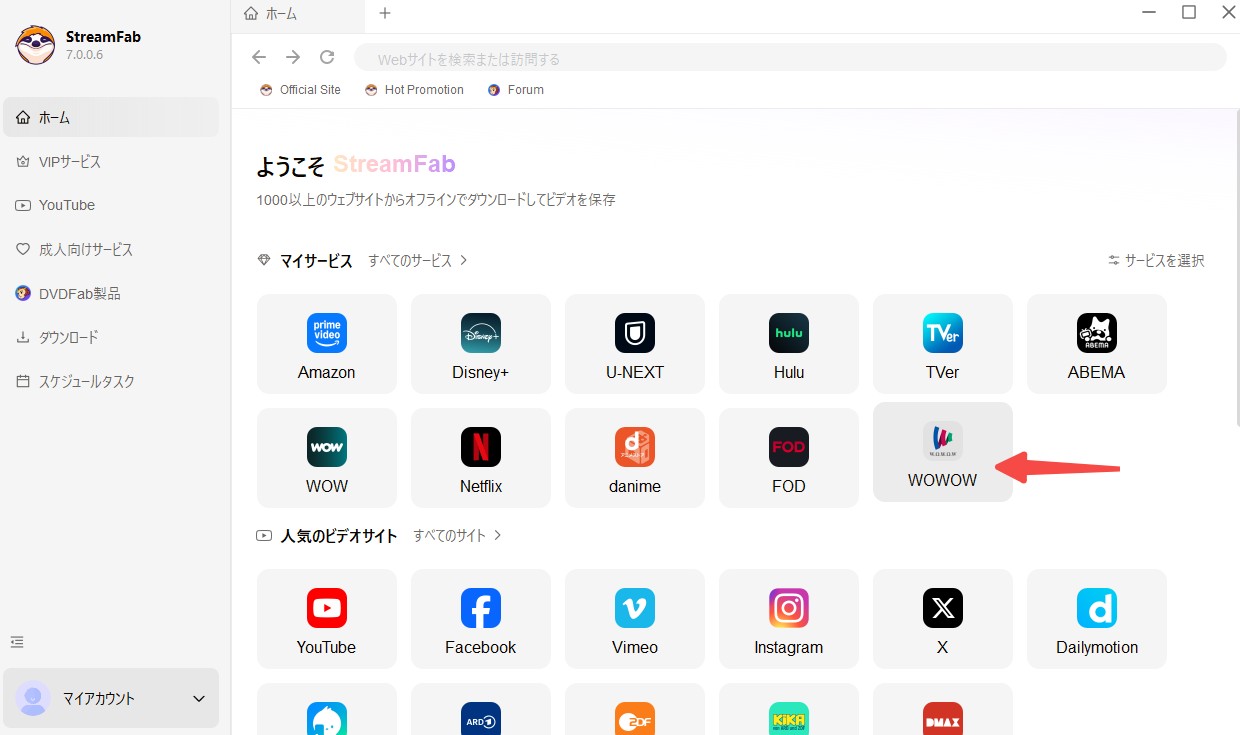
内蔵ブラウザでWOWOWへログインし、保存したい作品ページを開きます。
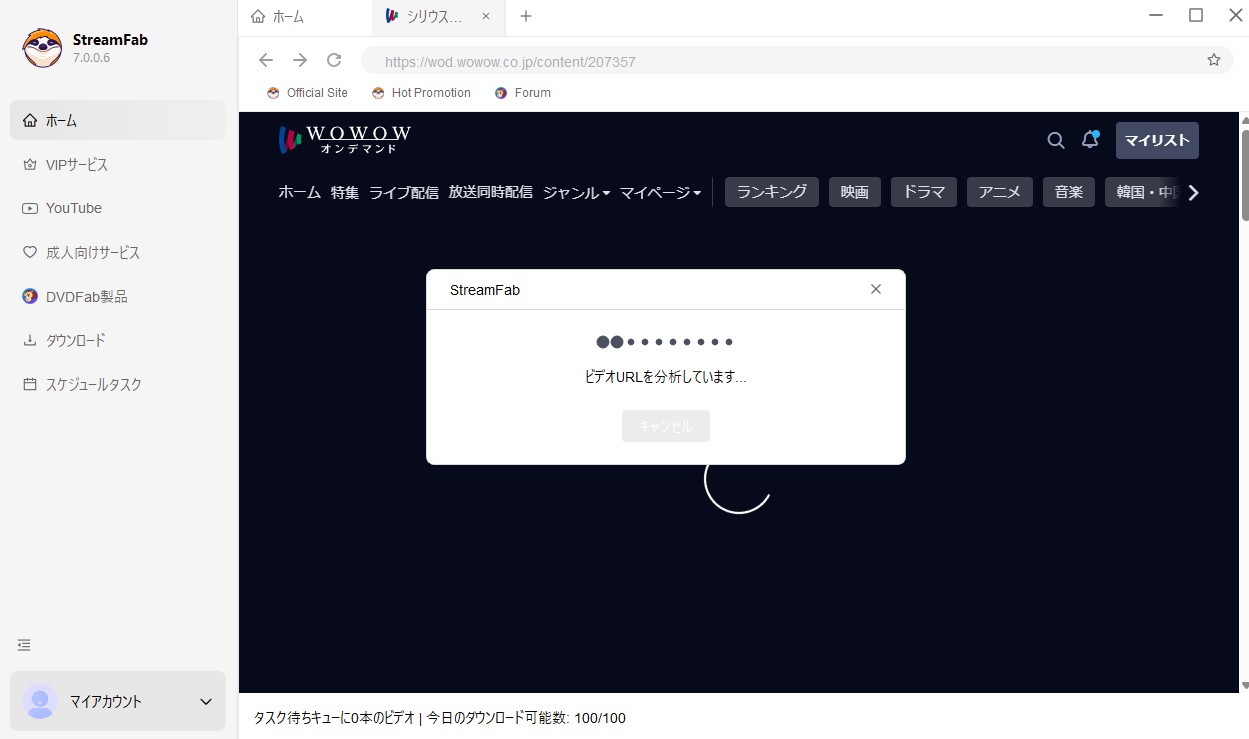
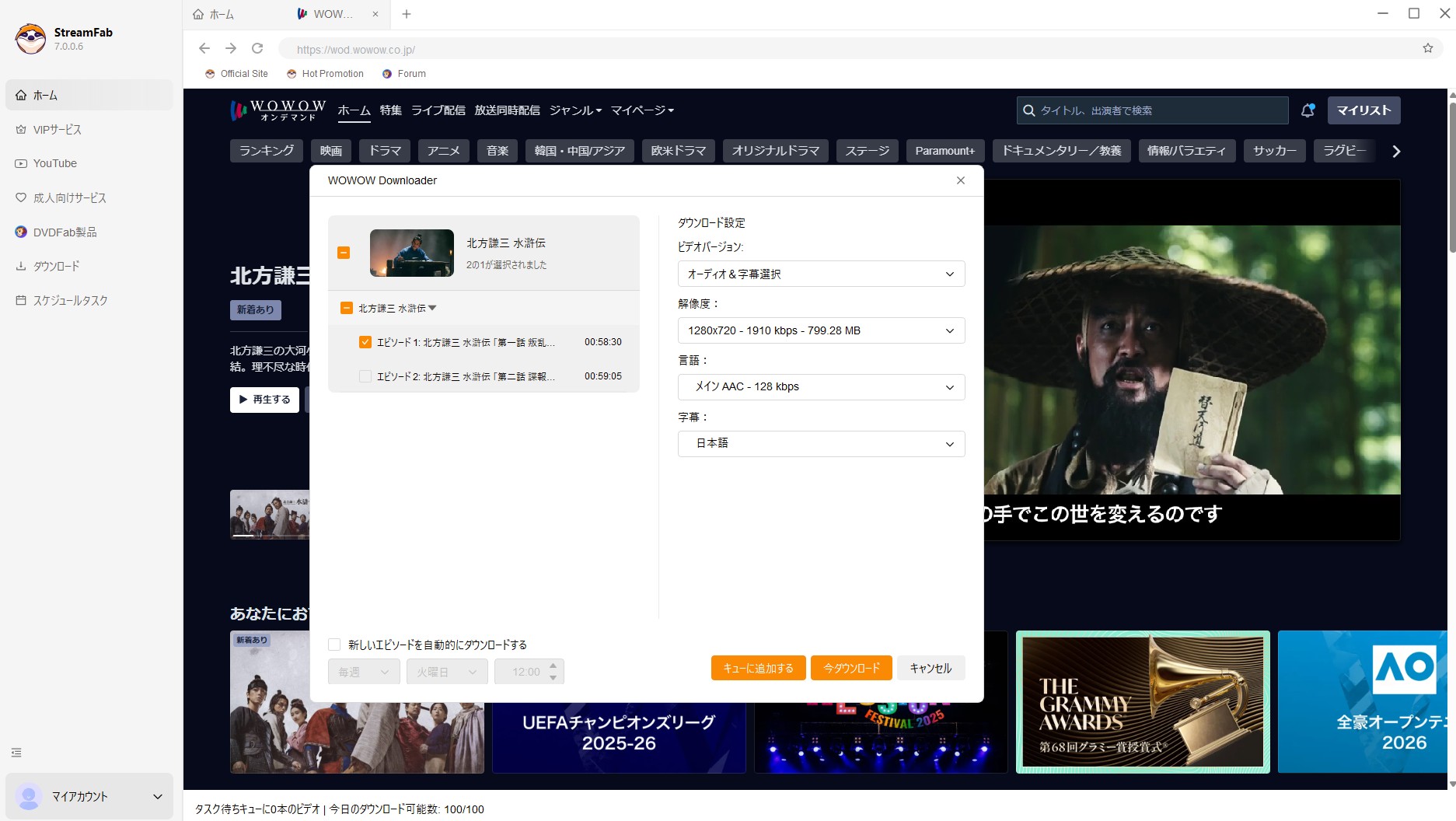
コンテンツ情報が表示されたら、対象エピソード、画質、音声、字幕を確認します。1本なら「今ダウンロード」、複数話なら「キューに追加する」を選びます。
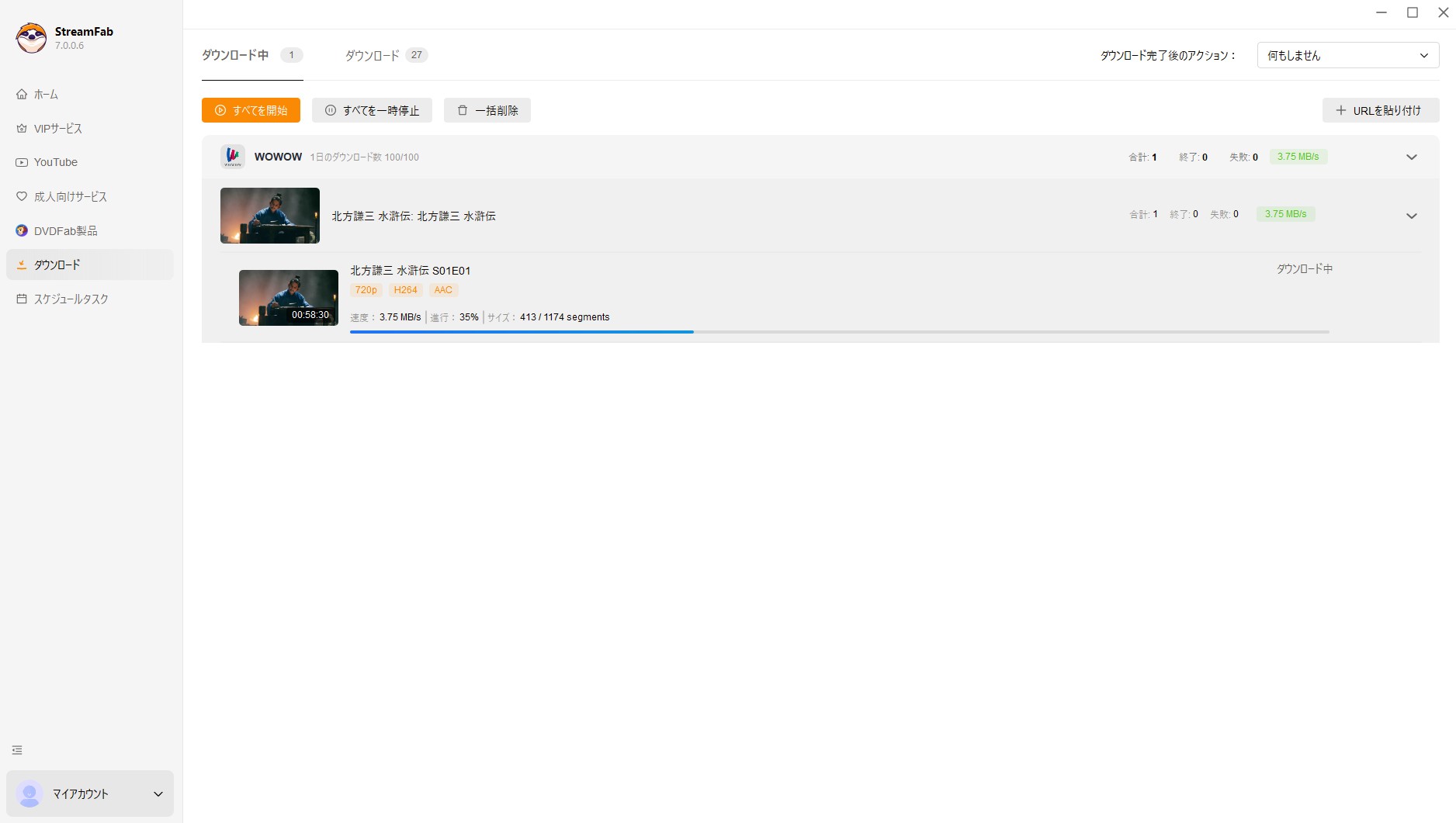
「ダウンロード中」で進行状況を確認し、完了後に指定した保存フォルダからMP4/MKVを確認します。

複数話を保存する場合は、1本目で出力形式・音声・字幕・保存先を確認してからキューへ追加すると、あとから設定をやり直す手間を減らせます。無料体験も、実際に普段見る作品で確認するほうが判断材料になります。
- ログイン:内蔵ブラウザで開いたWOWOW公式サイトのURLを確認してからアカウント情報を入力します。
- インストーラー:非公式の配布サイトではなく、StreamFab公式ページから取得します。
- 対応環境:Windows/macOS向けのPCソフトで、iOS/Android向けアプリではありません。
WOWOWが録画・ダウンロードできない?保存方法ごとの原因と対処法
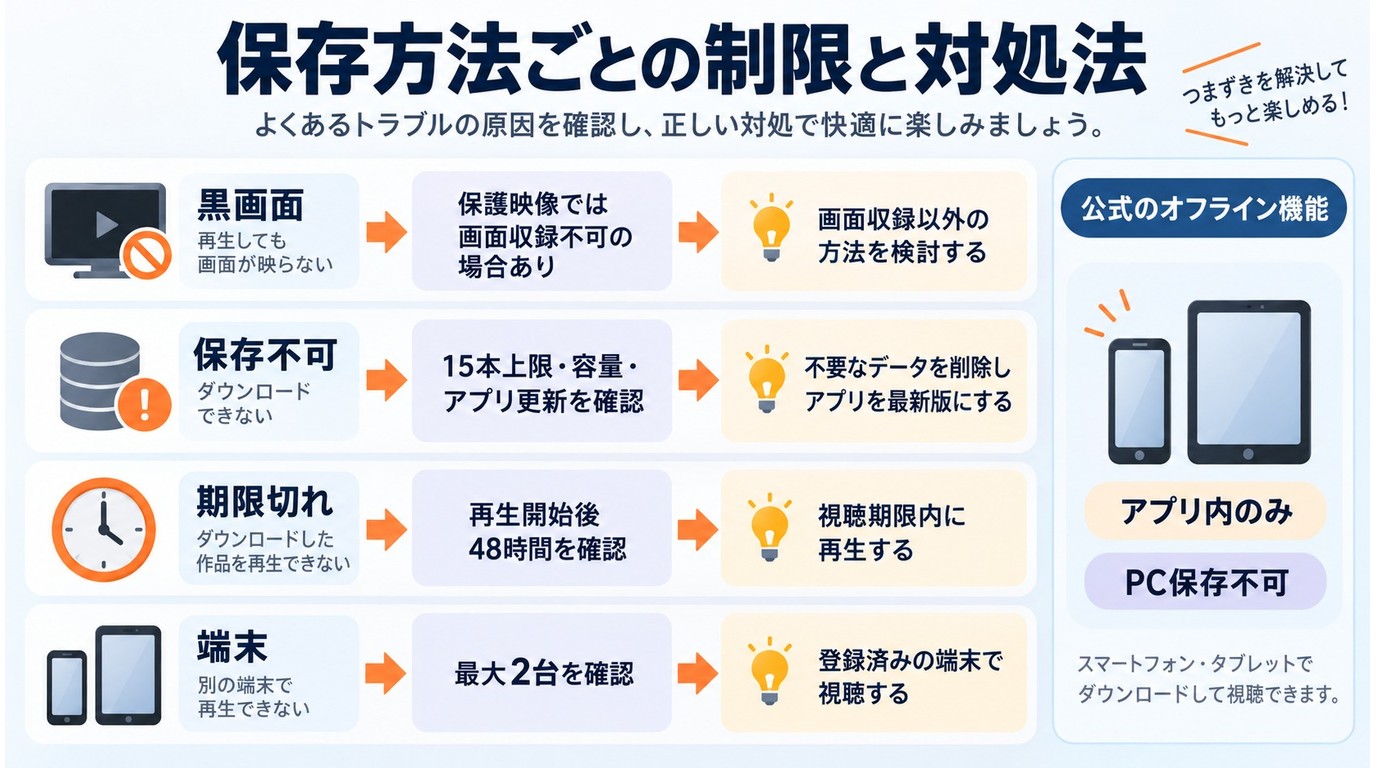
WOWOWの「録画できない」と「オンデマンドをダウンロードできない」は同じ問題ではありません。BS放送をテレビやレコーダーで録画するときはB-CAS/ACASやCPRMが関係しますが、WOWOWオンデマンドではアプリの対象作品、端末数、年間回数、保存容量、画面収録時の黒画面などを確認します。
公式アプリでのエラーを詳しく切り分けたい場合は、WOWOWオンデマンドがダウンロードできないときの対処法も参考にしてください。
WOWOWオンデマンドのダウンロードボタンが出ない
まず作品詳細にダウンロードマーク「↓」があるか確認してください。マークがない番組は公式ダウンロードの対象ではありません。ライブ配信も公式ダウンロードできません。
見逃し配信だから必ずダウンロードできるわけでもありません。配信終了日とダウンロードマークの両方を確認してください。
15本・2台・年2回の上限に達している
WOWOW公式アプリでは、1契約につき最大15本、ダウンロード端末は2台までです。また、同じ番組をダウンロードできる回数は1年間で2回までです。
特にログアウトやアプリ削除後に再ダウンロードすると回数を消費するため、「不具合だからまずアプリを消す」という対処は先に行わず、空き容量、対象作品、期限、エラーコードを確認したほうがよいでしょう。
WOWOWオンデマンドを画面録画すると黒画面になる
WOWOWオンデマンドではコンテンツ保護が適用されているため、OBS、iPhoneの画面収録、Androidの標準録画などでは映像部分が黒くなる場合があります。音声だけ入り映像が黒い場合、解像度や録画範囲を何度も変更しても改善しないことがあります。
公式アプリでダウンロード可能な作品ならまず公式機能を利用し、PC保存が必要な場合は利用条件と対応範囲を確認したうえでPC向けの方法を比較してください。
保存容量・期限・アプリ状態を確認する
ダウンロードが始まらない場合は、次の順で確認すると原因を絞りやすくなります。
- 作品にダウンロードマークがあるか
- 最大15本に達していないか
- 対応端末が2台を超えていないか
- 同じ作品を過去1年間に2回ダウンロードしていないか
- 内部ストレージに十分な空き容量があるか
- WOWOWオンデマンドアプリが最新版か
- 表示されているエラーコードがないか
BS放送の録画ができない場合はB-CAS/ACAS・CPRMを確認
B-CAS/ACASは、WOWOWのBS放送をテレビやレコーダーで受信・録画するときに関係する項目です。機器を買い替えたあとWOWOW放送を受信できない場合は、現在使用しているB-CAS/ACAS番号と契約情報を確認してください。
CPRMもDVDなどへデジタル放送を記録するときに関係する仕組みで、WOWOWオンデマンドのアプリダウンロードとは別です。「WOWOW 録画できない」で調べている場合は、まずBS放送なのかオンデマンドなのかを切り分けることが重要です。
保存した動画の利用範囲
配信コンテンツを保存する場合は、WOWOWの利用規約と適用される著作権法を確認し、個人利用の範囲にとどめてください。保存した動画の無断転載、共有、販売、再配布は行わないでください。
WOWOWオンデマンドのダウンロードに関するよくある質問
Q
WOWOWオンデマンドのダウンロード視聴期限はどのくらいですか?
未再生の状態では最大30日間ダウンロード状態が維持されます。オフライン状態で再生を開始すると、その時点から48時間視聴できます。48時間経過後も配信条件を満たしていれば、インターネットへ再接続することで再びオフライン視聴できる状態になります。
A
Q
WOWOWオンデマンドをPCにダウンロードできますか?
WOWOW公式のダウンロード機能はスマートフォン/タブレット向けで、PCには対応していません。PCではストリーミング視聴が基本です。PC上で動画ファイルとして管理する必要がある場合は、OBSなどの録画方法やPC向け保存ソフトの対応条件を比較してください。
A
Q
WOWOWオンデマンドの画面録画が黒画面になるのはなぜですか?
WOWOWオンデマンドでは映像にコンテンツ保護が適用されているため、OBSやOS標準の画面収録では映像部分が黒くなる場合があります。長時間録画の前に、短い範囲で映像と音声が記録できるか確認してください。
A
Q
WOWOWオンデマンドのダウンロード本数の上限はいくつですか?
1契約につき最大15本まで同時に保存できます。ダウンロード機能を利用できる端末は2台までで、さらに各番組のダウンロード回数は1年間で2回までです。
A
Q
ダウンロードしたWOWOW動画の保存先はどこですか?
WOWOW公式アプリでは、端末の内部ストレージにあるアプリ管理領域へ保存され、通常の動画ファイルとしてギャラリーやSDカードへ移動することはできません。OBSやStreamFabなどPC上で作成・保存するファイルは、それぞれのソフトで指定した出力フォルダに保存されます。
A
Q
WOWOWのサッカーやライブ番組もダウンロードできますか?
リアルタイムのライブ配信はWOWOW公式ダウンロードの対象外です。放送後に見逃し配信が公開された場合でも、公式アプリで保存できるかどうかは作品詳細にダウンロードマークが表示されているかで確認してください。PC向けソフトについても、見逃し配信が公開された後に対象作品の対応状況を確認する必要があります。
A
Q
yt-dlpでWOWOWオンデマンドを保存できますか?
yt-dlpはWOWOWが公式に提供・案内している保存方法ではありません。WOWOW公式ダウンロードは、対象作品をスマートフォン/タブレットのアプリ内へ保存する方式です。PC保存が必要な場合は、本文の比較表で対応形式や利用条件を確認してください。
A
Q
iPhoneの画面収録でWOWOWをカメラロールに保存できますか?
保護付き映像ではiPhoneの画面収録で映像部分が黒くなる場合があります。また、WOWOW公式アプリでダウンロードした動画はアプリ内で管理されるため、カメラロールへ通常の動画ファイルとして保存することはできません。
A
Q
スマホに保存したWOWOW番組をSDカードへ移せますか?
移せません。WOWOW公式ダウンロードの保存先は端末の内部ストレージで、SDカードなどの外部ストレージを保存先として指定することはできません。
A
まとめ
WOWOWオンデマンドの保存方法は、どこで視聴したいかによって選び方が変わります。
- 公式アプリ:スマホ/タブレットで一時的にオフライン視聴したい場合。未再生最大30日、オフライン再生開始後48時間、最大15本、2台、各番組年2回という制限があります。
- OBS Studio:追加費用をかけず、短いPC画面を実時間で記録したい場合。ただし黒画面や音ずれ、録画時間の長さに注意が必要です。
- StreamFab:対応するWOWOWオンデマンド作品を最大720p・AAC 2.0、MP4/MKVでPC管理し、字幕や複数エピソード、定期処理もまとめたい場合です。
私なら、まず公式アプリで目的を満たせるか確認します。PCファイルが必要になった時点で、短時間の手動録画でよいのか、複数話・字幕までまとめて管理したいのかを基準に次の方法を選びます。
PC保存を検討する場合は、StreamFab WOWOW ダウンローダーの対応環境と試用条件を確認し、無料体験の範囲で実際の作品と出力条件を確認してください。

WOWOWオンデマンドの対応作品を最大720p・AAC 2.0のMP4/MKVとしてPCへ保存し、字幕、複数話の一括処理、定期ダウンロードに対応します。
※WOWOWの配信状況やダウンロード対象作品、各ソフトの対応状況は変更される場合があります。利用時は作品詳細と最新の対応条件を確認してください。


WOWOWオンデマンドにはDRM保護があるため、一度の録画しかできないようになっています。しかし、ソフトによっては何度でもダウンロードができる方法をご存じでしょうか?そこで本記事では、WOWOWオンデマンドを確実に保存できるソフトを7選まとめました。本記事を読めば、専門知識も必要なく今すぐWOWOWオンデマンドをPCに保存できます!
山田 宇真 より - 2026年9月28日

テレビでWOWOWオンデマンドを楽しむ8つの方法を紹介。Apple TVの新対応・各デバイスの手順・接続トラブルの解決法を網羅。ダウンロード保存方法も解説。
山田 宇真 より - 2026年8月8日

WOWOWオンデマンドでダウンロードできない場合に、対象作品の「↓」表示、L-290系エラー、端末数・保存本数・年間回数、視聴期限、内部ストレージの空き容量を順に確認できる記事です。ログアウトやアプリ削除を初期対処にしない理由、画面録画で黒くなる場面、公式ダウンロードとPC保存の違いも整理します。StreamFab All-In-Oneは、利用条件の範囲でアーカイブをPCに保存して整理したい場合の適性と注意点に絞って紹介します。
柳 徹子 より - 2026年8月7日

StreamFab、RecordFab、DemoCreator、Panopto Express、Screen RecorderでWOWOWオンデマンドを録画する方法を紹介します。
橋本 モモカ より - 2026年7月26日