
2026年版:WOWOWオンデマンドダウンローダーと録画・保存方法7選

要約: WOWOWオンデマンドにはDRM保護があるため、一度の録画しかできないようになっています。しかし、ソフトによっては何度でもダウンロードができる方法をご存じでしょうか?そこで本記事では、WOWOWオンデマンドを確実に保存できるソフトを7選まとめました。本記事を読めば、専門知識も必要なく今すぐWOWOWオンデマンドをPCに保存できます!
結論からお伝えすると、WOWOWオンデマンドは公式には録画できません。一部作品は公式アプリへダウンロードでき、BS放送は対応機器で録画できます。PCでローカルファイルとして管理したい場合は、用途と利用条件に合うソフトを選ぶ必要があります。
※本記事で紹介する内容は、各国・地域の著作権法および各配信サービスの利用規約を遵守したうえで、正当に視聴権限のあるコンテンツを個人的な範囲で利用することのみを想定しています。
この記事のポイント
黒画面の原因:WOWOWオンデマンドは保護付きで再生されるため、一般的な画面録画ソフトでは映像部分が黒くなることがあります。
PC保存は公式機能と別の仕組み:公式ダウンロード機能はスマートフォンとタブレット向けです。PCでローカルファイルを管理する場合は、対応するPC向けソフトを検討します。
7製品の違いを整理:StreamFab WOWOW ダウンローダーの仕様と、iTop・VideoSolo・DemoCreator・Leawo・FonePaw・Screen Recorderの一般的な画面録画機能と制限を比較します。

WOWOWオンデマンドにはたくさんのオリジナルドラマがあって、さまざまな映画、試合中継、音楽ライブなども、BSテレビを持っていなくても楽しめるサービスです。パソコンなどでお好きな時にインターネット上でお気に入りの番組を視聴できます。
一部の対象作品は、スマートフォンやタブレットの公式アプリへダウンロードしてオフライン再生できます。一方、PCでは公式ダウンロード機能を利用できず、一般的な画面録画では黒画面になることがあります。
まず、公式アプリ、BS放送の録画、PCでのローカル保存という3つの用途を区別しましょう。違いは次のとおりです。
なお、本記事の主軸はWOWOWオンデマンドをPCで保存・管理するためのダウンローダー/保存ソフト選びです。公式アプリの詳しい操作は WOWOWオンデマンドのダウンロード方法 、BS放送の録画手順は WOWOWの録画方法 に分け、本記事では両者との違いを判断材料として扱います。
| 方法 | 利用端末 | 保存先・期限 | 画質・形式 | 向いている用途 |
| 公式アプリのダウンロード | スマホ・タブレット | アプリ内・視聴期限あり | アプリ管理形式 | 対象作品のオフライン視聴 |
| BS放送の録画 | 対応テレビ・レコーダー | HDDなど・機器設定による | 放送・機器仕様による | BS番組の録画 |
| StreamFab WOWOW ダウンローダー | Windows / Mac | PC内のローカルファイル | 最大720p・MP4 / MKV | PCでのファイル管理 |
| 一般的な画面録画ソフト | Windows / Mac | PC内 | 録画設定による | 一般的な画面収録 |
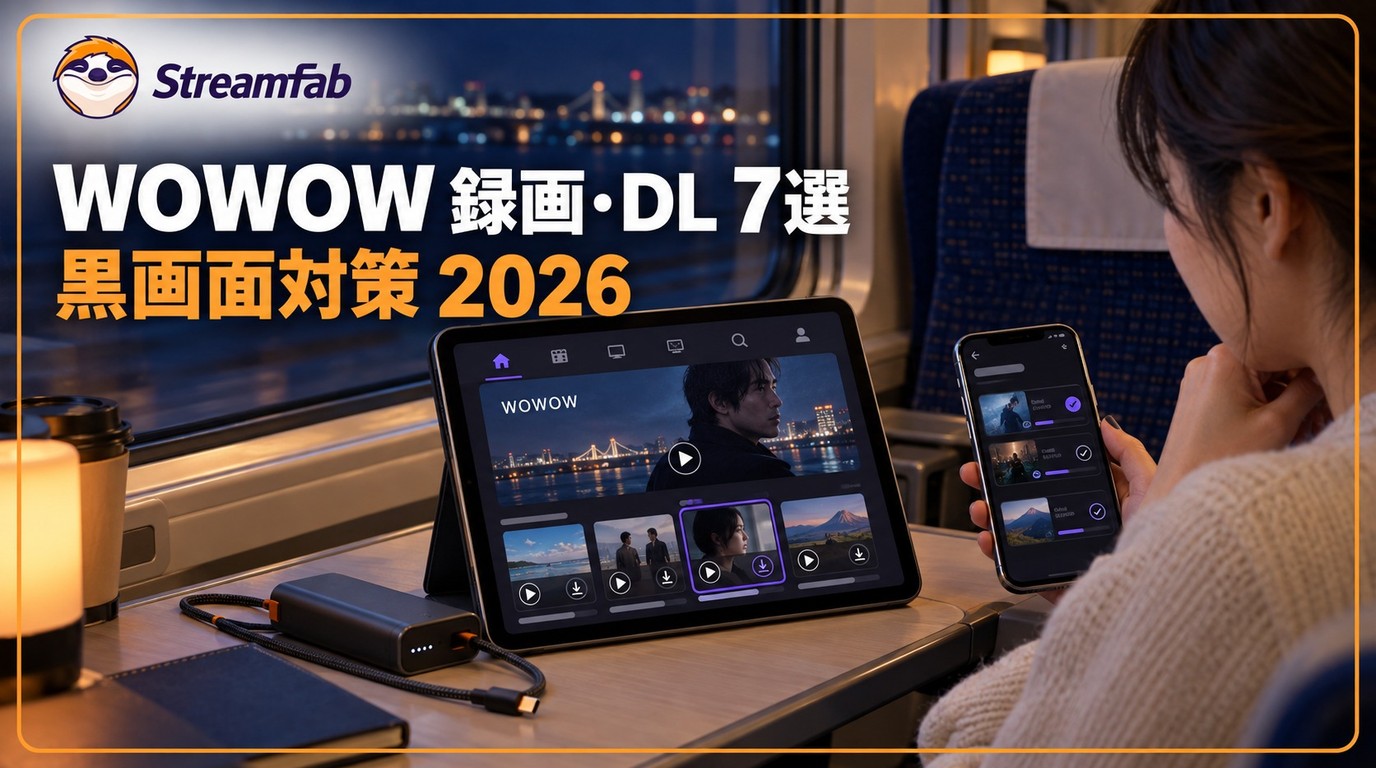
WOWOWオンデマンドのダウンロードと録画を比較
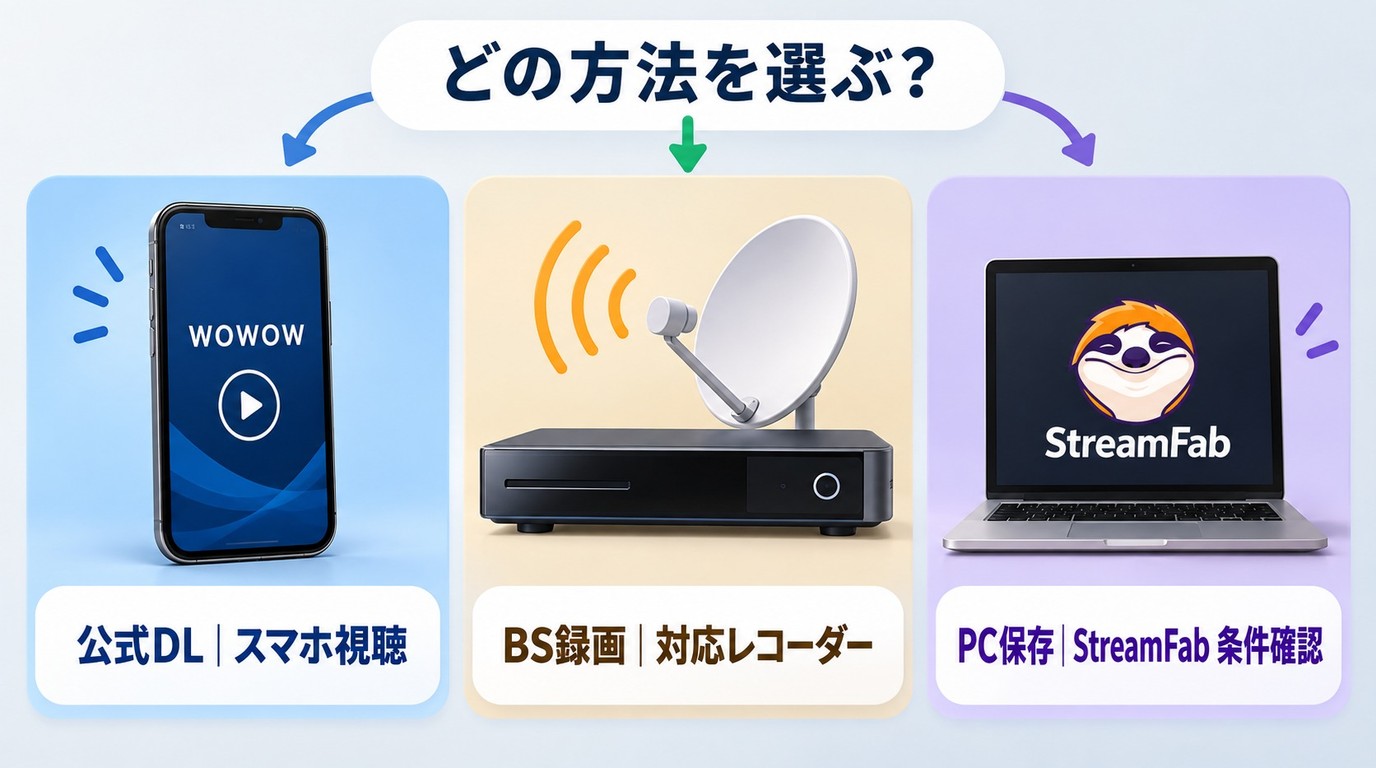
WOWOWオンデマンドは公式には録画できません。録画できるのはBS放送で、オンデマンドの一部作品は公式アプリへダウンロードできます。BS放送を残す場合は 対応機器でのWOWOW録画 、オンデマンドの対象作品をオフライン視聴する場合は WOWOWオンデマンドの公式ダウンロード を利用します。PCでローカルファイルとして管理する方法は、これらの公式機能とは仕組みが異なります。
一般的なダウンロードツールや画面録画ソフトでは、保護付きで再生される映像を正常に保存できないことがあります。用途を先に整理し、スマートフォンやタブレットでは公式アプリ、BS番組では対応するテレビやレコーダー、PCでのファイル管理では対応ソフトを選ぶことがポイントです。
TIPS: 保存した動画は、正当に視聴できるコンテンツを対象として、著作権法上の私的複製の範囲および各配信サービスの利用規約に従って扱ってください。
WOWOWオンデマンドの黒画面対策について
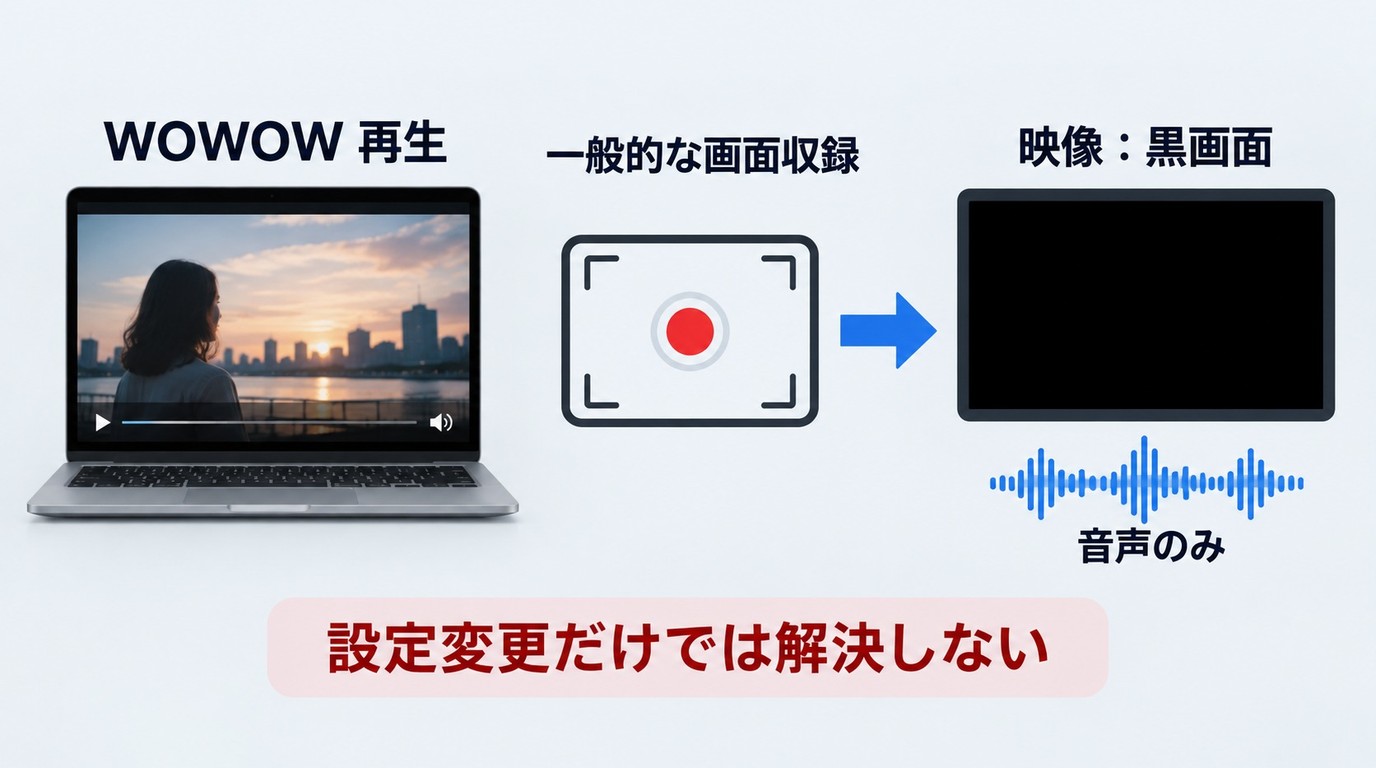
WOWOWオンデマンドは、映像を保護した状態で再生する仕組みを採用しています。そのため、一般的なスクリーンレコーダーやOS標準の画面収録機能では、映像部分が黒くなり、音声だけが記録されることがあります。
これは録画ソフトの設定だけで解決できる問題ではありません。WOWOWの公式案内ではオンデマンド配信は録画できず、録画できるのはBS放送です。一部のオンデマンド作品は、スマートフォンやタブレットの公式アプリへダウンロードできます。
黒画面が表示された場合は、再生設定をそのまま維持し、視聴目的に合う方法へ切り替えます。DRMを解除するとうたう手段や、永久保存、制約のない保存を強調するサービスは避け、公式機能または利用条件が明示された方法を選んでください。
- スマートフォンやタブレットでオフライン視聴する:ダウンロード対象作品であれば、WOWOWオンデマンド公式アプリの機能を利用します。
- BS放送の番組を残す:WOWOWを受信できるテレビやレコーダーの録画機能を利用します。
- PCでローカルファイルを管理する:正当に視聴できるコンテンツを対象に、対応形式や画質、利用条件を確認し、 WOWOWオンデマンドをPCへ保存する手順 に沿って検討します。
PCでWOWOWオンデマンドをダウンロード・保存する方法
WOWOWオンデマンドでは、PCから公式ダウンロード機能を利用できません。ここでは、正当に視聴できる動画をMP4またはMKVのローカルファイルとして管理できるPC向けソフトを紹介します。
WOWOWオンデマンドダウンローダー:StreamFabの仕様
StreamFab WOWOWダウンローダー は、WOWOW公式とは別の第三者製PC向けソフトです。WOWOWオンデマンドの対応動画をPC上のMP4/MKVとして整理したい場合の比較対象になります。利用する場合は、正当に視聴できるコンテンツを対象に、適用法令とWOWOWの利用条件を確認し、保存した動画を共有・再配布しないでください。

StreamFab WOWOW ダウンローダーは、WOWOW動画を最大720p、AAC 2.0、H.264で処理し、MP4またはMKVとして保存できます。Windows 11 / 10とmacOS 12以降に対応します。
| 項目 | 仕様 |
| 画質・映像 | 最大720p・H.264 |
| 音声 | AAC 2.0 |
| 保存形式 | MP4 / MKV |
| 対応OS | Windows 11 / 10、macOS 12以降 |
| 製品ページ | StreamFab WOWOW ダウンローダー |
複数作品をキューへ追加でき、新着エピソードの予約処理にも対応しています。音声と字幕を選択し、字幕はSRTファイルとして保存するか、映像へ組み込むRemux方式を選べます。作品名などのメタデータもファイルへ保存できます。
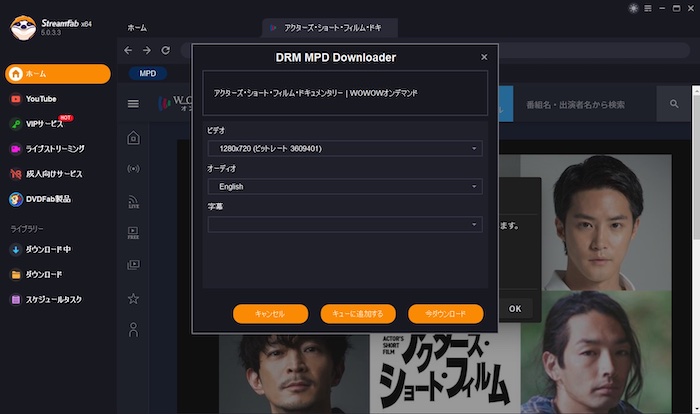
公式アプリではなく、PC上で複数作品をローカルファイルとして整理したい方に向いています。30日間の無料体験では、各サービスにつき動画3本まで機能を確認できます。利用条件を確認したうえで、自分のPC環境に合うか検討してください。

PCで複数作品を管理する用途では、キュー追加、字幕の保存方法、メタデータの有無までそろえておくと、保存後の整理がしやすくなります。画質の上限と対応OSを確認してから無料体験へ進むと判断しやすいでしょう。
WOWOWオンデマンド ダウンローダー・録画ソフト7選の比較表
7製品を先に一覧で見ると、StreamFabはPCでローカルファイルを管理するためのダウンローダー、残り6製品は一般的な画面録画ソフトという違いがあります。WOWOWオンデマンドでは一般的な画面録画が黒画面になる場合があるため、「録画機能がある=WOWOWを正常に録画できる」とは限りません。
| ソフト | 種類 | 対応OS | 主な特徴 | WOWOWオンデマンドでの位置づけ |
|---|---|---|---|---|
| StreamFab WOWOW ダウンローダー | PC保存ソフト | Windows / Mac | 最大720p・AAC 2.0、MP4 / MKV、字幕・一括処理 | PCでローカルファイルを管理したい場合の比較対象 |
| iTop Screen Recorder | 画面録画 | Windows | 一般的なPC画面・音声の録画 | 黒画面になる場合があり、録画成功は保証されない |
| VideoSolo スクリーンレコーダー | 画面録画 | Windows / Mac | 画面録画・簡易編集・タスク設定 | 黒画面になる場合があり、録画成功は保証されない |
| DemoCreator | 画面録画・編集 | Windows / Mac | 画面録画と動画編集をまとめて行える | 一般的な画面録画用途。WOWOWでの成功は保証されない |
| Leawoスクリーンレコーダー | 画面録画 | Windows | 録画範囲を細かく指定できる | 黒画面になる場合があり、録画成功は保証されない |
| FonePaw スクリーンレコーダー | 画面録画 | Windows / Mac | PC画面・スマホ画面の録画に対応 | 一般的な画面録画用途。WOWOWでの成功は保証されない |
| Screen Recorder | Chrome拡張 | ブラウザ環境 | ソフトをインストールせず画面録画 | 更新状況と黒画面の可能性を確認して判断 |
PCでWOWOWオンデマンドを録画する方法6選
WOWOWオンデマンドは公式には録画できません。ここでは、既存の「WOWOWオンデマンド 録画」「WOWOW 録画ソフト」といった検索ニーズも踏まえ、6種類の一般的な画面録画ソフトを比較します。ただし、この節の目的はダウンローダーとの違いと各ソフトの用途を判断することであり、WOWOWオンデマンドでの録画成功を保証するものではありません。
WOWOWオンデマンドを録画できる①ー「iTop Screen Recorder」
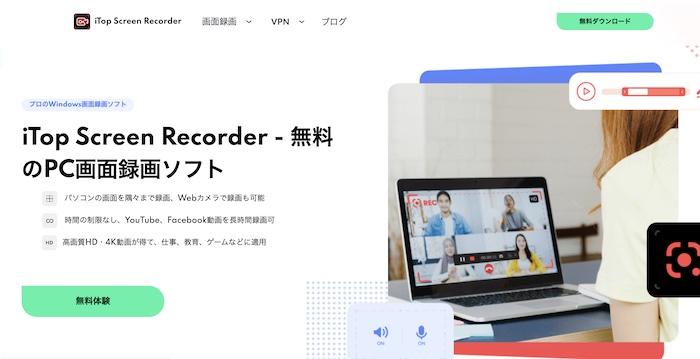
iTop Screen Recorderは、WOWOWオンデマンド録画用の候補として検索されることがある一般的なPC画面録画ソフトです。ゲーム実況、ライブ配信、オンライン会議など、通常の画面収録に利用できます。
一般的なPC画面の録画に利用でき、システムサウンドやマイク音にも対応しています。ただし、WOWOWオンデマンドでは映像が黒画面になることがあり、録画できることを前提には選べません。
| ダウンロードリンク | https://jp.itopvpn.com/screen-recorder |
| 対応OS | Windows |
| 料金 | 最新の料金は公式サイトをご確認ください |
WOWOWオンデマンドを録画できる②ーVideoSolo スクリーンレコーダー
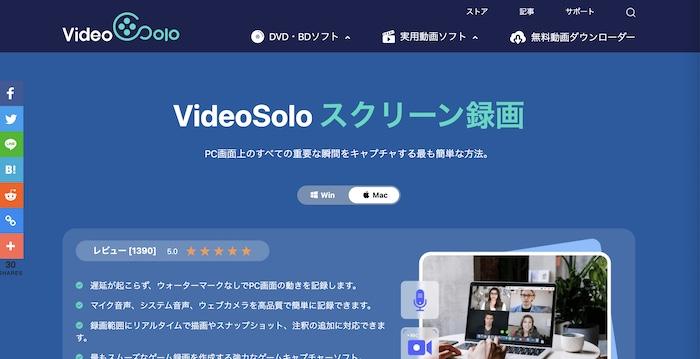
VideoSolo スクリーンレコーダーは、WOWOWオンデマンド録画用の候補として検索されることがあるWindows/Mac対応の一般的なスクリーンレコーダーです。PC画面とWebカメラを同時に撮影でき、録画後の簡易編集にも対応しています。

- 無料版でも使えると記載されていますが、実際には3分までしか保存できないので注意しましょう。
- ドラマなどをフルで録画したい方は有料版を購入する必要があります。
タスクスケジュールによる一般的な画面録画に対応していますが、WOWOWオンデマンドでは黒画面になることがあり、録画成功は保証されません。
| ダウンロードリンク | https://www.videosolo.com/ja/screen-recorder/ |
| 対応OS | Windows/Mac |
| 料金 | 最新の料金は公式サイトをご確認ください |
WOWOWオンデマンドを録画できる③ーDemoCreator
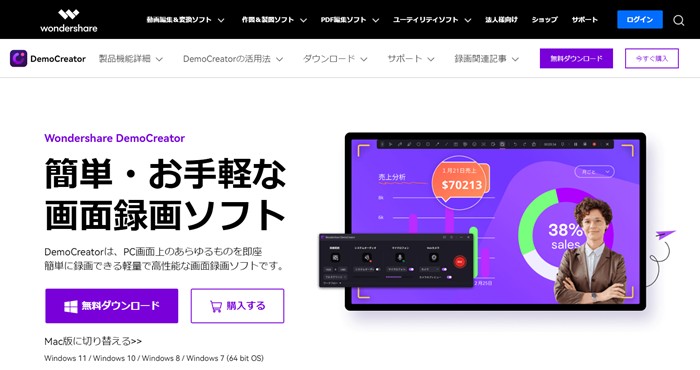
DemoCreatorは、WOWOWオンデマンド録画用の候補として検索されることがあるデスクトップ録画・動画編集ソフトです。PC内部音声やマイク音声を収録でき、録画後に編集まで行える点が特徴です。
ただ、機能が多岐にわたるため、画面録画の設定がやや複雑に感じる場合があります。初心者の方は慣れるまで時間がかかるかもしれません。また、WOWOWオンデマンドで映像を正常に録画できることは保証されません。
| ダウンロードリンク | https://dc.wondershare.jp/screen-recorder.html |
| 対応OS | Windows/Mac |
| 料金 | 最新の料金は公式サイトをご確認ください |
WOWOWオンデマンドを録画できる④ーLeawoスクリーンレコーダー

Leawoスクリーンレコーダーは、WOWOWオンデマンド録画用の候補として検索されることがあるPC画面録画ソフトです。特定のウィンドウ、全画面、任意範囲を指定でき、前回の録画範囲を記憶する機能もあります。
ただ、WOWOWオンデマンドでは映像が黒画面になり、正常に録画できないことがあります。一般的な画面録画機能と、オンデマンド配信で利用できるかどうかは分けて判断する必要があります。
| ダウンロードリンク | https://www.leawo.org/jp/screen-recorder/ |
| 対応OS | Windows |
| 料金 | 最新の料金は公式サイトをご確認ください |
WOWOWオンデマンドを録画できる⑤ーFonePaw スクリーンレコーダー
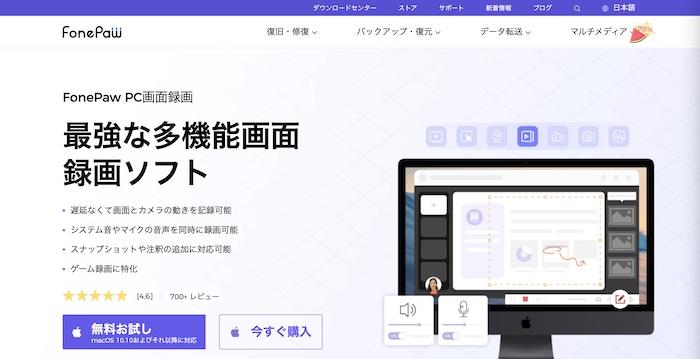
FonePaw スクリーンレコーダーは、WOWOWオンデマンド録画用の候補として検索されることがある一般的なPC画面録画ソフトです。PC画面の録画に加え、スマホをPCへ接続してスマホ画面を撮影できる点が特徴です。ただし、WOWOWオンデマンドでは映像が黒く表示される場合があり、録画成功を前提には選べません。
料金プランは、必要な録画機能と対応OSを確認したうえで検討してください。
| ダウンロードリンク | https://www.fonepaw.com/ja/screen-recorder/ |
| 対応OS | Windows/Mac |
| 料金 | 最新の料金は公式サイトをご確認ください |
WOWOWオンデマンドを録画できる⑥ーScreen Recorder
Screen Recorderは、WOWOWオンデマンド録画用の候補として検索されることがあるGoogle Chrome向けの一般的なスクリーンレコーダーです。デスクトップソフトをインストールせず、ブラウザから起動できます。
WOWOWオンデマンドのMac向け推奨ブラウザには、Safari、Google Chrome、Firefoxが含まれます。
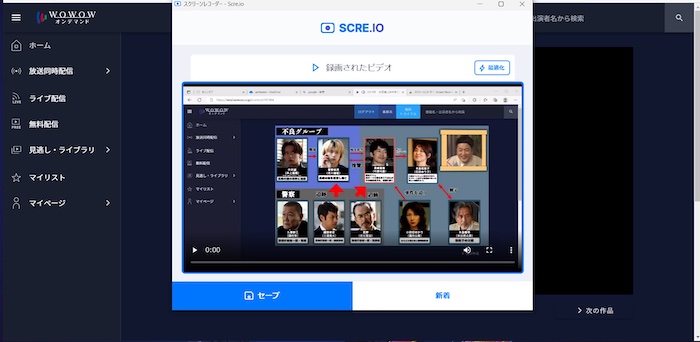
あくまでも拡張機能なので、専用録画ソフトと比べると音質や画質が低下する可能性があります。特に音質は籠ったような音になりやすい傾向があります。一般的な画面録画機能では、WOWOWオンデマンドの映像が黒く表示されることがあります。Screen RecorderのChrome拡張は、2024年6月18日を最後に更新されていません。PCでローカルファイルとして管理する必要がある場合は、最大720p、AAC 2.0、MP4 / MKVに対応するStreamFab WOWOWダウンローダーの利用条件を確認したうえで検討できます。
| ダウンロードリンク | https://chrome.google.com/webstore/detail/screen-recorder/hniebljpgcogalllopnjokppmgbhaden |
| 対応OS | Windows |
| 料金 | 0円 |
スマホでWOWOWオンデマンドをダウンロードする方法
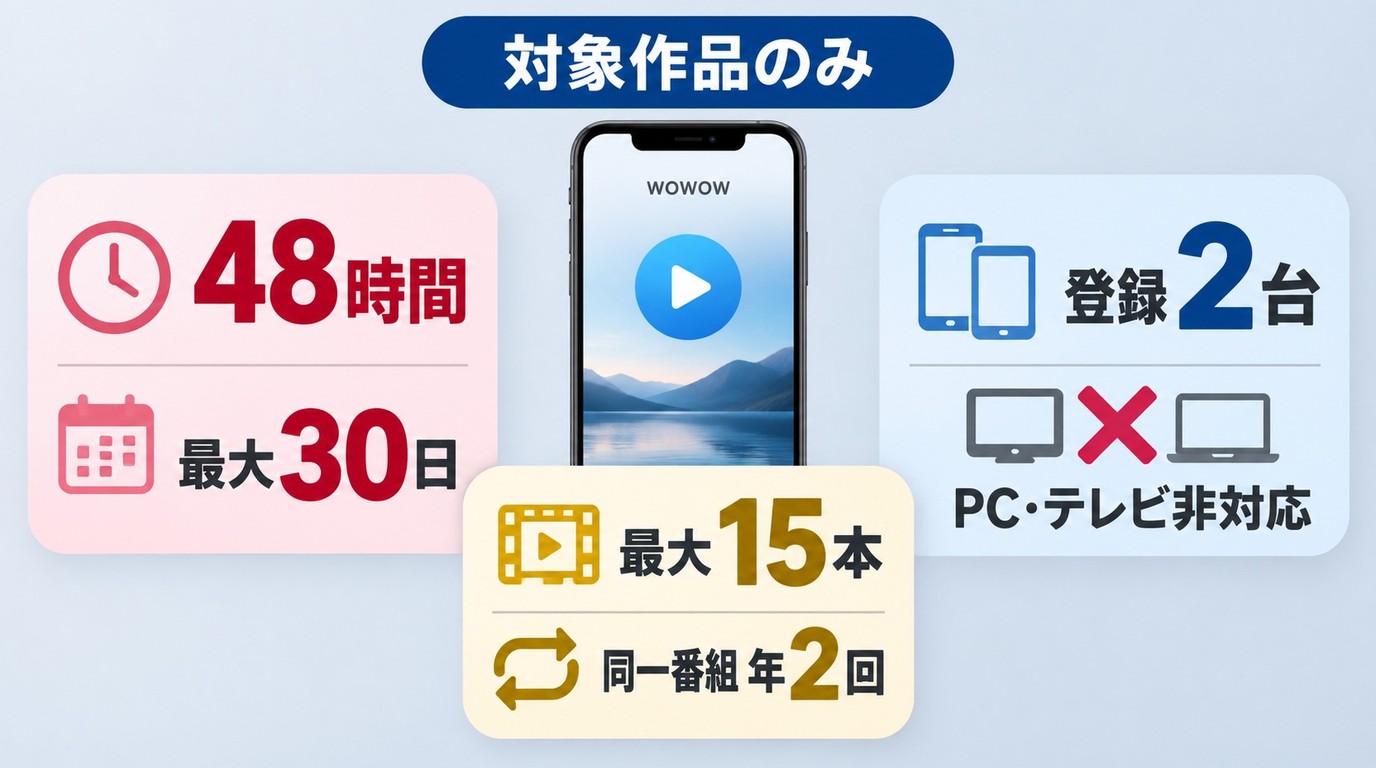
スマートフォン・タブレットで一時的にオフライン視聴するだけなら、まずWOWOW公式アプリのダウンロード機能を使います。この節では、PC用ダウンローダーが必要か判断するために主要条件だけを整理します。詳しい操作やダウンロードできない場合の対処は WOWOWオンデマンドのダウンロード方法 で確認できます。
公式ダウンロード機能の主な条件は次のとおりです。数値は2026年9月時点のものです。
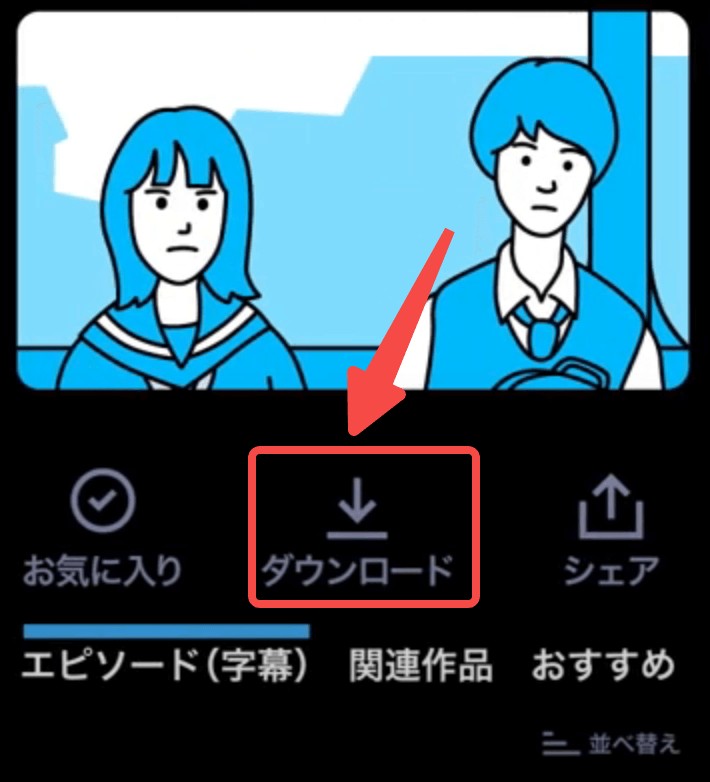
- WOWOWオンデマンドアプリへログインし、「ダウンロードマーク」が表示される対象作品を選ぶ
- 保存先はアプリが管理するスマートフォンまたはタブレットの内部ストレージ
- 視聴期限は再生開始後48時間、未再生の場合は最大30日
- 1契約あたり最大15本、登録できる端末は2台、同一番組のダウンロードは1年間に2回まで
- パソコンやテレビデバイスでは公式ダウンロード機能を利用できない
ダウンロードが進まない場合は通信状態と端末の空き容量を確認します。完了後に再生できない場合は視聴期限を確認し、対象作品をアプリから削除して再ダウンロードしてください。
公式アプリの手順・保存先・視聴期限

よくある質問
WOWOWオンデマンドのダウンローダーと録画ソフトの違い、スマホ録画、BS放送のHDD・DVD保存、ダウンロード後の再生エラー、必要な空き容量について、よくある質問をまとめます。
Q
WOWOWオンデマンドのダウンローダーと録画ソフトは何が違いますか?
ダウンローダーは対応動画をPC上のローカルファイルとして管理する用途、録画ソフトはPC画面をそのまま収録する用途です。WOWOWオンデマンドでは一般的な画面録画が黒画面になる場合があるため、PC保存が目的なら、対応画質・保存形式・OS・無料体験の条件を比べて選びます。
A
Q
WOWOWオンデマンド録画におすすめのソフトは?
一般的な画面収録ならiTop、VideoSolo、DemoCreator、Leawo、FonePaw、Screen Recorderなどが候補になりますが、WOWOWオンデマンドでの録画成功を前提には選べません。PCでMP4/MKVとして管理したい場合は、最大720p・AAC 2.0、Windows/Macに対応するStreamFab WOWOW ダウンローダーを比較対象にし、無料体験で実際の作品とPC環境を確認すると判断しやすくなります。
A
Q
スマホでWOWOWオンデマンドを録画できますか?
WOWOWオンデマンドは公式には録画できません。スマートフォンやタブレットでは、「ダウンロードマーク」が表示される対象作品を公式アプリ内へダウンロードし、オフラインで再生できます。
A
Q
BS放送を録画した番組はHDDやDVDに残せますか?
WOWOWのBS放送(BS-9ch)は、対応するテレビやレコーダーで録画できます。ディスクへ残す場合はコピーワンスのため「コピー」ではなくムーブ(移動)が基本です。機器設定や詳しい手順は WOWOWの録画方法 で確認してください。
A
Q
ダウンロード完了後に番組を再生できないときは?
通信状態、視聴期限、端末の空き容量を順に確認してください。改善しない場合は、対象作品を公式アプリ内から削除し、安定した通信環境で再ダウンロードします。
A
Q
WOWOWオンデマンドのダウンロード容量はどのくらいですか?
公式アプリでダウンロードした番組は、端末の内部ストレージを使用します。必要な容量は作品の長さや選択した画質によって異なるため、ダウンロード前に端末の空き容量を確認してください。
A
まとめ
WOWOWをオフラインで視聴する方法は、用途によって異なります。WOWOWオンデマンドの対象作品はスマートフォンやタブレットの公式アプリにダウンロードし、BS放送をHDDやレコーダーへ残す場合は、対応機器による WOWOWの録画方法 を選びます。
このページの中心は、WOWOWオンデマンドをPCで保存・管理したい場合のダウンローダー/保存ソフト選びです。一般的な画面録画ソフト6種は、既存の「WOWOWオンデマンド 録画」ニーズを踏まえて違いを比較していますが、録画成功を前提には選べません。PCでローカルファイルとして管理したい場合は、StreamFab WOWOWダウンローダーの画質、保存形式、OS、無料体験の条件を確認したうえで検討してください。
WOWOWオンデマンドの動画を最大720p、AAC 2.0、H.264で処理し、MP4 / MKV形式で保存できます。30日間の無料体験では、各サービスにつき動画3本まで機能を確認できます。
※2026年9月時点の情報です。

WOWOWオンデマンドの公式ダウンロードは、対象作品をスマートフォン/タブレットのアプリ内へ保存する機能で、PC保存には対応していません。本稿では公式アプリ、OBS Studio、StreamFab WOWOW ダウンローダーの3方式を、保存先・形式・視聴期限・処理時間で比較します。対象作品の見分け方、再生開始後48時間などの公式条件、黒画面の原因、MP4/MKVで複数話を管理する手順も整理。yt-dlp、iPhone画面収録、ログアウト、SDカードの疑問には4問のFAQで答えます。
山田 宇真 より - 2026年9月20日

テレビでWOWOWオンデマンドを楽しむ8つの方法を紹介。Apple TVの新対応・各デバイスの手順・接続トラブルの解決法を網羅。ダウンロード保存方法も解説。
山田 宇真 より - 2026年8月8日

WOWOWオンデマンドでダウンロードできない場合に、対象作品の「↓」表示、L-290系エラー、端末数・保存本数・年間回数、視聴期限、内部ストレージの空き容量を順に確認できる記事です。ログアウトやアプリ削除を初期対処にしない理由、画面録画で黒くなる場面、公式ダウンロードとPC保存の違いも整理します。StreamFab All-In-Oneは、利用条件の範囲でアーカイブをPCに保存して整理したい場合の適性と注意点に絞って紹介します。
柳 徹子 より - 2026年8月7日

StreamFab、RecordFab、DemoCreator、Panopto Express、Screen RecorderでWOWOWオンデマンドを録画する方法を紹介します。
橋本 モモカ より - 2026年7月26日