
WOWOWオンデマンドがダウンロードできない原因|エラー・期限・保存先

要約: WOWOWオンデマンドでダウンロードできない場合に、対象作品の「↓」表示、L-290系エラー、端末数・保存本数・年間回数、視聴期限、内部ストレージの空き容量を順に確認できる記事です。ログアウトやアプリ削除を初期対処にしない理由、画面録画で黒くなる場面、公式ダウンロードとPC保存の違いも整理します。StreamFab All-In-Oneは、利用条件の範囲でアーカイブをPCに保存して整理したい場合の適性と注意点に絞って紹介します。
WOWOWオンデマンドでダウンロードできないときは、まずエラーコードとエピソードの「↓」表示、端末の空き容量を確認してください。原因は、ダウンロード端末数や保存本数などの上限、対象作品、保存先、通信環境、アプリの状態によって異なります。
特に注意したいのが、いきなりログアウトやアプリの再インストールを試すことです。保存済み番組を再ダウンロードする必要が生じると、作品ごとに設定されているダウンロード回数にも関係するため、先に現在のエラーと残り条件を確認したほうが安全です。
- エピソードに「↓」が表示されているか確認します。
- L-290系エラーと端末数・保存本数・ダウンロード回数の上限を照合します。
- 空き容量、通信環境、アプリ・OSの状態を順番に確認します。
私も見逃し配信を保存するときは、再ログインより先に「その作品がダウンロード対象か」「上限に達していないか」を確認しています。ここから、公式機能の制限、エラー別の対処、PC保存やライブ録画との違いまで順番に見ていきます。

WOWOWオンデマンドがダウンロードできない原因と対処法
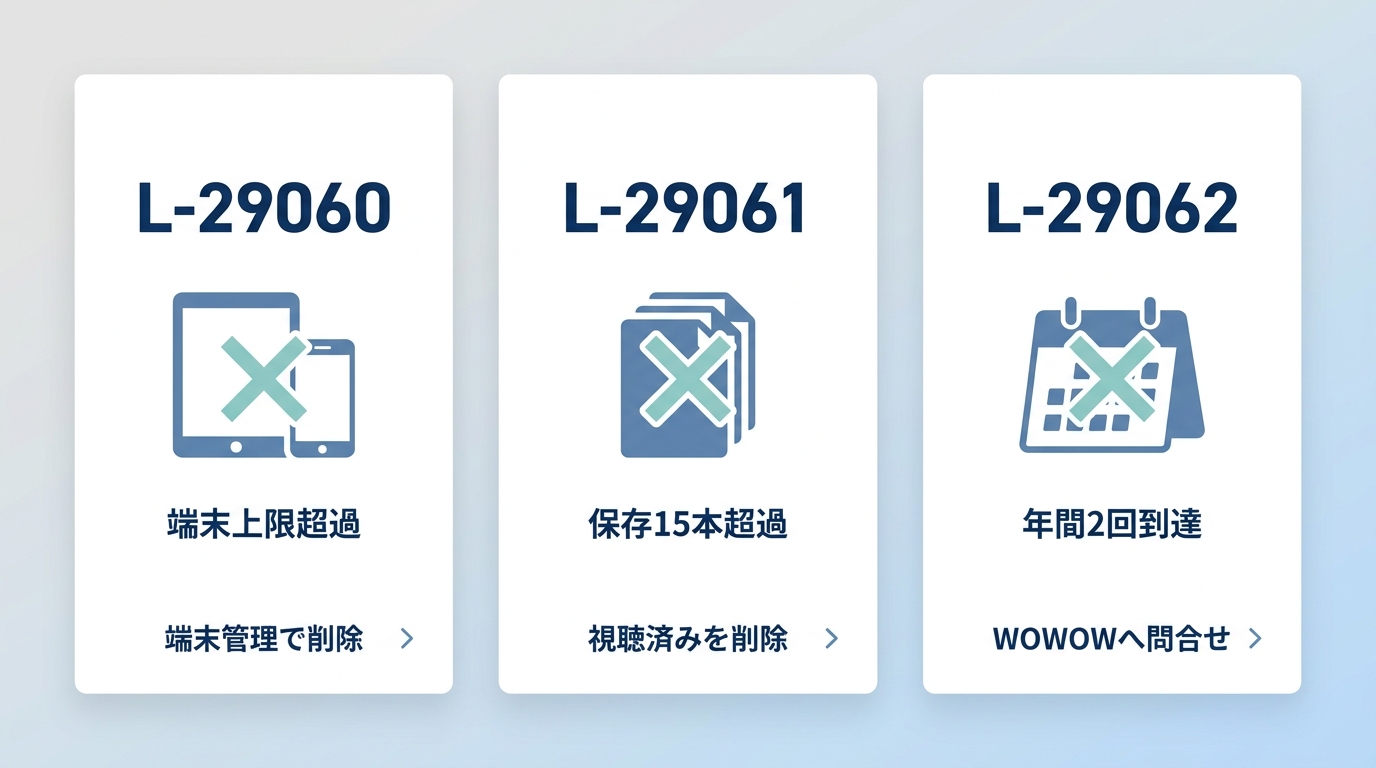
WOWOWオンデマンドがダウンロードできない原因は、大きく「公式機能の上限」「作品ごとの対象条件」「端末やアプリの状態」に分けられます。
エラーコードが表示されている場合は、最初にその意味を確認してください。原因を特定しないままログアウトや再インストールを行うより、必要な対処だけを行うほうが保存済み番組への影響を抑えられます。
公式ダウンロードの制限とL-290系エラー
WOWOWオンデマンドの公式ダウンロードは、一部の配信番組をスマートフォンまたはタブレットへ保存してオフライン視聴する機能です。各エピソードに「↓」が表示されていればダウンロード対象です。
WOWOWアプリの公式ダウンロード保存先は端末の内部ストレージで、PCやテレビデバイス、SDカードを保存先として指定することはできません。
| エラーコード | 主な意味 | 最初に行う対処 |
|---|---|---|
| L-29060 | ダウンロード利用端末が1契約2台の上限を超えている | 端末管理から、現在使っていないダウンロード端末を解除します。 |
| L-29061 | 保存本数が1契約15本の上限に達している | 視聴済みなど不要なダウンロード番組を削除して空きを作ります。 |
| L-29062・L-29063・L-29065 | 対象番組の年間ダウンロード回数2回に達している | 削除しても利用済み回数は戻りません。表示内容を確認し、必要に応じてWOWOWへ問い合わせます。 |
また、WOWOWオンデマンドでは視聴端末の登録数と、ダウンロードに利用できる端末数は別に考える必要があります。ダウンロードを利用できるのはスマートフォン・タブレットの最大2台です。
WOWOWオンデマンドのダウンロード期限も確認
ダウンロードした番組は、未再生の状態で最大30日間保持できます。オフライン環境で再生を開始すると48時間視聴でき、再度インターネットへ接続することで視聴期限を更新できる場合があります。
ただし、作品自体の配信期限が先に終了する場合は、その配信条件が優先されます。「30日保存したから必ず30日見られる」と考えず、作品ページの配信期限もあわせて確認してください。
上限に達していない場合は容量・通信・アプリを確認
L-290系の上限に該当せず、エピソードにも「↓」が表示されているのにWOWOWをダウンロードできない場合は、端末側の状態を確認します。
- 内部ストレージの空き容量を確認し、不要なファイルを削除します。
- Wi-Fiなど安定した通信環境へ切り替えます。
- WOWOWアプリを現行版へ更新します。
- スマートフォン・タブレットのOSを更新します。
- WOWOW側で障害が発生していないか確認します。
- 同じ条件で別のダウンロード対象作品を試し、作品固有の問題か切り分けます。
ここまで確認しても改善しない場合に、アプリの再起動を試します。それでも解決せず再ログインや再インストールを検討する場合は、保存済み番組への影響を先に確認してください。
ログアウトすると保存済み番組を再ダウンロードする必要が生じるため、私はエラー確認、容量、通信、アプリ更新を済ませてから最後の手段として判断するようにしています。
- □ エピソードに「↓」が表示されているか
- □ WOWOWアプリが現行版か
- □ 端末の内部ストレージに十分な空き容量があるか
- □ Wi-Fiなど安定した通信に接続しているか
- □ ダウンロード利用端末が2台を超えていないか
- □ 保存本数が15本に達していないか
- □ 対象番組の年間ダウンロード回数2回に達していないか
- □ ダウンロード後30日・オフライン再生開始後48時間の条件を確認したか
- □ ログアウトやアプリ削除をする前にエラーコードを確認したか
画面録画で黒画面になる場合は「ダウンロードできない」と分けて考える
WOWOWオンデマンドを画面録画したとき、本編だけが黒くなる、音声だけが残るといったことがあります。ただし、これは公式ダウンロード機能のエラーとは別の問題です。
期限内にスマートフォンやタブレットで見たいなら公式ダウンロード、ライブ配信を視聴中に記録したいなら画面録画、アーカイブをPC上の動画ファイルとして管理したいなら対応するPC向け保存方法、というように目的を分けると選びやすくなります。
WOWOWの画面録画について詳しく確認したい場合は、WOWOWオンデマンドを録画する方法も参考にしてください。
WOWOW公式ダウンロード・画面録画・PC保存の違い
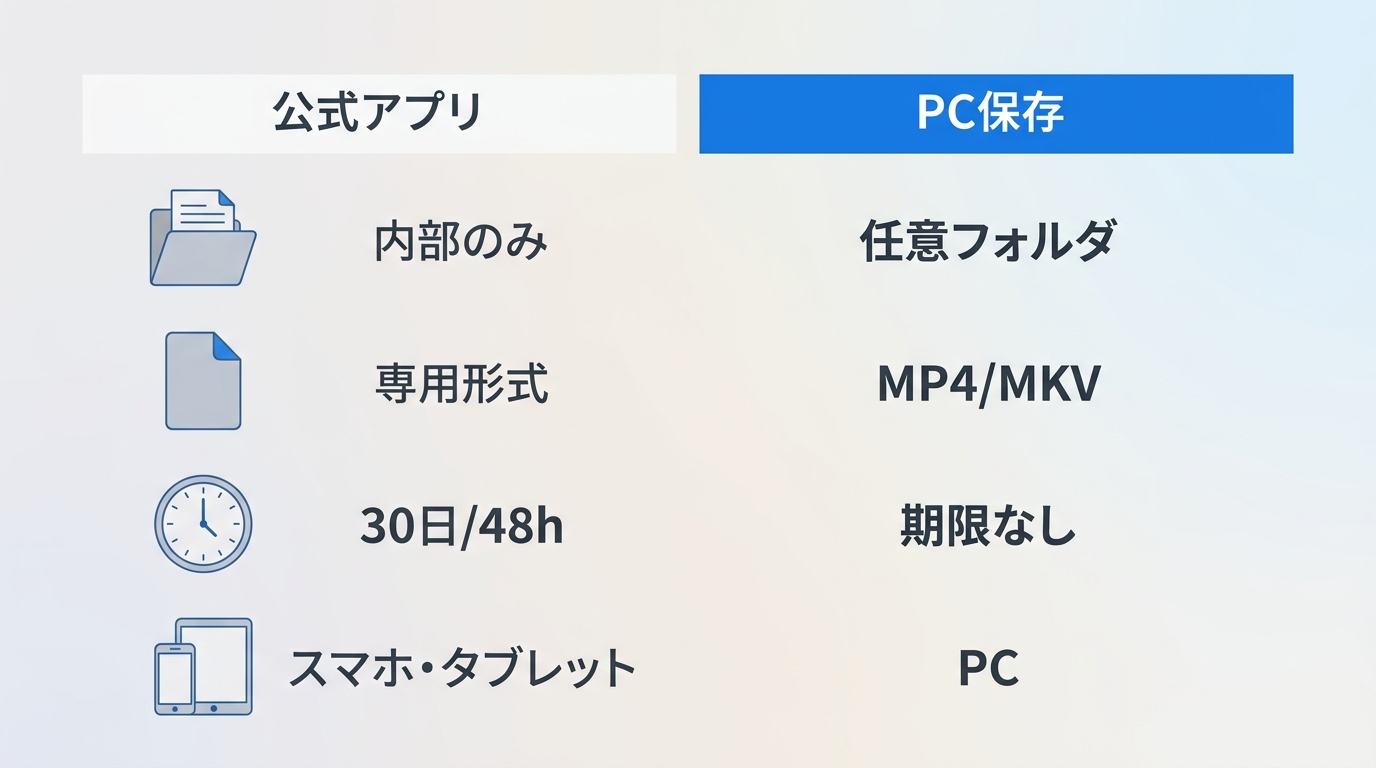
ここまでの確認で公式機能そのものに問題がなく、「PCに保存したい」「ライブ配信を残したい」といった目的がある場合は、ダウンロードエラーではなく保存方法の違いを考える段階です。
WOWOW公式ダウンロード、画面録画、PC向け動画保存では、保存先と用途が大きく異なります。
| 比較項目 | WOWOW公式ダウンロード | 画面録画 | StreamFab WOWOW ダウンローダー |
|---|---|---|---|
| 対象コンテンツ | 「↓」表示がある一部の配信番組 | 画面上で再生できる映像 | 対応するWOWOWオンデマンドのアーカイブ配信 |
| 対応端末 | スマートフォン・タブレット | PCなど録画機能を利用できる環境 | Windows/Mac |
| 保存先 | 端末の内部ストレージ | 録画に使う端末 | PCの指定フォルダ |
| 視聴条件 | 未再生なら最大30日、オフライン再生開始後48時間などの条件あり | 録画結果と再生環境による | 保存したローカルファイルとして管理 |
| 出力形式 | WOWOWアプリ内の管理データ | 録画ソフトの設定による | MP4/MKV |
| 向いている用途 | スマホ・タブレットで期限内にオフライン視聴 | ライブ配信などを視聴中に記録 | アーカイブをPCで整理・管理 |
| 主な注意点 | 2台・15本・年2回などの上限、SDカード非対応 | 長時間録画では時間がかかり、黒画面や無音になる場合がある | 対象作品・サービスの対応状況を確認してから利用 |
スマートフォンやタブレットで一時的にオフライン視聴できれば十分なら、WOWOW公式ダウンロードが最も簡単です。ここから先は、公式保存先や期限では目的を満たせず、PC上の動画ファイルとしてアーカイブを管理したい場合の選択肢です。
StreamFab WOWOW ダウンローダーでアーカイブをPC保存する場合
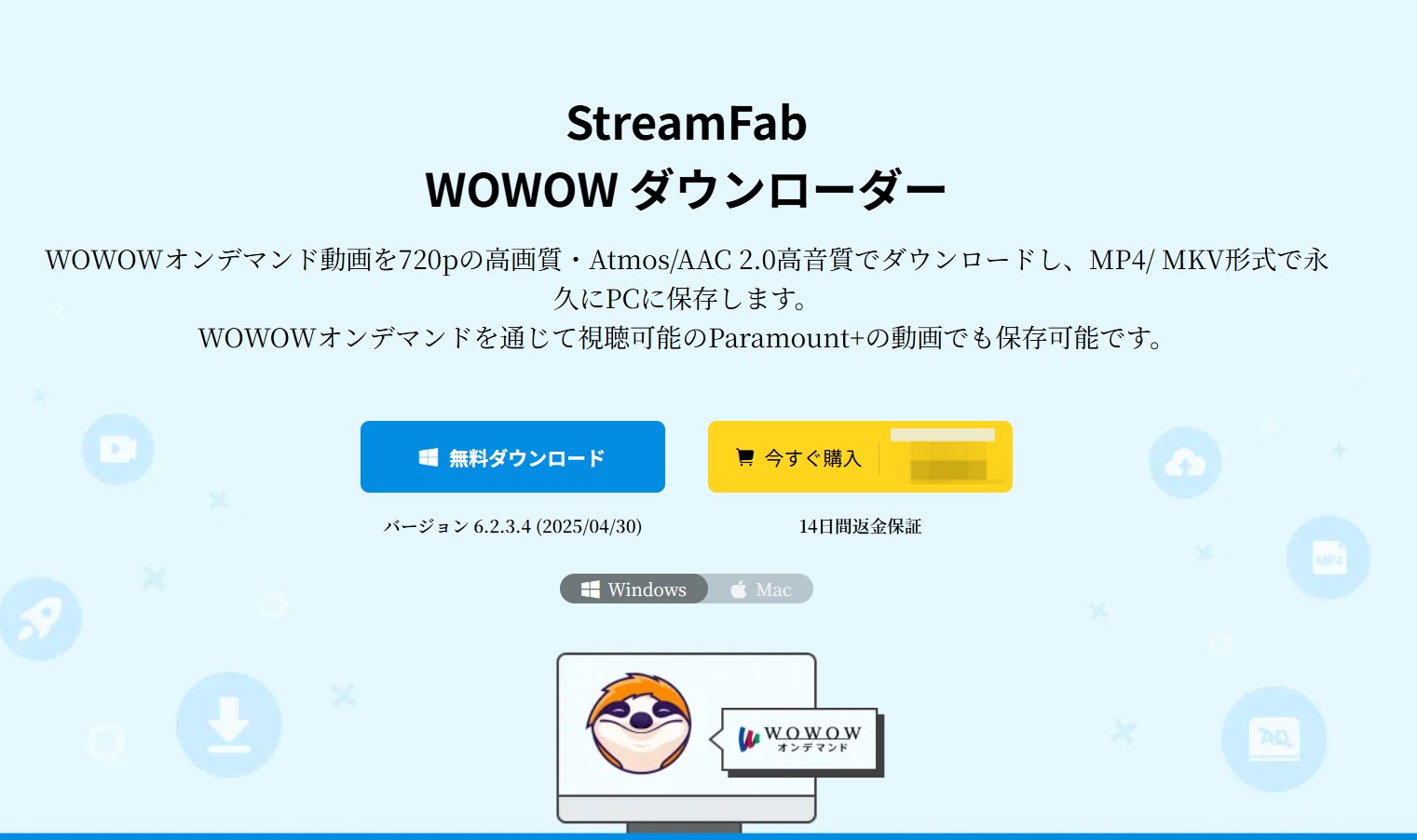
StreamFab WOWOW ダウンローダーは、WOWOWオンデマンドの対応するアーカイブ配信をPCへ保存するためのWindows/Mac向けソフトです。
MP4/MKV形式での保存に加え、対象作品で利用できる画質・音声・字幕を選択できます。字幕をSRTファイルとして保存したり、複数エピソードをまとめて処理したり、番組情報を含めて管理したりできるため、WOWOWのアーカイブをPCで整理したい場合に向いています。
一方、スマートフォンの公式ダウンロードだけで目的を満たせる場合や、放送中のライブ配信を保存したい場合には、別の方法を選んだほうが自然です。
無料体験では、WOWOWオンデマンドの動画を3本まで試せます。まず自分が保存したい作品で画質・音声・字幕などを確認してから継続利用を判断するとよいでしょう。
StreamFab WOWOW ダウンローダーの使い方
StreamFab WOWOW ダウンローダーをパソコンにインストールします。WindowsとMacに対応しています。
無料ダウンロード Windows 11/10/8.1/8/7
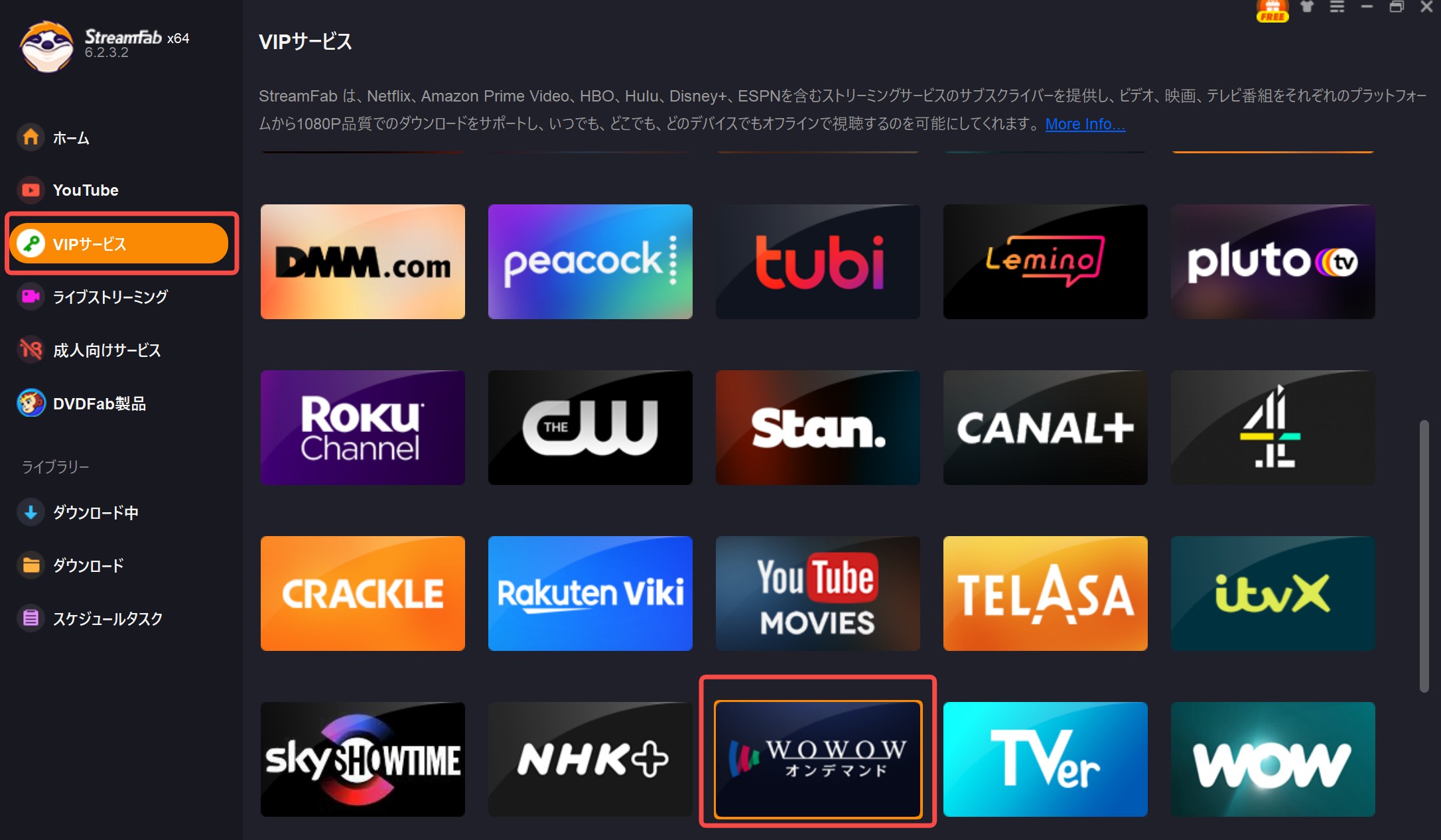
StreamFabを起動し、左側の「VIPサービス」から「WOWOWオンデマンド」を選択します。
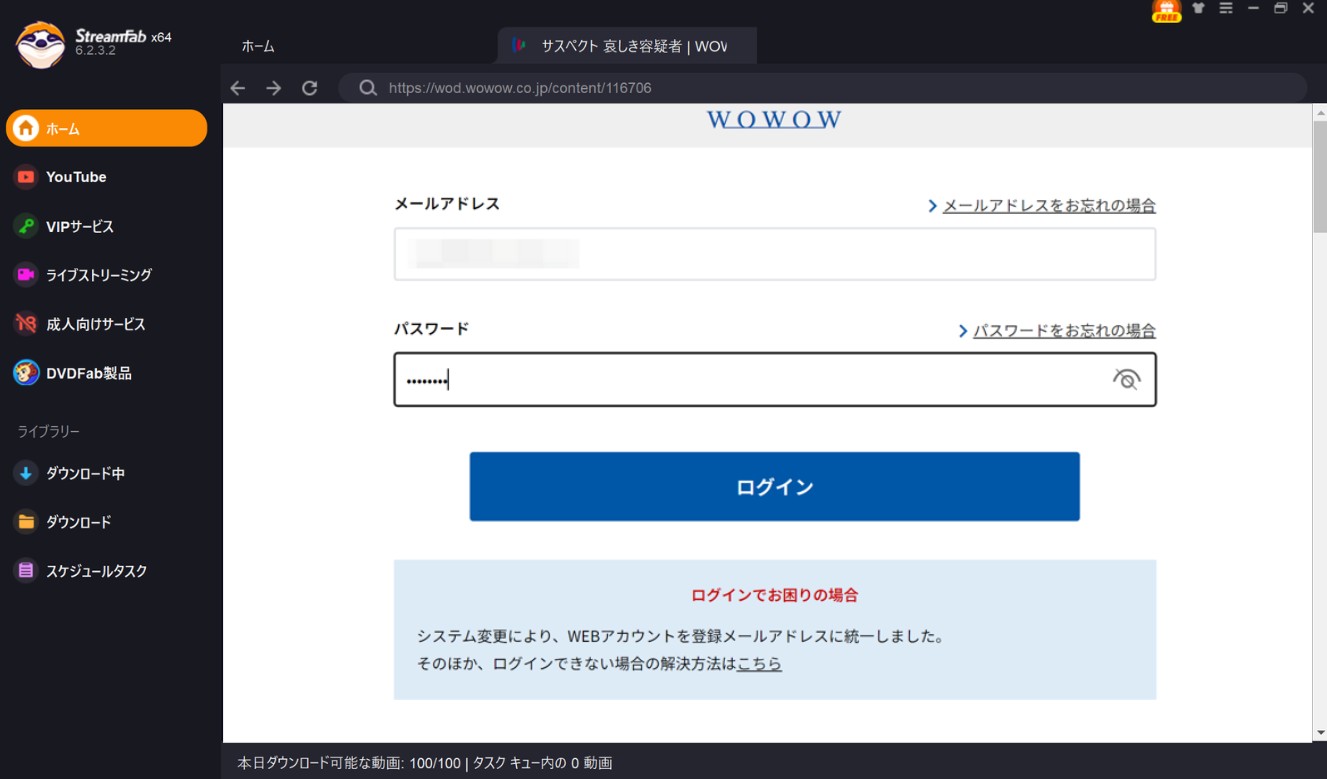
WOWOWアカウントでログインし、保存したいアーカイブを検索して再生します。まず現在の契約で対象作品を正常に視聴できるか確認してください。
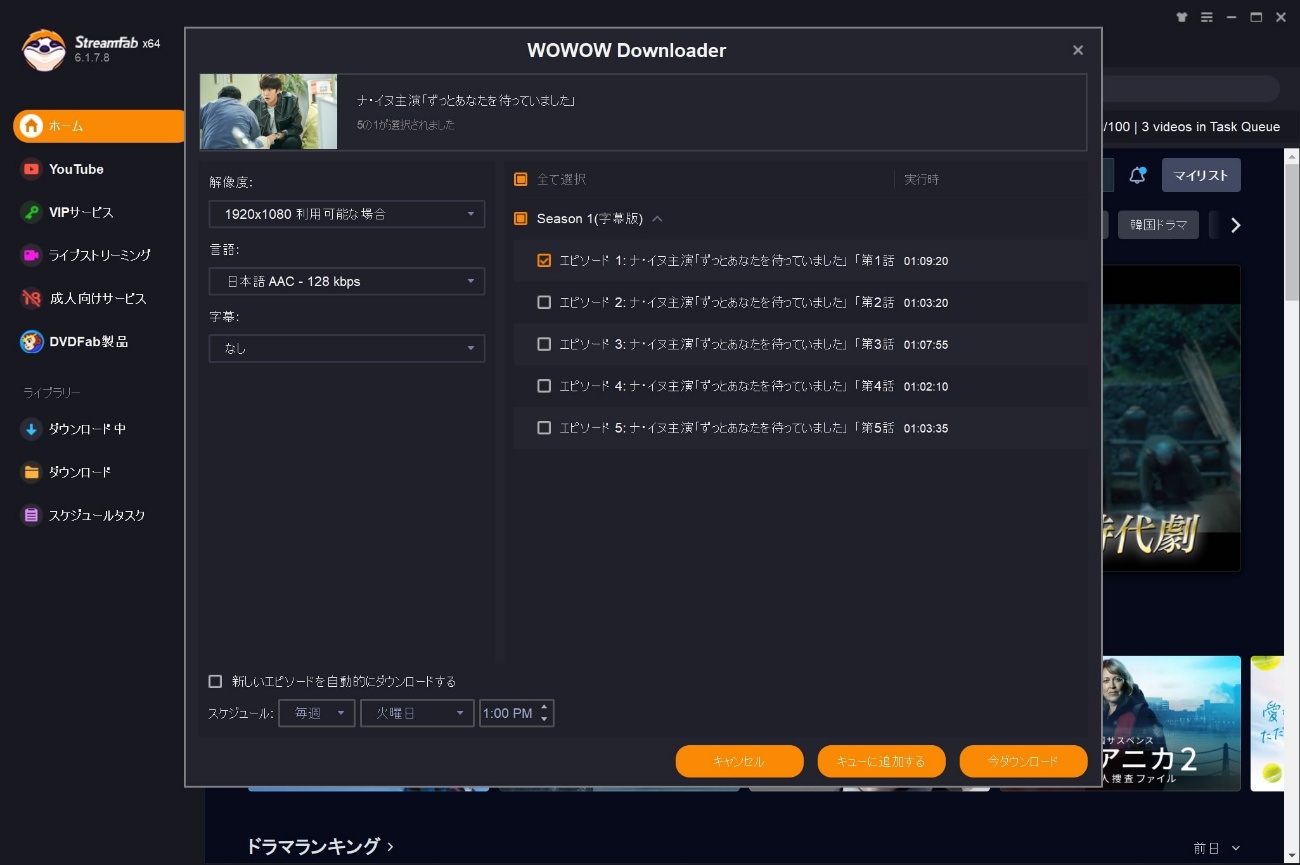
動画が解析されると設定画面が表示されます。解像度、音声、字幕、保存したいエピソードなどを確認します。
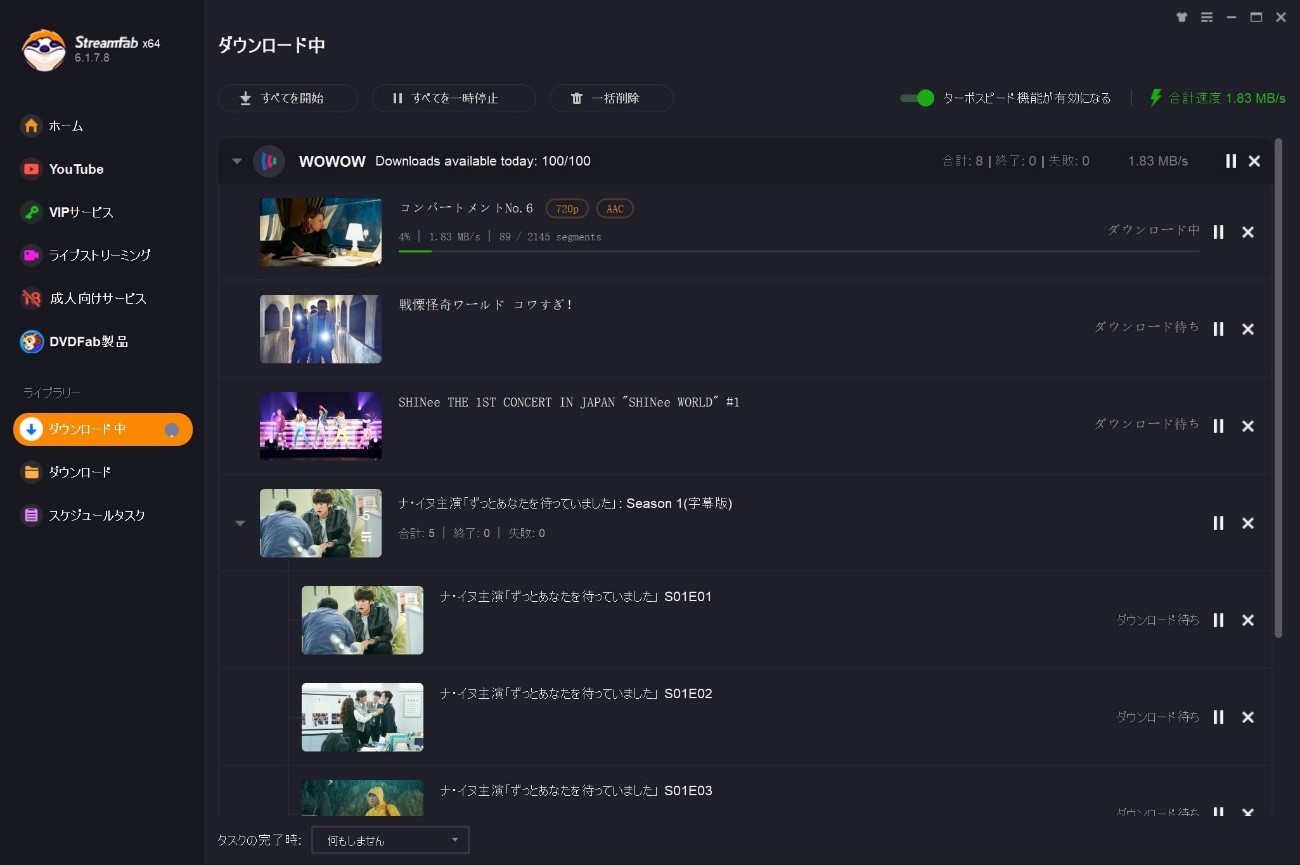
「今ダウンロード」をクリックすると保存が始まります。「ダウンロード中」から進捗を確認できます。
ここまでがアーカイブ配信をPCへ保存する場合の流れです。ライブ配信は同じ方法で考えず、次の録画方法と分けてください。
WOWOWのライブ配信を保存したい場合
WOWOWオンデマンドのアーカイブとライブ配信では、保存方法の考え方が異なります。アーカイブは公開済みの動画を対象にできますが、ライブ配信は基本的に放送中の映像を記録する必要があります。
RecordFabは、内蔵ブラウザでストリーミング動画を再生しながら録画するWindows向けソフトです。WOWOWのライブ配信を録画したい場合は、配信開始前に再生状態、音声、画質、保存先を確認してから開始します。
RecordFabは最大1080p、1〜5倍速録画、録画時間の指定などに対応しています。ただし、ライブ配信は実際の配信状態にも左右されるため、可能であれば本番前に短い映像で録画テストを行うのがおすすめです。
RecordFabの詳しい操作やWOWOW録画時の注意点は、WOWOWオンデマンドを録画する方法で詳しく確認できます。
ここでは基本的な流れだけ確認しておきましょう。
WOWOWオンデマンドのURLを入力し、対象のライブ配信が正常に再生できるか確認します。
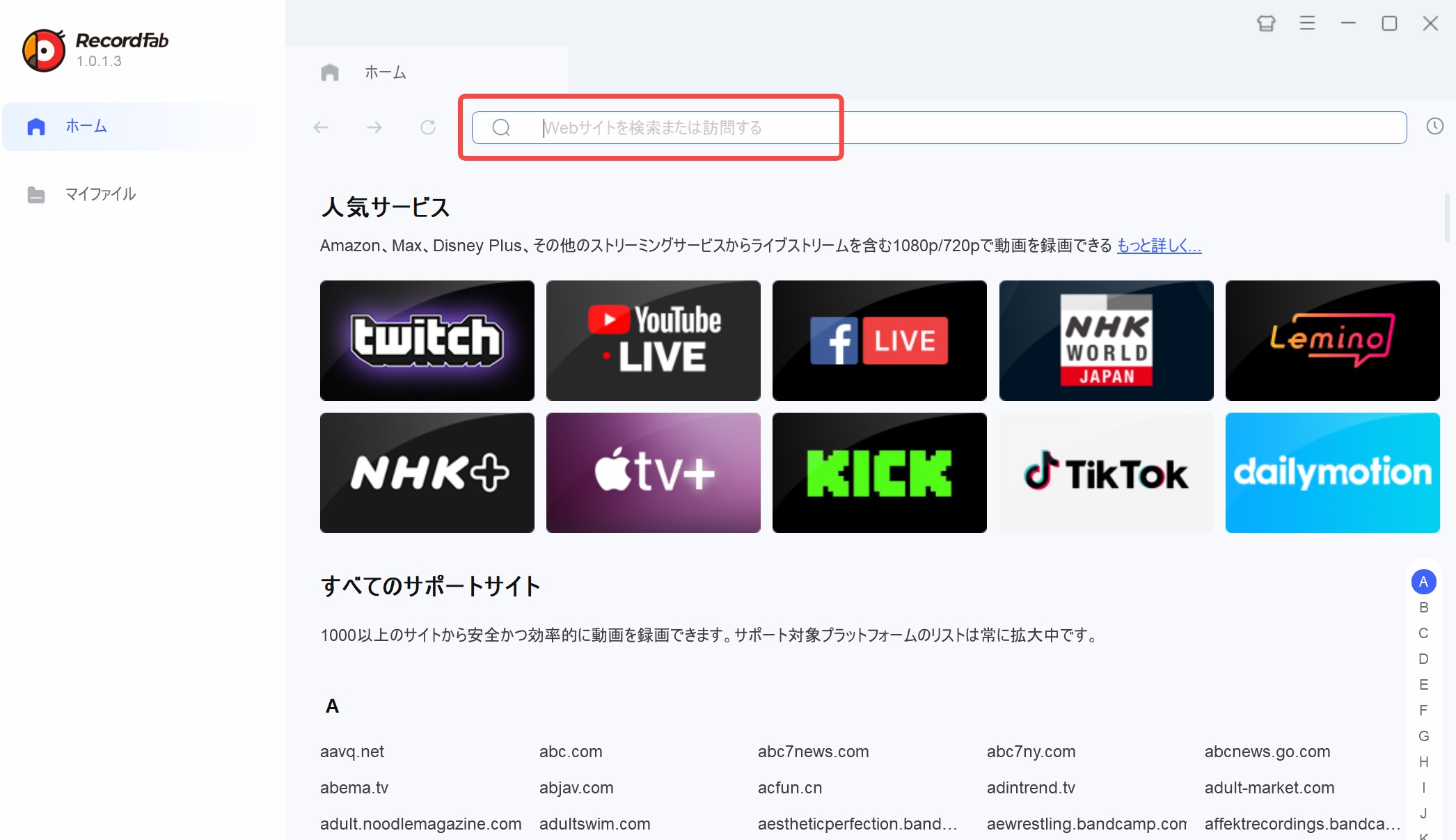
動画を検出したら、画質や録画時間を設定します。長時間のライブを録画する前に、短いテストで映像と音声を確認しておくと安心です。
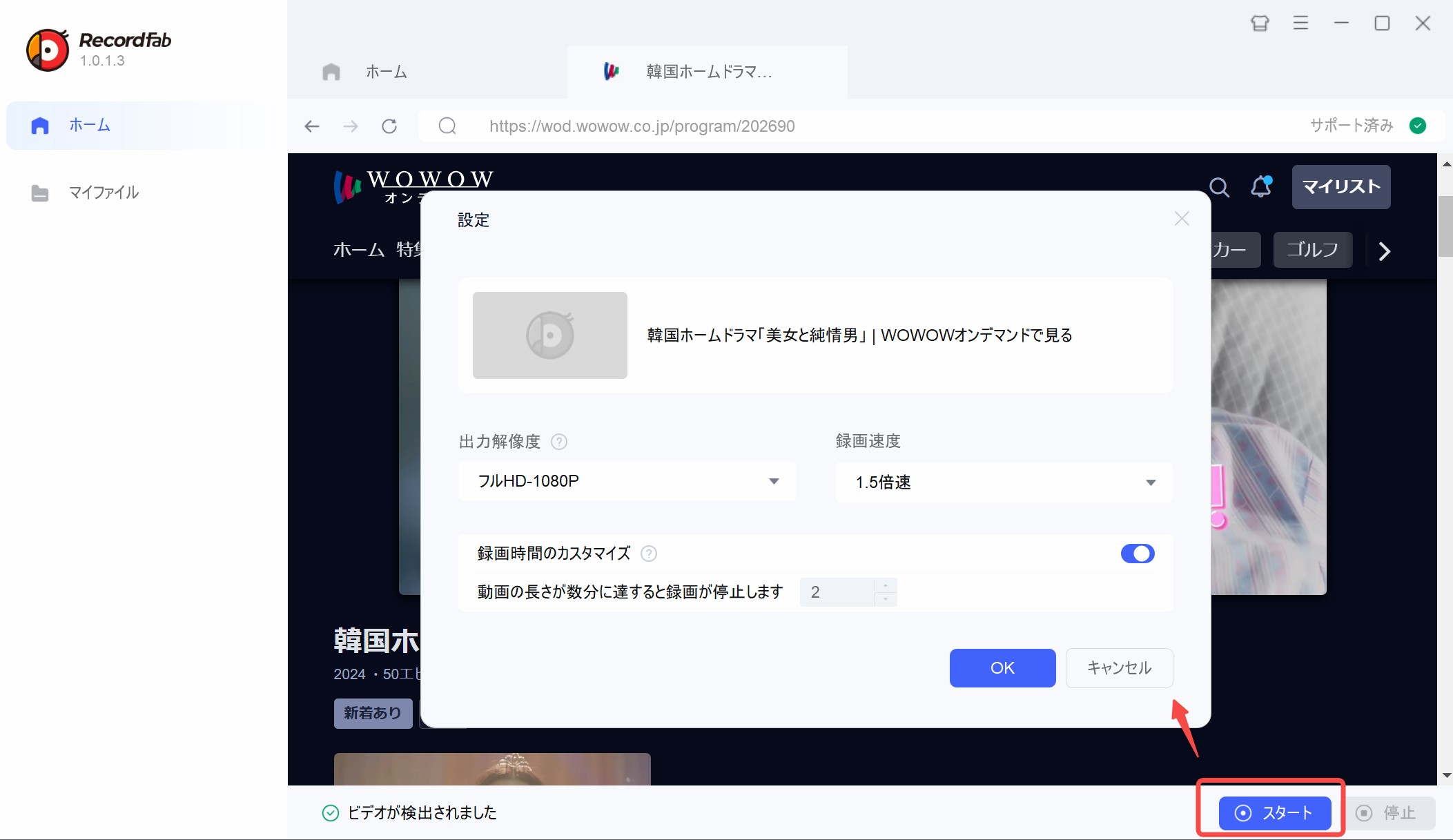
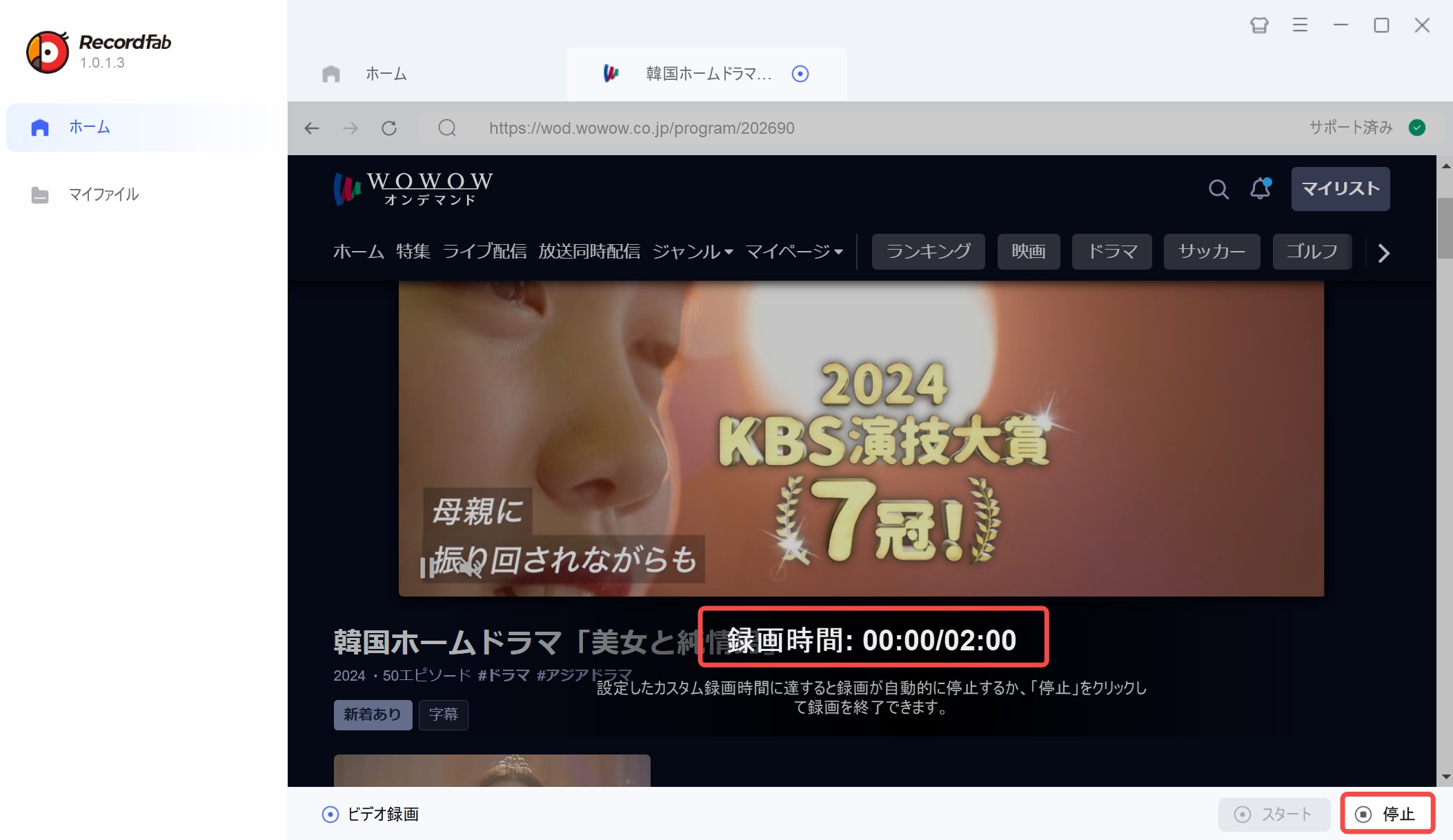
録画を開始します。録画中は再生状態を確認し、必要に応じて途中で停止できます。
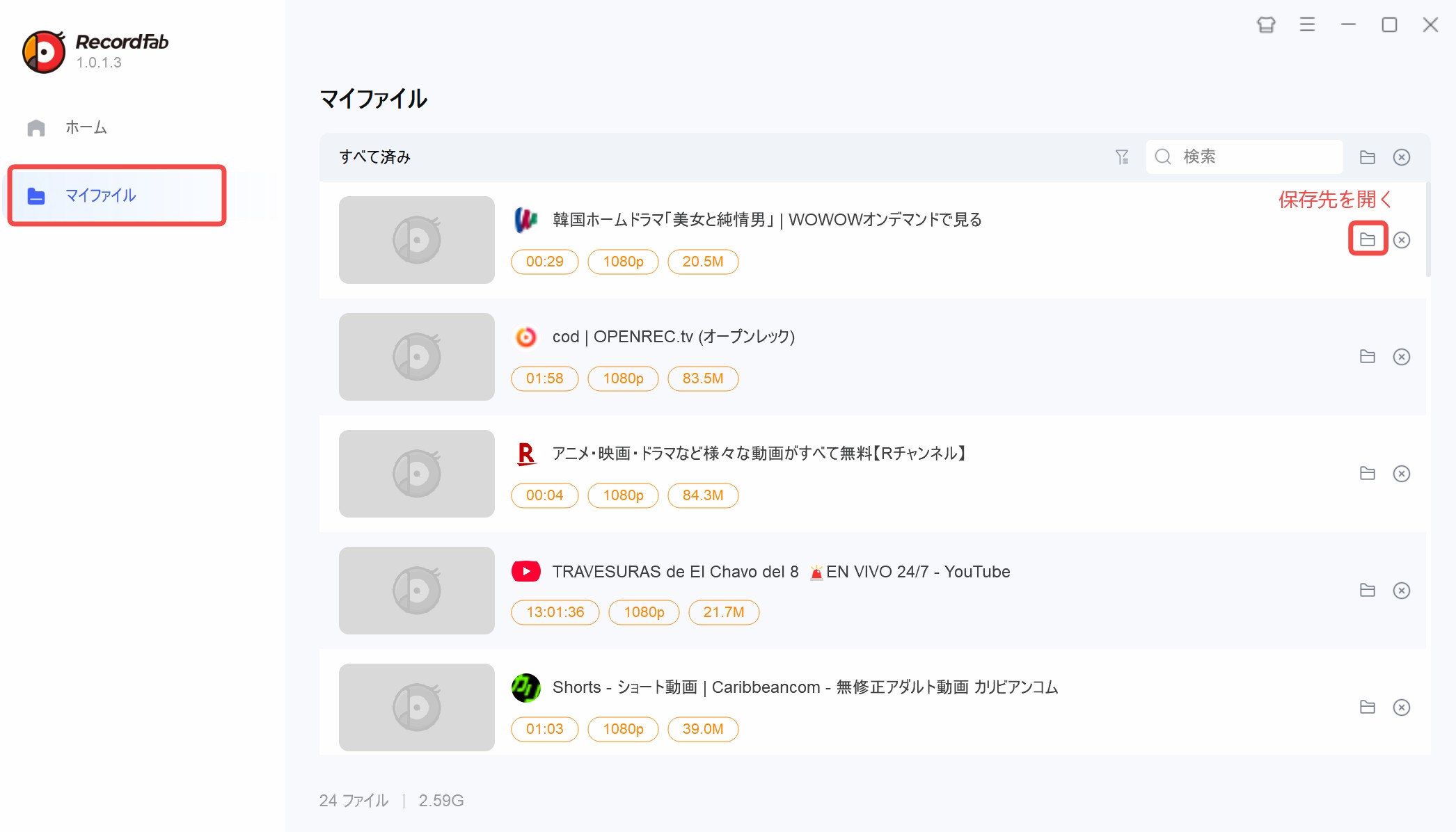
録画完了後は「マイファイル」から保存結果を開き、映像・音声が正常か確認します。
WOWOWオンデマンドのダウンロードに関するよくある質問
まとめ:WOWOWがダウンロードできないときはエラーと上限から確認
WOWOWオンデマンドがダウンロードできないときは、まずエピソードの「↓」表示、L-290系エラー、ダウンロード利用端末2台、保存本数15本、作品ごとの年間ダウンロード回数2回を確認してください。
上限に問題がなければ、内部ストレージ、通信環境、WOWOWアプリ・OSの更新状況、サービス側の障害を順番に確認します。ログアウトやアプリの削除は保存済み番組に影響するため、最初の対処として行わないことがポイントです。
公式ダウンロードはスマートフォン・タブレットで期限内に見る用途に向いています。WOWOWのアーカイブをPC上のMP4/MKVとして整理したい場合はStreamFab WOWOW ダウンローダー、ライブ配信を視聴中に録画したい場合はRecordFabというように、公式機能で解決できない理由と目的を分けて選びましょう。
ご利用前の注意著作権およびWOWOWを含む各サービスの利用規約の範囲内でご利用ください。保存した動画の共有・再配布は行わず、個人の視聴用として扱ってください。


WOWOWオンデマンドにはDRM保護があるため、一度の録画しかできないようになっています。しかし、ソフトによっては何度でもダウンロードができる方法をご存じでしょうか?そこで本記事では、WOWOWオンデマンドを確実に保存できるソフトを7選まとめました。本記事を読めば、専門知識も必要なく今すぐWOWOWオンデマンドをPCに保存できます!
山田 宇真 より - 2026年9月28日
WOWOWオンデマンドの公式ダウンロードは、対象作品をスマートフォン/タブレットのアプリ内へ保存する機能で、PC保存には対応していません。本稿では公式アプリ、OBS Studio、StreamFab WOWOW ダウンローダーの3方式を、保存先・形式・視聴期限・処理時間で比較します。対象作品の見分け方、再生開始後48時間などの公式条件、黒画面の原因、MP4/MKVで複数話を管理する手順も整理。yt-dlp、iPhone画面収録、ログアウト、SDカードの疑問には4問のFAQで答えます。
山田 宇真 より - 2026年9月20日

テレビでWOWOWオンデマンドを楽しむ8つの方法を紹介。Apple TVの新対応・各デバイスの手順・接続トラブルの解決法を網羅。ダウンロード保存方法も解説。
山田 宇真 より - 2026年8月8日

StreamFab、RecordFab、DemoCreator、Panopto Express、Screen RecorderでWOWOWオンデマンドを録画する方法を紹介します。
橋本 モモカ より - 2026年7月26日