
【2026検証済み】Xcityから動画をダウンロードする方法3選!画像付きで解説

こんにちは、柳徹子です。
この記事では、「XCITY動画をダウンロードしてオフラインで見たい」「スマホに保存する公式方法はある?」「MacやPCにMP4として保存したい」という方に向けて、まずXCITY公式のダウンロード方法を確認したうえで、外部ツールを使った3つの保存・録画方法も画像付きで紹介します。

XCITYは130社以上のメーカー作品を扱う定額制動画サービスで、2026年9月確認時点の月額料金は3,135円(税込)です。月額対象コンテンツをPCやスマホで視聴できるほか、対応環境では公式のダウンロード機能も用意されています。
そのため、単にインターネット接続なしでXCITY動画を見たいだけなら、まず公式機能を確認するのが最もシンプルです。一方、XCITY動画をMP4 / MKVとしてPCに保存したい、Macでローカル管理したい、画面録画も含めて方法を比較したいという場合は、外部ツールも選択肢になります。
まず確認|XCITYには公式ダウンロード機能がある
XCITY動画をオフラインで見たい場合、最初に確認したいのがXCITY公式のダウンロード機能です。PCとスマホでは利用方法が異なるため、自分の端末に対応した方法を選びましょう。
WindowsではXPlayerが用意されており、対応動画をダウンロードして再生できます。スマートフォンでは、iPhone / iPad / Android向けのXCITY Download Appを利用して、対応作品を端末へ保存し、オフライン再生できます。
| 端末 | 公式ダウンロード | 方法 |
|---|---|---|
| Windows | ○ | XPlayer |
| Mac | × | 公式ではストリーミング視聴中心 |
| iPhone / iPad | ○ | XCITY Download App |
| Android | ○ | XCITY Download App |
Windowsの対応環境についてはXCITY公式の推奨環境、スマホについてはXCITY Download Appの案内を確認できます。

StreamFab DRM M3U8ダウンローダーでXCITY動画をMP4 / MKV保存する
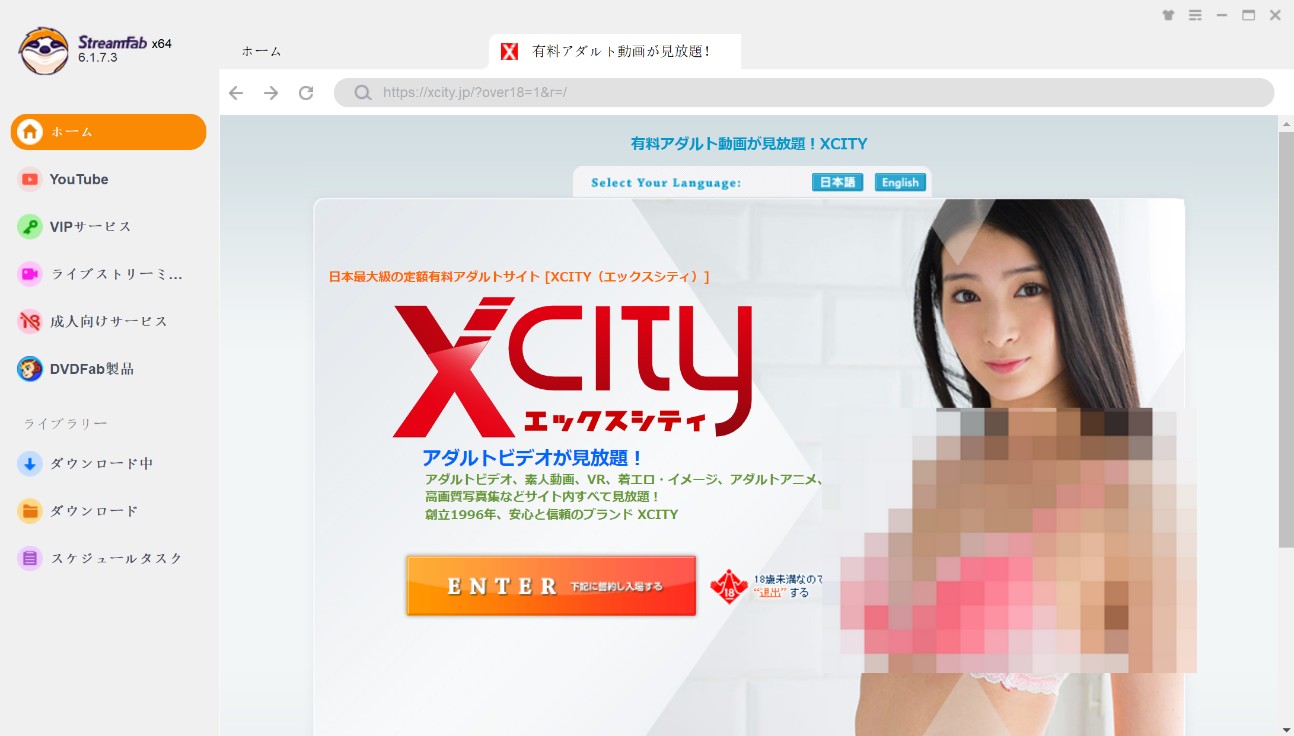
最初に試したのは、StreamFab DRM M3U8 ダウンローダーです。
編集部がXCITYのストリーミング動画を確認した環境では、StreamFab上でM3U8 / HLS系の動画として解析できるケースがありました。ただし、XCITYがすべての作品で同じ配信方式を採用していると公式に公開しているわけではなく、作品や再生環境によって挙動が変わる可能性があります。
StreamFab DRM M3U8ダウンローダーは、対応するM3U8ストリーミング動画を解析し、MP4 / MKVとして保存できるPCソフトです。
配信元に対応する高解像度ストリームがある場合は最大2160pまで選択できるほか、一括ダウンロード、メタデータ保存、対応動画では字幕のSRT保存や動画への埋め込みなどにも対応しています。
ただし、XCITYで実際に選択できる解像度や字幕は作品側の配信仕様によって異なります。つまり、「XCITYのすべての動画を4Kで保存できる」という意味ではありません。
XCITY公式のXPlayerやDownload Appとは異なり、対応動画をMP4 / MKVとしてローカル管理できるのが大きな違いです。MacでXCITY動画を保存したい場合や、PCから別の対応端末へ移して再生したい場合にも扱いやすくなります。
また、複数動画の一括ダウンロードにも対応しています。2026年8月6日のアップデートでも、DRM M3U8 Downloader利用時のフリーズ問題が修正されるなど、M3U8系ダウンロード機能の調整が続いています。
無料体験では、対応サービスごとに最大3本まで実際のダウンロードを試せます。
StreamFab DRM M3U8ダウンローダーでXCITY動画を保存する手順
1. StreamFabをダウンロードし、PCへインストールします。
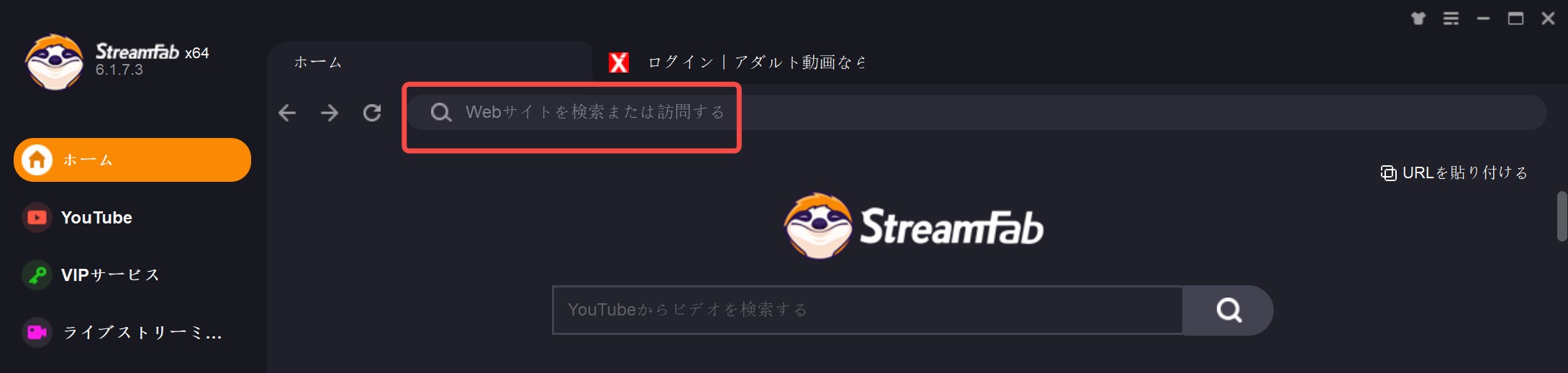
2. StreamFabを起動し、上部のアドレスバーに「https://xcity.jp」を入力してXCITYを開きます。
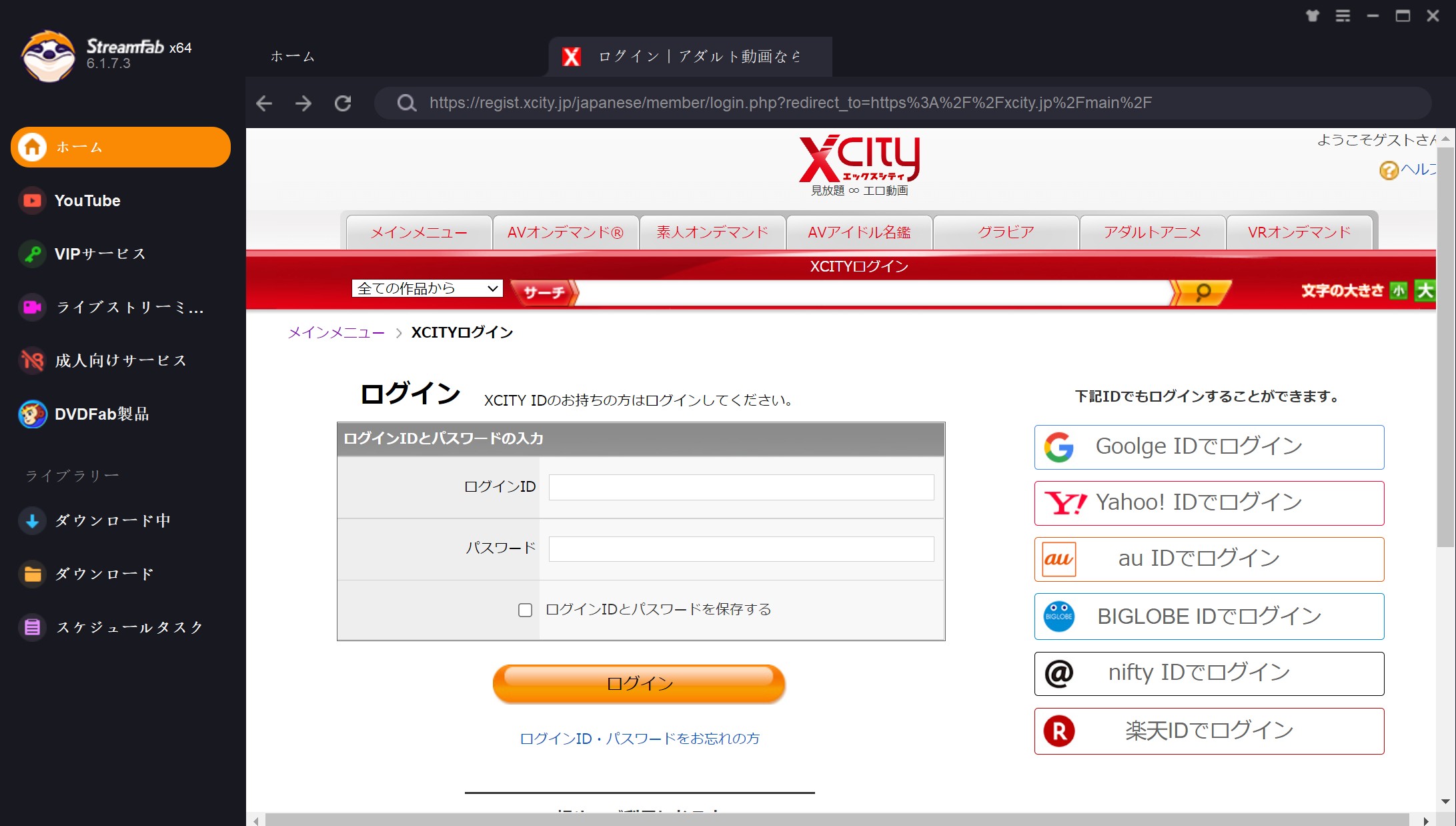
3. XCITYへログインします。
4. 保存したいXCITY動画を再生します。解析が完了すると、対応動画では「DRM M3U8 Downloader」の設定ウィンドウが表示されます。
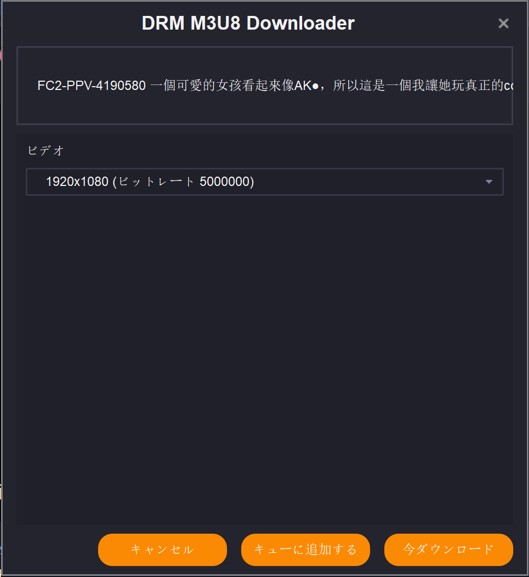
5. 利用できる解像度などを確認し、「今ダウンロード」をクリックします。
6. 左側の「ダウンロード中」から進捗を確認できます。
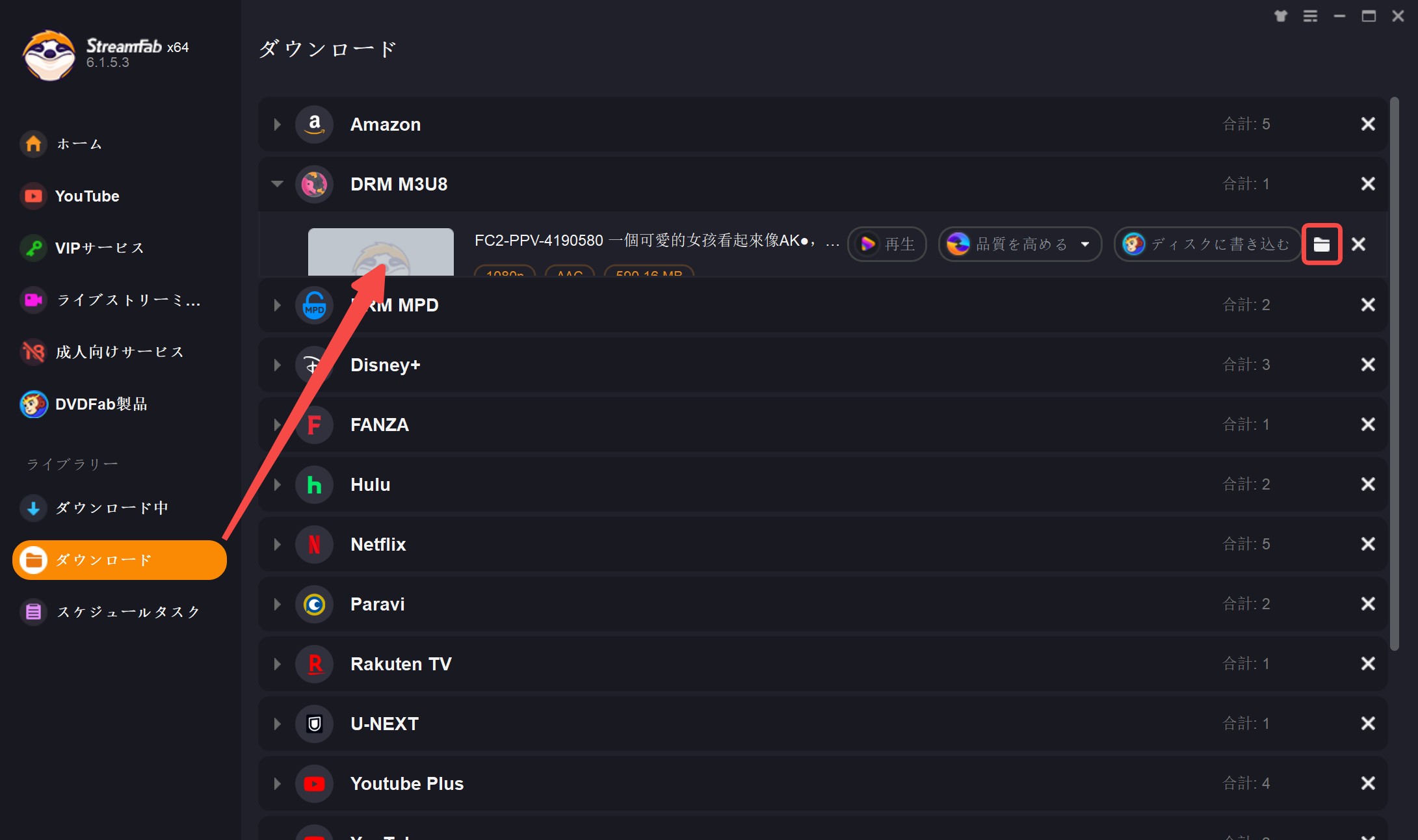
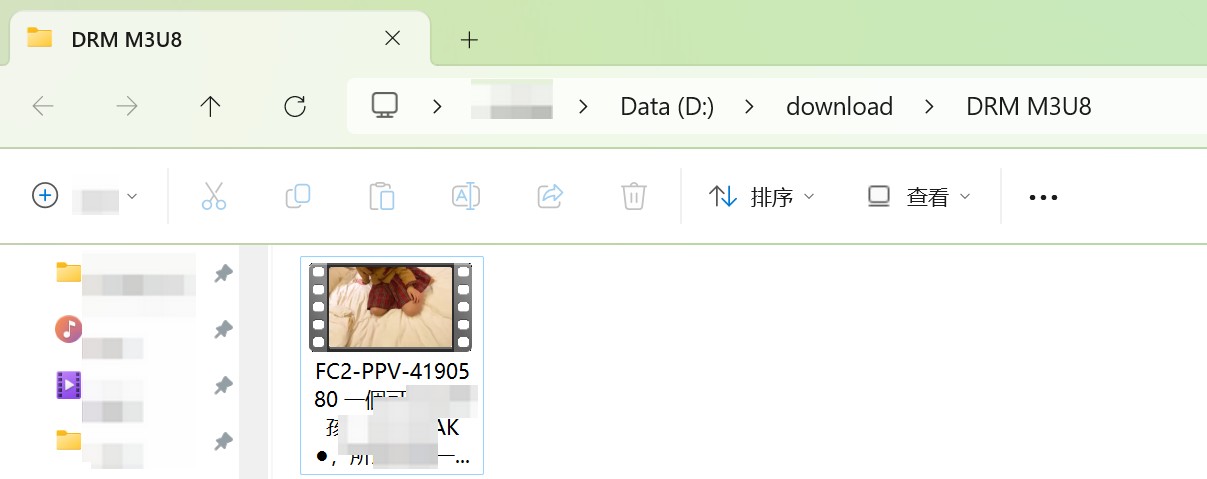
完了後は、フォルダアイコンからXCITY動画の保存先を開けます。
✔️ 試して感じたポイント
- 編集部の検証環境では、約10分の動画が約1分で完了したケースがあった
- 内蔵ブラウザからXCITYを開けるので操作がまとまっている
- 対応動画をMP4 / MKVとして保存できる
- 複数動画の一括処理に対応
※ダウンロード時間は回線速度、作品、サーバー状況、選択する画質によって変わります。
⚠️ 注意点
- 無料体験では対象サービスごとに最大3本まで
- 視聴権限が必要な動画ではXCITYアカウントへのログインが必要
- 実際に選べる画質・字幕は作品によって異なる
PCソフトを追加したくない場合は、Chrome拡張機能でXCITYの画面を録画する方法もあります。次は、ブラウザから使える録画方式を見てみましょう。
Screen Recorder for Google ChromeでXCITYを録画する
次に試したのが、Chrome拡張機能のScreen Recorder for Google Chromeです。
これはM3U8を解析して動画ファイルを直接ダウンロードするツールではなく、Chromeタブ・ウィンドウ・画面全体を録画するスクリーンレコーダーです。PCソフトを別途インストールせず、ブラウザ上でXCITY動画の画面録画を始めたい場合に向いています。
2026年9月確認時点、Chromeウェブストアでは60万人以上が利用しており、約1.8万件の評価で4.2 / 5。2026年7月10日にも更新されており、現在もメンテナンスが続いています。
現行版ではMP4 / WebM出力、最大1080p、最大60fps、システム音声の録音などに対応しています。
Screen Recorder for Google ChromeでXCITYを録画する手順
1. ChromeウェブストアからScreen Recorder for Google Chromeを追加します。

2. XCITY動画を再生し、右上の拡張機能メニューからScreen Recorder for Google Chromeを開きます。
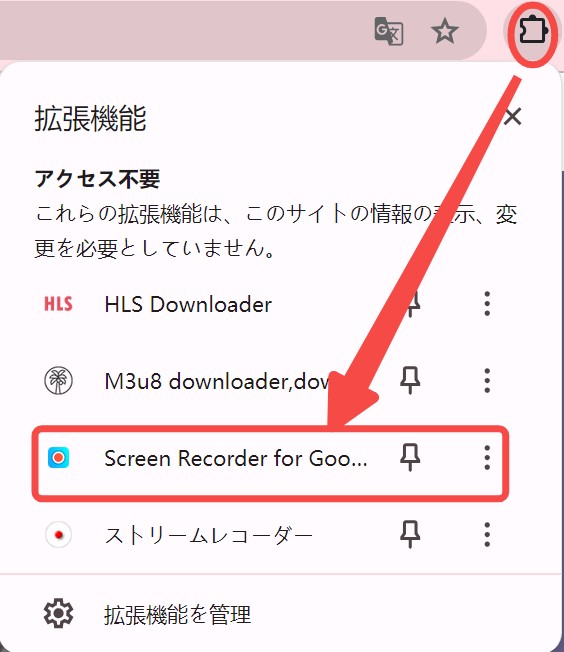
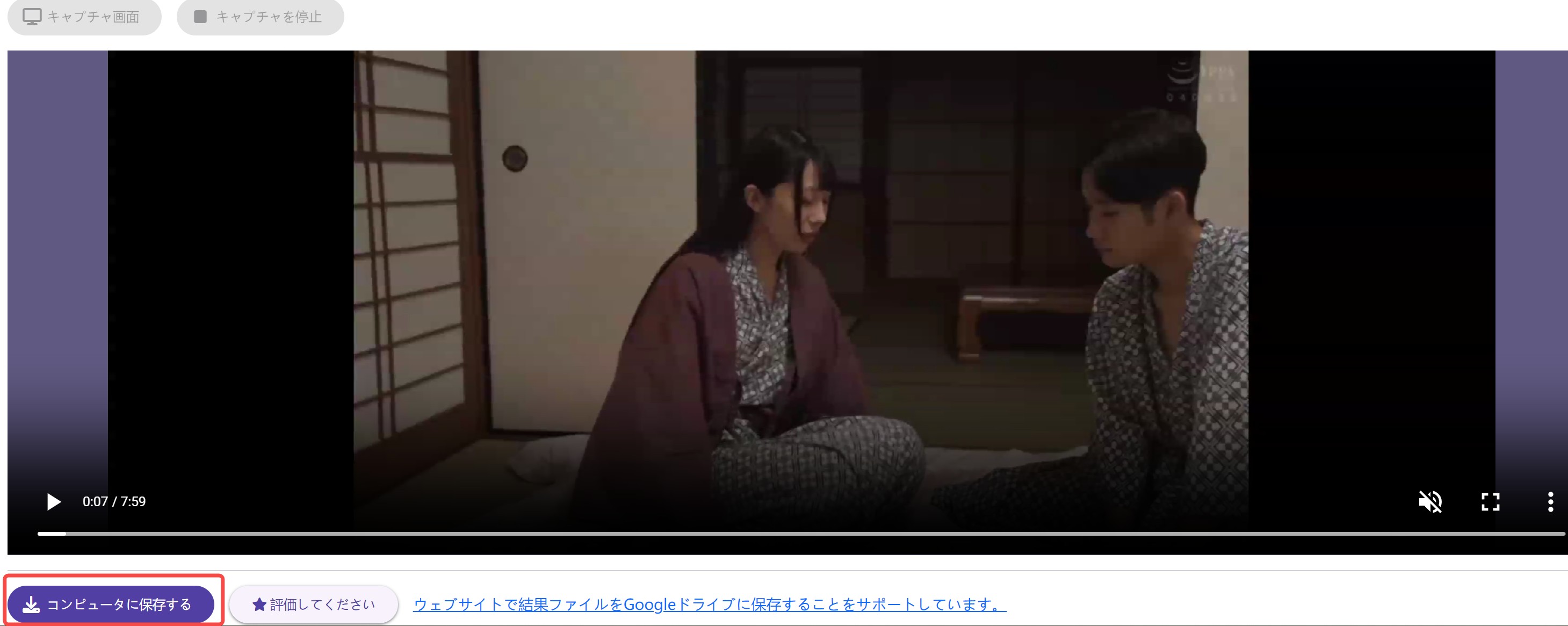
3. 「キャプチャ画面」をクリックします。

4. Chromeタブから再生中のXCITY画面を選択し、「共有」をクリックします。
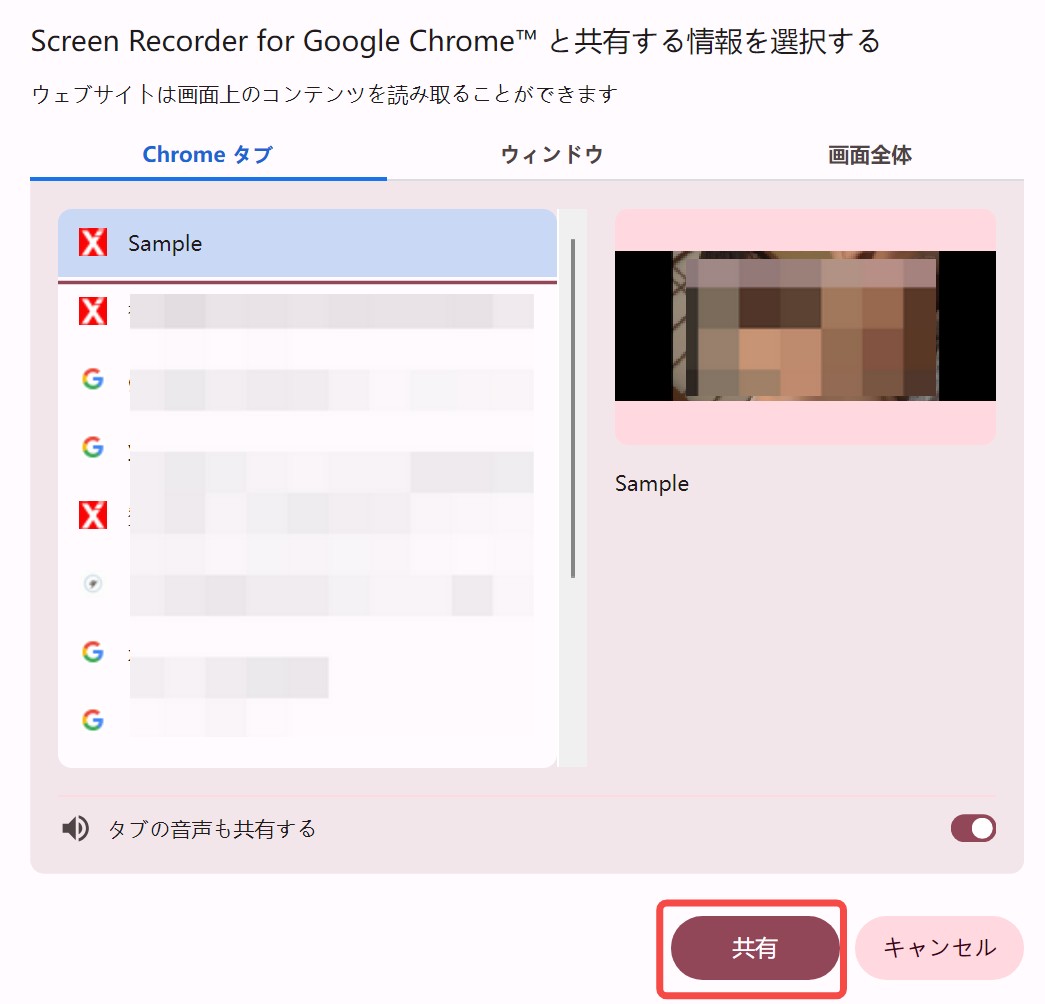
5. 録画が始まります。終了するときは画面上部の「共有を停止」をクリックします。

6. 録画完了後、「コンピュータに保存する」からファイルを書き出します。
✔️ 試して感じたポイント
- Chrome拡張機能だけで録画を始められる
- システム音声も一緒に記録できる
- MP4 / WebMで書き出せる
- 最大1080p・60fpsに対応
⚠️ 注意点
- 録画方式なので、基本的に動画の再生終了まで待つ必要がある
- タイトルなどのメタデータは自動整理されない
- 複数作品をまとめて一括保存する用途には向かない
- コンテンツ保護や再生環境によって正常に録画できない場合がある
Screen Recorderは「XCITYの画面をそのまま短時間記録したい」場合には手軽です。一方、録画後にカットや注釈などの編集まで行いたい場合は、Screenityのほうが機能が豊富です。
ScreenityでXCITY動画を録画・編集する
三つ目はScreenityです。こちらもChrome上の画面を録画する方式ですが、録画後のカットや注釈など、編集機能が充実している点がScreen Recorder for Google Chromeとの大きな違いです。
2026年9月確認時点、Chromeウェブストアでは20万人以上が利用し、評価は4.4 / 5。2026年8月18日にも更新されており、現在も開発が続いています。
MP4 / WebMなどへの書き出しに対応しているほか、録画後に不要部分をカットしたり、注釈を加えたりできるため、単純にXCITY動画を録画するだけでなく、録画後の編集まで同じツールで済ませたい場合に便利です。
ScreenityでXCITY動画を録画する手順
1. ChromeウェブストアからScreenityをブラウザに追加します。
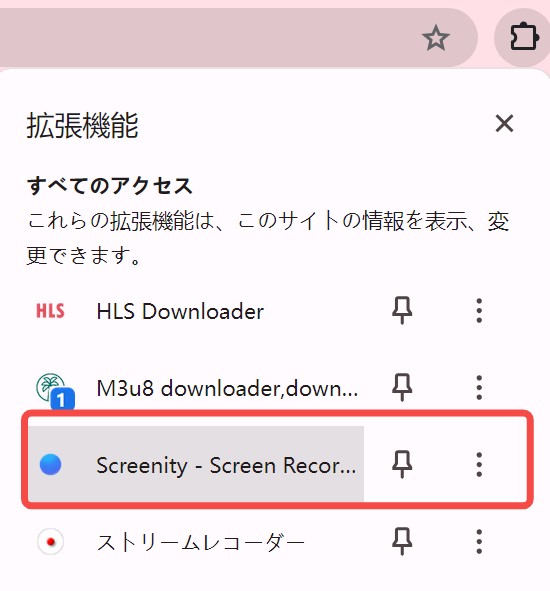
2. XCITY動画を再生し、右上の拡張機能メニューからScreenityを開きます。
3. 「Start Recording」をクリックし、Chromeタブから再生中のXCITY画面を選んで「共有」を押します。
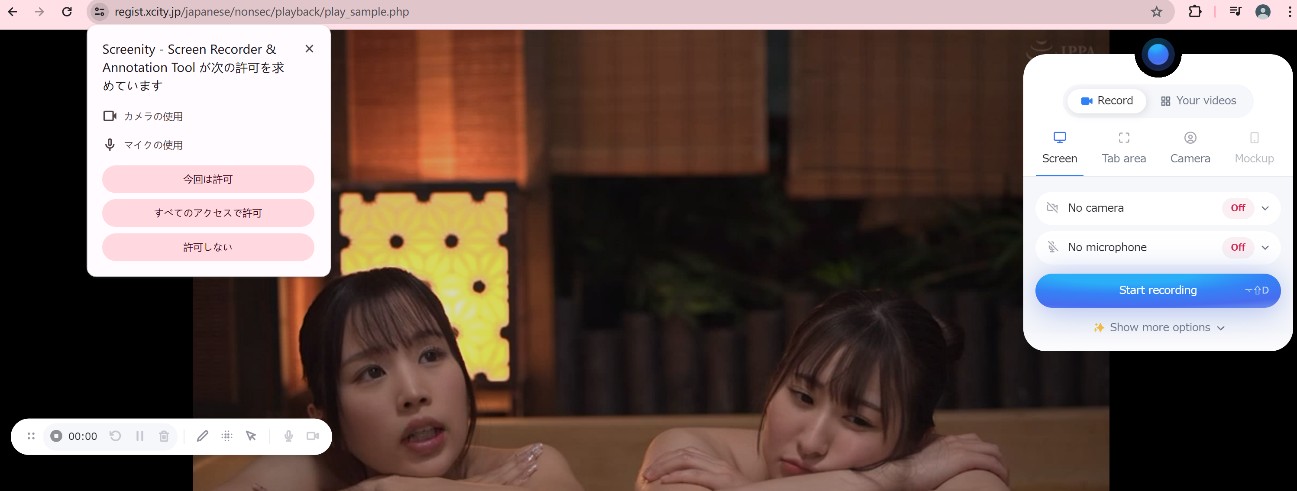
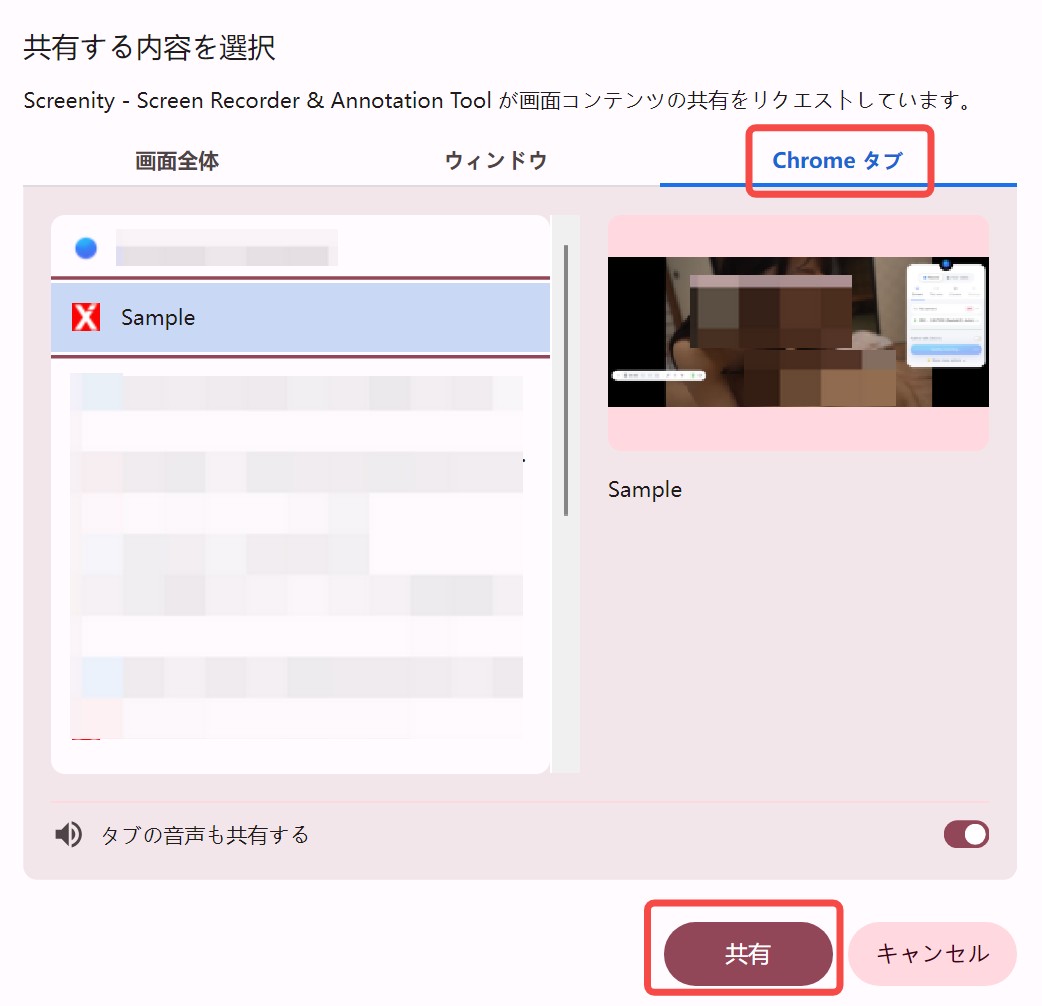
4. 3秒のカウントダウン後、録画が始まります。カメラ映像が不要な場合はWebカメラ表示をオフにしておきましょう。
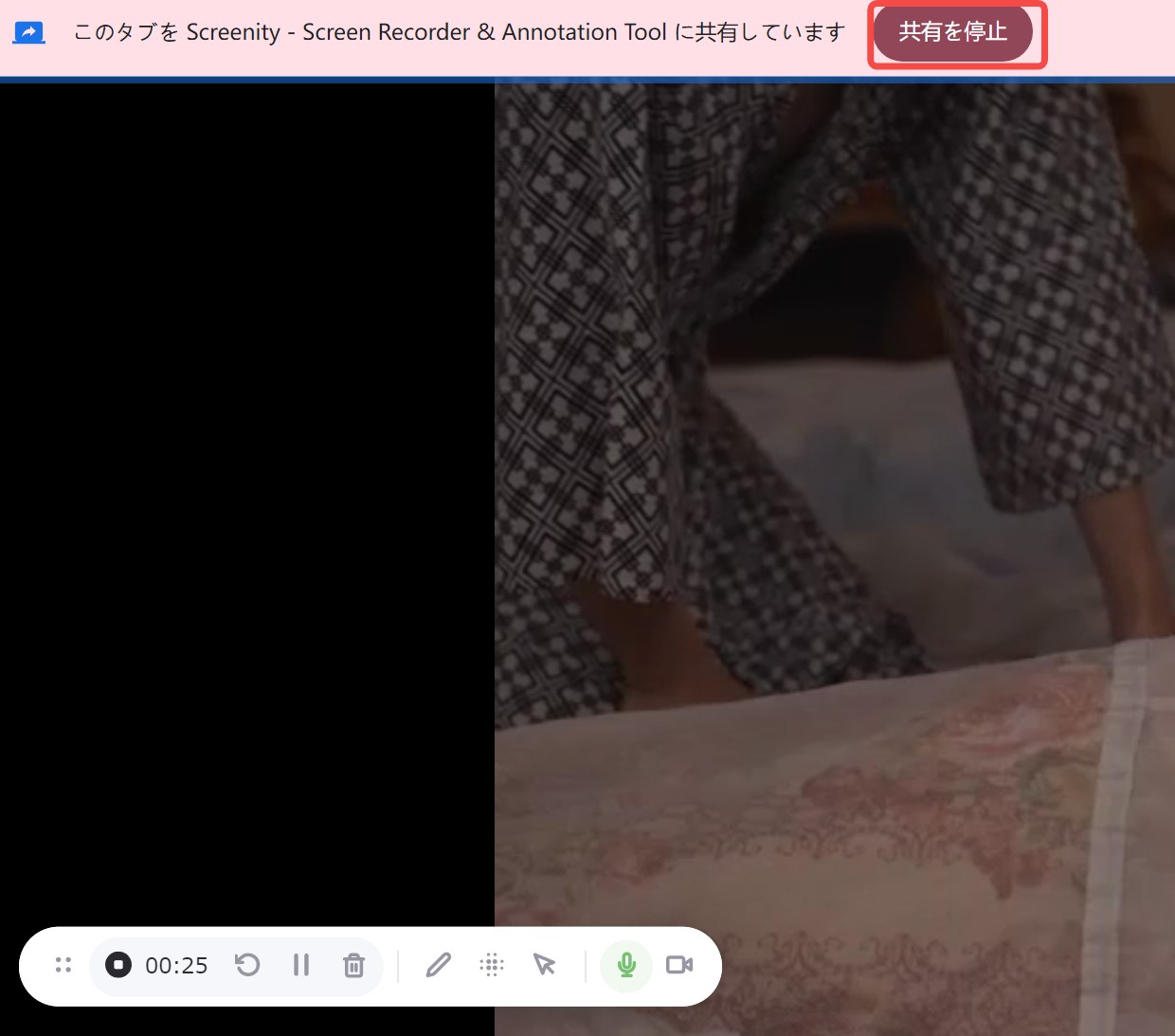
5. 録画を終了する場合は「共有を停止」をクリックします。
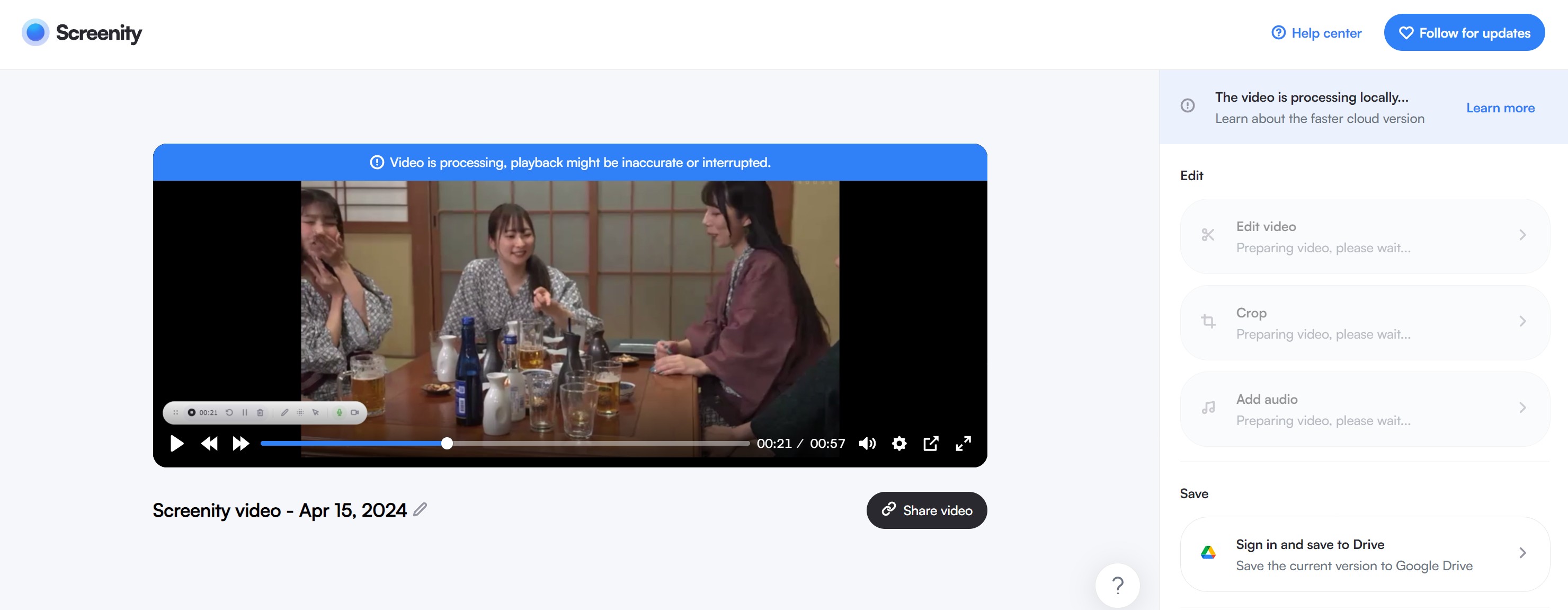
録画後は、必要に応じて不要部分をカットしたり、注釈を加えたり、書き出し形式を選択したりできます。
✔️ 試して感じたポイント
- 基本機能を無料で使える
- 画面と音声を同時に録画できる
- Chrome拡張機能なので導入が簡単
- 録画後にカットや注釈などの編集ができる
- MP4 / WebMなどで書き出せる
⚠️ 注意点
- 録画方式なので再生時間と同程度の時間が必要
- 編集部の検証では、長時間録画時に音ズレが生じたケースがあった
- コンテンツ保護のある動画では、再生環境によって映像部分が正常に記録されない場合がある
XCITY動画をダウンロード・保存するならどれ?公式+3つの方法を比較
ここまで紹介した方法は、同じ「XCITY動画を保存する」という目的でも仕組みが異なります。選び方は、単にオフライン視聴したいのか、それともMP4 / MKVの動画ファイルとして管理したいのか、画面をそのまま録画したいのかで変わります。
| 目的 | おすすめ方法 | 特徴 |
|---|---|---|
| 公式機能でオフライン視聴したい | XPlayer / XCITY Download App | XCITY公式。Windows・スマホならまずこれ |
| MP4 / MKVとしてPC・Macで管理したい | StreamFab DRM M3U8 | 対応動画をMP4 / MKV保存、一括処理にも対応 |
| 短い動画をブラウザだけで録画したい | Screen Recorder for Chrome | MP4 / WebM、最大1080p・60fps |
| 無料録画+簡単な編集もしたい | Screenity | 録画後のカット・注釈が便利 |
Windowsやスマホで単にXCITYをオフライン再生したいなら、まずXPlayerやXCITY Download Appなど公式機能を使うのが分かりやすいでしょう。
一方、MacでXCITY動画を保存したい、MP4 / MKVとしてPCや外部ストレージで管理したい場合はStreamFab、短時間の画面をそのまま記録したい場合はChrome録画ツール、という切り分けになります。
特にスマホでXCITY動画を見たいだけなのか、PCに動画ファイルとして残したいのかで必要な方法は大きく変わるため、先に保存目的を決めておくと選びやすくなります。
よくある質問(FAQ)
Q:XCITYとはどんな動画サービスですか?
XCITYは、多数のメーカー作品をまとめて扱う定額制動画サービスです。PCやスマホからストリーミング視聴できるほか、WindowsではXPlayer、iPhone / iPad / AndroidではXCITY Download Appを使った公式ダウンロードにも対応しています。
Q:XCITYは安全なサイトですか?
XCITYは公式サイト上で料金、利用規約、推奨環境、問い合わせ窓口などを公開している会員制動画サービスです。利用する場合は、検索結果に表示された類似名称のサイトではなく、公式ドメイン「xcity.jp」からアクセスするのが分かりやすいでしょう。
また、アカウント情報や決済情報を入力する際は、URLや接続先がXCITY公式サイトであることを確認してから操作してください。
Q:XCITYの動画をスマホにダウンロードできますか?
はい。XCITY公式ではiPhone / iPad / Android向けの「XCITY Download App」が提供されており、対応動画をスマホやタブレットへダウンロードしてオフライン再生できます。
単にスマホでXCITY動画をオフライン視聴したいだけなら、まず公式アプリを利用するのが最も分かりやすい方法です。
Q:MacでXCITY動画を公式ダウンロードできますか?
2026年9月確認時点、XCITY公式ではMacのストリーミング視聴には対応していますが、公式のダウンロード再生はMac非対応です。
MacでXCITY動画を一般的な動画ファイルとして管理したい場合は、対応する第三者製ツールなど別の方法を検討することになります。
Q:XCITY動画をMP4で保存できますか?
XCITY公式のXPlayerやDownload Appは、公式環境内でオフライン再生するための機能です。
一般的なMP4 / MKVファイルとしてPCで管理したい場合は、StreamFab DRM M3U8ダウンローダーのような対応ツールを利用する方法があります。実際に保存できる画質や形式は、対象動画や配信環境によって異なります。
Q:XCITYの画面録画が真っ黒になるのはなぜですか?
動画の再生環境やコンテンツ保護の影響によって、Chrome拡張機能や一般的な画面録画ソフトでは映像部分が正常に記録されない場合があります。
Screen RecorderやScreenityでもすべてのXCITY動画を必ず録画できるわけではありません。同じ録画方法でも作品や再生環境によって結果が変わるため、黒画面になる場合は録画方式との相性も考えられます。
Q:XCITY動画を保存するのは違法ですか?
XCITY公式のダウンロード機能は、XCITYが用意した利用範囲の中で使用できます。
一方、第三者製ツールによる保存については、「契約中で個人利用ならすべて問題ない」と一律には言えません。XCITYの利用条件、対象コンテンツの著作権、使用する保存方法を確認してください。
また、XCITYの動画・画像などを無断で第三者へ再配布したり、SNSや動画サイトへ公開したり、販売したりする用途は避けてください。
まとめ
XCITY動画をダウンロードしてオフラインで楽しみたい場合、まず知っておきたいのはXCITY自体に公式ダウンロード機能があることです。
WindowsならXPlayer、iPhone / iPad / AndroidならXCITY Download Appを利用できるため、対応端末でオフライン視聴したいだけなら、まず公式機能を利用するのがシンプルです。
一方、MacでXCITY動画を保存したい場合や、MP4 / MKVとしてPC・外部ストレージに整理したい場合は、StreamFab DRM M3U8ダウンローダーという選択肢があります。対応動画をMP4 / MKVとして保存でき、複数動画の一括処理にも対応しています。
PCソフトを追加せず短時間だけ録画したいならScreen Recorder for Google Chrome、XCITYの画面録画後にカットや注釈などの編集まで行いたいならScreenityも候補です。ただし、どちらも画面録画方式なので、再生時間と同程度の時間が必要で、コンテンツ保護や再生環境によって正常に記録できない場合があります。
「公式機能でオフライン再生したいのか」「スマホへ保存したいのか」「MacやPCにMP4 / MKVとして残したいのか」「画面をそのまま録画したいのか」を先に決めると、自分に合うXCITY動画の保存方法を選びやすくなるでしょう。


この記事は主に「のぎ動画」の料金、申し込み方法、乃木坂46の人気メンバーなどを解説するほか、StreamFab DRM M3U8ダウンローダーを使って「のぎ動画」をダウンロードする方法も紹介しました。
山田 宇真 より - 2026年9月28日
デジタル・コンサートホールの公式オフライン保存は、スマートフォンやタブレットのアプリ内で映像を一時保存する機能で、PCにMP4・MKVファイルを取り出す仕組みとは異なります。保存方法の比較表をもとに、契約と再生条件、公式アプリの操作、無料体験、端末ごとの注意点を整理しています。画面録画の制約を押さえたうえで、別途保存を許可された動画をPCで管理する用途に向けて、StreamFabの形式選択やキュー、字幕・音声設定も説明します。
橋本 モモカ より - 2026年9月28日
BS-TBSの無料放送をテレビで視聴するための受信方法、スマホで見られる一部番組のネット配信、161chから162chへ切り替える際の注意点を解説します。
山田 宇真 より - 2026年9月24日

Hey動画は安全か気になる方へ。公式サイトの安全性評価と、V-RACKの制限・PC/スマホでの保存方法を2026年6月時点で解説します。
山田 宇真 より - 2026年9月22日