
【2026最新!】安全にソクミル動画(PPV&見放題)をダウンロード・録画する3つの方法

こんにちは、Tetsukoです。Sokmilでお気に入りのドラマや動画を見つけたとき、「あとでもう一度見たい」「通信量を気にせずオフラインで楽しみたい」と思うことはありませんか?
実際にソクミルのダウンロード方法を調べてみると、「ソクミルのアプリはどれを使えばいい?」「公式でダウンロードしたファイルはどこに保存される?」「PCにMP4として残せる?」「画面録画すると黒画面になる?」など、意外と分かりにくい点があります。
そこでこの記事では、2026年現在の公式再生環境も確認しながら、ソクミルの公式ダウンロード方法、VIDEX PLAYERの使い方と制限、MP4/MKV形式でPCに保存する方法、録画という別の選択肢まで順番に解説します。
コンテンツの保存・利用は、各配信サービスの利用規約および著作権法を確認したうえで、認められた範囲で行ってください。
ガイド:
なぜ難しい?Sokmil動画の一般的な保存方法とその限界
本題に入る前に、まずソクミル動画を保存するときによく候補になる方法を整理しておきましょう。ポイントは、「公式のオフライン再生」と「一般的な動画ファイルとしてPCに保存すること」は同じではない、という点です。
| 方法 | 特徴・注意点 |
|---|---|
| 方法1:ソクミルの公式ダウンロード環境を利用する | PCではVIDEX PLAYERを使って対応作品をダウンロード再生できます。公式の視聴方法なので、対応作品をオフライン用に準備したいだけなら最も分かりやすい方法です。 一方、保存された動画はVIDEX PLAYER向けの専用形式で管理されるため、一般的なMP4ファイルとして自由に取り出して他のプレーヤーで再生する使い方には向いていません。 |
| 方法2:PCの画面録画機能で保存する | 一般的な画面録画は無料で試しやすい方法ですが、基本的には動画を再生している時間だけ録画する必要があります。また、再生環境やコンテンツの保護方式によっては、録画した映像が黒画面になる場合があります。 より詳しい録画方法については、ストリーミング動画を録画する方法も参考にしてください。 |
| 方法3:無料のオンラインダウンロードサイトを利用する | 無料のオンライン保存サイトは手軽ですが、Sokmilへの対応可否はサイトごとに異なります。また、偽のダウンロードボタン、過剰な広告、外部サイトへの誘導が含まれるケースもあるため、運営元や配布ファイルを確認できないサービスの利用には注意が必要です。 |
まずは、追加ソフトを使わずに目的を満たせるか確認するため、ソクミルの公式ダウンロード方法から見ていきましょう。
1. ソクミルの公式アプリ・VIDEX PLAYERでPCにダウンロードできる?【2026年】
「ソクミル アプリ」で探している方も多いと思いますが、PCでソクミルの対応動画を公式にダウンロード再生するときに利用するのがVIDEX PLAYERです。
VIDEX PLAYERはWindows/Mac向けの専用動画プレーヤーで、購入履歴から取得したコントロールファイルを読み込み、動画本体をPCへダウンロードして再生します。
なお、スマートフォンとPCでは視聴方法や対応アプリが同じではありません。この記事では、ローカル保存との違いが分かりやすいPC版VIDEX PLAYERを中心に解説します。
PCでソクミル動画を公式ダウンロードする方法
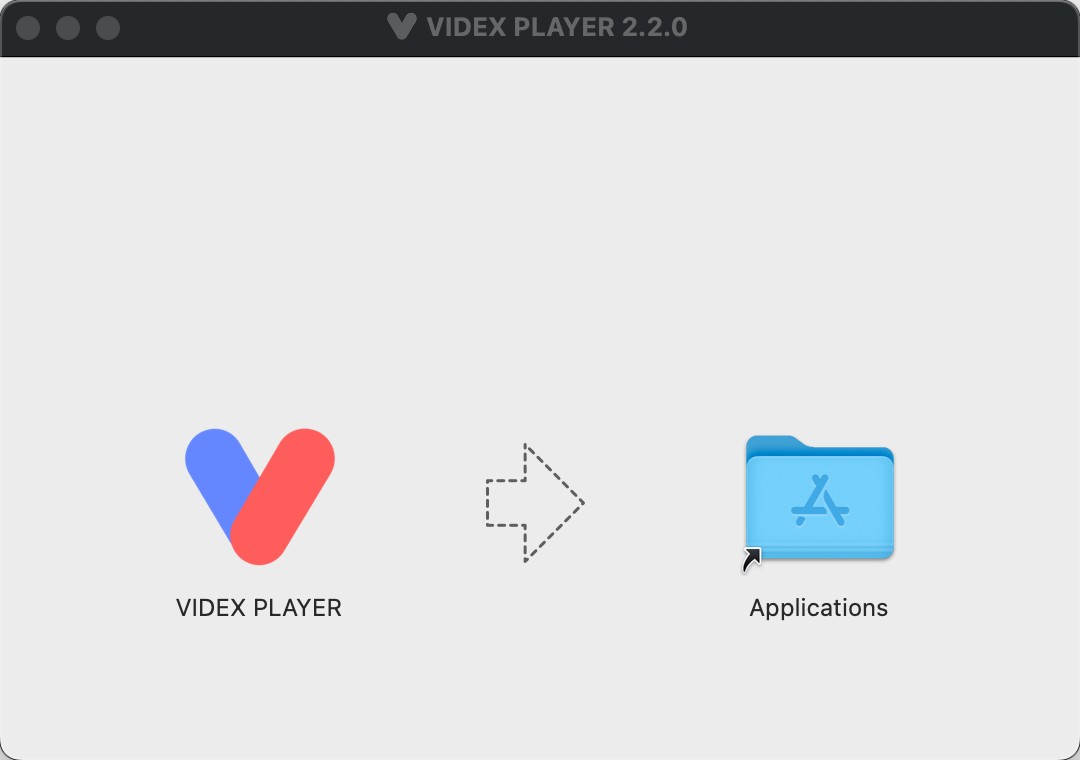
Step1 VIDEX PLAYERをインストール
まずVIDEX PLAYERの公式ページから、お使いのOSに対応したバージョンをダウンロードしてインストールします。
現在の主な対応環境は、Windows 10以降、MacではmacOS 12 Monterey以降です。Mac版はAppleシリコンとIntelプロセッサーの両方に対応しています。
Step2 ソクミルの購入履歴を開く
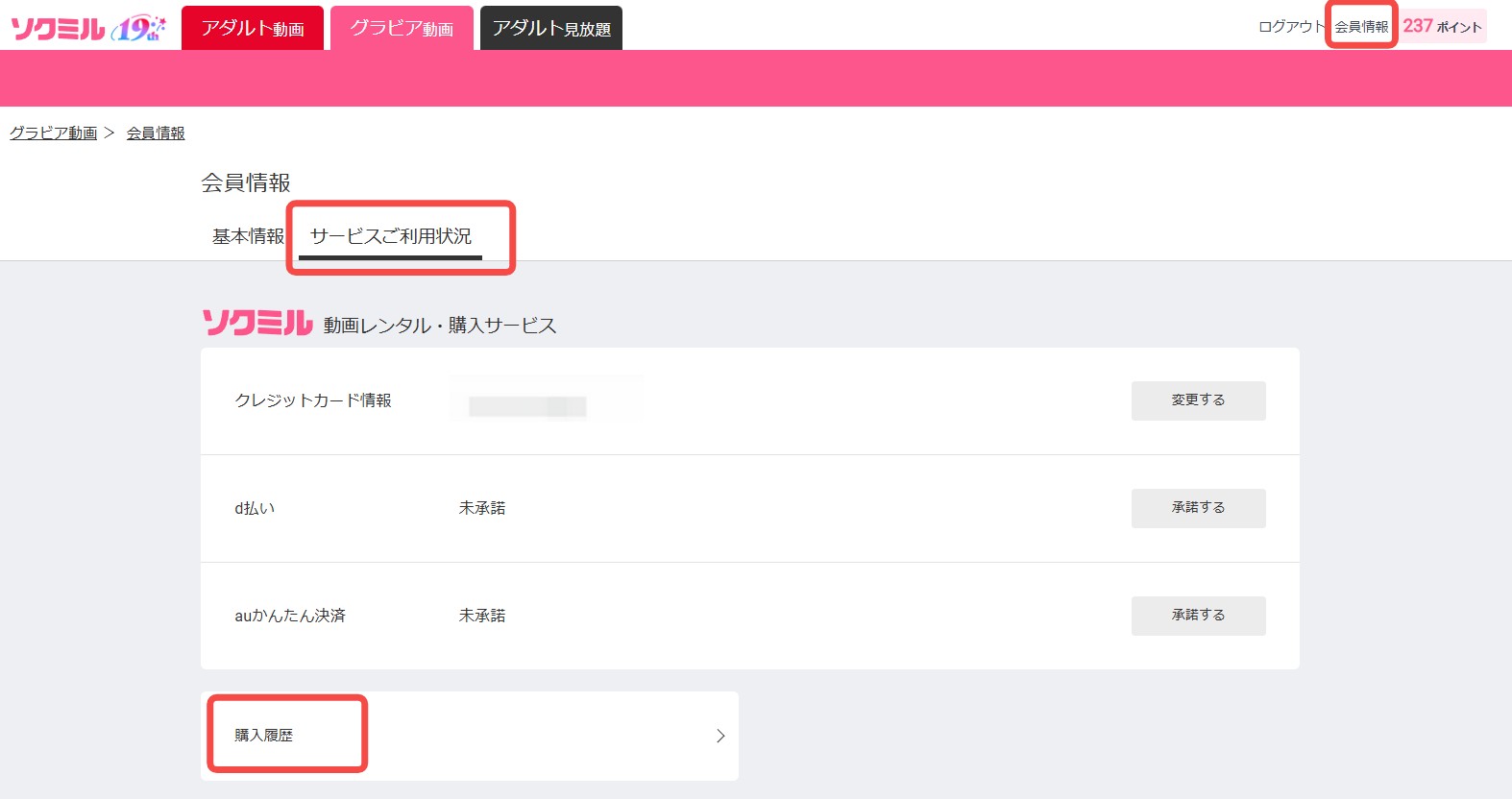
ブラウザでソクミルにログインし、「会員情報」から購入履歴を開き、ダウンロードしたい作品を確認します。
Step3 「アプリで観る」からダウンロードを選ぶ
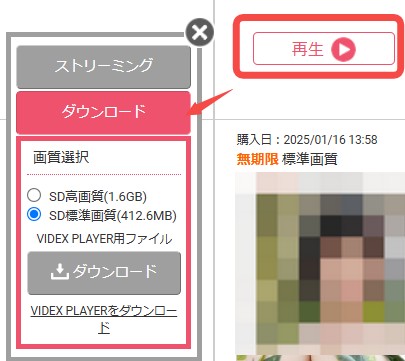
対応作品の「再生」を選択すると視聴方法が表示されます。「アプリで観る」側から画質を選び、「ダウンロード」をクリックします。
Step4 コントロールファイルをダウンロード
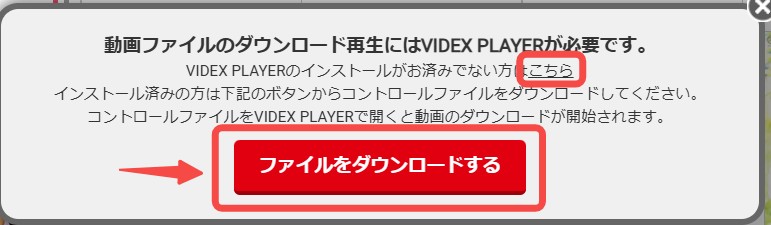
ダウンロードすると、VIDEX PLAYERで動画データを取得するためのコントロールファイルが保存されます。
このコントロールファイル自体が動画本体ではなく、単体では再生できません。VIDEX PLAYERから開くことで、実際の動画ファイルのダウンロードが始まります。
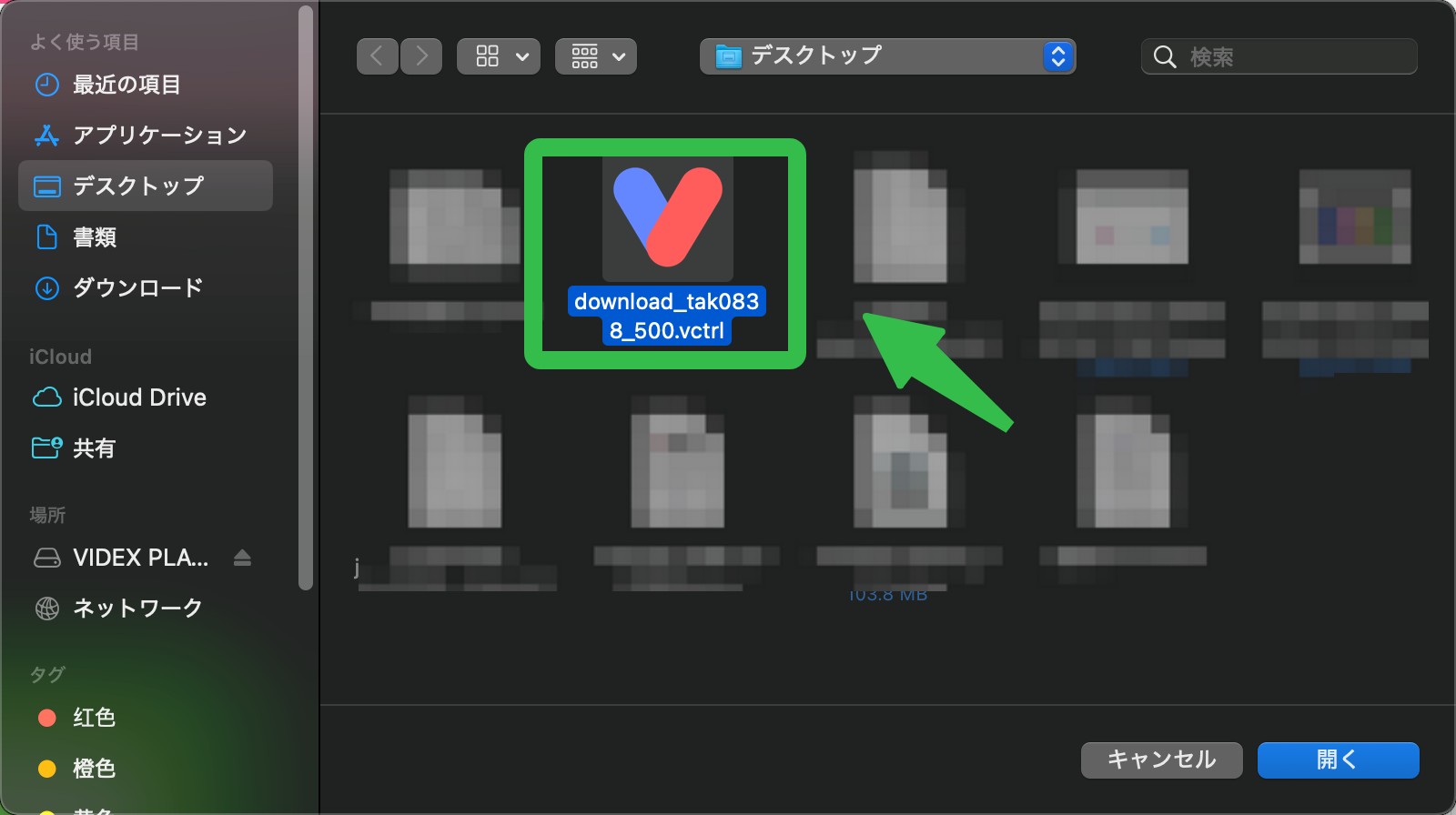
Step5 VIDEX PLAYERでファイルを開く
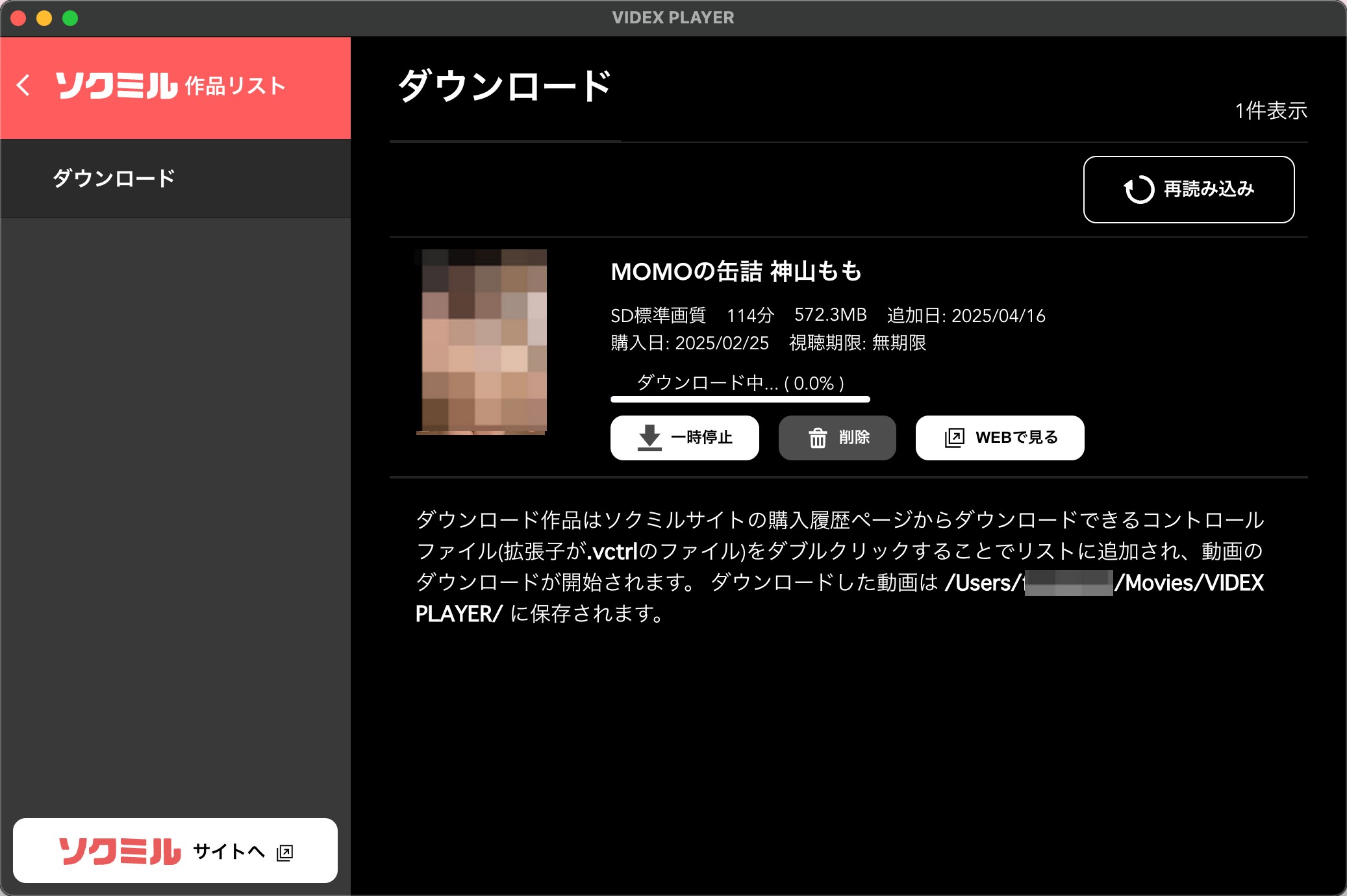
VIDEX PLAYERを起動し、「ファイルを選択」から先ほど取得したコントロールファイルを開きます。するとダウンロードリストに作品が追加され、動画データのダウンロードが始まります。
Step6 VIDEX PLAYERから再生
ダウンロードが終わると、VIDEX PLAYERのダウンロードリストから再生できます。
ソクミルは安全?危険・怪しいサイトなの?
ソクミルは株式会社ビデックスが運営
「ソクミルは安全?」「危険なサイトでは?」「ソクミルは怪しい?」と気になる方もいるでしょう。
ソクミルは株式会社ビデックスが運営する動画配信サービスです。株式会社ビデックスは2004年設立で、現在も動画や電子書籍などのデジタルコンテンツ配信事業を展開しています。
また、運営会社のプライバシーポリシーでは個人情報の管理責任者や安全管理措置について定められており、本人の同意がない場合は原則として第三者へ個人情報を提供しない方針が示されています。
決済を利用する場合も、広告などから移動した外部ページではなく、ソクミル公式サイト上に表示される正規の決済画面かどうかを確認して利用することが大切です。
VIDEX PLAYERは公式のPC向け再生アプリ
VIDEX PLAYERは、ビデックスおよびソクミルの対応動画をPCでダウンロード再生するためのWindows/Mac向け公式プレーヤーです。
2026年6月に更新されたVIDEX PLAYERでは、MacもmacOS 12 Monterey以降に対応し、Appleシリコン/Intelの両方をサポートしています。
公式サイトから入手したVIDEX PLAYERを利用する限り、配布元を確認できる点は安心材料の一つです。
公式方法だけで十分という方は、ここまでのVIDEX PLAYERをそのまま使うのがシンプルです。ただし、一般的なMP4ファイルとして管理したい場合には、次の制限も理解しておく必要があります。
2. ソクミルの公式オフライン保存には制限もある
ダウンロードできるかは作品・視聴方式によって異なる
ソクミルの公式ダウンロードは便利ですが、すべての動画を同じ条件で保存できるわけではありません。
- すべての動画がダウンロード対象とは限らない:商品や視聴方式によってダウンロード対応状況が異なり、見放題などダウンロード対象外となる作品もあります。
- 視聴条件やライセンスの影響を受ける:公式ダウンロード後も、作品ごとに設定された視聴条件やライセンスによって再生可否が変わります。
- 無料サンプルは通常の購入作品と扱いが異なる:無料サンプルは主にオンラインで再生確認する用途で提供され、通常の購入動画と同じダウンロード運用にはなりません。
- 複数作品をまとめて処理しにくい:公式方法では基本的に作品ごとにダウンロード操作を行うため、多数の作品をまとめて管理したい場合は手間がかかります。
一般的なMP4ファイルのようには扱えない
VIDEX PLAYERでダウンロードした動画は、現在「.vismv」や「.vcmfv」などVIDEX PLAYERに対応した専用形式で管理されます。
そのため、一般的なMP4動画のように他の動画プレーヤーへそのままドラッグして再生したり、好きな端末へ自由に転送したりする用途には向いていません。
なお、VIDEX PLAYERをアンインストールしても、ダウンロード済みの動画ファイル自体はPCに残ります。ただし、対応ファイルを再生するにはVIDEX PLAYERと有効な視聴条件が必要です。
VIDEX PLAYERの対応OSにも注意
以前のVIDEX PLAYERではMacの対応条件が限られていましたが、現在のMac版はmacOS 12 Monterey以降に対応し、AppleシリコンとIntelプロセッサーの両方を利用できます。
Windows版はWindows 10以降が現在の推奨対象です。古いOSを使用している場合は、VIDEX PLAYERを導入する前に動作環境を確認してください。
ここまでの公式方法で目的を満たせるなら、VIDEX PLAYERを利用するのが最もシンプルです。一方、MP4/MKV形式でPC上に整理したい、他の端末でも再生したい、複数のソクミル動画をまとめて保存したい場合は、保存方法そのものを変える必要があります。
3. ソクミル動画をMP4/MKVでダウンロードしてオフラインで観る方法・StreamFab
ソクミル動画を一般的な動画ファイルとしてPCに保存したい場合は、「StreamFab Sokmil ダウンローダー」を利用する方法があります。
そもそもSokmilがどのようなサービスかを見ると、購入、レンタル、見放題など複数の視聴方式があります。そのため、公式のVIDEX PLAYERで見る方法と、PCへ一般的な動画ファイルとして保存する方法は分けて考えたほうが分かりやすいでしょう。
StreamFab Sokmil ダウンローダーでは、対応するソクミル動画を最大1080p・AAC 2.0で保存し、MP4/MKV形式で管理できます。
公式方法、画面録画、無料サイトとの違いを整理すると以下の通りです。
| 比較項目 | 公式VIDEX PLAYER | 一般的な画面録画 | 無料オンラインサイト | StreamFab Sokmil ダウンローダー |
| 保存形式 | 専用形式 | 録画ソフトによる | サイトによる | MP4/MKV |
| 専用プレーヤー | VIDEX PLAYERが必要 | 基本不要 | 保存形式による | 不要 |
| 画質・音質 | 作品・公式条件による | 録画設定・再生画質による | サービスによる | 最大1080p・AAC 2.0 |
| 複数動画の処理 | 作品ごとに操作 | 基本は1本ずつ | サービスによる | バッチダウンロード対応 |
| 他端末への転送 | 専用環境に依存 | 保存形式による | 保存形式による | MP4/MKV対応端末へ転送可能 |
私の場合、VIDEX PLAYERだけで視聴するなら公式方法を使い、PCで動画ファイルを整理したいときはStreamFabというように、目的によって使い分けるのが分かりやすいと感じています。
ソクミル動画を保存する手順
① StreamFab Sokmil ダウンローダーをインストール&起動
公式サイトからStreamFab Sokmil ダウンローダーをダウンロードし、PCにインストールします。

② 内蔵ブラウザでソクミルを開く
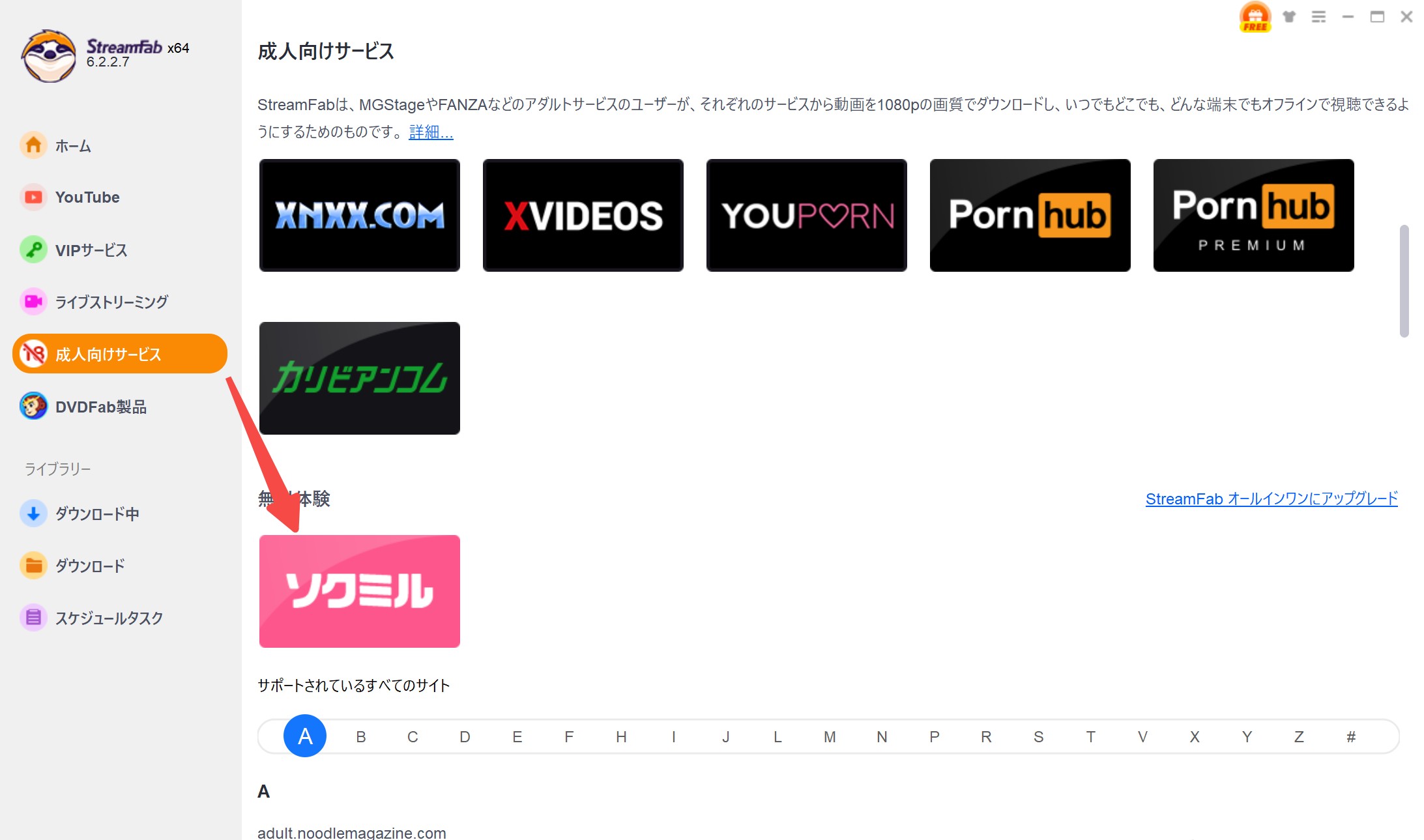
StreamFab Sokmil ダウンローダーを起動し、「成人向けサービス」からソクミルを選択します。
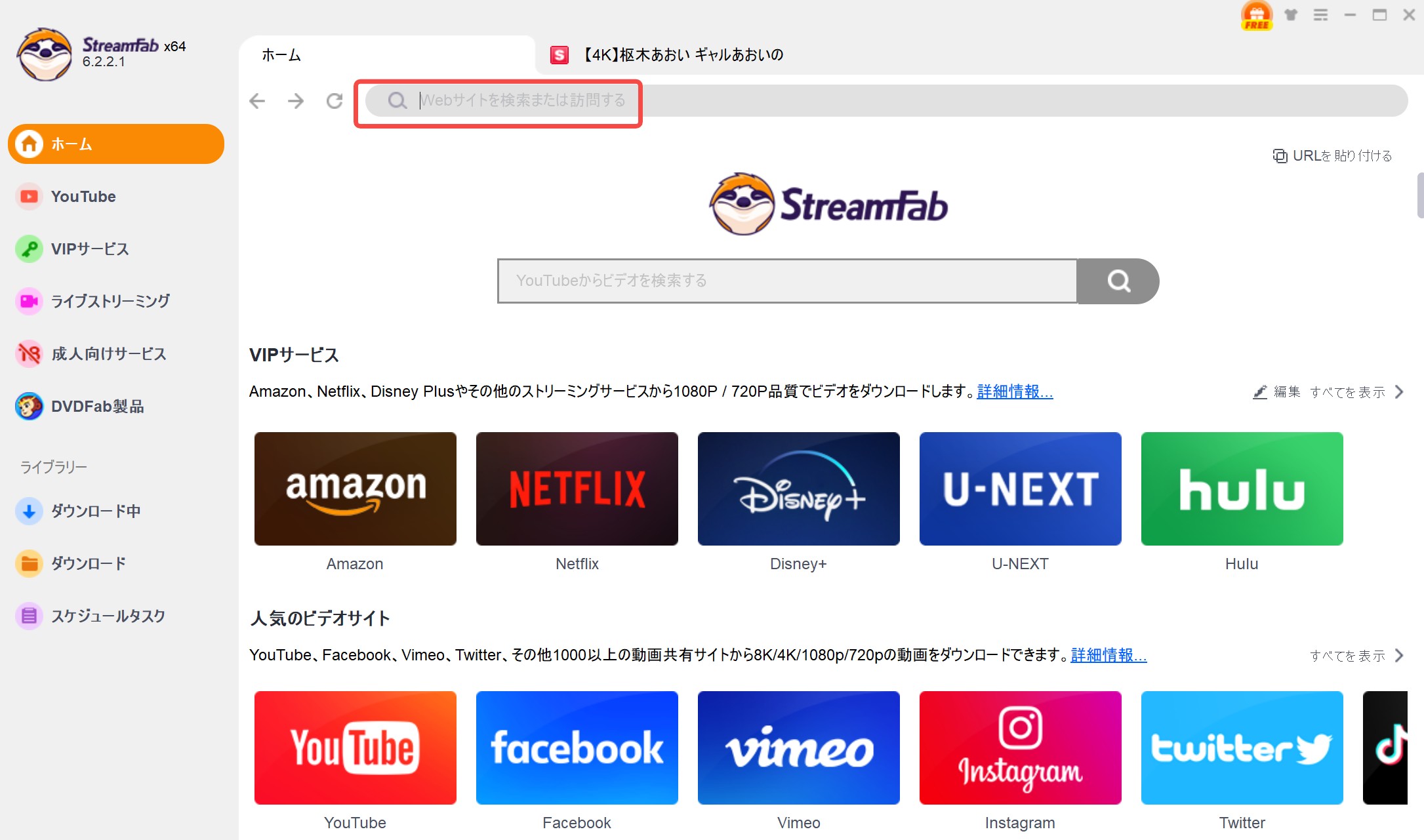
または、内蔵ブラウザのアドレスバーにソクミルのURLを入力してアクセスします。
③ ダウンロードしたい動画を再生
ソクミルへログインし、保存したい対応動画を再生します。解析が完了するとダウンロード設定画面が表示されるので、利用可能な解像度、音声、字幕、エピソードなどを確認します。
すぐに保存する場合は「今ダウンロード」、複数作品をまとめて処理したい場合はダウンロードキューへ追加します。
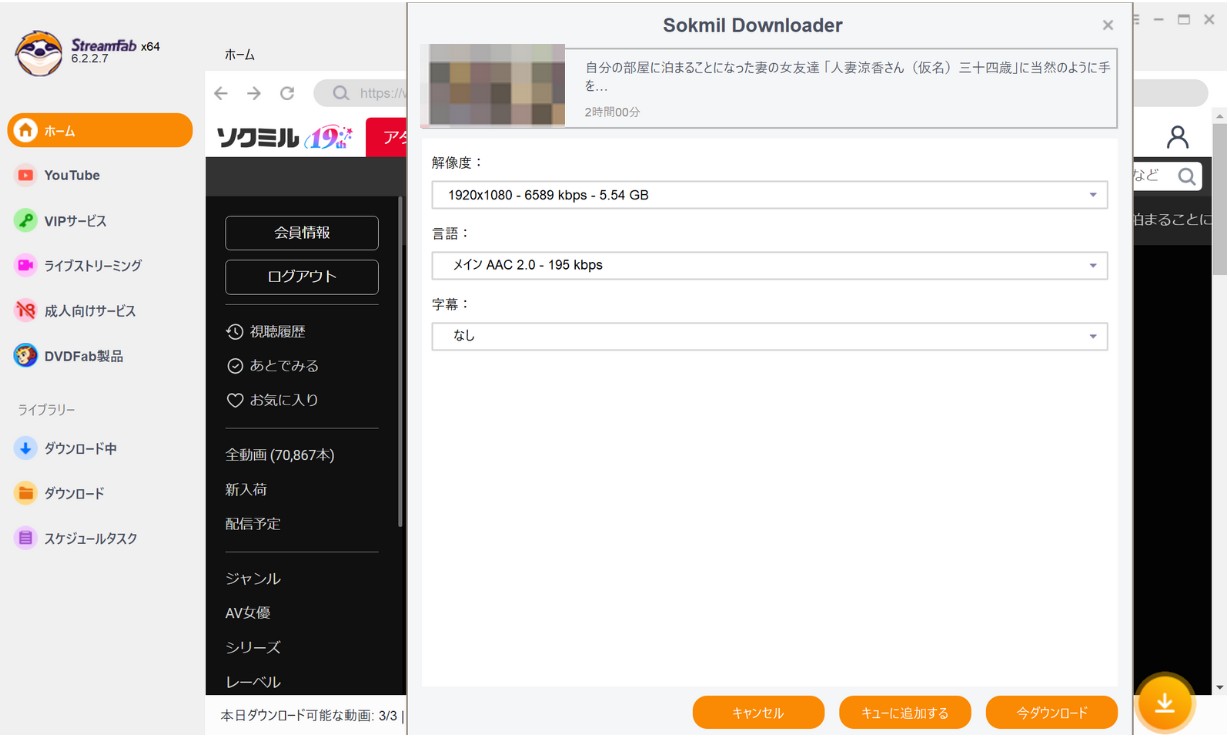
④ ダウンロード開始
「今ダウンロード」をクリックすると動画の保存が始まります。進行状況は左側の「ダウンロード中」から確認できます。
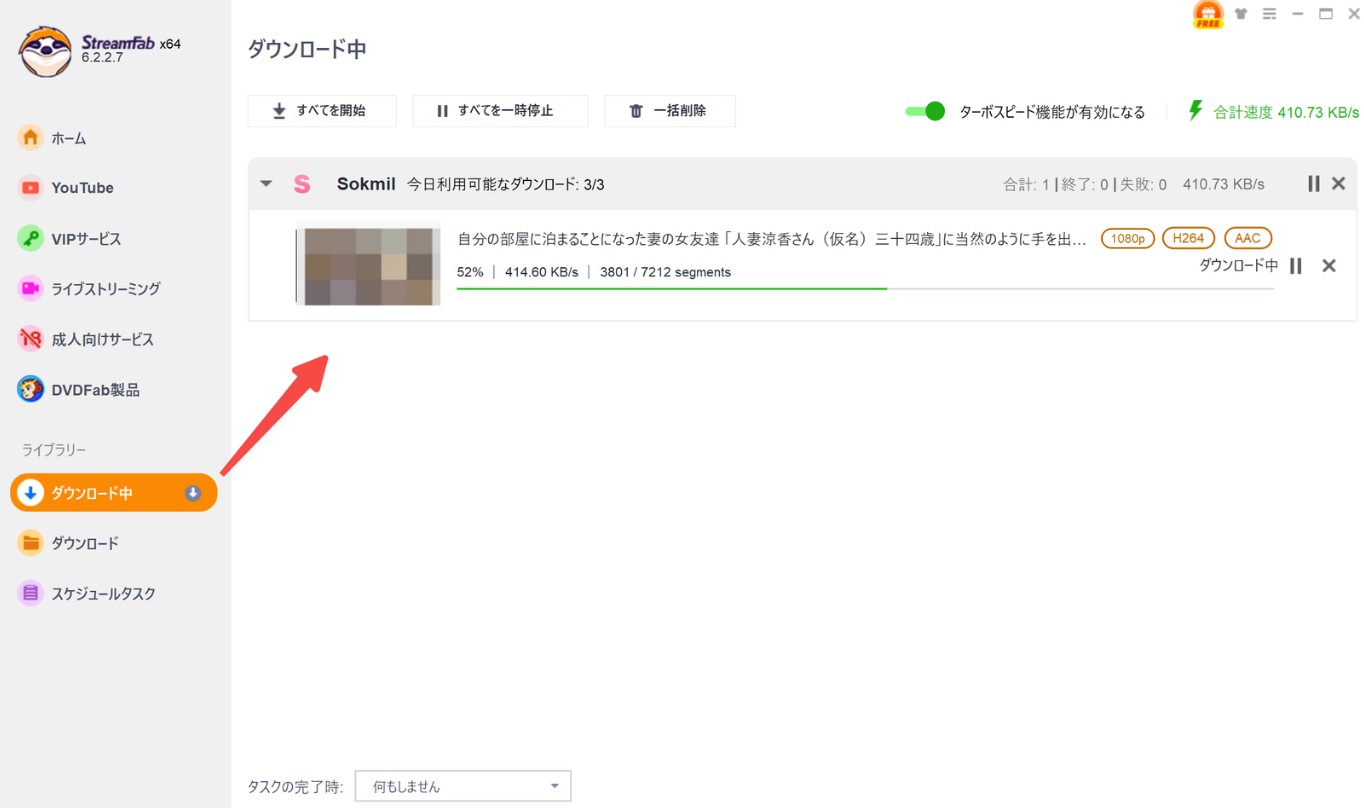
完了した動画は「ダウンロード」項目から確認でき、設定した保存先フォルダーにも保存されます。
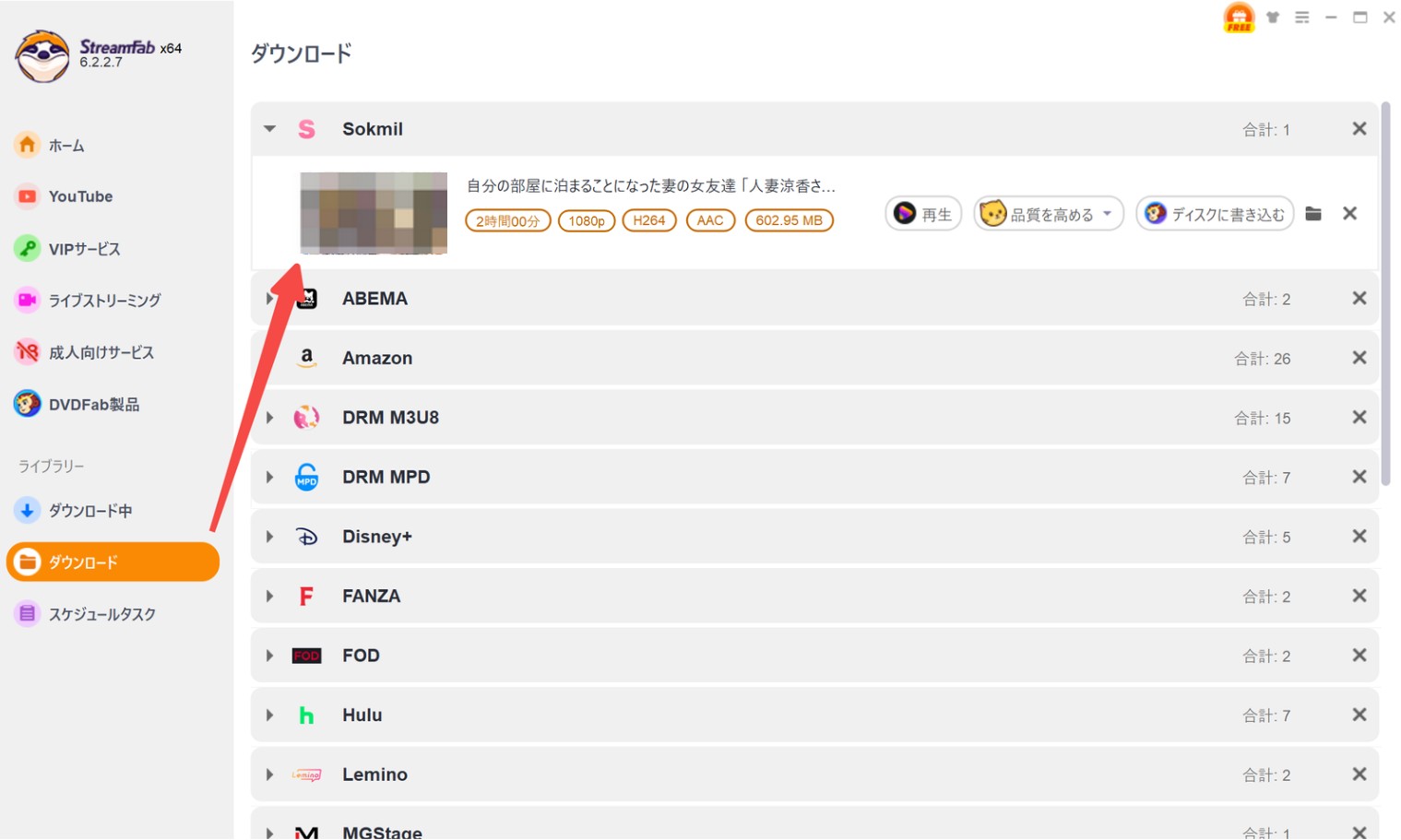
StreamFab Sokmil ダウンローダーは最大1080p・AAC 2.0に対応し、MP4/MKV形式で保存できます。実際に利用できる画質は元動画側の配信品質によって異なります。
無料体験では30日間にソクミル動画を3本まで試せるため、まず自分が視聴権限を持つ動画で正常に解析できるか確認してから判断するとよいでしょう。
また、DMM、FANZA、myfansなど複数の配信サービス向けダウンローダーも利用したい場合は、各製品をまとめたStreamFab オールインワンも選択肢になります。
ここまで紹介したStreamFabは「ダウンロード」で保存する方法です。一方、ダウンロードとは別に、ストリーミング動画を「録画」として残したい場合はRecordFabという選択肢があります。
4. ソクミル動画を録画する方法・RecordFab
ソクミル動画を録画方式で保存したい場合はRecordFabを利用する方法があります。
RecordFabは、ストリーミング動画向けに設計されたWindows用の録画ソフトです。Amazon、Disneyなどを含む500以上のWebサイトに対応し、内蔵ブラウザから動画ストリームを検出して録画します。
現在は1x、1.5x、2x、3x、4x、5xの録画速度に対応しています。ただし、倍速録画はすべてのサイト・動画で利用できるわけではなく、一部のサイトでは1倍速のみとなります。
また、ライブ配信はリアルタイムで進行するため、配信中の内容を先回りして5倍速で録画できるわけではありません。ライブを録画する場合は基本的に配信の進行に合わせて記録します。
おすすめのポイント
✅ 最大1.0~5.0xの録画速度に対応(対応サイト・動画によって異なる)
✅ MP4/MKV形式で保存可能
✅ 最大1080pでストリーミング動画を録画
✅ 500以上のWebサイトに対応
✅ タイトル・再生時間などのメタデータも管理しやすい
✅ 一般的なデスクトップ録画のように録画範囲を細かく指定する必要がない
私が使いやすいと感じるのは、従来の画面録画のようにデスクトップ上の領域を指定するのではなく、内蔵ブラウザで対象動画を開いて録画できる点です。保存したい動画を探し、画質と録画速度を設定して開始できます。
ただし、選択できる解像度や録画速度は元動画の再生品質やサイト側の対応状況によって異なります。
ソクミルを録画する手順
以下、RecordFabでソクミルを録画する基本的な流れを紹介します。
Step1. RecordFabをダウンロードしてWindows PCにインストールします。
Step2. アドレスバーにソクミルのURLを入力し、RecordFabの内蔵ブラウザでサイトを開きます。
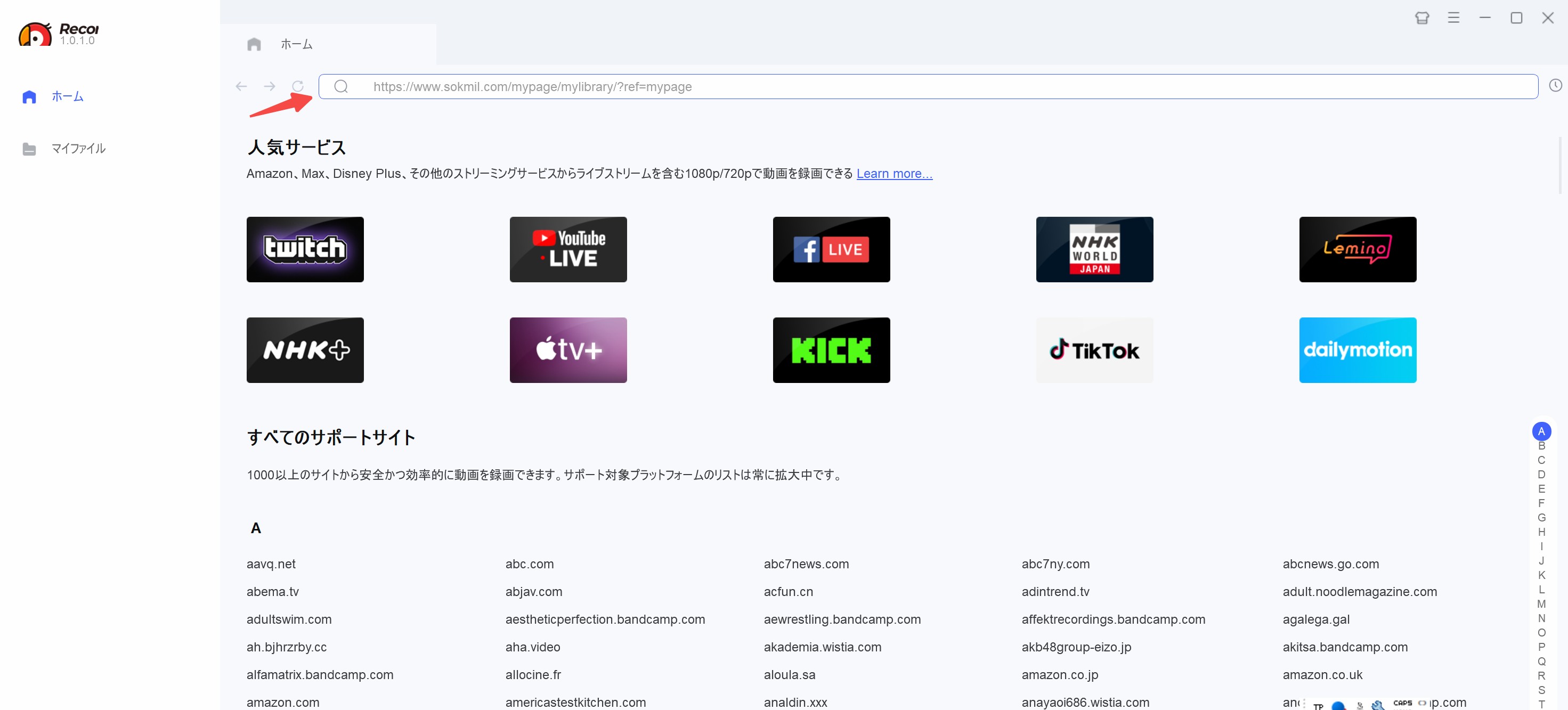
Step3. 録画したいソクミル動画を検索して再生します。
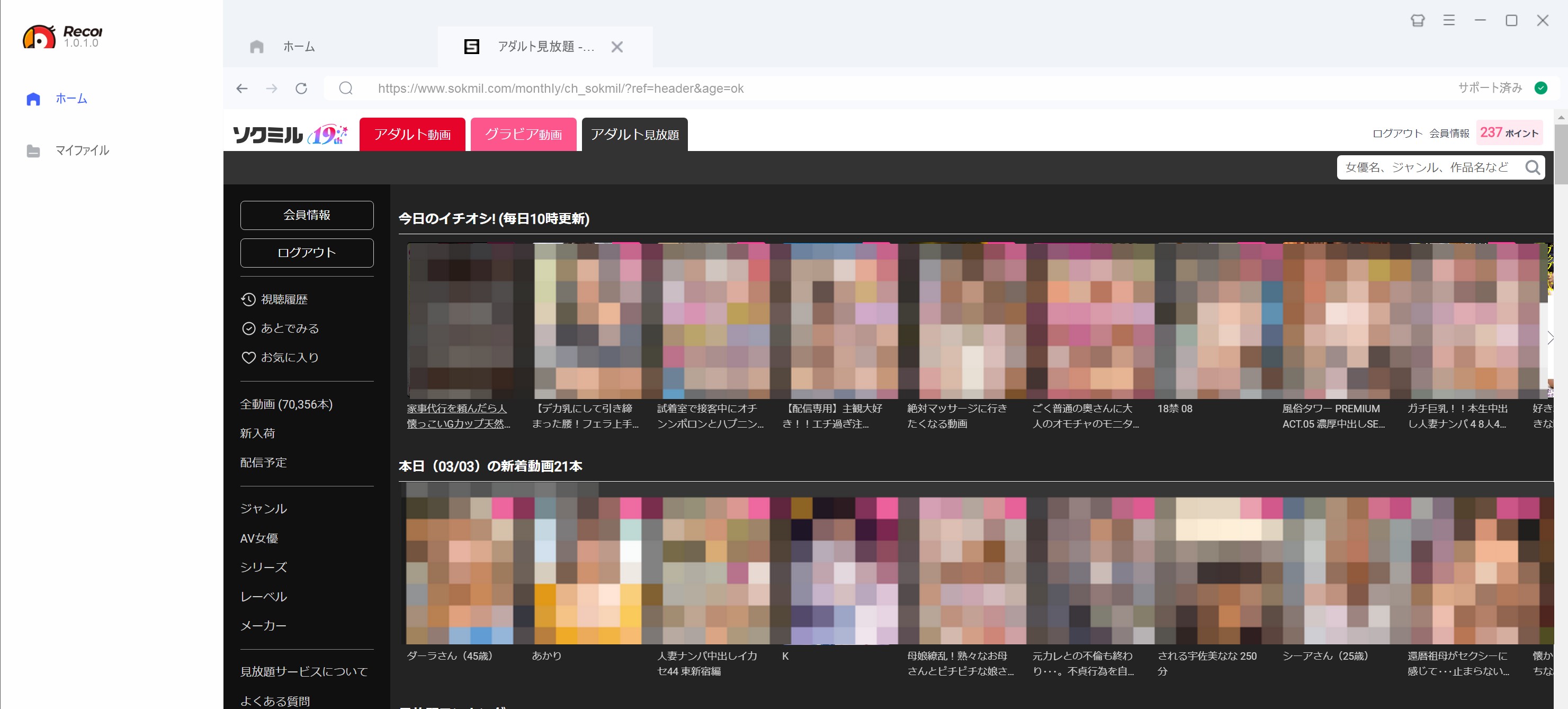
Step4. 画面右側の「開始」をクリックし、利用可能な出力解像度と録画速度を設定します。表示される設定はサイトや動画によって異なります。
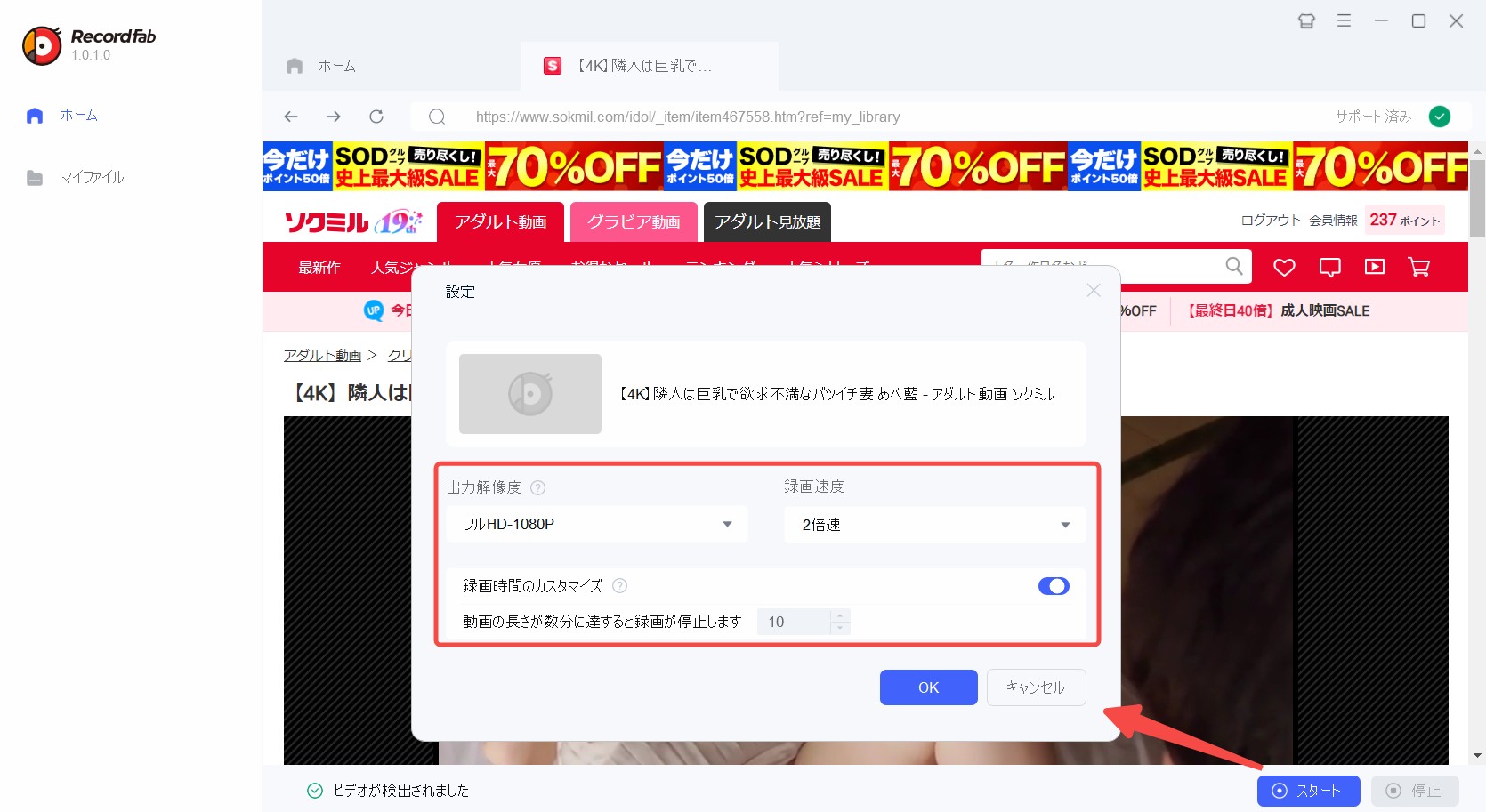
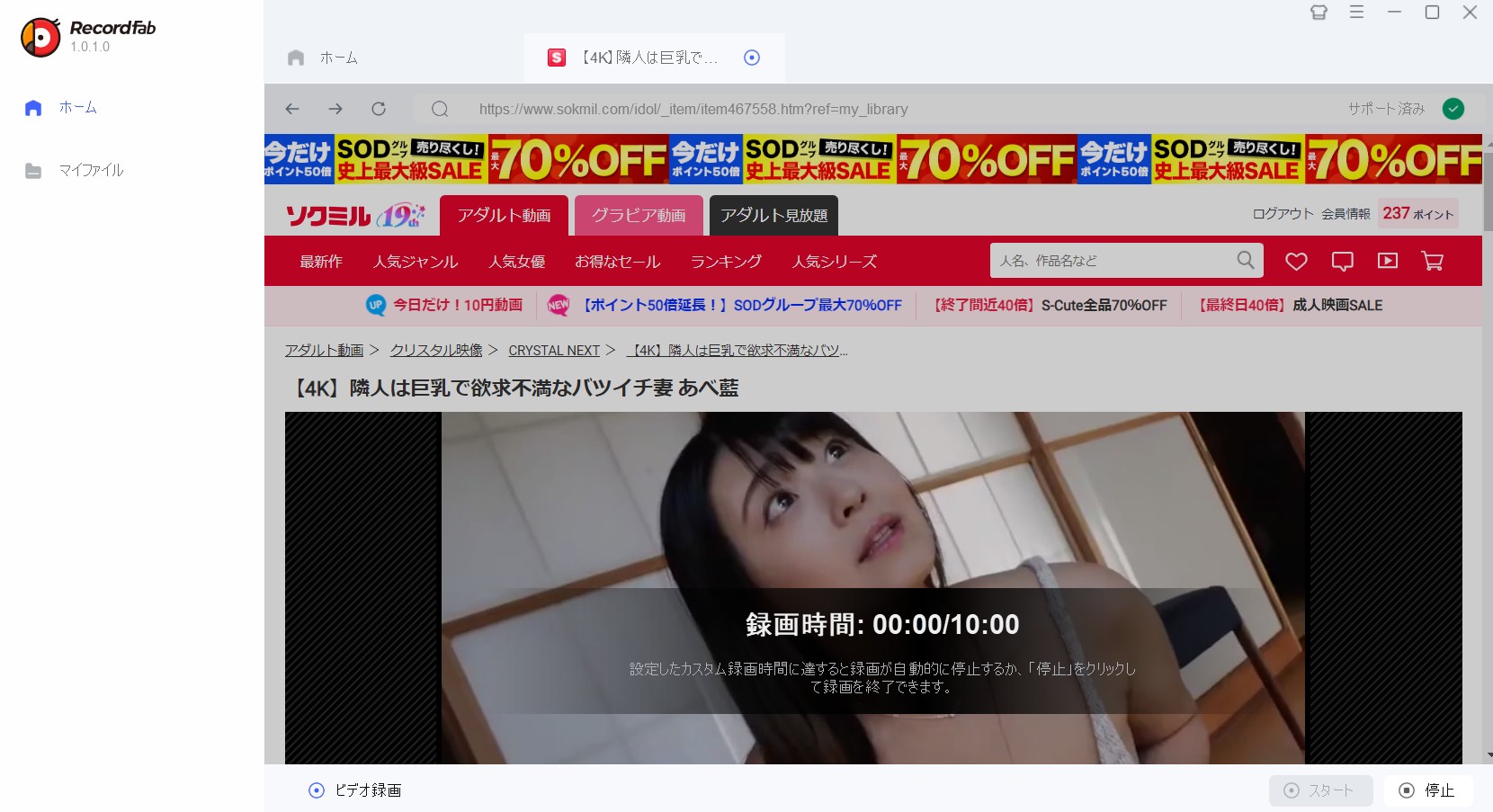
Step5. 設定を確定すると録画が開始されます。必要に応じて「停止」をクリックして手動で録画を終了することもできます。
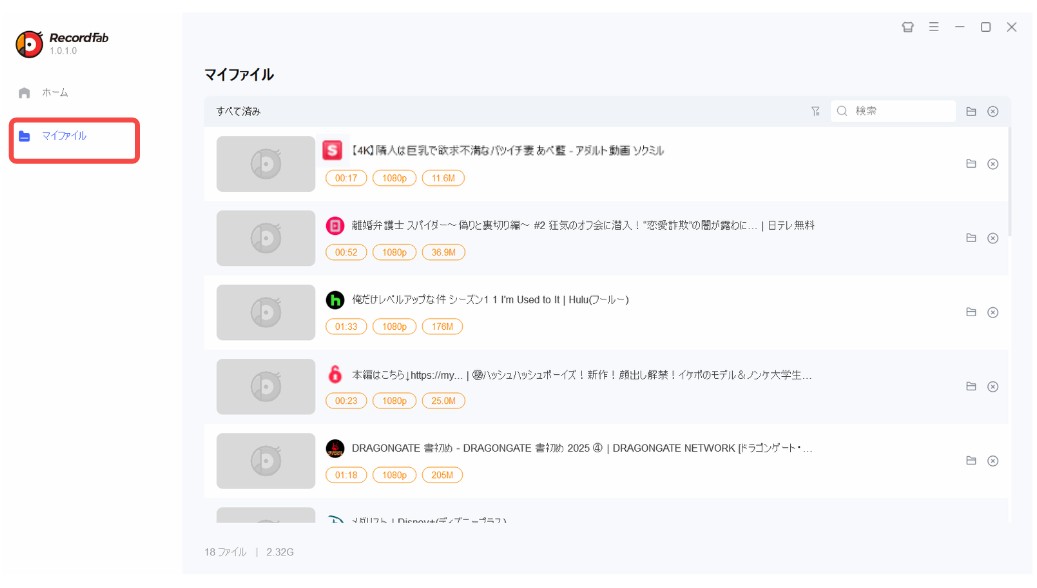
Step6. 録画が完了したら「マイファイル」から保存した動画を確認します。
以上がRecordFabでソクミル動画を録画する基本的な流れです。ダウンロード方式と録画方式では仕組みが異なるため、用途に合わせて選ぶと分かりやすくなります。
FAQs
Q
ソクミルに公式アプリはありますか?
PCで公式ダウンロード再生を利用する場合はVIDEX PLAYERを使用します。VIDEX PLAYERはWindows/Mac向けの公式プレーヤーで、購入した対応動画を専用形式でダウンロードして再生できます。スマートフォンとPCでは利用する再生環境が異なるため、使用端末に合った公式の視聴方法を確認してください。
A
Q
VIDEX PLAYERでダウンロードした動画は完全オフラインで再生できますか?
動画データは事前にPCへ保存できますが、購入動画の視聴ライセンスを取得するため、再生開始時にはインターネット接続が必要です。そのため、一般的なMP4ファイルを完全オフラインで再生する仕組みとは異なります。
A
Q
動画の保存中にPCで他の作業をしても大丈夫ですか?
StreamFabはダウンロード処理を行うため、通常は別の作業と並行できます。RecordFabも一般的なデスクトップ領域録画とは異なり、内蔵ブラウザ内の動画を対象に録画します。ただし、動画編集やゲームなどPC負荷の高い作業を同時に行うと、PC性能によって処理速度に影響する場合があります。
A
Q
録画(RecordFab)とダウンロード(StreamFab)、どちらを使えばいいですか?
MP4/MKV形式で高画質の動画を効率よく保存し、複数作品をまとめて管理したい場合は、まずStreamFab Sokmil ダウンローダーが目的に合います。一方、保存方式として「録画」を使いたい場合や、ライブ配信などダウンロードとは異なる用途ではRecordFabを検討できます。ライブ配信はリアルタイムで進行するため、通常は配信の進行に合わせて録画します。
A
まとめ
ソクミルの対応動画は、PCではVIDEX PLAYERを使って公式にダウンロード再生できます。公式の視聴環境だけで目的を満たせる場合は、まずこの方法を利用するのがシンプルです。
一方、VIDEX PLAYERの動画は専用形式で管理され、再生開始時にはライセンス取得のためインターネット接続も必要です。MP4/MKV形式でPCに整理したい、他の対応端末へ転送したい、複数のソクミル動画をまとめて管理したい場合は、StreamFab Sokmil ダウンローダーのような別の保存方法を検討できます。
また、ダウンロードではなく録画として保存したい場合はRecordFabという選択肢があります。現在は最大5倍速録画と最大1080pに対応していますが、実際の速度・画質はサイトや動画によって異なります。
各方法を利用する際は、著作権法や各配信サービスの利用規約を確認してください。本記事は、正規に視聴権限を持つコンテンツを適切な範囲で個人的に利用するための一般的な情報を紹介するものであり、DRMその他の技術的保護手段の不正な回避や、第三者への再配布・共有を推奨するものではありません。


ソクミルとは、成人向け動画やグラビアを扱う国内向け配信サービスです。無料会員登録、無料サンプル、日替わり0円動画、有料のPPV・レンタル・見放題を分けて整理し、安全性を判断するための運営会社、公式URL、決済画面の確認点も解説します。後半では、公式保存とPC上のローカルファイルの違い、利用条件を守って保存機能を検討するときの判断基準を紹介します。
柳 徹子 より - 2026年7月26日