
TikTok動画ダウンロード方法!ID・ロゴなしで保存できる?できないのはなぜ?

要約: 本記事ではTikTok動画のダウンロード方法を紹介していきます。本記事を読めばTikTokのダウンロード方法はもちろん、IDやロゴなしで保存する方法まで分かりますよ。TikTokアプリから直接ダウンロードするとロゴやIDが表示されるため気になると思っている方は、ぜひ本記事を最後まで読んで、ロゴやIDを表示させない保存方法を学んでみてください。
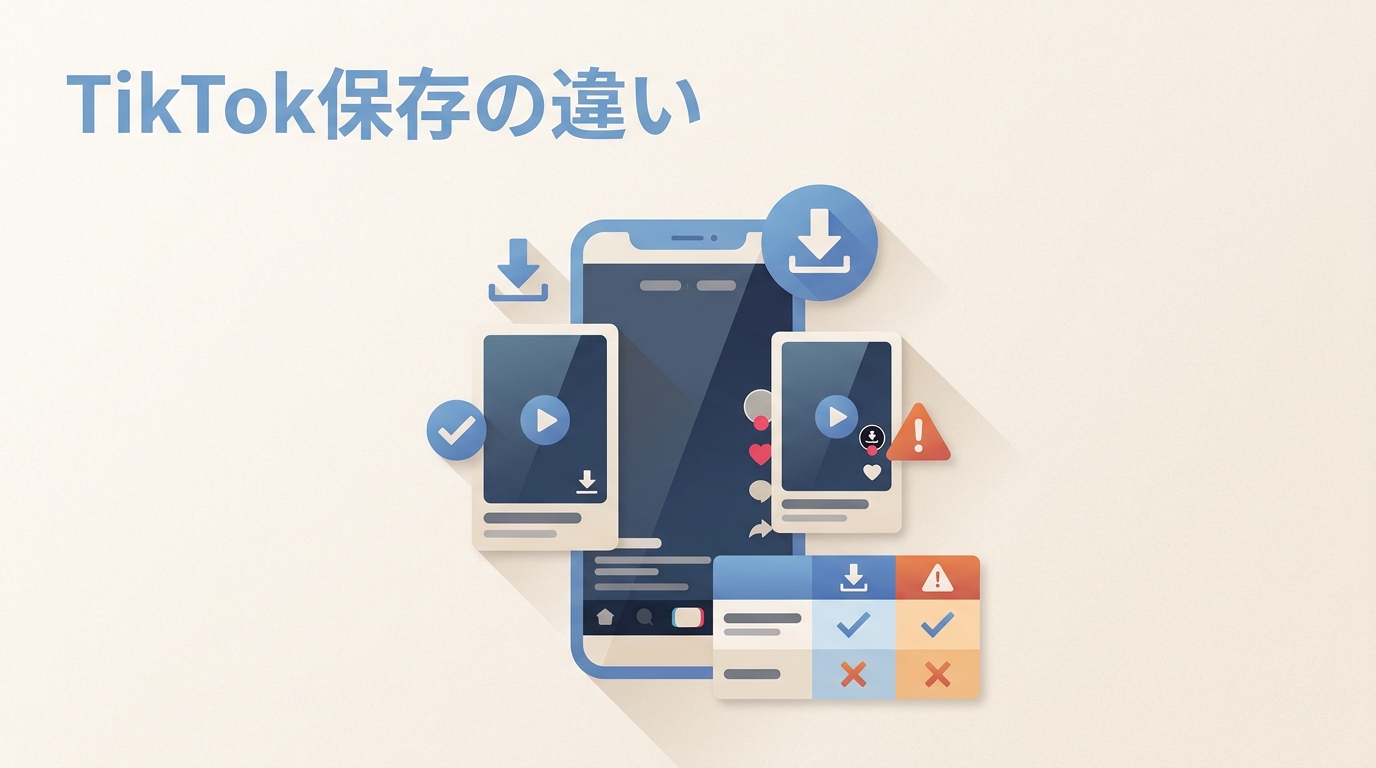
TikTok動画をダウンロードして端末へ保存したいときは、まず公式の保存項目を確認し、ロゴの表示、PCでの複数保存、ブラウザの手軽さを比べて選ぶのが近道です。私も最初は「どの方法でも同じように保存できる」と思っていましたが、実際には目的によって使いやすさが大きく異なりました。結論として、一本をすぐ保存するなら公式機能、PCでファイル形式や整理しやすさを重視するなら専用ソフト、インストールを避けるならブラウザサイトを検討します。
なお、アプリ内で後から見返す「セーブ」と、端末の写真アプリやPCへ動画ファイルとして保存する「ダウンロード」は別の操作です。ここを混同すると、保存先が見つからず「ダウンロードできていない」と感じることがあります。本記事では、公式機能、PCソフト、ブラウザサイト、拡張機能の違いを整理したうえで、保存できないときの確認順まで解説します。権利を持つ動画または投稿者の許可を得た動画を、利用ルールと法令の範囲で扱ってください。
目次
2026年7月時点では、通常のダウンロード操作で投稿者へ通知が送られる仕組みではありません。仕様は変更されることがあります。ただし、TikTokの利用規約で禁止されている行為や、権利者の意思に反する保存は行わないよう注意してください。
TikTok動画の保存手段と違い
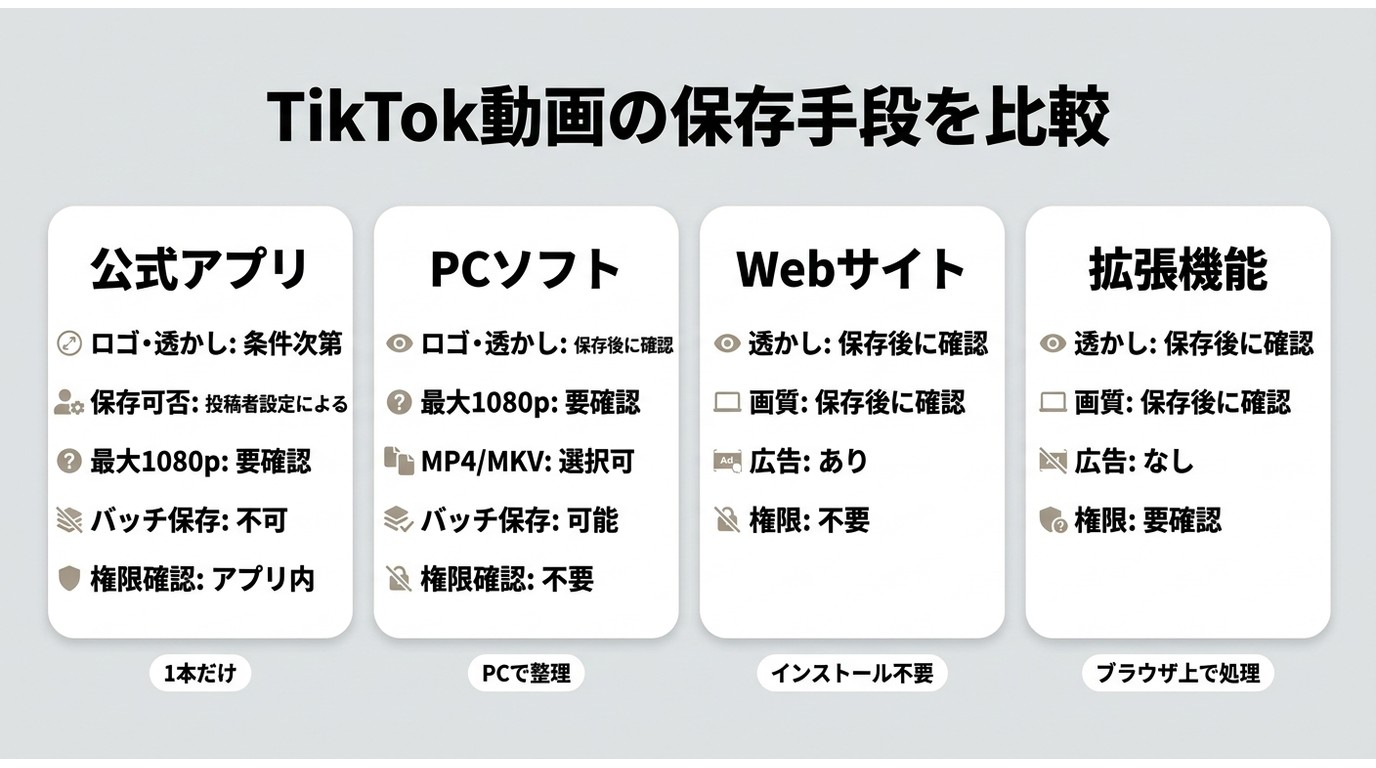
まずは、どの保存手段が自分の目的に合うかを整理しておきましょう。iPhoneやAndroidで一本だけ保存する場合は公式機能から確認します。PCでTikTok動画を保存して複数のファイルを整理したい場合はPCソフト、インストールせず試したい場合はブラウザサイト、ブラウザ上で処理をまとめたい場合は拡張機能が候補です。
- • 公式機能:投稿者設定と対象動画の状態を確認
- • 保存後のファイル:解像度、fps、音声、ロゴの有無を確認
- • PCソフト・拡張機能:対応OSと提供元を確認
- • ブラウザサイト:広告表示と保存先を確認
公式機能・PC・ブラウザの比較
| ツール種別 | 代表例 | ロゴ・透かし | 実出力の確認 | 利用時の確認点 |
|---|---|---|---|---|
| PCソフト | StreamFab | 保存条件を確認 | 最大1080p | インストールが必要。MP4/MKVとバッチ保存に対応 |
| ブラウザサイト | SSSTik, SnapTik, TikDown | 保存後に確認 | 解像度・fpsを確認 | リンクを貼り付けて保存。広告や偽ボタンに注意 |
| Chrome拡張 | myfaveTT | 保存後に確認 | 解像度・fpsを確認 | ストア掲載、更新日、要求権限を確認 |
| Easy TikTok Video Downloader | 保存後に確認 | 解像度・fpsを確認 | 一括処理の可否と要求権限を確認 | |
| 公式アプリ | TikTok標準機能 | 対象動画と導線により異なる | 端末保存後に確認 | 投稿者設定と保存項目の表示を確認 |
比較してみると、単純に「無料か有料か」だけでなく、保存後にどのように管理したいかで選択肢が変わることが分かります。2026年7月時点では、TikTokで高画質ダウンロードをしたい場合も、表示上のHD表記だけで品質を判断せず、同じ動画を保存した後に解像度、fps、音声を確認することがポイントです。手軽さを優先するなら公式機能、広告表示を避けてPCで複数動画を整理したいなら専用ソフトが向いています。個別のTikTokダウンローダーを比較したい場合は、対応形式や保存条件も含めて確認してください。
PCソフトでロゴなし保存する場合
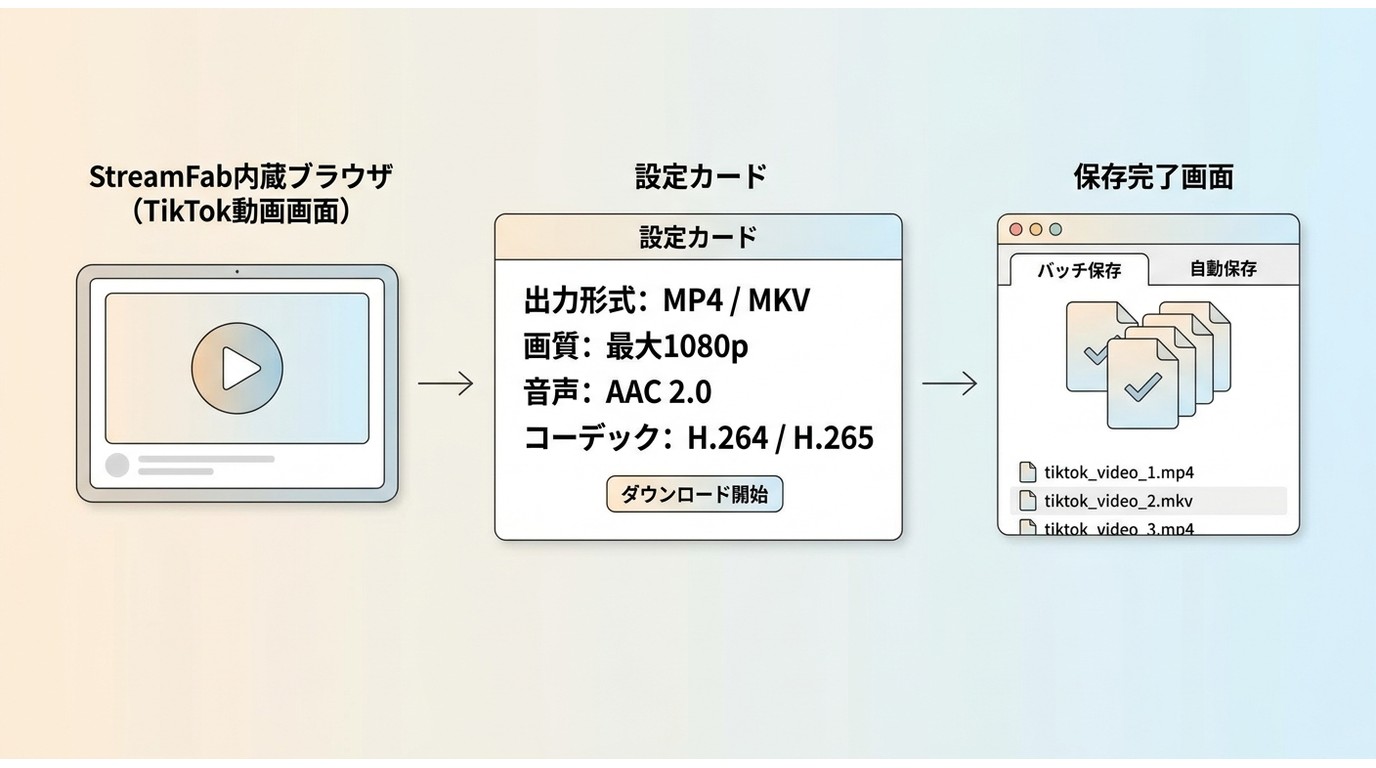
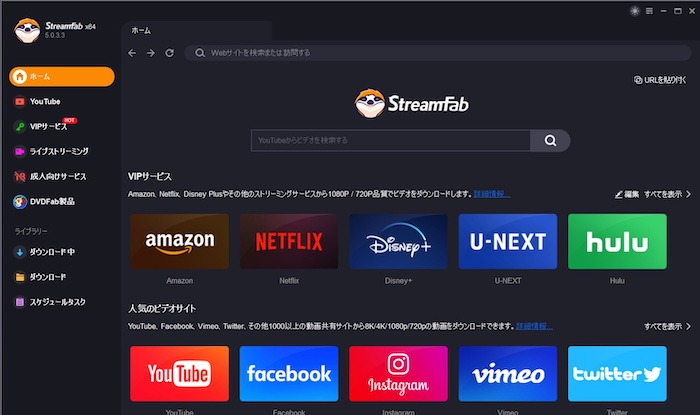
ここからは、TikTok動画をPCに保存する方法を含め、それぞれの手段を実際の使い方に沿って見ていきます。まず、PCで複数の動画を整理したい場合に候補となるのがStreamFab TikTokダウンローダーです。TikTok公式の保存機能に対するPC向けの第三者製ソフトで、WindowsとMacで利用でき、最大1080pのTikTok動画をMP4/MKV、AAC 2.0、H.264/H.265で保存し、バッチ保存にも対応しています。著作権および各サービスの利用規約の範囲内でご利用ください。
PCで複数の動画を整理しながら保存したいユーザー向きです。 バッチ保存と指定時刻の自動保存を使えるため、リンクを一つずつ貼り付ける作業を減らせます。一方、一本だけをすぐ端末へ保存したい場合は、公式機能のほうが導入の負担は小さくなります。
特徴
内蔵ブラウザで操作
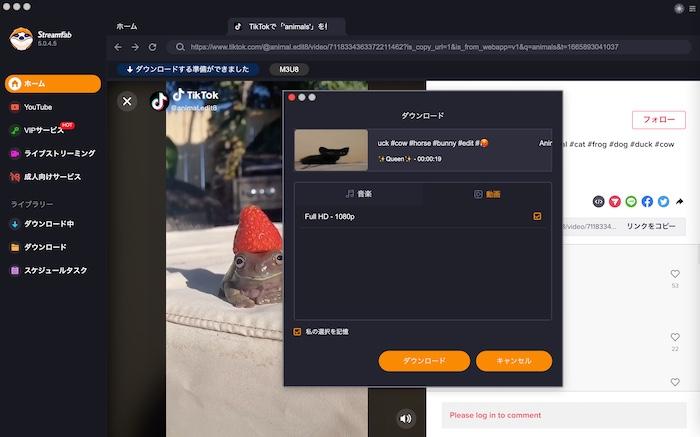
ソフト内のTikTok画面で対象動画を開くと、保存対象としてコンテンツ情報を取得できる状態になります。URLを別途コピーする作業を減らしたい場合に便利です。
最大1080p・MP4/MKV保存 & 音声AAC 2.0
出力は最大1080pで、MP4またはMKVを選べます。画質を選ぶ際は、解像度だけでなく保存後のファイル容量とのバランスも確認しましょう。
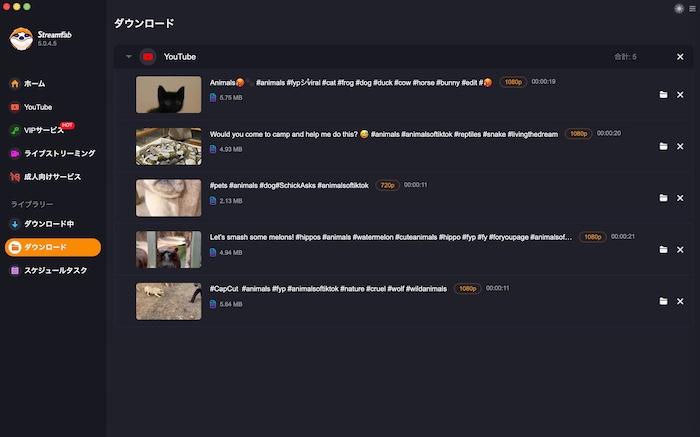
バッチ保存・指定時刻の自動保存
複数の動画をキューへ追加してまとめて処理でき、指定時刻の自動保存にも対応しています。固定本数や所要時間は、動画の長さ、ネットワーク、端末環境によって変わります。
ロゴ・透かしの表示を保存後に確認
TikTok動画に元から含まれる字幕や文字と、保存時のロゴ・ID表示は区別して確認してください。保存条件は対象動画やサービス側の仕様に左右されるため、出力ファイルを開いて確認するのが確実です。
私が実際に操作して感じたのは、PCで複数の動画を扱う場合、単に保存できるかどうかよりも、出力形式とバッチ保存の条件が使いやすさを左右するという点です。TikTokを保存できるソフトは数多く存在しますが、必要な機能を先に決めておくと選びやすくなります。StreamFab All-in-Oneの対応製品を含め、利用するサービスだけを選ぶと管理しやすくなります。
使って気付いた良い点

- 操作画面をまとめられる:PC上で対象動画の確認から保存設定まで進められます。
- バッチ保存に対応:複数の動画をキューに追加して処理できます。
- 出力形式を選べる:MP4またはMKVを用途に合わせて選択できます。
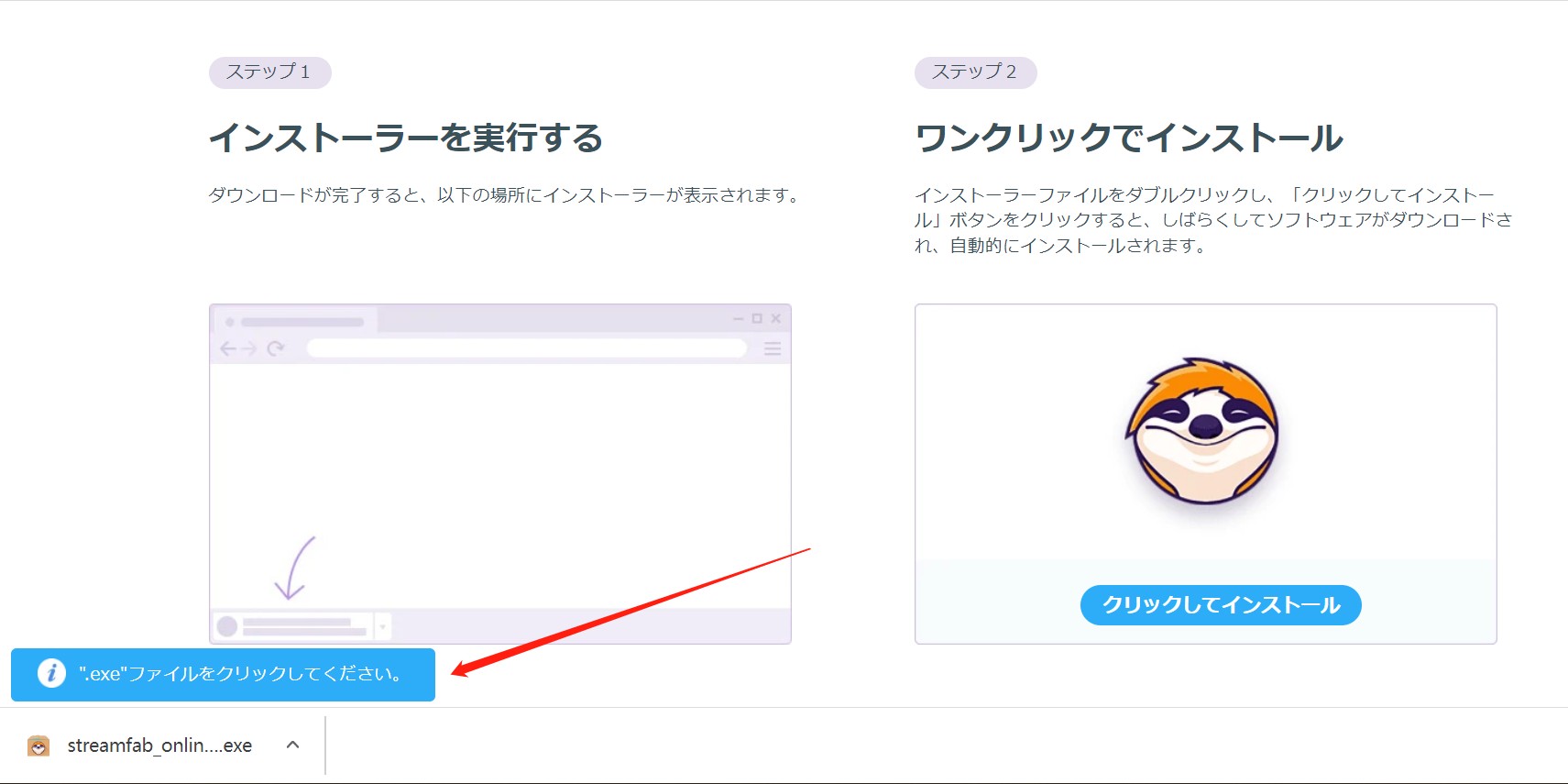
StreamFabでTikTokを保存する手順
保存対象、出力形式、保存先を確認してから操作を始めます。権利を持つ動画または許可を得た動画を個人利用の範囲で扱ってください。
ブラウザサイトを使う場合
PCソフトは複数動画の整理に向いていますが、一本だけ試したいときにインストールが負担になることもあります。その場合は、URLを貼り付けて保存を試せるブラウザサイトが候補です。ソフトをインストールしたくない場合に向いています。ただし、TikTok側の仕様変更により動作、解像度、fpsが変わることがあるため、保存後のファイルを確認してください。
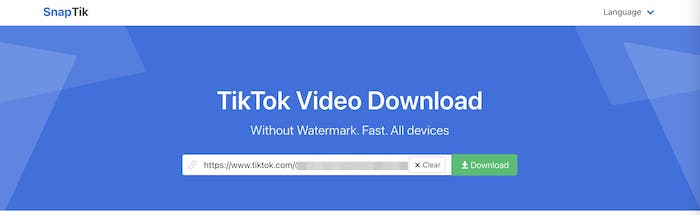
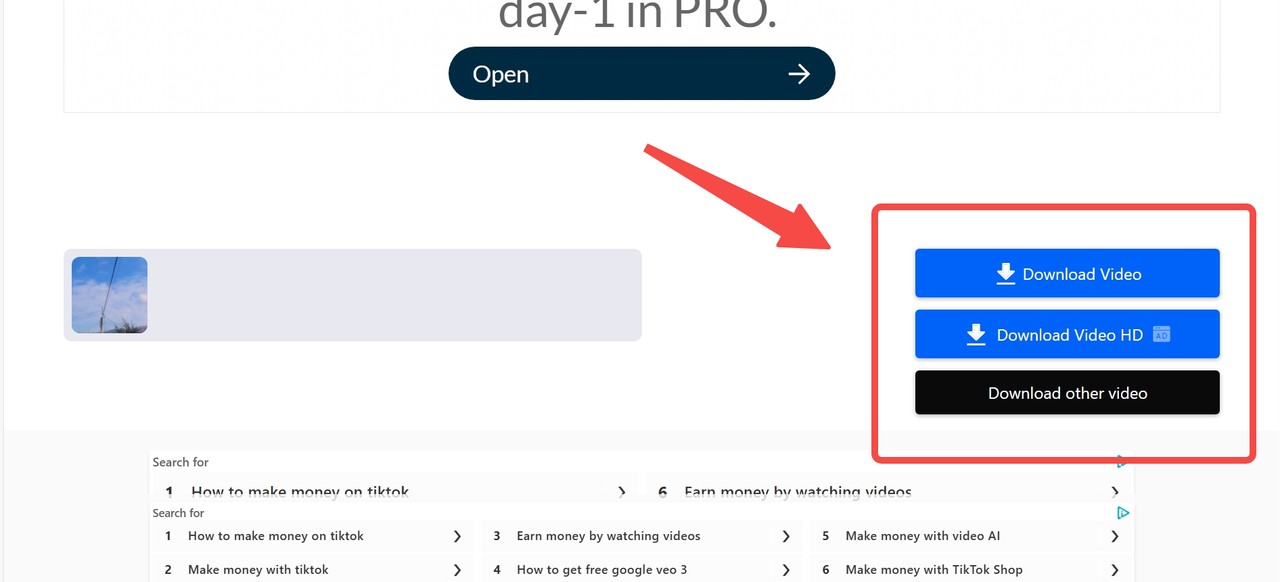
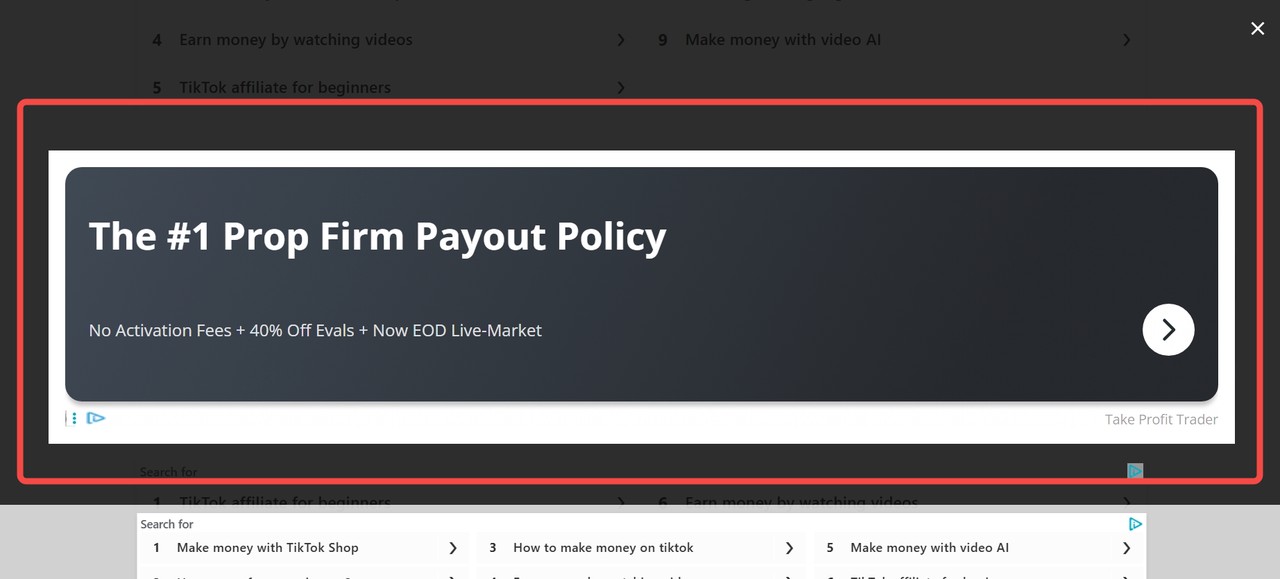
SnapTikでは透かしなしで保存できると案内される場合がありますが、対象動画ごとに出力を確認してください。広告やポップアップが表示されることがあり、保存ボタンに見せかけた表示を押さないよう注意が必要です。MP3形式への対応状況も利用前に画面上で確認しましょう。
ポップアップ広告
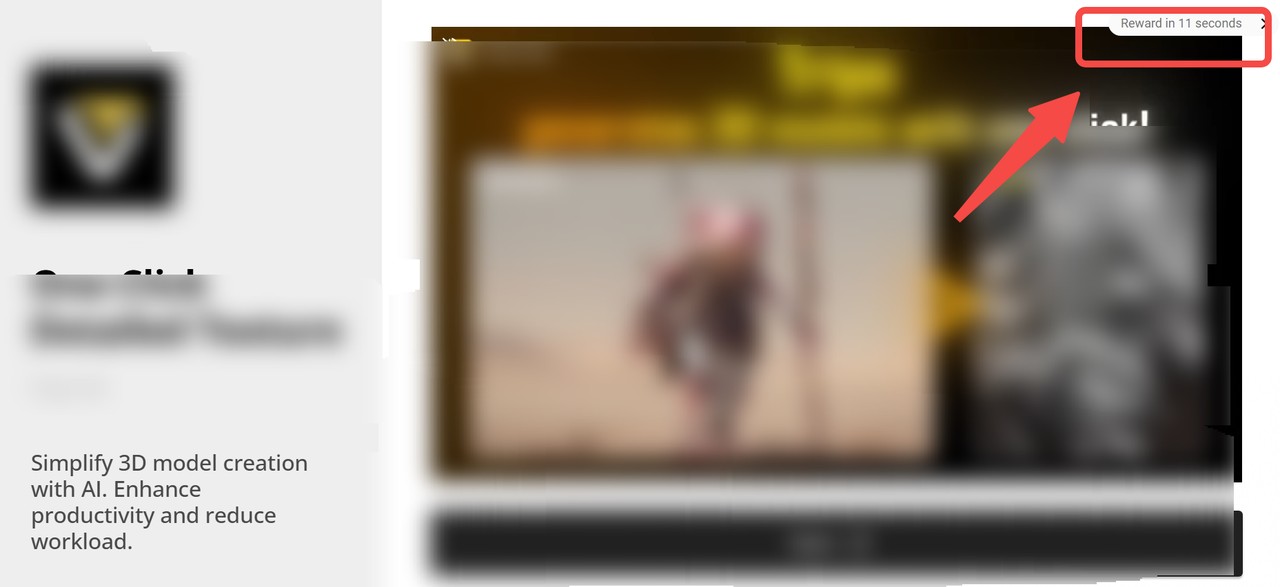
数秒間の広告
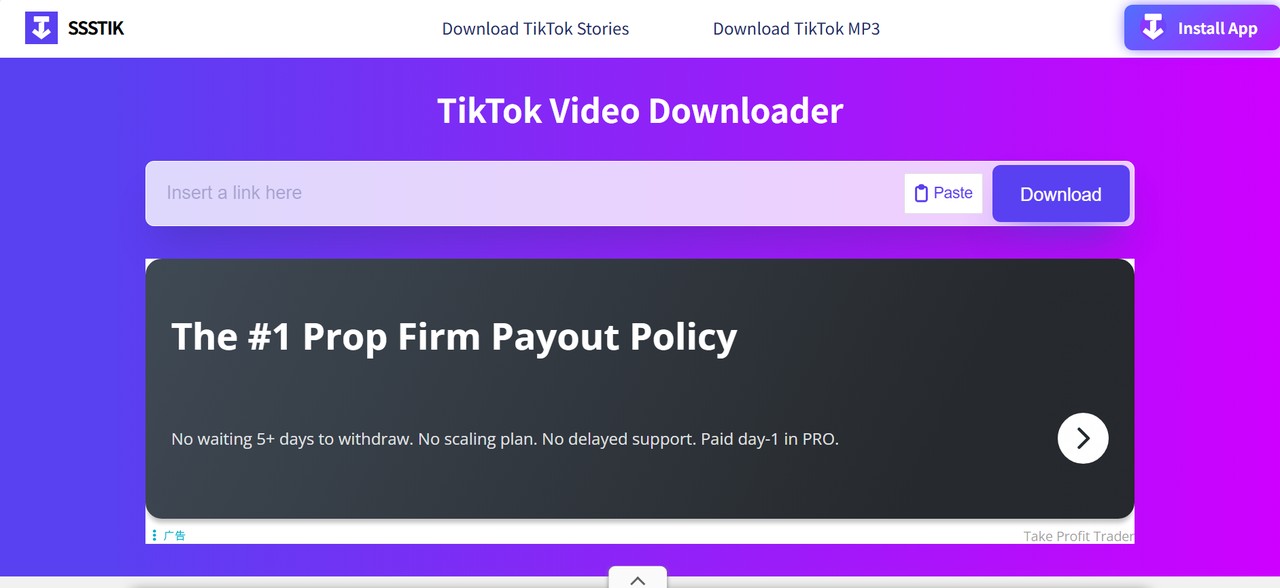
SSSTikもリンクを入力して保存する形式のサイトです。透かしの表示、解像度、fps、広告の出方は対象動画やサイト側の変更によって変わるため、同じ動画で保存後のファイルを確認してください。
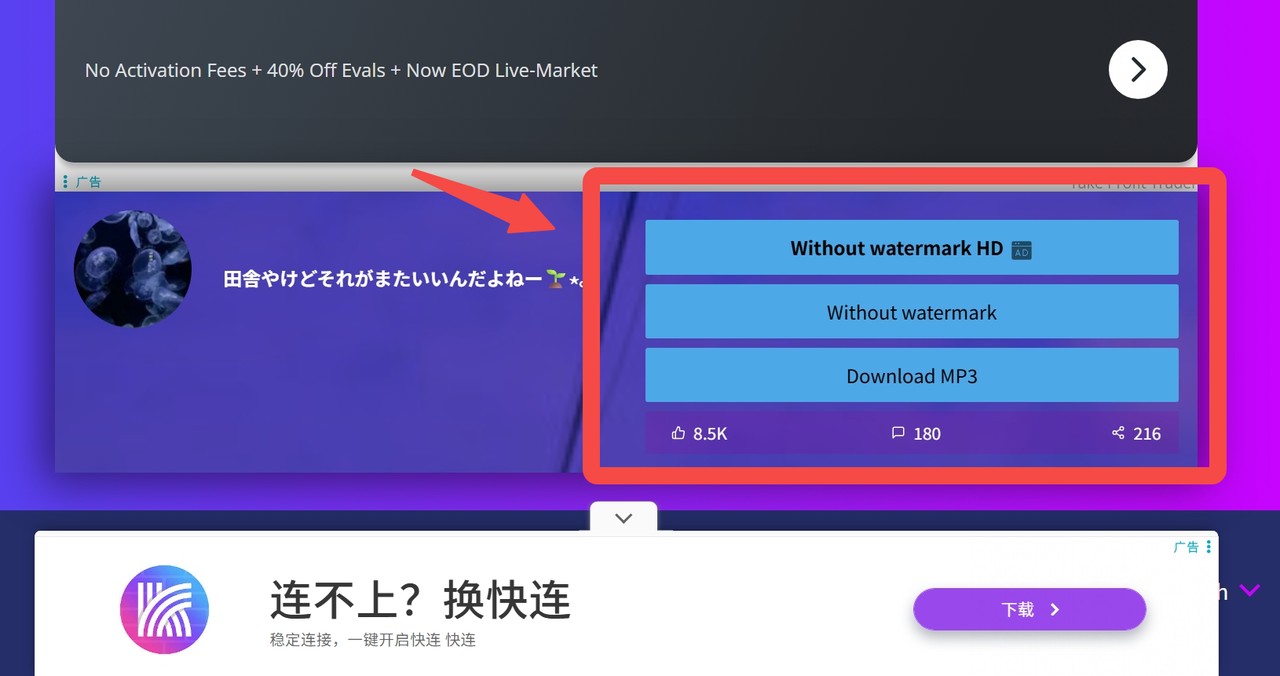
広告表示や保存画面は変わるため、サイト内の表示だけで画質を判断せず、保存後の解像度とfpsを確認しましょう。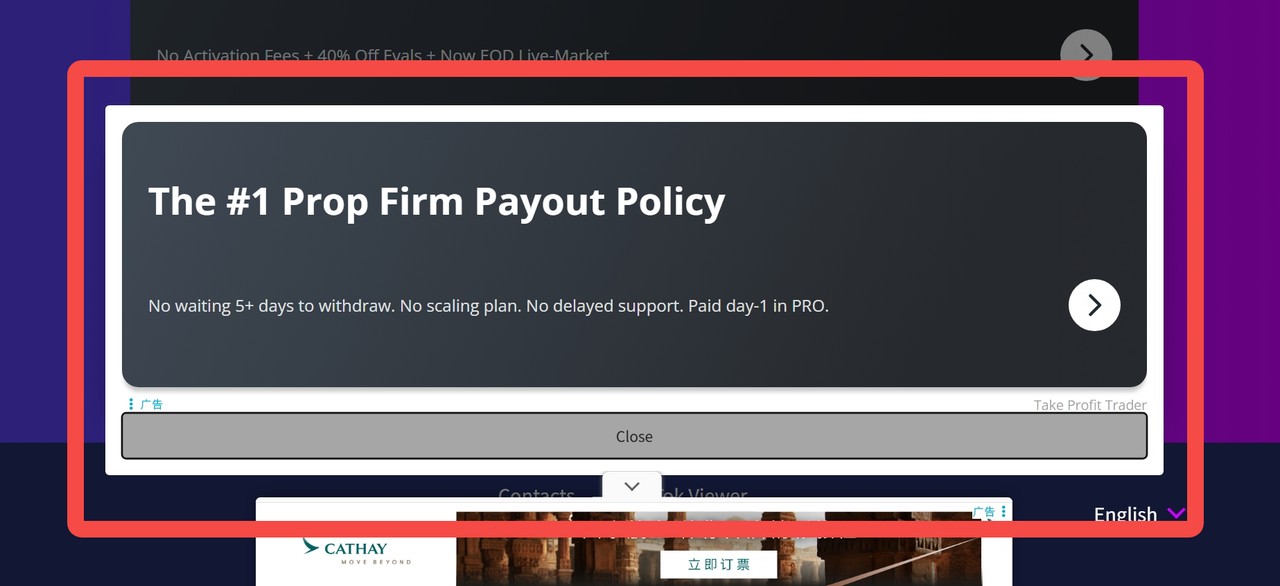
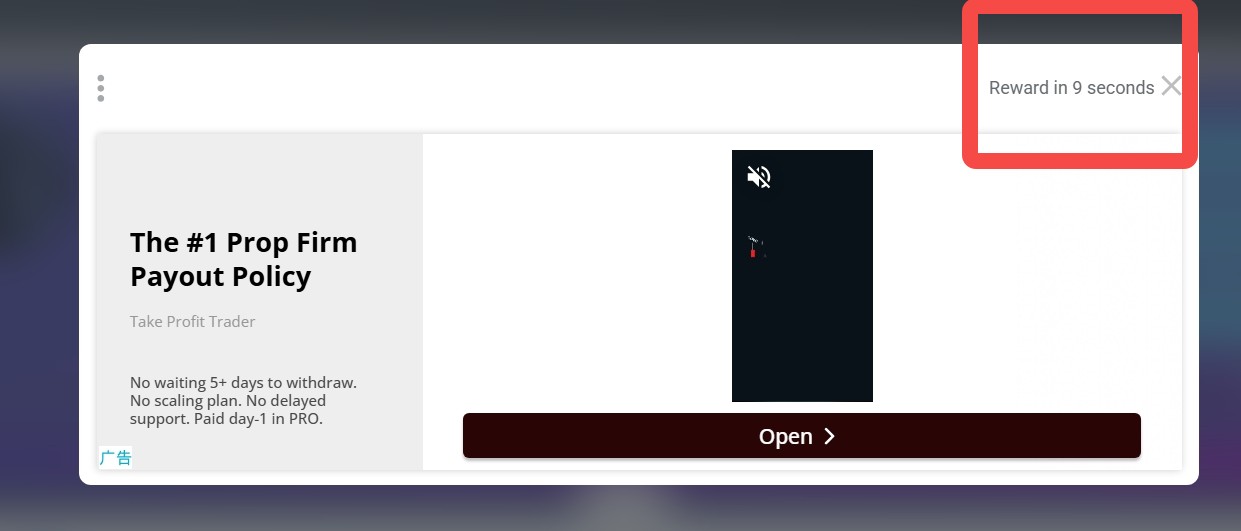
MP3形式の表示がある場合でも、対象動画とサイト側の対応状況を確認してから選択してください。

オンラインダウンロードサイトを利用する際は、ブラウザのセキュリティに十分注意してください。広告の中には紛らわしいものも含まれるため、誤って不審なリンクをクリックしてウイルスに感染したり、詐欺被害に遭ったりしないよう、細心の注意を払って利用しましょう。
TikTok公式機能を使う場合
オンラインサイトは手軽な一方で、広告や保存後の品質確認が必要です。投稿者が保存を許可している動画を一本だけ残したいなら、まずTikTok公式機能に戻って確認するのが最も分かりやすいでしょう。
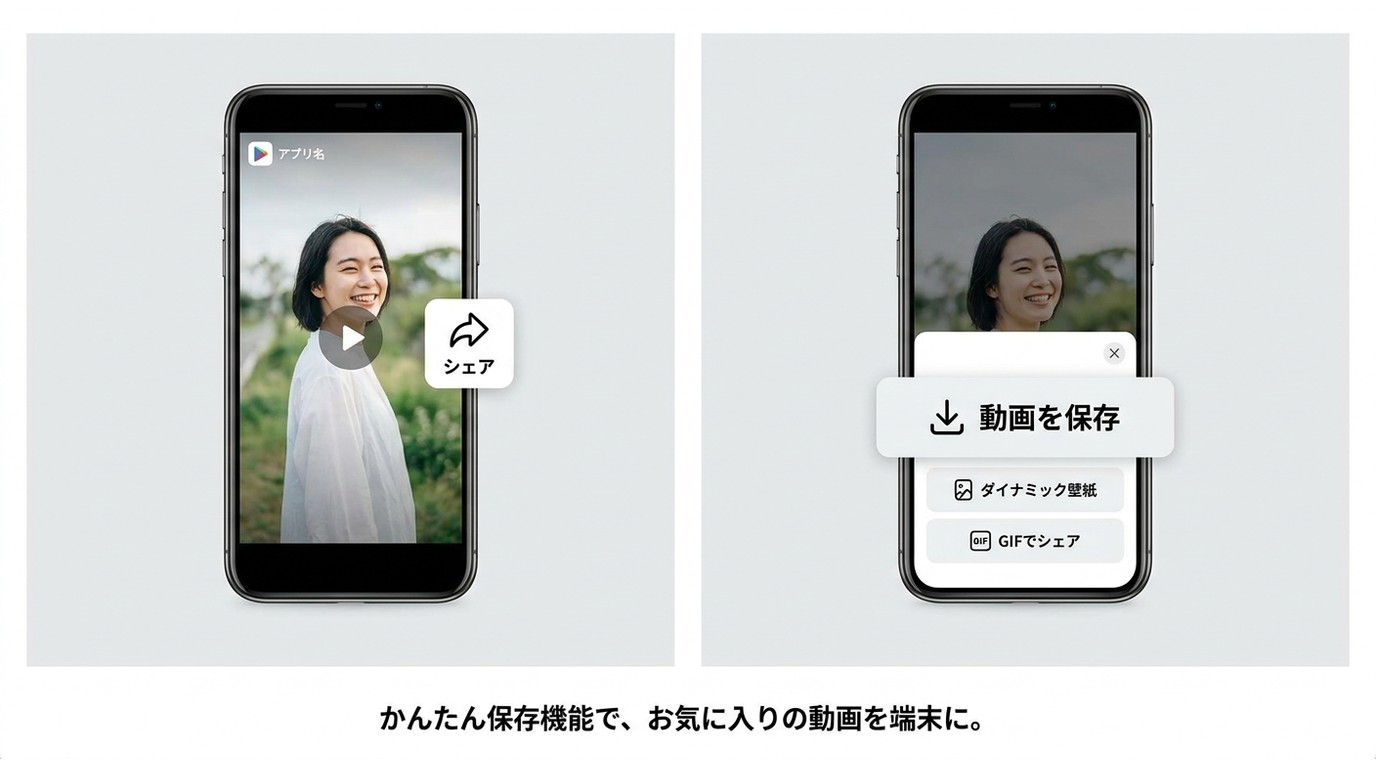
TikTok公式には動画ダウンロードの案内があり、アプリの共有メニューから端末へ保存できる動画があります。保存可否やロゴ・透かしの表示条件は、投稿者の設定、対象動画の状態、利用する公式導線によって異なります。投稿者が許可した動画を一本だけ手早く保存したいなら、まず公式機能を確認するのが分かりやすい選択です。
TikTokで動画を保存する方法
ダウンロードしたい動画を開いてシェアボタン(矢印アイコン)をタップします。あとはダウンロードボタンをタップするだけでOKです。
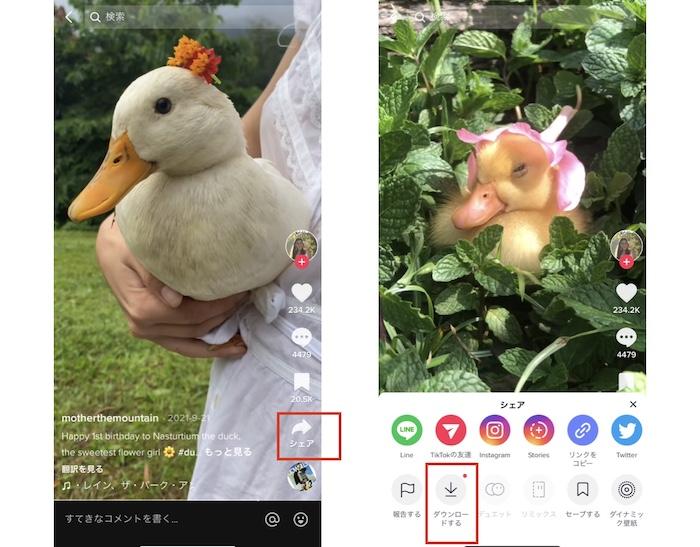
動画はカメラロールに保存されます。
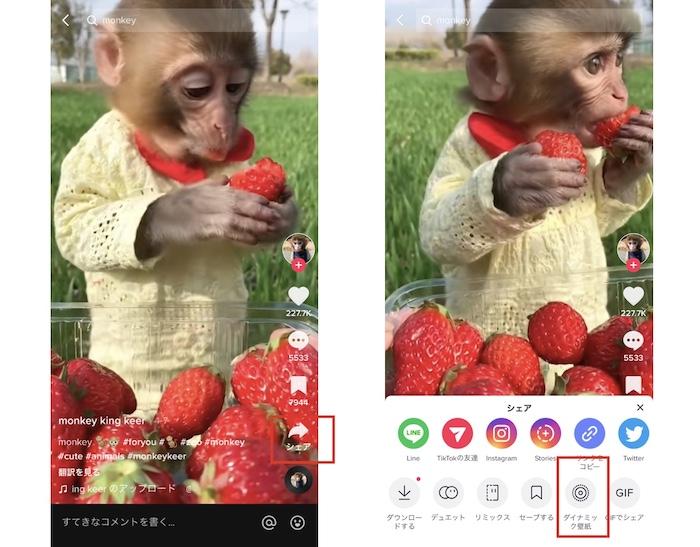
TikTokで静止画を保存する方法
シェアボタンをタップし、「ダイナミック壁紙」をタップします。スマホの設定を開いて、「壁紙」を選択すると「Live Photos」のフォルダに画像が保存されているはずです。
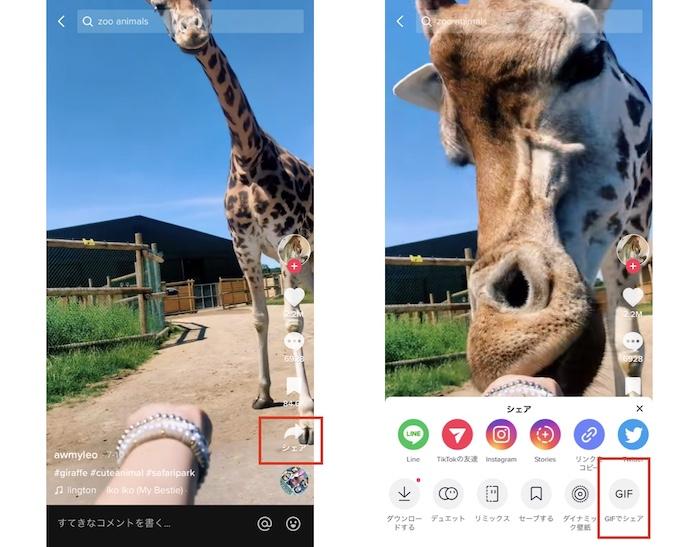
TikTokでGIFを保存する方法
ダウンロードしたい動画でシェアボタンをタップし、「GIFでシェア」をタップすればGIFで保存されます。
ブラウザ拡張機能を使う場合
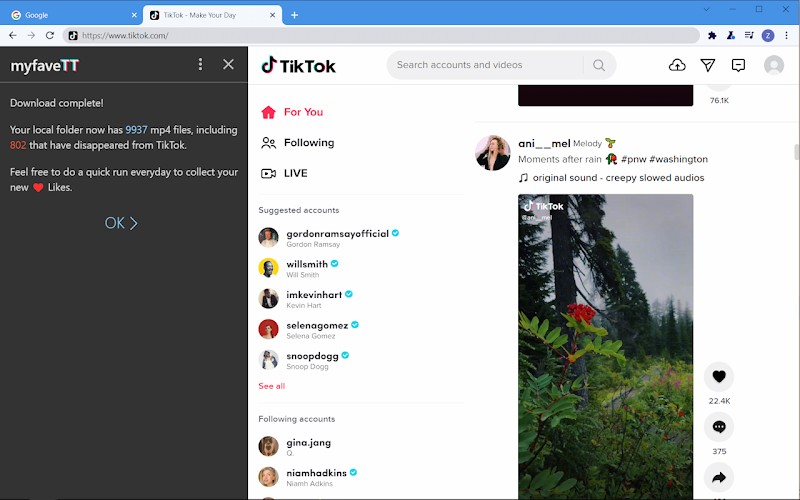
公式機能では一本ずつ保存するのが基本ですが、ブラウザ上で複数の動画を扱いたい場合は拡張機能も候補になります。ブラウザ拡張機能は、TikTokの画面から操作しやすく、一括処理に対応するものもあります。導入前にはChromeウェブストアの掲載状況、最終更新日、開発元、要求権限、レビューの内容を確認してください。ブラウザ全体への広い権限を増やしたくない場合は、この方式は向きません。
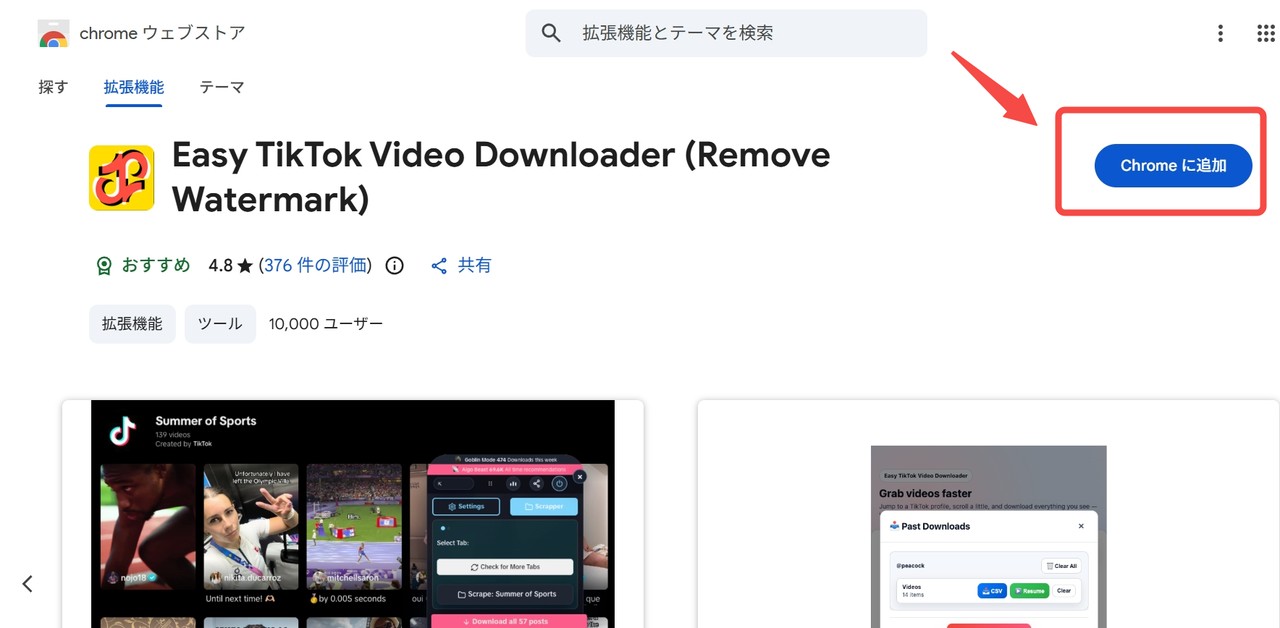
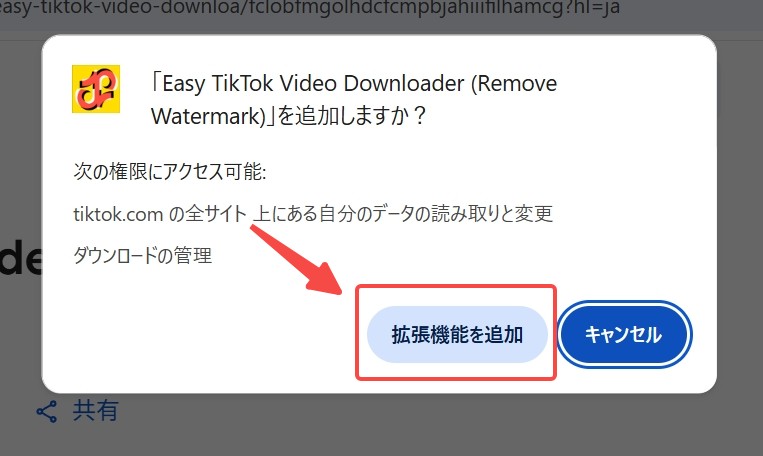
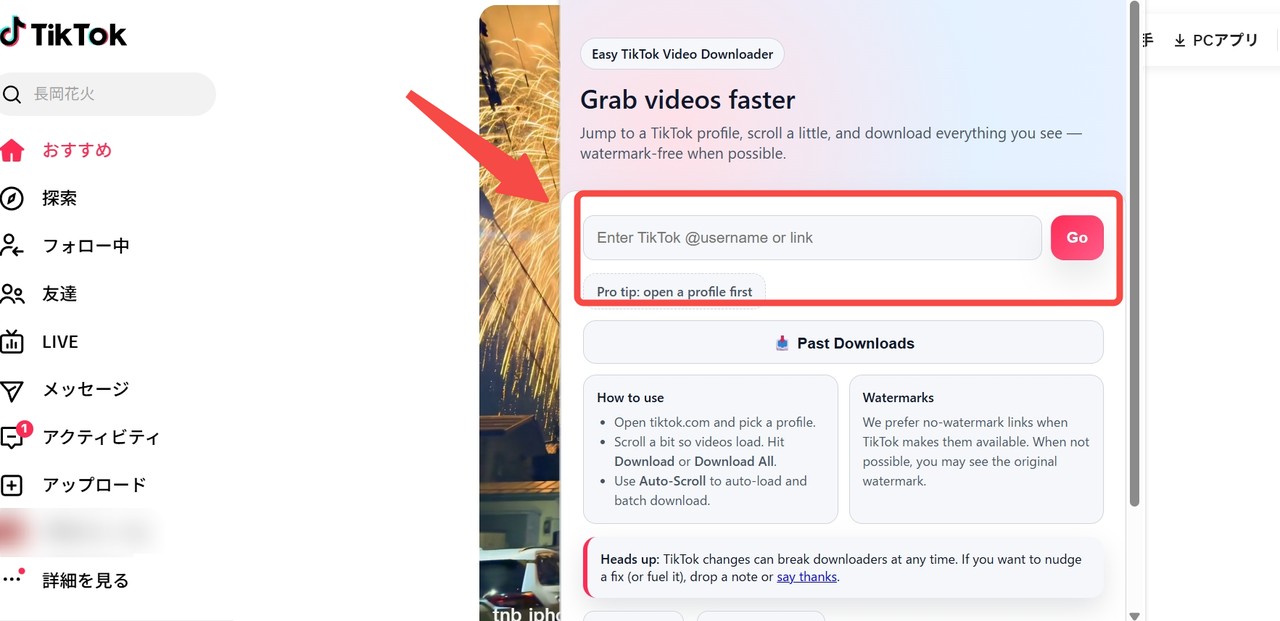
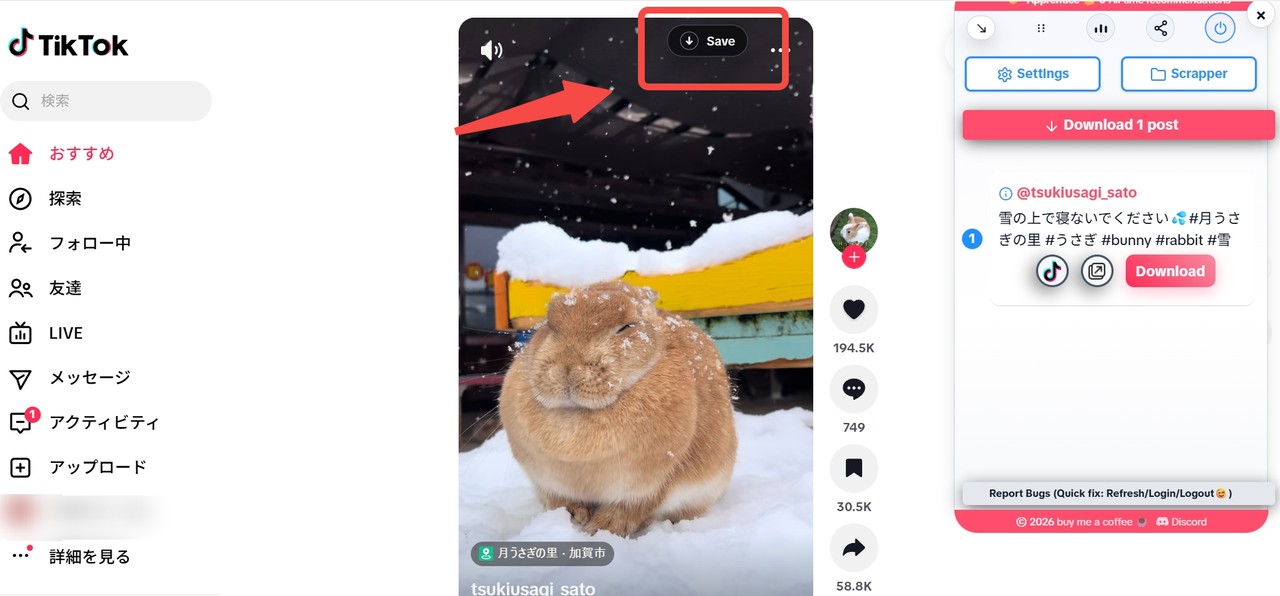
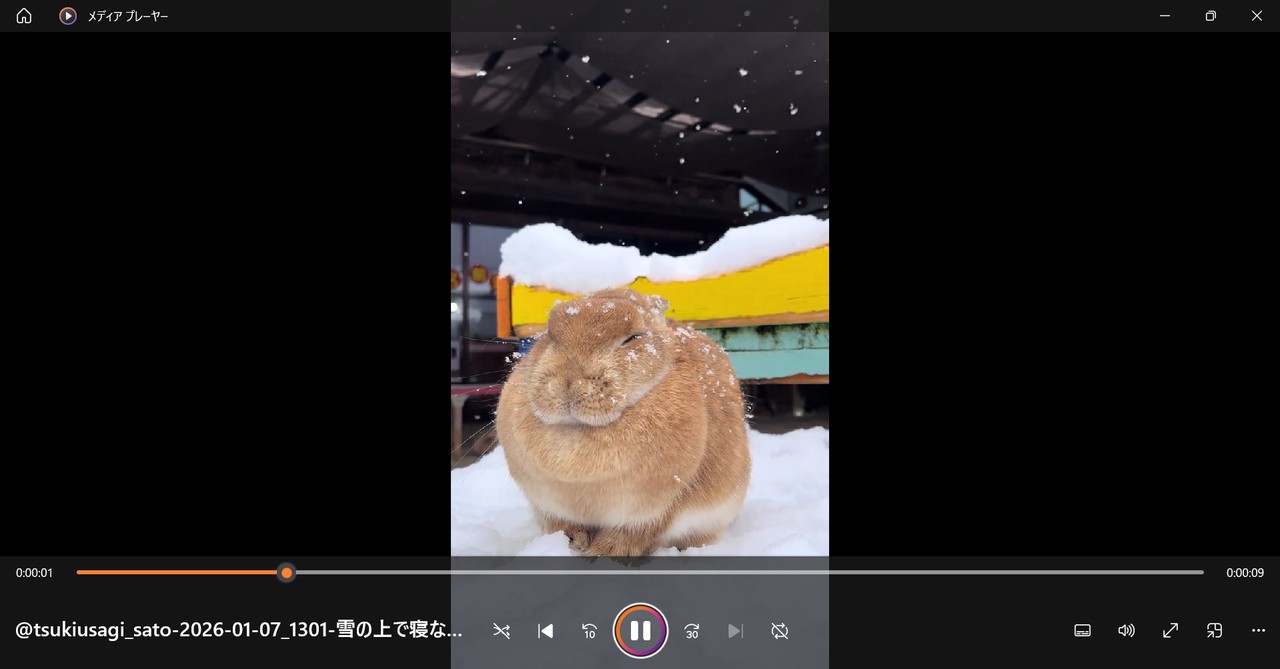
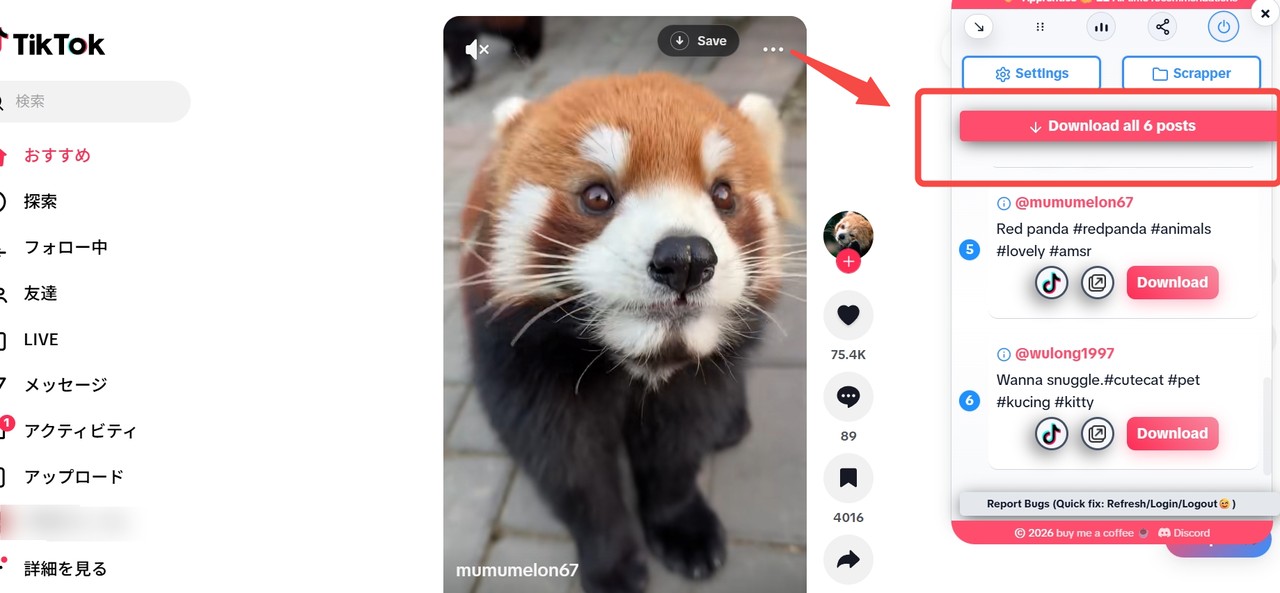
2、myfaveTT
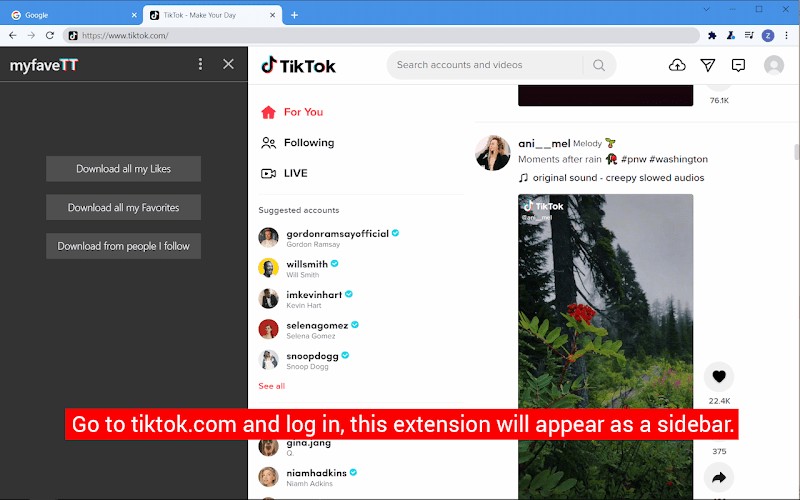
ダウンロードしたいファイルを選択し開始します。
TikTok動画を保存できない原因
ここまでの方法を試してもTikTok動画をダウンロードできない場合は、ツールを次々に変える前に原因を切り分けることが大切です。私も保存ボタンが見つからないとき、最初に端末側の不具合を疑いましたが、実際には投稿者の設定が原因だったことがありました。
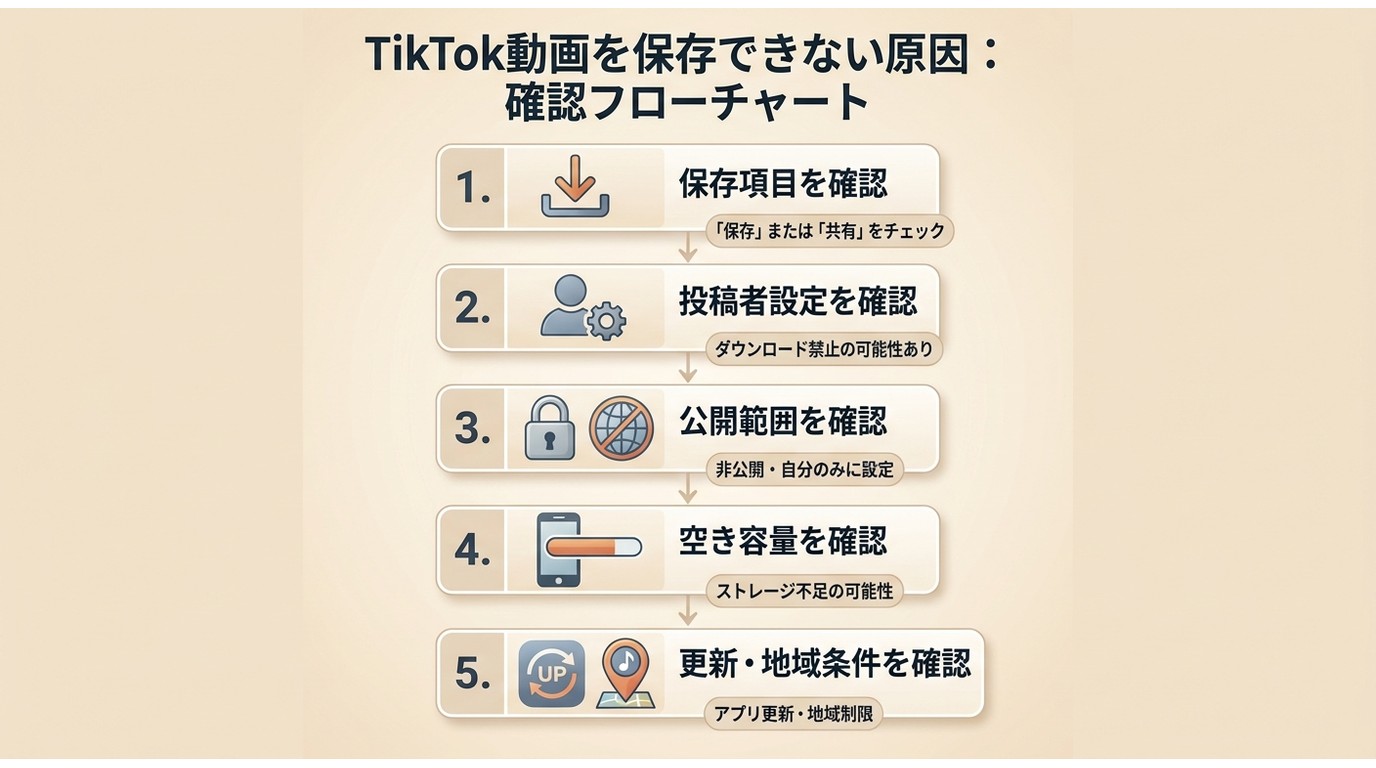
TikTokで動画をダウンロードできないときは、公式の「ダウンロード」項目が表示されるかを確認し、投稿者設定、動画の公開範囲、端末の状態、音源や地域条件を順に確認します。URLを貼り付ける保存サービスでも、対象動画の状態やサービス側の変更によって扱えないことがあります。
1.投稿者がダウンロードを禁止している
ボタン自体が表示されない場合、投稿者側でダウンロードが制限されていることがあります。投稿者の設定を尊重し、別経路での取得を試みないでください。
2.アカウントが非公開になっている
非公開動画や「自分のみ」の動画ではURLを取得できないことがあり、URL貼り付け型の保存サービスでは扱えません。公開範囲と投稿者の設定を尊重してください。
3.デバイスの容量不足
カメラロールの空きが足りないと保存に失敗します。不要な写真やアプリを削除し、十分な空き容量を確保してください。
4.アプリまたは端末の不具合
動作が不安定なときは、TikTokと端末を再起動し、アプリを最新版に更新すると改善することがあります。
5.音源・地域条件・保存サービス側の状態
動画に使われている音源の権利処理、地域による提供条件、オンライン保存サイト側の変更によって、保存できない、または音声が含まれないことがあります。別の公開動画や公式の保存導線で切り分けてください。
TikTok動画保存の安全性と著作権
保存方法が分かった後にもう一度確認しておきたいのが、保存後の使い方です。動画を保存できても、無断転載、再配布、商用利用まで認められるわけではありません。自分が権利を持つ動画または投稿者から許可を得た動画を、TikTokの利用ルールと適用法令の範囲で個人利用してください。
オンライン保存サイトでは広告や偽ボタンを避け、不要な通知許可やアプリの導入を求められた場合は中止します。拡張機能では、提供元、更新日、要求権限を確認し、用途に見合わない広い権限を求めるものは避けるのが基本です。保存した動画の扱いには十分注意してください。
TikTok動画保存のよくある質問
最後に、実際に保存するときに迷いやすいポイントをまとめます。
TikTok動画を保存すると投稿者に通知されますか?
通常の保存操作そのものについて、投稿者へ通知される仕組みとは分けて考える必要があります。ただし、保存後の利用は公開範囲、投稿者の意思、TikTokの利用ルールに従ってください。
非公開動画や「自分のみ」の動画も保存できますか?
非公開動画や「自分のみ」の動画ではURLを取得できないことがあり、URL貼り付け型の保存サービスでは扱えません。公開範囲を変更したり、権限のない動画を取得したりすることは避けましょう。
保存したTikTok動画の音が消えるのはなぜですか?
音源の権利処理、地域や投稿状態、保存経路によって音声が含まれないことがあります。別の公開動画や公式の保存導線で確認し、動画自体の問題か保存時の問題かを切り分けてください。
用途に合う保存手段の選び方
ここまで紹介した方法には、それぞれ向いている場面があります。私自身、一本だけ保存したいときと、PCで複数の動画を整理したいときでは使う方法を分けています。最後に、目的別の選び方を整理します。
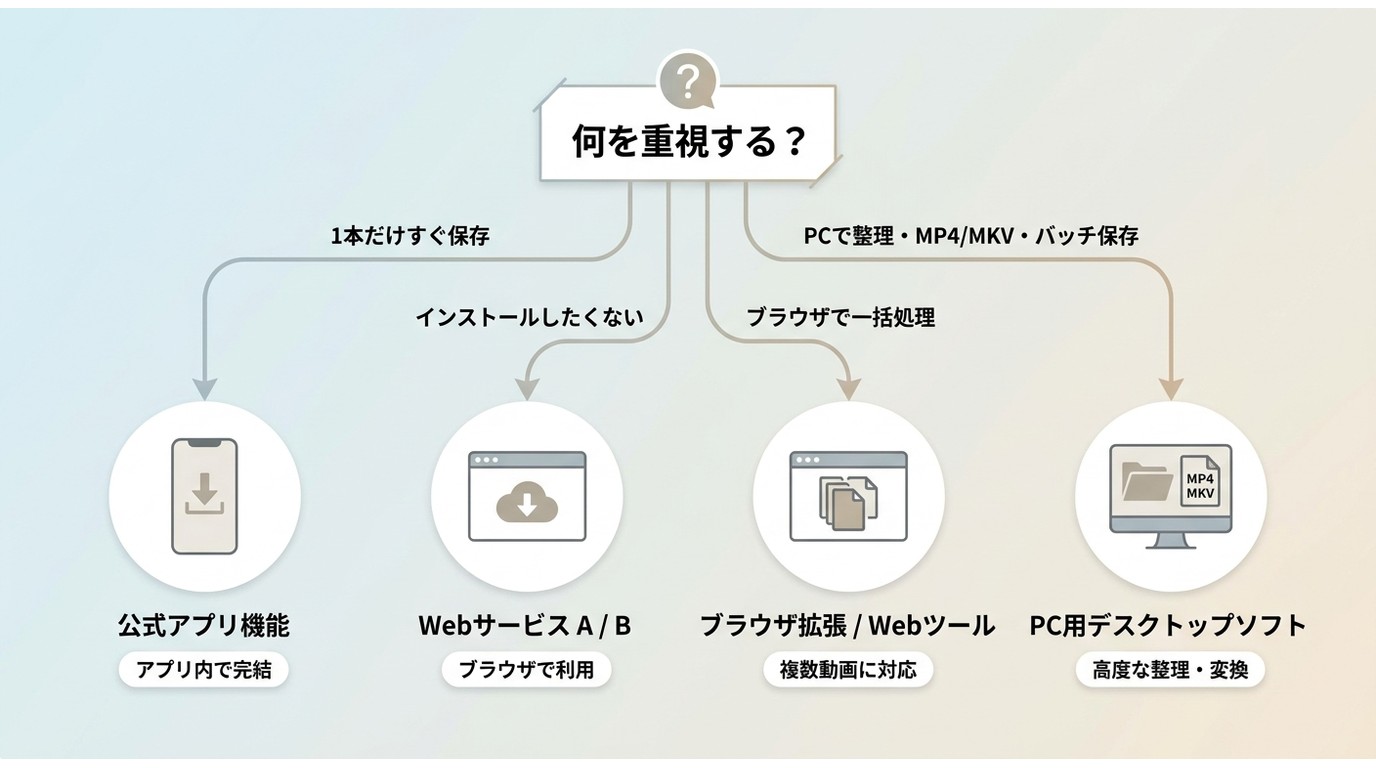
TikTok動画を一本だけ手早く保存するなら、まず公式機能を確認します。ロゴなしで保存できるかを重視する場合は保存後の出力を確認し、インストールせずに試すならオンライン保存サイト、ブラウザ上で一括処理したいなら提供元と権限を確認した拡張機能が候補です。PCで広告表示を避けつつ複数動画を整理したい場合は、StreamFab TikTokダウンローダーが最大1080pのMP4/MKVとバッチ保存に対応しています。どの方法を選ぶ場合も、保存本数、保存先、広告の有無、ファイル形式を先に決めておくと迷いにくくなります。利用条件を確認したうえで、目的に合う手段を選んでください。
| 確認したいこと | 向いている手段 | 判断のポイント |
| 一本を手早く保存 | TikTok公式機能 | 投稿者設定と保存項目が表示されているかを確認します。 |
| PCで複数動画を整理 | StreamFab TikTok ダウンローダー | 最大1080pのMP4/MKVとバッチ保存に対応しています。 |
| インストールを避けたい | ブラウザサイト | 広告、偽ボタン、保存後の解像度・fpsを確認します。 |
| ブラウザ上でまとめて処理 | Chrome拡張機能 | ストア掲載、更新日、開発元、要求権限を確認して選びます。 |
まとめ
TikTok動画をダウンロードする方法は、一本を手軽に保存したいのか、PCで複数動画を整理したいのか、インストールせずに試したいのかによって変わります。まずはTikTok公式の保存機能を確認し、投稿者の設定や保存ボタンの有無を見たうえで、必要に応じてPCソフト、ブラウザサイト、Chrome拡張機能を選ぶのが分かりやすい流れです。
私が複数の方法を比べて感じたのは、「TikTok動画を保存できるか」だけでなく、ロゴ・透かし、画質、保存先、ファイル形式、広告表示まで確認しておくと、後から困りにくいということです。TikTok動画をPCへ保存してまとめて管理したい場合は、最大1080pのMP4/MKVとバッチ保存に対応するStreamFab TikTokダウンローダーが候補になります。一方、一本だけなら公式機能のほうが手軽です。
TikTok動画をダウンロードできないときは、投稿者設定、公開範囲、端末容量、アプリの状態、音源や地域条件を順番に確認してください。どの保存方法を使う場合も、権利を持つ動画または投稿者から許可を得た動画を、TikTokの利用ルールと法令の範囲で個人利用することが大切です。


TikTokは、2022年3月に「TikTokストーリー機能」が導入されました。この記事では、TikTokストーリー機能、Instagramのストーリー機能との違い、TikTokストーリーの見方、投稿方法、消し方と保存方法について解説します。
山田 宇真 より - 2026年9月17日

本記事は、TikTokが2021年1月に実施したプライバシー保護の安全強化策がもたらした各種の制限を紹介した上、TikTokのプライバシー保護を解除する方法を解説。非公開アカウント、コメント制限、動画ダウンロード、デュエットなど、年齢別に変更できる設定と解除できない制限、プライバシー設定がない場合の対処法まで紹介します。
謎川 望 より - 2026年9月17日
TikTok動画の保存は、公式機能、ブラウザ型ダウンロードサイト、PC向けソフトで条件と使い勝手が異なります。本稿ではURLをコピーして保存する3ステップ、iPhone・Android・PCの違い、MP4・MP3と画質の選び方を整理しました。投稿者設定で保存できない場合の確認順、安全なサイトの見分け方、著作権上の注意点もまとめています。複数本を管理したい人向けに、TikTok専用仕様を最大1080pへ統一したStreamFabの適用場面も確認できます。
柳 徹子 より - 2026年9月7日