
【初心者必見】2026年TikTokのプライバシー保護の安全強化を解除する方法|設定がない・解除できない場合も解説

結論からお伝えすると、TikTok(ティックトック)が導入しているプライバシー保護の安全強化そのものを完全に「解除」することはできません。ただし、TikTokのプライバシー設定には、非公開アカウントやコメント、動画ダウンロードなどユーザー自身で変更できる項目と、年齢によって変更できない項目があります。13~15歳、16~17歳、18歳以上で利用できる機能も異なるため、本記事ではTikTokのプライバシー保護強化の内容と、解除・変更できる設定、解除できない場合の対処法をわかりやすく解説します。
TikTokのプライバシー保護の安全強化について
TikTok(ティックトック)は、動画を撮影して音楽と組み合わせたり、他のユーザーと交流したりできるSNSです。一方、未成年者が顔や名前などの情報を公開する場合、保護者としてプライバシーや安全面が気になることもあるでしょう。
TikTokを利用していると、「プライバシー保護のため設定は制限されています」といった表示や、コメント・ダウンロード・デュエットなどの項目を変更できないケースがあります。こうした制限は、アカウントの年齢、公開範囲、相手側のプライバシー設定などによって適用されます。
その背景の一つが、TikTokが2021年1月13日に発表した未成年者向けのプライバシー保護強化です。その後も設定内容は更新されているため、現在は年齢区分ごとに確認する必要があります。
TikTokのプライバシー強化の主な変更点
TikTokでは、13歳以上18歳未満のユーザーを中心に、年齢に応じてプライバシー設定や利用できる機能が制限されています。現在の主な違いは以下の通りです。
- 13~15歳だけでなく、16~17歳の新規アカウントもデフォルトでは「非公開」に設定されます。公開アカウントへの変更は可能ですが、年齢による機能制限まで解除されるわけではありません。
- 13~15歳では、投稿へのコメント範囲が年齢に応じて制限され、「誰でも」に変更できない場合があります。16~17歳はアカウントの公開・非公開によって選べる範囲が異なります。
- 13~17歳では「あなたのアカウントをおすすめ表示」の設定がデフォルトでオフになっています。必要に応じてプライバシー設定から確認できます。
- 13~15歳のユーザーが投稿した動画は、他のユーザーがデュエットやリミックスを利用できません。16~17歳では、公開アカウントの場合に「友達」がデフォルトとなり、設定を変更できます。
- 13~15歳は動画のダウンロード設定をオンにできません。16~17歳は、非公開アカウントではダウンロードを許可できませんが、公開アカウントにしたうえで動画のダウンロード設定を変更できます。
- ダイレクトメッセージは13~15歳では利用できません。16~17歳では利用できますが、メッセージの受信範囲などに年齢向けの初期設定が適用されます。
- LIVE配信は18歳以上が対象です。また、コインの購入やギフトの送受信にも原則として18歳以上という年齢条件があります。
TikTokでは、年齢や地域のルールに応じてプライバシー設定や安全機能が適用されています。
TikTokは原則として13歳以上が利用対象です。18歳未満のユーザーには、年齢に応じて一部機能の利用制限や初期設定が適用されます。
TikTokのプライバシー保護は解除可能か?
TikTok(ティックトック)のプライバシー保護を解除できるかというと、安全機能そのものを一括で解除することはできません。ただし、非公開アカウント、コメント、動画ダウンロードなど、年齢条件の範囲内で変更できるプライバシー設定はあります。ここからは、TikTokのプライバシー保護解除方法としてよく確認される項目を順番に見ていきましょう。
TikTokのプライバシー保護解除の方法
TikTokのプライバシー設定で変更できる項目と、年齢によって変更できない項目を分けて確認すると、解除できない原因を判断しやすくなります。
①相手の動画を見られなかったり、コメントできなかったりする場合
まず、相手が非公開アカウントになっていないか、投稿の公開範囲やコメント範囲が制限されていないかを確認します。非公開アカウントの場合は、相手にフォローを承認してもらわなければ投稿を閲覧できません。また、フォロー済みでも相手側のコメント設定によってはコメントできない場合があります。
②自分が投稿した動画を見られるのがフォロワーのみで、フォロー外からコメントを受け取れない場合
まず、自分のアカウントが非公開になっていないかを確認します。TikTokの非公開解除をしたい場合は、以下の手順で設定できます。
TikTokアプリで非公開アカウントの設定を解除する手順は以下の通りです。
- TikTokアプリを起動し、画面下部の「プロフィール」を開きます。
- 右上のメニュー(☰)から「設定とプライバシー」→「プライバシー」の順にタップします。
- 「非公開アカウント」を確認し、オンになっていればオフに切り替えます。
なお、TikTokで「フォロワーのみに表示」を解除したい場合も、アカウント全体が非公開になっているのか、個別投稿の公開範囲が「フォロワー」などに設定されているのかを分けて確認してください。
③自分の投稿をほかのユーザーがダウンロードできない場合
13~15歳では、動画のダウンロード設定はオフになっており、自分でオンに変更できません。16~17歳では、非公開アカウントのままでは動画のダウンロードを許可できませんが、公開アカウントにしたうえで「設定とプライバシー」→「プライバシー」→「ダウンロード」から設定を確認できます。
④デュエット機能とリミックス機能が使えない場合
デュエット動画は、1つの画面に自分の動画と他のユーザーの動画を並べて投稿する機能です。リミックスは、他のユーザーの動画の一部を自分の動画に組み合わせて投稿する機能です。
TikTokで「プライバシー」がない・プライバシー設定が出てこない場合
TikTokで「設定とプライバシー」を開いても「プライバシー」がない、または以前あった設定項目が出てこない場合は、すぐにアカウント異常と判断する必要はありません。アプリの更新や年齢・アカウント条件によって、表示される項目や設定可能な範囲が異なることがあります。
- TikTokアプリとスマホのOSを最新バージョンに更新し、アプリと端末を再起動します。
- 「プロフィール」→右上のメニュー(☰)→「設定とプライバシー」→「プライバシー」の順に開きます。
- 「プライバシー」は表示されるものの、ダウンロードやデュエットなど特定の項目だけがない場合は、年齢、非公開アカウント、ファミリーペアリングなどの条件を確認します。
- 更新・再起動後も「プライバシー」自体が表示されない場合は、「設定とプライバシー」→「問題を報告」からTikTokへ問い合わせます。
このように、TikTokのプライバシー設定がない場合でも、単純に「解除」操作を探すのではなく、表示されない項目が年齢制限によるものか、アプリ側の表示問題なのかを切り分けるのが近道です。
なお、上記の制限には年齢区分が関係するものがあります。そのため、登録した生年月日が実際の年齢と異なっている場合は、別アカウントを作成して年齢を入力し直すのではなく、TikTokの公式な年齢確認・サポート手続きに従ってください。TikTokでは機能によって年齢確認が行われ、たとえばLIVEの年齢確認では本人確認書類や顔写真などを求められる場合があり、確認結果に応じてアカウントの生年月日が更新されることがあります。

- まず、TikTokアプリにログインし、「プロフィール」→右上のメニュー(☰)→「設定とプライバシー」を開きます。
- 年齢確認の案内が表示されている場合は、画面の指示に従って確認手続きを進めます。
- 年齢情報について確認が必要な場合は、「設定とプライバシー」→「問題を報告」から該当する項目を選び、TikTokへ問い合わせます。
- TikTokから本人確認書類、セルフィーなどの提出を求められた場合は、実際の生年月日を確認できる正しい情報を提出します。
【重要な注意】年齢制限を回避する目的で、実際とは異なる生年月日を登録しないでください。TikTokでは年齢に応じて利用できる機能が設定されているため、年齢の確認や修正は必ず実際の情報にもとづいて行いましょう。

ここまで紹介したのは、TikTokアプリ内のプライバシー設定や年齢制限を確認・変更する方法です。一方、公開されている動画や自分に視聴権限のある動画をPCに保存してオフラインで見たい場合は、プライバシー設定とは別に動画の保存方法を確認する必要があります。
TikTokの動画を保存する第三者ソフトの例
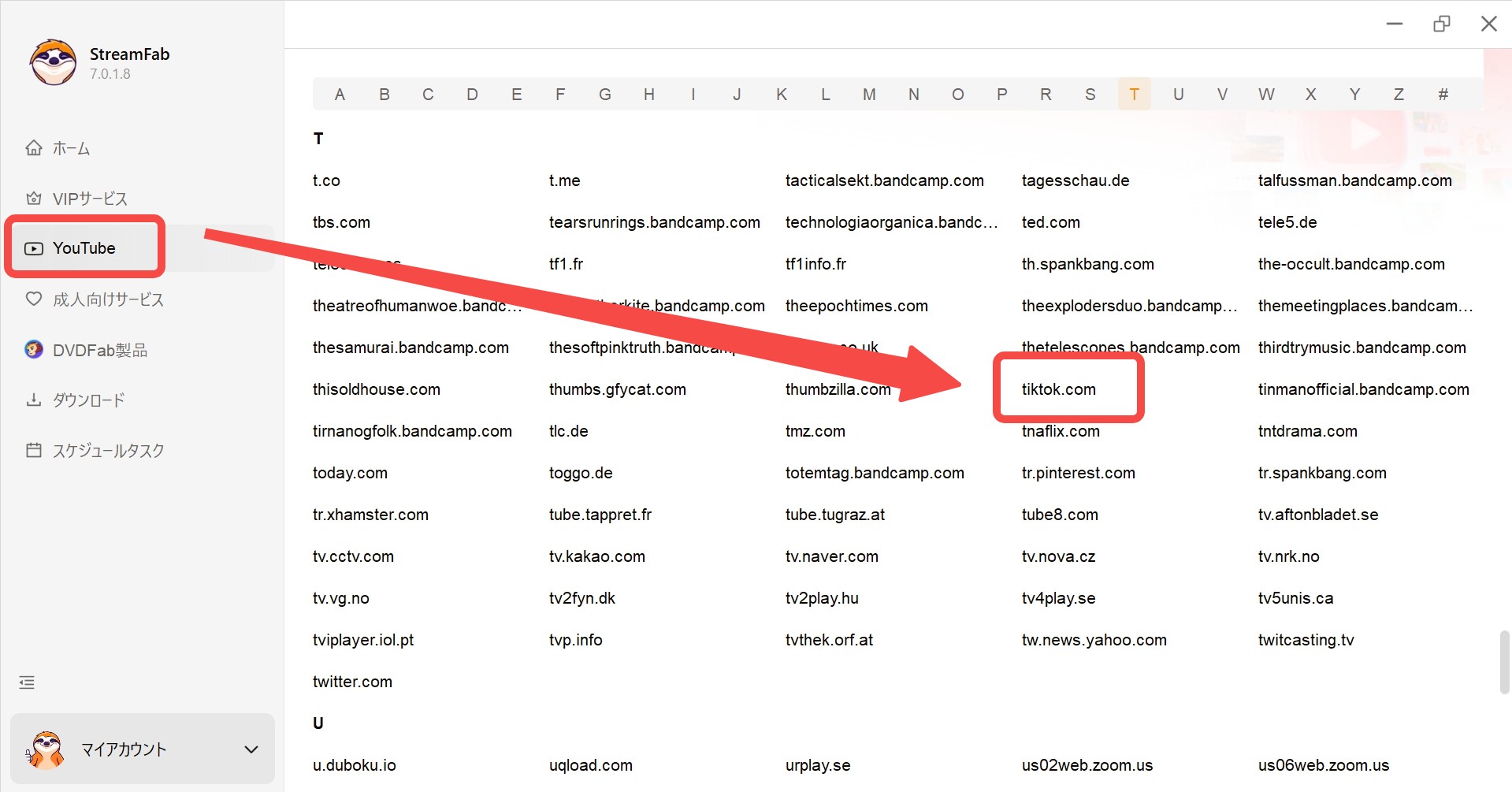
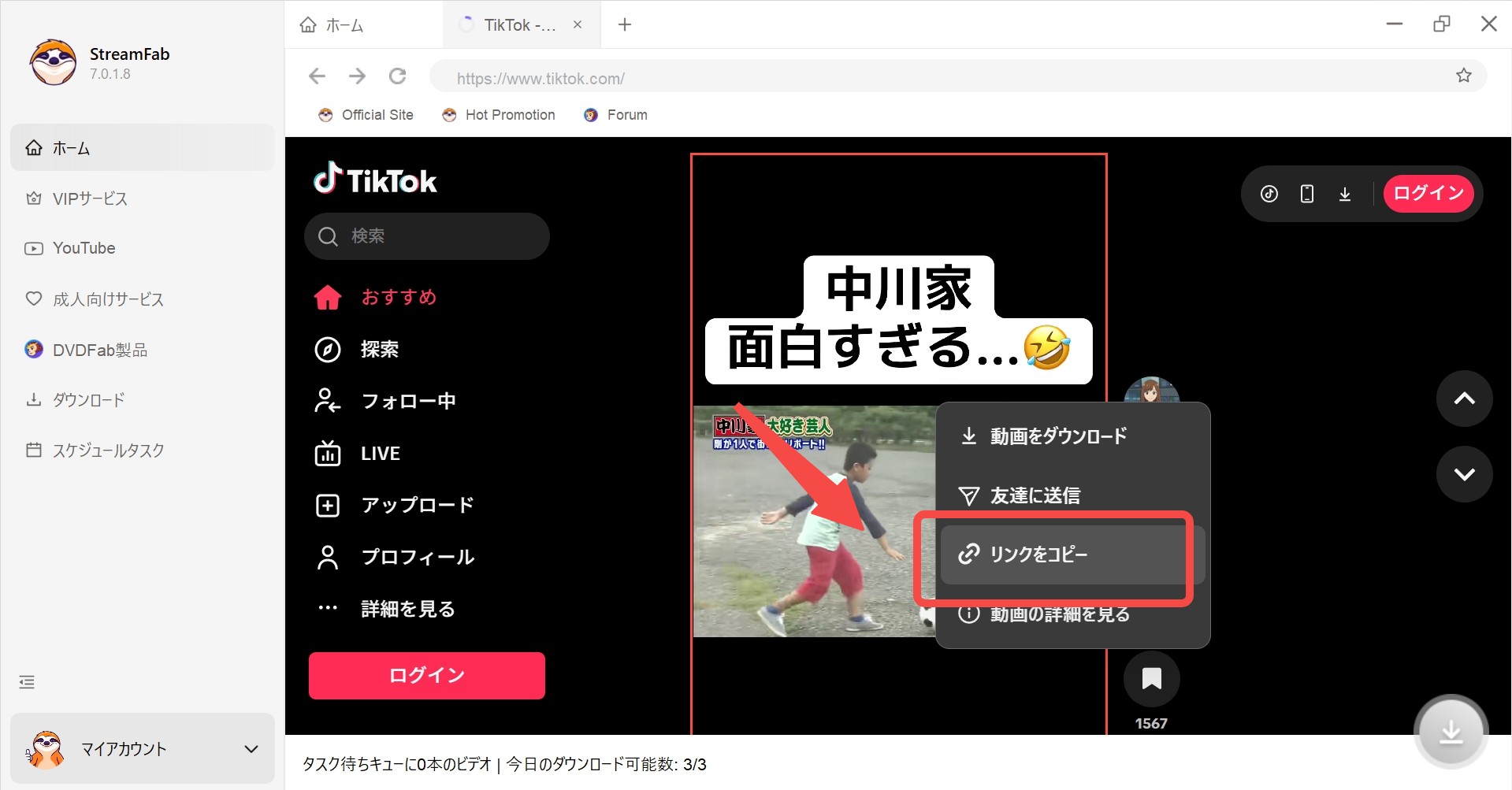
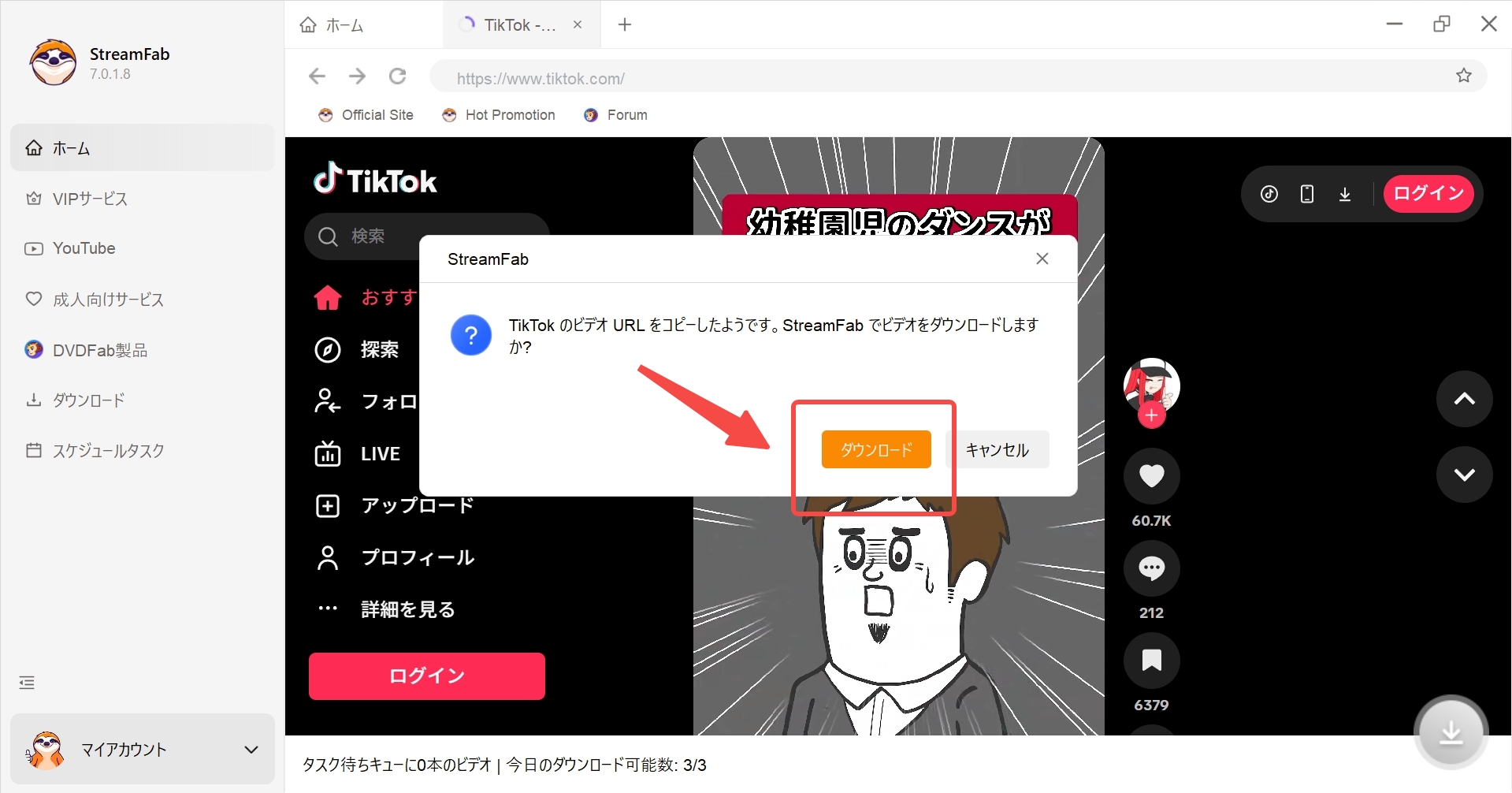
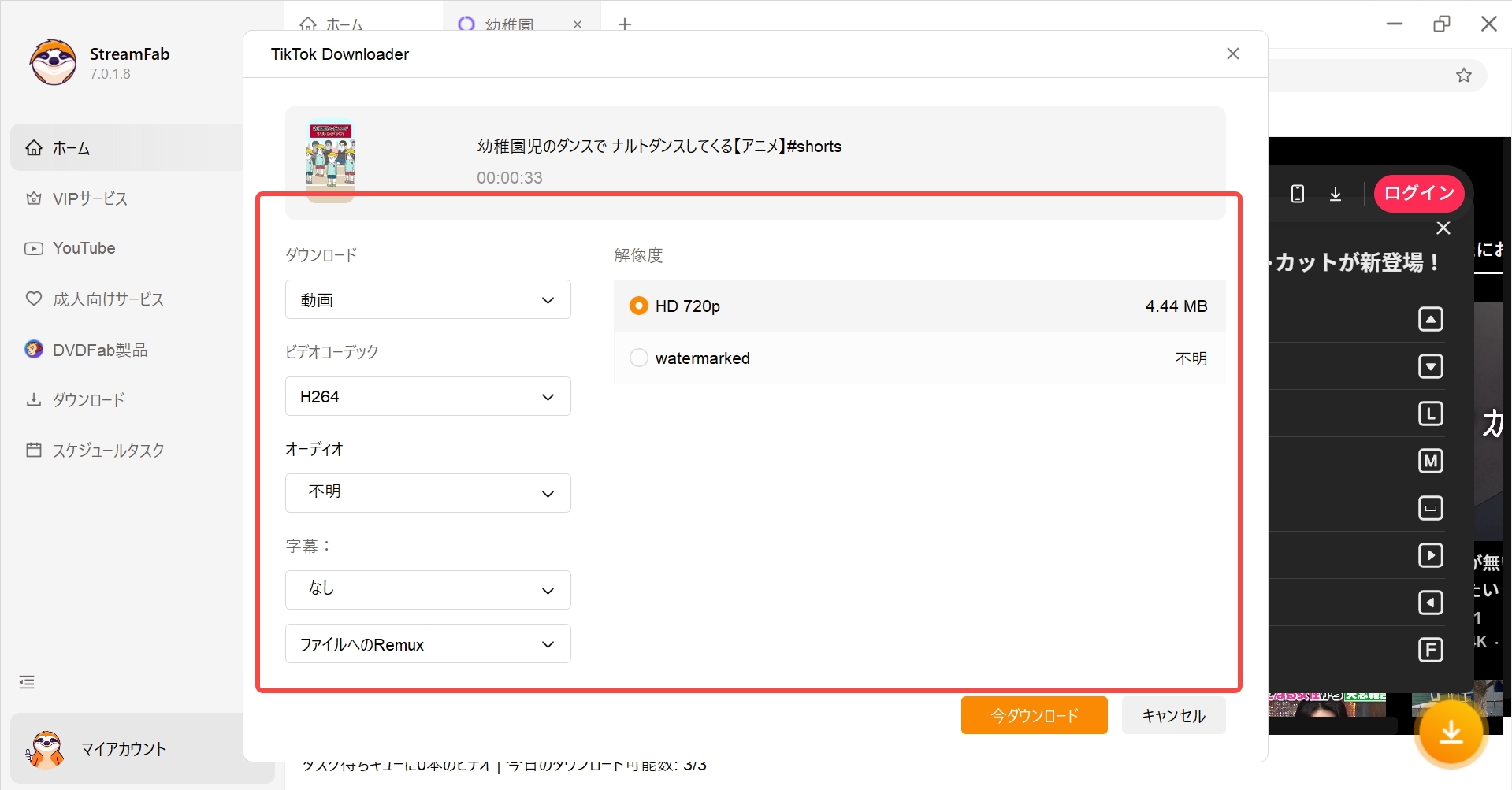
PCでTikTok動画を保存したい場合の例として、「StreamFab TikTok ダウンローダー」があります。最大1080pの画質に対応し、MP4/MKV形式、H.264/H.265、AAC 2.0でTikTok動画を保存できます。
TikTok公式の保存機能だけで十分な場合は、アプリ内のダウンロード機能を使うのが簡単です。一方、PCで複数のTikTok動画を整理して保存したい場合は、内蔵ブラウザや一括ダウンロードに対応するStreamFabを選択肢にできます。
まず、ソフトを以下のダウンロードボタンからダウンロードしてインストールします。
ダウンロードしたソフトをダブルクリックすると、以下のインストーラーが起動します。
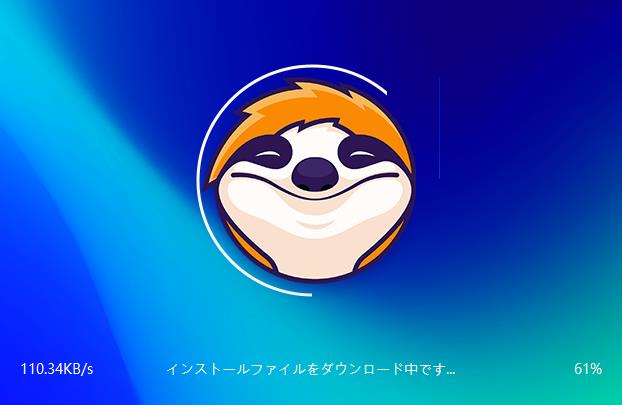
「クイックインストール」をクリックすると、インストールが開始されます。
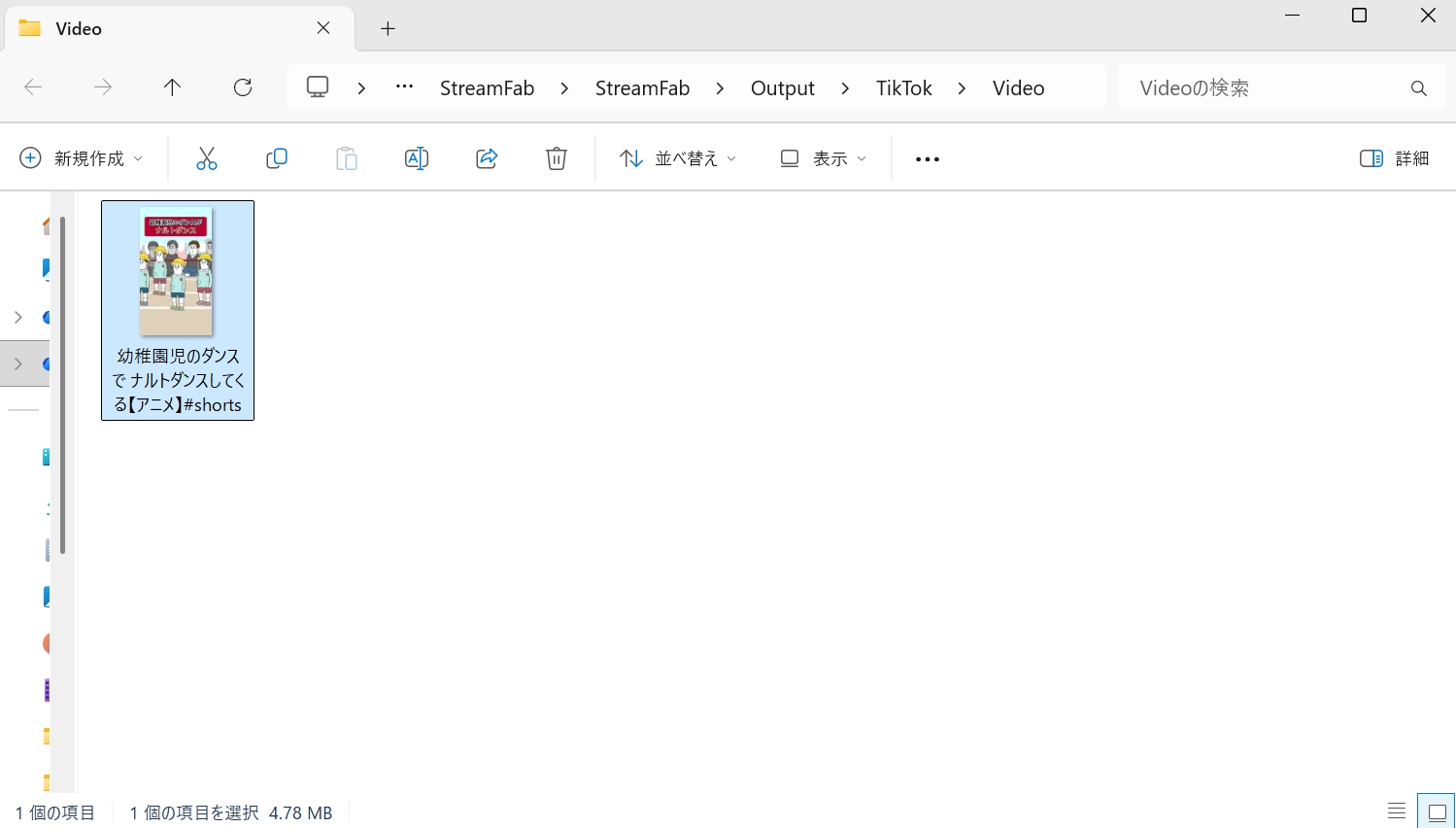
TikTok動画を保存する場合は、投稿者や権利者の権利を尊重し、個人的に視聴する範囲で利用してください。無断転載や再配布は避けましょう。
FAQs
Q
「StreamFab」などの外部ソフトで保存した動画を、自分のSNSに再投稿しても大丈夫ですか?
他人の動画を無断でSNSへ再投稿すると、著作権や肖像権などを侵害する可能性があります。保存した動画は個人的に視聴する範囲に留め、無断転載・共有・再配布は行わないようにしてください。
A
Q
ダウンロードした動画の画質は落ちますか? また、音声(MP3)だけを抽出することは可能ですか?
StreamFab TikTok ダウンローダーは、対象動画に応じて720pまたは最大1080pを選択でき、MP4/MKV、H.264/H.265、AAC 2.0で保存できます。一方、現行のTikTok ダウンローダーの製品仕様では、MP3のみを出力する機能は案内されていません。音声だけを保存したい場合は、利用する製品がMP3出力に対応しているかを別途確認してください。
A
Q
TikTokの動画が「非公開アカウント」による投稿の場合、StreamFabでダウンロードできますか?
非公開アカウントの動画は、まずTikTok上でその動画を視聴できる権限が必要です。ただし、視聴権限がある場合でも、非公開コンテンツの解析可否はTikTok側の仕様やStreamFabのバージョンによって変わるため、必ずダウンロードできるとは限りません。権限のない非公開動画を保存する目的では利用しないでください。
A
まとめ
TikTokのプライバシー保護は一括で解除できるものではなく、非公開アカウントやコメント、動画ダウンロードのように変更できる設定と、年齢によって変更できない制限があります。TikTokのプライバシー設定がない、コメント制限解除ができない、フォロワーのみに表示されるといった場合は、まず年齢・公開範囲・各機能の設定を分けて確認しましょう。また、TikTok動画をPCに保存したい場合は、「StreamFab TikTok ダウンローダー」を利用する方法もあります。保存した動画は個人的な視聴の範囲で利用し、無断転載や再配布は避けてください。

TikTok動画の保存は、公式機能、ブラウザ型ダウンロードサイト、PC向けソフトで条件と使い勝手が異なります。本稿ではURLをコピーして保存する3ステップ、iPhone・Android・PCの違い、MP4・MP3と画質の選び方を整理しました。投稿者設定で保存できない場合の確認順、安全なサイトの見分け方、著作権上の注意点もまとめています。複数本を管理したい人向けに、TikTok専用仕様を最大1080pへ統一したStreamFabの適用場面も確認できます。
柳 徹子 より - 2026年9月7日
本記事ではTikTok動画のダウンロード方法を紹介していきます。本記事を読めばTikTokのダウンロード方法はもちろん、IDやロゴなしで保存する方法まで分かりますよ。TikTokアプリから直接ダウンロードするとロゴやIDが表示されるため気になると思っている方は、ぜひ本記事を最後まで読んで、ロゴやIDを表示させない保存方法を学んでみてください。
謎川 望 より - 2026年7月27日
TikTokは、2022年3月に「TikTokストーリー機能」が導入されました。この記事では、TikTokストーリー機能、Instagramのストーリー機能との違い、TikTokストーリーの見方、投稿方法、消し方と保存方法について解説します。
山田 宇真 より - 2026年6月2日