
【2026年最新】TikTokストーリーとは?TikTokストーリーの投稿、見方、消し方と保存方法を詳しく解説!

結論からお伝えすると、TikTokストーリーは写真や動画を24時間限定でシェアできる機能です。投稿・閲覧・削除はTikTokアプリ内で行え、公開中のストーリーは条件によって端末に保存することもできます。本記事では、TikTokストーリーの投稿方法、見方、消し方、何秒まで投稿できるのか、アーカイブや保存方法まで順番に解説します。
TikTokのストーリーズ機能とInstagramのストーリー機能との違い

TikTokストーリーとInstagramストーリーは、どちらも一定時間だけ写真や動画を公開できる機能ですが、表示される場所や編集機能、閲覧者の確認方法などに違いがあります。まずは主な違いを整理してみましょう。
| 項目 | TikTokストーリー | Instagramストーリー |
|---|---|---|
| アーカイブ機能 | アカウントによって「Stories Archive」が表示される場合あり | あり(過去のストーリーを見返せる) |
| 足跡・閲覧者確認 | あり(投稿者は閲覧したアカウントを確認可能) | あり |
| 写真・動画の編集 | フィルター、音楽、テキスト、ステッカーなどに対応 | フィルター、音楽、テキスト、スタンプなどに対応 |
| 動画の長さ | 投稿画面に表示される時間から選択 | 最大60秒の動画投稿に対応 |
| 表示場所 | プロフィール、おすすめ・フォロー中フィード、メッセージなど | ホーム画面上部やプロフィール画像など |
TikTokストーリーのアーカイブはどこで見る?
TikTokストーリーは通常、投稿から24時間が経過すると他のユーザーから見られなくなります。一方、アカウントによっては過去に自分が投稿したストーリーを確認できる「Stories Archive」が表示される場合があります。
アーカイブが利用できる場合は、プロフィール内の非公開コンテンツに関連する画面などから過去のストーリーを確認できます。ただし、機能の提供状況や表示場所はアカウント、地域、アプリのバージョンによって異なることがあります。
TikTokストーリーのアーカイブが見つからない場合や、あとから確実に見返したい場合は、公開中に自分の端末へ保存しておくと安心です。保存方法については後半で詳しく紹介します。
TikTokストーリーは誰が見たかわかる
TikTokストーリーには閲覧履歴があり、投稿者はストーリーの総閲覧数だけでなく、どのアカウントが閲覧したかも確認できます。
自分のストーリーを開いて上方向にスワイプすると、閲覧したアカウントを確認できます。そのため、「TikTokストーリーを見ても足跡がつかない」というわけではありません。ストーリーを閲覧したこと自体が個別の通知として届くわけではありませんが、投稿者が閲覧者一覧を確認すれば、誰が見たか分かります。
写真にもエフェクトや編集を加えられる
TikTokストーリーでは、写真や動画に音楽、フィルター、テキスト、ステッカーなどを追加して投稿できます。利用できるエフェクトや編集機能はアプリのアップデートによって変わることがありますが、通常のTikTok投稿と同じ感覚で編集できるのが特徴です。
TikTokストーリーは何秒まで投稿できる?
TikTokストーリーの投稿画面では、写真・テキストのほか、動画の撮影時間を選択できます。以前は「最大15秒」と紹介されることも多くありましたが、現在は利用できる時間設定がアプリのバージョンやアカウントによって異なる場合があります。
そのため、TikTokストーリーが何秒まで投稿できるか確認したい場合は、「+」からストーリー作成画面を開き、実際に表示される動画時間の選択肢を確認するのが確実です。
TikTokストーリーズの投稿方法
TikTokストーリーの特徴が分かったところで、実際の投稿方法を確認していきましょう。
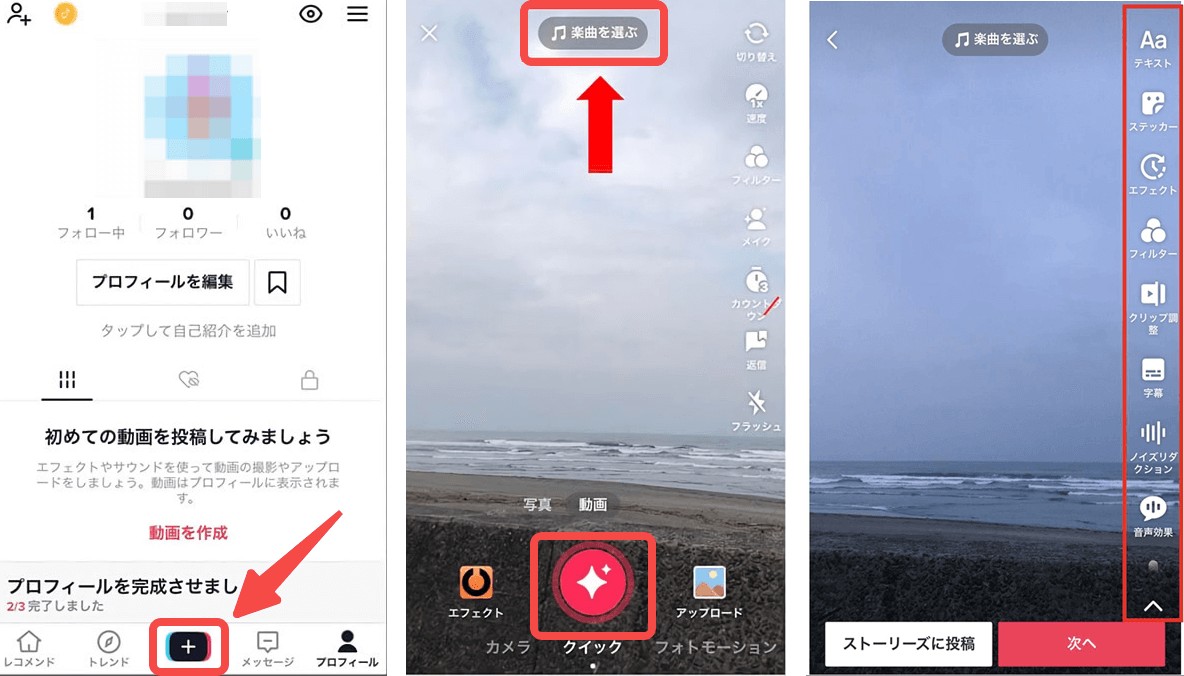
TikTokストーリーの見方
投稿方法を確認したところで、次は他のユーザーが投稿したTikTokストーリーを見る方法を紹介します。ストーリーはプロフィールだけでなく、おすすめ・フォロー中フィードやメッセージなどにも表示されます。
プロフィールのアイコンから見る方法
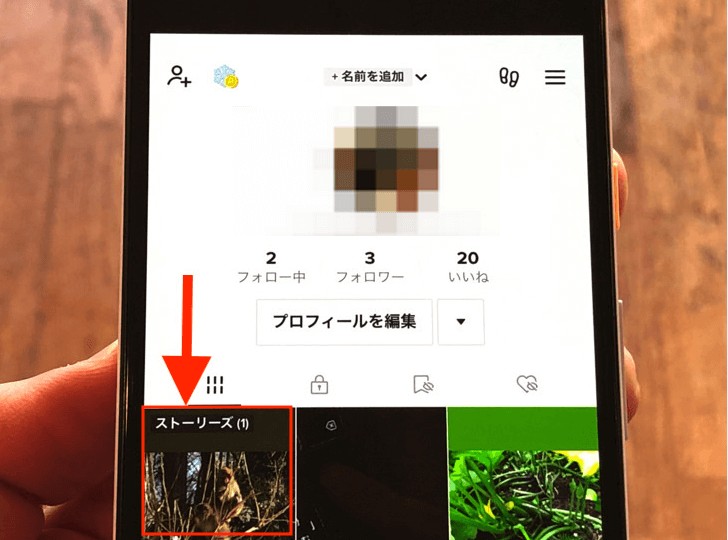
見たいユーザーのプロフィールを開き、ストーリーが投稿されている場合はプロフィール画像をタップします。複数のストーリーが投稿されている場合は、画面を操作しながら順番に見ることができます。
自分が投稿したTikTokストーリーを見たい場合も、プロフィール画面などに表示される自分のプロフィール画像をタップすると、公開中のストーリーを確認できます。
「おすすめ(レコメンド)」に表示されるストーリーを見る
TikTokストーリーは「おすすめ」や「フォロー中」のフィードにも表示されることがあります。プロフィールまで移動しなくても、通常の動画を見ている途中でストーリーを見つけられます。
TikTokストーリーの消し方
TikTokストーリーは投稿から24時間が経過すると自動的に公開終了します。ただし、間違えて投稿した場合や24時間を待たずに非公開にしたい場合は、自分で削除できます。
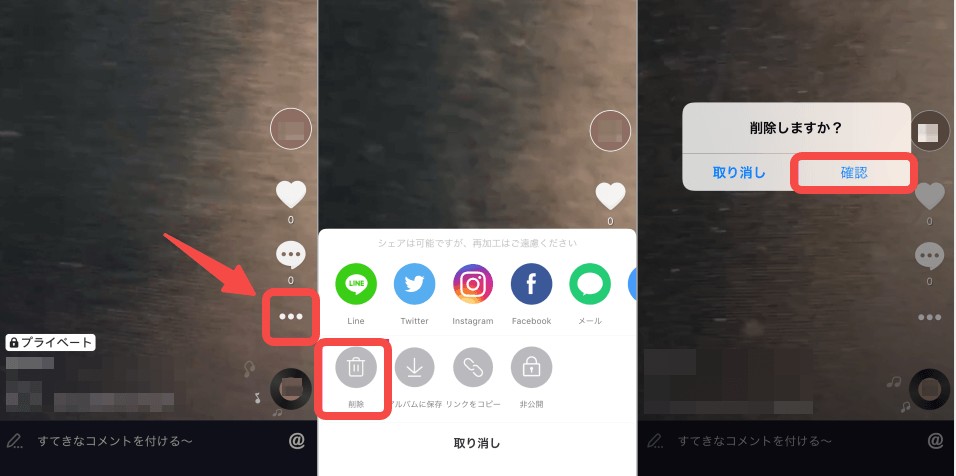
TikTokストーリーの消し方は以下の通りです。
削除ではなく、24時間後も動画を手元に残しておきたい場合は、次に紹介するTikTokストーリーの保存方法を確認してください。
2026最新!TikTokストーリーを保存する方法
TikTokストーリーは24時間限定で公開されるため、「あとで見返したい」「自分が投稿したストーリーを残しておきたい」と考えることもあるでしょう。ここでは、TikTokアプリ内の保存機能とPC向けダウンロードソフトを使う方法を紹介します。
TikTokアプリ内でストーリーを保存する
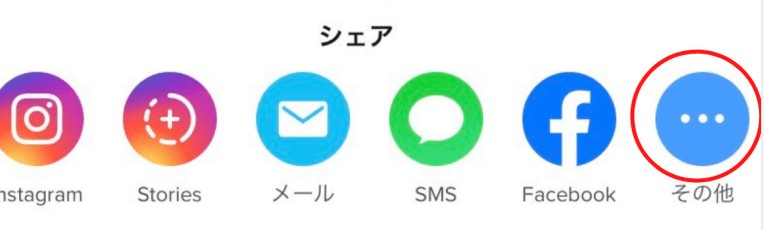
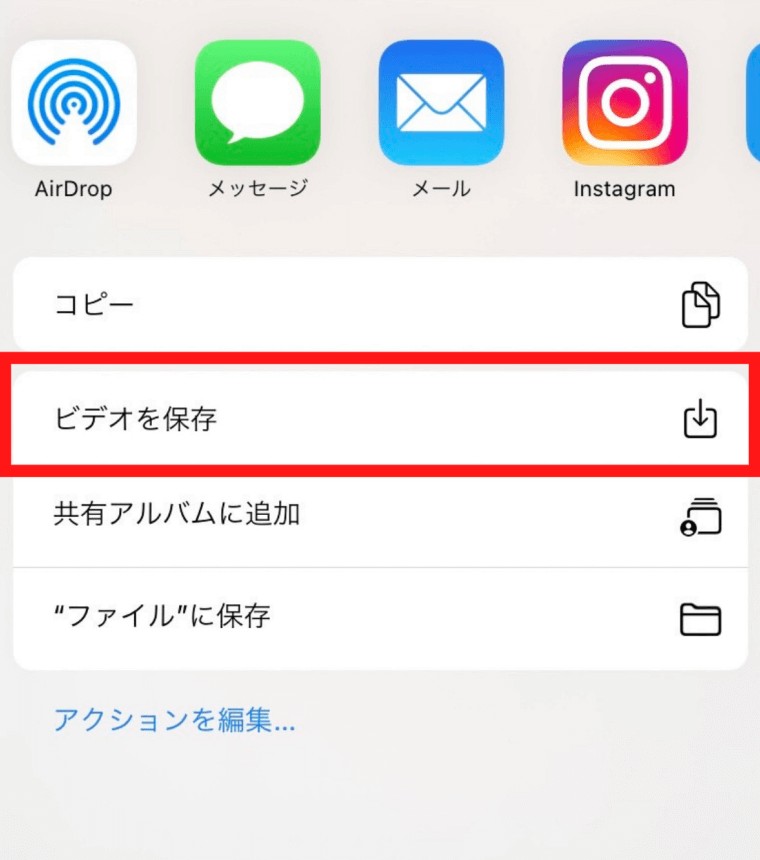
ストーリーの共有画面に「動画を保存」または「ビデオを保存」が表示される場合は、TikTokアプリから端末へ保存できます。一方、他のユーザーのコンテンツでは、投稿者がダウンロードを許可していないと保存項目が表示されません。
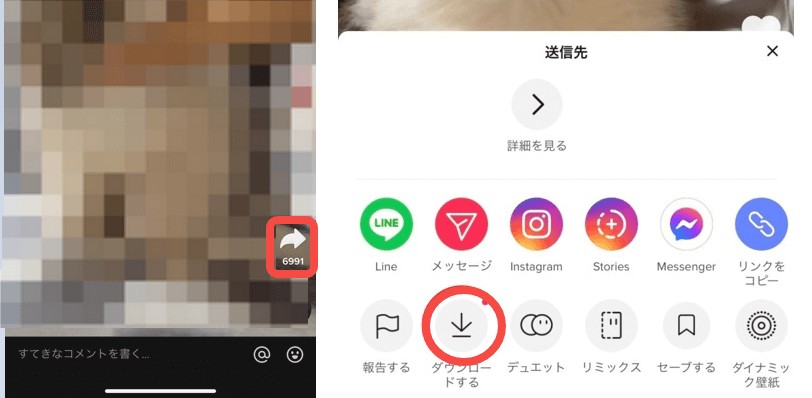
動画ダウンロードソフトを使用して、TikTokストーリーを保存する

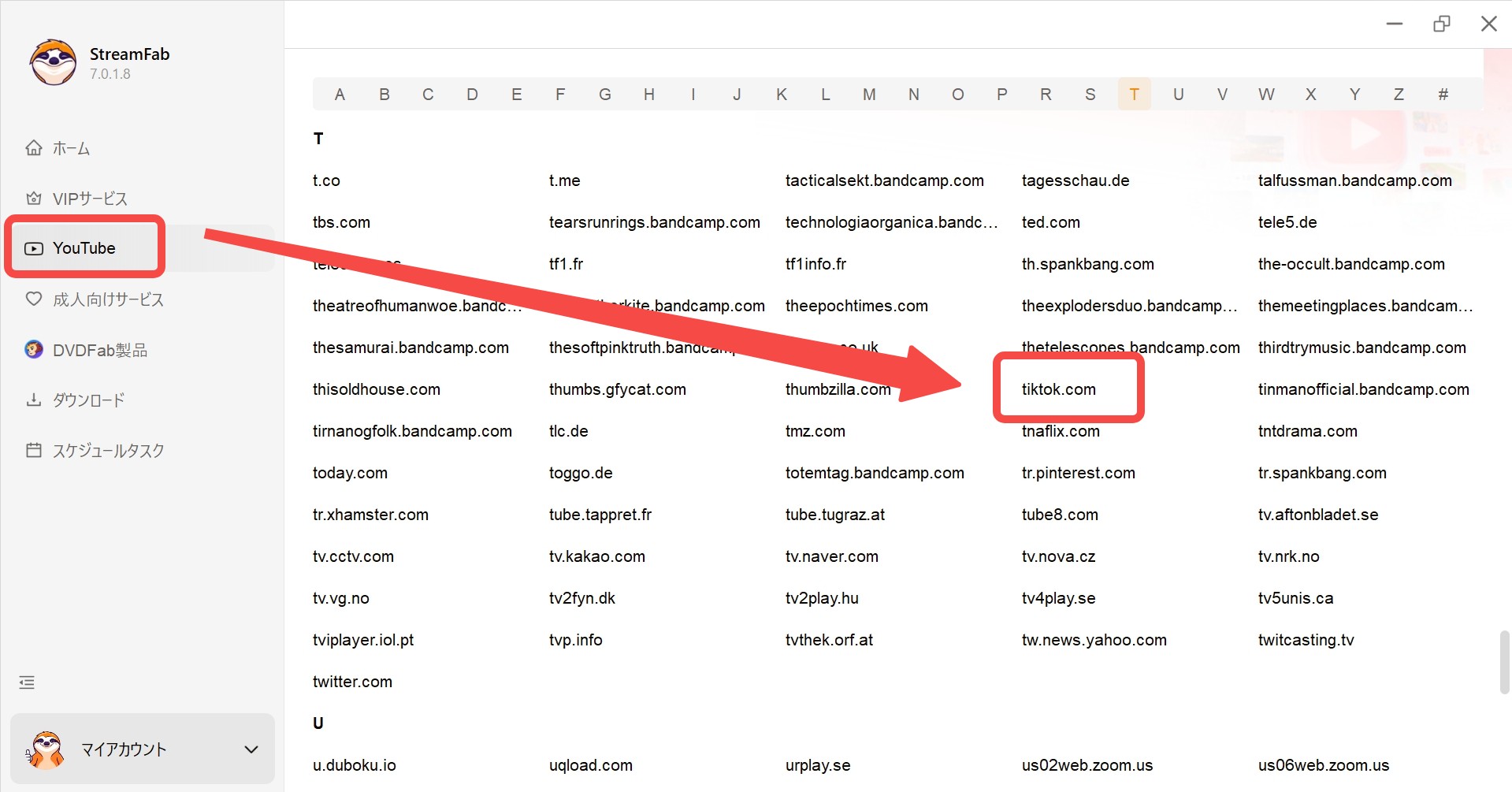
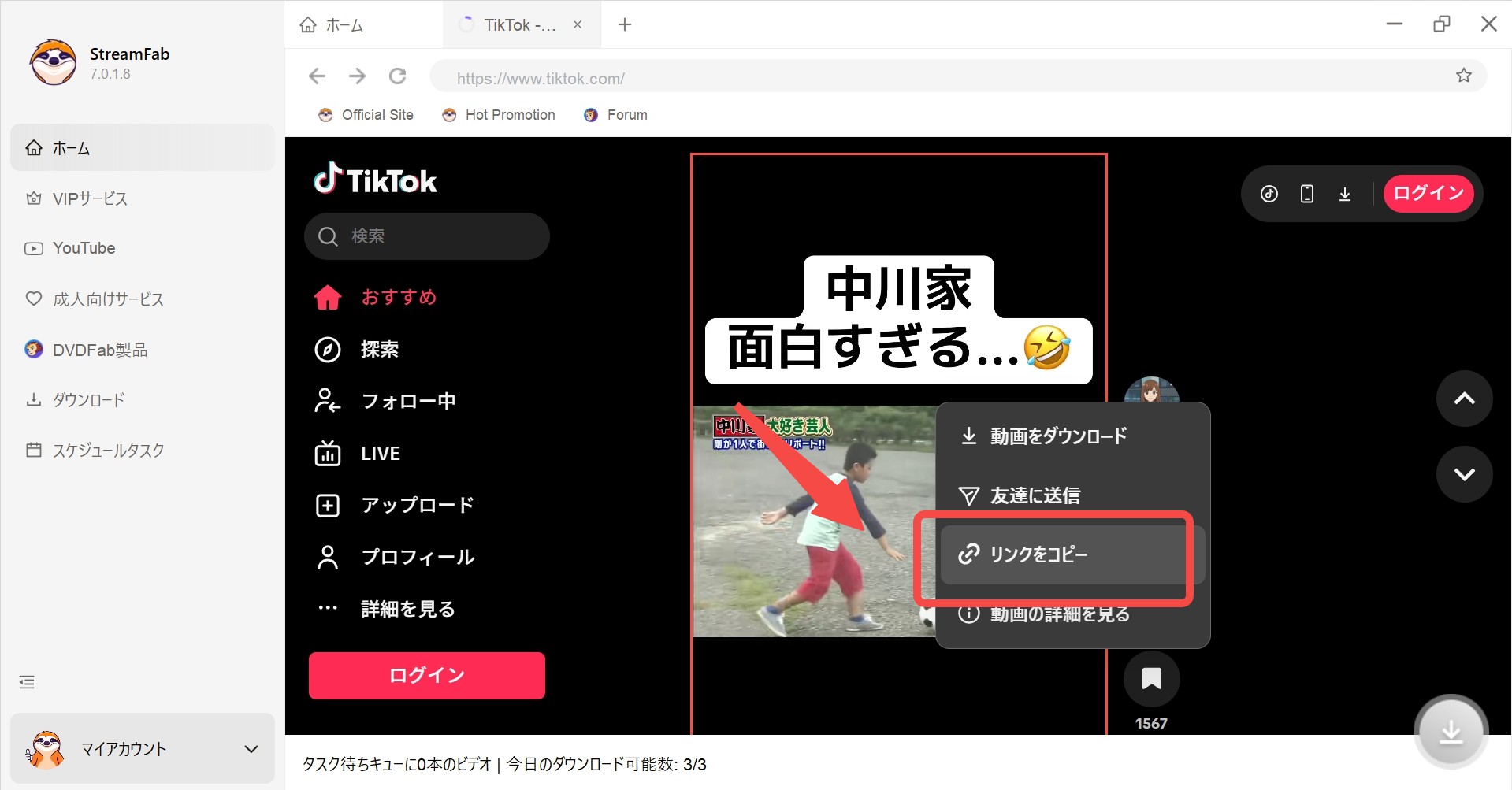
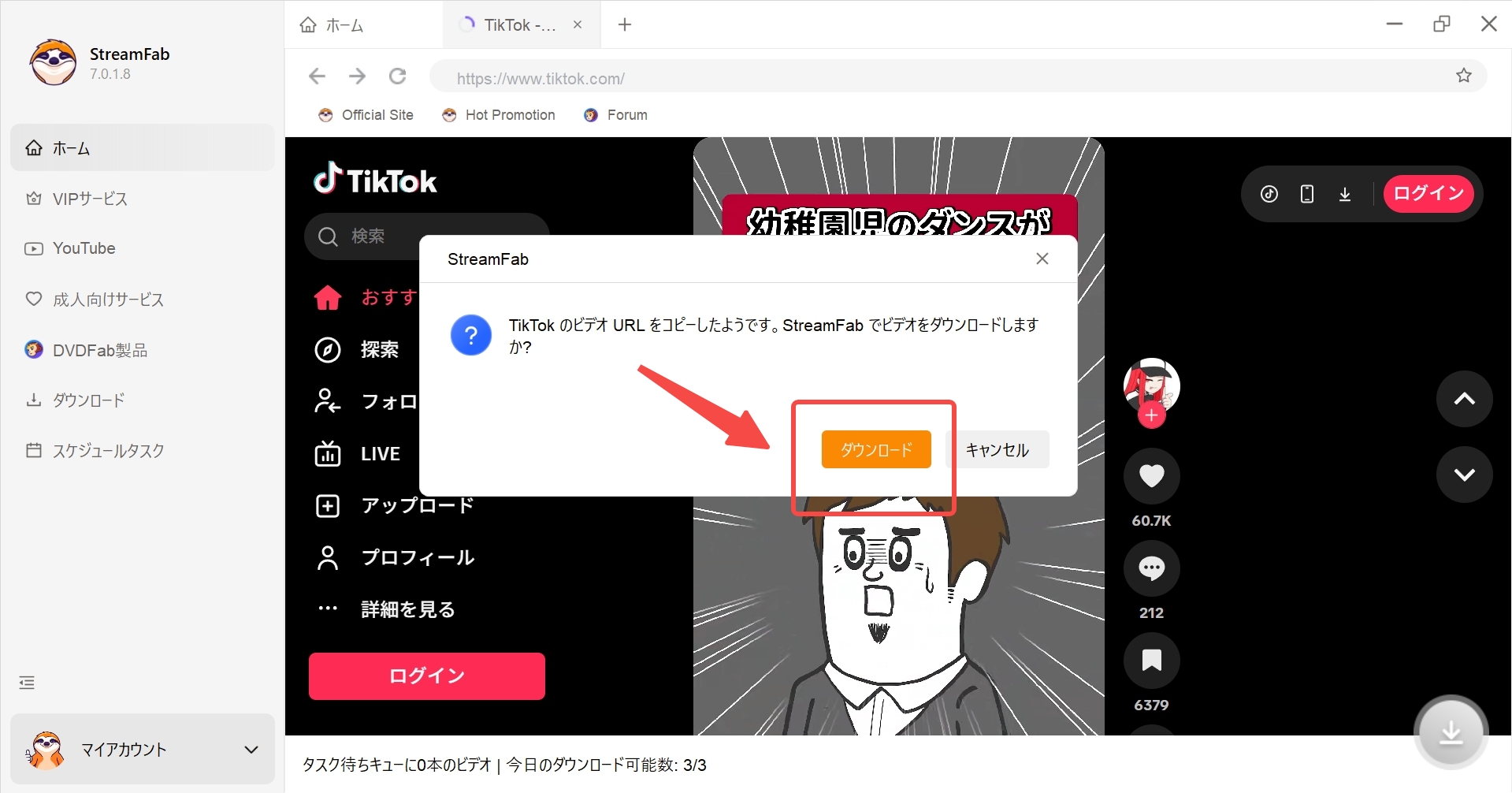
PCでTikTokの動画を保存したい場合は、「StreamFab TikTok ダウンローダー」を利用する方法もあります。TikTok動画を内蔵ブラウザから開き、解析できるコンテンツをPCに保存できます。
StreamFab TikTok ダウンローダーの主な特徴:
- TikTokを内蔵ブラウザから開いて対象動画を確認できる
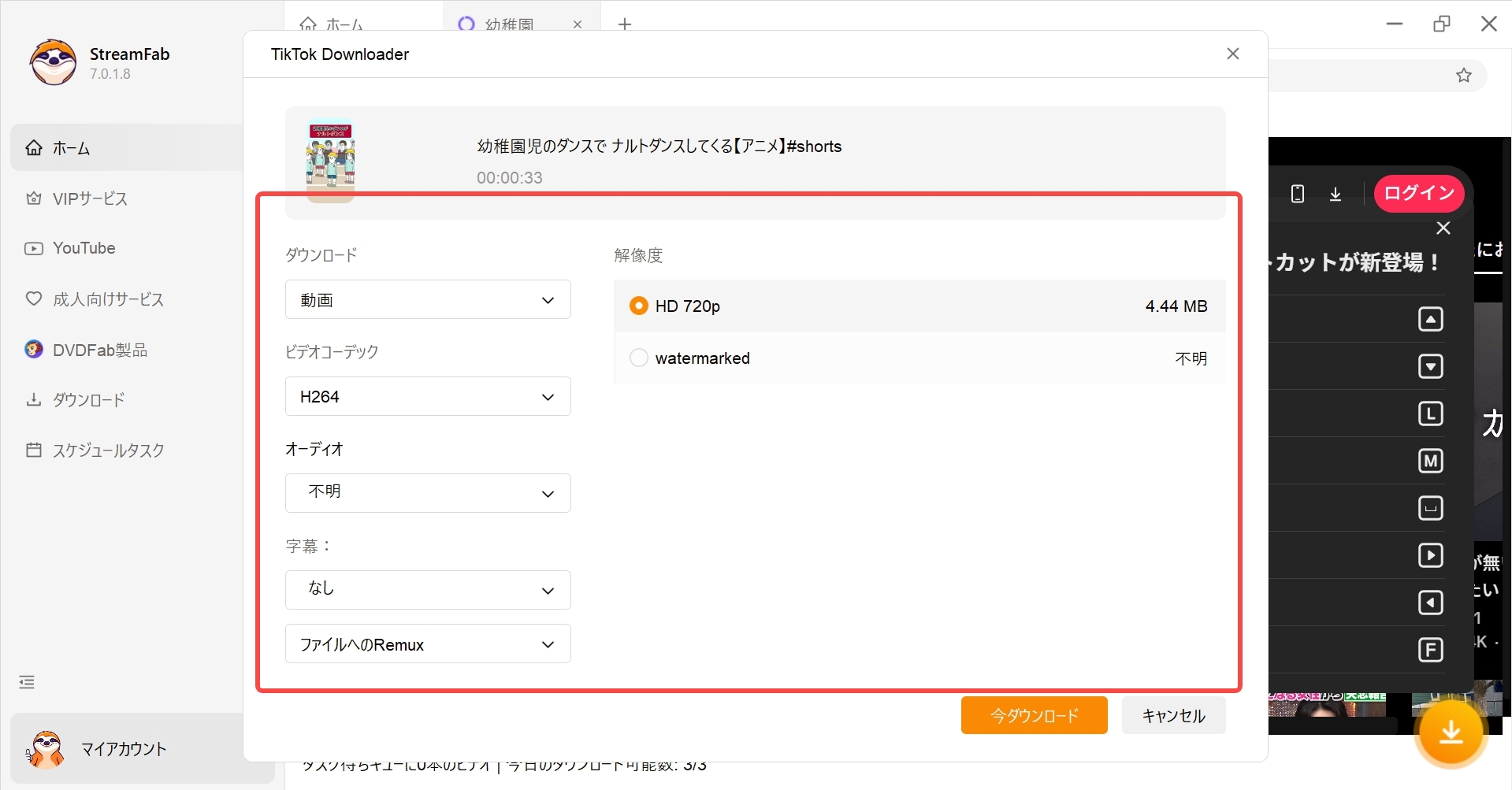
- 対象動画に応じて720p・最大1080pで保存できる
- MP4またはMKV形式を選択できる
- H.264 / H.265のビデオコーデック、AAC 2.0音声に対応
- 複数のTikTok動画をまとめて処理できるバッチ保存に対応
Android向けにはStreamFab for Androidも用意されています。対応サイトや利用できる機能はPC版と異なる場合があるため、利用前に公式ページで確認してください。

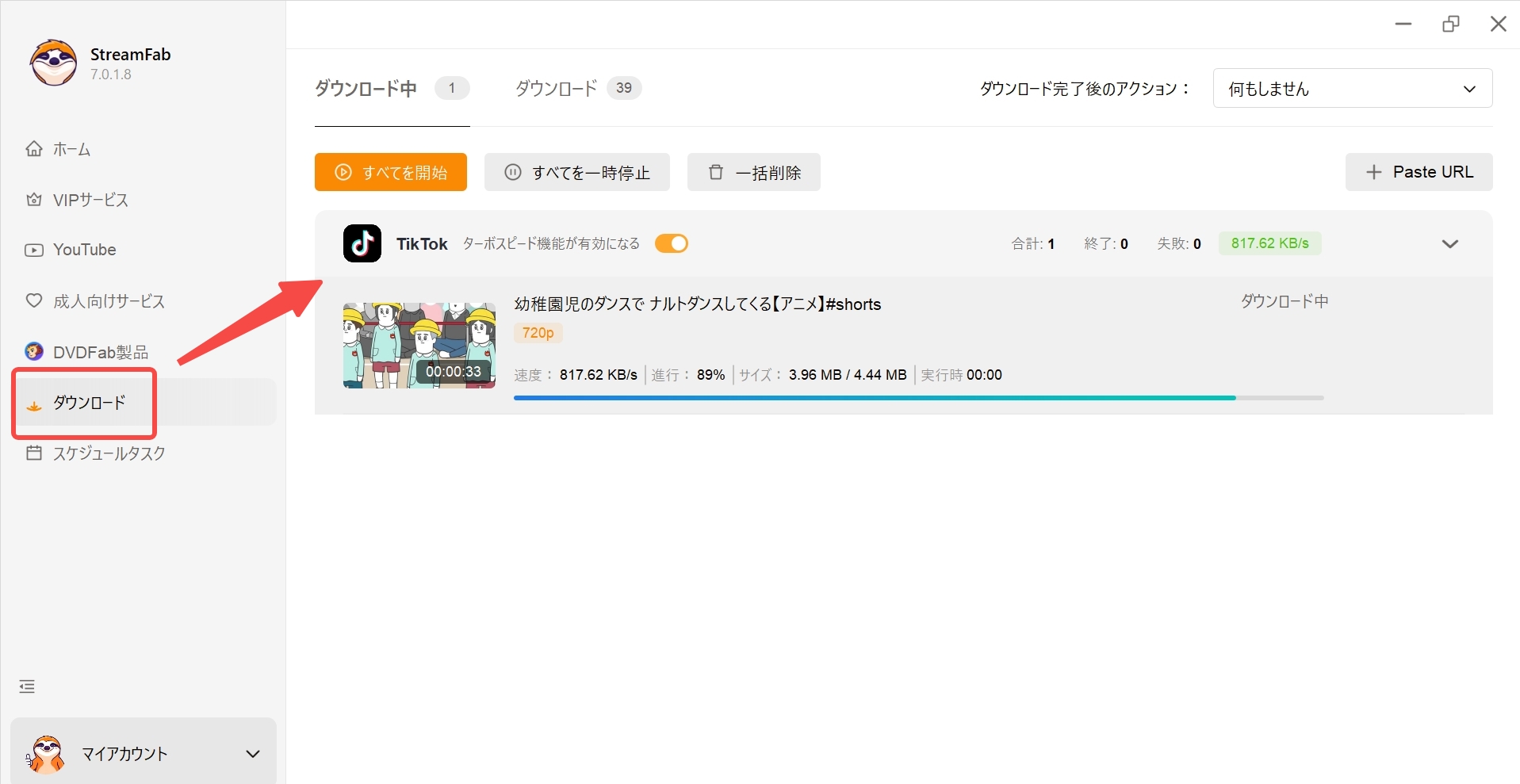
以下はPCでStreamFabを使ってTikTokのストーリーを保存する際の基本的な流れです。TikTok側の仕様変更や対象ストーリーの公開状態によっては解析できない場合があります。
関連記事:TikTokの動画をロゴなしで保存
FAQs
Q
StreamFabを使って保存したTikTokストーリーに、ロゴやユーザーIDは入りますか?
StreamFab側で独自のロゴや透かしを追加する仕様ではありません。ただし、元の動画自体に含まれている文字・ロゴと、TikTok公式保存時に付加される表示は別物です。また、対象動画やTikTok側の仕様によって保存結果が変わる可能性があるため、保存後のファイルを開いて確認するのが確実です。
A
Q
TikTokストーリーは24時間で消えてしまいますが、ダウンロードソフトで保存できますか?
ストーリーがまだ公開されており、対象コンテンツを正常に表示・解析できる状態であれば保存できる場合があります。ただし、24時間が経過して公開終了したストーリーや、投稿者が先に削除したストーリーは通常の公開画面から取得できません。自分が投稿したストーリーの場合は、アカウントにStories Archiveが表示されていれば、過去のストーリーを確認できる場合があります。
A
Q
StreamFabのような外部ツールを使って保存した場合、投稿者に通知がいきますか?
外部ツールで動画を保存したこと自体について、TikTokが投稿者へ個別のダウンロード通知を送る仕様は確認されていません。ただし、TikTok上でストーリーを閲覧した場合は別です。ストーリーの投稿者は閲覧者一覧を確認できるため、どのアカウントがストーリーを見たか分かります。
A
まとめ
TikTokストーリーは、写真や動画を24時間限定で共有できる機能です。プロフィールだけでなく、おすすめ・フォロー中フィードやメッセージなどから閲覧でき、投稿者は誰がストーリーを見たか確認できます。TikTokストーリーの消し方は、自分のストーリーを開いて上方向にスワイプし、「削除」を選択するのが基本です。
また、TikTokストーリーを保存したい場合は、共有画面に「動画を保存」が表示されていれば公式機能を利用できます。PCで保存したい場合は、対象コンテンツの状態に応じて「StreamFab TikTok ダウンローダー」を利用する方法もあります。何秒まで投稿できるかやアーカイブの表示場所は、アプリやアカウントによって異なる場合があるため、現在のTikTok画面をあわせて確認してください。


本記事は、TikTokが2021年1月に実施したプライバシー保護の安全強化策がもたらした各種の制限を紹介した上、TikTokのプライバシー保護を解除する方法を解説。非公開アカウント、コメント制限、動画ダウンロード、デュエットなど、年齢別に変更できる設定と解除できない制限、プライバシー設定がない場合の対処法まで紹介します。
謎川 望 より - 2026年9月17日
TikTok動画の保存は、公式機能、ブラウザ型ダウンロードサイト、PC向けソフトで条件と使い勝手が異なります。本稿ではURLをコピーして保存する3ステップ、iPhone・Android・PCの違い、MP4・MP3と画質の選び方を整理しました。投稿者設定で保存できない場合の確認順、安全なサイトの見分け方、著作権上の注意点もまとめています。複数本を管理したい人向けに、TikTok専用仕様を最大1080pへ統一したStreamFabの適用場面も確認できます。
柳 徹子 より - 2026年9月7日
本記事ではTikTok動画のダウンロード方法を紹介していきます。本記事を読めばTikTokのダウンロード方法はもちろん、IDやロゴなしで保存する方法まで分かりますよ。TikTokアプリから直接ダウンロードするとロゴやIDが表示されるため気になると思っている方は、ぜひ本記事を最後まで読んで、ロゴやIDを表示させない保存方法を学んでみてください。
謎川 望 より - 2026年7月27日