
【2026年】TikTok動画がダウンロード&録画できるツール10選!|公式・サイト・PCソフトの違いと保存時の注意点

要約: TikTok動画の保存は、公式機能、ブラウザ型ダウンロードサイト、PC向けソフトで条件と使い勝手が異なります。本稿ではURLをコピーして保存する3ステップ、iPhone・Android・PCの違い、MP4・MP3と画質の選び方を整理しました。投稿者設定で保存できない場合の確認順、安全なサイトの見分け方、著作権上の注意点もまとめています。複数本を管理したい人向けに、TikTok専用仕様を最大1080pへ統一したStreamFabの適用場面も確認できます。
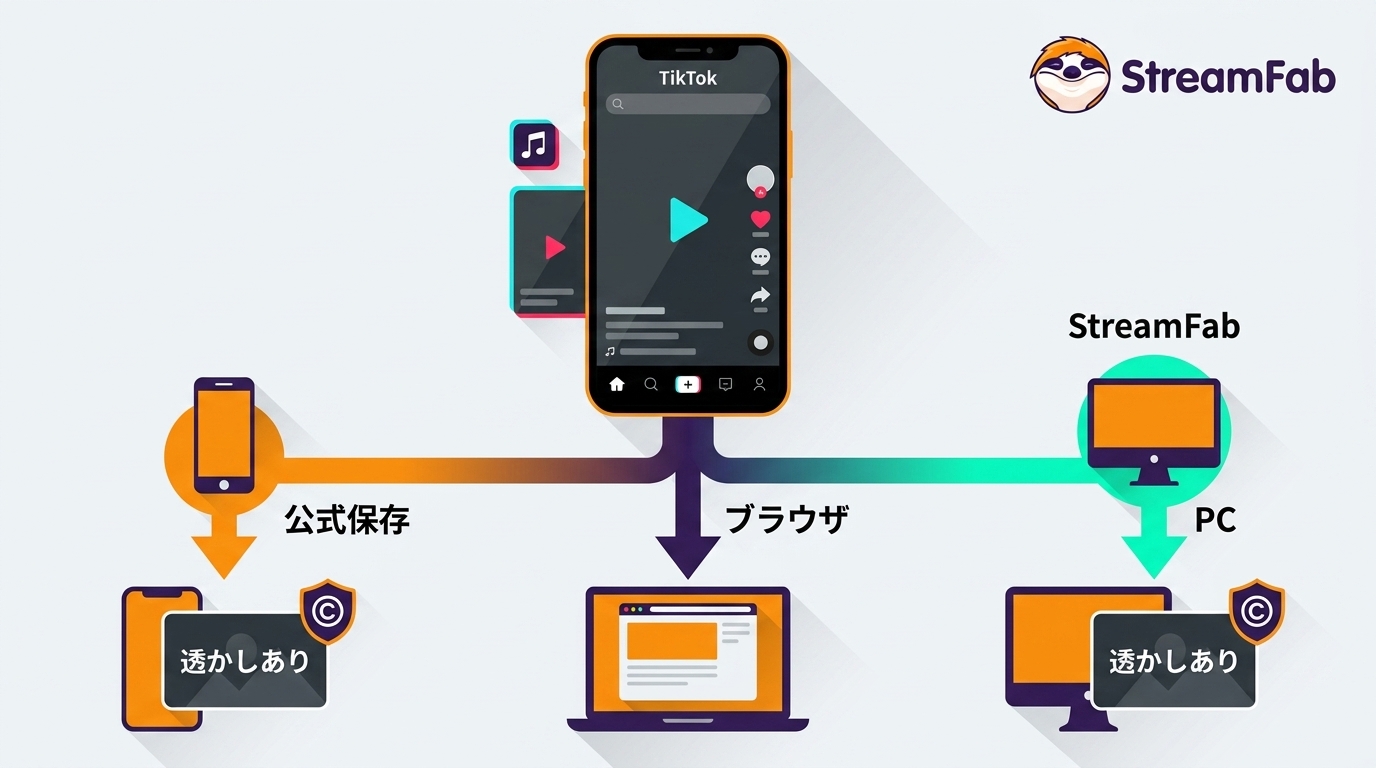
TikTok動画を保存する方法は、大きく分けるとTikTok公式の保存機能、ブラウザ型の無料ダウンロードサイト、PC向けダウンロードソフト、画面録画ソフトの4種類があります。
投稿者がダウンロードを許可している動画を1本保存するだけなら、まずTikTok公式機能を使うのが簡単です。一方、スマホでURLから手早く保存したいならSnapTikなどのブラウザ型、複数の公開動画をまとめて整理したいならStreamFabやEaseUS、CleverGetなどのPCソフトが候補になります。
ただし、「TikTokダウンローダー」と呼ばれていても、実際にはURLから動画を取得するタイプと、画面を録画するタイプが混在しています。そこで本記事では、2026年9月時点で確認できる10種類のツールについて、対応環境、保存方法、メリット、注意点、どんな人に向いているかを比較します。
TikTok動画を保存する方法は4種類|先に選び方を確認
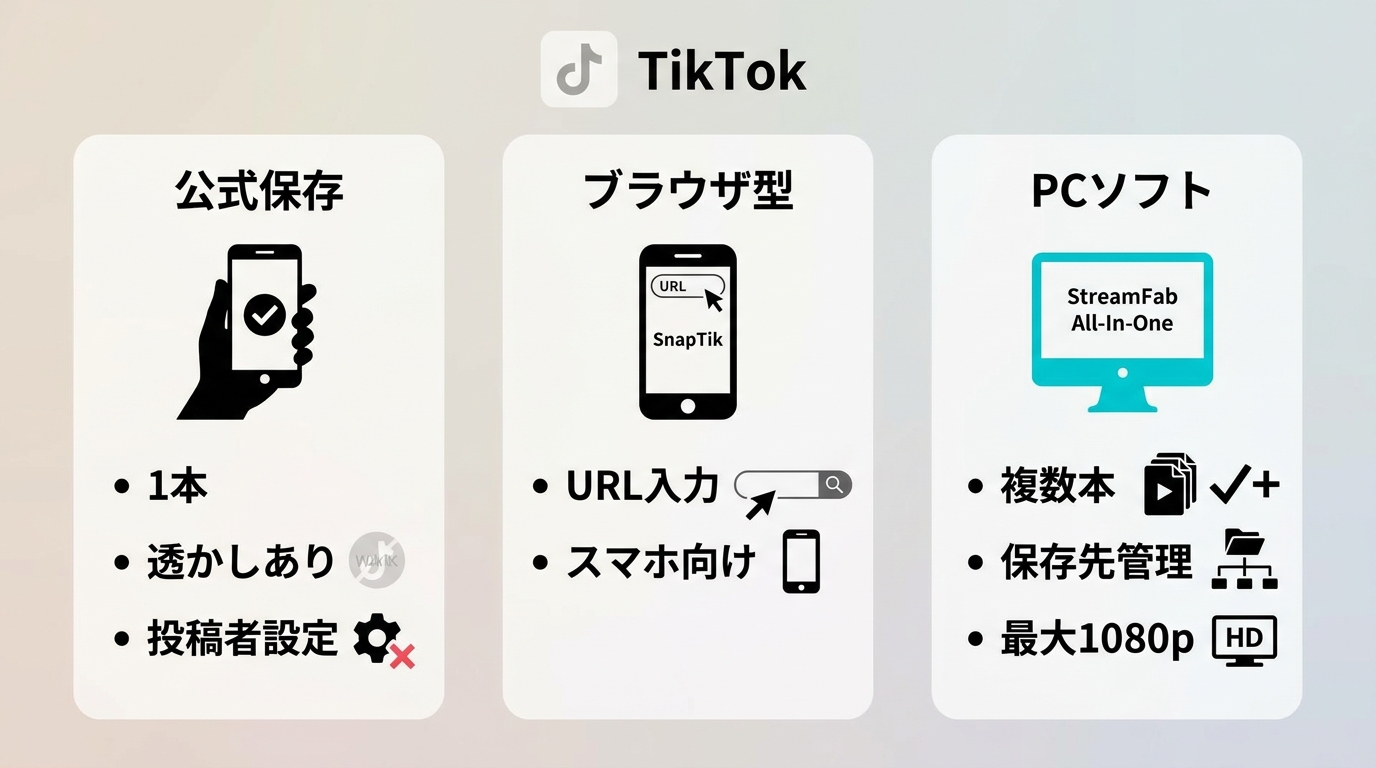
10種類のツールを見る前に、自分に必要なのがどのタイプなのかを整理しておくと選びやすくなります。
| 方法 | 主な端末 | 特徴 | 向いている人 |
|---|---|---|---|
| TikTok公式保存 | iPhone/Android | 投稿者が許可した動画を端末へ保存。通常はTikTokロゴ・投稿者情報が入る | 公開動画を1本だけ手軽に保存したい |
| ブラウザ型 | iPhone/Android/PC | URLを貼り付けて保存。インストール不要 | スマホで少数の動画を保存したい |
| PCダウンロードソフト | Windows/Mac | URL解析、一括処理、保存先管理などに対応 | 複数動画を継続的に整理したい |
| 画面録画ソフト | Windows/Mac | 再生中の画面を記録。編集機能を備える製品もある | 動画保存より録画・編集を重視したい |
TikTok公式アプリで「動画を保存」が表示されない場合は、投稿者がダウンロードを許可していない可能性があります。まず公開範囲と保存設定を確認し、非公開動画や権限のないコンテンツを無理に取得しないことが基本です。
TikTok動画ダウンローダー・録画ツールおすすめ10選
ここからは、TikTok動画の保存に使われる代表的な10種類のツールを紹介します。単純な順位ではなく、無料で使いたい、スマホで使いたい、一括保存したい、編集までしたいなど用途ごとに向き不向きを見ていきます。
1. StreamFab TikTok ダウンローダー|複数動画をまとめて管理したい人向け
StreamFab TikTok ダウンローダーは、Windows/MacでTikTok動画を保存するための専用PCソフトです。
ソフト内のブラウザからTikTokを開けるため、ブラウザとダウンロードソフトを何度も往復せずに動画を確認できます。対応動画では最大1080p、AAC 2.0で保存でき、MP4/MKV、H.264/H.265から用途に合わせて選択できます。
- Windows/Mac対応
- 最大1080p
- MP4/MKV
- H.264/H.265
- 複数動画の一括処理に対応
- フォローしているクリエイターの新着動画を自動的に確認・保存する機能あり
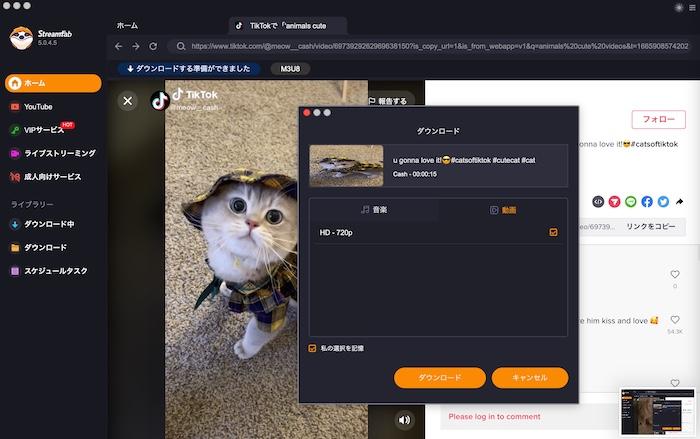
TikTok動画を1本保存するだけならブラウザ型サービスのほうが手軽ですが、投稿数が多いアカウントを継続して確認したり、複数動画をPC上で整理したりする場合は、PCソフトならではの一括処理が便利です。
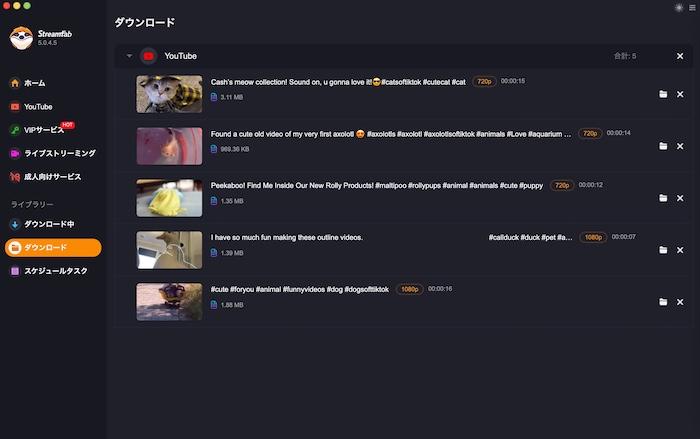
なお、TikTokだけを利用する場合はTikTok ダウンローダー単品を選べます。Netflix、Amazon Prime Videoなど他の動画サービスも利用する場合は、必要な製品を追加するかStreamFab All-In-Oneを比較するとよいでしょう。
向いている人:TikTok動画をPCでまとめて整理したい人、複数本を一括処理したい人、新着動画の管理を効率化したい人
向いていない人:スマホだけで動画を1本保存したい人
詳しい操作方法は、TikTok動画をダウンロードする方法でも確認できます。
2. EaseUS Video Downloader|シンプルなURL保存を重視する人向け
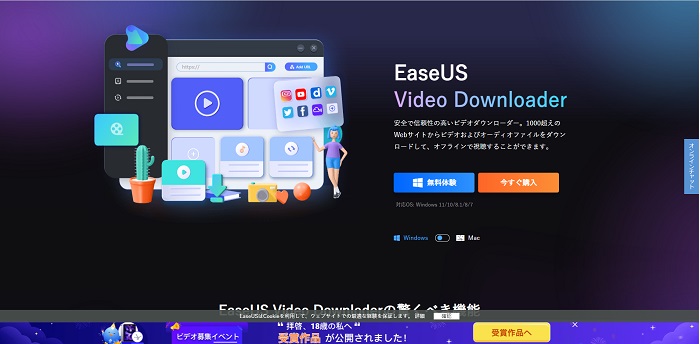
EaseUS Video Downloaderは、動画URLを貼り付けて保存するWindows/Mac向けソフトです。操作画面が比較的シンプルで、複数URLの処理や保存後の動画確認にも対応しています。
TikTokだけでなく複数の動画サイトを利用する場合にも候補になります。無料体験の保存本数や画質制限はWindows版とMac版、提供時期によって異なるため、「無料で5本」と固定して考えず、ダウンロード前に現在の試用条件を確認してください。
向いている人:URLを貼り付けるシンプルな操作を重視する人、複数動画をPCで管理したい人
注意点:無料版の利用条件はOSやバージョンによって異なる
3. CleverGet TikTok Downloader|内蔵ブラウザで操作したい人向け

CleverGetは、ソフト内のブラウザから対象動画サイトを開いて利用するPC向けダウンロードソフトです。現在はWindowsだけでなくMacにも対応しています。
TikTok向け製品も用意されており、ブラウザ上で動画を探しながら保存操作へ進めるのが特徴です。URLを毎回別ブラウザからコピーするより、閲覧と保存を同じソフト内でまとめたい人に向いています。
なお、Windows版とMac版ではライセンスが別扱いになる場合があるため、購入時は利用OSを確認してください。
向いている人:内蔵ブラウザでTikTokを見ながら保存したい人
4. VideoGo All-In-One|TikTok以外の動画サイトも使いたい人向け
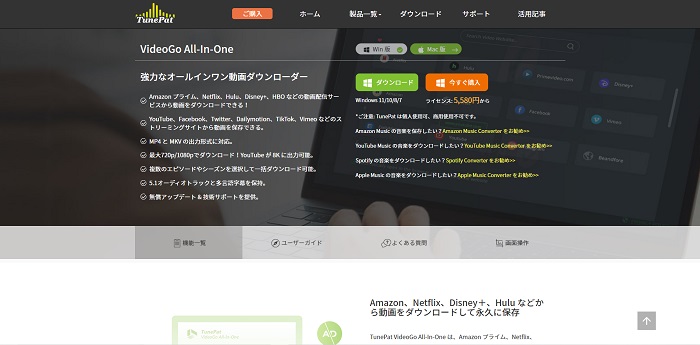
VideoGo All-In-Oneは、Windows/Macで利用できる総合型動画ダウンロードソフトです。TikTokを含む一般的なWeb動画に加え、複数の動画サービスを一つのソフトから扱えることが特徴です。
現在はダウンロードと録画の両方を備え、MP4/MKV、H.264/H.265などにも対応しています。
旧レビューでは「無料版ではYouTube以外は5分まで」と書かれている場合がありますが、現在の無料利用条件はコンテンツの種類によって異なります。TikTokなど一般Web動画とNetflix、Amazon Prime Videoなどのストリーミングサービスでは制限が同じではないため、現行の試用条件を確認してください。
向いている人:TikTokだけでなく複数の動画サイトを1本のソフトで扱いたい人
5. 5KPlayer|無料のメディアプレーヤー機能も使いたい人向け

5KPlayerは、Windows/Macで利用できる無料メディアプレーヤーです。動画再生だけでなく、公式には300以上の動画共有サイトを対象とした動画ダウンロード機能も提供されています。
保存したファイルをそのままプレーヤーで再生できるため、「ダウンロードソフトと動画プレーヤーを別々に使いたくない」という人には便利です。
ただし、現在の公式ページではTikTokが代表的な対応サイトとして明示されていないため、TikTok目的で導入する場合は、実際に対象URLを解析できるか事前に確認したほうがよいでしょう。
向いている人:無料プレーヤーと動画保存機能をまとめて使いたい人
注意点:TikTokの現行対応状況は利用前に確認
6. Wondershare UniConverter|保存後の変換・編集もまとめたい人向け
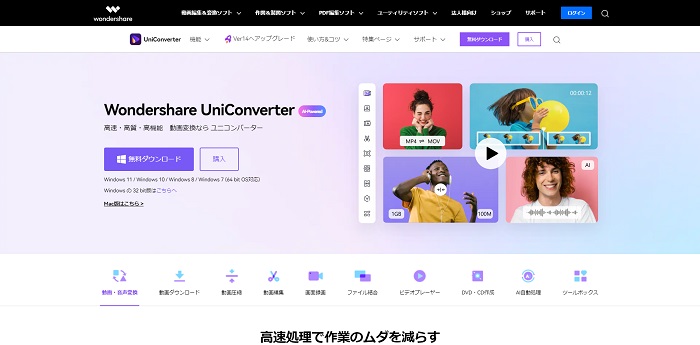
Wondershare UniConverterは、動画変換を中心に、ダウンロード、画面録画、圧縮、簡単な編集などをまとめた統合型ソフトです。
TikTok動画を保存することだけが目的なら機能が多く感じられますが、保存後に別形式へ変換したり、容量を圧縮したり、動画を編集したりする場合は一つのソフト内で作業を続けられます。
向いている人:動画保存だけでなく、変換・圧縮・編集までまとめたい人
向いていない人:TikTok動画を数本保存するだけの人
7. WonderFox HD Video Converter Factory Pro|Windowsで保存・変換・編集をまとめたい人向け
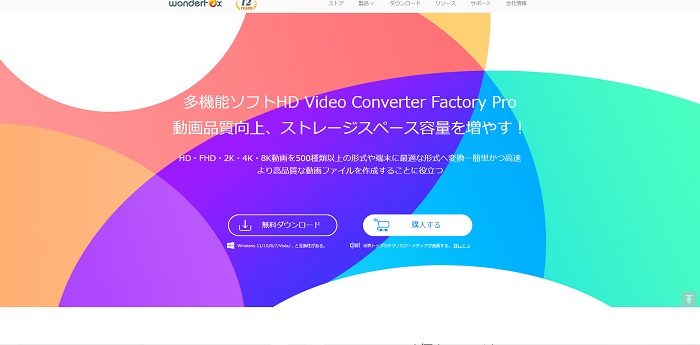
WonderFox HD Video Converter Factory Proは、動画ダウンロード、画面録画、形式変換、簡単な編集を備えたWindows向けソフトです。
現在の公式情報ではTikTokを含む1000以上の動画サイトからのダウンロードに対応しており、保存後の動画を多数の形式へ変換できます。
旧記事ではWindows/Mac対応と紹介されている場合がありますが、現行版はWindows向けです。Macユーザーは別の候補を選ぶ必要があります。
向いている人:WindowsでTikTok保存と形式変換、編集、録画をまとめたい人
向いていない人:Macユーザー
8. Wondershare DemoCreator|TikTok保存より画面録画・編集を重視する人向け
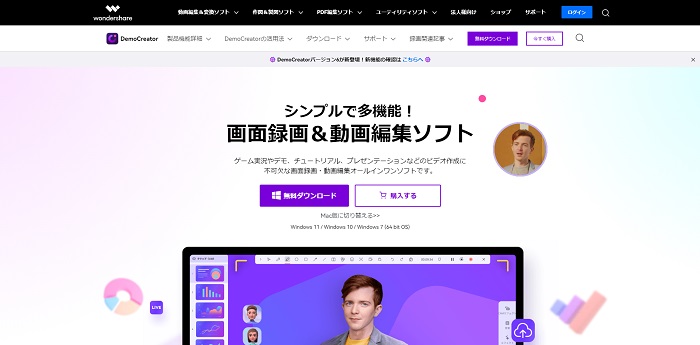
Wondershare DemoCreatorは、一般的なTikTok動画ダウンローダーとは異なり、PC画面の録画と動画編集を中心としたソフトです。
画面、カメラ、マイクなどを記録し、そのまま編集へ進めるため、TikTok動画そのものをURLから保存するというより、操作解説や自分の動画制作に向いています。
向いている人:画面録画した素材をそのまま編集したい人、操作説明や動画制作を行いたい人
向いていない人:URLを貼るだけでTikTok動画を保存したい人
9. VideoProc Converter|録画・変換まで細かく設定したい人向け
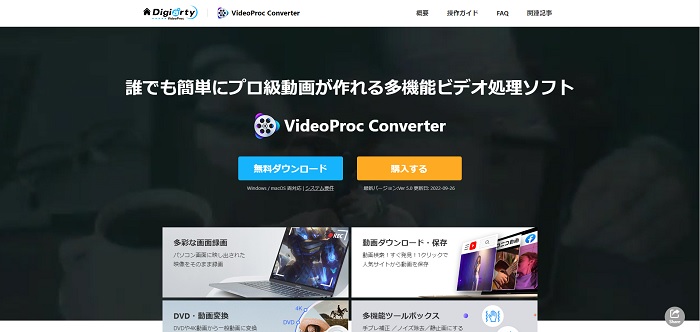
VideoProc Converterは、Windows/Macに対応した動画処理ソフトです。画面録画、動画変換、編集などを一つの環境で行えます。
録画範囲や音声入力を細かく設定したい場合に便利ですが、TikTok動画をURLから数本保存するだけなら、専用ダウンローダーやブラウザ型のほうが操作は簡単です。
向いている人:録画設定や保存後の動画変換まで細かく調整したい人
10. SnapTik|スマホで無料・手軽に保存したい人向け
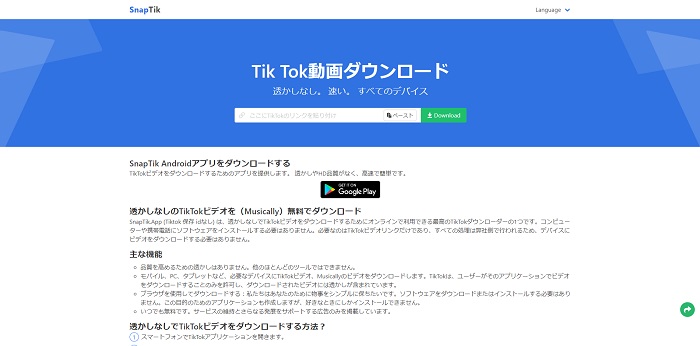
SnapTikは、TikTok動画のURLを貼り付けて利用するブラウザ型サービスです。iPhone、Android、PCのブラウザから利用でき、ソフトをインストールする必要がありません。
アカウント登録なしで利用でき、MP4保存に対応しているため、「PCソフトを入れずに1〜数本だけ保存したい」という用途には分かりやすい選択肢です。
一方、無料オンラインサービスでは広告や外部ページへの遷移が表示されることがあります。TikTokのパスワードや決済情報を要求された場合は入力せず、不要な通知・拡張機能も許可しないようにしてください。
向いている人:iPhone/Androidから無料で手早く公開動画を扱いたい人
向いていない人:大量の動画をPCで継続的に管理したい人
TikTokダウンローダー10選を比較
ここまで紹介したツールは、すべて同じ用途ではありません。TikTok専用ダウンローダー、総合動画ダウンローダー、無料ブラウザツール、録画・編集ソフトに分けて比較すると違いが分かりやすくなります。
| ツール | タイプ | Windows | Mac | スマホ | 特徴 | おすすめ用途 |
|---|---|---|---|---|---|---|
| StreamFab TikTok ダウンローダー | ダウンロード | ○ | ○ | - | 1080p、MP4/MKV、一括・自動保存 | 複数動画の管理 |
| EaseUS Video Downloader | ダウンロード | ○ | ○ | - | URL入力、一括処理 | シンプルなPC保存 |
| CleverGet | ダウンロード | ○ | ○ | - | 内蔵ブラウザ | 閲覧と保存をまとめたい |
| VideoGo All-In-One | ダウンロード+録画 | ○ | ○ | - | 複数サービス対応 | TikTok以外も使う |
| 5KPlayer | ダウンロード+再生 | ○ | ○ | - | 無料プレーヤー | 保存後の再生もまとめる |
| UniConverter | 統合型 | ○ | ○ | - | 変換・圧縮・編集 | 保存後の加工 |
| WonderFox | ダウンロード+変換 | ○ | × | - | 1000+サイト、変換・録画 | Windowsで多機能重視 |
| DemoCreator | 画面録画 | ○ | ○ | - | 録画+編集 | 動画制作 |
| VideoProc Converter | 録画+変換 | ○ | ○ | - | 録画設定・動画処理 | 細かく設定したい |
| SnapTik | ブラウザ型 | ○ | ○ | ○ | インストール・登録不要 | スマホで少数保存 |
無料・スマホ利用を重視するならSnapTik、PCで複数動画を管理したいならStreamFabやEaseUS、TikTok以外のサービスもまとめたいならVideoGoやCleverGetが比較しやすいでしょう。録画後の編集まで必要ならDemoCreator、VideoProc、UniConverterのような統合型ソフトが向いています。
TikTok動画を保存する基本3ステップ
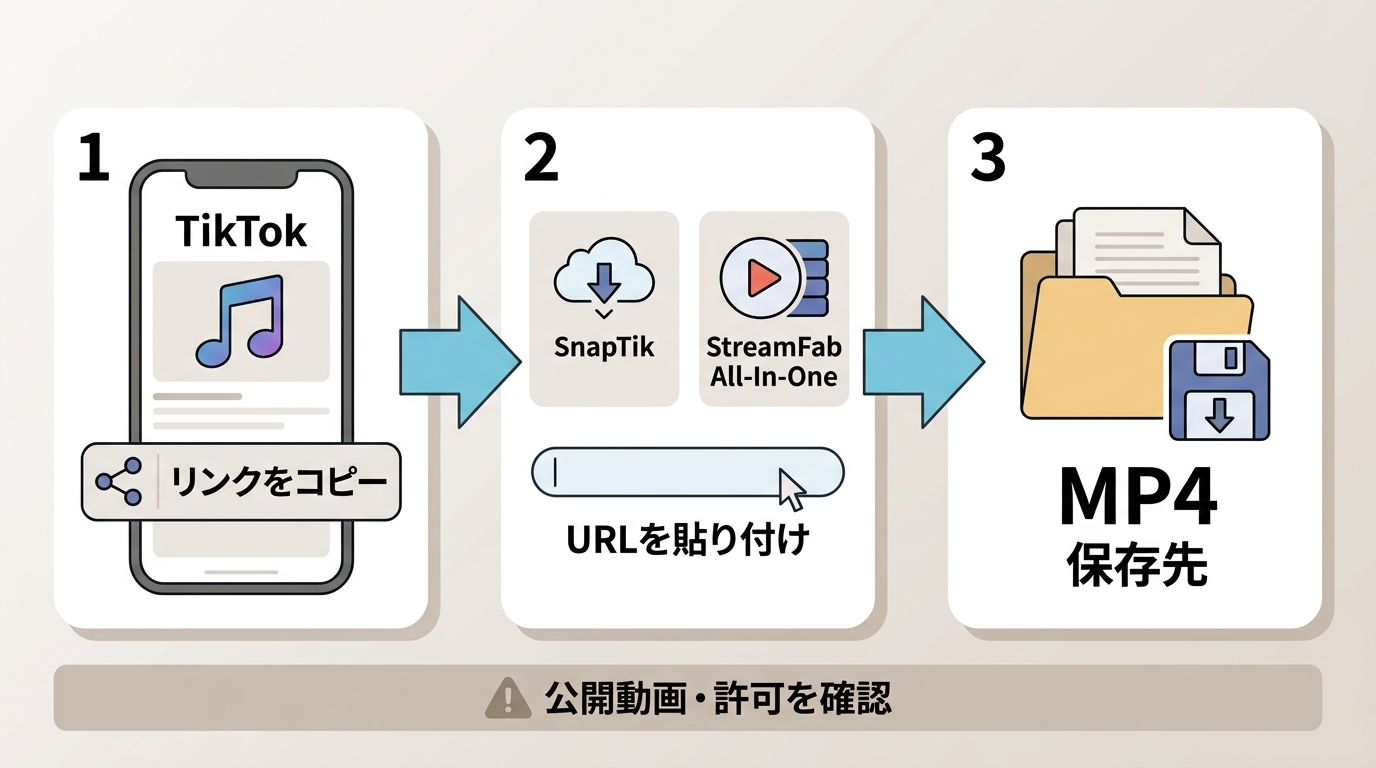
URL型のTikTokダウンローダーを使う場合、基本的な流れはほぼ共通です。まずTikTok公式の保存ボタンが利用できるか確認し、必要な場合だけ外部ツールを検討してください。
- 動画URLをコピーする:TikTokで対象動画を開き、「シェア」からリンクをコピーします。動画が公開されていることも確認します。
- URLを貼り付ける:SnapTikなどのブラウザ型サービス、またはPCソフトの入力欄にURLを貼り付けます。
- 画質・形式・保存先を選ぶ:利用できる場合はMP4などの形式と画質を選び、保存先を確認してダウンロードします。
iPhone・Android・PCではどの方法が使いやすい?
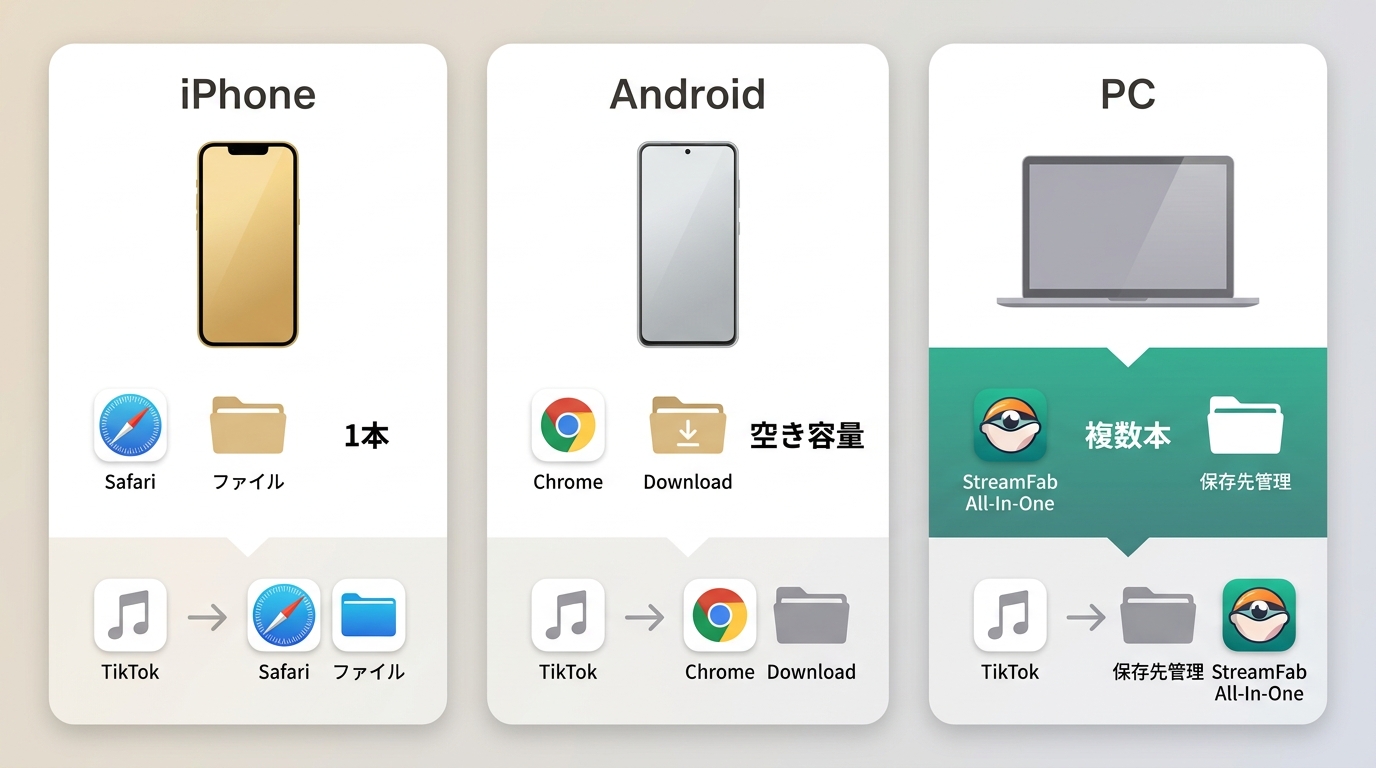
TikTok動画の保存方法は端末によっても変わります。特にスマホとPCでは、「1本だけ保存する」のか「複数動画を整理する」のかで使いやすい方法が異なります。
iPhone
投稿者が保存を許可している場合は、TikTokアプリの「シェア」→「動画を保存」が最も簡単です。
URL型サービスを利用する場合はSafariから開き、ダウンロード後に「ファイル」アプリや写真アプリなど、実際の保存先を確認してください。
Android
Androidでも公式保存が利用できる動画はTikTokアプリから保存できます。ブラウザ型を使う場合はChromeなどからアクセスし、ダウンロードフォルダと端末の空き容量を確認しておくと管理しやすくなります。
Windows・Mac
1本だけならPCブラウザからSnapTikなどを利用する方法でも十分です。
一方、複数動画を定期的に保存したい、フォルダを整理したい、保存形式を選びたい場合は、StreamFab、EaseUS、CleverGetなどのデスクトップソフトのほうが作業をまとめやすくなります。
MP4・MP3・画質はどう選ぶ?
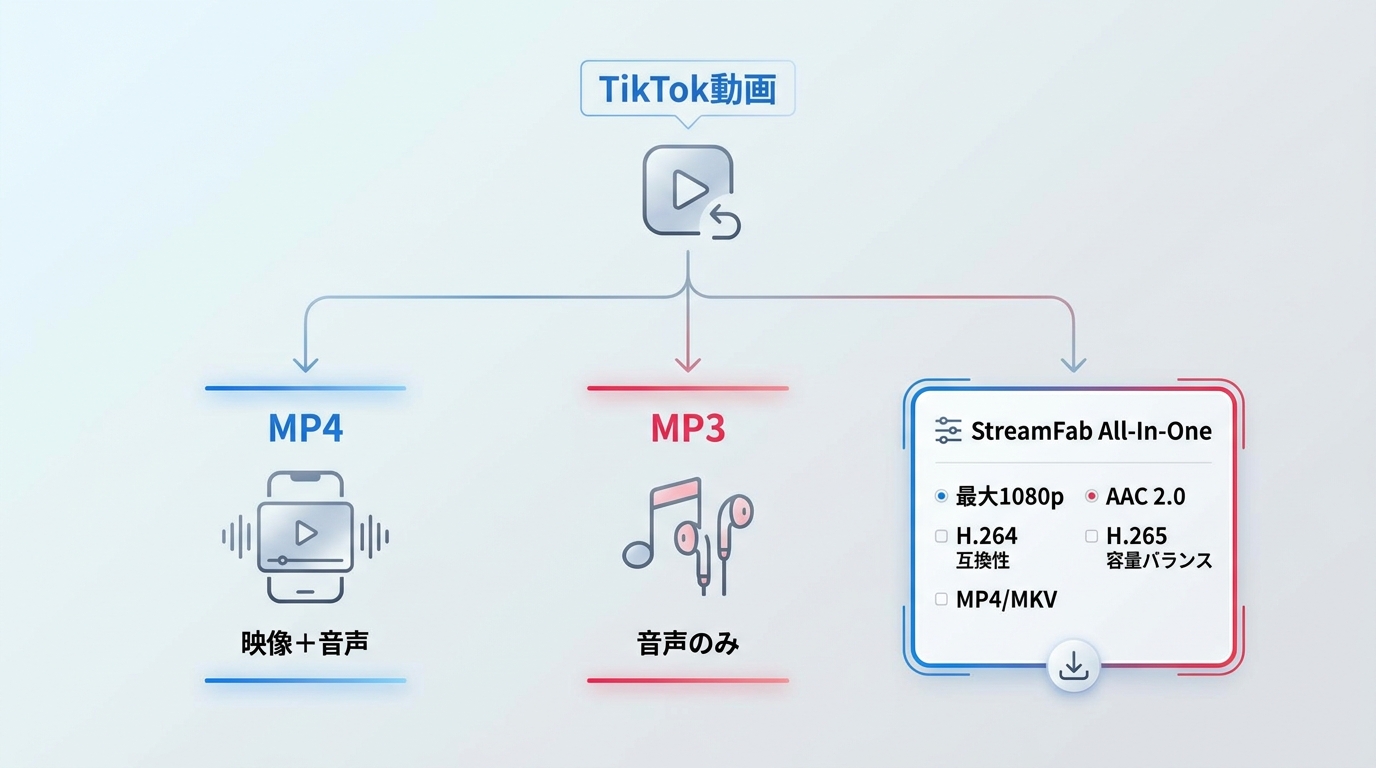
TikTok動画をそのまま映像として残すならMP4が最も扱いやすい形式です。スマホ、PC、テレビなど多くの機器との互換性を重視する場合に向いています。
- MP4:動画として保存する一般的な選択肢
- MKV:対応ソフトで利用する場合の選択肢
- MP3:音声だけが必要で、使用するツールが音声抽出に対応している場合
「TikTokを高画質で保存したい」と思っても、保存ソフトによって元動画以上の画質になるわけではありません。元のTikTok動画とTikTok側が提供する画質が上限になります。
例えばStreamFab TikTok ダウンローダーの場合、TikTok向けの現行仕様は最大1080p、AAC 2.0、MP4/MKVで、H.264またはH.265を選択できます。他サービス向けStreamFab製品の4K・8K仕様と混同しないようにしましょう。
TikTokダウンロードサイトを安全に使うための注意点
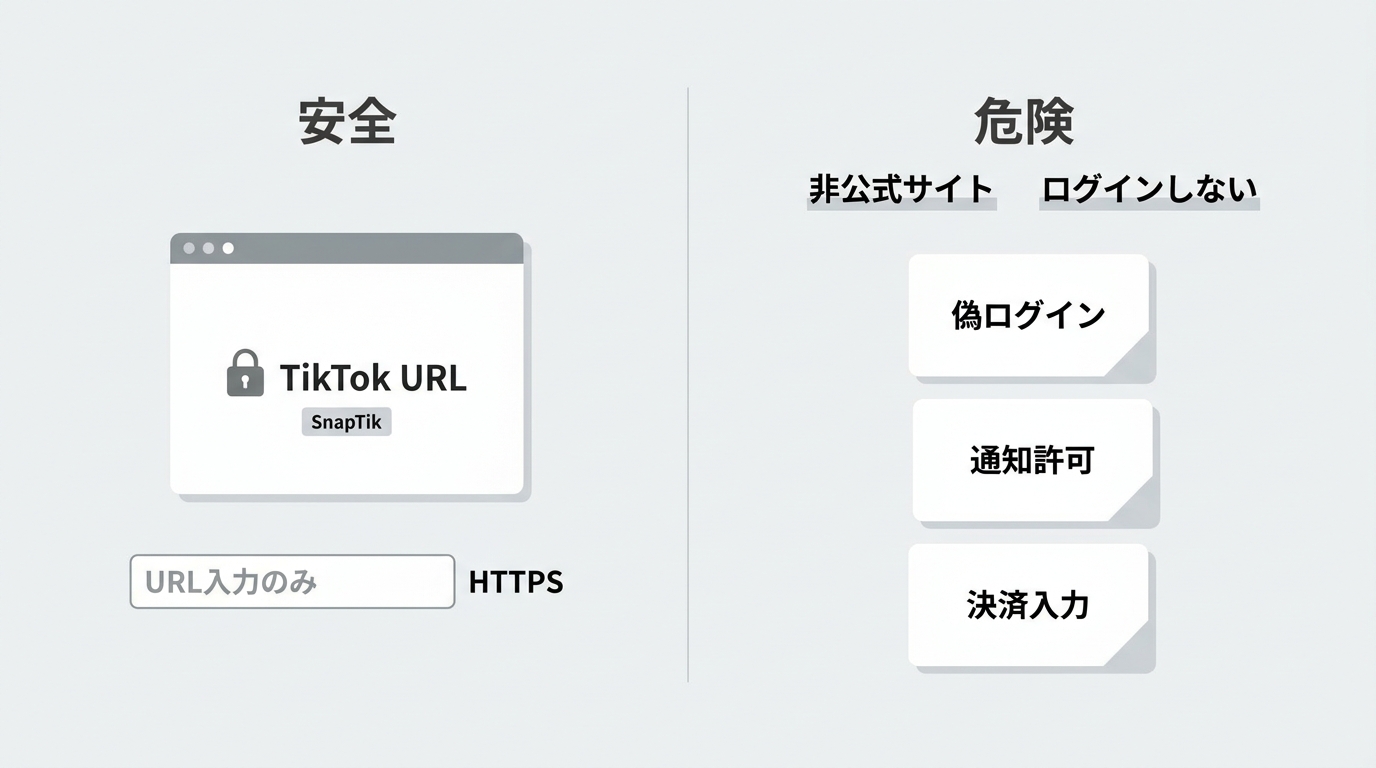
無料のTikTokダウンロードサイトはインストール不要で便利ですが、サイトによって広告表示や外部ページへの誘導方法が異なります。保存できるかどうかだけでなく、入力を求められる情報にも注意してください。
- TikTokのパスワードを外部ダウンロードサイトへ入力しない
- クレジットカード情報を不用意に入力しない
- 不要なブラウザ通知を許可しない
- 動画のはずなのにEXEなどの実行ファイルが保存された場合は開かない
- 広告と本物のダウンロードボタンを区別する
また、「ウォーターマークなし」と書かれていることだけで安全性を判断しないことも重要です。
保存した他人の動画から投稿者情報を消して再投稿したり、許可なくSNSや動画サイトへ再配布したりすると、著作権やTikTokの利用条件に関わる可能性があります。保存後の利用方法まで含めて確認してください。
TikTok動画をダウンロードできないときの確認ポイント
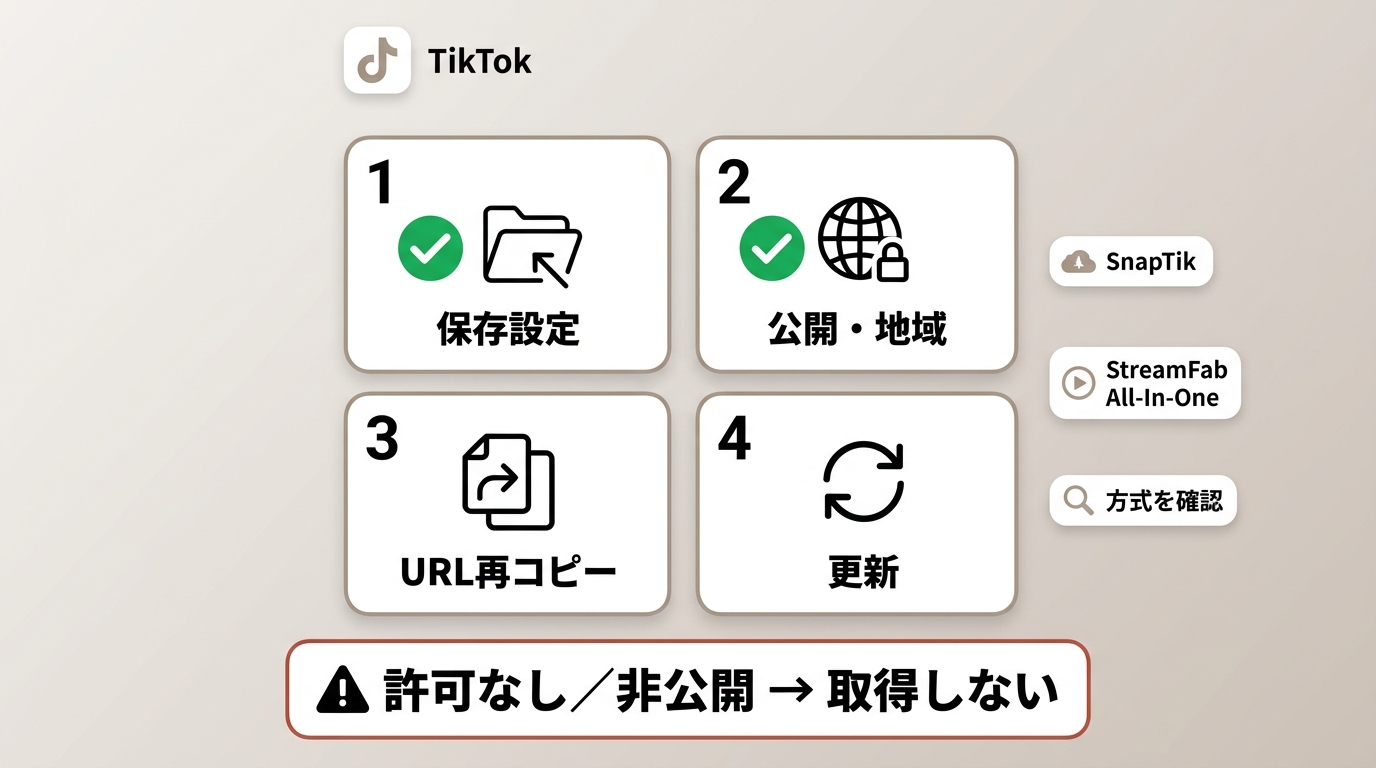
TikTok動画を保存できない場合、すぐにダウンローダーの故障と判断する必要はありません。動画側の公開設定、URL、地域条件、TikTok側の仕様変更など複数の原因が考えられます。
- TikTok公式アプリで「動画を保存」が表示されるか確認する。
- 対象動画が現在も公開されているか確認する。
- 年齢・地域・アカウント条件による制限がないか確認する。
- TikTokの共有URLをもう一度コピーする。
- 使用しているブラウザやPCソフトを最新版へ更新する。
- 別の公開動画で同じツールを試し、動画固有の問題かサービス側の問題かを切り分ける。
投稿者が非公開にしている動画や、自分に閲覧権限のない動画を外部ツールで取得しようとするのは避けてください。
TikTok動画ダウンローダーに関するよくある質問
まとめ:TikTokダウンローダーは保存本数と端末で選ぼう
TikTok動画を保存する方法は一つではありません。投稿者がダウンロードを許可している動画を1本保存するだけなら、まずTikTok公式機能を利用するのが簡単です。
外部ツールを利用する場合は、用途によって次のように選ぶと分かりやすいでしょう。
- 公式機能で手軽に保存したい:TikTok公式
- iPhone・Androidで無料かつ手軽に使いたい:SnapTik
- PCでTikTok動画を一括・自動管理したい:StreamFab TikTok ダウンローダー
- シンプルなURL保存を重視したい:EaseUS Video Downloader
- 内蔵ブラウザを使いたい:CleverGet
- TikTok以外の動画サービスもまとめたい:VideoGo All-In-One
- Windowsでダウンロード・変換・編集まで行いたい:WonderFox
- 画面録画や動画編集が主目的:DemoCreator/VideoProc/UniConverter
特に「best TikTok downloader」を探している場合でも、すべての人に同じ製品が最適とは限りません。1本だけ保存するのか、スマホで使うのか、複数動画をまとめてPCに整理するのかを先に決めると、必要以上に高機能なソフトを選ばずに済みます。
StreamFabを比較する場合は、TikTok向け最大1080p、MP4/MKV、H.264/H.265、一括処理、新着動画の自動保存といった機能が自分の用途に必要かを確認してから選ぶとよいでしょう。
TikTok動画の保存・利用は、著作権、投稿者の権利、TikTokの利用規約を確認し、正当に閲覧できるコンテンツを適切な範囲で扱ってください。

TikTokは、2022年3月に「TikTokストーリー機能」が導入されました。この記事では、TikTokストーリー機能、Instagramのストーリー機能との違い、TikTokストーリーの見方、投稿方法、消し方と保存方法について解説します。
山田 宇真 より - 2026年9月17日

本記事は、TikTokが2021年1月に実施したプライバシー保護の安全強化策がもたらした各種の制限を紹介した上、TikTokのプライバシー保護を解除する方法を解説。非公開アカウント、コメント制限、動画ダウンロード、デュエットなど、年齢別に変更できる設定と解除できない制限、プライバシー設定がない場合の対処法まで紹介します。
謎川 望 より - 2026年9月17日
本記事ではTikTok動画のダウンロード方法を紹介していきます。本記事を読めばTikTokのダウンロード方法はもちろん、IDやロゴなしで保存する方法まで分かりますよ。TikTokアプリから直接ダウンロードするとロゴやIDが表示されるため気になると思っている方は、ぜひ本記事を最後まで読んで、ロゴやIDを表示させない保存方法を学んでみてください。
謎川 望 より - 2026年7月27日