
2026年最新:資格の大原「合格Web」動画をダウンロード・PCで永久保存する技術と実測レビュー

要約: 2026年最新のEducastシステムに対応した資格の大原の講義動画をPCに永久保存する方法を実測検証。公式アプリの2週間制限や容量不足を解消し、M3U8ストリーミング解析でオフライン学習環境を構築する手順と、ログインエラーの解決策を徹底解説します。
資格の大原は、知名度が高く合格実績も豊富な資格予備校の一つです。キャリアアップのために資格取得を目指す際、多くの人がそれを利用します。大原では、公認会計士などの難関国家資格から医療事務などの検定試験まで、幅広い講座を開講しています。
公式アプリにダウンロード機能があるため、ダウンロードしてWifiがない環境でも視聴できます。しかし、保存期間は2週間だけ、そして、専用【合格Webアプリ】でしか再生できないため、長期間オフライン環境で復習する方法を探している人もいます。
本記事では、資格の大原 動画 ダウンロードを検討している方に向けて、公式機能の特徴や制限を確認したうえで、大原の講義動画をPC環境で利用する方法について解説します。
免責事項: 本記事で解説する技術的アプローチおよびツールの使用は、正規の受講者が自身の学習目的(私的利用)でオフライン環境を構築するためのものです。保存した講義データの第三者への共有や譲渡は法律や利用規約により厳しく禁じられています。
2026年合格Web制限の現状:2週間期限と600MB容量の壁
公式の合格Webアプリが提供するダウンロード機能は、あくまで一時的なキャッシュ保存に過ぎず、本格的なオフラインアーカイブには不向きです。
公式アプリでのダウンロードデータは、2週間という厳格なDRM視聴期限が設定されています。期限が切れると再ダウンロードが必要になりますが、受講期間が終了するとデータベースへのアクセス権自体が失効するため、復習用のアーカイブとしては機能しません。さらに、例えば、スマートフォン(iPhone/Android)で標準画質〜高画質設定を利用した場合、1講義(約2時間30分)あたり約600MB前後になるケースがあります。複数の講義を保存すると、スマートフォンやタブレットのストレージを大きく消費する可能性があります。
手順は以下です。
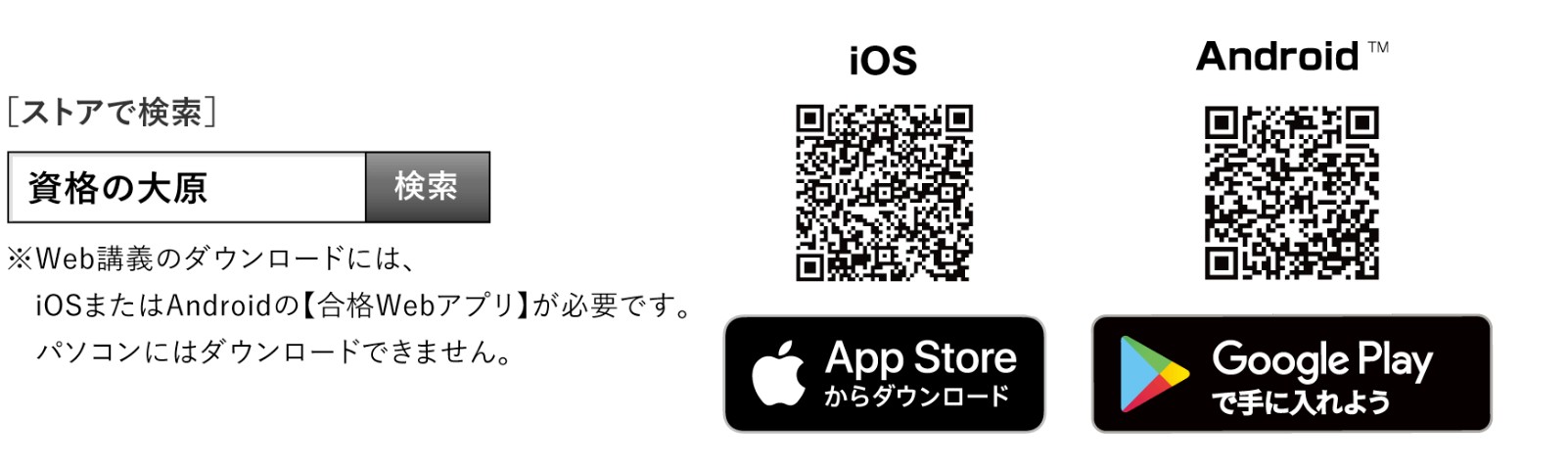
【合格Webアプリ】を携帯端末にインストール
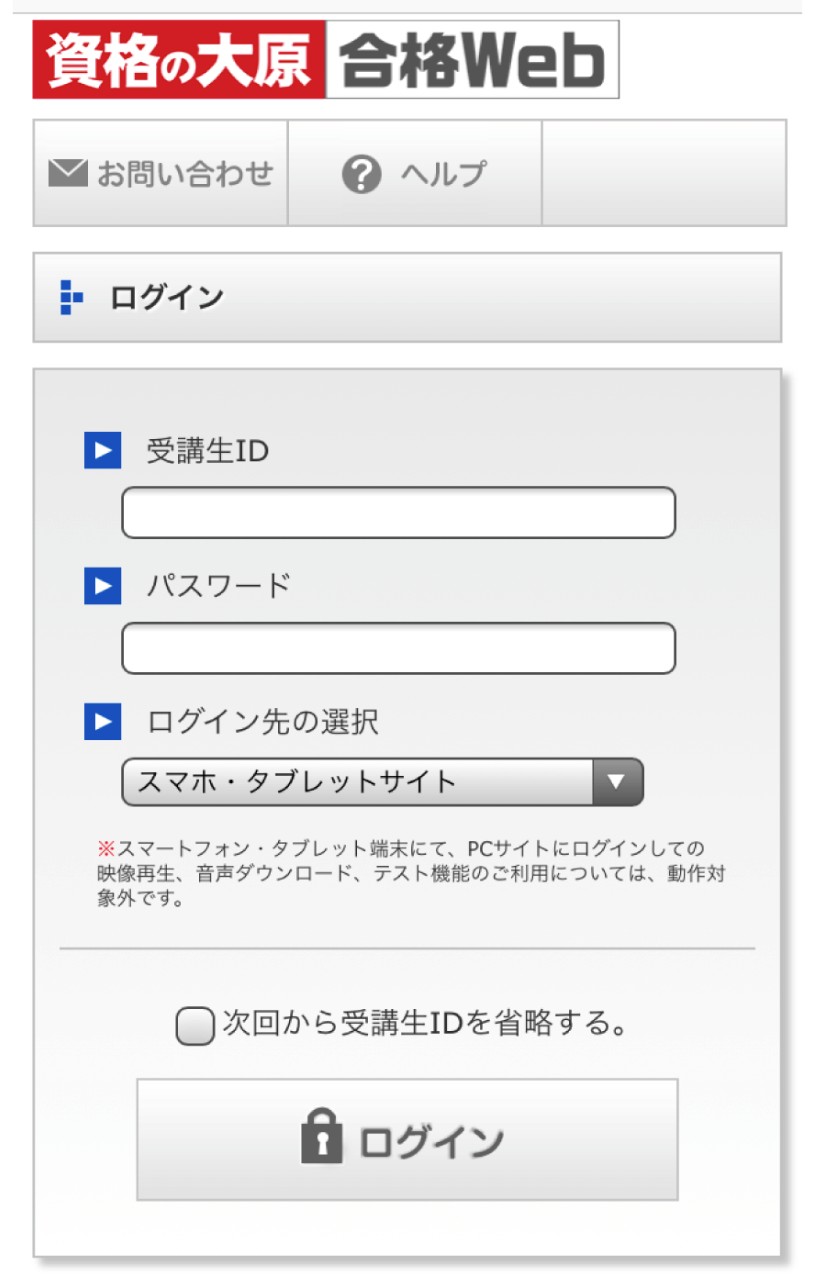
スマホ·タブレットのブラウザから合格Webにログイン。
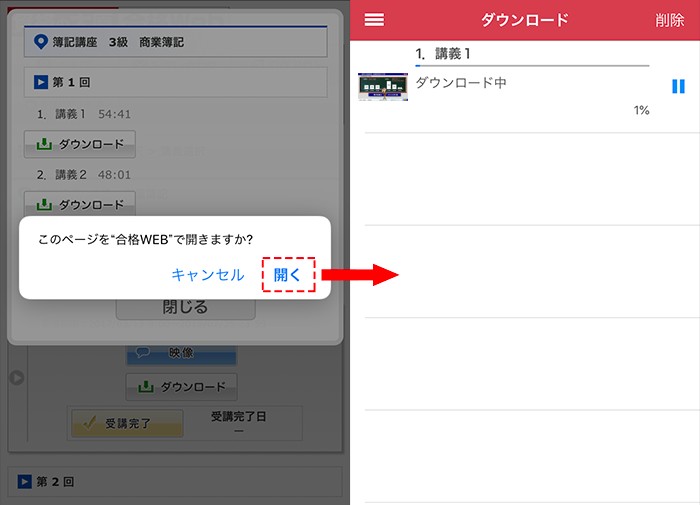
ダウンロードしたい講義動画のボタンをタップ。
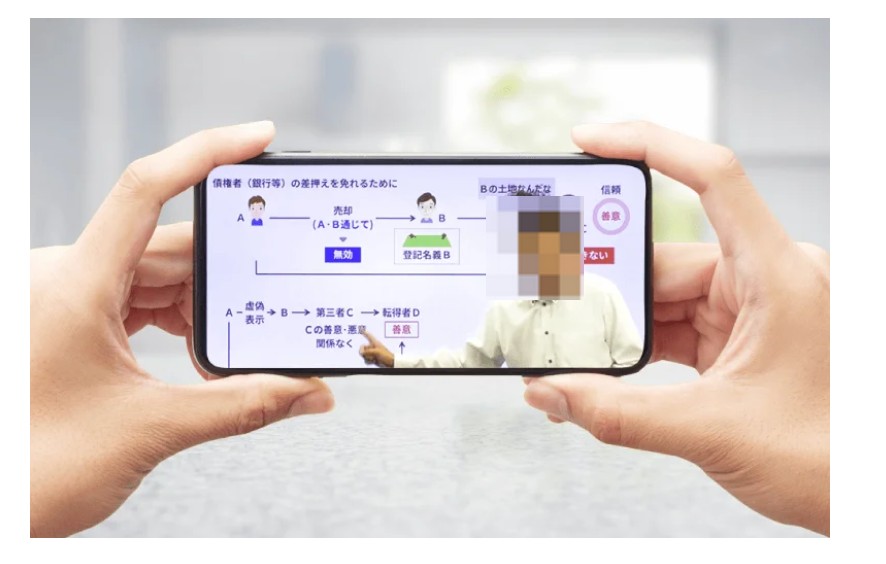
メニューから【ダウンロード済み】を選択し、保存した講義動画を再生
Educast利用時に発生する認証問題への対処方法
ここまで説明したように、公式アプリは外出先での復習には便利ですが、PCで講義動画を整理したい場合には一定の制限があります。そこで次に、PC環境で利用する際に確認しておきたいポイントを紹介します。 サードパーティ製のツールを使用する際、重要になるのがEducastシステムのログイン状態や認証処理です。
Educastを利用した講義配信では、利用環境やログイン状態によって認証エラーが発生する場合があります。外部ブラウザや汎用のダウンロードツールからアクセスしようとすると、Cookieの不整合やセッションの重複が検知され、ログインループやアクセス拒否が発生します。これを突破するには、ツール内蔵のブラウザが最新のChromiumエンジンを搭載し、EducastのCookie同期技術を正確に処理できる必要があります。実際に複数の環境で確認すると、セッション情報を正しく維持しながら配信データを認識できる環境を整えることが、安定した利用につながります。
M3U8形式の解析と講義動画を保存する仕組み
画面録画(キャプチャ)によるアナログな保存方法は、画質の劣化と膨大な時間コストを伴うため、2026年の学習環境構築においては推奨されません。
一般的な画面録画ソフトを使用すると、ブラウザのハードウェア・アクセラレーション(HDCP制御など)と衝突し、録画結果が真っ暗になるBlack Screen of Death現象が頻発します。また、CPUへの負荷が極めて高く、2.5時間の講義を保存するのに同じだけの時間を消費します。StreamFab YouTube ダウンローダー Proのような高度なM3U8ダウンローダーは、映像を直接キャプチャするのではなく、サーバーから配信されるプレイリスト(.m3u8)とTSセグメントを検出し、1:1のビットストリーム品質で再構築します。これにより、GPU負荷を抑えながら数十分の1の時間で汎用的なMP4ファイルとして抽出することが可能です。
大原・TAC両対応のPC環境構築:最適解と安全な運用
高額な資格講座のアカウントを保護しながら、複数のプラットフォームを横断してアーカイブを構築するための実測済みフローを解説します。
成功率を高める内蔵ブラウザ設定
StreamFabの内蔵ブラウザを利用してターゲットURLを開き、内部で直接ログイン処理を行うことが解析成功の鍵です。
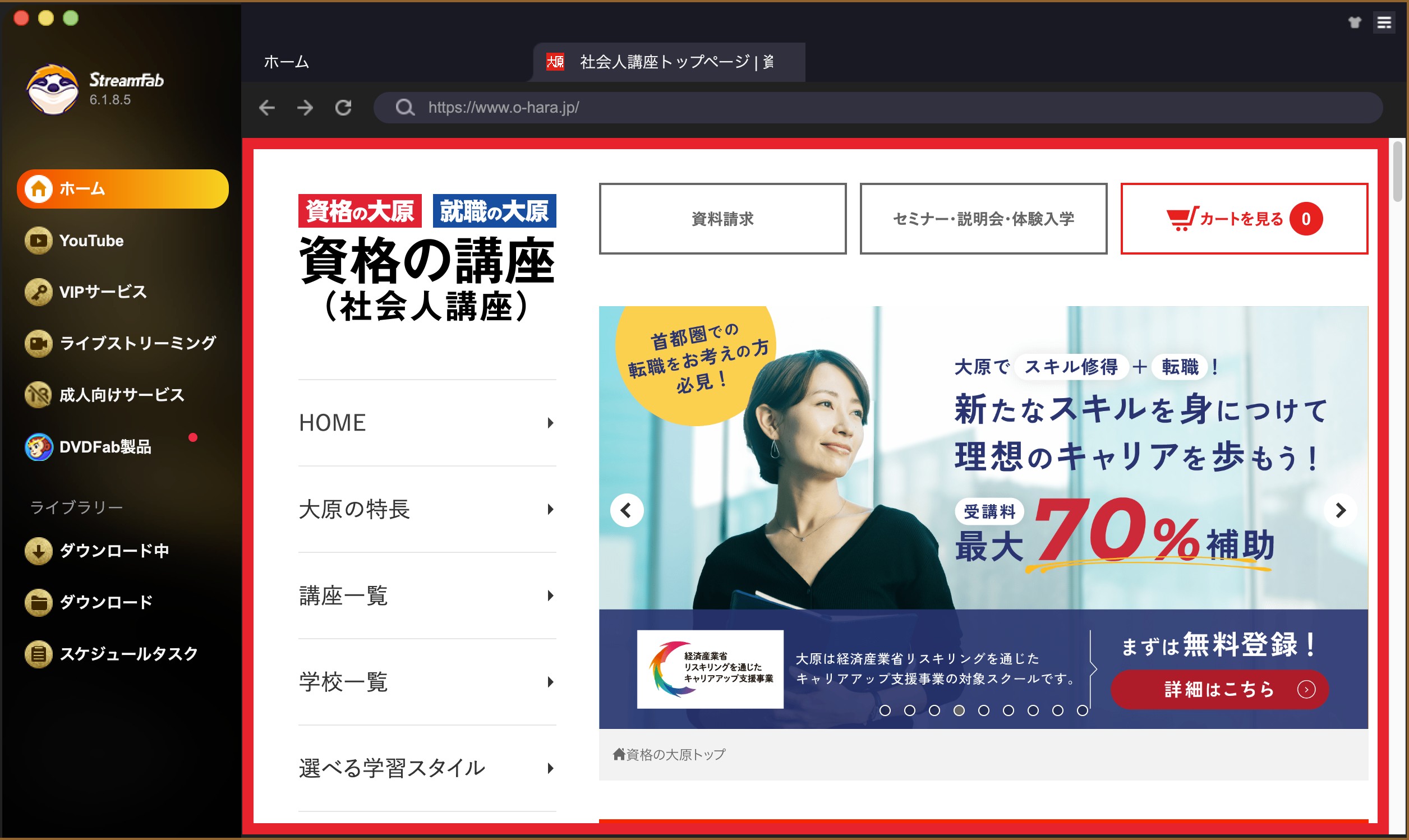
ソフト起動後、トップバーのURL入力欄に大原の講義視聴ページのアドレスを直接貼り付けます。
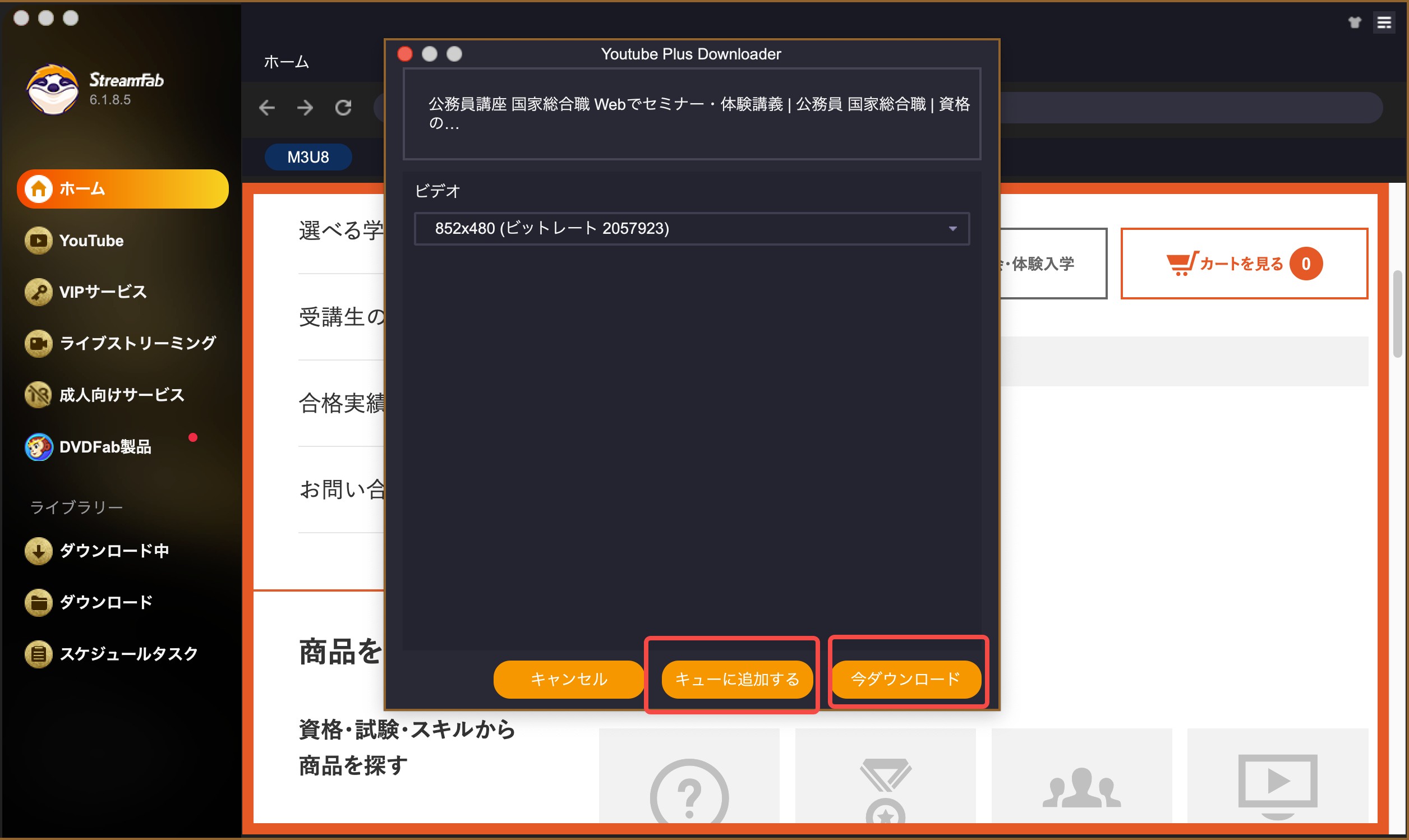
内蔵ブラウザ上でログインを完了し講義を再生すると、バックグラウンドで自動的にストリーミングデータの解析が始まります。ポップアップ画面で1080pなどの任意の解像度を選択します。
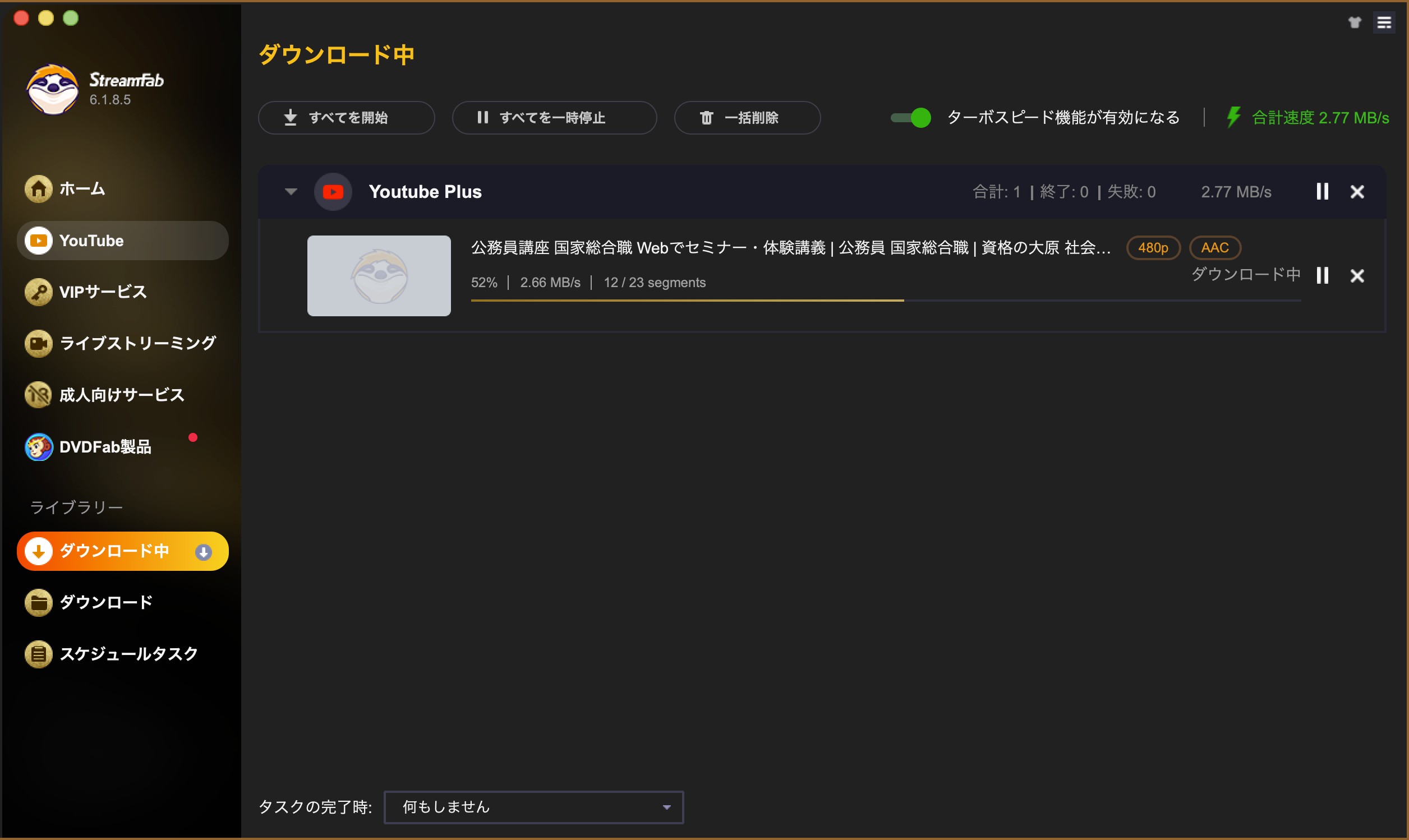
「キューに追加」を選択することで、複数の講義をリスト化し、就寝時などに一括処理させることが可能です。
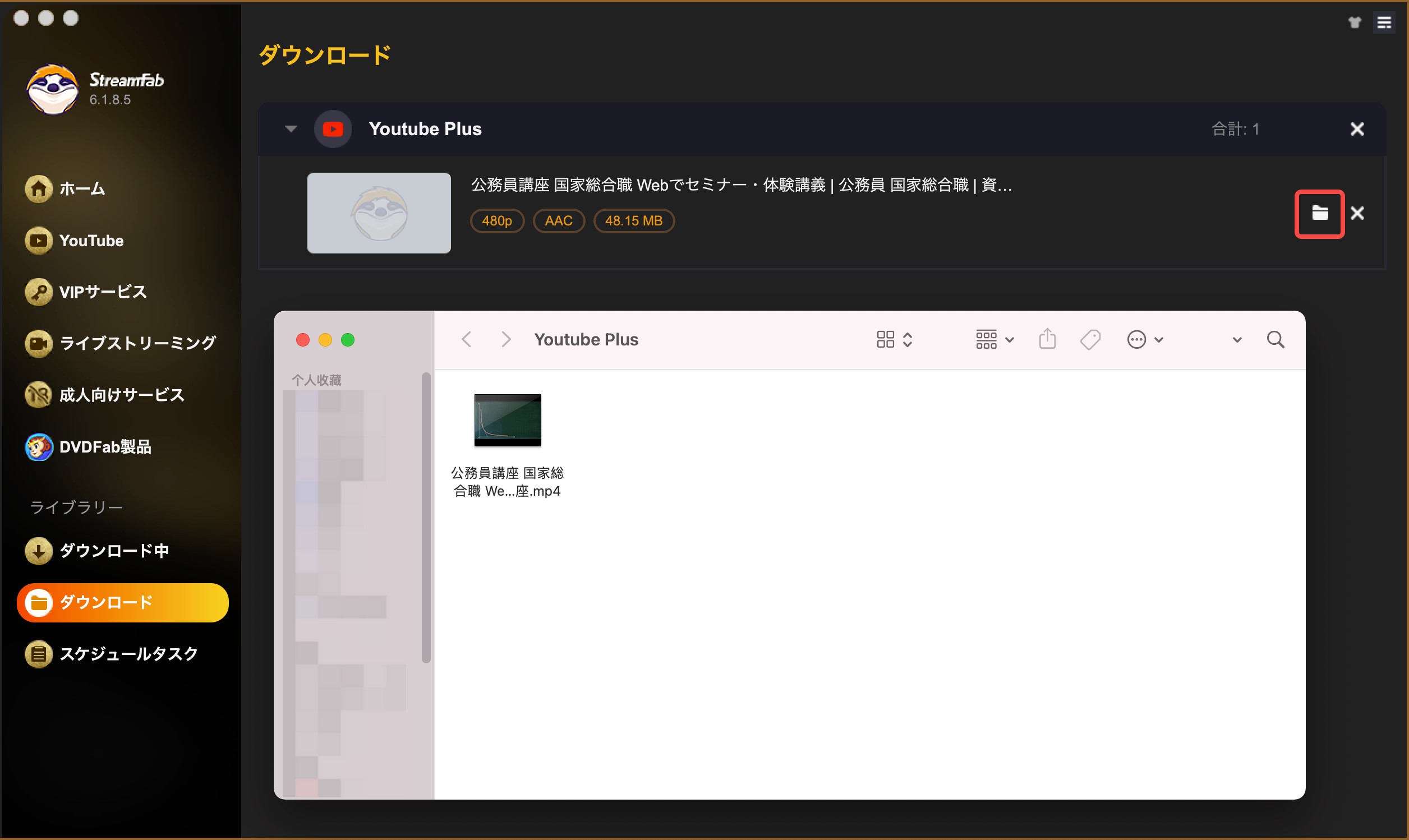
💡 補足: 解析ウィンドウがポップアップしない場合、ソフトウェアのキャッシュフォルダ内に古いCookieセッションが残存している可能性があります。一度内蔵ブラウザでEducastから明示的にログアウトし、ソフトを再起動してから再度ログインを試行すると、ハンドシェイクが正常に確立されます。
アカウント凍結を防ぐ運用とプラットフォーム互換性
LMSシステム側の不正検知アルゴリズムを回避するため、スマホの公式アプリとPCのダウンロードツールで同時にログイン状態を維持してはいけません。必ず一方を使用する際は、もう一方のタスクを終了させてください。また、このアプローチはTACの動画保存にも完全に互換性があり、M3U8ストリーミングプロトコルを採用している多くの学習ポータルで応用可能です。
| 比較次元 | 公式「合格Webアプリ」 | StreamFab (M3U8解析) |
|---|---|---|
| 視聴期限 | 2週間で自動消去 | 無期限(完全ローカル保存) |
| 出力フォーマット | 専用アプリ内のみ再生可能 | 汎用MP4(全デバイス・倍速再生対応) |
| TAC・他校の互換性 | 不可(大原専用) | 可能(M3U8対応サイト全般) |
| 処理効率 | スマホ通信・等倍時間 | バックグラウンド高速一括処理 |
講義保存に関するQ&A (2026最新)
Educast認証エラー(Error Code)の解決策は?
2026年のアップデート後によく見られる認証エラーは、セッションの重複が原因です。PCの通常ブラウザ(Chrome等)とStreamFabの内蔵ブラウザで同時にEducastにログインしているとアクセスが遮断されます。作業前に他のすべてのブラウザとデバイスでログアウトを行ってください。
ダウンロード時の再生速度は変更可能か?
ダウンロード処理自体はサーバーの帯域に依存して高速に行われるため、実際の動画の再生速度とは無関係です。保存されたMP4ファイルはローカルストレージに保存されるため、VLCメディアプレイヤーなどを使用すれば、オフライン環境下でも自由に2倍速や3倍速での再生が可能です。
TAC動画の暗号化(DRM)と大原の違いは?
両校ともに動画配信のベースにはM3U8ストリーミング技術を採用していますが、認証方式や配信環境には若干の違いがあります。しかし、対応した解析機能を利用することで、ユーザー側で特別な設定を変更することなく同一の操作フローで保存できます。
オフライン視聴時のM3U8ストリーミングエラーとは?
ブラウザのキャッシュ機能を利用しただけの疑似オフラインツールを使用した場合、ネットワークが切断されるとインデックスファイル(.m3u8)が参照できなくなり再生が停止します。本記事で推奨した手法は、ストリーミングデータを一つの独立したMP4ファイルに再結合するため、この手のエラーとは無縁です。
まとめ
実測検証に基づく私の結論として、2026年現在の厳しいシステム環境下において、資格の大原や他校の講義映像を安全かつ確実にアーカイブするには、配信形式に対応したツールを利用し、講義動画をPC環境で扱いやすい形式に変換する方法が有効です。公式アプリの2週間制限やスマートフォン容量の枯渇といったストレスは、長期戦となる資格学習において致命的なロスとなります。内蔵ブラウザによるCookie同期とM3U8自動検知機能を備えたStreamFabのようなソリューションを活用し、同時ログインのルールを厳守しながら、自分だけのパーマネントなデジタル学習ライブラリを構築することを強く推奨します。

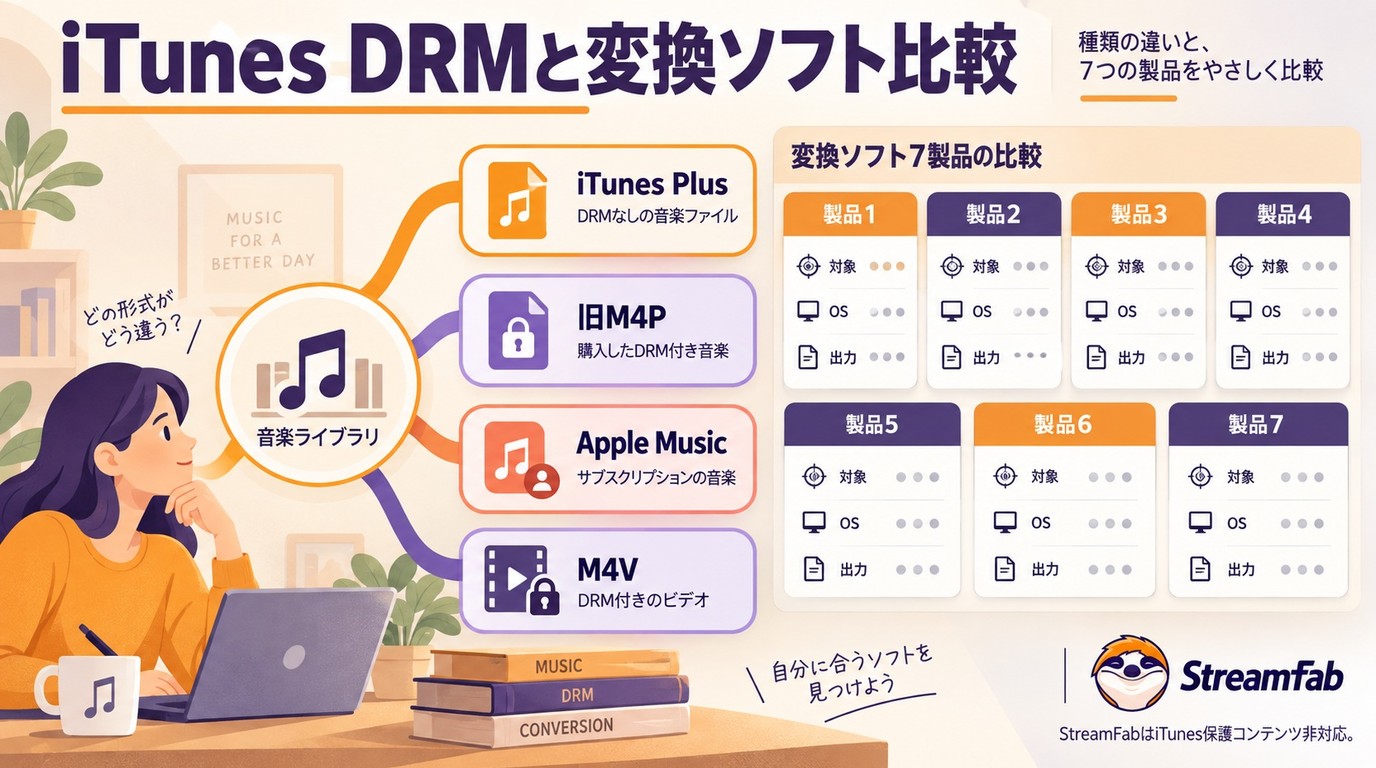
2026年現在、iTunes の FairPlay DRM による再生制限があるファイルを、 より扱いやすい形式に変換するためのツールが数多く登場しています。 この記事では、 iTunes ファイルを再生しやすい形式へ変換するためのソフト Top 7 を紹介します。
謎川 望 より - 2026年9月21日
旧SPOOXは2026年3月31日に終了し、現在はスカパー!動画ストアでサッカーLIVEとサムライTVオンデマンドが継続しています。本稿では、旧IDの扱い、商品単位の料金、登録・解約、対応端末、現行アプリの評判を整理します。公式機能には動画ダウンロードがないため、アプリの入手とファイル保存の違いを明確にし、Windows/MacでStreamFab All-In-Oneを使う際の条件、MP4/MKV、字幕、キュー処理と操作手順も解説します。
山田 宇真 より - 2026年9月20日
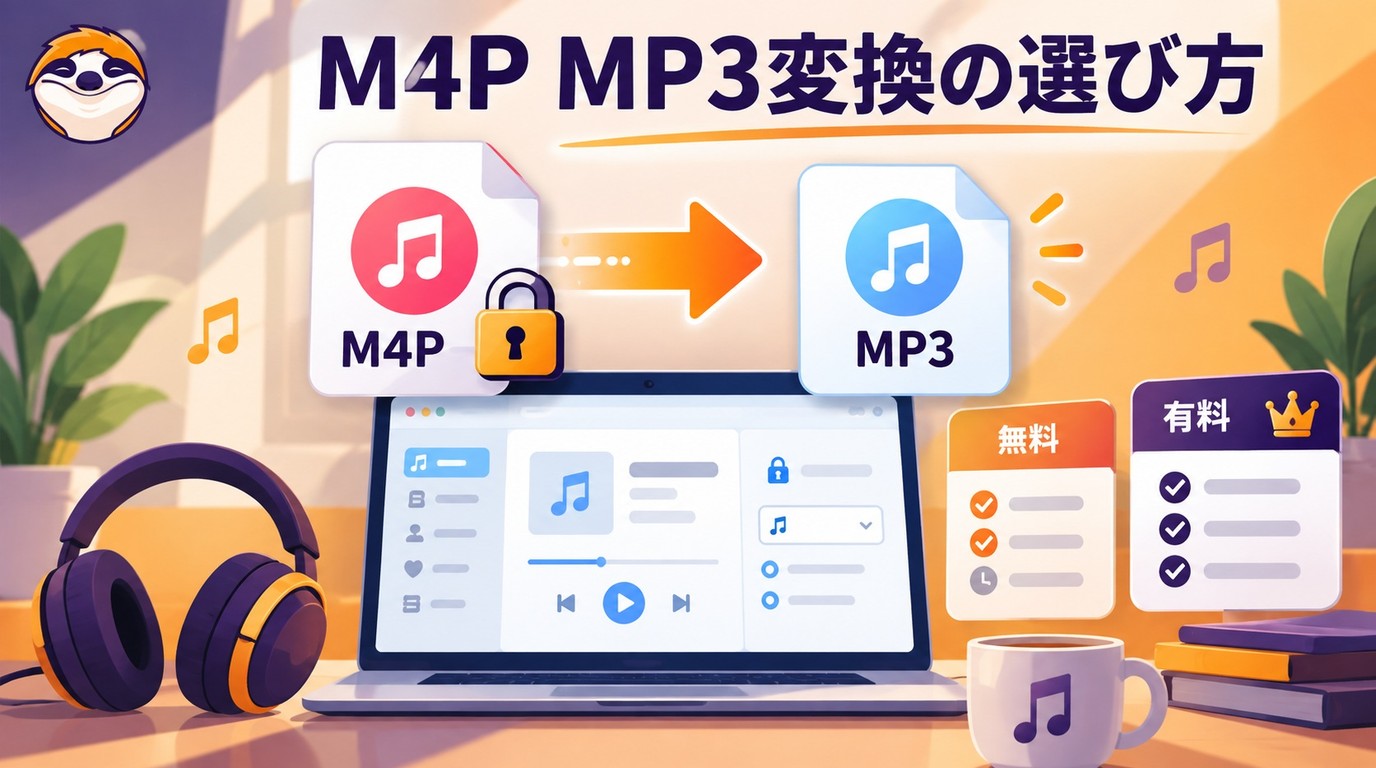
M4PをMP3へ変換するときは、拡張子だけで判断せず、DRMの有無とファイルの入手経路を先に確認します。DRMなしの音源について、MacのMusic/GarageBand、Windowsの音声変換ソフト、オンライン方式を比較し、OS別の番号付き手順を整理しました。MP3のビットレート、M4A・FLACとの使い分け、アップロード時の個人情報と利用条件も確認できます。変換できない場合に見直す入力形式や再生環境もFAQで分かりやすく補足します。
謎川 望 より - 2026年9月20日
Streaming+はライブ公演が多いストリーミング動画配信サービス。一部のライブ動画は終了後アーカイブを見る事ができるが、視聴期限があるので、永久に好きな番組を味わえません。そこで本記事では、バレずにStreaming+のライブ動画の録画方法や、アーカイブの保存方法をご紹介します。
橋本 モモカ より - 2026年9月17日