
Netflix Party(Teleparty)の使い方と利用条件を解説

目次
Teleparty(旧Netflix Party)は、離れた相手とNetflixなどの動画を同期再生しながらチャットできるサービスです。PCでは対応ブラウザの拡張機能を利用でき、iPhone・iPad、Android向けの公式アプリも提供されています。離れた家族や友人とNetflixを一緒に見たいとき、単に同じ時刻に再生するよりも、再生位置を合わせながら会話できるのが大きな特徴です。
本記事では、Netflix Party(Teleparty)の使い方と利用条件を中心に、スマホやPCでの利用方法、安全性、遠距離で一緒に見るときの注意点、同じ時間に集まれない場合の視聴方法、代替サービスまで順番に紹介します。使う側の目線で迷いやすいポイントも、できるだけ流れに沿って整理しました。
※本記事で紹介する内容は、各国・地域の著作権法および各配信サービスの利用規約を遵守したうえで、参加者それぞれが正当に視聴権限を持つコンテンツを、個人的な範囲で利用することのみを想定しています。
この記事のポイント
Teleparty(旧Netflix Party):Netflixなどの動画を離れた相手と同期再生し、チャットしながら一緒に見られるサービスです。
同期視聴+チャット:パーティーURLを共有すれば、友人や家族と同じ作品をほぼ同じタイミングで再生しながら会話できます。
対応デバイス:PCではChrome・Edge・Safari・Opera向けの拡張機能を利用でき、iPhone・iPad、Androidでは公式アプリが提供されています。
安全性:TelepartyはNetflix公式機能ではありません。提供元はストリーミングサービスのアカウント情報やパスワードを保存しないとしています。利用するときは、ChromeウェブストアやApp Store、Google Playなどの正規ページから導入するのが基本です。
1. Netflix Party(Teleparty)とは、その機能
「Netflix Party」(ネットフリックスパーティー)は、現在「Teleparty」という名称で提供されている同期視聴サービスです。もともとはNetflixを友人と一緒に見るためのブラウザ拡張機能として知られていましたが、現在はNetflix以外の複数の動画サービスにも対応しています。
Netflix PartyからTelepartyへの名称変更後も、ネットやブラウザの拡張機能ストアで「Netflix Party」を検索すると、現在のTelepartyが見つかることがあります。「Netflix Party is now Teleparty」と表示される場合がありますが、別サービスになったわけではなく、Netflix Partyから名称が変更されたものです。
PCではChrome・Edge・Safari・Operaなどの対応ブラウザから利用でき、スマホではiPhone・iPad向けアプリやAndroidアプリも提供されています。無料版でもNetflixなど対応サービスの基本的な同期再生とテキストチャットを利用でき、Premiumでは音声・ビデオチャットや追加の対応サービスなどが利用できます。PC版とスマホ版では対応サービスや一部機能が異なるため、使う端末に合わせて選ぶのがわかりやすいでしょう。
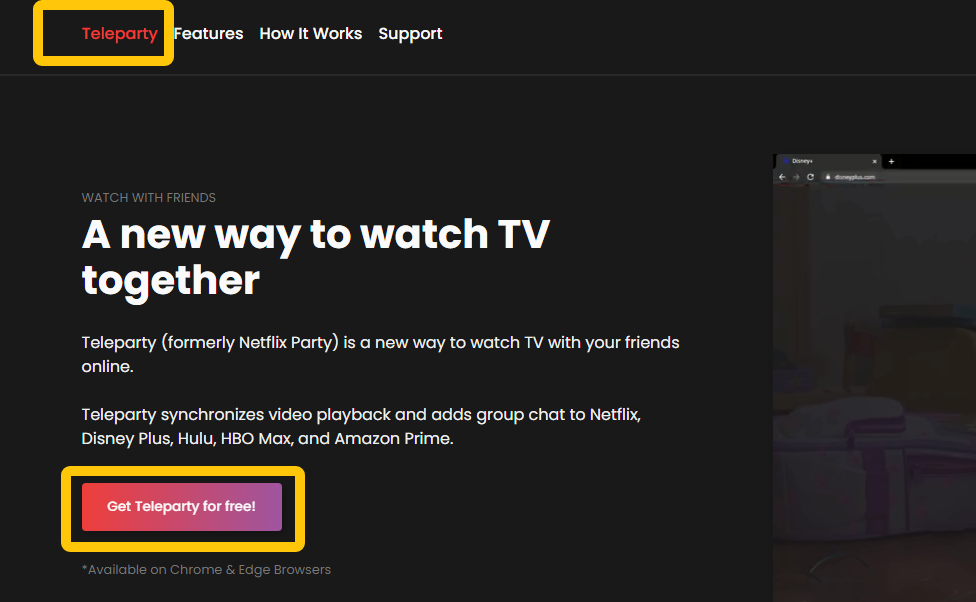
Telepartyの大きな特徴は、映像の再生タイミングを参加者同士で合わせられることです。さらに画面上にグループチャットが表示されるため、離れた場所にいても「同じ作品を見ながら感想を言い合う」という楽しみ方ができます。
遠距離でNetflixを一緒に見る場合には、友人や恋人、離れて暮らす家族とのオンライン上のウォッチパーティとして利用しやすいサービスです。
2. 「Teleparty(旧Netflix Party)」のメリット・デメリット
Telepartyは手軽にNetflixを一緒に見られる一方で、利用前に知っておきたい条件もあります。ここではメリットだけでなく、実際に使うときにつまずきやすいポイントも確認しておきましょう。
2.1 Telepartyには3つのメリットがある
⦿ 基本機能を無料で使える
Netflixをはじめとする対応サービスでは、基本的な動画同期とテキストチャットを無料で利用できます。Teleparty Premiumでは、音声・ビデオチャットや追加の対応サービスなど、無料版にはない機能が利用できます。
なお、Telepartyの料金とは別に、参加者それぞれがNetflixなどの対象サービスを正規に視聴できる環境を用意する必要があります。
⦿ Netflixの作品を離れた相手と一緒に見られる
Telepartyを利用すれば、Netflixで配信されている映画・ドラマ・アニメなどを、離れた家族や友人とほぼ同じタイミングで視聴できます。
単に同じ作品を各自で再生する場合は、途中で再生位置がずれてしまうことがあります。Telepartyなら再生を同期できるため、「Netflixを遠距離の相手と一緒に見る」という目的に向いています。
⦿ チャットしながら視聴できる
動画を見ながらリアルタイムでメッセージを送り合えるため、離れていても同じ部屋で映画を見ているような感覚を楽しめます。遠距離の友人や恋人との映画鑑賞だけでなく、ドラマの一気見やオンライン上映会にも使いやすい機能です。

2.2 Telepartyではデメリットもある
Telepartyを使う場合、参加者全員が同じ作品を視聴できる環境を用意する必要があります。Netflixでウォッチパーティをするなら、それぞれがNetflixへアクセスでき、対象作品を再生できる状態でなければなりません。
TelepartyはNetflixの契約そのものを相手と共有する機能ではありません。参加者それぞれがNetflixを正当に視聴できる状態で、同じ作品を再生できる必要があります。Netflixのアカウント共有についても、Netflix側の利用条件とは分けて考えましょう。
また、PC版とスマホ版では対応するサービスや操作方法、一部機能が異なる場合があります。以前はPC向けブラウザ中心のサービスでしたが、現在はiPhone・iPad、Android向けの公式アプリも提供されているため、「Telepartyはスマホでは使えない」とは限りません。
その一方で、スマートテレビやゲーム機など、Telepartyを直接利用できない端末もあります。使う前に、自分と相手のデバイスで利用できるか確認しておくとスムーズです。
2.3 「Teleparty(旧Netflix Party)」の安全性
Telepartyの安全性については、「Teleparty(旧Netflix Party)」がNetflix公式の機能ではなく、サードパーティが提供しているサービスである点を理解しておく必要があります。そのため、「Telepartyは安全?」「危険性はない?」と気になる方もいるでしょう。
私が今回Telepartyの公式サポートを確認したところ、ストリーミングサービスのアカウント情報やパスワードは保存しないとされています。ただし、これは「何も考えずに入れてよい」という意味ではありません。ブラウザ拡張機能やアプリとして必要な権限はあるため、インストール元と権限を見たうえで使うのが安心です。
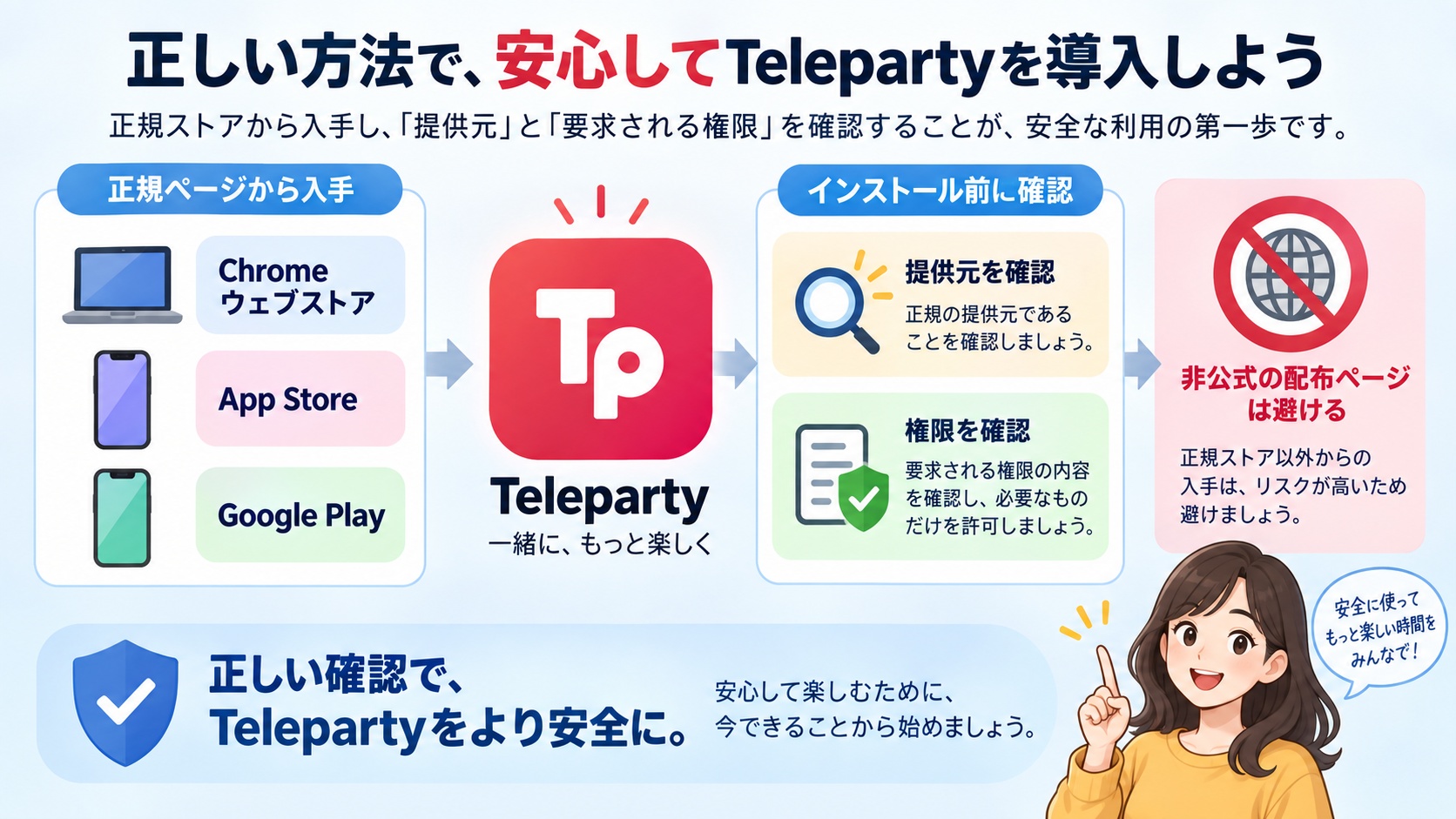
安全性を重視するなら、ChromeウェブストアやApp Store、Google Playなどの正規ページを開き、提供元がTelepartyであること、要求される権限、データの取り扱いを確認してからインストールするのが基本です。提供元を確認できない配布ページや、似た名称の非公式アプリからインストールするのは避けましょう。
3. 「Teleparty(旧Netflix Party)」の使い方
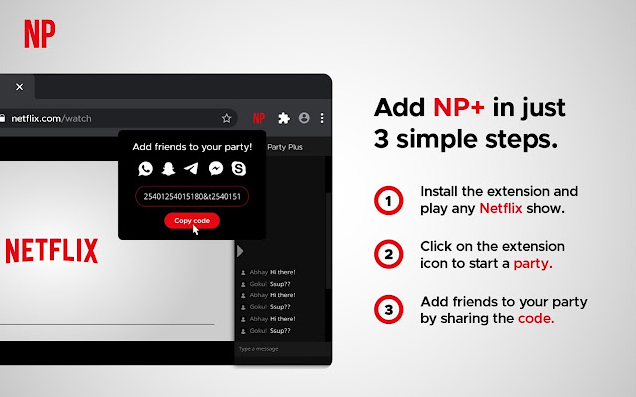
テレパーティーの使い方はそれほど複雑ではありません。PCでNetflixのウォッチパーティを作成する場合は、基本的に「Telepartyを追加する → Netflixで作品を開く → パーティーを作る → URLを共有する」という流れです。
主催者の手順
- まず対応ブラウザにTelepartyを追加し、Netflixにログインして一緒に見たい作品を開きます。作品を再生できる状態になったら、ブラウザ右上に表示されるTP(Teleparty)アイコンをクリックします。
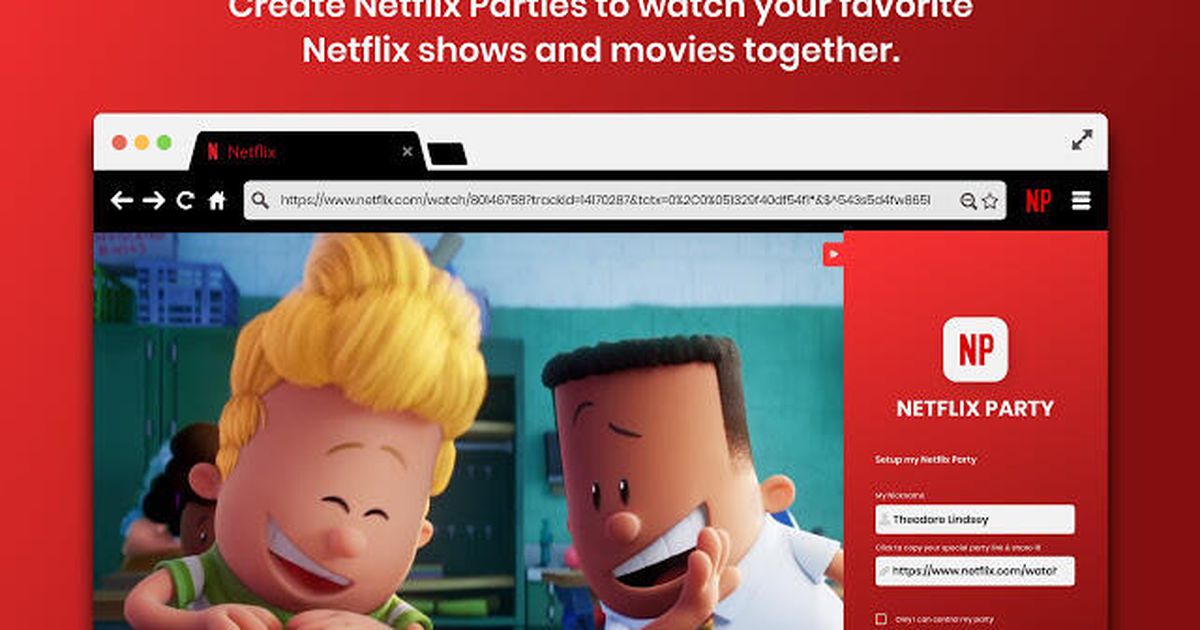
- TPアイコンからパーティーを開始すると、参加用URLを共有できます。そのURLをLINEやメール、SNSのDMなどで、一緒にNetflixを見たい相手へ送ります。
参加者の手順
- PCから参加する場合は、あらかじめTelepartyの拡張機能を追加しておくとスムーズです。Netflixにもログインしておきます。
- 送られてきた招待URLは書き換えず、そのまま開きます。
- ブラウザ右上のTP(Teleparty)アイコンを押して、パーティーに参加します。

Telepartyは以前、PCブラウザ中心のサービスだったため、「スマホでは使えない」という古い情報もまだ見つかります。現在はiPhone・iPad向けのApp Store版とAndroid向けのGoogle Play版があり、Netflixなど一部のサービスをスマホから利用できます。ただし、PC版と対応サービスや機能が完全に同じわけではないので、スマホでは使いたいサービスが対象になっているか先に見ておくとスムーズです。
4. 「Teleparty(旧Netflix Party)」のデバイスごとのインストール・使い方
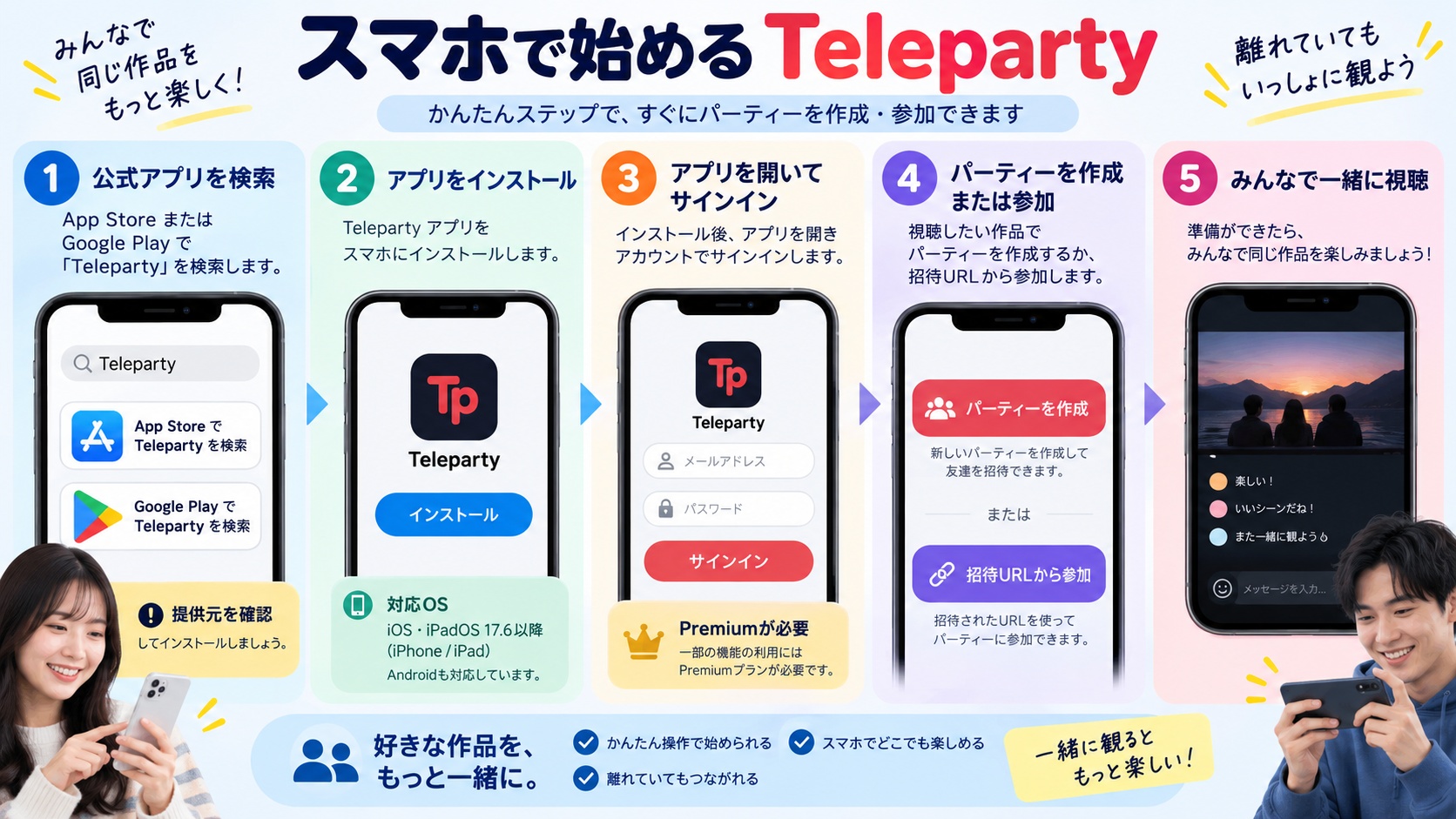
基本的なパーティーの作り方は共通していますが、PCとスマホではインストール方法が異なります。ここからは、Windows・Mac・iPhone・Androidに分けて確認していきましょう。
| 端末 | 導入先 | 利用条件 |
|---|---|---|
| PC | 対応ブラウザの拡張機能 | 基本の同期再生・テキストチャットは無料 |
| iPhone・iPad | App Store | iOS・iPadOS 17.6以降 |
| Android | Google Play | 対応サービスで同期視聴 |
| スマートテレビ・ゲーム機 | 直接導入なし | 対応するPC・スマホを利用 |
2026年9月時点。
4.1 Windows10・11でTelepartyのインストール・使い方
Windowsでは、ChromeやEdge、OperaなどTelepartyに対応しているブラウザを用意します。ブラウザの拡張機能ストアで「Teleparty」を検索し、正規のTelepartyを追加してください。
インストール後、ブラウザ右上にTP(Teleparty)アイコンが表示されます。見当たらない場合は、ブラウザの拡張機能一覧からTelepartyを固定すると見つけやすくなります。
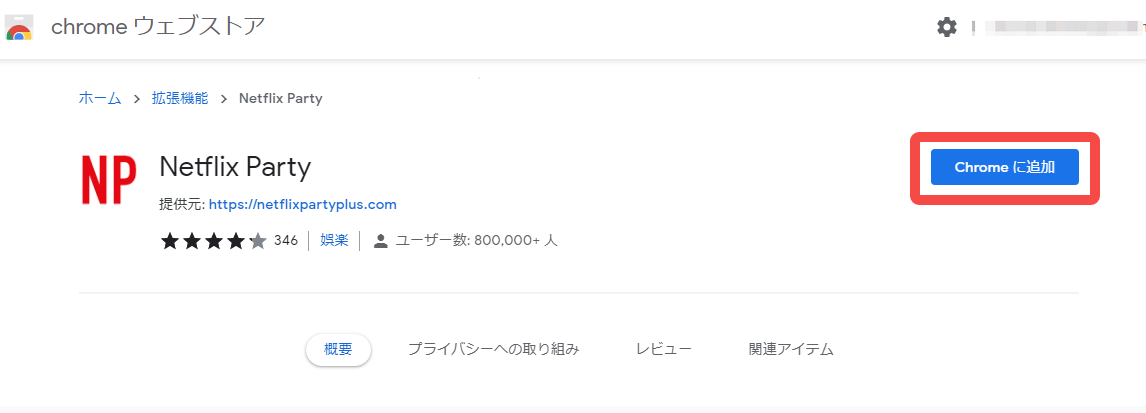
パーティーの作成方法と参加手順は、3節で確認できます。
4.2 MacでTelepartyのインストール・使い方
Macでも基本的な流れはWindowsと同じです。Chrome・Edge・Safari・OperaなどTelepartyに対応するブラウザへ拡張機能を追加し、Netflix.comを開いてサインインします。
パーティーの作成とURL共有は、3節の主催者向け手順に沿って進めます。
海外在住の人と一緒に見るときは、同じ作品を視聴できるか先に確認
Netflixは国・地域によって配信作品が異なることがあります。そのため、日本と海外など離れた地域からNetflixを一緒に見る場合は、まず双方のアカウントで同じ作品を再生できるか確認しておきましょう。
以前は「VPNで同じ地域へ接続すればよい」と紹介されることもありましたが、現在のNetflixではVPN利用時に表示される作品が制限される場合があります。また、広告つきプランやNetflixのライブイベントではVPN接続がサポートされていません。
そのため、遠距離でNetflixのウォッチパーティを開く場合は、VPNを前提にするのではなく、双方の地域で配信されている作品を選ぶ方法がわかりやすいでしょう。
4.3 iPhone・iPad・AndroidスマホでTelepartyを使う方法
Telepartyをスマホで使う方法として、現在はiPhone・iPad向けのTeleparty公式アプリがApp Storeで、Android向けアプリがGoogle Playで提供されています。そのため、以前のように「TelepartyはPC専用でスマホでは使えない」という状態ではありません。
TelepartyをiPhoneで使う場合も、TelepartyをiPadで使う場合も、App Store版はiOS・iPadOS 17.6以降に対応しています。アプリ自体は無料でインストールでき、Premiumはアプリ内購入として用意されています。
iPhone・iPadで利用したい場合はApp Store、AndroidスマホやタブレットではGoogle Playから「Teleparty」を検索し、提供元を確認して公式アプリをインストールします。
アプリを起動したら、対応する動画サービスにログインし、パーティーを作成するか、招待URLから参加します。スマホ版ではPCのブラウザ拡張機能とは画面や操作手順が異なりますが、基本は「作品を開く → パーティーを作る、または招待リンクから参加する」という流れです。
モバイル版はNetflixなど一部のサービスに対応していますが、PC版と対応範囲が同じとは限りません。「Netflixをスマホで一緒に見たい」という場合も、参加する全員の端末でTelepartyを利用でき、同じ作品を再生できることを先にそろえておくとスムーズです。
4.4 Netflixの動画をダウンロードして、別の時間に観る方法もある
ここまで紹介したTelepartyは、離れた相手と同じ時間にオンラインでNetflixを見るための方法です。一方で、仕事や学校、時差などで予定が合わず、リアルタイムのウォッチパーティが難しいこともあります。
同じ時間に集まれない場合は、各自の予定に合わせてオフライン視聴する方法もあります。まずはNetflix公式アプリのNetflixダウンロードを使うのがわかりやすいでしょう。保存先や端末ごとの仕様については、Netflixのダウンロード保存先についての解説も参考にしてください。
NetflixをPCでオフライン視聴向けに保存したい場合は、第三者製のStreamFab Netflixダウンローダーという選択肢もあります。Telepartyの代わりに同期視聴するための機能ではなく、「同じ時間には集まれない」という別の場面で使う方法として位置づけるとわかりやすいでしょう。
利用する場合も、Netflixの有効な契約と正規の視聴権限が前提です。保存した動画は個人的なオフライン視聴の範囲で扱い、第三者への共有や再配布は行わないでください。
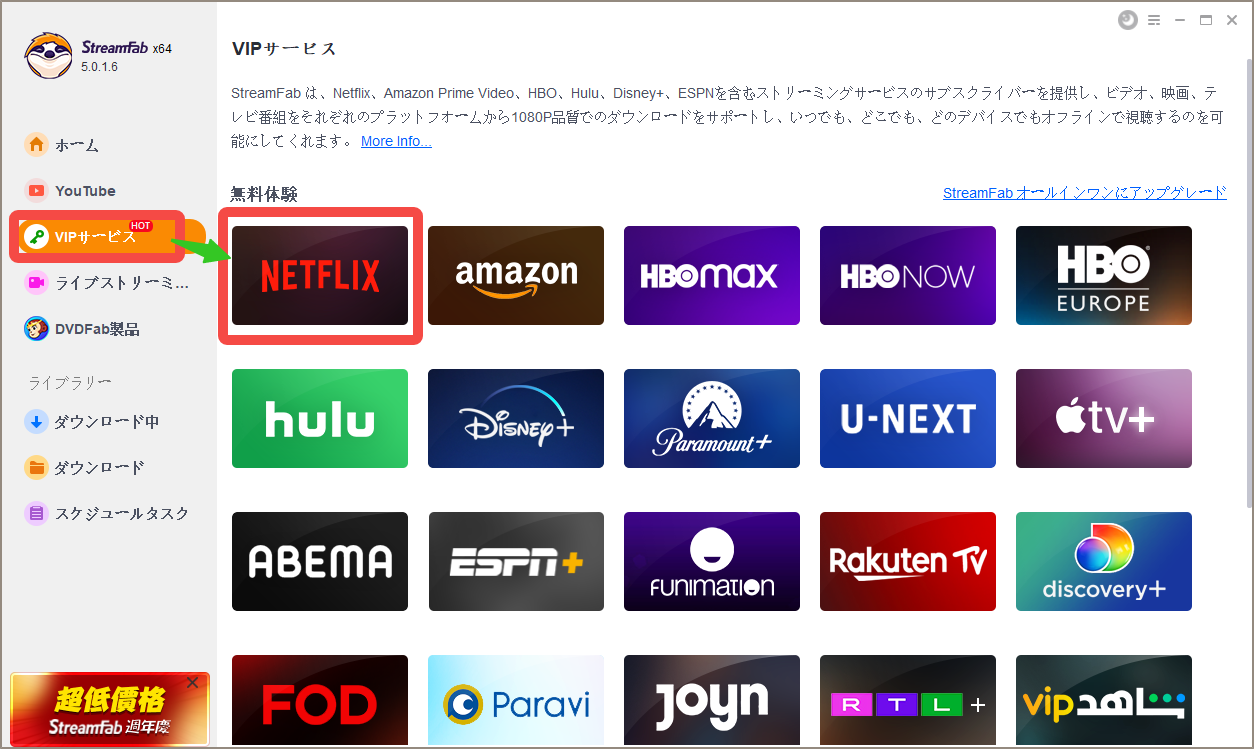
リアルタイムで一緒に見るならTeleparty、予定が合わないなら各自でオフライン視聴、と目的を分けて考えると選びやすくなります。この記事の主目的はあくまで同期視聴なので、まずはTelepartyが自分たちの端末で使えるかを確認し、それで難しい場合に別の方法を検討するとよいでしょう。
5. 同期視聴・チャットできる「Teleparty(旧Netflix Party)」の代替サービス
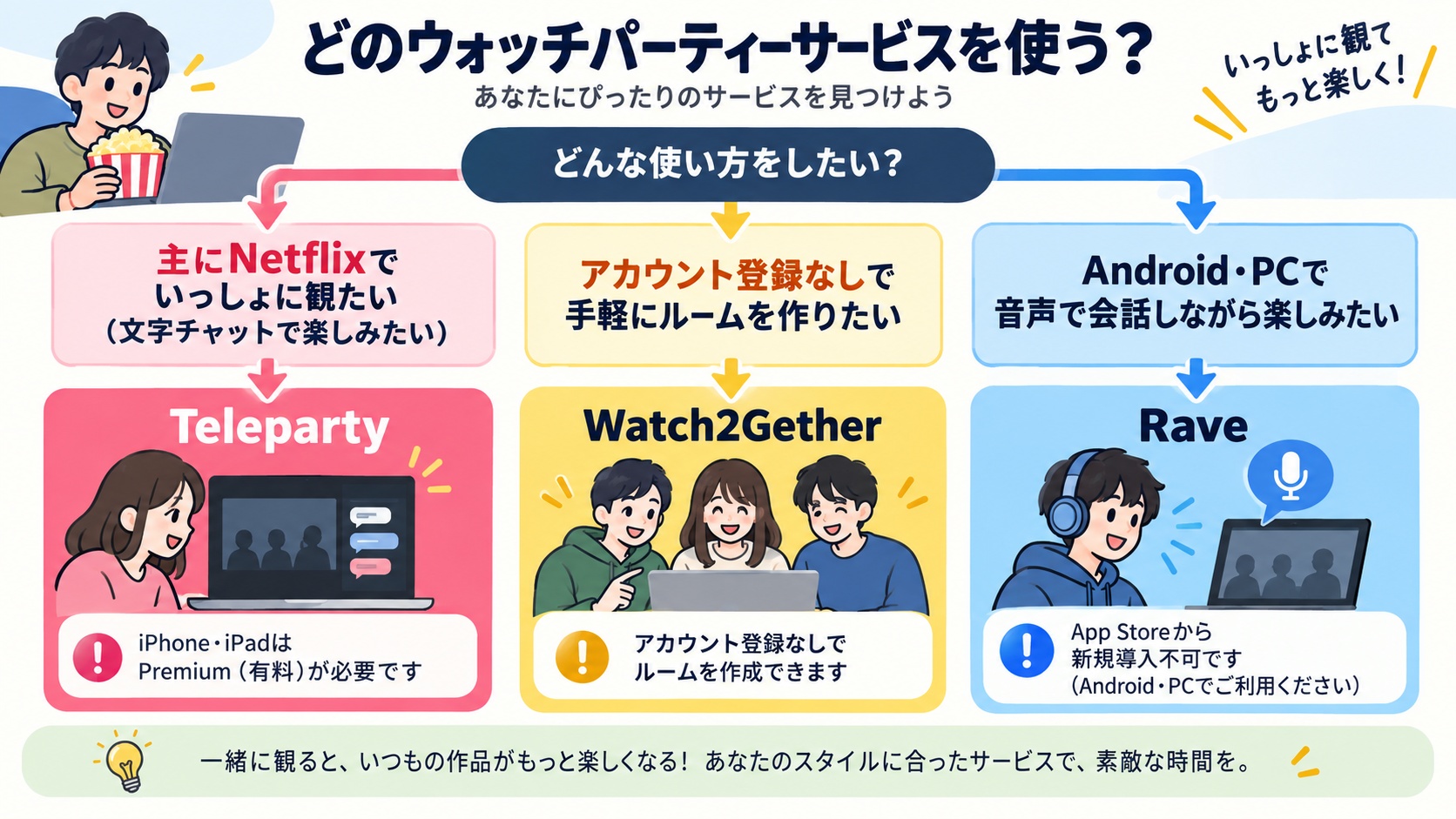
Teleparty以外にも、離れた友人や家族と動画を同期視聴できるサービスがあります。対応する動画サービスやデバイス、チャット方法に加え、現在アプリを導入できる端末かどうかも確認し、自分たちの視聴スタイルに合わせて選びましょう。
5.1 Telepartyの代替になる同期視聴サービス1:Watch2Gether
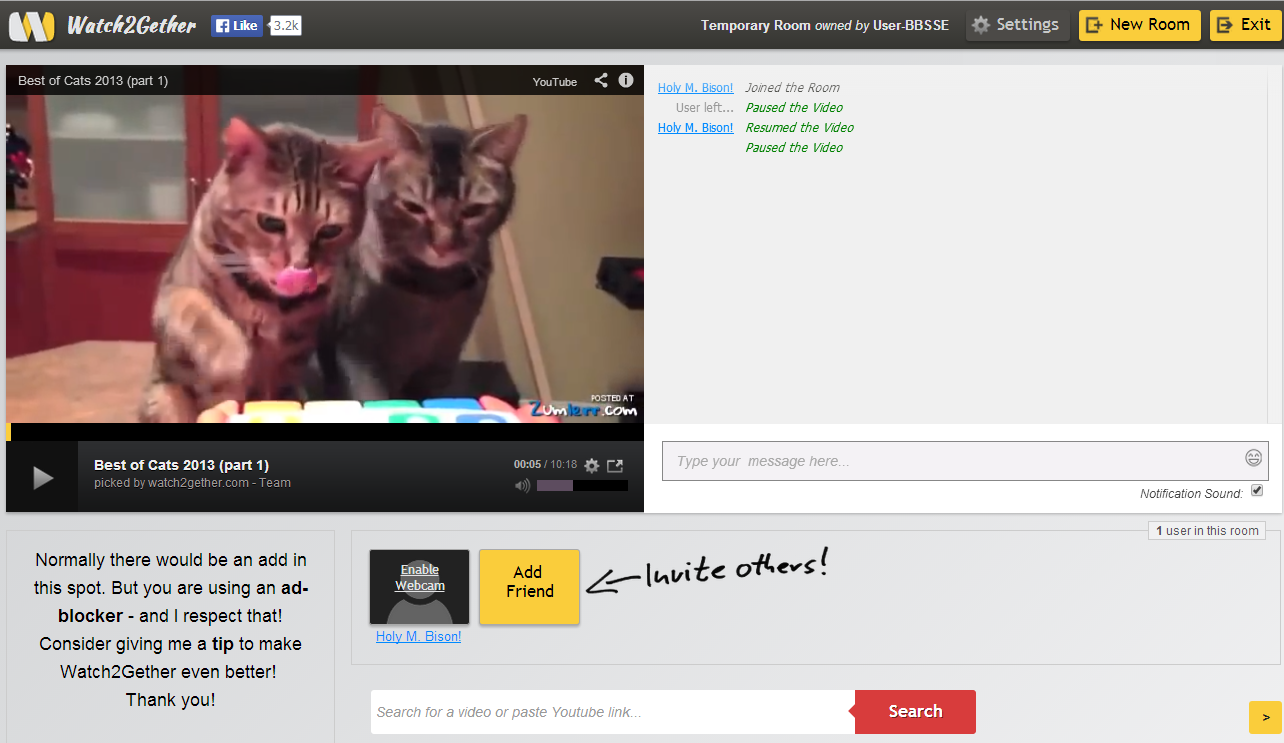
Watch2Getherは、友人と同じ動画を同期再生できるウォッチパーティサービスです。ルームを作成してURLを共有するだけで参加でき、基本的なルーム作成ではユーザーアカウントを用意しなくても利用できます。
YouTube、Vimeo、Dailymotion、SoundCloudなどに対応しているほか、公式サイトではNetflix、Amazon、Disneyなどのサービスにも対応するとしています。テキストチャットに加え、Webカメラを使ったコミュニケーションも可能です。
5.2 Telepartyの代替になる同期視聴サービス2:Rave
Raveは、動画を同期再生しながらテキストや音声で会話できるウォッチパーティアプリです。公式ではiPhone・iPad、Android、Windows、Macなどを対応端末として挙げています。参加者の端末がばらばらなときにも候補になりますが、日本から利用する場合は、まず手元の端末のアプリストアで配布されているかを見るのが早いでしょう。
Netflix、Amazon Prime Video、Disney+、Max、YouTube、Crunchyrollなど複数のサービスに対応しています。Netflixなどの有料動画サービスを見る場合は、各参加者が対象サービスを利用できるアカウントを用意する必要があります。
基本アプリは無料で、広告を非表示にするPremiumも用意されています。Telepartyとは画面や対応サービスが異なるため、音声で話しながら見たい場合や、参加者の端末構成に合わせて比較するとよいでしょう。
5.3 同期視聴サービスを選ぶときの確認点
同期視聴サービスを選ぶときは、参加者全員が同じ作品を再生できること、利用する端末が対応していること、テキストチャットと音声通話のどちらが必要かを確認しましょう。有料配信サービスの契約を共有する機能ではないため、参加者ごとに正規の視聴環境が必要です。
よくある質問
Teleparty(旧Netflix Party)は安全ですか?
TelepartyはNetflix公式機能ではありません。正規ストアで提供元を確認し、要求される権限やプライバシーポリシーを読んでからインストールしましょう。
テレパーティーで招待URLを開いた後はどうすればよいですか?
PCではTelepartyの拡張機能を追加してNetflixへログインし、招待URLを開いてからTP(Teleparty)アイコンを押すと参加できます。
Teleparty(旧Netflix Party)はiPhoneで使えますか?
はい。iPhone・iPad向けのTeleparty公式アプリが提供されており、iOS・iPadOS 17.6以降に対応しています。アプリ自体は無料でインストールでき、Premiumはアプリ内購入として用意されています。
Teleparty(旧Netflix Party)の料金は無料ですか?
基本的な同期再生とテキストチャットは無料で利用できます。音声・ビデオチャットや追加の対応サービスなどはTeleparty Premiumの対象です。Netflixなど各動画サービスの視聴契約は別途必要です。
ネットフリックスのウォッチパーティに参加できないときはどうすればよいですか?
まずNetflixだけで対象作品を再生できるか確認します。次にTelepartyの拡張機能とNetflixへのログイン状態を確認し、書き換えていない招待URLを開いてTPアイコンから参加してください。
Teleparty(旧Netflix Party)を使うのは違法ですか?
Telepartyは再生位置を同期してチャットするためのサービスで、利用しただけで違法になるものではありません。ただし、参加者それぞれがNetflixなどの作品を正当に視聴できる状態で利用し、アカウントやコンテンツの扱いは各サービスの利用条件に従う必要があります。
Netflixを一緒に見ながら音声で話せますか?
Telepartyの基本機能は同期再生とテキストチャットです。音声や映像を送信しながら視聴する機能はTeleparty Premiumで利用できます。
6. まとめ:「Teleparty(旧Netflix Party)」は離れた家族や友人とのコミュニケーションの場
Teleparty(旧Netflix Party)を使えば、離れた家族や友人とNetflixなどの作品を同期再生し、チャットしながら一緒に楽しめます。PCとスマホの両方で利用できますが、端末ごとに導入先と利用条件が異なります。
Netflixを遠距離の相手とリアルタイムで一緒に見るなら、Telepartyは分かりやすい選択肢です。PCとスマホの両方で利用できますが、端末によって対応ブラウザや対応サービスが異なるため、自分と相手の環境をそろえてから始めるとスムーズです。
同じ時間に集まれるなら同期視聴を、予定が合わないなら各自のオフライン視聴を選びましょう。どちらの場合も、参加者それぞれが正規の視聴権限を持ち、保存した動画は個人で楽しむ範囲にとどめることが大切です。
StreamFab Netflix ダウンローダーは、NetflixをPCでオフライン視聴向けに保存したいときの選択肢です。予定が合わず同時視聴が難しい場合に、正当に視聴できるコンテンツを個人で楽しむ範囲で利用できます。
※2026年9月時点の情報です。


Netflixで選びたい映画15本を、ジャンル、気分、上映時間の目安で整理しました。邦画・洋画・アジア映画からNetflix映画まで、早見表と各作品の見どころを照らし合わせて選べます。候補が多くて迷う場合も、「短め・標準・長編」と「こんな人向け」を組み合わせれば、今夜観る一本を絞り込めます。後半では、Netflix公式アプリのオフライン視聴と、Windows・MacでMP4/MKVを管理する方法の違いも説明します。
山田 宇真 より - 2026年9月28日
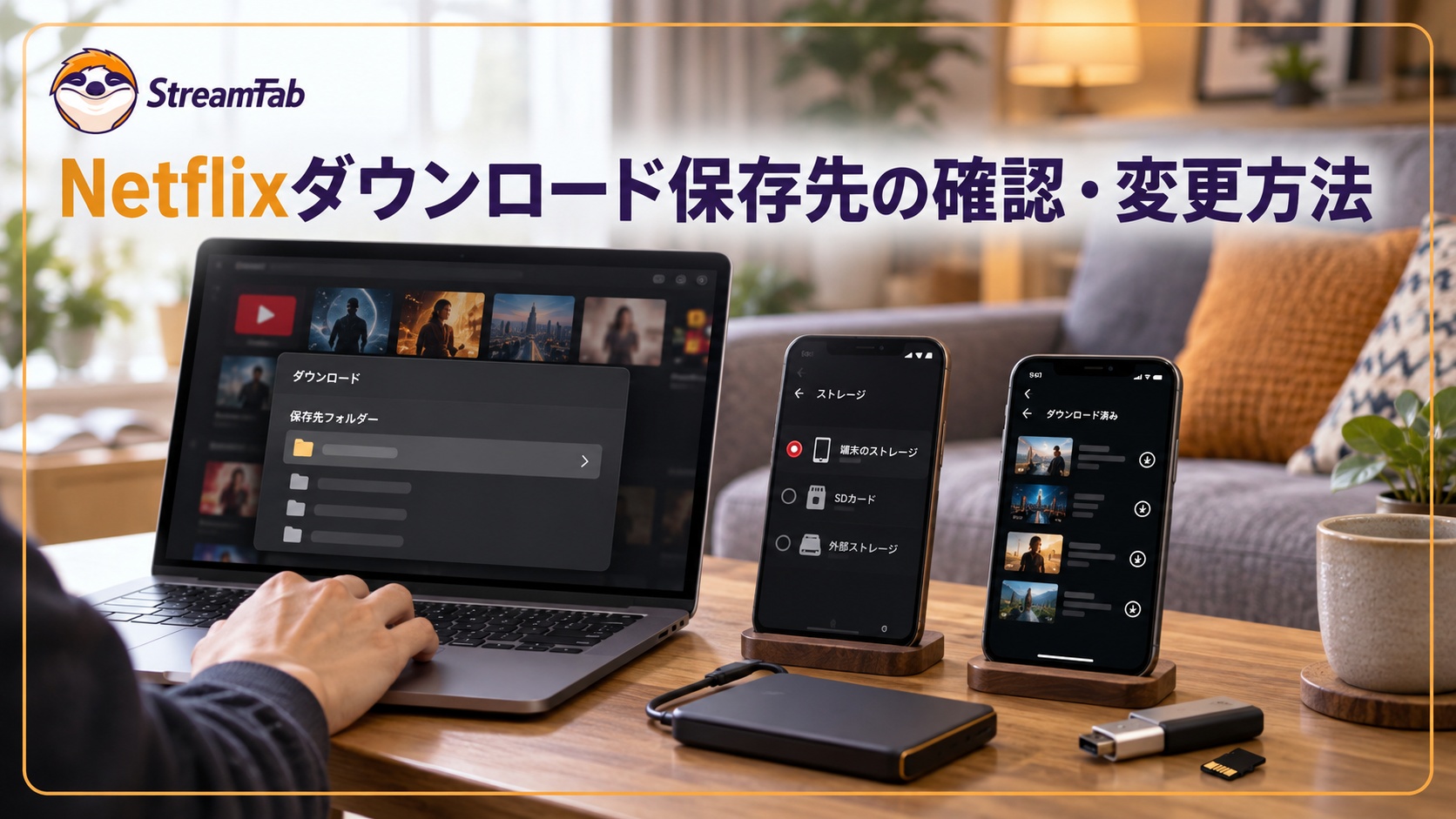
Netflixのダウンロード保存先を端末別に解説します。アプリ内での確認方法、AndroidのSDカード設定、iPhoneではアプリの専用領域に保存される点、PCでは公式ダウンロードに対応していない違いが分かります。
柳 徹子 より - 2026年9月28日
テレビやブルーレイレコーダーでNetflixを録画できるかを解説。公式ダウンロードの対応端末と、PCに保存した動画ファイルをテレビで再生する際の注意点も紹介します。
謎川 望 より - 2026年9月28日
iPhoneでNetflixを画面録画すると黒画面になる原因、公式ダウンロード機能、PCで保存してiPhoneへ転送する方法を解説します。
柳 徹子 より - 2026年9月28日