
【2026年版】StreamFab TVerダウンローダーレビュー|無料ツールとの違い・料金・安全性

- 対象サービス:TVer向けの専用ダウンローダーです。
- 画質・音質:配信元に応じて最大1080p・AAC 2.0に対応します。
- 無料体験:TVer動画を3本まで試せます。
- 主な特長:MP4/MKV、字幕、一括ダウンロード、定時ダウンロード、広告を除いた状態での保存に対応します。
- 対応環境:デスクトップ版はWindows・Mac向けです。Android版は別製品として提供されています。
こんにちは、Tetsukoです!都内で働きながら、休日は日本のドラマやバラエティ番組を見ることを楽しみにしています。TVerにもよくお世話になっていますが、「あとで見ようと思っていた番組が、いつの間にか配信終了していた」という経験はありませんか?
私も、気になっていたドラマの最終回をもう一度見ようとしたところ、すでに配信が終わっていて残念に思ったことがあります。そこから無料ツールや画面録画、PC向けソフトをいくつか調べましたが、方法によって操作の手間、画質、複数話の管理方法が大きく異なることが分かりました。
結論から言うと、TVerの番組を公式サイトで見るだけなら、追加の保存ソフトは必要ありません。一方、配信中の複数話をPCで整理し、MP4やMKVとして管理したい場合は、TVer向けに更新されている専用ソフトが候補になります。
この記事では、2025年3月以降の無料ツールの状況を確認したうえで、StreamFab TVerダウンローダーの機能、料金、評判、安全性、使い方、向いている人と向いていない人を順番にレビューします。
ご注意:本記事の仕様、料金、無料体験、対応環境は2026年7月時点の情報をもとに整理しています。製品内容や販売条件は変更される場合があるため、購入前にStreamFab TVerダウンローダー公式ページの表示をご確認ください。
TVerの仕様変更と保存ツールの現状
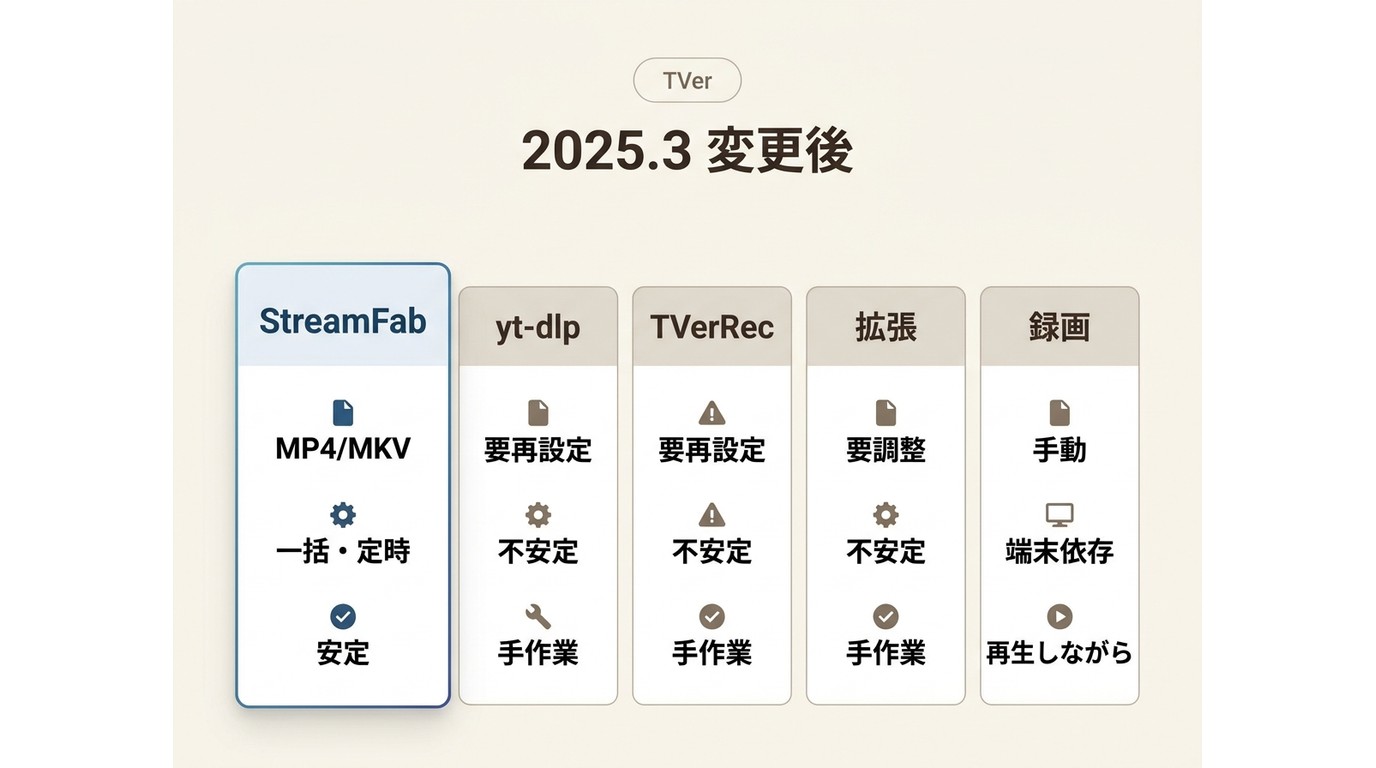
2025年3月17日前後から、yt-dlp、TVerRec、ブラウザ拡張など、従来の無料手段ではTVer動画を扱いにくくなったという事例が増えました。
無料ツールには費用を抑えられる利点があります。一方、TVer側の配信方法やページ構成が変わると、ツールの更新を待ったり、設定を見直したりする必要が生じやすい点には注意が必要です。
私も最初は無料ツールだけで済ませようと考えていました。しかし、複数話を保存するたびに設定を確認する必要があり、配信期限が近い作品では作業に時間を取られてしまいました。そこで、無料か有料かだけでなく、保存後の管理まで含めて比較することにしました。
無料ツール・画面録画・専用ソフトの違い
| 方式 | 形式・管理 | 複数話・定時処理 | 費用 | 向いている人 |
|---|---|---|---|---|
| StreamFab TVerダウンローダー | MP4/MKV、字幕、メタデータに対応 | 一括・定時ダウンロードに対応 | 無料体験後は有料 | 複数話をPCで整理したい人 |
| その他の有料保存ソフト | 製品ごとに異なります | 製品ごとに異なります | 有料 | 複数製品の仕様や価格を比較したい人 |
| yt-dlp・TVerRec・ブラウザ拡張 | 配信仕様や設定の影響を受けやすい | 手作業や個別設定が中心 | 無料 | 更新や設定変更を自分で確認できる人 |
| 画面録画 | 再生環境や録画時間に左右されます | 基本的に手動 | 無料版を含む製品があります | 単発の動画を記録したい人 |
1本だけを記録するなら画面録画で足りる場合もあります。しかし、ドラマやバラエティの複数話をまとめて整理する場合は、保存形式、一括処理、ファイル名、字幕まで確認できる専用ソフトのほうが作業をまとめやすくなります。
私がStreamFab TVerダウンローダーを比較候補にした理由
いくつかの保存方法を試した中で、私がStreamFab TVerダウンローダーを比較候補に残した理由は、TVer専用の製品として提供されており、MP4/MKV保存、一括ダウンロード、定時ダウンロードを一つの画面で扱えるためです。
シリーズ作品をPCで整理したい場合、1話ごとに別のツールや設定を使うより、同じ操作でまとめて処理できるほうが分かりやすく感じました。また、新しいエピソードを追っている番組では、定時ダウンロードの設定も見逃し防止に役立ちます。
ただし、すべての人に必要な製品ではありません。TVerをブラウザやアプリで見るだけの人、単発の番組をたまに見る人、PCでファイルを管理しない人には、費用が見合わない可能性があります。
🎯 私が感じた判断の分かれ目は、「見るだけ」なのか、「複数話をPCで整理したい」のかという点です。
StreamFab TVerの機能・料金・評判・安全性
📌 主な仕様と保存品質
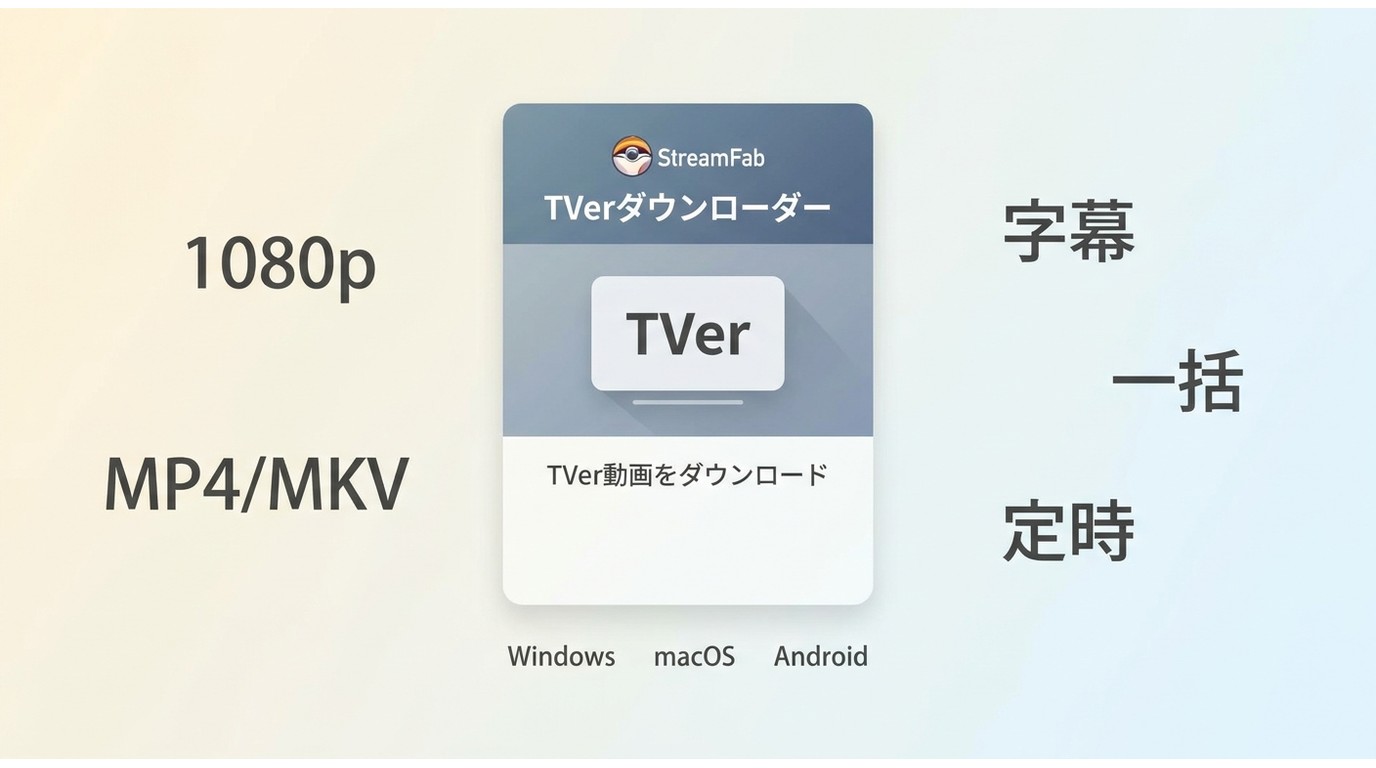
StreamFab TVerダウンローダーは、WindowsとMacで利用できるデスクトップ向け製品です。配信元が提供する範囲で最大1080p、AAC 2.0に対応し、MP4またはMKVとして保存できます。
| 項目 | 仕様 |
|---|---|
| 対応OS | Windows 11/10、macOS 12.0以降 |
| 保存形式 | MP4/MKV |
| 最大解像度 | 配信元に応じて最大1080p |
| 音声 | AAC 2.0 |
| 字幕 | SRTとして保存、または動画へ埋め込み |
| 管理機能 | 一括ダウンロード、定時ダウンロード、メタデータ保存 |
| 広告 | 広告セグメントを除いた状態で保存 |
| 無料体験 | TVer動画を3本まで試用可能 |
Android向けには、StreamFab for Androidが別製品として提供されています。Windows・Mac版のStreamFab TVerダウンローダーと、同一製品・同一ライセンスとして扱わないよう注意してください。
本記事の操作手順や画面は、Windows・Mac向けのデスクトップ版を基準にしています。
🎥 主な機能
🎯 1.最大1080p・AAC 2.0で保存
TVerの配信元が対応している場合は、最大1080pとAAC 2.0を選択できます。元動画の解像度を超えて高画質化する機能ではないため、選べる画質は作品ごとに異なります。
🚫 2.広告を除いた状態で保存
TVerの再生中に挿入される広告セグメントを除外し、本編を保存できます。ただし、配信方法や作品側の仕様が変更された場合は、実際の保存結果を確認してください。
💾 3.MP4/MKVでファイル管理
MP4はスマートフォン、タブレット、テレビなど幅広い端末で扱いやすい形式です。字幕や複数トラックをまとめて管理したい場合は、MKVも選択肢になります。
📂 4.複数話を一括ダウンロード
シリーズ作品では、必要なエピソードを選んでキューへ追加できます。1話ずつ同じ設定を繰り返す必要がないため、複数話をまとめて整理したい場合に便利です。
⏰ 5.新着エピソードを定時ダウンロード
番組をスケジュールへ登録すると、新しいエピソードが追加された際に、設定した時間に確認・処理できます。毎週更新されるドラマやバラエティを追っている人に向く機能です。
💰 料金と無料体験
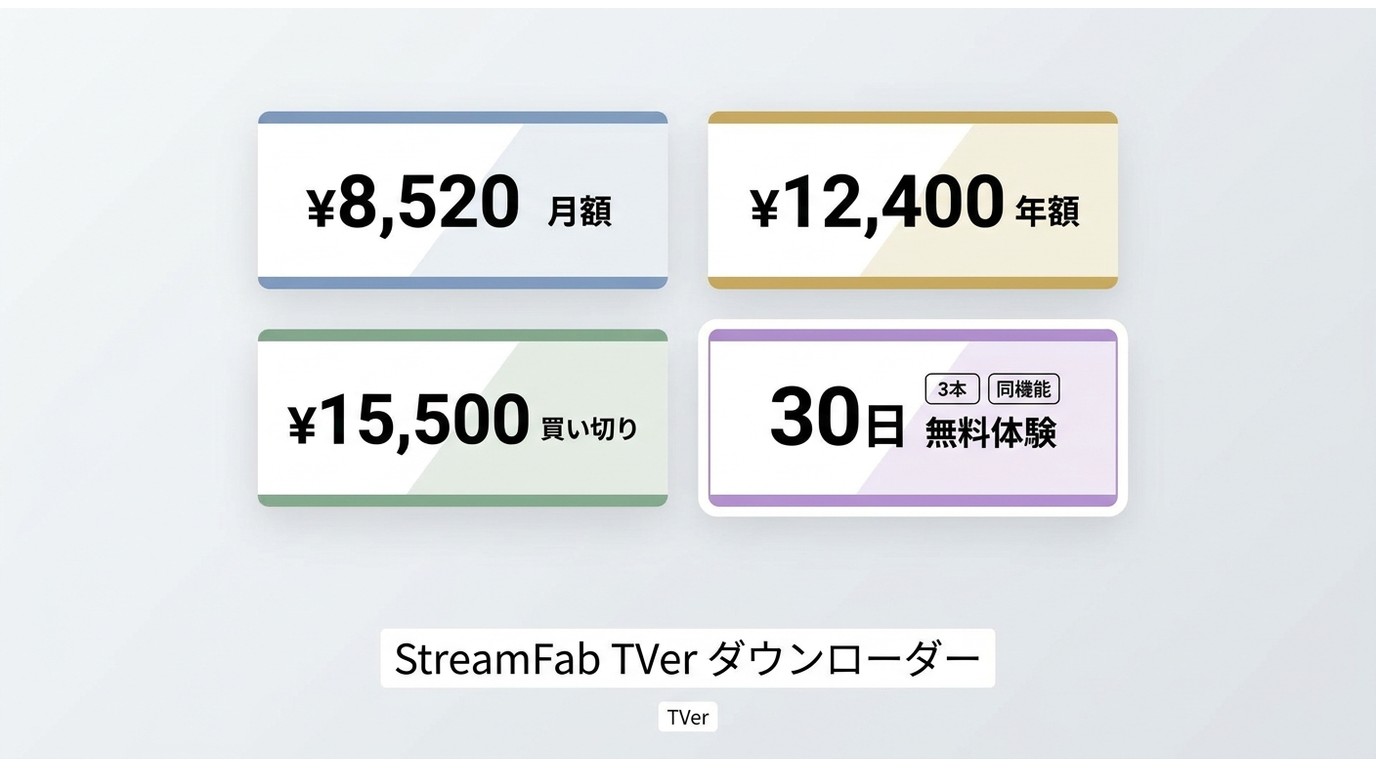
StreamFab TVerダウンローダーには、期間制プランと買い切りプランがあります。販売価格はキャンペーン、税表示、購入地域、カート内の追加サービスによって変わる場合があるため、本記事では特定の金額を固定せず、申込画面の最終価格を優先します。
| プラン | 特徴 | 向いている人 |
|---|---|---|
| 月額プラン | 必要な期間だけ利用。自動更新条件を確認します | 短期間だけ試したい人 |
| 年額プラン | 1年間利用。月額換算と更新条件を確認します | 複数の番組を継続的に保存したい人 |
| 買い切りプラン | 対象製品を継続利用。対応アップデートや返金条件を確認します | 長期間利用する予定の人 |
| 無料体験 | TVer動画を3本まで試用可能 | 画質や操作性を購入前に確認したい人 |
購入画面の金額が製品ページの表示と異なる場合は、3PCライセンスや追加サービスがカートへ入っていないか確認してください。不要な項目がある場合は、内容を確認してから外します。
💬 評判と使用感
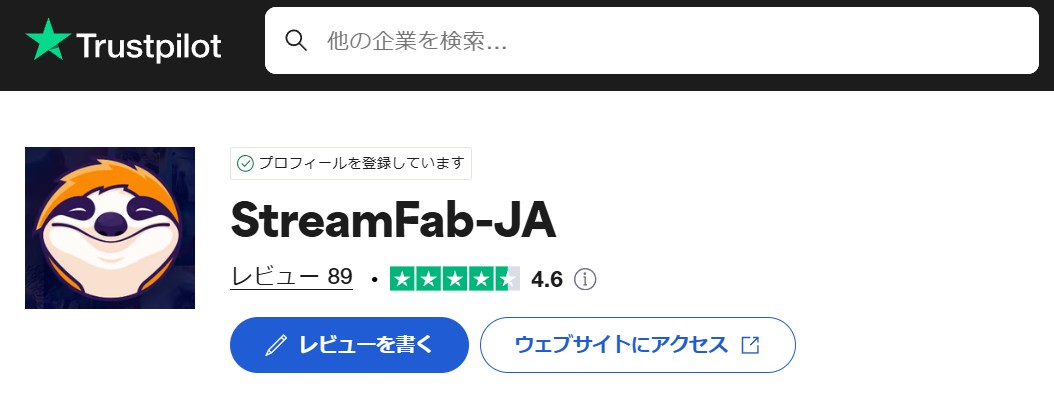
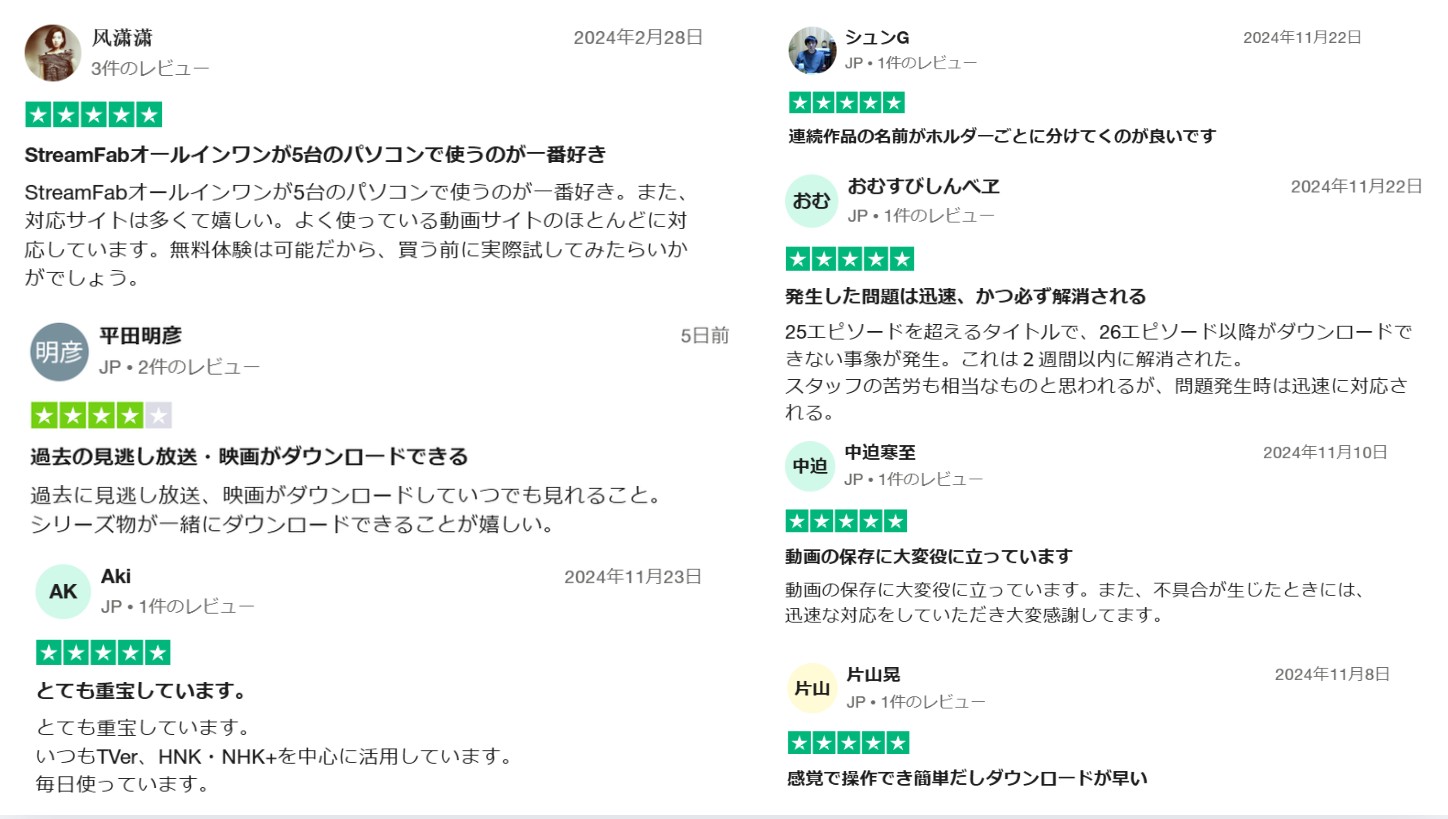
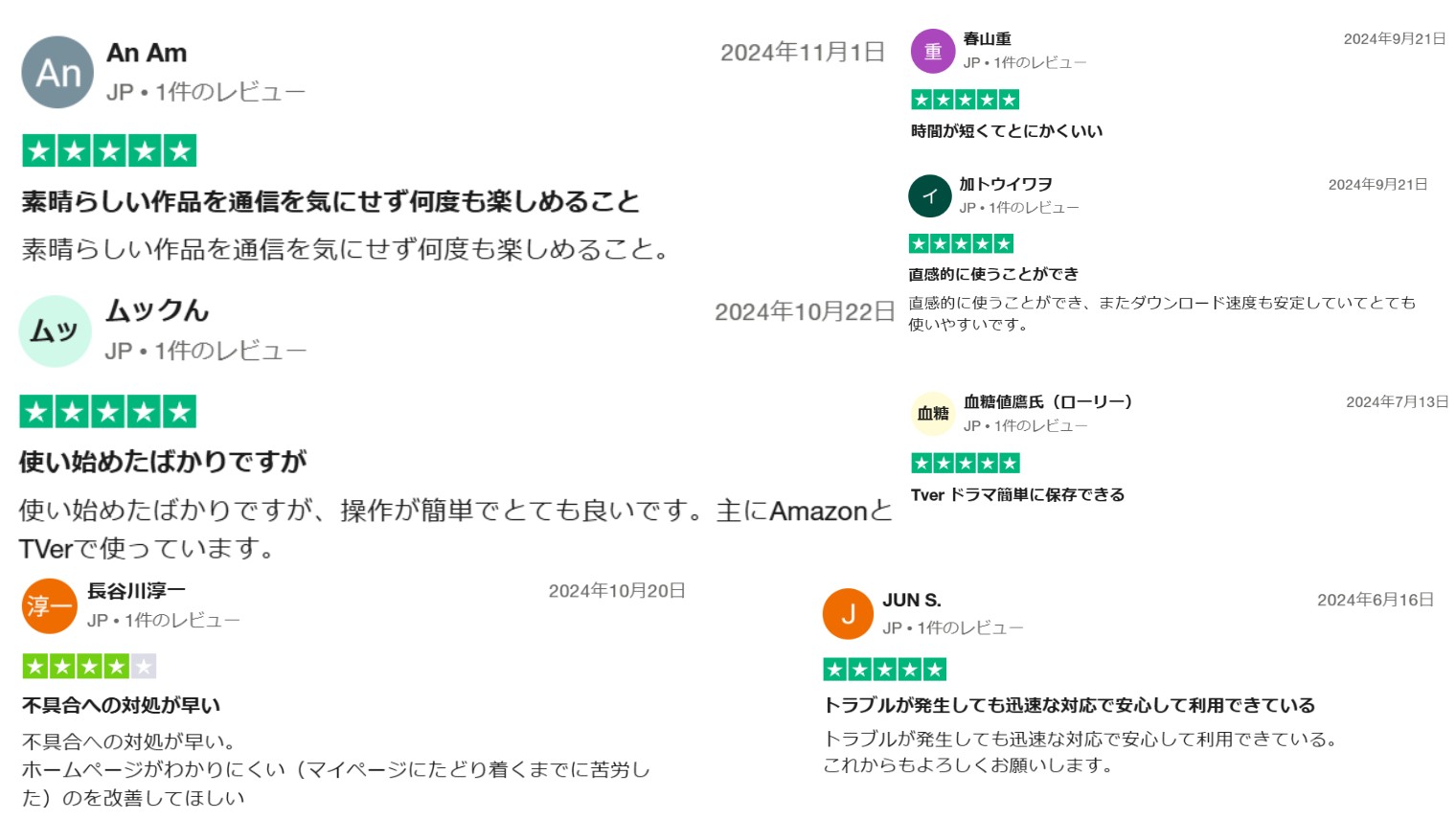
口コミで挙がる評価
- 見逃し配信の番組をPCで整理しやすい
- 連続作品がフォルダごとに分けられる
- 操作方法が分かりやすい
- 複数話をまとめて処理できる
- アップデートが比較的頻繁に提供される
- サポートへ問い合わせられる
- 価格は安くないが、機能とのバランスに納得したという意見がある
私が使って感じたこと
私が便利だと感じたのは、複数話を同じ画面から選び、保存後もシリーズ単位で整理しやすい点です。単体動画だけなら差を感じにくいのですが、ドラマや特集を複数話扱うと、一括処理の便利さが分かりやすくなりました。
一方、アップデートが表示される頻度を多いと感じることもあります。ただし、TVer側の仕様変更後も利用するには、ソフト側の更新が必要になる場合があります。更新内容を確認し、最新版を使える人に向く製品だと感じました。
価格については、1本だけ保存する人には高く感じられるでしょう。購入前に無料体験で、実際の作品を保存できるか、画質や字幕、ファイル名に問題がないかを確認することをおすすめします。
🔒 安全性と利用上の注意
ソフトは非公式な配布サイトではなく、StreamFabの公式ページから入手してください。また、インストール後はアップデートを確認し、最新版を使用します。
保存した動画は、正当に視聴できるコンテンツを対象とし、著作権法とTVerの利用規約で認められる範囲の個人視聴用として扱ってください。第三者への販売、配布、貸与、SNSや動画共有サイトへのアップロードは行わないでください。
StreamFab TVerダウンローダーの使い方
StreamFabをインストールする
まず、StreamFab TVerダウンローダー公式ページから、Windows版またはMac版のインストーラーを入手します。
Windows 11/10
macOS 12.0以降
このボタンは既存のボタン用CSSクラスを使用していないため、CMS側でアイコンと文字が別々のボタンへ分割されにくい構造です。
インストーラーを起動し、「クリックインストール」を選ぶと、標準設定でインストールが始まります。保存先を変更したい場合は、「カスタム」を選んでフォルダを指定してください。
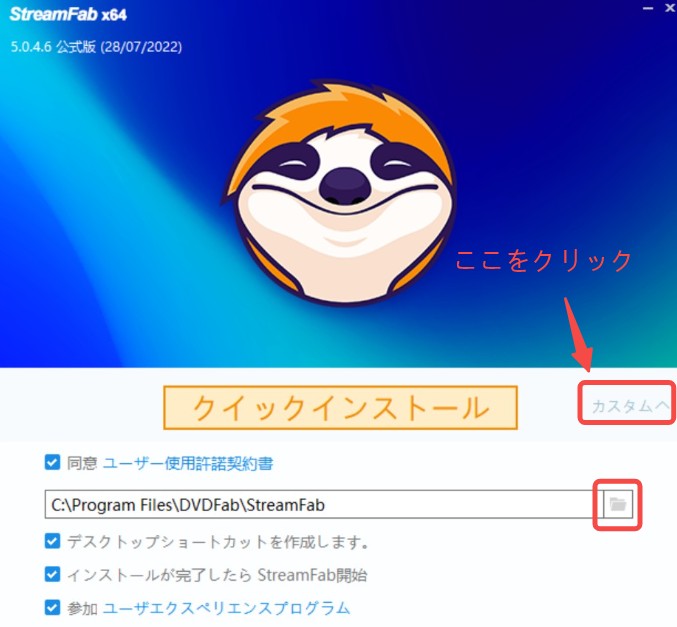
インストールデータの取得が始まり、処理が完了するとStreamFabを起動できます。

製品版を認証する
無料体験だけを利用する場合は、対象本数の範囲で操作を確認できます。購入済みのライセンスを利用する場合は、メニューから認証します。
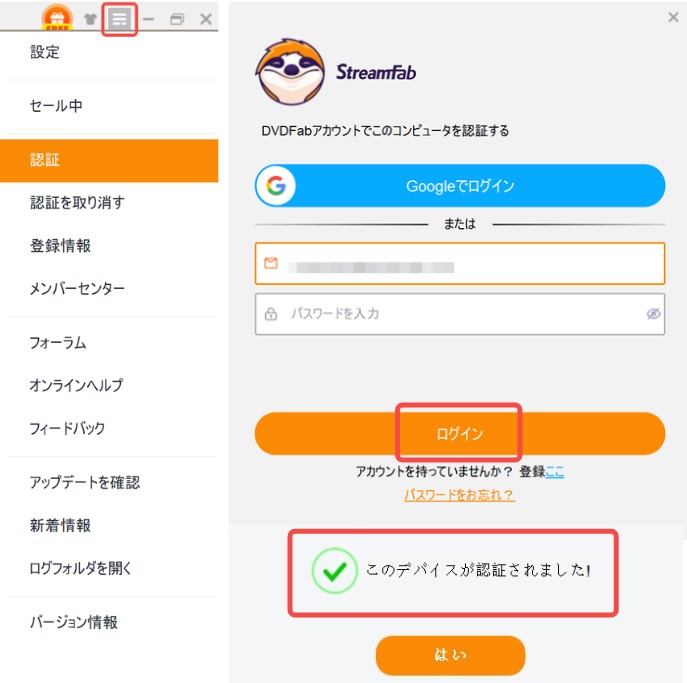
- StreamFab右上のメニューボタンを選びます。
- 「認証」を選択します。
- 購入時に使用したメールアドレスとパスワードを入力します。
- ログインして、ライセンス情報が反映されたか確認します。
StreamFabでTVer動画をダウンロードする手順
ここからは、実際の画面に沿って操作します。各ステップの説明直後に対応画面を配置しているため、順番に確認してください。
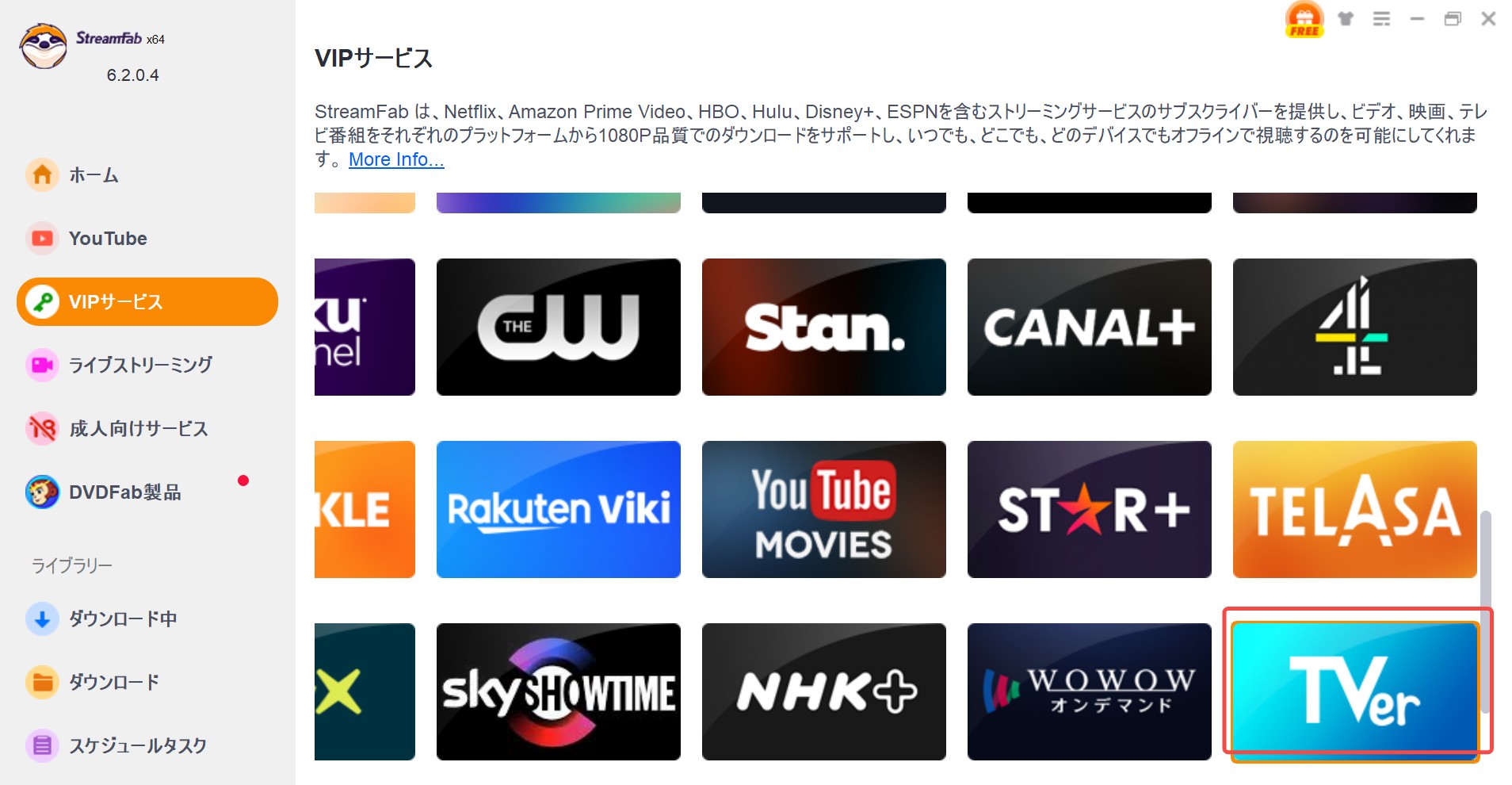
「ホーム」のアドレスバーへTVerのURLを入力して開くこともできますが、サービス一覧から選ぶほうが迷いにくいでしょう。
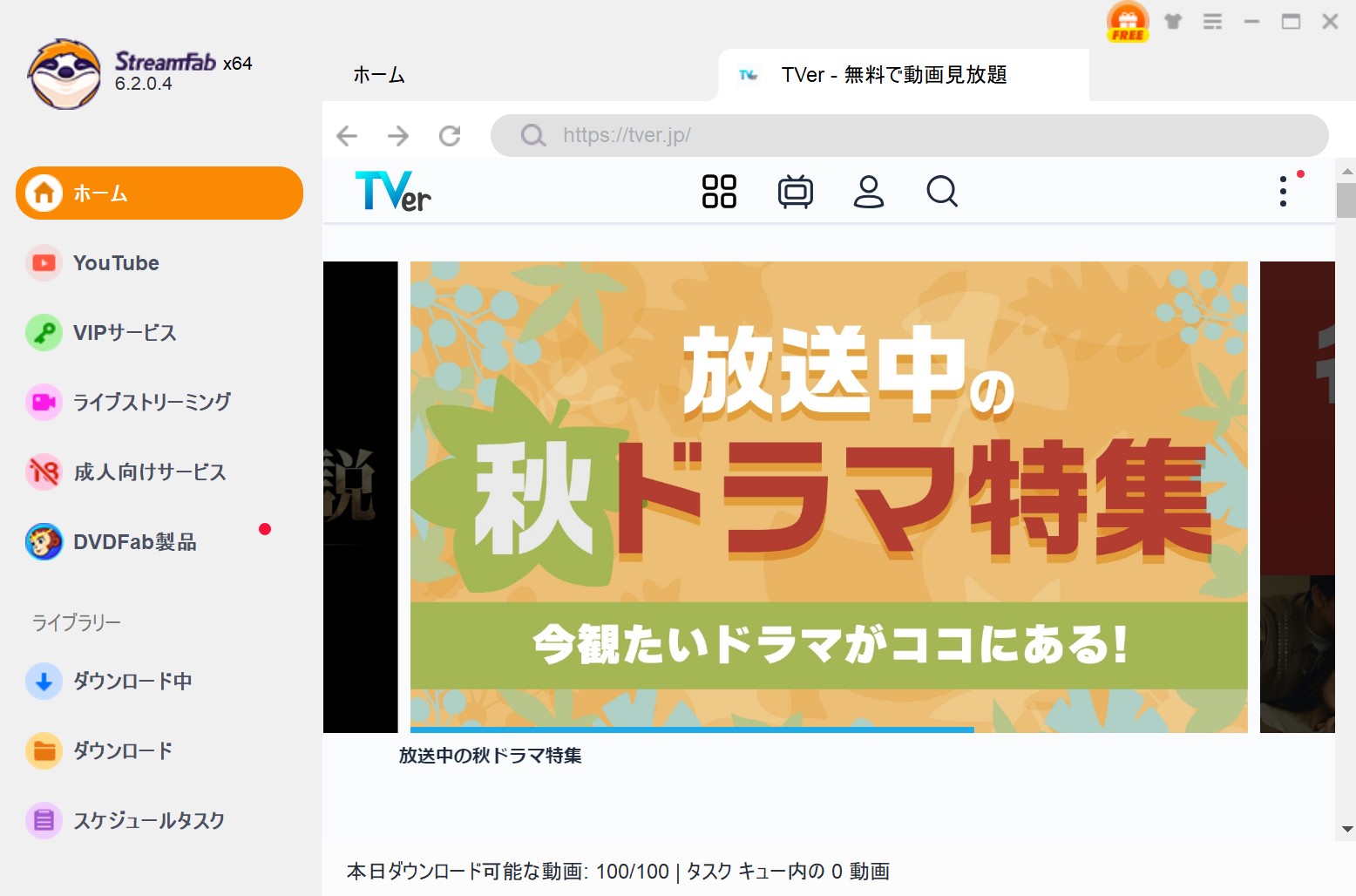
対象作品を開くと、StreamFabがページと動画情報を確認します。情報取得が始まらない場合は、ページを再読み込みする前に、StreamFabが最新版か確認してください。
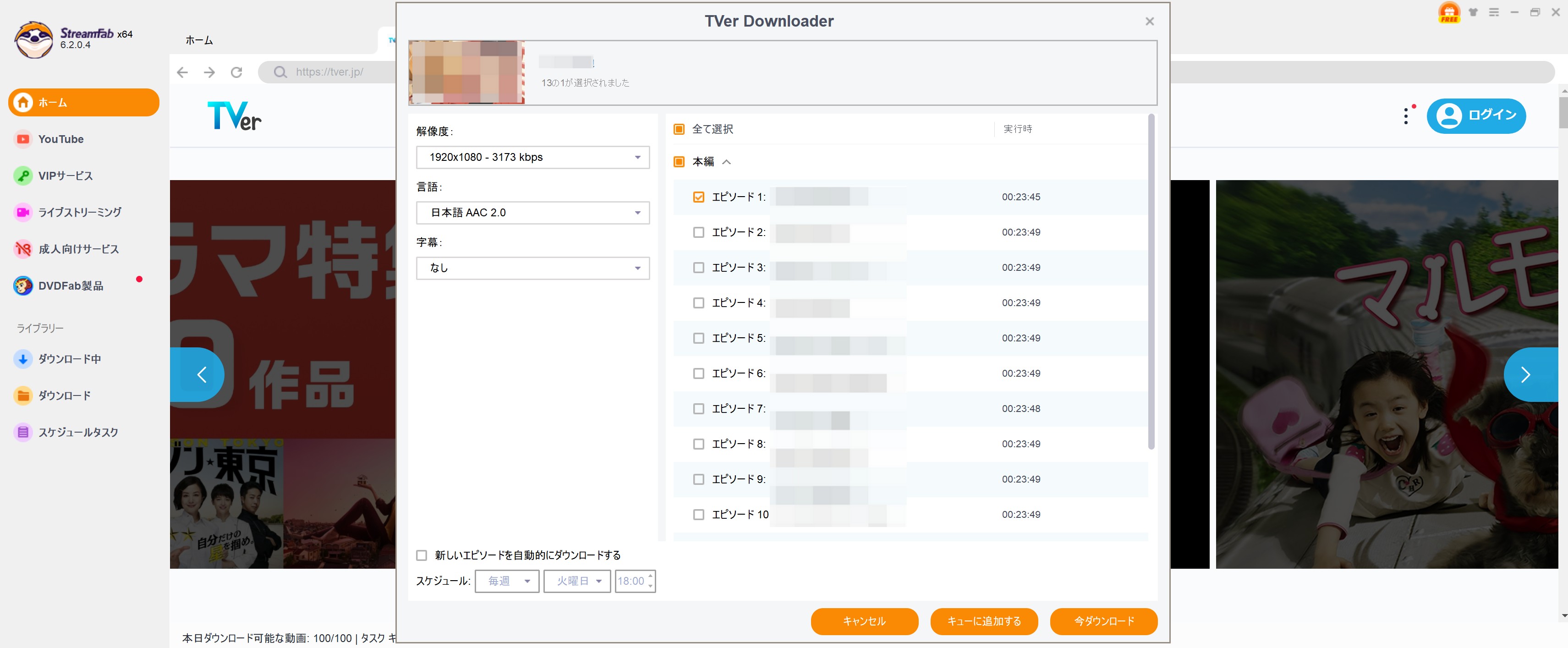
すぐに処理する場合は「今ダウンロード」を選びます。複数の作品をまとめて処理する場合は、「キューに追加する」を選んでください。
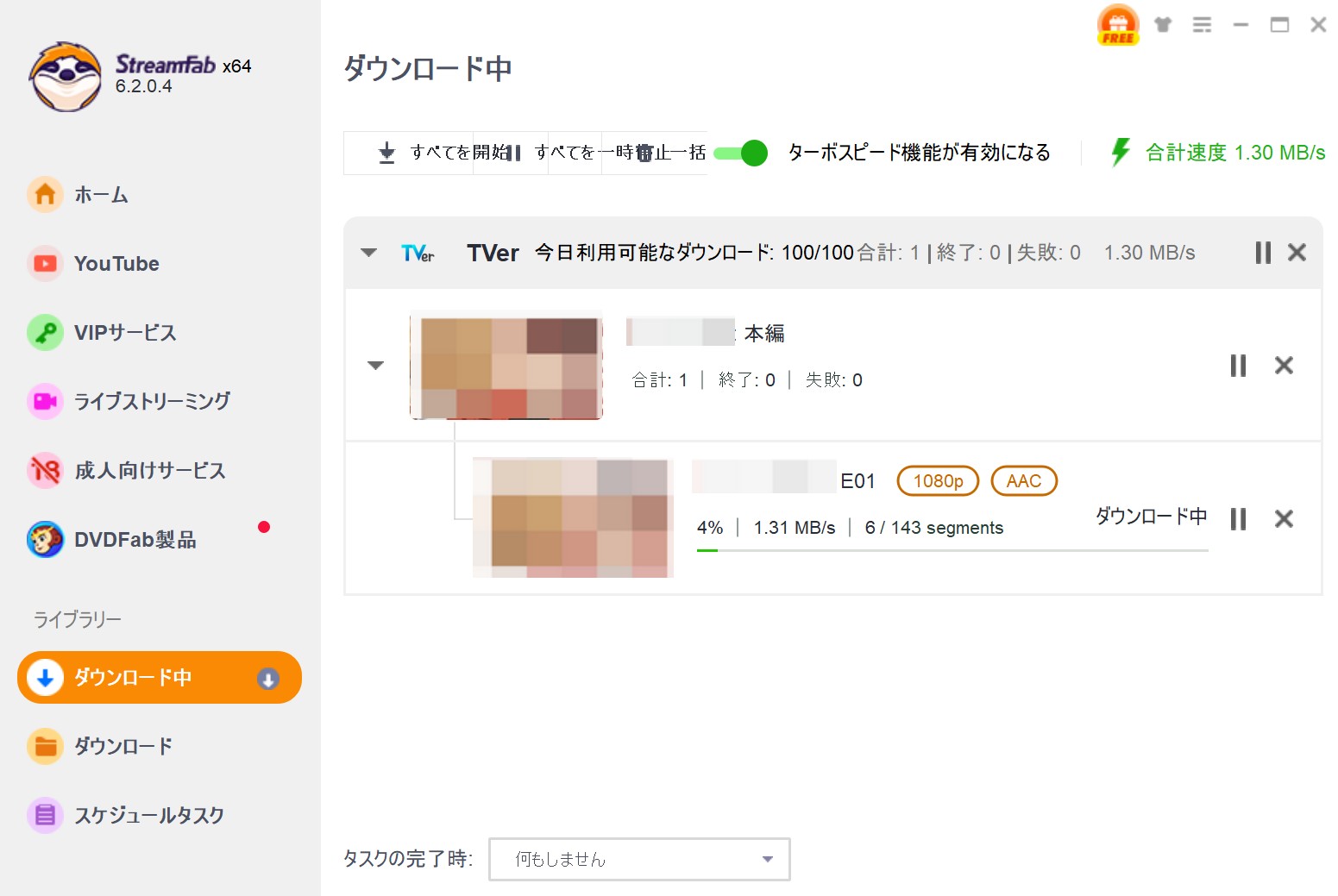
複数話を追加した場合は、選択した作品が順番に処理されます。途中で停止した場合は、通信状況と保存先の空き容量を確認してください。
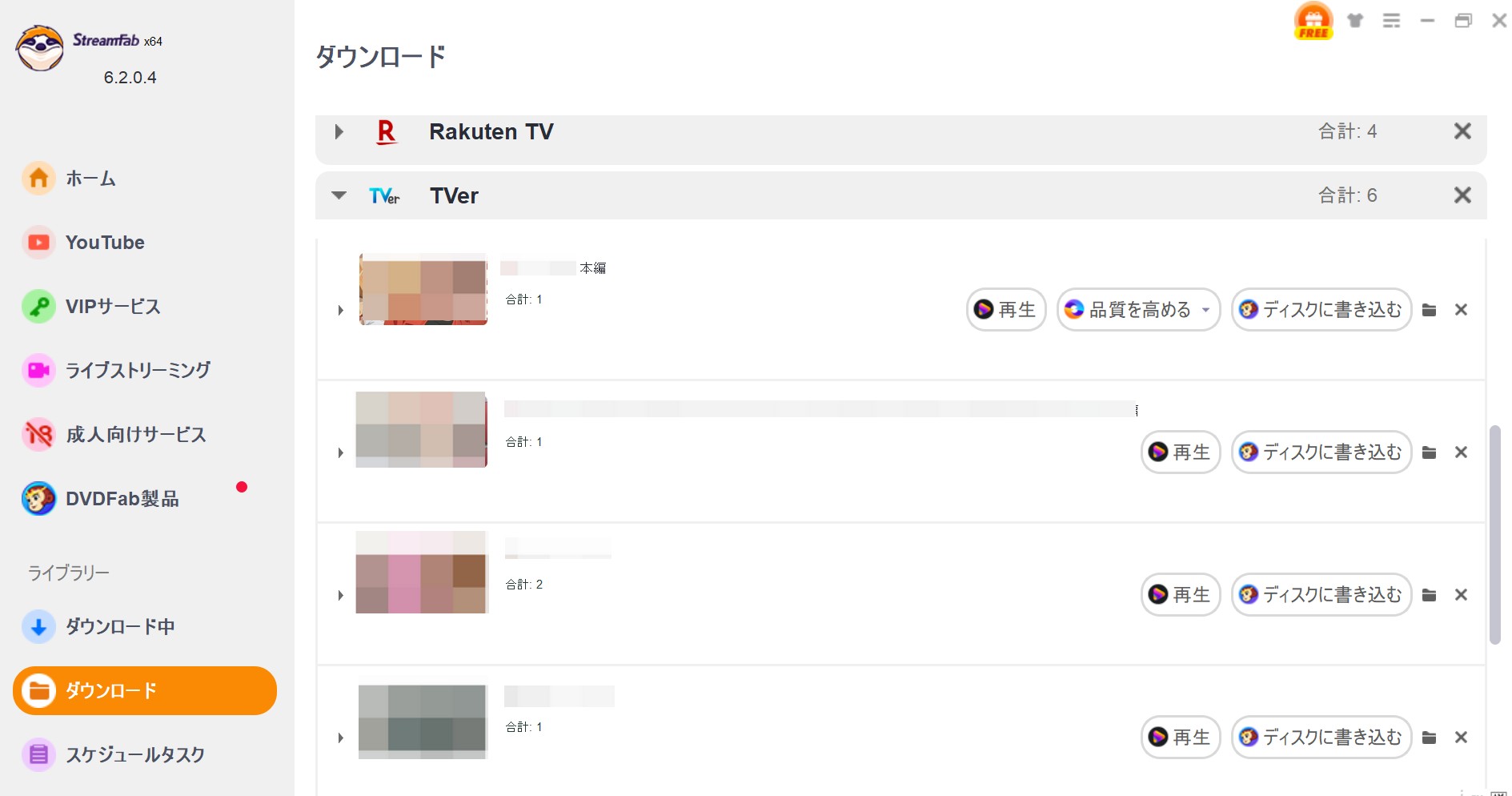
完了表示だけで判断せず、実際に動画を再生することが大切です。複数話を保存した場合は、最初と最後のエピソードを開き、動画の終端や字幕にも問題がないか確認しましょう。
📱 保存した動画をスマホへ転送する方法
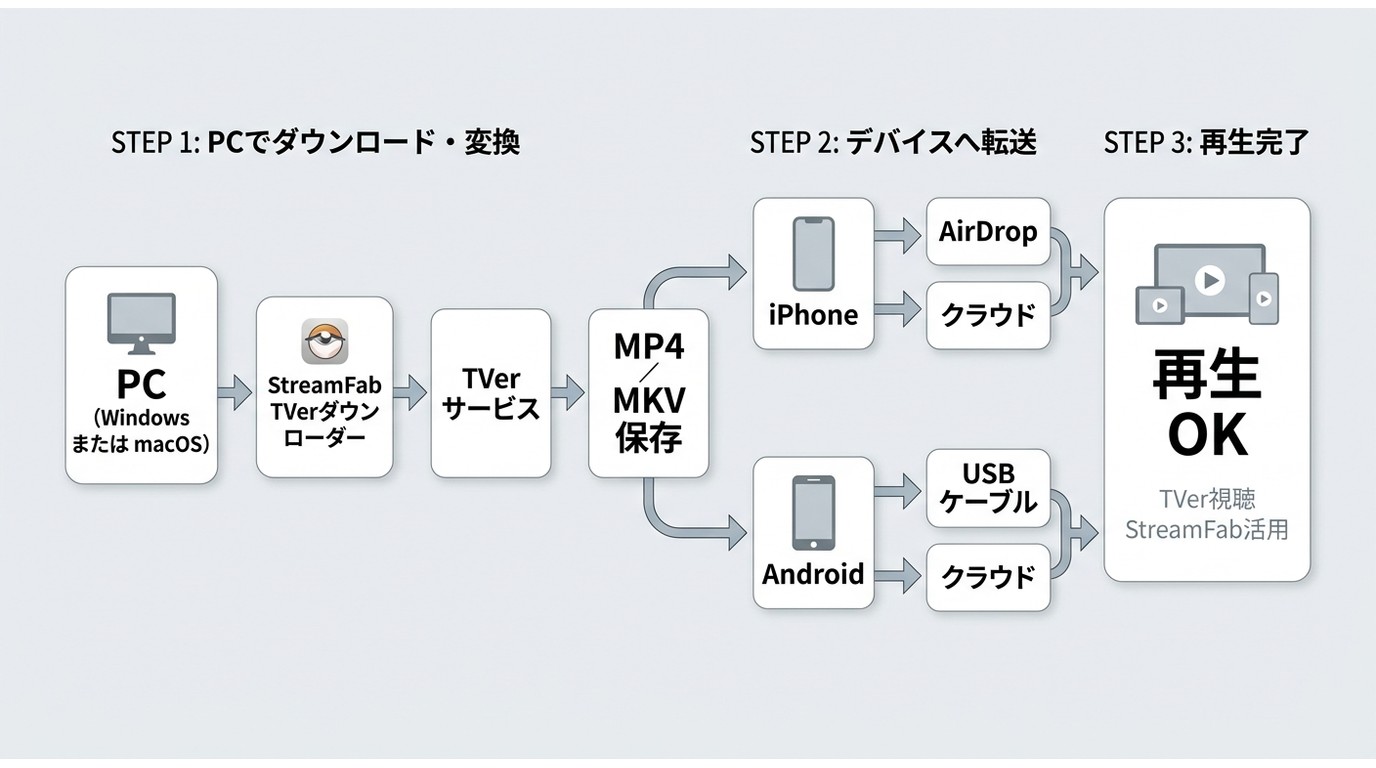
- PCの保存フォルダでMP4またはMKVファイルを確認します。
- iPhoneはAirDrop、USB転送、クラウドストレージなどを利用します。
- AndroidはUSBケーブルまたはクラウドストレージを利用します。
- 転送後、端末の再生アプリが保存形式に対応しているか確認します。
ここで説明しているのは、Windows・Mac版で保存したファイルをスマートフォンへ移す方法です。Android端末上で直接StreamFabを利用したい場合は、別製品のStreamFab for Androidの対応機能とライセンス条件を確認してください。
StreamFab TVerが向いている人・向いていない人
- ドラマやバラエティの複数話をまとめて保存したい
- MP4/MKVでPCのフォルダへ整理したい
- 字幕やメタデータも一緒に管理したい
- 毎週更新される作品を定時ダウンロードしたい
- TVer公式サイトで視聴できれば十分
- 単発の動画をたまに見るだけ
- PCで動画ファイルを管理しない
- 無料ツールの更新や設定を自分で確認できる
StreamFabでTVerをダウンロードできない場合の確認点
対象ページを開いても情報取得が始まらない、設定画面が出ない、ダウンロードが途中で止まる場合は、同じ操作を繰り返す前に原因を切り分けます。
- 対象動画がTVer上で現在も再生できるか確認します。
- 動画のURLとインターネット接続を確認します。
- StreamFabを終了して再起動します。
- メニューからアップデートを確認し、最新版へ更新します。
- 保存先の空き容量と書き込み権限を確認します。
- セキュリティソフトがStreamFabの通信をブロックしていないか確認します。
- 改善しない場合は、対象URL、StreamFabのバージョン、ログファイル、表示されたメッセージを添えてサポートへ連絡します。
別のTVer番組では保存できる場合、特定の番組ページや配信形式に原因がある可能性があります。すべての作品で同じ症状が出る場合は、ソフトの更新や通信環境を優先して確認してください。
StreamFab TVerダウンローダーに関するFAQ
まとめ:必要な管理方法に合わせて選ぶ
StreamFab TVerダウンローダーは、TVerの複数話をWindows・Macへ保存し、MP4/MKV、字幕、メタデータをまとめて管理したい人に向く製品です。一括ダウンロードや定時ダウンロードを使えるため、毎週更新されるドラマやバラエティを追っている場合にも候補になります。
私自身、単体の番組では画面録画や公式視聴で十分だと感じることもあります。しかし、複数話を同じ条件で整理したい場合は、専用ソフトのほうが操作をまとめやすく、保存後の管理にも手間がかかりにくいと感じました。
一方、TVer公式サイトで視聴できれば十分な人や、PCで動画ファイルを管理しない人には必須ではありません。まず無料体験で実際の作品、画質、字幕、操作性を確認し、費用に見合うか判断してください。
Android版はデスクトップ版とは別製品です。また、DRM M3U8ダウンローダーやYouTubeダウンローダーとも対象用途が異なります。購入時には、製品名、対応サービス、OS、ライセンス、カート内の追加項目を確認しましょう。
保存したコンテンツは、正当に視聴できるものを対象とし、著作権法およびTVerの利用規約で認められる個人利用の範囲内で扱ってください。
最新情報について:本記事は2026年7月時点の情報をもとに整理しています。StreamFab TVerダウンローダーの仕様、無料体験、料金、対応環境は変更される場合があるため、利用前に公式製品ページの表示を優先してください。

PCでU-NEXTの4K画質が見られない原因を解説。対応作品の探し方、Android・Fire TV・PS5の設定、PCブラウザの制限、接続・通信の確認ポイントを紹介します。
橋本 モモカ より - 2026年10月12日
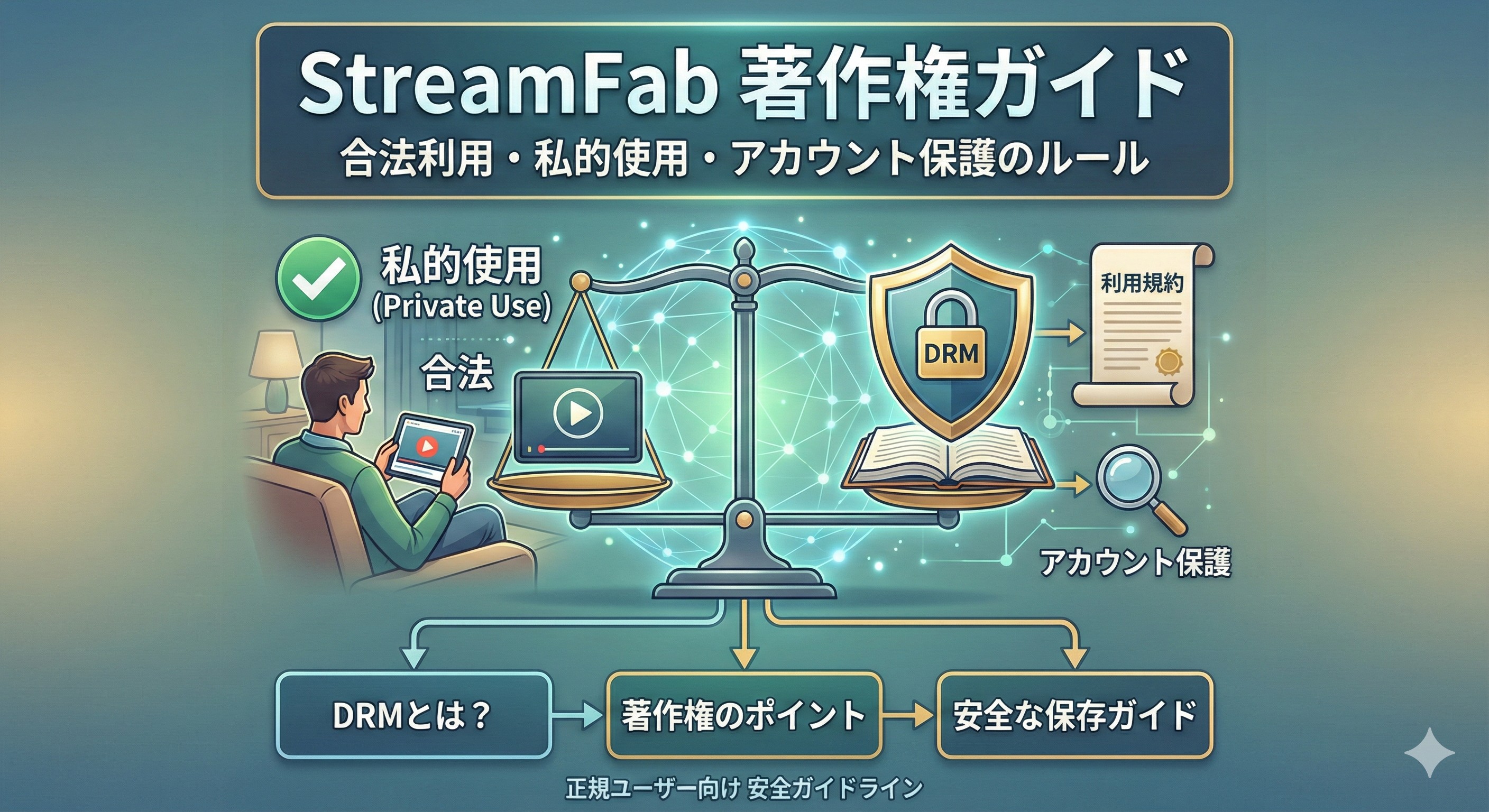
本ページでは、StreamFabを日本で安心して利用するための「著作権」「私的使用」「DRM」「利用規約」など重要ポイントをわかりやすく解説。正規ユーザー向けの安全な動画保存ガイドラインをまとめています。
山田 宇真 より - 2026年9月14日
Amazonプライムビデオアプリで保存しても配信終了後や解約後で見れなくなります。そこで活躍するのは、StreamFab Amazonダウンローダーのようなソフトウェアです。今回は、そのなStreamFab Amazonダウンローダーの使い方や無料版制限、安全性、買う価値があるかどうかを完全に解説していきます。
柳 徹子 より - 2026年8月30日
StreamFabでダウンロードできない・遅い・起動しないときの原因と対処法を2026年版で整理。エラーコード502・310・702別対応、自分の設定/配信サイト側/ソフト側の切り分け、MissAV・SupJAV・TKtubeなど成人系サービス障害時の判断、キャッシュクリア手順(Windows/Mac)まで、実務で使える順序で解
山田 宇真 より - 2026年8月17日