
PC・iPhone・Android端末でTELASA(テラサ)の動画を画面録画して保存する方法!

結論からお伝えすると、TELASAの動画をオフラインで見たい場合は、まずTELASA公式アプリのダウンロード機能を利用するのが基本です。Androidスマートフォン/タブレット、iPhone、iPadでは、ダウンロード対象作品を端末に保存してオフライン再生できます。
一方、PC版TELASAには公式のダウンロード機能がなく、TELASA公式も作品の録音・録画はできないとしています。この記事では、公式ダウンロードの制限を整理したうえで、PC向けダウンローダーや画面録画ソフトなど、非公式ツールにはどのような違いがあるのかも比較します。
また、「TELASAを画面録画すると黒画面になる」「iPhoneやAndroidで保存できる?」「テラサの録画はバレる?」といった疑問についても、PC・スマホ別に解説します。
- テラサは画面録画が制限されてる!
- 方法1:公式アプリでテラサ動画を保存する
- 方法2:PCでテラサから動画を画面録画して保存する
- 方法3:スマホでテラサから動画を画面録画して保存する
- よくある失敗と対処
- よくある質問
- まとめ
目的別に整理すると、次のようになります。
- スマホ・タブレットで普通にオフライン視聴したい → TELASA公式アプリを第一候補に。
- PCでTELASAを見たい → 公式Web版でストリーミング再生。PC向けの公式ダウンロード機能はありません。
- PC上のローカル動画ファイルとして管理したい → StreamFabなどの非公式PCツールには対応機能がありますが、TELASA公式機能ではないため、利用規約・権利状態・対応状況を確認してください。
- 一般的な画面録画ツールを比較したい → RecordFab、RecordCast、Screencastifyなどがあります。ただし、TELASAでは正常に映像を記録できない場合があります。
重要:TELASA公式ヘルプでは「作品の録音・録画はできません」と明記されています。外部ツールを利用する場合も、TELASAの利用規約、コンテンツの権利状態、日本の著作権法を確認し、無断転載・共有・再配布・商用利用は行わないでください。
テラサは画面録画が制限されてる!
TELASAの動画をPCやスマホの標準画面録画機能で記録しようとすると、作品や再生環境によっては映像が黒くなる、映像部分だけ記録されない、正常に録画できないといった現象が起こることがあります。
TELASA公式も、サービス上の作品について「録音・録画はできません」としています。そのため、画面録画が正常に動作しない場合に、録画制限を無理に回避する方法を探すのはおすすめできません。
なお、TELASAを普通に視聴しているだけなのに黒画面になる場合は、録画制限とは別の再生トラブルである可能性があります。ブラウザの更新、キャッシュ、拡張機能、グラフィックスアクセラレータなどを確認しましょう。
方法1:公式アプリでテラサ動画を保存する
TELASAでオフライン視聴したい場合、最も分かりやすい方法は公式アプリのダウンロード機能です。詳しい操作については、テラサ動画をダウンロードする方法でも紹介しています。
ただし、公式ダウンロードには次の制限があります。
- 対応デバイス:Androidスマートフォン/タブレット、iPhone、iPad。PCやテレビではダウンロード不可。
- ダウンロード数:同一デバイスに最大25作品まで。
- 視聴期限:見放題作品は「ダウンロード完了後48時間(一部24時間)」または「作品の配信終了」の早い方まで。レンタル作品はレンタル期間終了まで。
- ダウンロード可能デバイス:基本的に1台まで。ダウンロード済み作品をすべて削除するか、視聴可能期間が終了すると別の端末へ変更可能。
- 対象作品:すべての作品がダウンロード対象ではありません。ライブ配信はダウンロード不可。
- 外部メディア保存:SDカードなど外部メディアへの移動は不可。
また、見放題作品は毎月末日の22時までダウンロードでき、22時~24時はダウンロードできません。レンタル作品はレンタル期間終了の2時間前までがダウンロード期限です。
使い方:TELASAアプリを開く → ダウンロードしたい作品の詳細ページを開く → 「ダウンロード」をタップ → 利用できる画質を選択するとダウンロードが始まります。
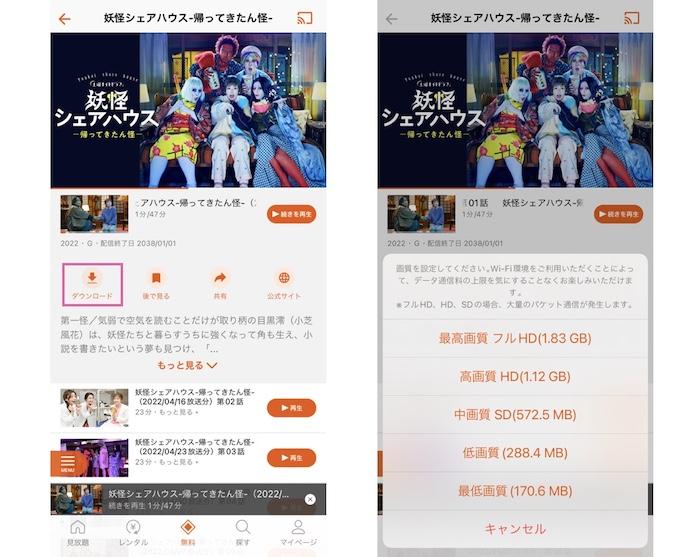
スマホやタブレットで普通にオフライン再生したいだけなら、まずこの公式機能を使うのがおすすめです。
方法2:PCでテラサから動画を画面録画して保存する
PC版TELASAには公式のダウンロード機能がありません。そのため、PCでローカルファイルとして管理したいユーザー向けには、動画ダウンローダーや画面録画ソフトが存在します。
ただし、以下はいずれもTELASA公式の保存方法ではありません。TELASA側の仕様変更によって利用できなくなる可能性もあるため、実際に使用する場合は対象コンテンツの権利状態とサービス利用規約を確認してください。
StreamFab TELASA ダウンローダー(一括保存・高画質)
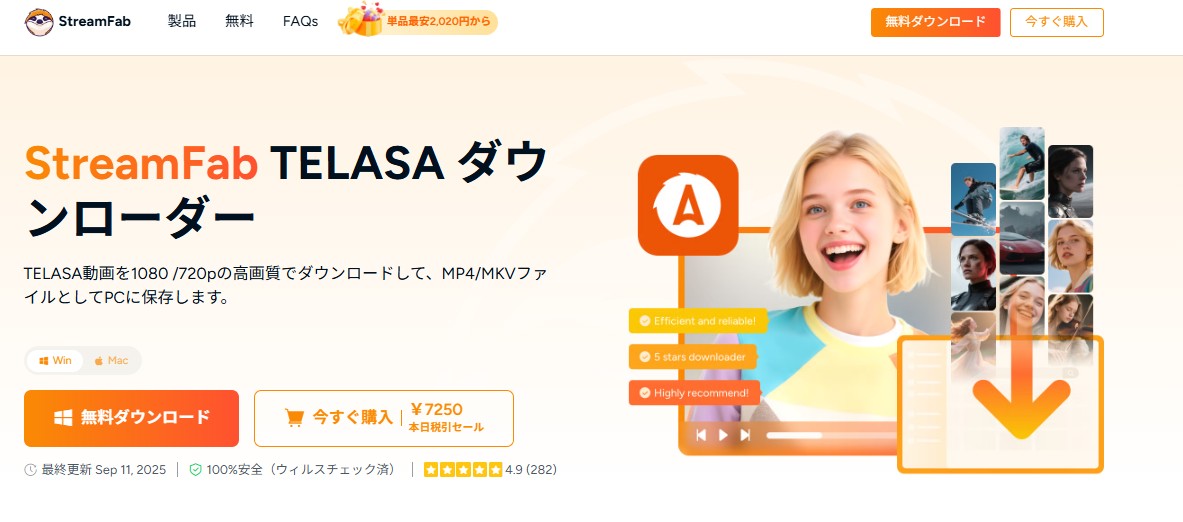
PCで複数のTELASA動画をまとめて管理したい場合に比較候補となるのがStreamFabです。
StreamFab TELASA ダウンローダーは、TELASA向けのPC用動画ダウンローダーです。StreamFabが対応しているTELASAのオンデマンド作品では、最大1080pで解析し、MP4/MKV形式でPCへ保存できます。
ただし、「TELASAのすべての動画を必ず保存できる」という意味ではありません。TELASA側の配信方式やStreamFabのバージョン、作品によって解析結果が変わる場合があります。実際、StreamFabの更新履歴でもTELASAの解析・ダウンロードに関する修正が継続的に行われています。
対応作品では、タイトルなどのメタデータを保存できるほか、複数エピソードをダウンロードキューへ追加してまとめて処理できます。画面録画のように作品の再生時間そのものを待つ方式ではないため、対応環境ではシリーズ作品を管理しやすいのが特徴です。
✅️最大1080p/MP4・MKVで保存
✅️利用可能な音声・字幕言語を選択
✅️字幕をSRTファイルとして個別保存、または動画へ組み込み
✅️複数エピソードをまとめてダウンロード
✅️対応シリーズの新着エピソードを自動ダウンロード
✅️タイトルなどのメタデータを保存
まず無料体験で、実際に利用したいTELASA作品が解析できるか確認するとよいでしょう。

インストールが始まります。
インストール後、StreamFabを起動します。
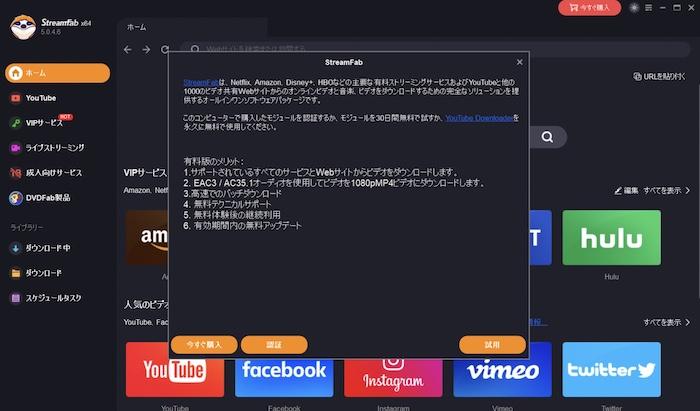
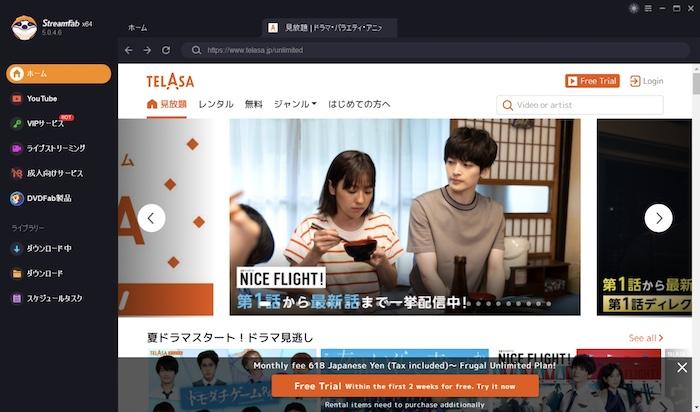

対象作品を開くと、対応している場合は動画の解析が始まります。
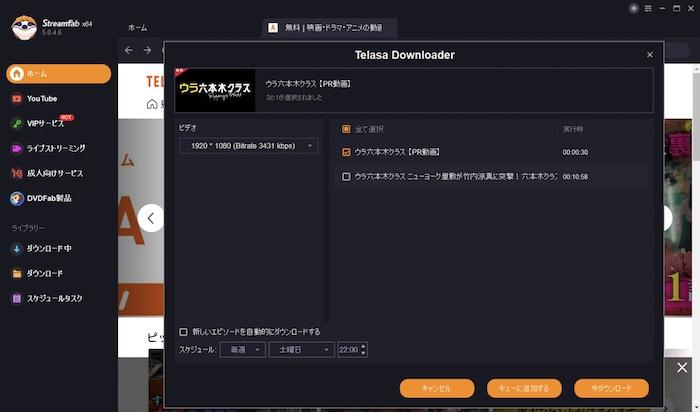
解析後、利用できる画質を選択します。対応作品では最大1080pを選べます。
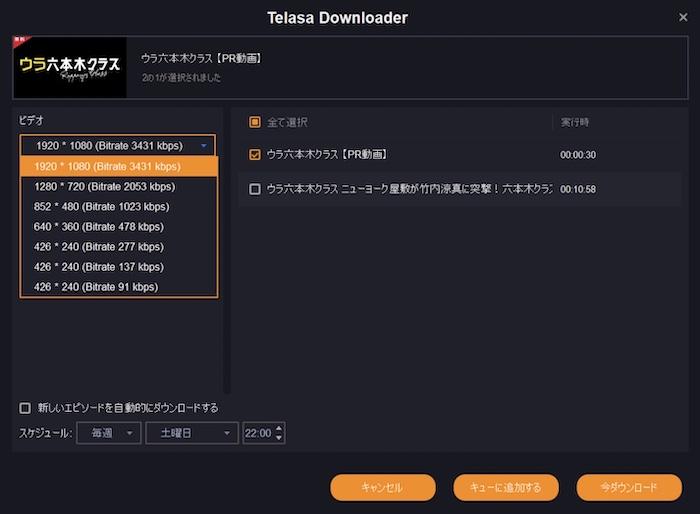
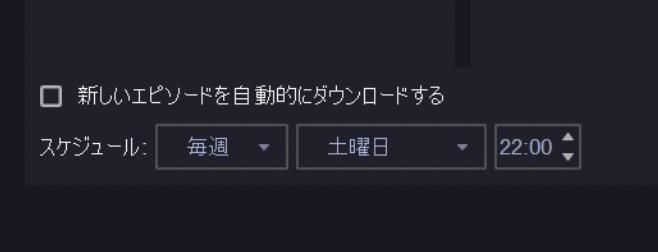
対応するシリーズでは、更新時間を設定して新着エピソードを自動処理することもできます。
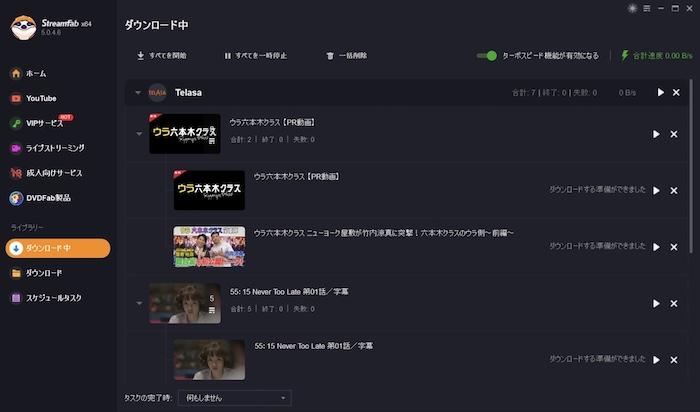
「キューに追加する」をクリックすると、複数の対象動画をまとめて管理できます。
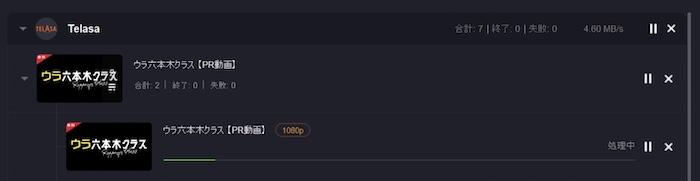
対応作品はMP4/MKVなどで保存できます。
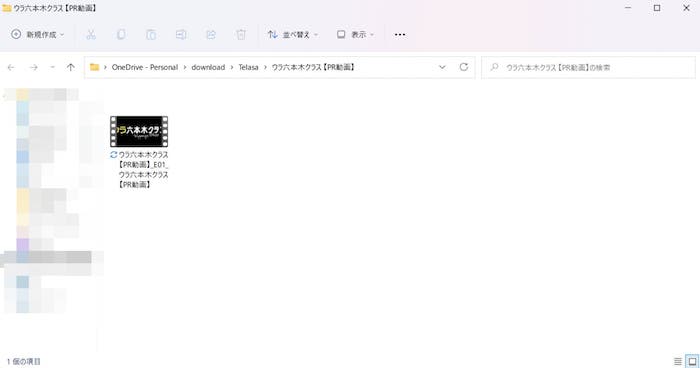
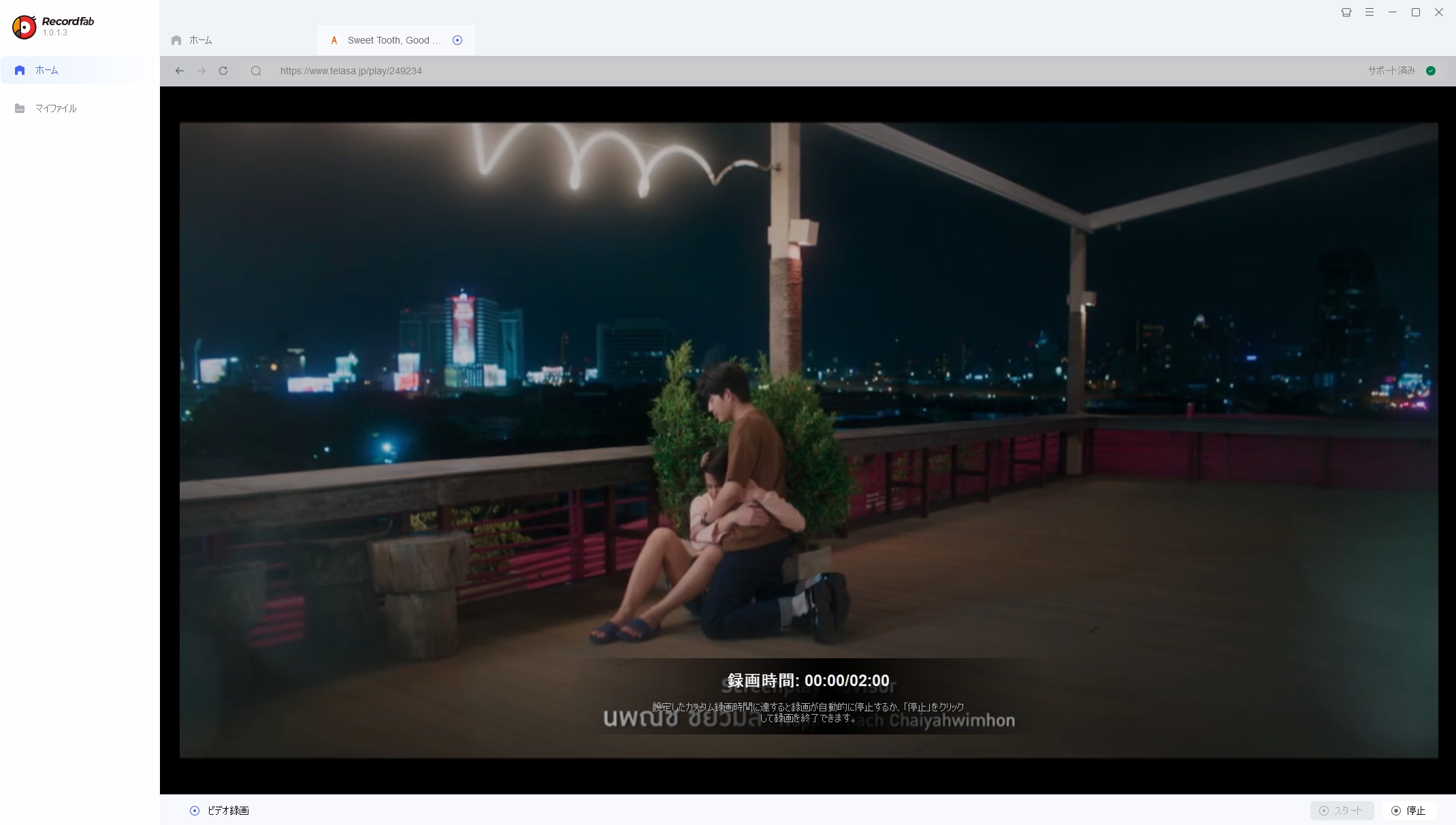
RecordFab(最大5倍速でテラサ動画を録画)
一般的なストリーミング録画ソフトを比較したい場合はRecordFabも候補です。
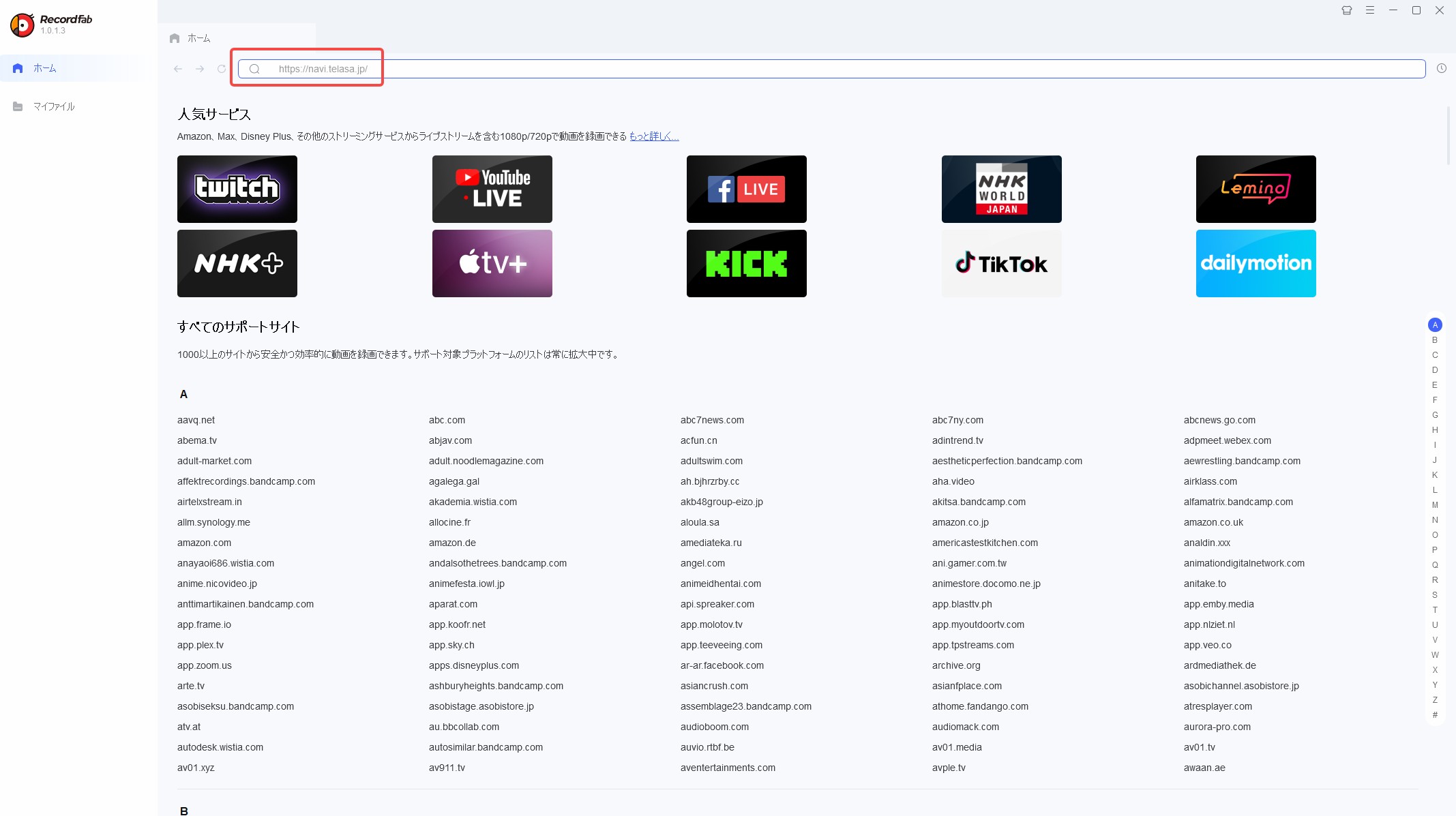
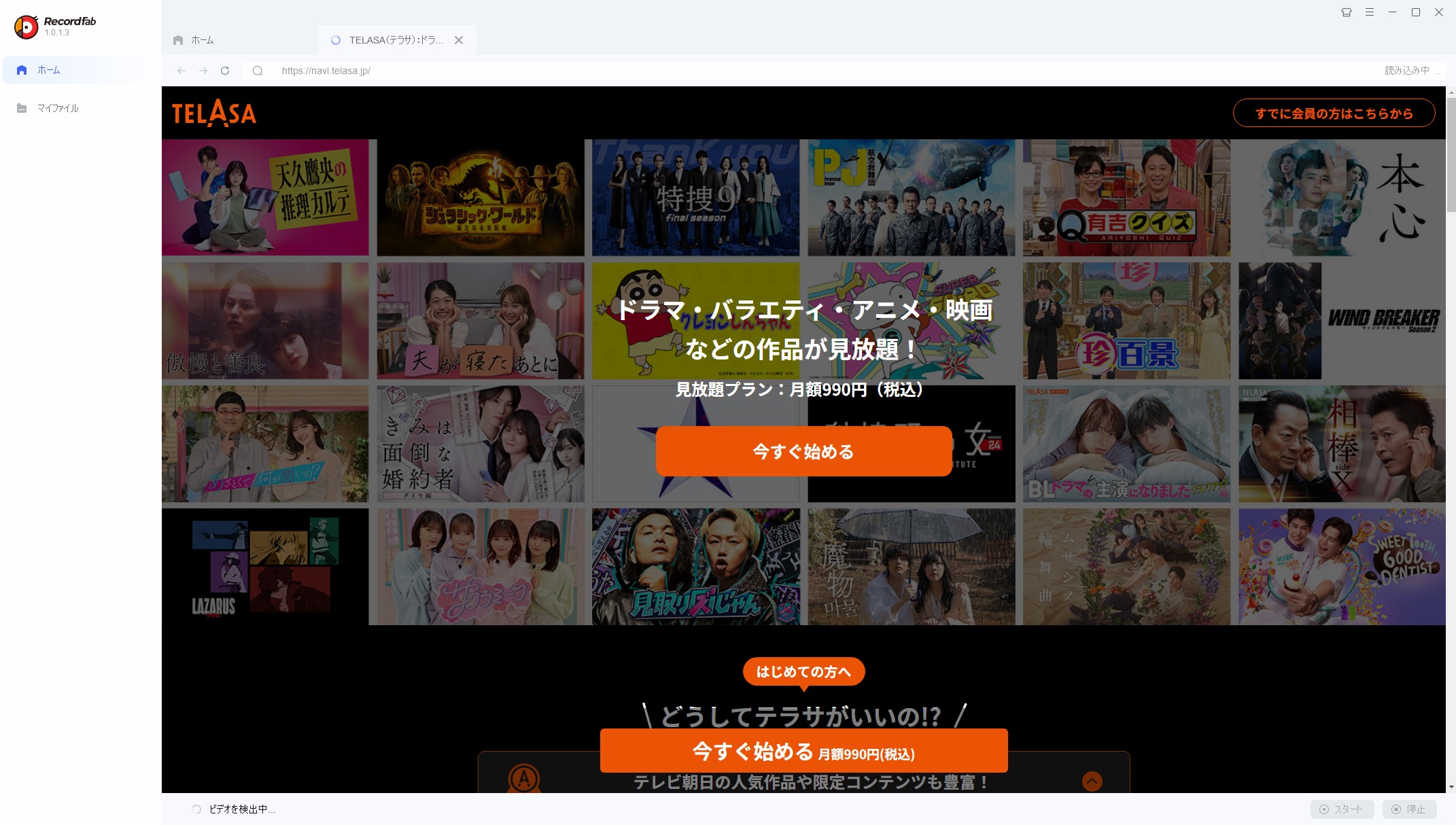
RecordFabはWindows向けのストリーミング動画録画ソフトです。内蔵ブラウザ上で再生する動画を検出し、720p/1080p、MP4/MKV形式でローカルファイルとして保存できます。
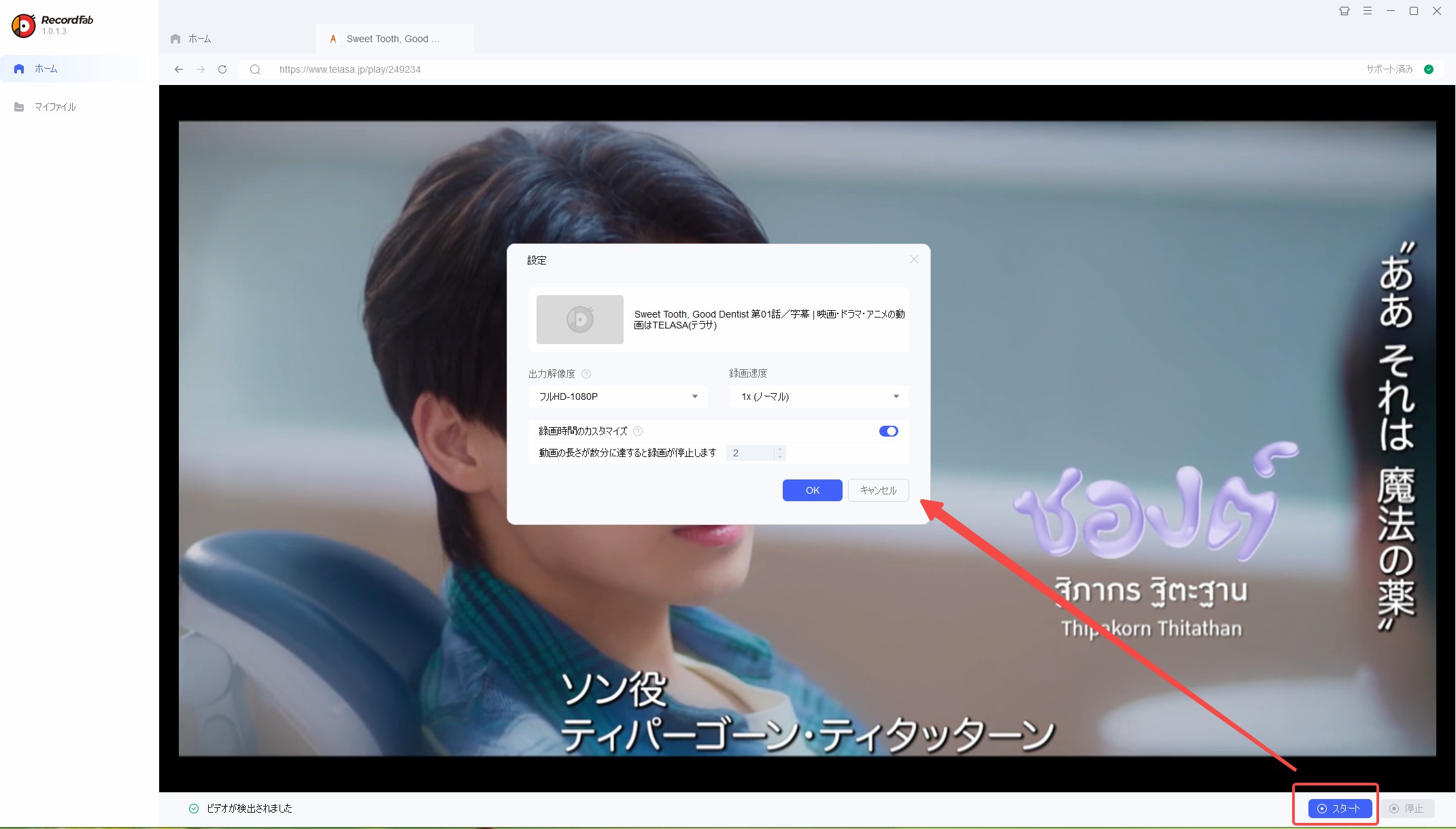
対応するオンデマンド動画では、録画速度を1倍・1.5倍・2倍・3倍・4倍・5倍から選択できます。ただし、すべてのサイト・動画で5倍速を利用できるわけではありません。ライブ配信や一部サイトでは1倍速のみになる場合があります。
また、あらかじめ録画時間を入力しておけば、設定時間に達した時点で自動停止できます。
無料体験では30日間にフル尺動画を合計3本まで試せます。ただし、TELASA公式は作品の録音・録画をサポートしていないため、TELASAで利用する場合はコンテンツの利用条件を確認してください。テラサ録画についての詳しい解説も参考になります。
RecordFabで動画を録画する基本手順
RecordCast(ブラウザで使えるテラサ動画録画ツール)
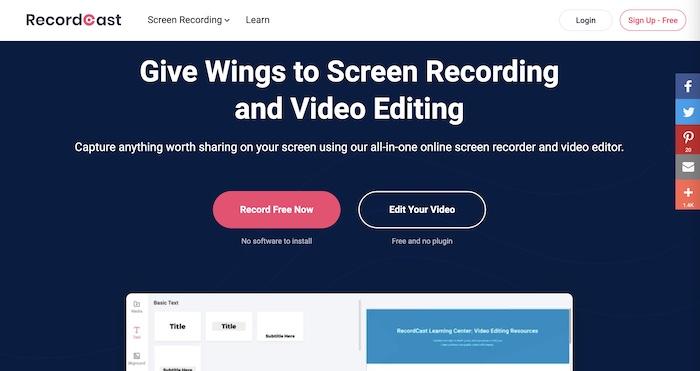
ソフトをインストールせず、短時間の画面録画を試したい人向けの一般的なブラウザ録画ツールです。
RecordCastはブラウザ上で使える画面録画・編集サービスです。無料版は1回の録画が最大5分、ダウンロード画質は480pまで。有料のPlusでは最大30分、720p/1080pの書き出しに対応しています。
ただし、RecordCastがTELASAへの正式対応を案内しているわけではありません。TELASAのような動画配信サービスでは、コンテンツ保護や再生環境によって映像が正常に記録できない場合があります。
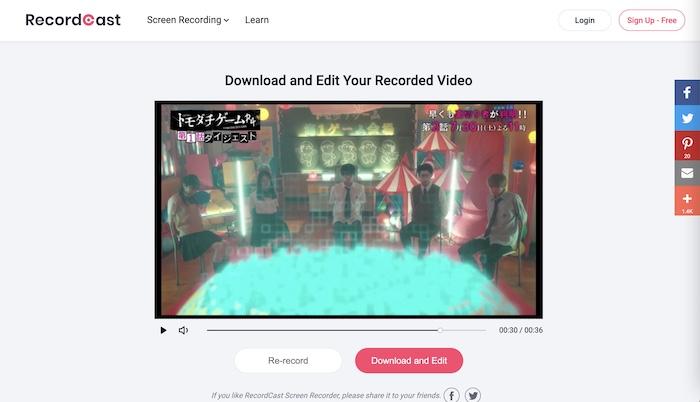
録画した一般動画は同じツール内でカットなどの編集を行えます。インターフェースは英語中心ですが、構成は比較的シンプルです。
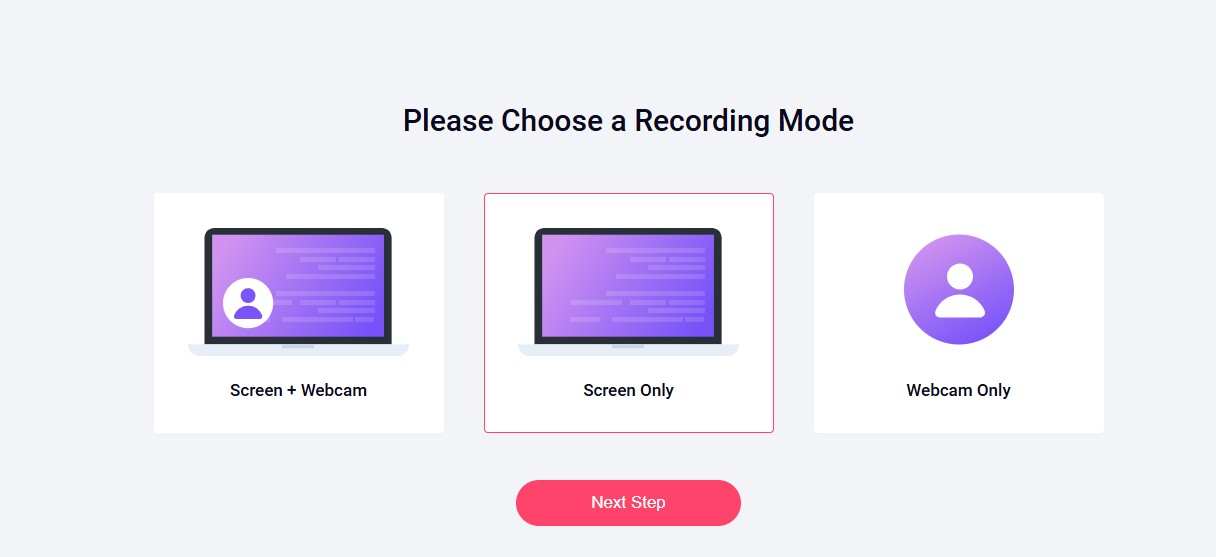
RecordCastで画面録画する基本方法
Screencastify(無料Chrome拡張機能でテラサ動画を録画)
Screencastify
ScreencastifyはChromeなどのブラウザ上で利用できる画面録画サービスです。ブラウザタブ、画面全体、Webカメラなどを録画できます。
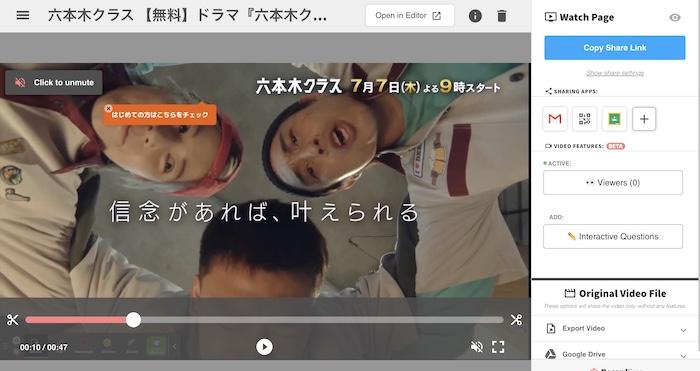
現在の無料プランでは、最大10本の動画を作成でき、1本あたり最大30分まで録画可能です。画質は最大1080pに対応しています。
ただし、ScreencastifyもTELASA専用ツールではありません。画面録画が制限されている配信コンテンツでは、映像が正常に記録できない可能性があります。
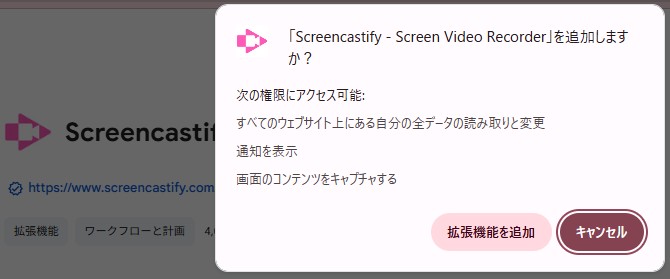
Screencastifyで画面録画する基本方法
方法3:スマホでテラサから動画を画面録画して保存する
iPhone・AndroidでTELASAをオフライン視聴したい場合も、まずはTELASA公式アプリのダウンロード機能を使うのが基本です。
iPhoneの「画面収録」やAndroidの標準画面録画では、TELASA動画が黒画面になったり正常に記録されなかったりする場合があります。また、TELASA公式は作品の録音・録画をサポートしていません。
iPhoneでテラサから動画を画面録画して保存する
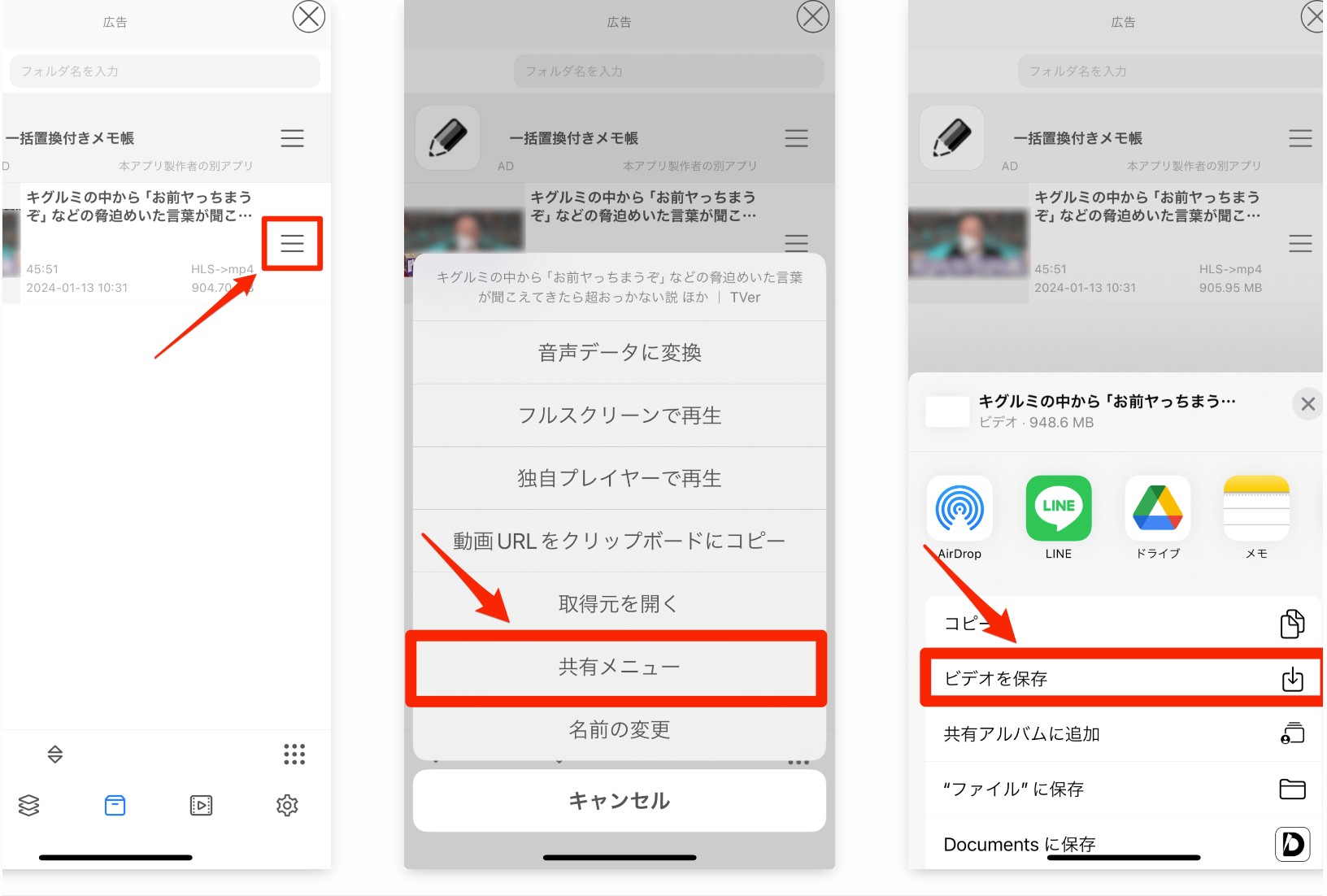
Web動画保存アプリとして知られているのが「iCap」です。iCap自体は現在もApp Storeで提供されており、内蔵ブラウザで検出可能なWeb動画の保存やオフライン再生に対応しています。
以前は無料ユーザーに1日あたりのダウンロード回数制限がありましたが、現在は1日あたりのダウンロード本数に上限はありません。
ただし、iCapがTELASAへの正式対応を案内しているわけではありません。TELASAの作品によっては動画を検出できない可能性があるため、「iCapならTELASAを確実に保存できる」とは言えません。
以下の画像は、iCap内蔵ブラウザを使ったWeb動画検出時の操作例です。
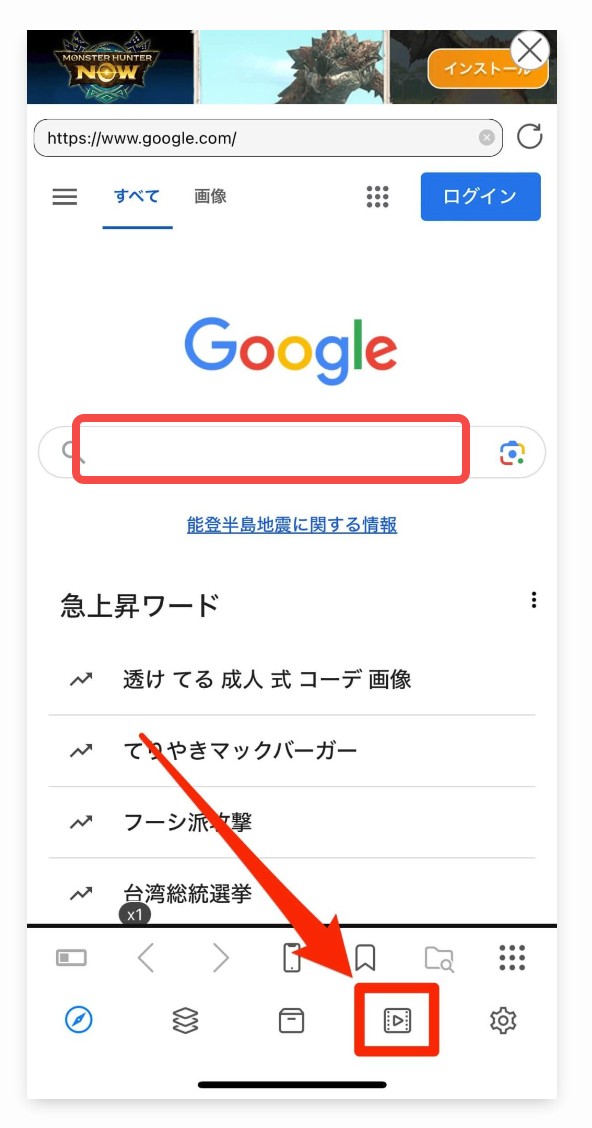
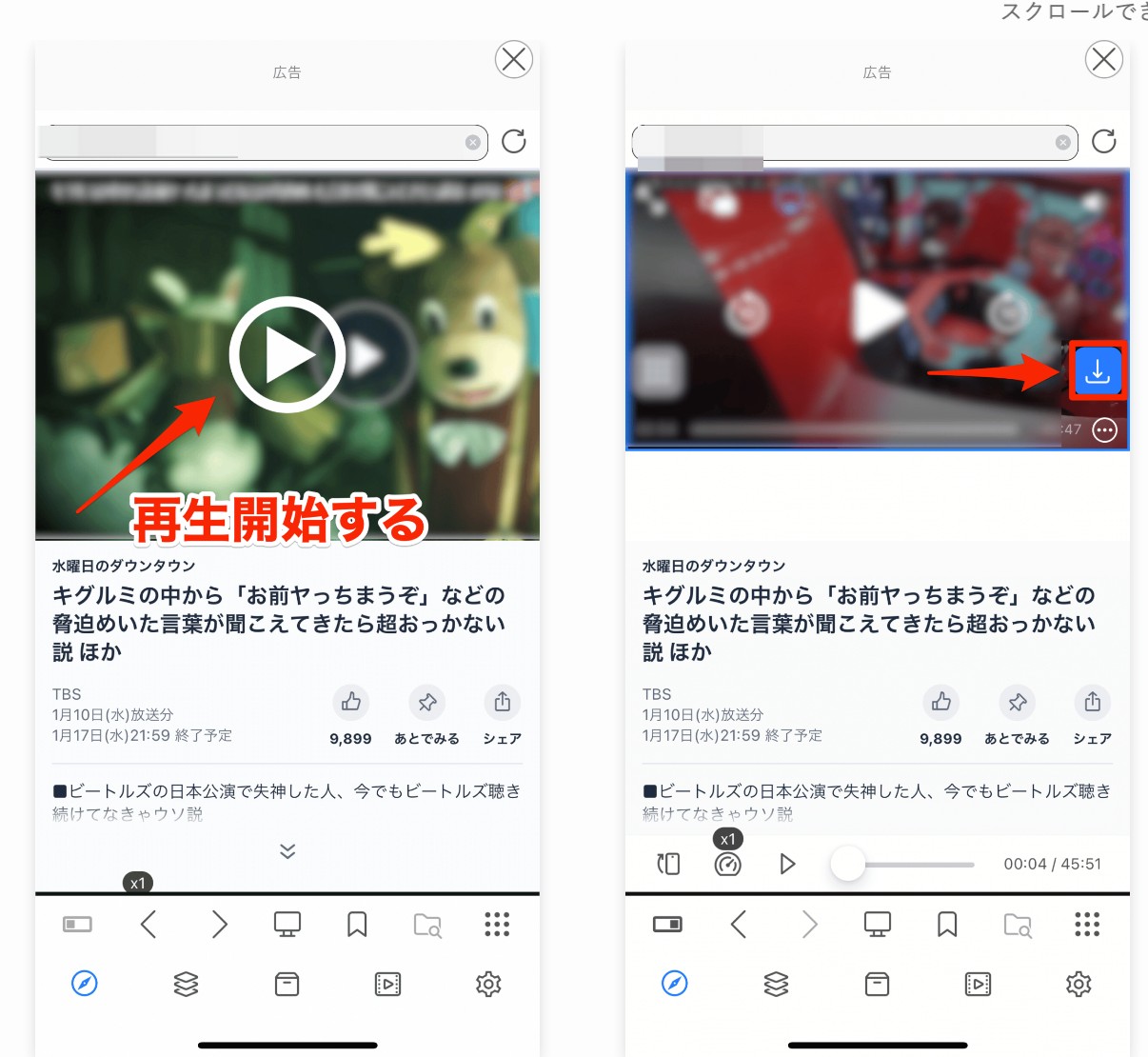
iCapが対応する一般的なWeb動画を検出した場合は、画面上に保存用のボタンが表示されます。ただし、TELASAで同じように表示される保証はありません。
画面録画したテラサ動画をカメラロールに保存する
iCapなどで自分が保存を許可されている動画ファイルを取得できた場合は、共有メニューからiPhoneの写真アプリへ移動できる場合があります。
基本的な操作は「保存済み動画を開く」→「共有メニュー」→「ビデオを保存」です。
Androidでテラサから動画を画面録画して保存する
Android向けには「1DM」のようなダウンロードマネージャーがあります。
ただし、1DMは画面録画アプリではありません。Webページ上で検出できた動画ファイルやHLS/M3U8/MP-DASHなどを保存するためのダウンロードマネージャーです。
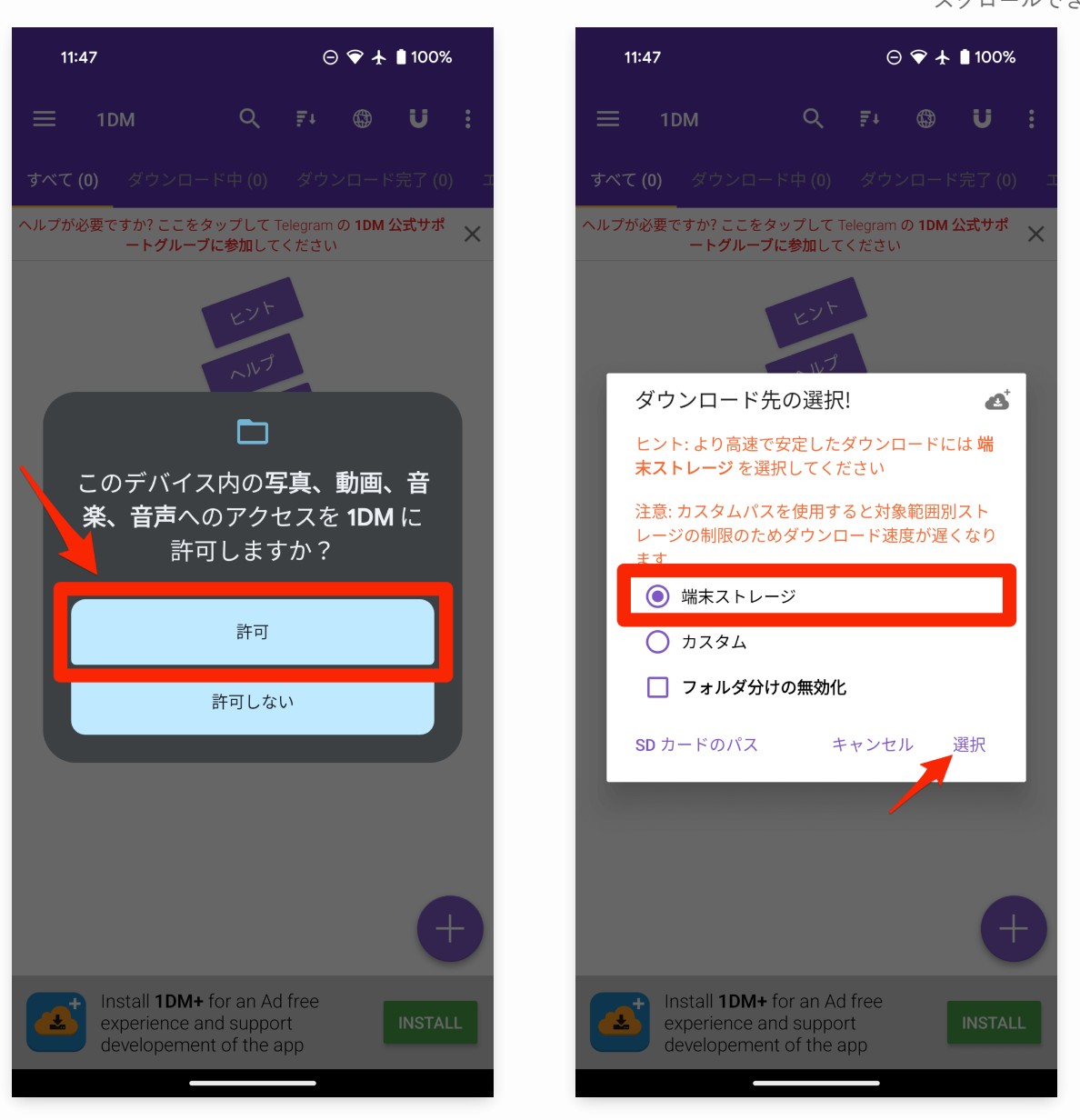
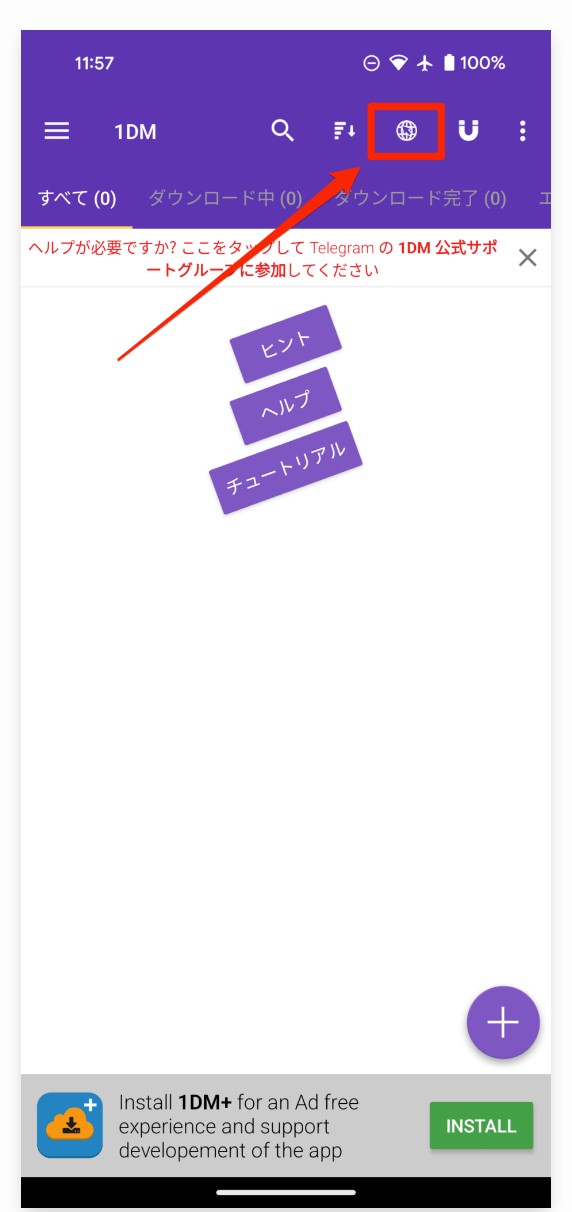
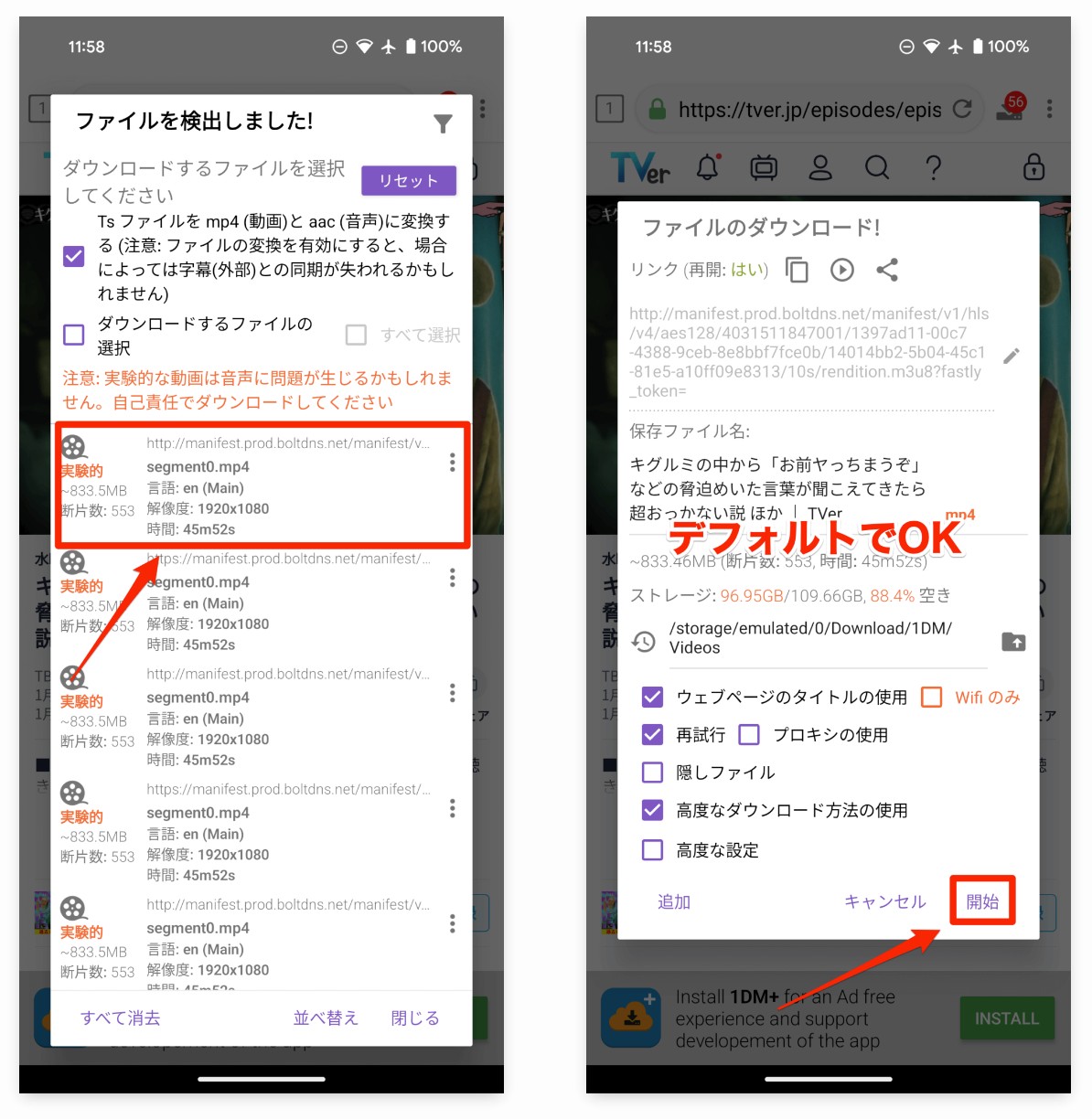
また、1DMがTELASAへの正式対応を案内しているわけではありません。そのため、以下の画像はアプリの一般的な操作例として確認してください。
Step1:Google Playから1DMをインストールします。
Step2:1DMを起動し、保存先などを設定します。
Step3:内蔵ブラウザで対象Webページを開きます。
Step4:1DMが保存可能な一般動画を検出した場合は、表示されるダウンロード機能を利用できます。ただし、TELASA作品を検出・保存できる保証はありません。
よくある失敗と対処(私の失敗録も含めて)
黒画面になる
- 録画時だけ黒画面になる場合:コンテンツ保護やTELASA側の録画制限が関係している可能性があります。TELASA公式アプリのダウンロード対象作品であれば、公式オフライン機能を利用してください。
- 普通に視聴していても黒画面になる場合:録画とは別の再生不具合の可能性があります。ブラウザの更新、拡張機能、キャッシュ、通信環境などを確認してください。
- Microsoft Edgeで正常に再生できない場合は、グラフィックスアクセラレータの設定変更で改善する場合があります。ただし、これは通常再生時の表示トラブル対策であり、録画制限を回避するための設定ではありません。
無音で録れてしまった
- 一般的な画面録画では、録音ソースが「マイク」のみになっていないか確認します。
- Windowsではサウンドミキサーでブラウザや録画アプリの音量がミュートになっていないか確認しましょう。
- ただし、TELASA側のコンテンツ保護によって音声・映像が正常に記録できない場合は、録音設定だけでは解決しないことがあります。
カクつく/フレーム落ち
- 通常のTELASA視聴自体がカクつく場合は、再生画質を下げる、不要なアプリを閉じる、通信環境を改善するなどを試します。
- PCではブラウザやGPU設定、電源モードによって再生品質が変わる場合があります。
字幕を残せない
- 一般的な画面録画では、画面上に表示されている字幕がそのまま映像に記録されます。
- 字幕をSRTファイルとして個別保存したい場合は、対応する動画ダウンローダー側で字幕解析に対応している必要があります。
よくある質問
テラサの画面録画が黒画面になるのはなぜ?
TELASA動画を画面録画しようとした時だけ映像が黒くなる場合は、コンテンツ保護や録画制限が関係している可能性があります。TELASA公式も作品の録音・録画はできないとしています。
一方、録画していない通常視聴でも黒画面になる場合は、ブラウザや端末側の再生トラブルかもしれません。ブラウザを最新版にする、拡張機能を無効にする、キャッシュを削除する、Microsoft Edgeでは必要に応じてグラフィックスアクセラレータ設定を確認するなど、通常の再生トラブルとして切り分けてください。
URLでテラサを保存できる?
StreamFab TELASA ダウンローダーでは、TELASAのURLを内蔵ブラウザで開くことができます。ただし、URLを貼り付けるだけで誰でも保存できるわけではありません。
見放題・レンタル作品では、自分が正規に利用しているTELASAアカウントへのログインと、その作品を視聴できる権限が必要です。また、作品やTELASA側の配信方式によって解析できない場合もあります。
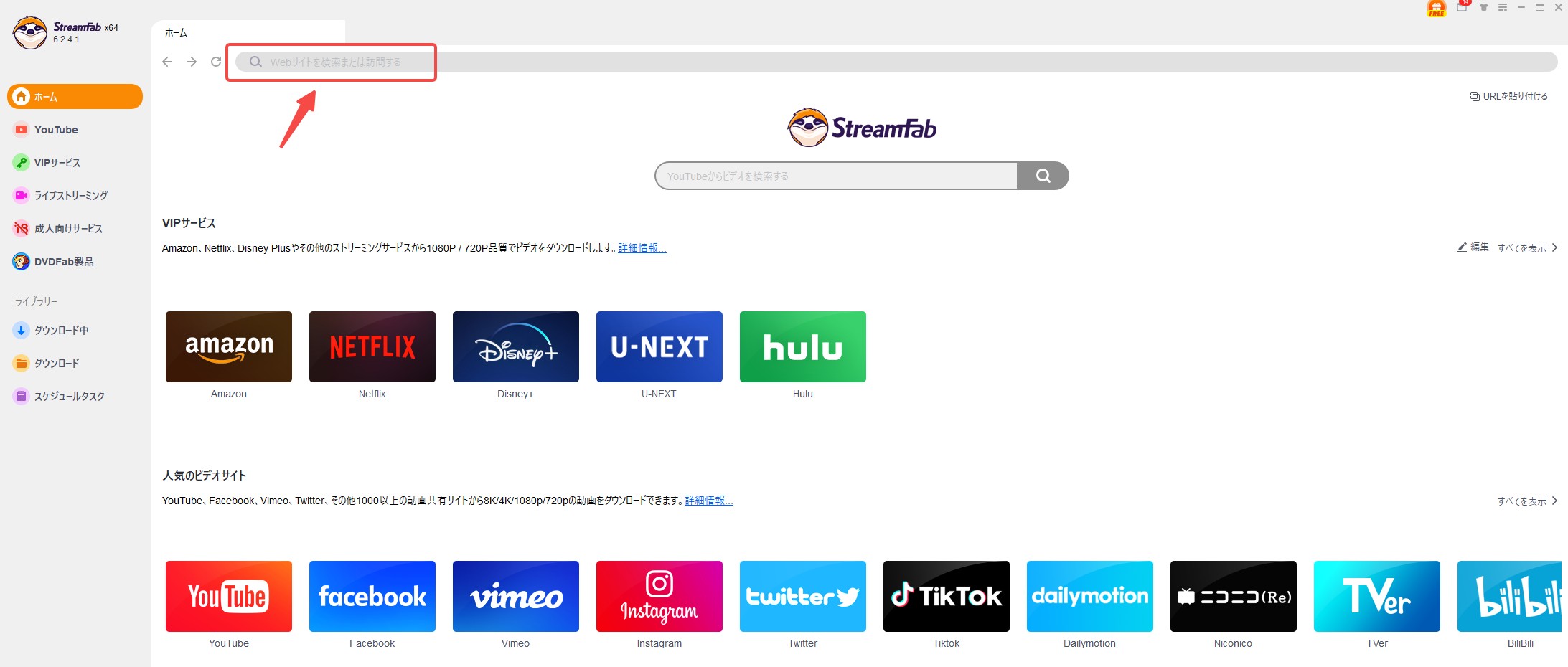
対応作品を内蔵ブラウザで開いて正常に解析されると、利用できる画質や字幕などの設定画面が表示されます。

テラサの画面録画はiPhoneでできますか?
iPhoneには標準の「画面収録」機能がありますが、TELASA作品を録画しようとすると映像が黒くなる、正常に記録できないといった場合があります。また、TELASA公式は作品の録音・録画をサポートしていません。
iPhoneでオフライン視聴したい場合は、まずTELASA公式アプリのダウンロード機能を利用してください。ダウンロード対象作品であれば、公式機能が最も簡単です。
iCapのようなWeb動画保存アプリもありますが、TELASAへの正式対応は確認できないため、確実なTELASA保存方法としてはおすすめできません。
テラサの録画はバレますか?
通常の画面録画操作そのものがTELASA側や出演者へ直接通知される仕組みは、公開されているTELASAのヘルプでは確認できません。
ただし、TELASA公式は作品の録音・録画はできないと明記しています。「通知されない=録画してよい」という意味ではありません。サービスの利用規約とコンテンツの権利状態を確認し、録画データの無断アップロード、共有、再配布、商用利用は行わないでください。
まとめ
TELASA動画を保存したい場合、まず目的を分けて考えると分かりやすくなります。
- スマホ・タブレットでオフライン視聴したい → TELASA公式アプリ。最大25作品まで保存可能。
- PCで普通に視聴したい → TELASA公式Web版でストリーミング再生。
- PCでローカルファイルとして管理する方法を比較したい → StreamFabなどのPC向けツールはありますが、公式機能ではないため利用条件を確認。
- 一般的な画面録画ツールを使いたい → RecordFab、RecordCast、Screencastifyなどがありますが、TELASAでは正常に録画できない場合があります。
特に注意したいのは、TELASAにはすでにスマホ・タブレット向けの公式ダウンロード機能があるという点です。見放題作品は通常ダウンロード後48時間(一部24時間)、同一端末では最大25作品という制限がありますが、単純にオフラインで見たいだけなら公式機能を優先するのが分かりやすいでしょう。
一方、PC上でMP4/MKVなどの動画ファイルとして管理する機能を比較している場合は、StreamFab TELASA ダウンローダーが候補の一つです。対応するオンデマンド作品では最大1080p、字幕、メタデータ、複数エピソードの管理などに対応しています。
テレビでTELASAを楽しみたい場合は、テレビでテラサを見る方法もあわせてご参照ください。
StreamFabが対応しているTELASAのオンデマンド作品を最大1080p、MP4/MKV形式でPCへ保存。字幕・メタデータ・複数エピソードのダウンロードにも対応しています。実際の対応画質・作品はTELASA側の仕様やStreamFabのバージョンによって異なるため、まず無料体験で確認してください。

TELASAの生配信には公式の録画・ダウンロード機能がありません。見逃し配信や通常作品のアプリ内保存との違い、録画前に確認したい許諾と利用条件を解説します。
橋本 モモカ より - 2026年9月28日
TELASA公式アプリでのダウンロードと、PCにMP4として保存する方法の違いを解説します。保存期限や作品数、ダウンロードできないときの確認点もまとめました。
山田 宇真 より - 2026年9月24日

本記事ではテラサをテレビで見る方法を紹介しました。また、テラサをテレビで見れないときの対処方法も解説しました。ぜひご参照してください。
山田 宇真 より - 2026年9月17日