
【2026年最新】テラサ(TELASA)をテレビで見る方法8選!見れないときの対処法も解説

こんにちは!山田宇真です。「スマホの小さな画面では物足りない」「TELASAのドラマやバラエティを家族とテレビの大画面で見たい」と思うことはありませんか?
結論からお伝えすると、TELASAをテレビで見る方法は、対応スマートテレビ、Fire TV Stick、Chromecast、J:COM LINKなど複数あります。ただし、使える方法はテレビの機種だけでなく、TELASAに登録しているau ID・TELASA ID・Apple ID・Googleアカウントによっても異なります。
特にApple ID・Googleアカウントではテレビアプリへ直接ログインできないほか、2026年発売の一部Fire TV StickではTELASAアプリを利用できません。本記事では、まずログインIDごとの違いを確認したうえで、TELASAをテレビで見る方法と、テレビで見れない場合の対処法を順番に解説します。
テラサ(TELASA)のメリットとデメリット?ログインIDで使える視聴方法も
- テレビ朝日系のドラマ、バラエティ、アニメ、特撮などに強い
- スマートテレビやFire TV Stick、Chromecastなどテレビ視聴の選択肢が多い
- スマホ・タブレット向けアプリでは一部作品をダウンロードして視聴できる
- 登録したIDによって利用できるテレビデバイスが異なる
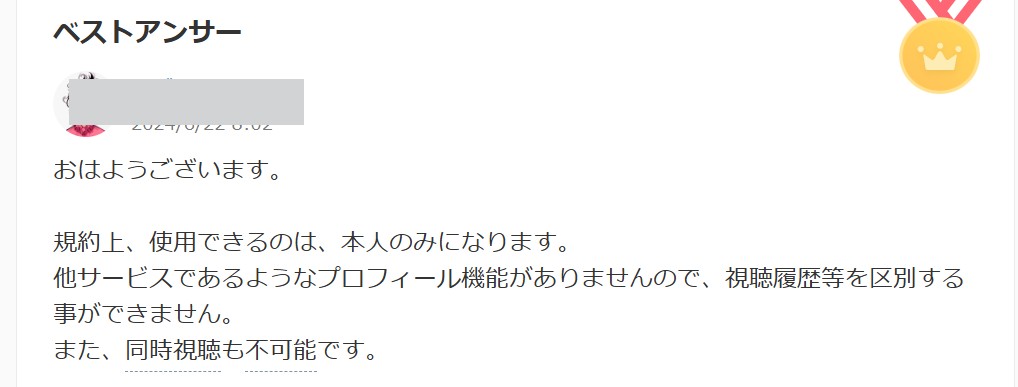
- 複数デバイスからの同時視聴には対応していない
TELASAはテレビ朝日系のドラマ、バラエティ、アニメ、特撮、映画などを中心に配信している動画配信サービスです。見放題プランは月額990円(税込)で、レンタル作品も用意されています。
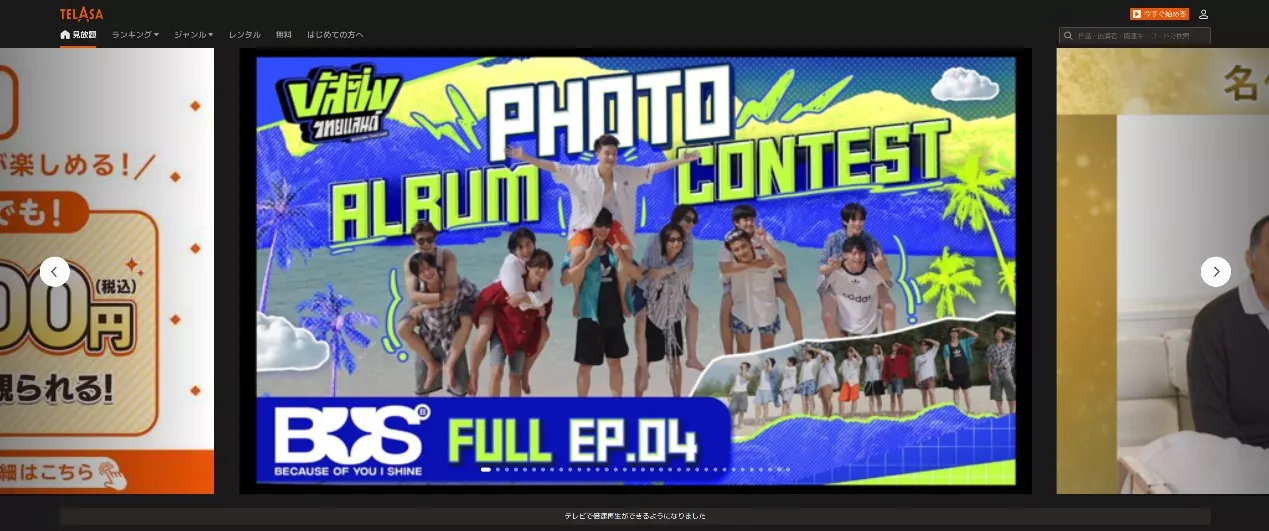
スマートフォンやタブレットでは、一部作品をアプリへダウンロードしてオフライン視聴することもできます。
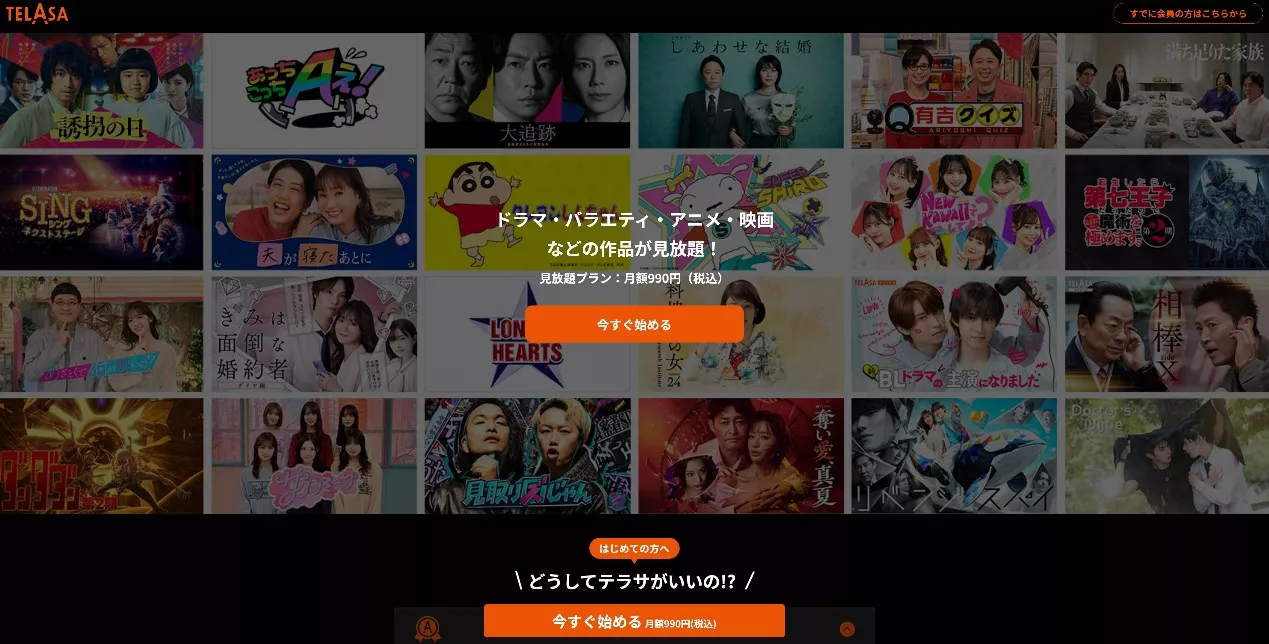
一方、TELASAを利用するためにau IDが必須というわけではありません。現在はau IDのほか、TELASA ID、Apple ID、Googleアカウントでも見放題プランを利用できます。ただし、登録したIDによって対応デバイスが異なるため、テレビで視聴する場合はここを最初に確認しておくことが重要です。
確認!あなたのログインIDで使える視聴方法は?
TELASAがテレビで見れない場合、最初に確認したいのが「どのIDで見放題プランに加入しているか」と「使いたいテレビデバイスがそのIDに対応しているか」です。
- au ID:スマホ、PC、対応テレビ、Fire TV Stick、Chromecastなど幅広いデバイスで利用できます。
- TELASA ID:スマホ、PC、対応テレビ、Fire TV Stick、Chromecastなどで利用できます。ただし、Panasonic製テレビではTELASA IDに対応していません。
- Apple ID:iPhone / iPadのTELASAアプリから利用するIDで、テレビアプリには直接ログインできません。対応するAndroid TVやChromecastへキャストして視聴できます。
- Googleアカウント:Androidスマホ・タブレットのTELASAアプリから利用するIDで、テレビアプリには直接ログインできません。対応するテレビへキャストして視聴します。
つまり、Apple IDやGoogleアカウントで加入している場合、テレビ側のTELASAアプリに同じIDを入力して直接ログインすることはできません。スマホのTELASAアプリからキャストする方法を選びましょう。
あなたのIDはどれに対応? | ||||
視聴方法 | au ID | TELASA ID | Apple ID | Googleアカウント |
スマートテレビアプリ(直接ログイン) | ◯ | △* | × | × |
Fire TV Stick(直接ログイン) | ◯** | ◯** | × | × |
Chromecast(スマホからキャスト) | ◯ | ◯ | △(キャストのみ) | △(キャストのみ) |
HDMIケーブル接続(PC/スマホから) | △ | △ | △ | △ |
*Panasonic製テレビではTELASA IDでのログインに対応していません。
**Fire TV Stickは対応機種に限ります。Vega OSを搭載するFire TV Stick 4K Selectと一部のFire TV Stick HDでは、現在TELASAアプリを利用できません。
※スマートフォンからのHDMI出力は一部機種で利用できますが、TELASA公式では動作保証対象外です。
テラサ(TELASA)をテレビで見る方法!
TELASAは複数デバイスからの同時視聴には対応していません。ただし、1台のテレビにTELASAを映し、家族で一緒に同じ作品を見ることはできます。
ここからは、現在利用できる主なテレビ視聴方法を順番に確認していきましょう。
| 番号 | テレビで見る方法 |
| NO1 | 対応スマートテレビ |
| NO2 | J:COM LINK |
| NO3 | STA3000 / STW2000などのセットトップボックス |
| NO4 | Chromecast |
| NO5 | Amazon Fire TV Stick |
| NO6 | 【iPhone/Android】HDMI出力(動作保証外) |
| NO7 | Smart TV Stick(現在サポート終了) |
*テレビでのストリーミング視聴とは別に、対応作品をPCへ保存する方法については「テラサ動画を録画・保存する方法」でも解説しています。
レグザなどのスマートテレビを使う
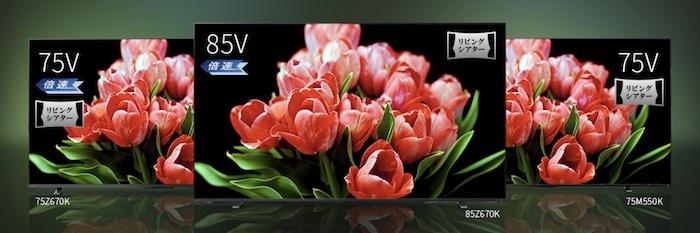
TELASAアプリに対応するスマートテレビなら、テレビ本体へアプリをインストールして視聴できます。現在はTVS REGZAのほか、SONY、SHARP、Panasonic、TCL、FUNAI、DOSHISHAなど複数メーカーの対応機種があります。
アプリを起動してau IDまたは対応するTELASA IDでログインすれば、スマホを使わずテレビだけで操作できます。ただし、TELASA IDはPanasonic製テレビでは利用できないため注意してください。
J:COM LINKを使う
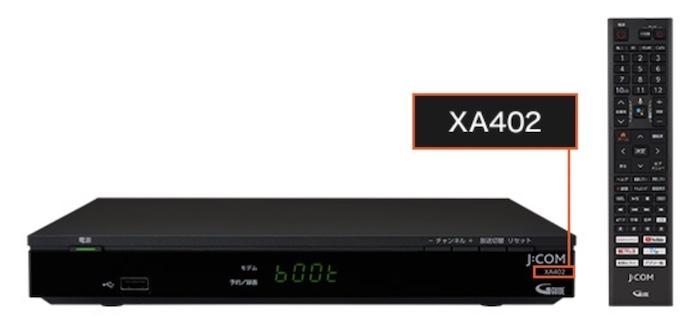
J:COM LINKは、テレビ放送と動画配信サービスを利用できるJ:COMのセットトップボックスです。TELASAの対応機種に含まれているため、利用中のJ:COMサービスや契約条件を確認したうえでテレビ視聴できます。
STA3000などのセットトップボックスを使う
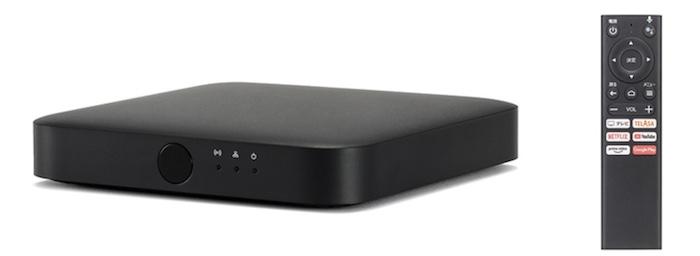
auひかりのSTW2000 / STA3000や、対応するケーブルプラスSTB-2などでもTELASAを視聴できます。利用中の回線・テレビサービスによって対応機器が異なるため、契約中のサービス側で現在の対応状況を確認してください。
Chromecastを使う
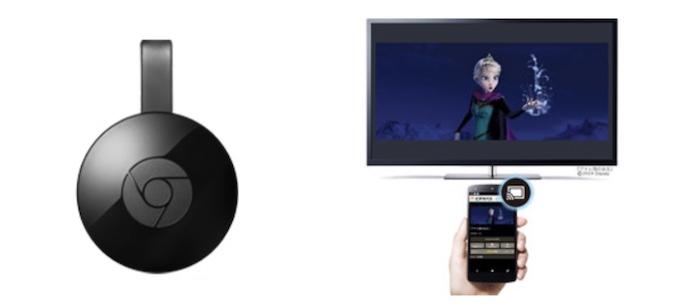
Chromecastを使う場合は、スマホ画面全体をそのまま映す「ミラーリング」ではなく、TELASAアプリのキャスト機能を利用します。
Chromecastとスマートフォンを同じWi-Fiネットワークに接続し、TELASAアプリの画面上部に表示されるキャストアイコンをタップして接続先を選びます。現在のTELASAでは、Android 8.0以降の対応スマートフォン、iOS 15以上のiPhone / iPadなどから利用できます。
Apple IDやGoogleアカウントではテレビアプリへ直接ログインできませんが、対応するスマートフォンからChromecastやAndroid TVへキャストする方法を利用できます。
Amazon Fire TV Stickを使う
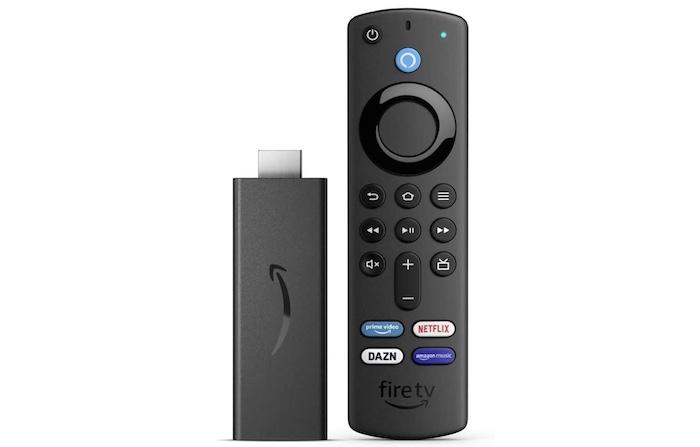
対応するAmazon Fire TV Stickなら、テレビのHDMI端子に接続し、Wi-FiへつないだあとTELASAアプリをインストールして視聴できます。au IDまたはTELASA IDでテレビ側から直接ログインできるため、スマホを毎回操作したくない場合に使いやすい方法です。
注意:Fire OS 6以上の対応機種が対象です。2026年9月時点では、Vega OSを搭載する「Fire TV Stick 4K Select(2025年11月発売)」と「Fire TV Stick HD(2026年発売)」ではTELASAアプリを利用できず、対応時期も未定です。
iPhone/AndroidのHDMI端子を使う
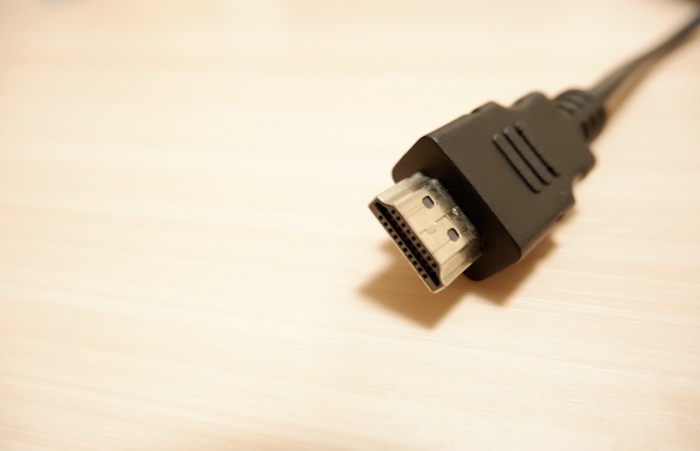
対応するスマートフォンと変換アダプタ、HDMIケーブルを使ってテレビへ出力する方法もあります。ただし、TELASA公式ではスマートフォンからのHDMI出力について、一部機種ではテレビ出力できない場合があり、動作保証も行っていません。
そのため、テレビ視聴を目的に新しく機器を用意する場合は、対応スマートテレビ、Chromecast、Fire TV Stickなど公式対応が明確な方法を優先した方が確実です。
Smart TV Stickを使う
Smart TV Stickは、以前TELASAのテレビ視聴に利用できたKDDIのストリーミング端末です。ただし、現在はTELASAアプリのサポートが終了しています。
既存端末で動作する場合があっても、アプリのアップデートや最新OSへの対応、問い合わせサポートは終了しています。これからTELASAをテレビで見るために新しい機器を用意する場合は、Smart TV Stickではなく現在サポート中の機器を選びましょう。
Google Homeで音声操作する
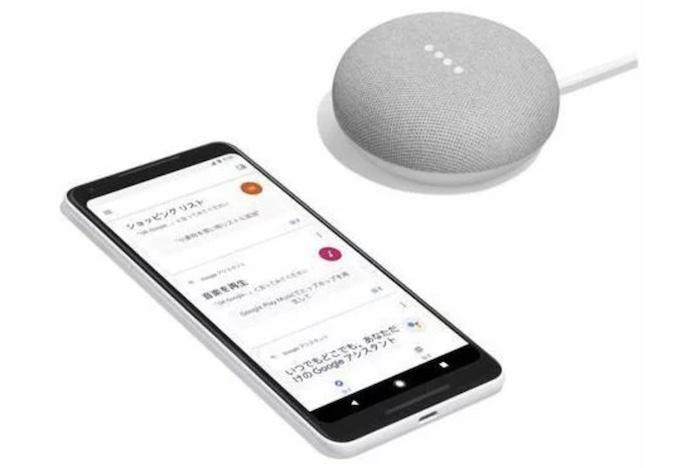
Google Homeと対応するChromecastなどを組み合わせると、テレビに映したTELASAを音声で操作できます。現在は作品の再生・再開・一時停止・停止、早送り・巻き戻し、前話・次話への移動、音量調整などに対応しています。
なお、Apple IDでTELASAを利用している場合はGoogle Homeに対応していません。
テラサ(TELASA)がテレビで見れないときの対処法
TELASAがテレビで見れない場合は、通信速度だけを見るのではなく、まず「ログインID」「対応機種」「アプリの状態」「ネットワーク」の順で切り分けると原因を見つけやすくなります。
- Apple ID・Googleアカウントではテレビアプリへ直接ログインできません。au ID / TELASA IDを使っている場合も、テレビやFire TV Stickが現在の対応機種か確認してください。特にVega OS搭載Fire TV Stickは注意が必要です。
- テレビやFire TV Stick、スマートフォンのTELASAアプリが古い場合は、最新版へアップデートします。Android TVでテレビアプリだけ再生できない場合は、テレビ本体の「再起動」で改善することもあります。
- 動画が止まる、読み込みが続く場合は、ルーターとテレビ端末を再起動し、同じWi-Fiに接続している他の機器による大容量通信を一時的に停止してみましょう。Chromecastを使う場合は、スマートフォンとキャスト先が同じWi-Fiに接続されているかも確認してください。
TELASA公式では「1080pなら必ず○Mbps」といった画質別の固定通信速度を現在の推奨環境として示していません。通信環境によって実際の再生状態は変わるため、加入前やトラブル時には無料作品などで再生が安定するか確認するのが確実です。
通信速度を気にせずテレビ視聴したい方へ
ストリーミング中の通信不安定が気になる場合、自宅など安定したネット環境であらかじめ動画をPCへ保存し、保存後はローカルファイルとして再生する方法もあります。
StreamFab TELASA ダウンローダーは、対応するTELASAのオンデマンド作品をPCへ保存するWindows / Mac向けソフトです。
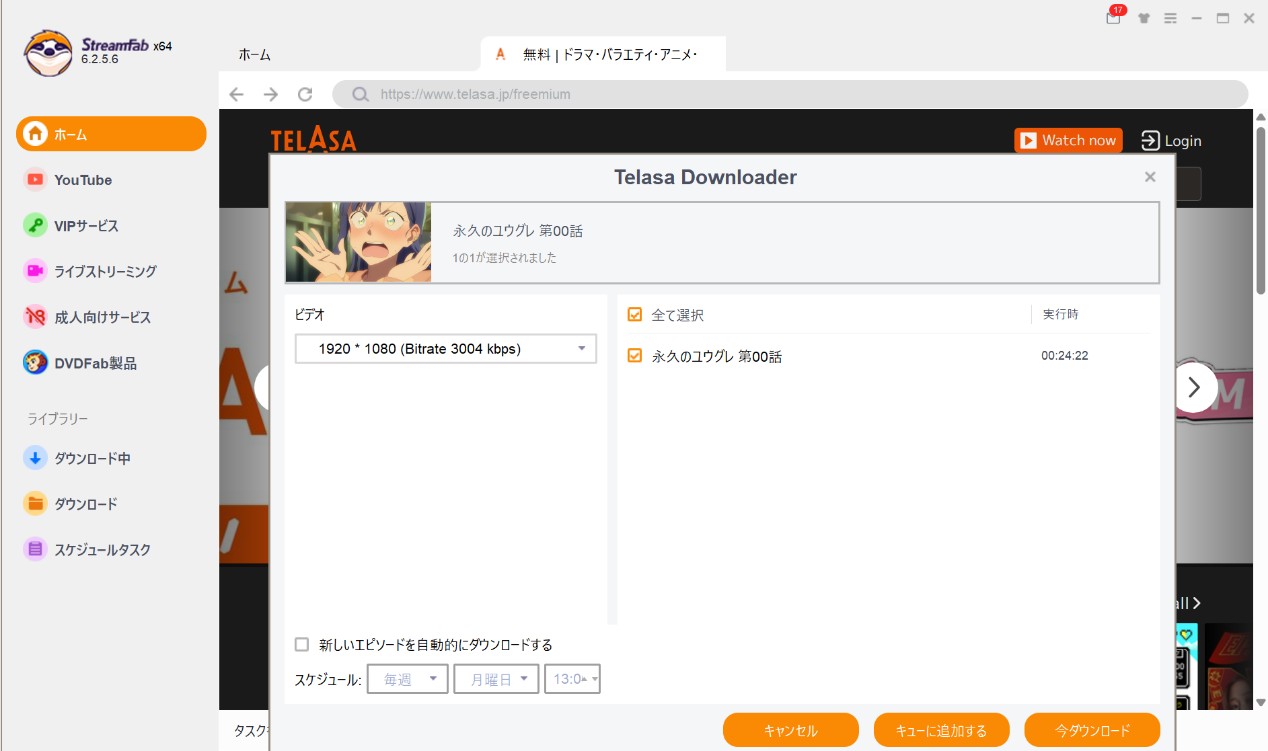
対応作品では、配信元で利用できる範囲で最大1080p、AAC 2.0に対応し、MP4 / MKV形式で保存できます。字幕は動画へ埋め込むかSRTとして保存でき、複数エピソードの一括処理や新着エピソードの予約ダウンロードにも対応しています。
なお、「TELASAの全動画を必ず保存できる」という意味ではありません。実際に利用できる画質・音声・字幕や保存可否は、作品と解析結果によって異なります。無料体験では30日間、最大3本のフル動画を試せます。
ダウンロード方法は、ソフト内のブラウザからTELASAを開き、視聴に必要な場合はログインします。
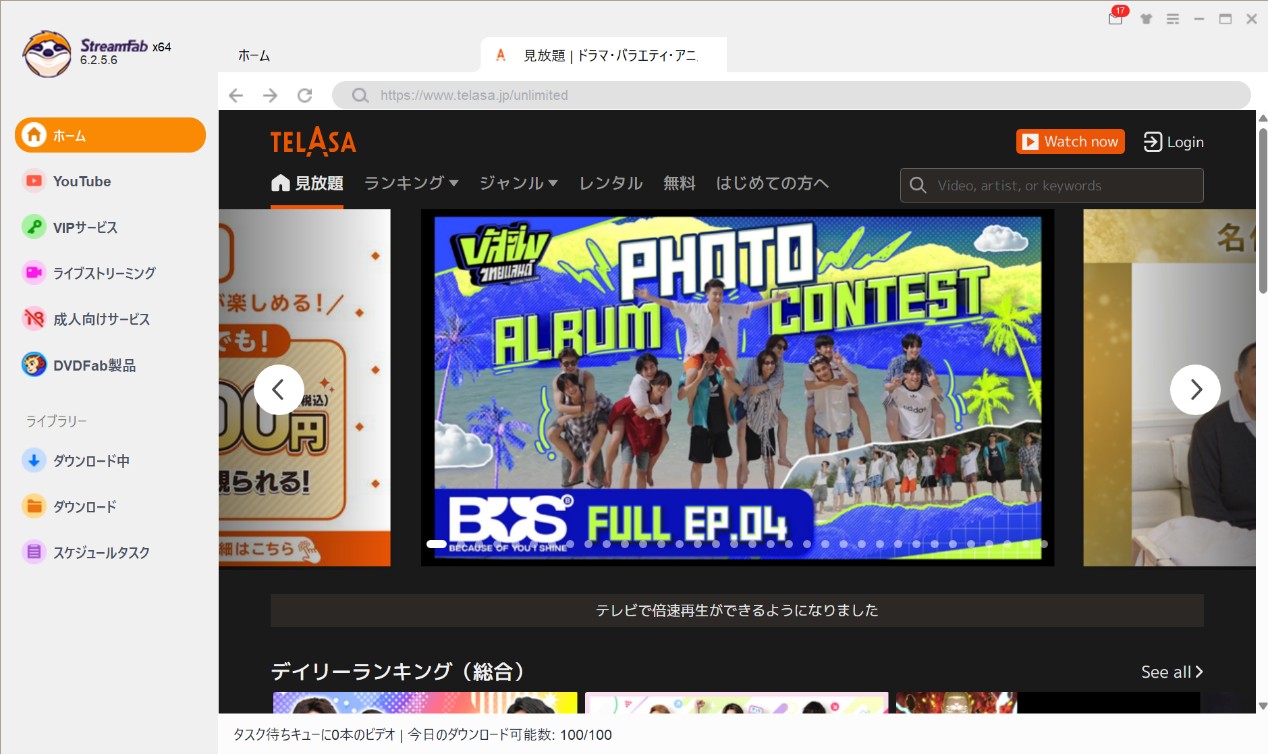
保存したい対応作品を再生すると解析が始まり、利用できる画質や字幕などを選択できます。
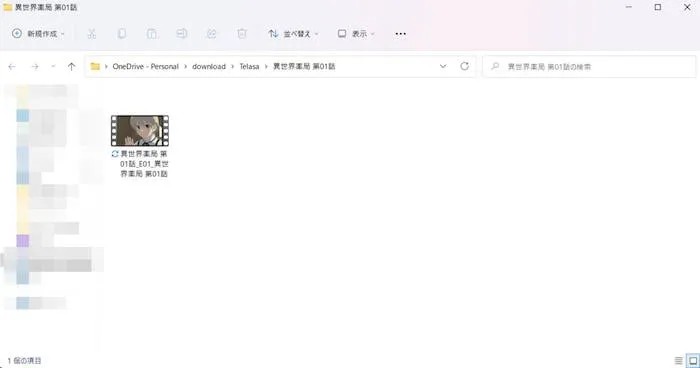
設定後にダウンロードを開始すると、MP4 / MKVなどのローカルファイルとして保存できます。テレビ側が対応する動画形式であれば、USBメモリやPCのHDMI出力、対応メディアプレーヤーなどを使って大画面で再生できます。
StreamFabでテラサ動画をダウンロードする詳しい手順は「テラサ ダウンロード」でも解説しています。
どうしても解決しない場合はお問合せに連絡
ログインID、対応機種、アプリ、通信環境を確認してもTELASAをテレビで見られない場合は、TELASAヘルプセンターの「お問い合わせ」から、利用しているIDやサービスに合った窓口へ連絡してください。
TELASA株式会社の案内では電話窓口は0120-959-047(9:00~20:00)ですが、契約方法や利用しているIDによって問い合わせ先が異なるため、まずヘルプセンターから確認するのが確実です。
ダウンロードソフト利用時の注意点
TELASA公式では作品の録音・録画をサポートしていません。第三者製の保存ツールを利用する場合は、TELASAの最新利用規約と著作権上の扱いを確認し、保存したコンテンツの無断転載・共有・再配布は行わないでください。
よくある質問
テラサをテレビで見るには何が必要ですか?
対応スマートテレビならTELASAアプリをインストールして視聴できます。対応テレビを持っていない場合は、Fire TV Stick、Chromecast、J:COM LINK、対応セットトップボックスなどを利用できます。ただし、登録しているIDや機種によって使える方法が異なるため、事前に対応状況を確認してください。
Apple IDやGoogleアカウントでテレビアプリにログインできますか?
いいえ。Apple IDおよびGoogleアカウントはTELASAのテレビアプリへの直接ログインには対応していません。Apple IDはiPhone / iPad、GoogleアカウントはAndroidスマートフォン・タブレットのTELASAアプリから利用し、テレビで見る場合は対応するAndroid TVやChromecastへのキャストを利用します。テレビアプリへ直接ログインする場合はau IDまたは対応するTELASA IDが必要です。
テラサがテレビで見れない原因は何ですか?
主な確認ポイントは、①利用中のIDがテレビ視聴方法に対応しているか、②テレビやFire TV StickがTELASAの対応機種か、③アプリやOSが最新か、④Wi-Fiが安定しているか、の4点です。特に2026年発売の一部Vega OS搭載Fire TV Stickは現在TELASAアプリに対応していないため、機種名も確認してください。
テラサをテレビで見る一番簡単な方法は?
TELASA対応のスマートテレビをすでに持っている場合は、テレビ本体へTELASAアプリをインストールする方法が最もシンプルです。非対応テレビでは、au IDまたはTELASA IDを利用しているなら対応Fire TV Stick、スマホから視聴したいならChromecastが使いやすいでしょう。Fire TV Stickを購入する場合は、TELASA非対応のVega OS搭載モデルではないか確認してください。
まとめ:自分に合った方法でTELASAをテレビの大画面で楽しもう!
TELASAをテレビで見るときは、最初に利用中のログインIDとテレビデバイスの対応状況を確認することが重要です。
- au ID / TELASA ID:対応スマートテレビやFire TV Stickなどから直接ログインできます。ただしTELASA IDはPanasonicテレビ非対応です。
- Apple ID / Googleアカウント:テレビアプリには直接ログインできないため、対応スマホからChromecastやAndroid TVへキャストします。
- Fire TV Stick:Fire OS対応モデルを利用し、Vega OS搭載の一部新機種は避けます。
- HDMI:スマホからの出力は動作保証外。安定性を重視するなら公式対応デバイスを優先します。
テレビで見れない場合は、ID→対応機種→アプリ更新→Wi-Fiの順に確認しましょう。それでもストリーミング視聴が目的に合わない場合は、対応作品をPCへローカルファイルとして保存する方法も選択肢になります。
StreamFab TELASA ダウンローダーでは、対応するTELASAのオンデマンド作品を最大1080p、AAC 2.0、MP4 / MKV形式でPCへ保存できます。字幕保存、複数エピソードの一括処理、新着エピソードの予約ダウンロードにも対応しています。

TELASAの生配信には公式の録画・ダウンロード機能がありません。見逃し配信や通常作品のアプリ内保存との違い、録画前に確認したい許諾と利用条件を解説します。
橋本 モモカ より - 2026年9月28日
TELASA公式アプリでのダウンロードと、PCにMP4として保存する方法の違いを解説します。保存期限や作品数、ダウンロードできないときの確認点もまとめました。
山田 宇真 より - 2026年9月24日
TELASAの動画を画面録画・保存する全方法をPC(StreamFab・RecordFab・RecordCast)・iPhone・Android別に解説。黒画面になる原因と対処法、公式DL機能の制限も網羅。
橋本 モモカ より - 2026年9月14日