
テラサ(TELASA)をダウンロードする方法!MP4でPCに保存したい人は必読!

結論からお伝えすると、スマホ・タブレットではTELASA公式アプリ内に対象作品を保存してオフライン再生できます。一方、PC・テレビは公式ダウンロードに対応していません。公式アプリの保存動画はMP4やカメラロールへ書き出す仕組みではないため、PCにMP4などのローカルファイルとして保存する場合は、アプリ内保存とは別の方法を検討する必要があります。
TELASA公式アプリで同一端末に保存できるのは最大25作品で、ダウンロードに利用できる端末は1台です。見放題作品には原則48時間(一部24時間)の視聴期限があります。本記事では、テラサ(TELASA)の公式ダウンロード方法から、「ダウンロードできない」「ダウンロードボタンがない」ときの原因、PCへの保存方法、iPhoneへの転送方法まで順番に解説します。
この記事のポイント
また、ライブ配信はTELASA公式ダウンロードの対象外です。録画方式を検討する場合は、 ライブ配信を録画する際の注意点 も確認しておきましょう。
TELASA公式ダウンロード機能の使い方と全制限
まずは公式機能から確認しましょう。TELASAにはスマートフォン・タブレット向けのダウンロード機能があり、対象作品を端末へ保存してオフラインで視聴できます。
テラサ(TELASA)アプリで動画をダウンロードする方法
TELASAアプリで保存したい作品の詳細ページを開き、「ダウンロード」ボタンをタップするとダウンロードできます。ダウンロードボタンが表示されない作品は、TELASA公式ダウンロードの対象外です。
ダウンロードが完了した作品は、「マイページ」→「ダウンロードリスト」→「ダウンロード済み」から選択して再生できます。
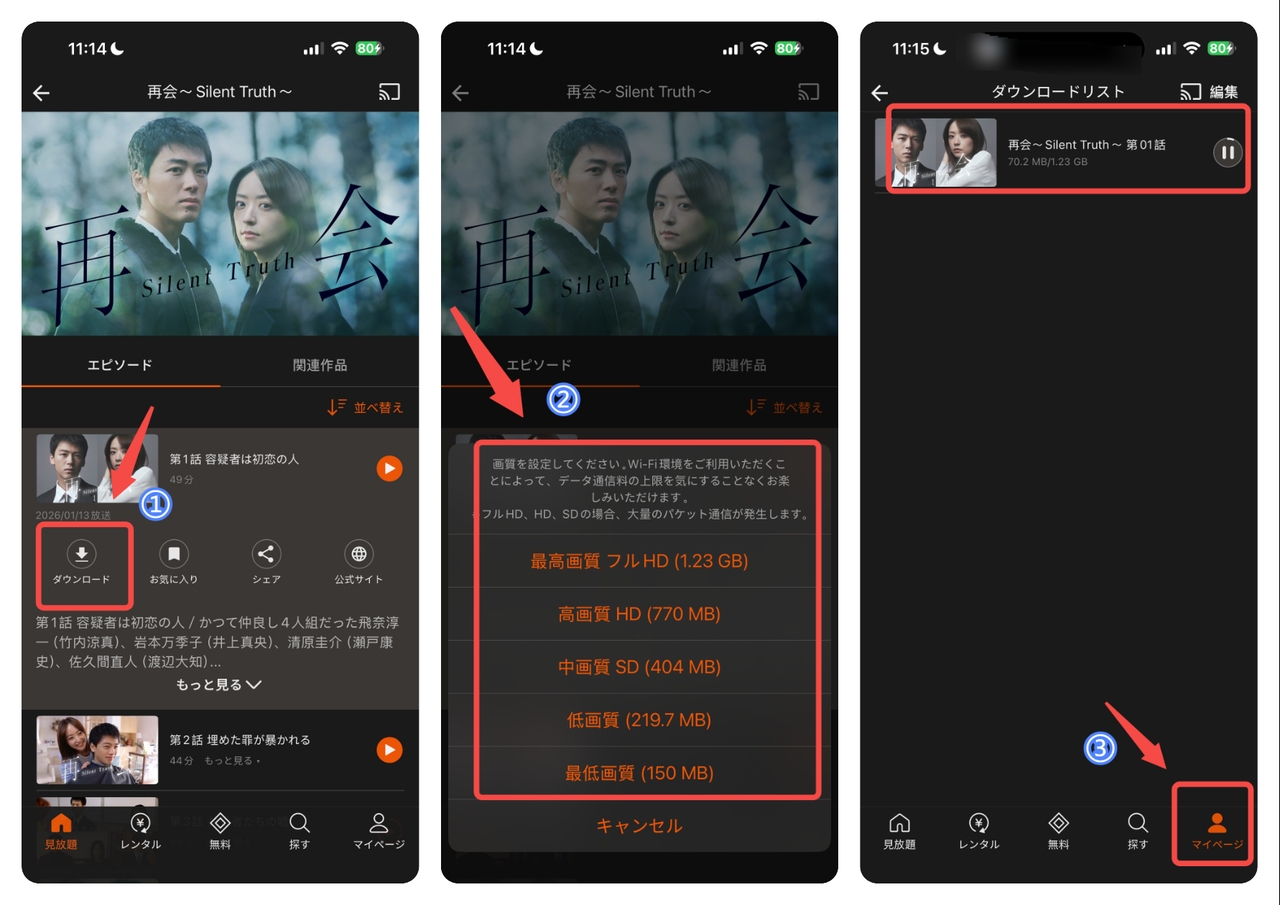
公式機能でダウンロードしたTELASA動画は端末内に保存されますが、一般的なMP4ファイルとして取り出したり、カメラロールへ書き出したりする方式ではなく、TELASAアプリ内でオフライン再生する仕組みです。

スマホで外出中に見るだけなら便利ですが、保存できる端末や作品数、視聴期限にはいくつか条件があります。次に、確認しておきたい制限を整理します。
知っておくべき7つの重要制限
2026年9月時点で、TELASAの公式ダウンロード機能には次の条件があります。
| 制限 | 内容 |
|---|---|
| 保存先 | TELASAアプリ内。MP4やカメラロールへの書き出しには非対応 |
| 対応端末 | Androidスマートフォン/タブレット、iPhone、iPad |
| ダウンロード端末 | 1台まで。切り替え時は既存のダウンロードを整理 |
| 保存数上限 | 同一端末に最大25作品。26作品目の前に不要な作品を削除 |
| 対象作品 | ダウンロードボタンがある作品のみ。ライブ配信は対象外 |
| 視聴期限 | 見放題は48時間(一部24時間)または配信終了日の早い方。レンタルは設定期間内 |
| ダウンロードできる時間 | 見放題は毎月末日の22時~24時はダウンロード不可。レンタルはレンタル期間終了の2時間前まで |
この7つの条件のうち、作品数・端末数・視聴期限だけでなく、ダウンロードできる時間帯も見落としやすいポイントです。
特に、「PCへ公式ダウンロードできない」「1台・最大25作品まで」「見放題作品には48時間などの視聴期限がある」という点は、PCで長期的にオフライン視聴したい人にとって確認しておきたいポイントです。
逆に、スマホで数作品を一時的に持ち出して見るだけなら、まず公式機能を使うのが最もシンプルです。私なら、外出先で一時的に見るだけなら公式アプリを優先し、PCでシリーズ作品をファイルとして整理したい場合だけ後半のPC保存方法を比較します。目的を先に分けておくと、必要のない方法まで試さずに済みます。
次は、公式アプリで「TELASAがダウンロードできない」ときに確認したい原因を見ていきましょう。
テラサ(TELASA)動画がダウンロードできないときの対処法
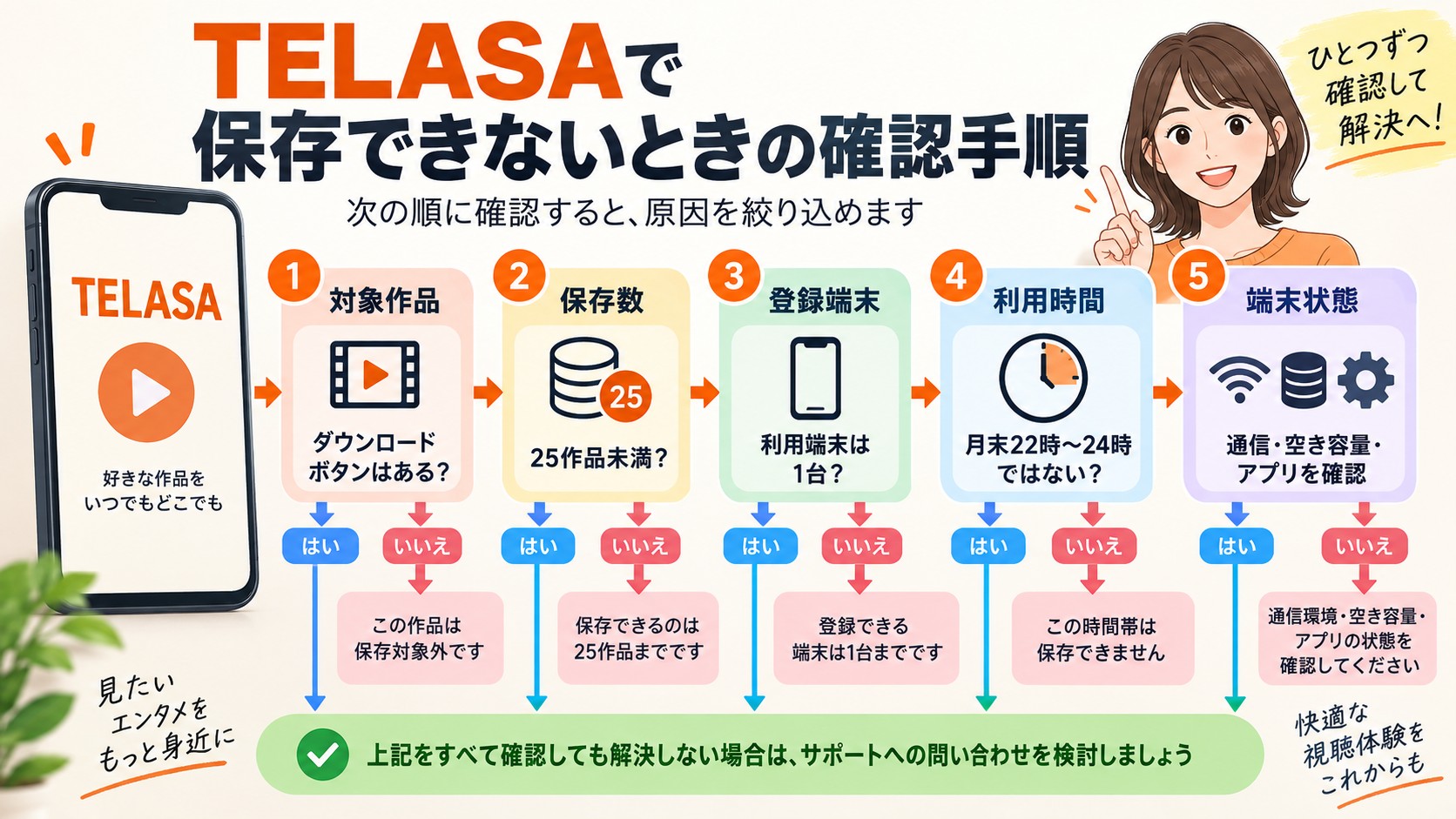
TELASAでダウンロードが進まない場合、すぐに別ソフトを試す前に、まず公式機能側の条件に当てはまっていないか確認すると原因を絞り込みやすくなります。
原因①:テラサ動画にダウンロードボタンがない
TELASAでは、すべての作品が公式ダウンロードに対応しているわけではありません。作品詳細ページに「ダウンロード」ボタンが表示されない場合、その作品は公式ダウンロードの対象外です。
また、ライブ配信も公式ダウンロードには対応していません。ダウンロードボタンがない作品については、TELASAの公式機能では保存できません。
原因②:ダウンロード済み作品が25作品に達している
TELASA公式アプリでは、同一端末に保存できる作品数は最大25作品です。すでに25作品保存している場合は、「マイページ」→「ダウンロードリスト」から不要な作品を削除してから、もう一度ダウンロードしてください。
原因③:別の端末ですでにダウンロードしている
TELASAでダウンロードに利用できる端末は1台までです。スマホを買い替えた場合など、別の端末ですでに作品を保存していると、新しい端末ですぐに利用できないことがあります。
既存端末のダウンロード済みファイルを削除するか、保存した作品の視聴可能期間が終了してから、利用する端末を切り替えましょう。
原因④:月末22時~24時にダウンロードしている
見放題作品は毎月末日の22時~24時にダウンロードできません。この時間帯にだけダウンロードボタンが利用できない、または保存できない場合は、日付が変わってからもう一度試してみましょう。
原因⑤:通信環境・空き容量・アプリの状態に問題がある
ダウンロード中に処理が止まる場合は、通信環境も確認してください。TELASA公式ヘルプでは、通信上の問題で停止した場合は「ダウンロードリスト」から「ダウンロード進行」をONにする方法が示されています。
また、端末の空き容量が不足していると新しい動画を保存できません。不要な動画・写真・アプリを整理し、十分なストレージ容量を確保してから再度試してください。
アプリのバージョンが古い場合も正常に動作しない可能性があります。最新版へ更新し、それでも改善しなければアプリや端末を再起動してみましょう。
ここまで確認しても解決しない場合や、そもそもTELASAの動画をPCにダウンロードしてオフライン視聴したい場合は、公式機能だけでは対応できません。ここからは、PCに動画を保存する3つの方法を比較します。
PCで保存する代替手段3選
- 公式機能の範囲: TELASAはPCへの公式ダウンロードに対応していません。
- 公式の録画案内: TELASA公式ヘルプでは、配信作品の録音・録画はできないと案内しています。
- アクセス条件:原サービスの有効な契約で正当に視聴できるコンテンツのみを扱ってください。
- 利用範囲:著作権法第30条の私的複製に該当し得る範囲で、個人利用に限って扱ってください。
- 技術と利用条件:画面録画技術はDRMの復号を行うものではありません。保存した動画を再配布せず、利用規約と適用法令に従ってください。
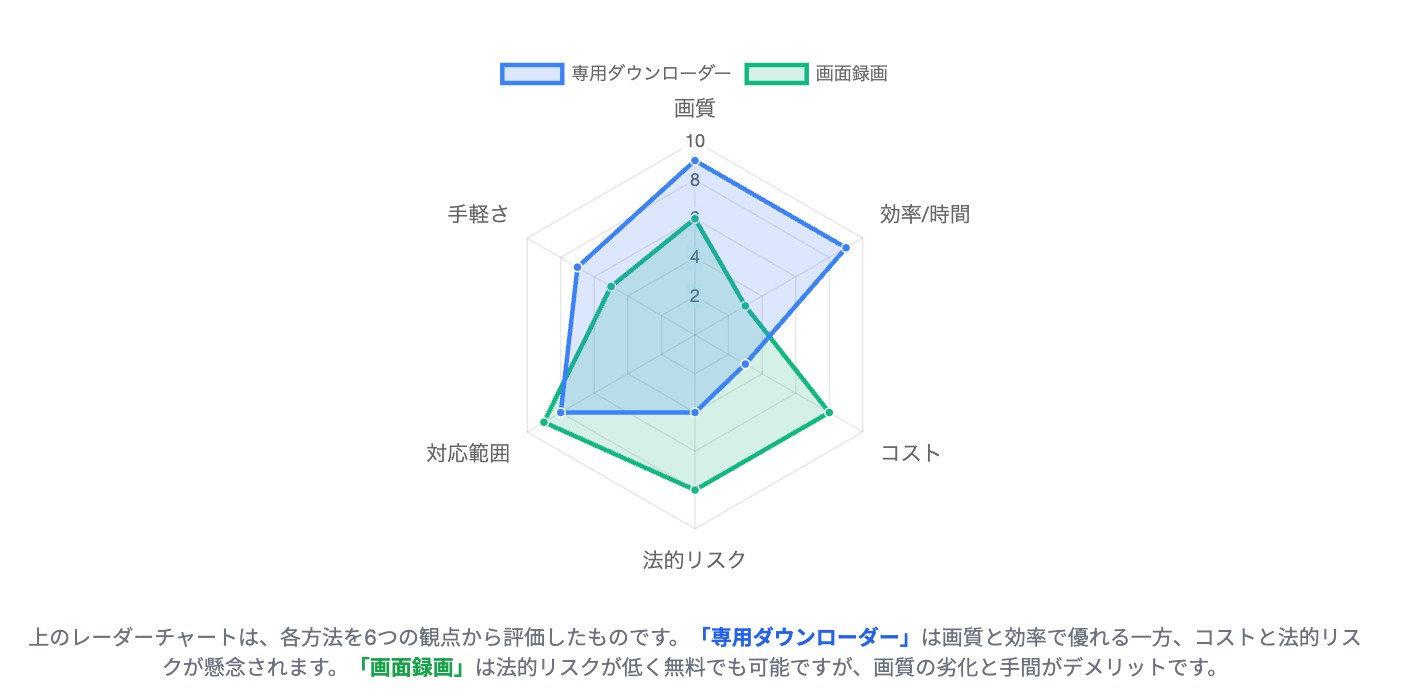
TELASA公式機能ではPCに動画をダウンロードできないため、PC保存を目的とする場合は専用ダウンローダーまたは画面録画ソフトを利用する方法があります。以下で扱う製品はいずれも、TELASA公式機能に対する第三者製ソフトです。保存方式が異なるStreamFab、RecordFab、Audialsの3つを順番に紹介します。
ダウンローダーは動画データを直接取得してローカルファイルとして保存するのに対し、録画ソフトはPC上で再生した映像をキャプチャーする方式です。処理時間や一括保存、対応OSなどが異なるため、自分に合った方法を選びましょう。
代替案1:専用ダウンローダーを利用する(MP4/MKV・一括処理)
1つ目は、TELASAのストリーミング動画をPCへ直接保存する専用ソフトウェアを利用する方法です。
StreamFab TELASAダウンローダー は、対応するTELASA作品をMP4またはMKV形式で保存し、複数エピソードをまとめて処理できます。PCでシリーズ作品をファイルとして整理したい場合に向いています。
- PCへの直接保存:対応するTELASA作品をローカルファイルとしてPCに保存できます。
- エピソードの選択:表示された候補から保存するエピソードを選択できます。
- 一括ダウンロード:複数エピソードをまとめてタスクに追加できるため、ドラマやシリーズ作品を保存するときに便利です。
- MP4 / MKV形式:対応する動画を汎用性の高いMP4またはMKV形式で保存できます。
- 字幕・メタデータ:字幕をSRTファイルまたは動画内に保存でき、タイトルなどのメタデータにも対応しています。
- フル機能は有料:無料体験後も継続して利用する場合はライセンスが必要です。
- 作品によって選択項目が異なる:利用できる形式・音声・字幕などは、作品情報の取得結果によって異なります。
StreamFab TELASAダウンローダーのダウンロード方法
まず、StreamFab TELASAダウンローダーの製品ページを開き、「無料ダウンロード」をクリックしてインストーラーを保存します。
インストール後にStreamFabを起動し、購入するか無料体験を利用するかを選択します。無料体験では、利用する作品との対応状況を確認できます。
StreamFab TELASAダウンローダーの使い方
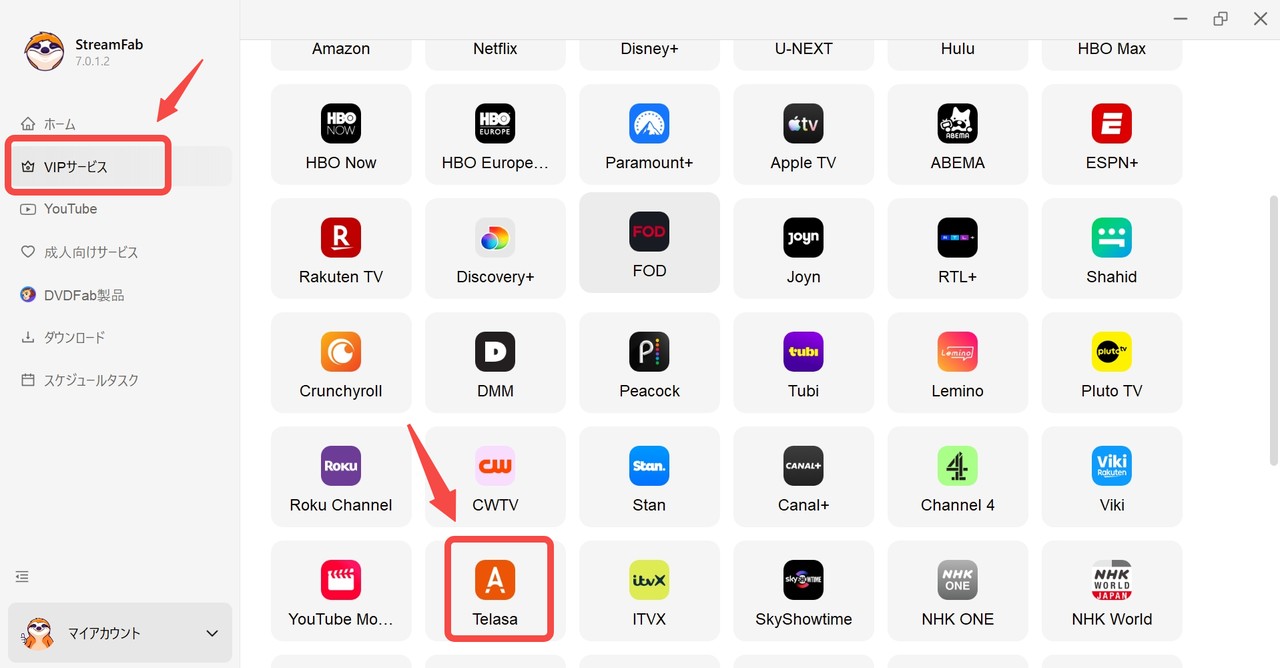
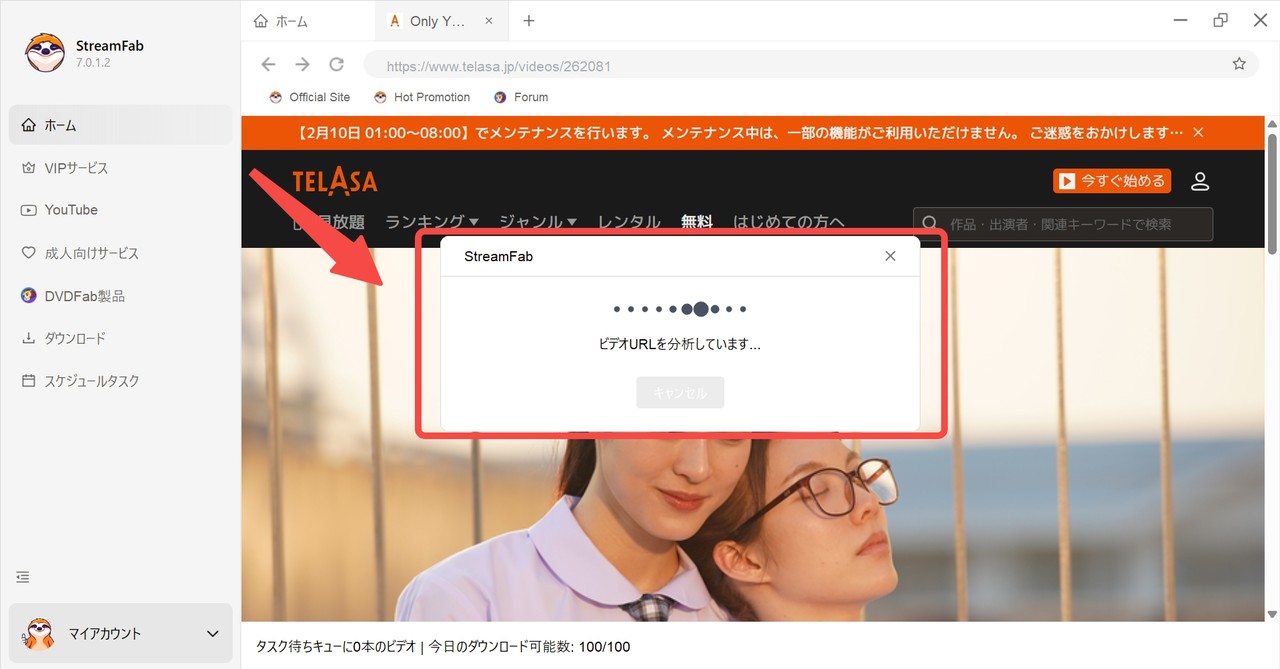
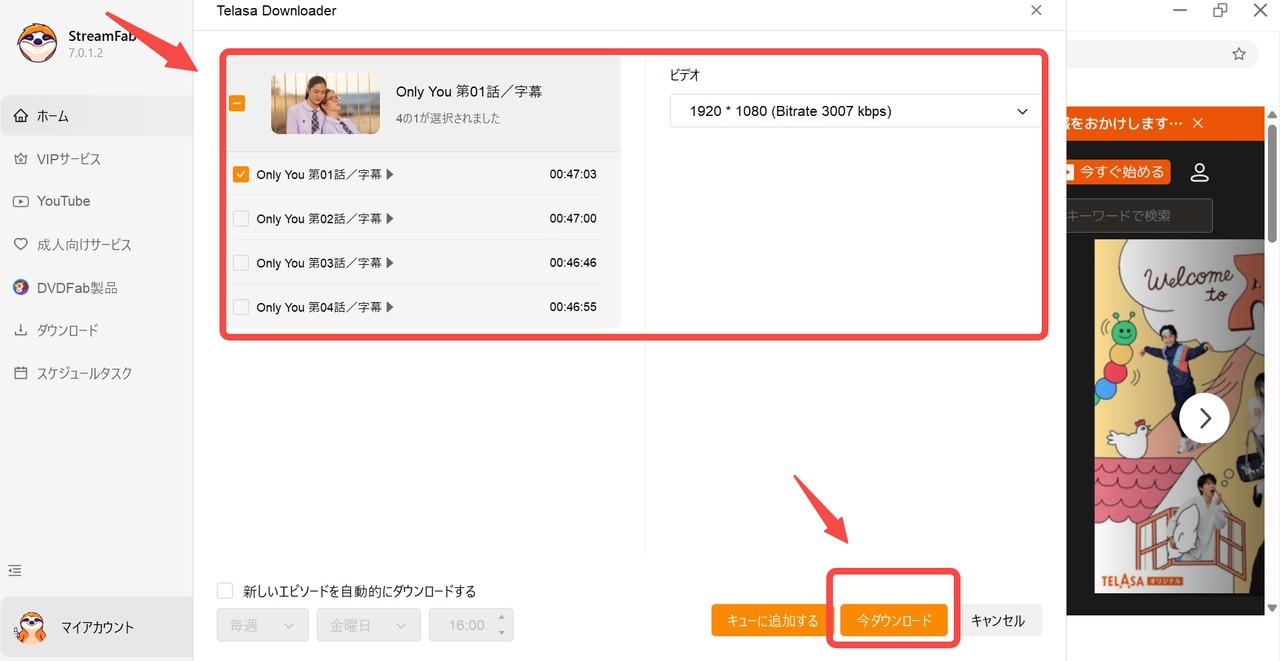

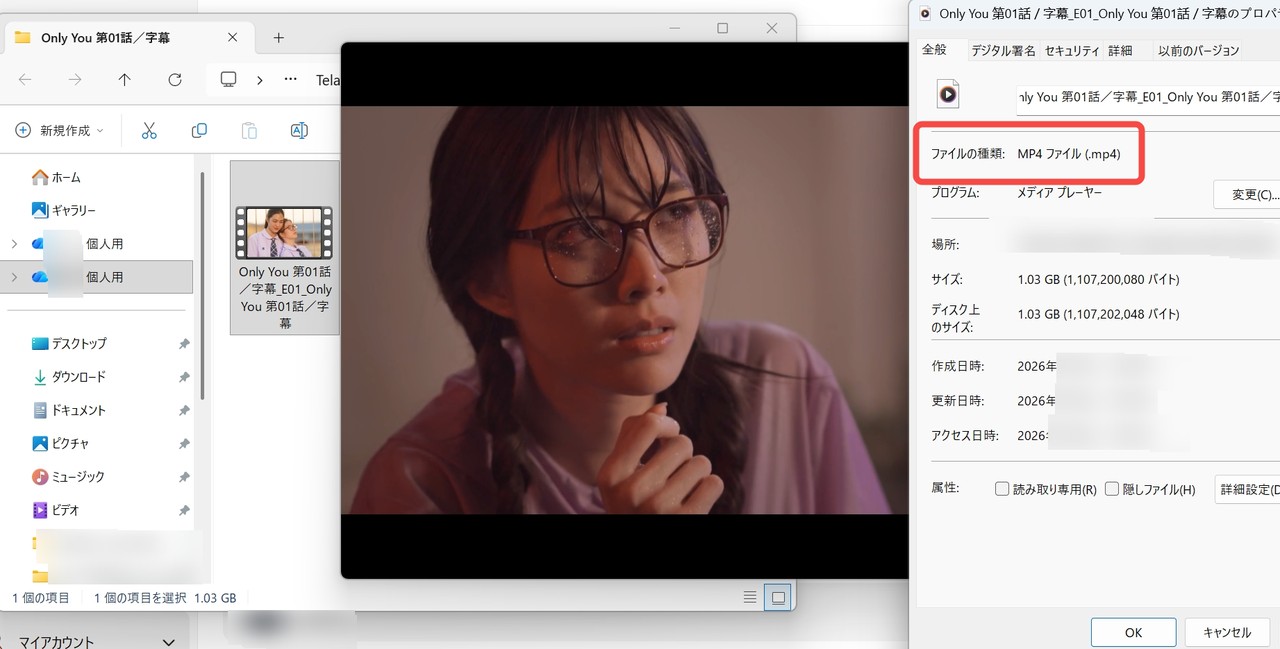
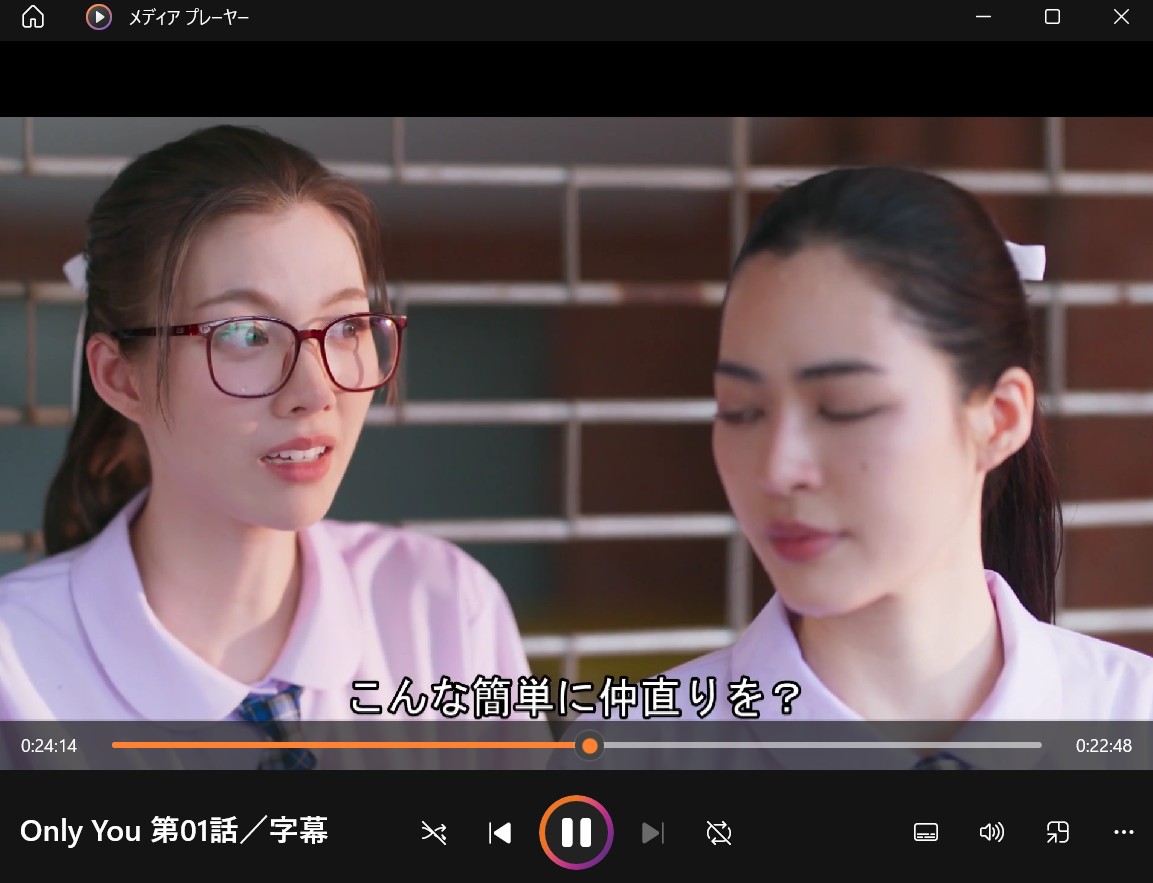
代替案2:PC画面録画ソフトを利用する(RecordFab)
2つ目は、PCで再生する映像と音声を記録する画面録画方式です。TELASA公式ヘルプでは配信作品の録音・録画はできないと案内されているため、 テラサの画面録画 を検討する際は、公式機能との違いと利用条件を先に確認してください。
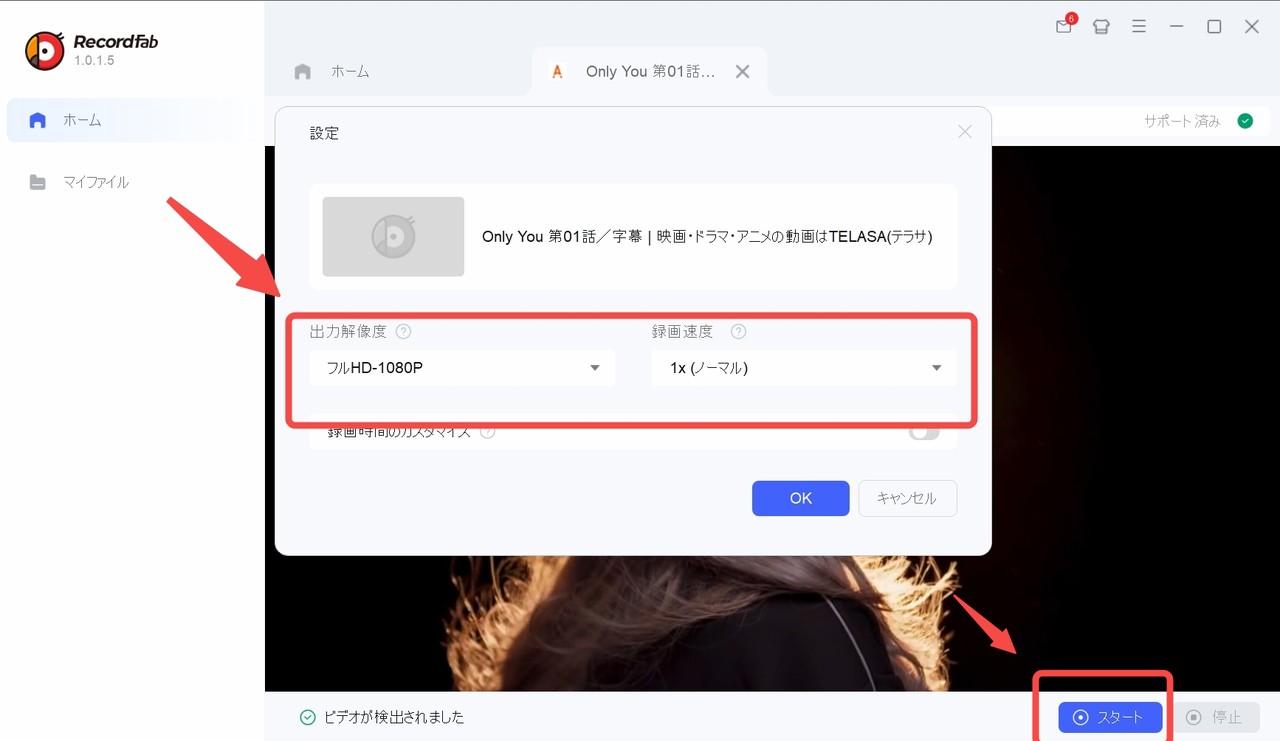
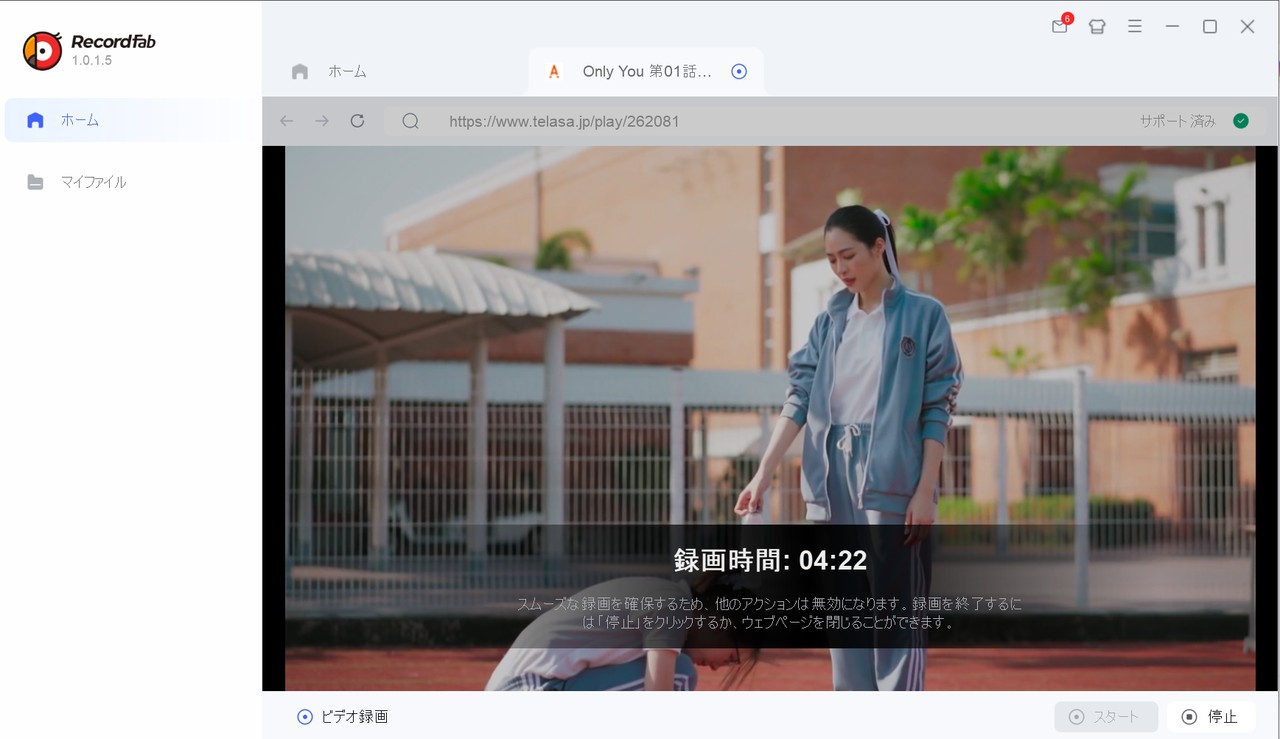
RecordFab は、Windows向けのストリーミング動画録画ソフトです。内蔵ブラウザ上でWeb動画を再生し、MP4またはMKV形式で記録する方式を採用しています。
一般的なデスクトップ録画ソフトとは異なり、ブラウザ画面全体を操作し続ける必要がなく、録画時間も事前に設定できます。
- ストリーミング録画に対応:対応するWeb動画を内蔵ブラウザ上で再生しながら録画する方式です。
- 録画条件を選択:対応状況に応じて、利用できる録画条件を設定できます。
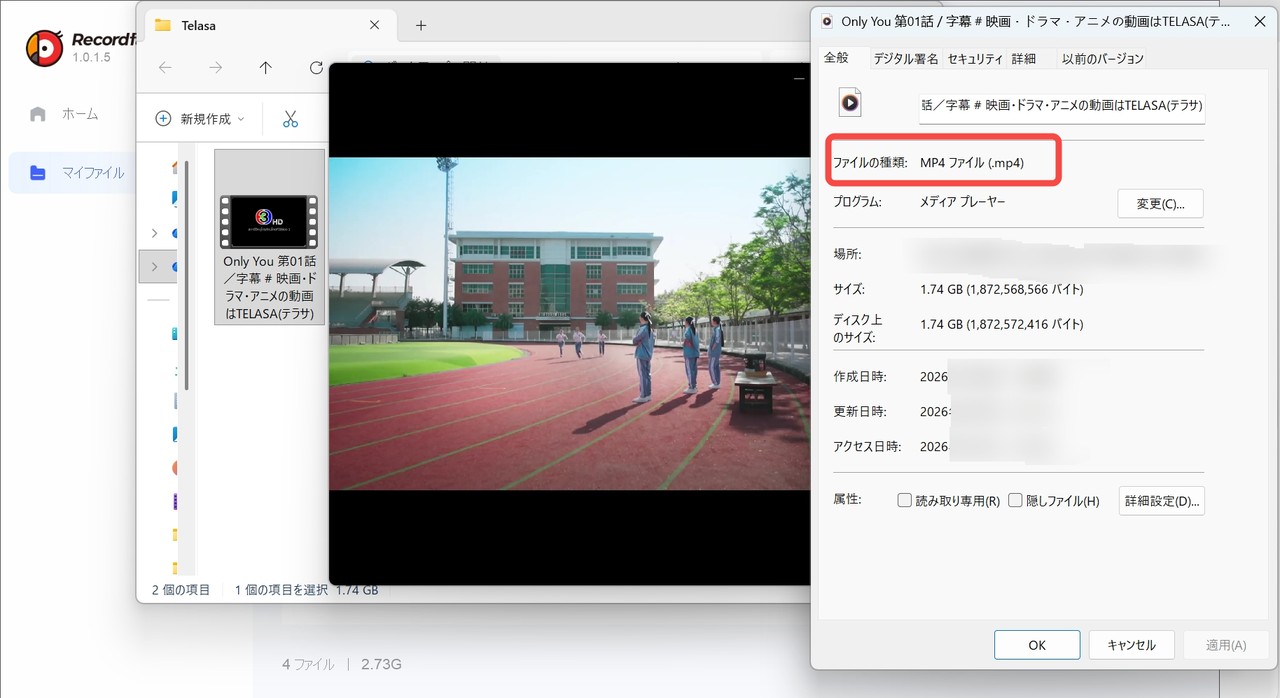
- MP4 / MKV形式:録画した動画をMP4またはMKV形式で保存できます。
- 録画時間を事前に設定:録画時間をあらかじめ入力しておけば、設定した時間に達すると自動停止できます。
- 一括処理できない:一度に録画できるのは1本のみで、複数動画の並列録画には対応していません。
- 録画条件に制限がある:利用できる設定は、サイトや動画の対応状況によって異なります。
- Macで使えない: RecordFabはWindowsのみ対応しています。
StreamFabのような一括ダウンロード機能はありませんが、ダウンロード方式とは異なる方法を使いたい場合には比較候補になります。
RecordFabの使い方
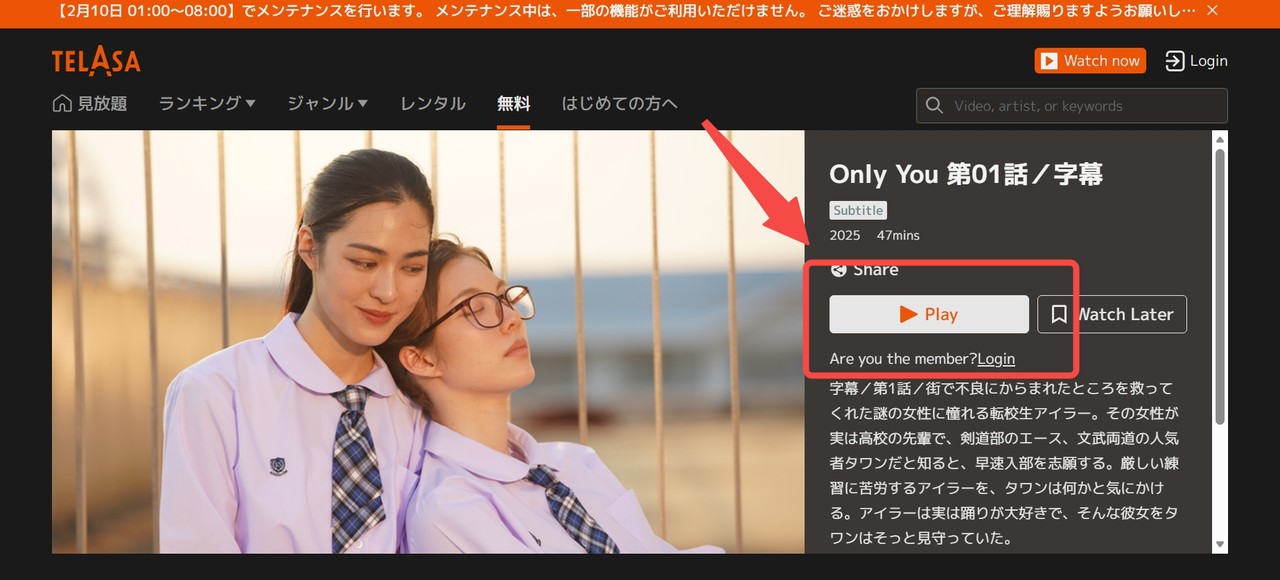
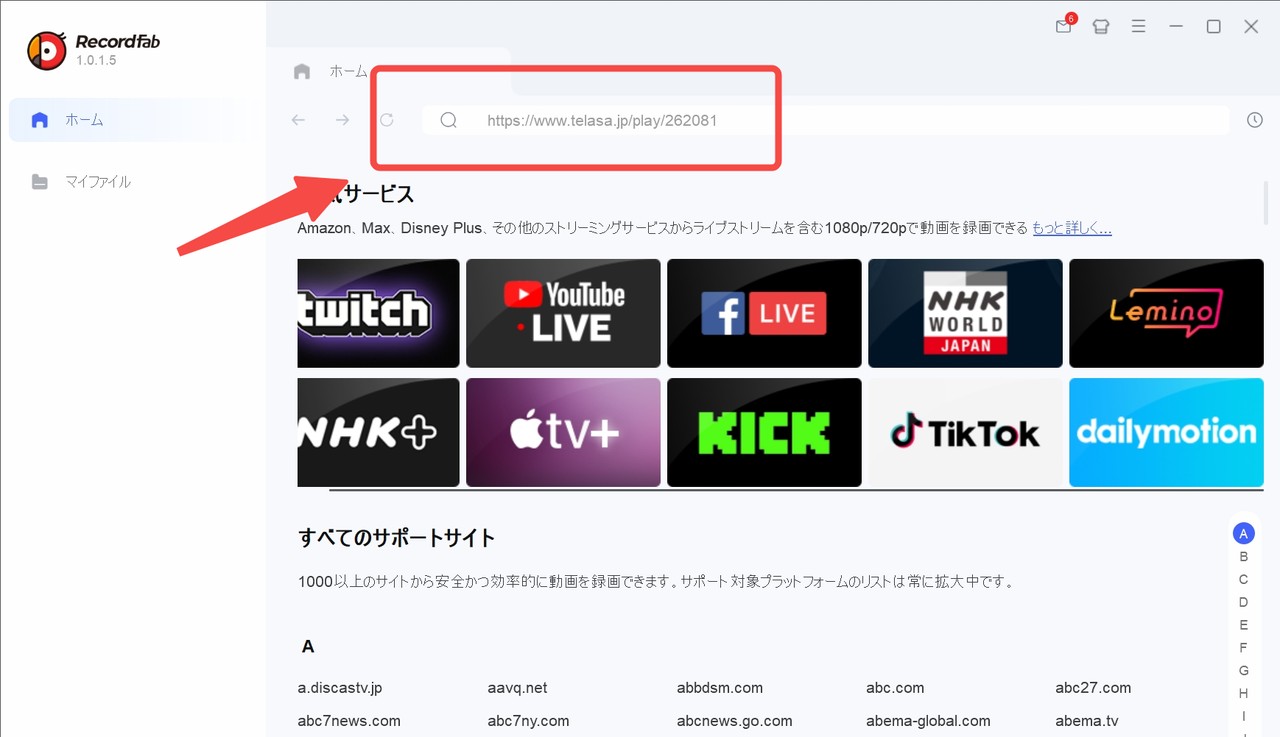

代替案3:Audialsを利用する(多機能管理ツール)
動画の管理や変換機能も重視したい場合は、Audialsも比較候補です。
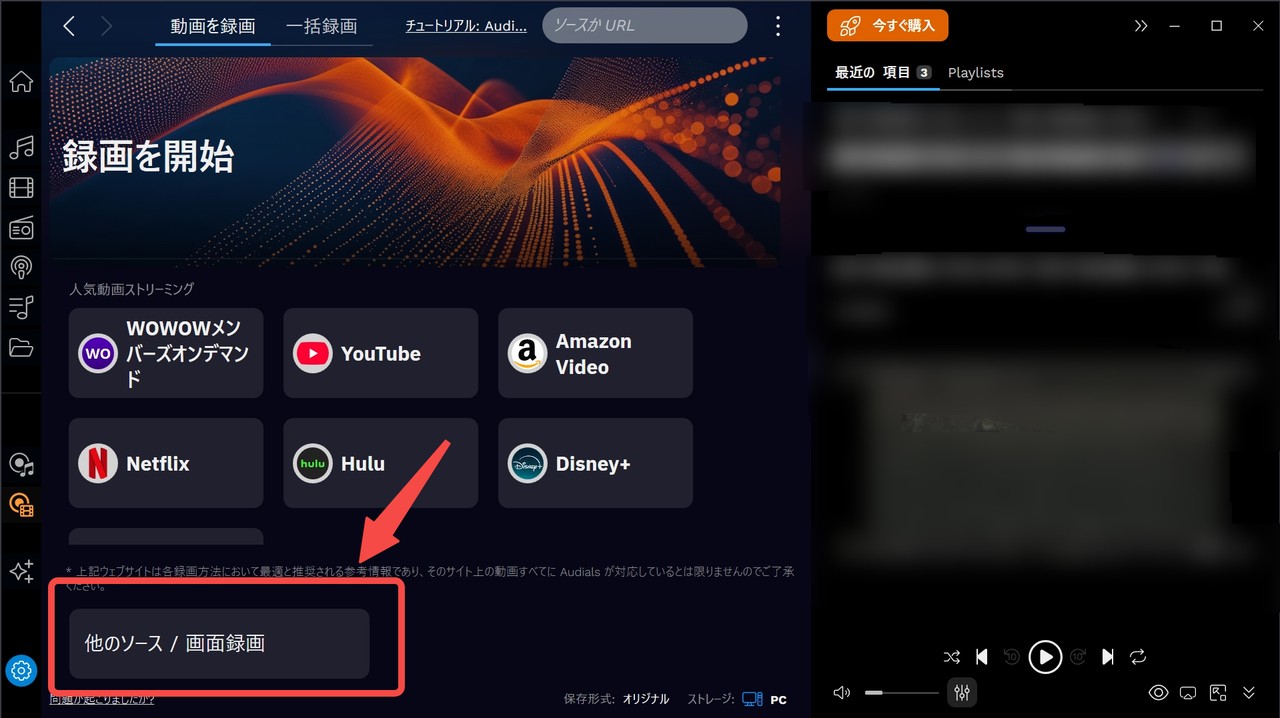
AudialsはWindows向けのマルチメディアソフトです。2026年から従来のMovie・Music・Radio・Vision製品がAudials One StandardとAudials One Premiumに統合され、動画の取り込み、整理、変換などを1つの環境で扱える構成になっています。
- 動画機能を搭載: Audials One Standard/Premiumには、動画を扱うための機能がまとめられています。
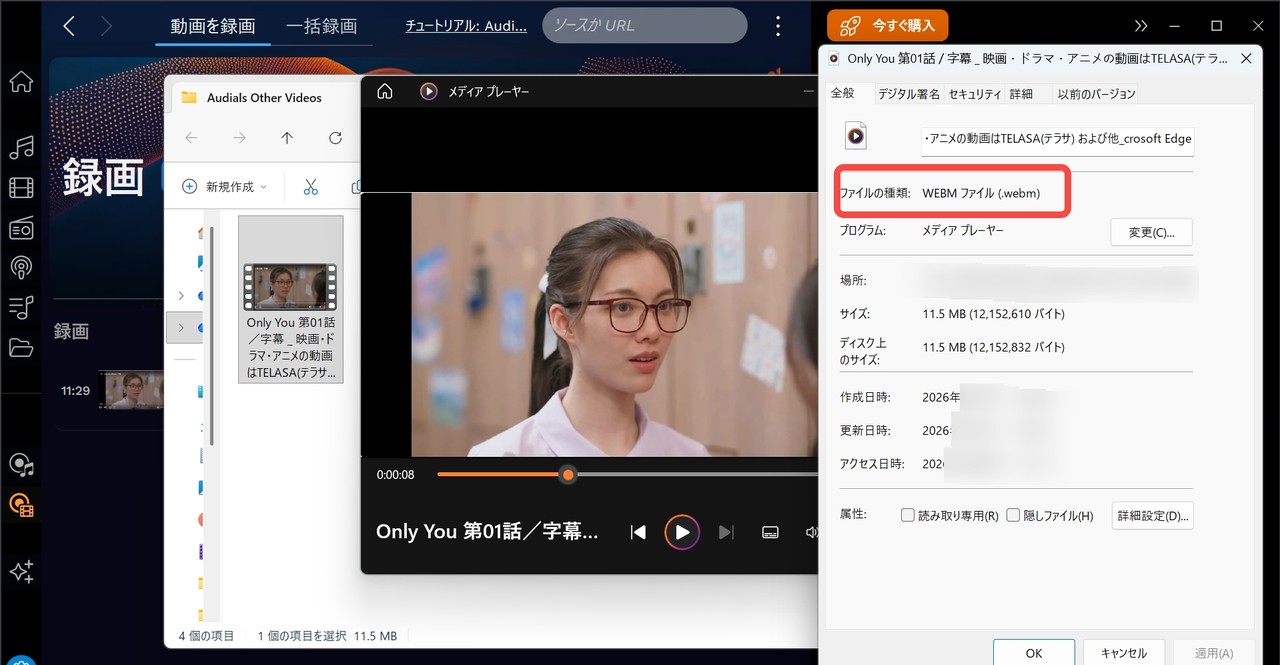
- 複数形式に対応: MP4、MKV、WebMなど、設定に応じて複数の動画形式を利用できます。
- 豊富な管理機能:取り込んだ動画の整理・変換などを1つのソフトで行えます。
- 処理後の管理:保存した動画をAudials内のライブラリで確認できます。
- 利用できる機能は条件で異なる:対象サービスや選択したエディションによって利用できる項目が異なります。
- 有料:フル機能の継続利用にはライセンス購入が必要です。
- Mac非対応: Audials One Standard/PremiumはWindows向けです。
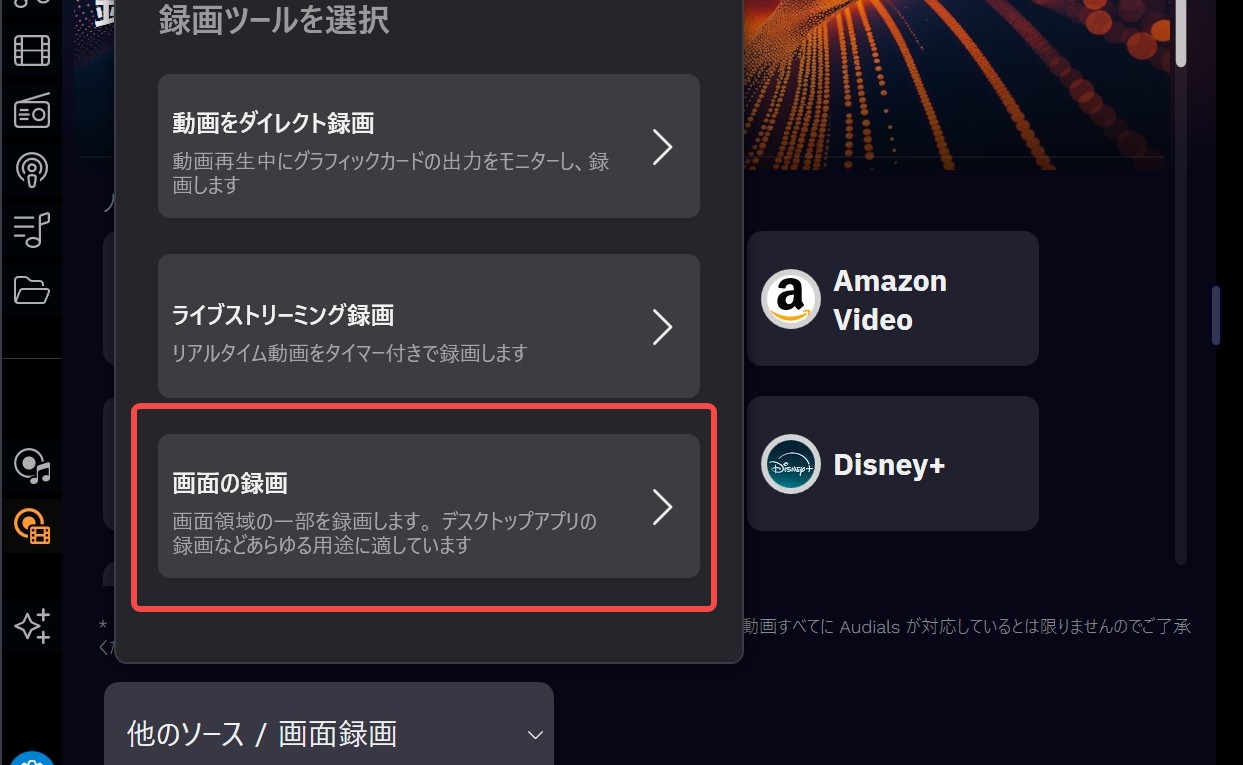
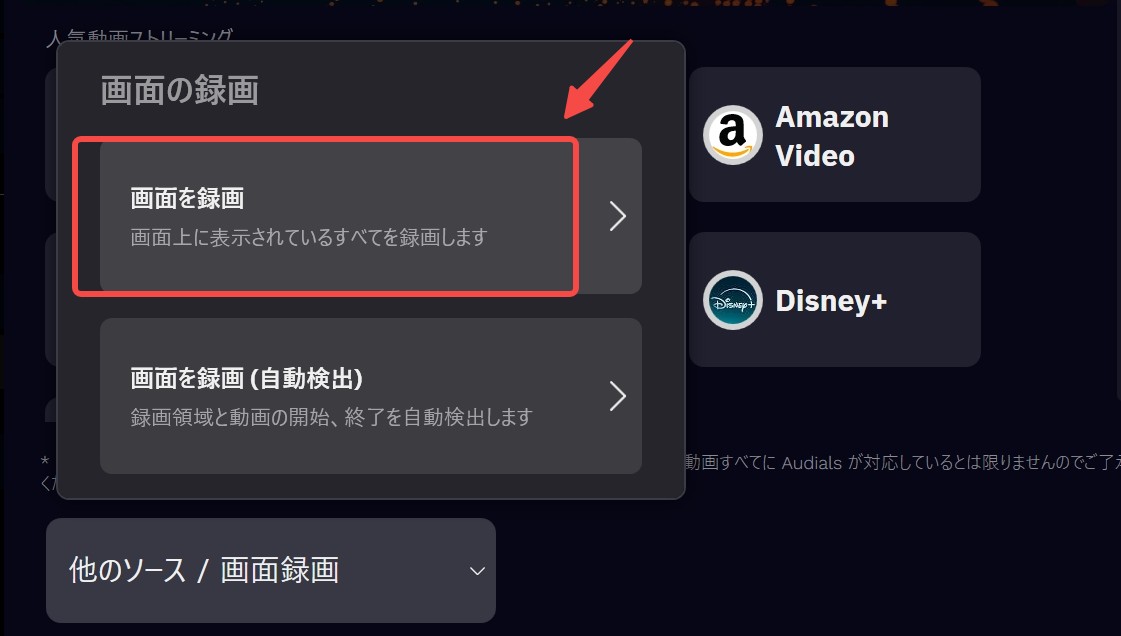
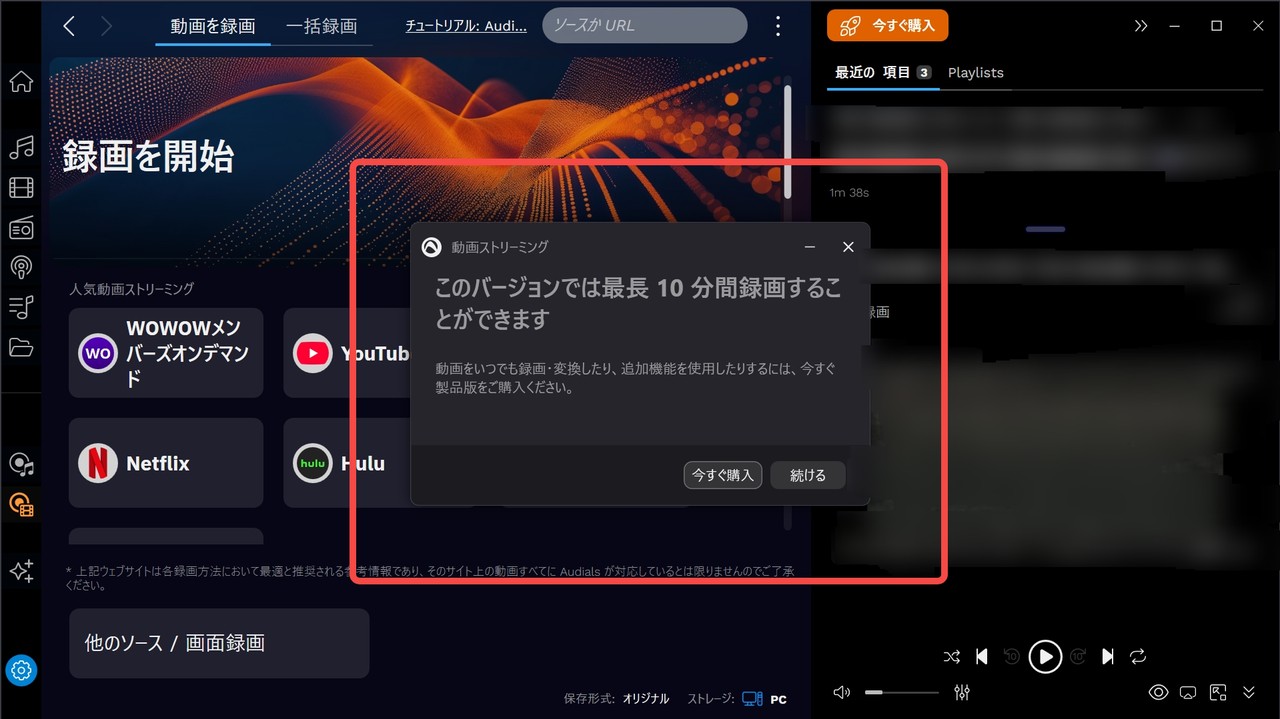
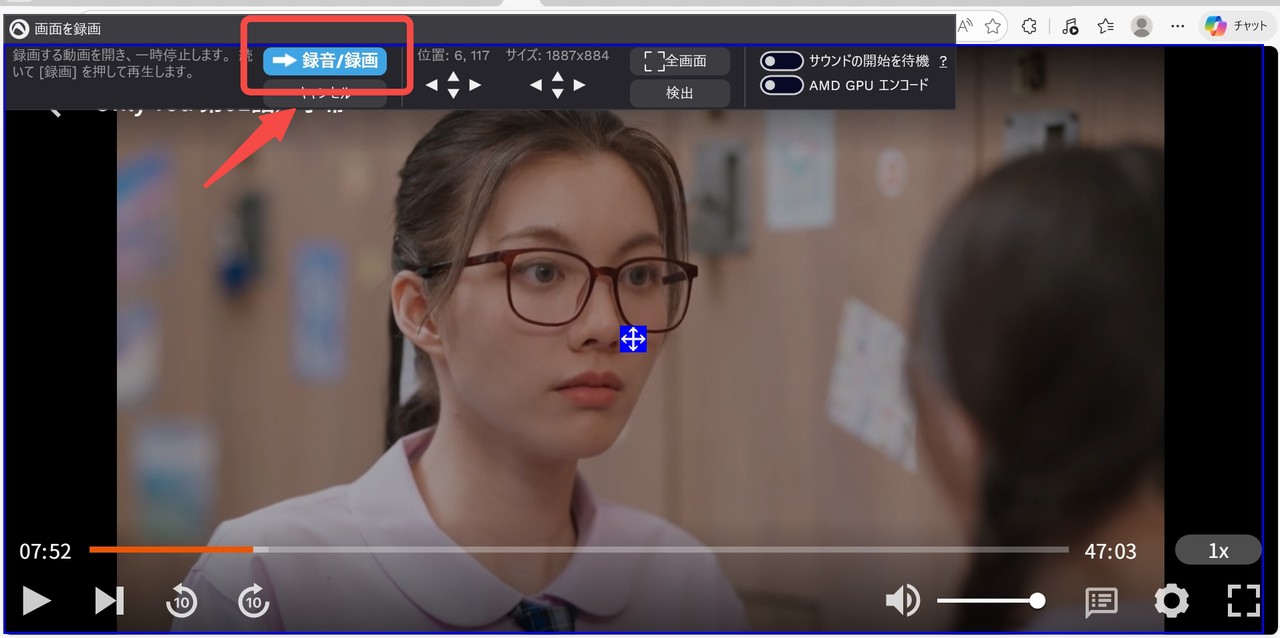
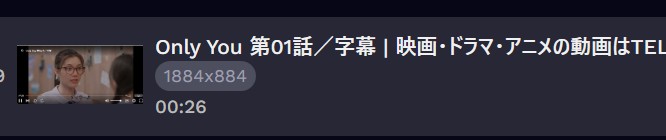
Audials Oneの基本的な使い方
PCからiPhone(カメラロール)へ転送する手順
ここまでPCで保存する3つの方法を見てきました。iPhoneでTELASAをオフライン視聴するだけなら、公式アプリのダウンロード機能を使うのが最も簡単です。一方、自分で利用する権利のある一般的なMP4ファイルをPCからiPhoneへ移したい場合は、次の手順で転送できます。
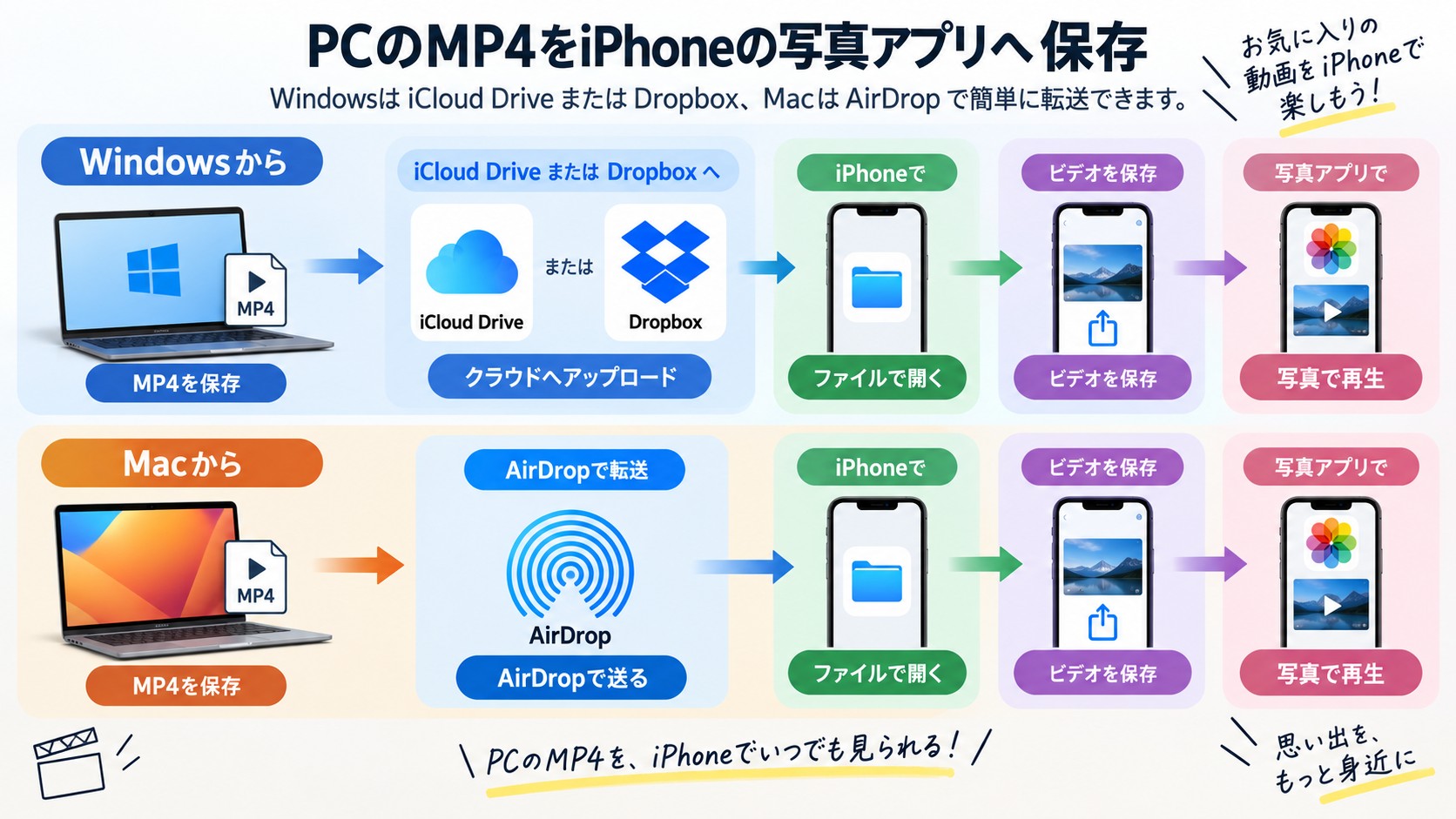
- PCで動画をMP4形式として保存し、映像と音声の形式がiPhoneでの再生に対応していることを確認する。
- Windowsの場合はiCloud DriveやDropboxなどに動画をアップロードする。Macの場合はAirDropも利用できます。
- iPhoneの「ファイル」アプリで該当動画を開く。
- 必要に応じて共有ボタンから「ビデオを保存」を選び、「写真」アプリへ保存する。
- 「写真」または対応する動画プレーヤーで再生できるか確認する。
一目でわかる!3つのPC保存ツール徹底比較
ここまで紹介した3つは、同じ「PC保存」でも仕組みが異なります。TELASAのシリーズ作品をまとめて整理したい場合は専用ダウンローダー、録画や動画管理を重視する場合はRecordFabやAudialsというように、保存方式と用途で選ぶとわかりやすいでしょう。
| 比較項目 | StreamFab (PC/ダウンロード) | RecordFab (PC/録画) | Audials One Standard/Premium |
|---|---|---|---|
| 保存方式 | ダウンロード | ストリーミング録画 | 動画の取り込み・処理 |
| 保存形式 | MP4 / MKV | MP4 / MKV | MP4 / MKV / WebMなど |
| 対応OS | Windows / macOS | Windows | Windows |
| まとめて処理する機能 | 複数エピソードに対応 | 1本ずつ録画 | 選択機能による |
| 向いている用途 | シリーズ作品のファイル整理 | 録画時間を指定した保存 | 録画後の管理・変換 |
スマホでのオフライン視聴にはTELASA公式アプリを使い、PCでファイルを整理する場合は保存形式、対応OS、まとめて処理する機能を基準に選びましょう。
TELASAの動画をダウンロード・録画すると違法?
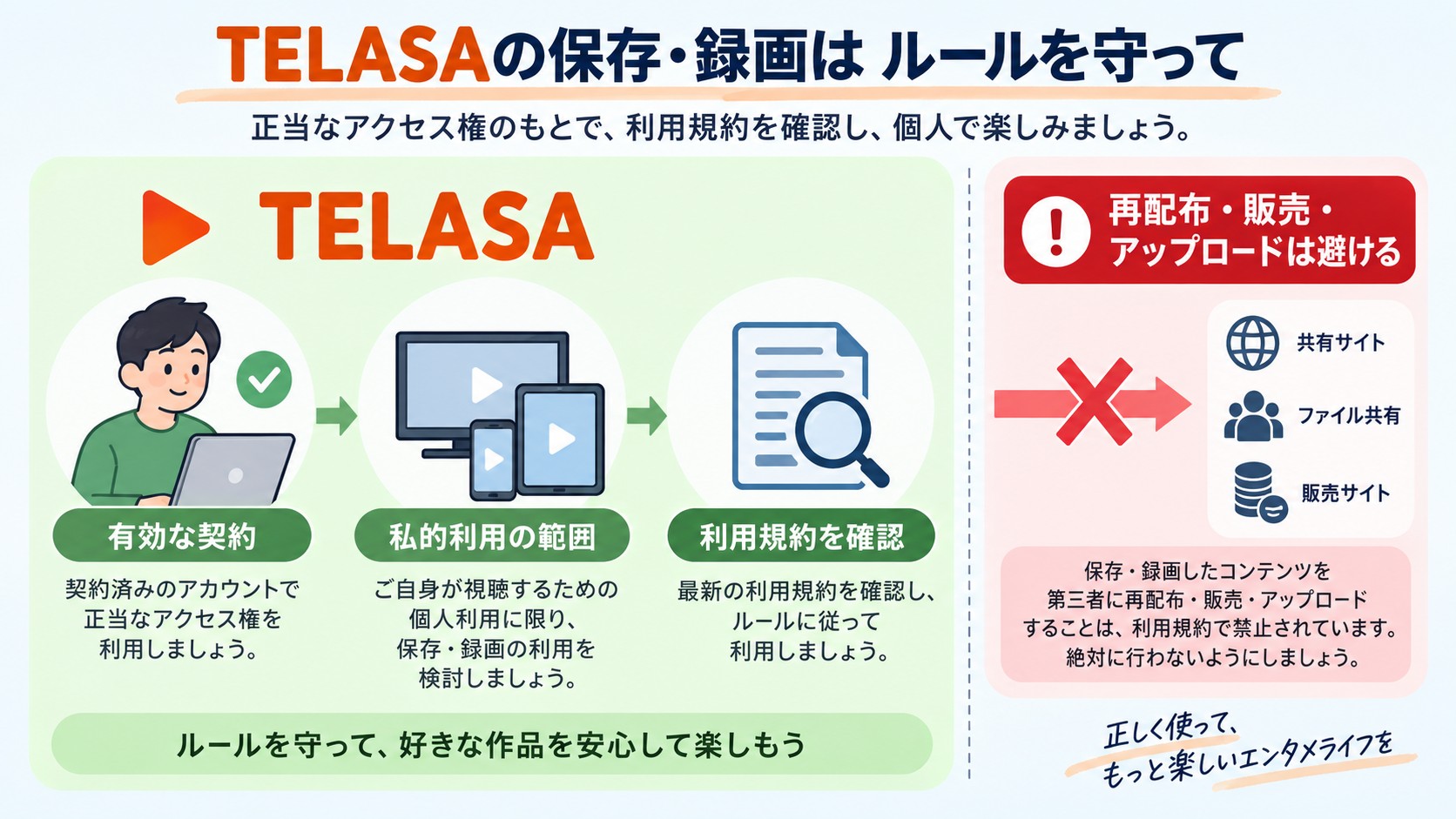
TELASA公式ヘルプでは、配信作品の録音・録画はできないと案内しています。動画を保存する場合は、原プラットフォームの有効な契約と正当なアクセス権があるコンテンツに限り、著作権法とTELASAをはじめとする各サービスの利用規約に従って、私的利用の範囲で扱ってください。画面録画技術を利用する製品はDRMの復号を行うものではありません。私的複製については著作権法第30条の適用対象となる場合がありますが、具体的な判断は利用方法によって異なります。保存した動画の再配布・販売・アップロードなど、第三者への提供は避けましょう。
テラサ(TELASA)保存に関するよくある質問
まとめ
TELASAの公式ダウンロード機能は、Androidスマホ/タブレット、iPhone、iPadで手軽に利用できます。一方で、ダウンロードできる端末は1台、保存できる作品は最大25作品までで、見放題作品には原則48時間(一部24時間)の視聴期限があります。
スマホで一時的にオフライン視聴するなら公式機能で十分ですが、TELASAの動画をPCにMP4/MKV形式で保存したい場合は公式機能では対応できません。 PCでシリーズ作品をファイルとして整理したい場合は、MP4 / MKV形式と複数エピソードの一括処理に対応するStreamFab TELASAダウンローダーについて、製品ページで機能と利用条件を確認したうえで検討してください。
選ぶ際は、スマホでの一時的なオフライン視聴か、PCでのファイル整理かを先に区別し、保存形式、対応OS、まとめて処理する機能が目的に合うかを確認することがポイントです。
対応するTELASA動画をMP4 / MKV形式でPCに保存でき、字幕・メタデータ・複数エピソードの一括処理にも対応しています。
著作権および各サービスの利用規約の範囲内でご利用ください。

TELASAの生配信には公式の録画・ダウンロード機能がありません。見逃し配信や通常作品のアプリ内保存との違い、録画前に確認したい許諾と利用条件を解説します。
橋本 モモカ より - 2026年9月28日

本記事ではテラサをテレビで見る方法を紹介しました。また、テラサをテレビで見れないときの対処方法も解説しました。ぜひご参照してください。
山田 宇真 より - 2026年9月17日

TELASAの動画を画面録画・保存する全方法をPC(StreamFab・RecordFab・RecordCast)・iPhone・Android別に解説。黒画面になる原因と対処法、公式DL機能の制限も網羅。
橋本 モモカ より - 2026年9月14日