
TELASA生配信は録画・保存できる?公式仕様と保存の注意点

結論からお伝えすると、TELASAの生配信には公式の録画・ダウンロード機能がありません。通常作品向けのアプリ内ダウンロードとは仕組みが異なるため、まず見逃し配信の有無を確認し、次に録画の許諾と利用条件を確認することが重要です。
この記事のポイント
生配信は公式に保存不可:公式ヘルプに「ライブ配信はダウンロードできません」と明記されています。リアルタイム視聴が前提です。
通常作品はアプリ内でダウンロード可能:対象の映画やドラマは公式アプリ内に保存してオフライン再生できますが、端末の写真アプリへ書き出す機能ではありません。
録画結果だけが黒くなる場合があります:視聴画面そのものが映らない症状とは分けて確認し、録画結果だけを見て端末の故障とは判断しないことがポイントです。
TELASA生配信の基本仕様
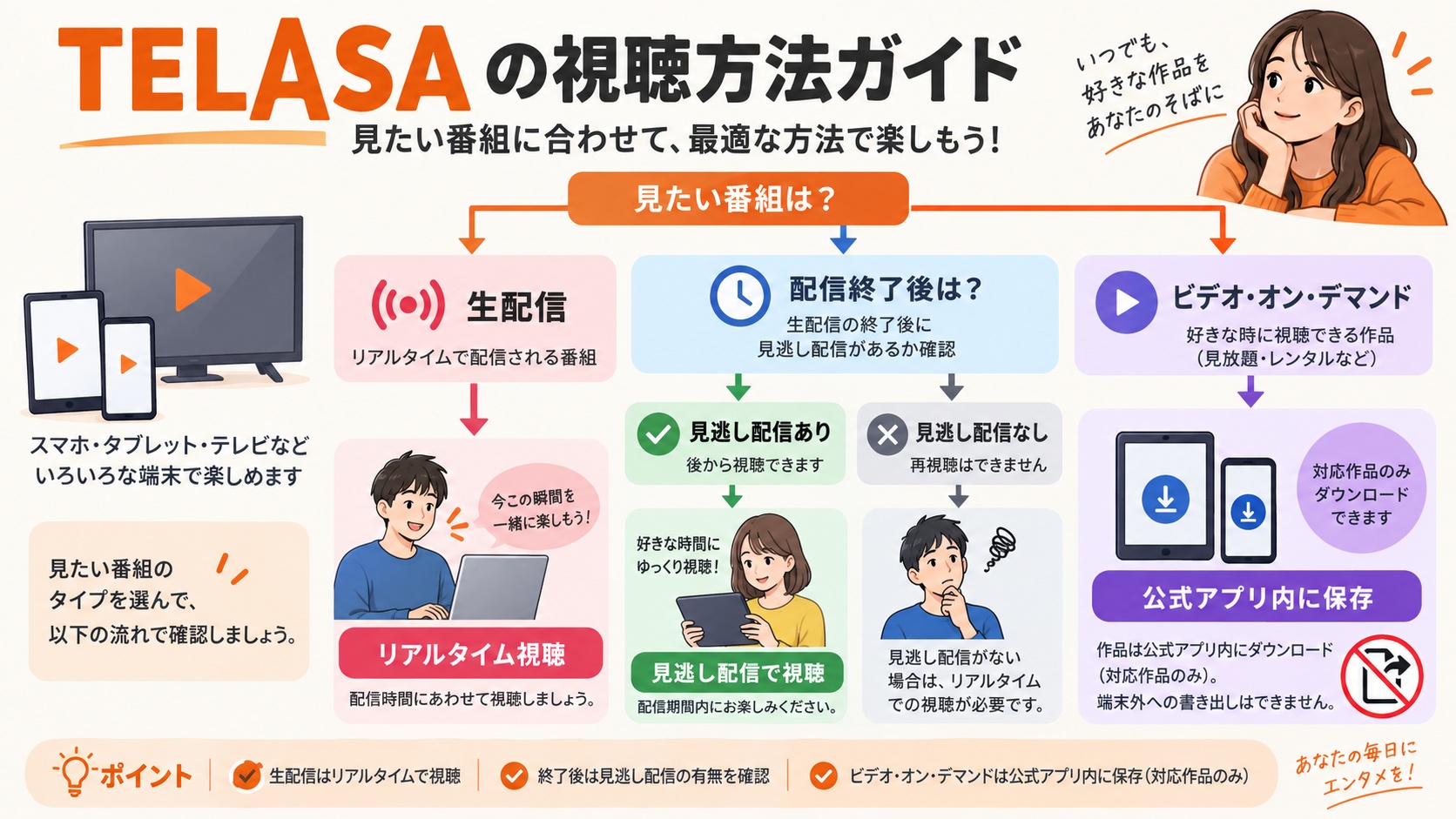
TELASAのライブ配信 を理解するには、「視聴環境」「保存・ダウンロードの可否」「見逃し配信」の3つの観点から整理するのが分かりやすいです。以下にそれぞれを分けて解説します。
1. 視聴環境の制限
- 対応デバイス:スマートフォン、タブレット、PC、対応テレビ。
- 対応上の制限:一部のPanasonic製テレビやChromecastなどには制限があります。 TELASAをテレビで見る 場合も、機器ごとの対応状況が異なります。
- 影響:利用する機器がライブ配信に対応しているか、事前に確認する必要があります。
2. 保存・ダウンロードの可否
- 公式ルール:公式ヘルプに「ライブ配信はダウンロードできません」と明記。
- VOD作品との違い:映画やドラマなどの通常配信(VOD作品)は、対象作品を公式アプリ内でダウンロードしてオフライン再生できます。詳しい仕組みは TELASAのダウンロード機能 で確認できます。ただし、アプリ内への保存であり、iPhoneの写真アプリや端末のカメラロールへ動画を書き出す機能ではありません。
- 端末ごとの可否:iPhone、Android、PCのいずれにも、TELASAの生配信を保存する公式機能はありません。
- 誤解されやすい点:通常作品をアプリ内で保存できても、生配信の保存とは別です。端末別の確認点は テラサの画面録画 で整理しています。
| 配信の種類 | 視聴の仕方 |
|---|---|
| 生配信 | リアルタイム視聴・ダウンロード不可 |
| 見逃し配信 | 対象イベントの配信期間内に視聴 |
| 通常作品 | 対象作品をアプリ内でダウンロード |
TELASAの生配信はリアルタイム視聴が前提で、公式のダウンロード対象ではありません。
3. 見逃し配信の有無
- 必ずしも提供されない:全イベントが対象ではない。
- 配信条件:見逃し配信の有無と視聴期間はイベントごとに異なる。
- 設計上の特徴:投票やリアルタイム性が重視されるイベントでは「その瞬間にしか体験できない」仕組みが採用される。
このように整理すると、TELASAの生配信はリアルタイム視聴を前提としており、録画や保存のための公式手段は存在しないことが理解できます。
ライブ配信を録画する前の注意点とソフトの用途
- TELASAの公式機能とは別の録画ソフトは、権利者が録画を認めたコンテンツに限って使用します。視聴できることと録画・複製が許可されていることは別なので、事前に利用条件を確認してください。
- TELASAの有効な契約と視聴権限を保ち、利用規約および日本の著作権法第30条に定める私的複製の範囲を確認し、録画した映像を共有・公開しないでください。
- 視聴画面そのものが映らない不調と、視聴はできても録画結果だけが黒くなる症状は分けて確認する必要があります。
DVDFab RecordFabの対応OSと録画画質
RecordFabはDVDFab Softwareの録画製品で、StreamFab All-In-Oneとは用途の異なるWindows向けソフトです。TELASAの公式機能ではないため、権利者が録画を認めたコンテンツに限って使用します。720pまたは1080p、MP4/MKVに対応し、対応するオンデマンド動画では最大5倍速を選べますが、ライブ配信はリアルタイム進行のため1倍速で扱います。
使用ステップ
1.WindowsにRecordFabをダウンロード・インストール
2. RecordFabを起動し、内蔵ブラウザで録画が許可された対象ページを開いてログインします。
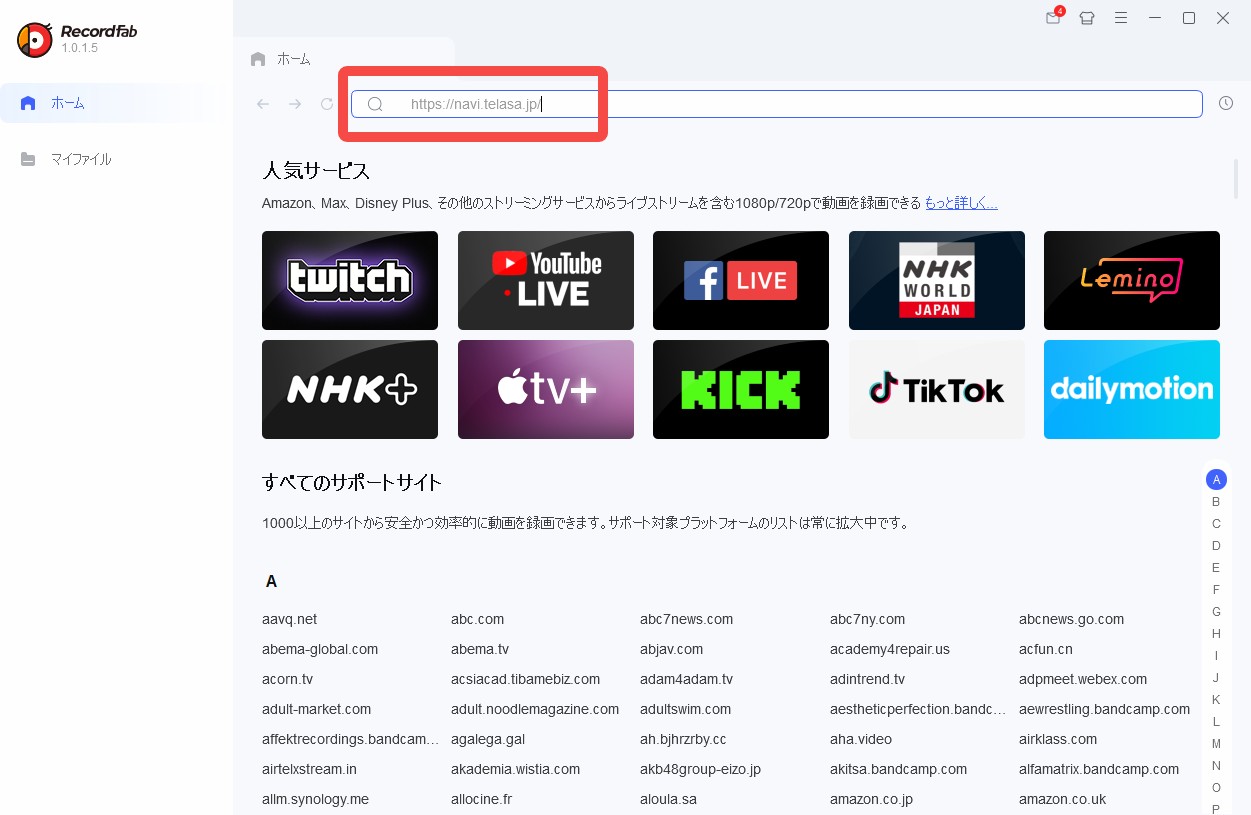
3.720pまたは1080p、MP4/MKV、利用できる録画速度、録画時間、保存先を指定します。ライブ配信では1倍速を前提に設定します。
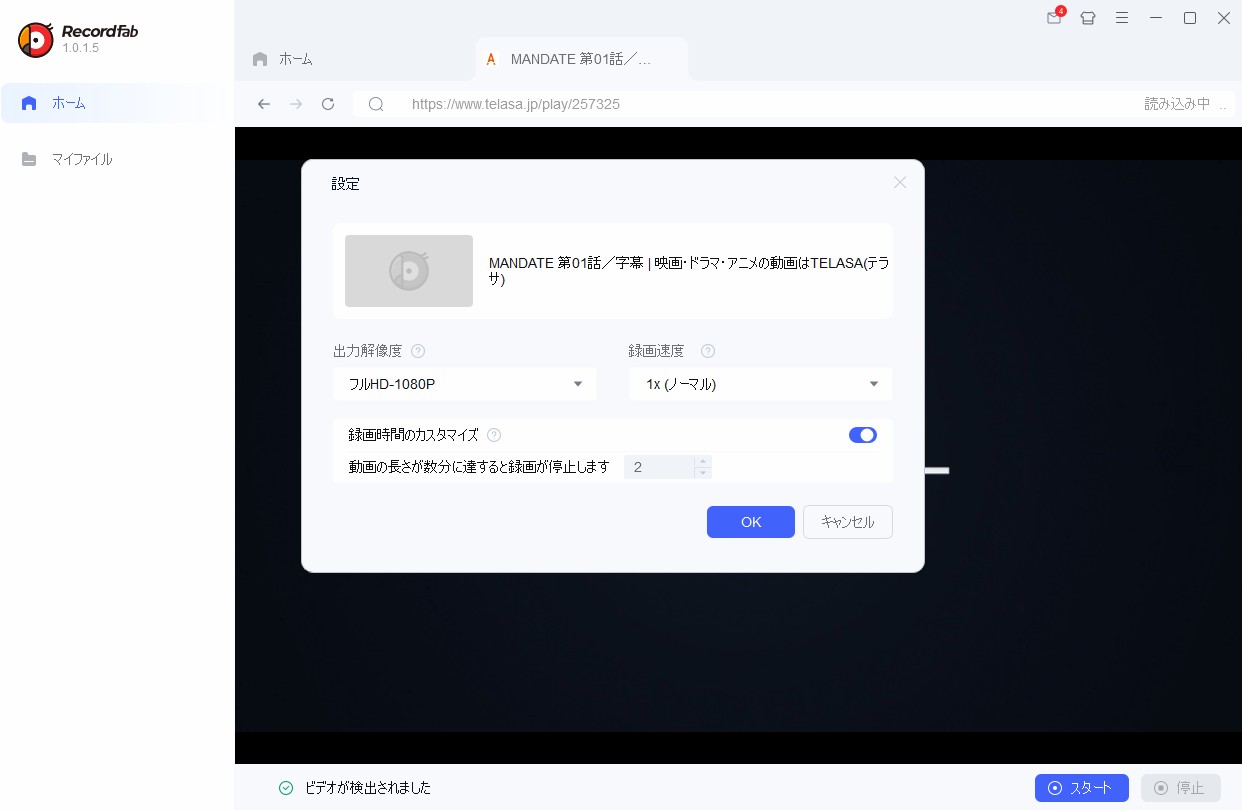
4.対象サイトで利用できる設定を確認し、録画を開始します。
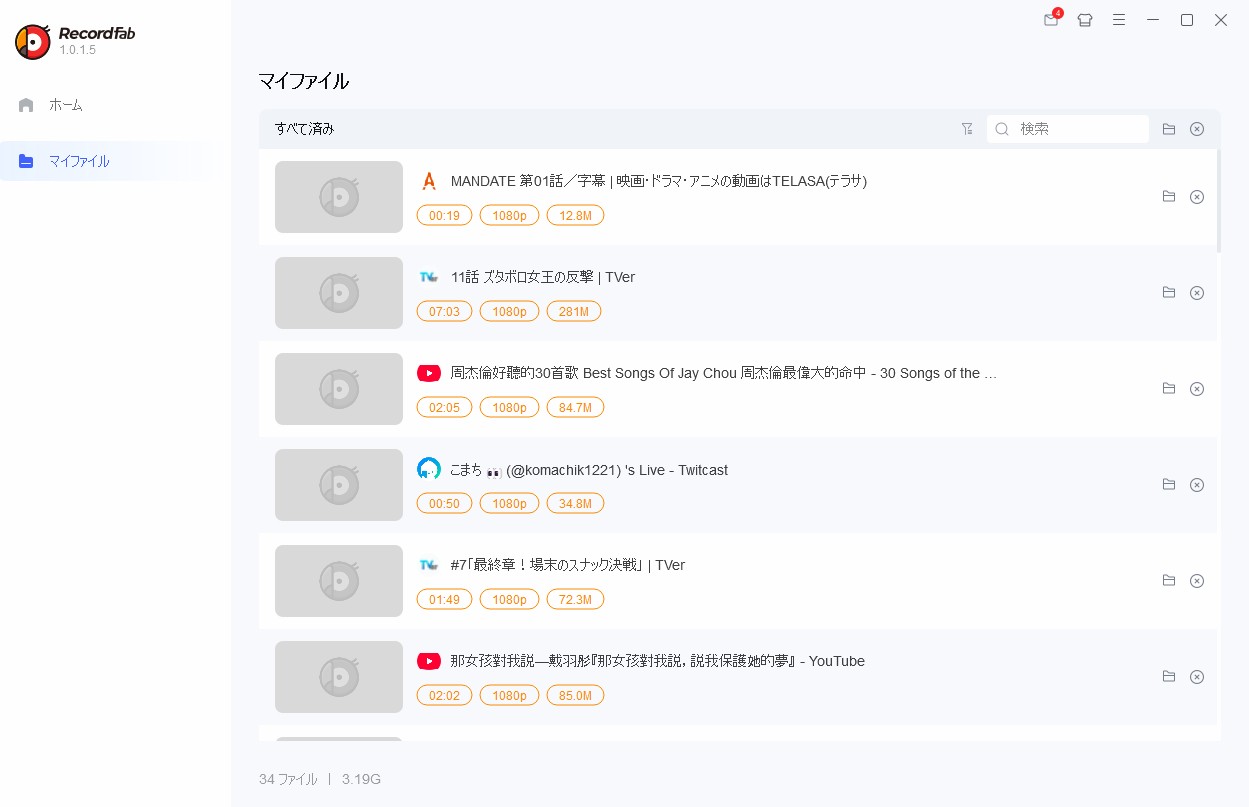
終了後、指定したフォルダに録画ファイルが保存されます。
Windowsで内蔵ブラウザから録画が許可された対象動画を扱い、720pまたは1080pで保存したい場合に適しています。無料体験は30日間・完全な動画3本までです。2026年9月時点の日本向け価格は、1年ライセンスが20,150円、無期限版が31,000円です。
OBS Studioの用途と保存設定
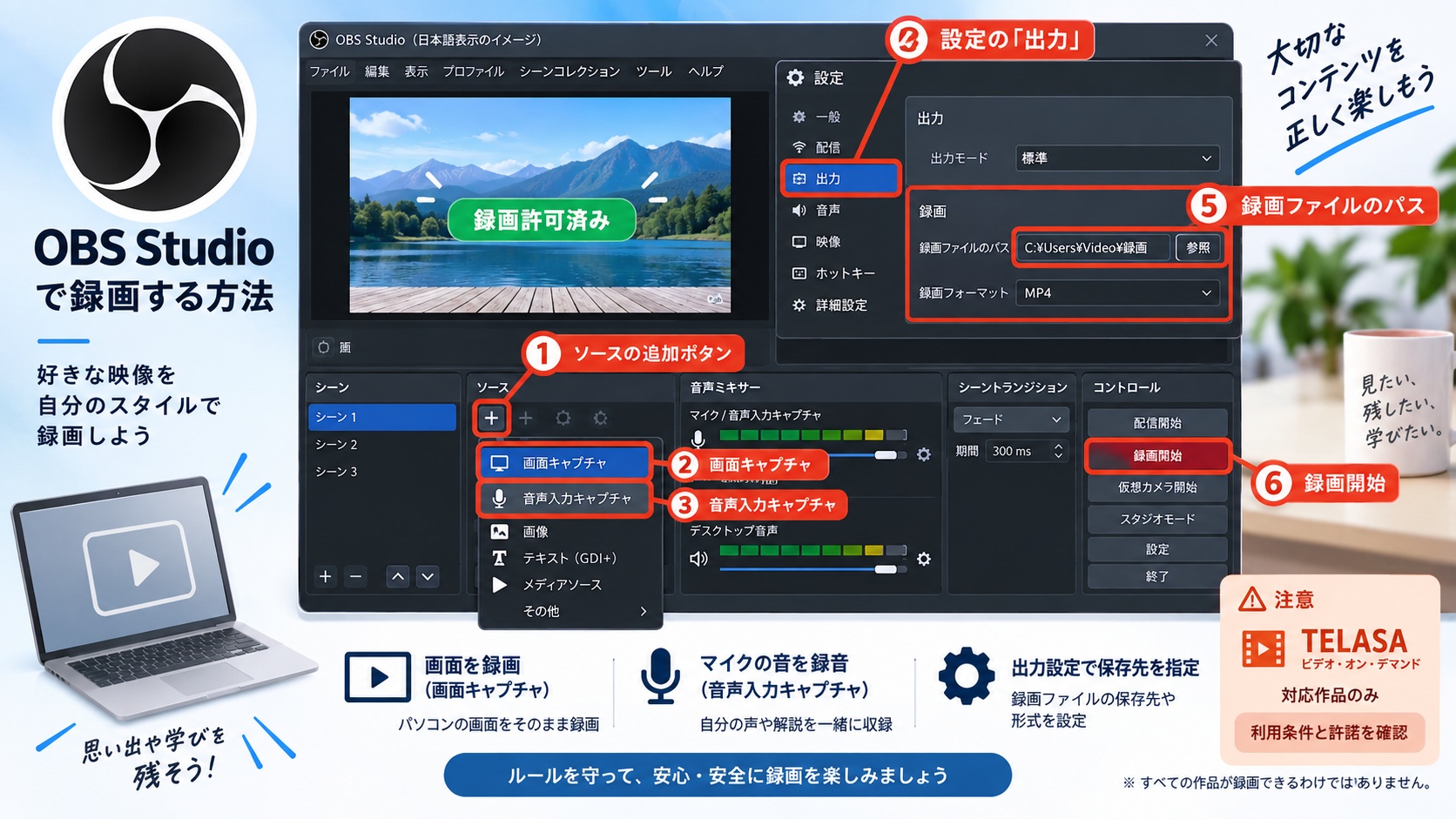
OBS Studioは無料のオープンソース録画・配信ソフトで、Windows、macOS、Linuxに対応しています。画面と音声を自分で組み合わせ、出力形式や保存先を細かく設定できるため、自分の映像や権利者から録画を許可された映像を記録したい場合に向いています。TELASAの公式録画機能ではありません。
使用ステップ
1. OBS Studioを公式サイトからダウンロード・インストール
2. 「ソース」に画面キャプチャや音声入力を追加
3. 出力形式や保存先を設定
4. 権利者が録画を許可した映像または自分の映像を表示し、録画を開始
5. 停止後、指定した保存先で動画ファイルを確認
設定を細かく調整できる一方、解像度や映像ビットレートを高くするとファイル容量も増えます。長時間の録画では、保存先の空き容量とPC負荷を事前に確認してください。
設定を自分で細かく調整したい場合はOBS Studio、Windowsで内蔵ブラウザから録画が許可された対象動画を扱いたい場合はRecordFabが用途に合います。両者は操作方式が異なるため、性能の優劣ではなく、対象コンテンツの許諾範囲と必要な設定に合わせて選ぶことがポイントです。
| ソフト | 料金 | 対応OS | 用途 |
|---|---|---|---|
| DVDFab RecordFab | 1年 20,150円/無期限 31,000円 | Windows | 内蔵ブラウザで許可された対象動画を録画 |
| OBS Studio | 無料 | Windows・macOS・Linux | 許可された映像の画面録画・配信 |
まとめ
ここまで見てきたように、TELASAの生配信はリアルタイム視聴を前提としており、公式には保存や録画の手段は用意されていません。見逃し配信の有無と視聴期間はイベントごとに異なるため、視聴予定のイベントページで確認しておくことが大切です。
まず見逃し配信の有無を確認し、次に録画が明示的に許可されているかを確かめたうえで、必要な場合にだけソフトの用途を検討してください。通常はリアルタイム視聴、または公式に提供される見逃し配信を利用するのが分かりやすい選択です。正規に視聴できるコンテンツをローカルに保存する場合も、利用条件や視聴権限の制約がなくなるわけではありません。コンテンツ保護を無効化する操作や、保存した映像の再配布は行わないでください。
判断の順序は、まず見逃し配信の有無、次に録画・複製の許諾、最後にソフトの用途です。視聴できることと複製が許可されていることは同じではないため、公式に用意された視聴方法を優先すると迷いにくくなります。
TELASA生配信の保存・録画に関するよくある質問
Q
TELASAの生配信は録画・ダウンロードできますか?
公式にはできません。TELASAヘルプでも、ライブ配信の特性上、録画やダウンロードはできないと明記されています。番組によっては見逃し・アーカイブ配信が用意されるため、まず配信ページや公式のお知らせを確認してください。
A
Q
生配信を見逃した場合、後から視聴できますか?
見逃し配信の有無と視聴期間はイベントごとに異なります。視聴予定のイベントページで、見逃し配信が用意されているか、いつまで視聴できるかを確認してください。
A
Q
iPhoneの写真アプリに生配信を保存できますか?
TELASAの生配信には、写真アプリへ動画を書き出す公式機能はありません。通常作品向けのアプリ内ダウンロードはTELASAアプリ内で再生する仕組みであり、写真アプリへの保存とは異なります。
A
Q
録画した映像だけが黒いときは、端末の故障ですか?
視聴画面は正常なのに録画結果だけが黒い場合、コンテンツ保護や録画制限の影響が考えられ、その症状だけで端末の故障とは判断できません。視聴画面そのものも映らない場合は、通信状態とTELASAが対応する視聴環境を確認してください。
A
Q
有料チケットを買えば、個人用の録画も許可されますか?
有料チケットで得られるのは視聴権限であり、録画や複製の許諾とは別です。録画を検討する場合は、権利者の許諾、TELASAの利用規約、日本の著作権法に定められた私的複製の範囲を確認し、保存した映像を共有・公開しないでください。
A
通常作品をオフラインで視聴する場合は、TELASA公式アプリのダウンロード機能を優先してください。外部保存が明確に認められている通常作品については、TELASAの公式ダウンロード機能とは別のStreamFab All-In-Oneで対応機能を確認できます。
作品の権利者とTELASAの利用規約が外部保存を明確に認める場合に限り、通常作品の対応機能を確認できます。生配信は対象外です。
※2026年9月時点の情報です。

TELASA公式アプリでのダウンロードと、PCにMP4として保存する方法の違いを解説します。保存期限や作品数、ダウンロードできないときの確認点もまとめました。
山田 宇真 より - 2026年9月24日
本記事ではテラサをテレビで見る方法を紹介しました。また、テラサをテレビで見れないときの対処方法も解説しました。ぜひご参照してください。
山田 宇真 より - 2026年9月17日
TELASAの動画を画面録画・保存する全方法をPC(StreamFab・RecordFab・RecordCast)・iPhone・Android別に解説。黒画面になる原因と対処法、公式DL機能の制限も網羅。
橋本 モモカ より - 2026年9月14日