
バーチャル高校野球やインハイTVをダウンロード&録画する方法(2026年最新)

要約: 2026年最新のスポーツブル(SPORTS BULL)仕様に対応!テレビで見る方法や、画面録画が真っ暗になる原因を徹底解説。インハイTVのライブ配信や見逃し配信を最高画質で保存し、再生エラーを解決する専用ツールも実測検証に基づき紹介します。
スポーツブルでインハイTVやバーチャル高校野球を見ていると、「試合をあとから見返したい」「テレビの大画面で視聴したい」と思うことがあります。一方、PCの録画機能を試すと、音声だけが残ったり、映像部分が真っ暗になったりするケースもあります。
そこで本記事では、2026年7月時点の公式情報をもとに、SPORTS BULL(スポーツブル)の無料配信と有料配信の違い、スポーツブルをテレビで見る方法、画面録画できない原因を順番に整理します。そのうえで、スポーツブル動画やインハイTVをPCへ保存したい場合の選択肢と、StreamFabを使った操作手順も紹介します。
2026年のSPORTS BULL(スポーツブル)無料・有料配信の違い
スポーツブルは、スマートフォンアプリやWebブラウザから基本無料で利用できるスポーツメディアです。ただし、すべてのライブ配信や見逃し配信が同じ条件で提供されるわけではなく、無料・有料の範囲は大会やコンテンツによって異なります。まずは、保存方法を検討する前に視聴条件を確認しておきましょう。
無料配信とSPORTS BULL PREMIUMの料金
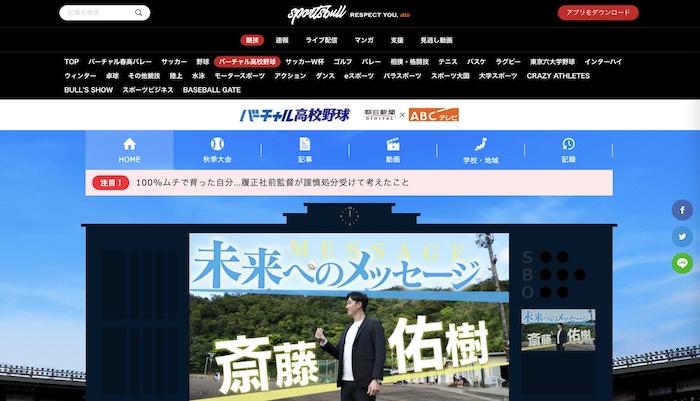
2026年のインハイTVでは、全30競技のライブ配信やハイライト映像が無料で公開されています。また、「バーチャル高校野球」では、3,000試合を超える地方大会の全試合に加え、8月5日に開幕する全国大会も全試合無料ライブ配信される予定です。
一方、SPORTS BULL PREMIUMでは、大会パスや1試合単位の視聴チケットを購入するペイ・パー・ビュー方式が採用されています。料金は大会ごとに異なり、たとえば「バーチャル春高バレー 2025-2026」の大会パスは4,900コインで、販売・視聴期間は2026年9月30日までです。したがって、「スポーツブルは有料」と一括りにせず、視聴したい大会のページで料金と公開期間を確認することが大切です。
無料ライブ配信と見逃し配信の視聴方法
スポーツブルでは、「全国高等学校野球選手権大会(バーチャル高校野球)」「インハイTV」「春高バレー」など、学生スポーツを中心にライブ配信や見逃し動画が公開されています。ただし、ライブ配信が無料でも、見逃し配信の条件は大会によって異なります。
バーチャル高校野球では地方大会や全国大会の見逃し動画が無料で公開され、インハイTVにも無料の見逃し動画一覧があります。一方、春高バレーなど一部大会では、フルマッチの見逃し動画に大会パスや視聴チケットが必要になる場合があります。後日見返したい場合は、まず公式ページで無料公開の有無と視聴期限を確認し、そのうえで必要に応じてオフライン視聴の方法を検討しましょう。
バーチャル高校野球では、対応する地方大会を年々拡大してきました。2018年以降の主な配信実績と、2026年の配信予定を整理すると以下の通りです。
開催年 | 大会 | 配信試合数・配信状況 |
|---|---|---|
2026年 | 第108回全国高等学校野球選手権大会 | 地方大会3,000試合超+全国大会全試合を無料ライブ配信予定 |
2025年 | 第107回全国高等学校野球選手権大会 | 地方大会・全国大会を全試合無料ライブ配信(全国大会48試合) |
2024年 | 第106回全国高等学校野球選手権大会 | 地方大会・全国大会を全試合無料ライブ配信 |
2023年 | 第105回全国高等学校野球選手権記念大会 | 地方大会3,434試合+全国大会全試合(計3,482試合) |
2022年 | 第104回全国高等学校野球選手権大会 | 約3,200試合 |
2021年 | 第103回全国高等学校野球選手権大会 | 約2,500試合 |
2020年 | 各地方の高校野球独自大会 | 約1,100試合 |
2019年 | 第101回全国高等学校野球選手権大会 | 約900試合 |
2018年 | 第100回全国高等学校野球選手権記念大会 | 約700試合 |
出典:au公式ニュースセンター(2018~2023年)、2025年の公式発表、2026年の公式発表をもとに作成。2026年の全国大会は配信予定です。
このように、現在は地方大会から全国大会まで幅広い試合が無料ライブ配信されています。次に、スマホやパソコンだけでなく、スポーツブルをテレビで見る方法を確認していきましょう。
スポーツブルをテレビで見る方法:2026年版
2026年5月時点で、SPORTS BULLの通常サービスが公式に案内している対応環境は、iOSアプリ、Androidアプリ、PC・スマートフォンのWebブラウザです。そのため、テレビで視聴するときは、利用するコンテンツとテレビ側の機能に合わせて方法を選ぶ必要があります。
スマートテレビやSPORTS BULL PREMIUMで視聴する
スマートテレビにWebブラウザが搭載されている場合は、SPORTS BULLのサイトを開いて再生できることがあります。ただし、テレビの機種やブラウザによって動画プレイヤーが正常に動作しない場合もあるため、必ずしもすべてのテレビに対応するわけではありません。
また、SPORTS BULL PREMIUMにはテレビ視聴に関する案内がありますが、テレビアプリの対応可否は大会や購入したコンテンツによって異なります。実際に、一部の大会では「テレビアプリでは利用できない」と表示されるケースもあるため、大会パスや視聴チケットを購入する前に、対象ページの注意事項を確認してください。
HDMI接続・ミラーリング・ストリーミング端末を利用する
テレビのブラウザでうまく再生できない場合は、PCとテレビをHDMIケーブルで接続する方法が比較的分かりやすいです。スマートフォンの画面ミラーリングや、Chromecast、Fire TVなどのストリーミング端末を使う方法もありますが、キャストアイコンの有無や外部出力への対応は、動画・端末・OSによって異なります。
接続時は、スマートフォンとストリーミング端末を同じWi-Fiネットワークに接続してください。映像が途切れる場合は、可能であれば5GHz帯のWi-Fiや有線LANを利用し、ほかの大容量通信を一時停止すると改善しやすくなります。
テレビへの出力は手軽ですが、「あとから見返すために録画したい」という場合は別の問題が生じます。ここからは、スポーツブルの画面録画で映像が真っ暗になる原因を整理します。
なぜスポーツブルを画面録画できない?真っ暗になる原因
録画ソフトでスポーツブルの映像部分が真っ暗になる場合、配信側のコンテンツ保護、ブラウザのハードウェアアクセラレーション、OSやグラフィックドライバーのキャプチャ制限など、複数の要因が考えられます。必ずしも一つの原因に限定できないため、利用環境ごとに確認する必要があります。
録画ソフトで映像だけが黒くなる理由
OBS StudioやOS標準の画面録画機能は、画面に表示された映像をリアルタイムで取り込みます。しかし、コンテンツ保護が有効な動画やGPU上で処理される映像は、録画側が正常に取得できず、音声だけが記録されたり、動画部分が黒くなったりすることがあります。
ブラウザのハードウェアアクセラレーションをオフにすると改善するケースもありますが、すべての環境で有効とは限りません。また、CPU負荷が増え、コマ落ちや音ずれが発生しやすくなる場合もあるため、設定変更後は短い動画で動作を確認してください。
画面録画とダウンロード方式の違い
画面録画は、動画を再生しながら表示映像と音声をリアルタイムで記録する方式です。そのため、原則として動画の再生時間と同程度の時間がかかり、PCの負荷や通知表示の影響も受けます。
一方、対応する動画ダウンローダーは、対象ページの配信情報を解析し、利用可能な形式と画質を選んでファイルとして保存します。M3U8やMPDは動画の配信方式を示す名称であり、保存の可否は対象サイトの仕様、動画の公開条件、使用する製品の対応状況によって変わります。したがって、スポーツブル動画を保存するときは、対象動画への正規の視聴権限と、現在の対応状況を事前に確認することが重要です。
スポーツブル動画を高画質で保存する方法
スポーツブルの画面録画が安定しない場合は、対応する動画をローカルファイルとして管理できるPC向けツールも選択肢になります。保存できる解像度や音声品質は、配信元の画質、対象動画、通信環境、製品側の対応状況によって異なるため、「常に1080p」「必ず保存できる」とは限りません。
StreamFab YouTube ダウンローダーでスポーツブル動画を保存
StreamFab YouTube ダウンローダーは、対応するWeb動画を解析し、動画をMP4形式、音声をMP3形式などでPCへ保存できるツールです。画面をリアルタイムで録画する方式とは異なるため、録画中の通知やウィンドウ操作が映り込む問題を避けやすくなります。
また、複数の動画をタスクに追加でき、処理中の進捗や保存先を同じ画面で管理できます。ただし、スポーツブル側の仕様変更や対象コンテンツによって解析できない場合もあるため、まず無料体験版で目的の動画への対応状況を確認してください。
実際の操作は、サイトを開く、動画を再生して解析する、画質を選んで保存する、という流れです。以下では、スポーツブルの動画をダウンロードする手順を画面ごとに確認していきます。
ステップ1:StreamFabでスポーツブルを開く
StreamFabを起動し、上部のアドレスバーにスポーツブルのURL(https://sportsbull.jp/)を貼り付けます。
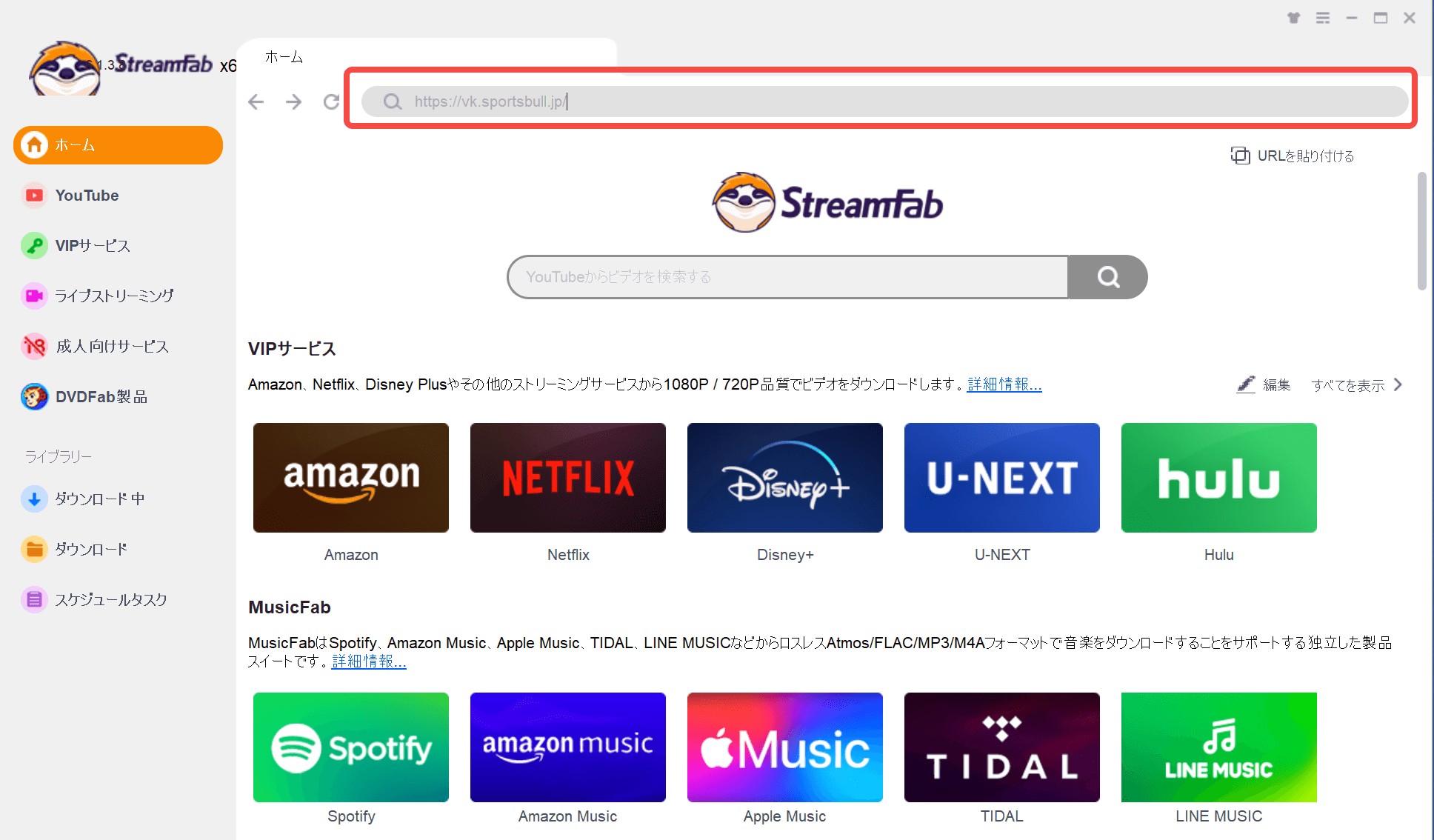
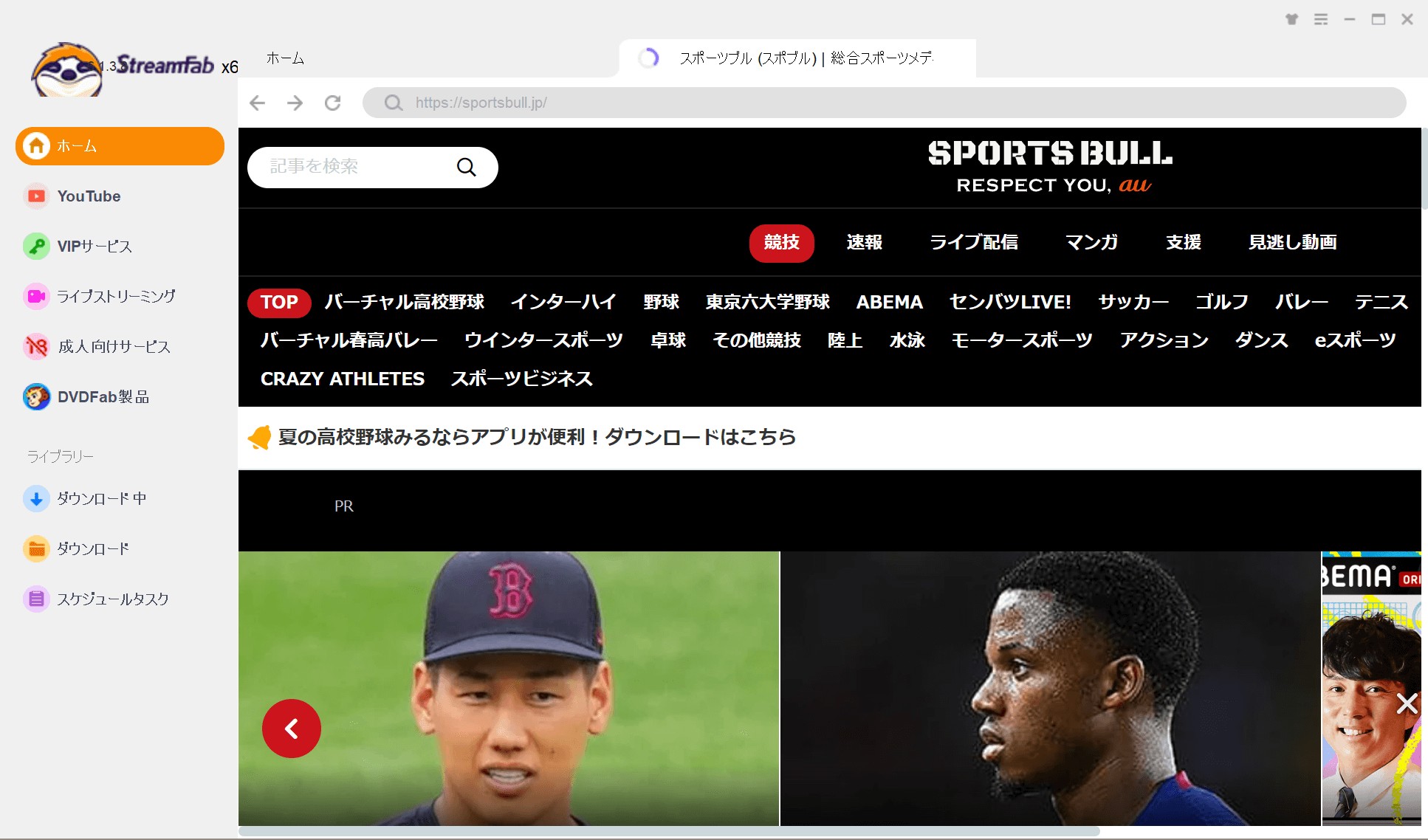
内蔵ブラウザでスポーツブルが表示されたら、必要に応じて正規のアカウントでログインし、保存したいライブ配信または見逃し動画のページを開きます。
ステップ2:動画を再生して出力設定を確認する
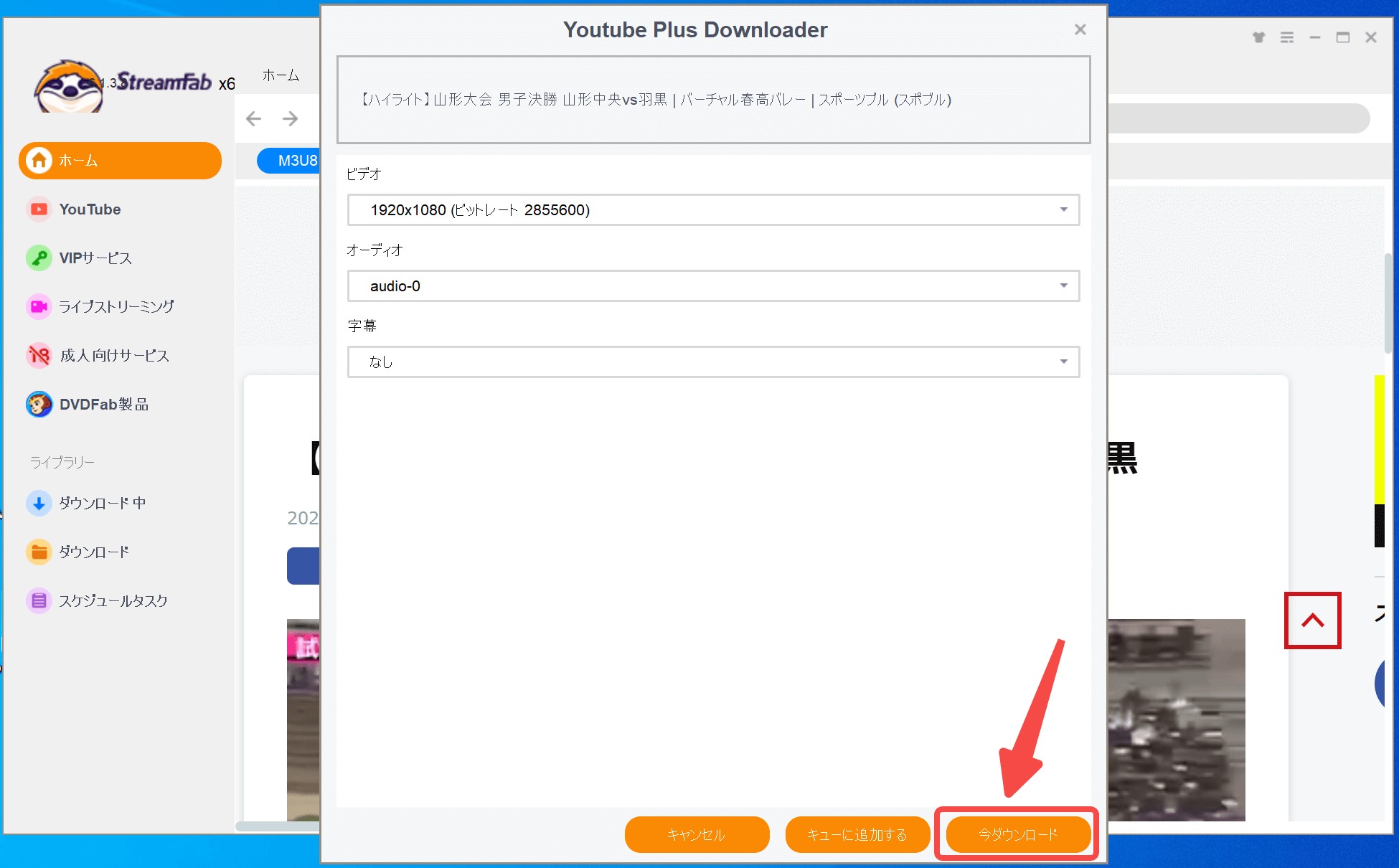
保存したい動画を再生すると、対応している場合は動画の解析が始まります。解析画面が表示されたら、利用可能な動画品質、オーディオ品質、字幕の有無を確認し、「今ダウンロード」をクリックしてください。
ステップ3:進捗と保存先を確認する
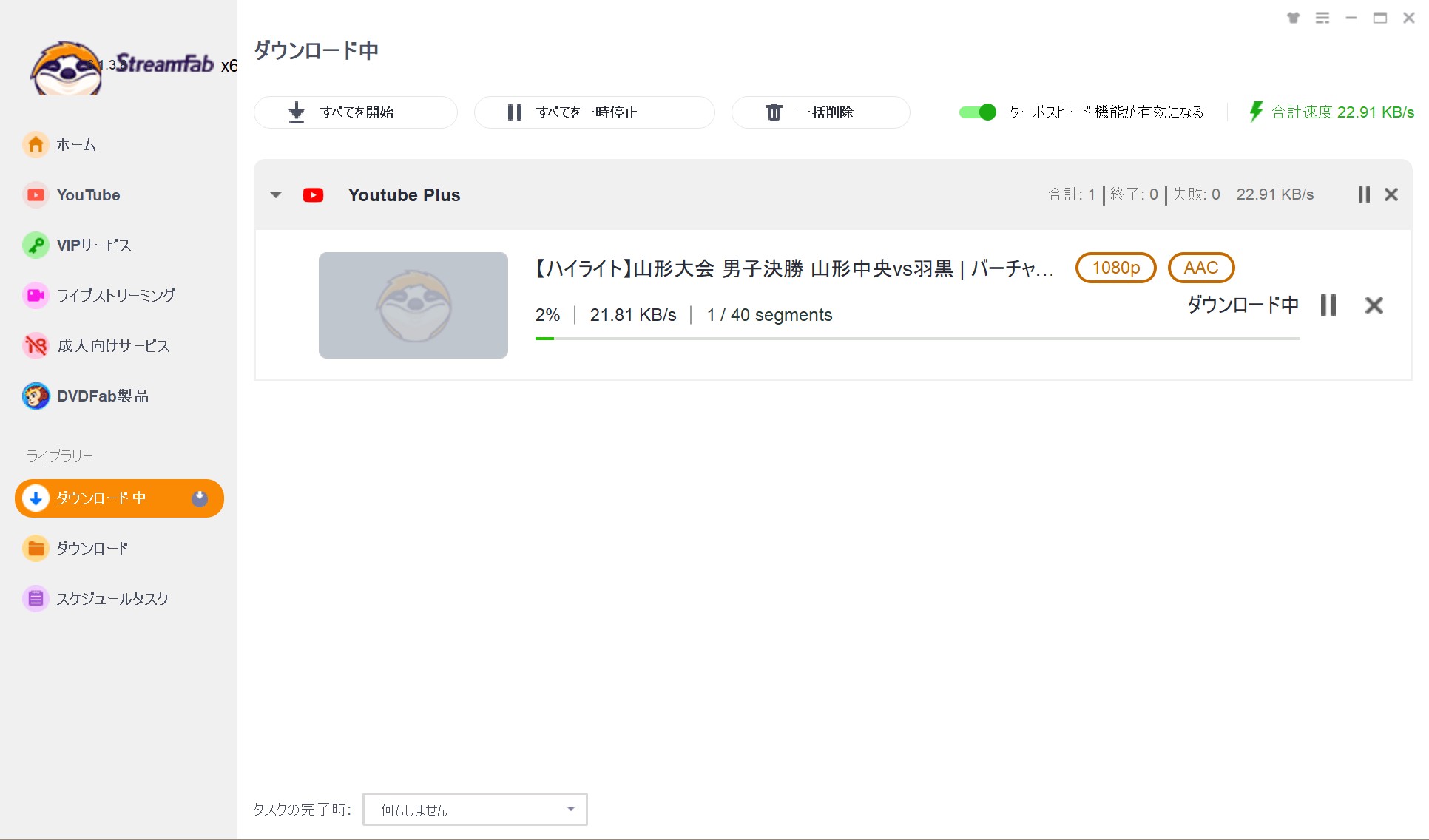
ダウンロード中は、左側のタブから進捗状況を確認できます。処理時間は動画の長さ、選択した画質、通信環境によって異なります。
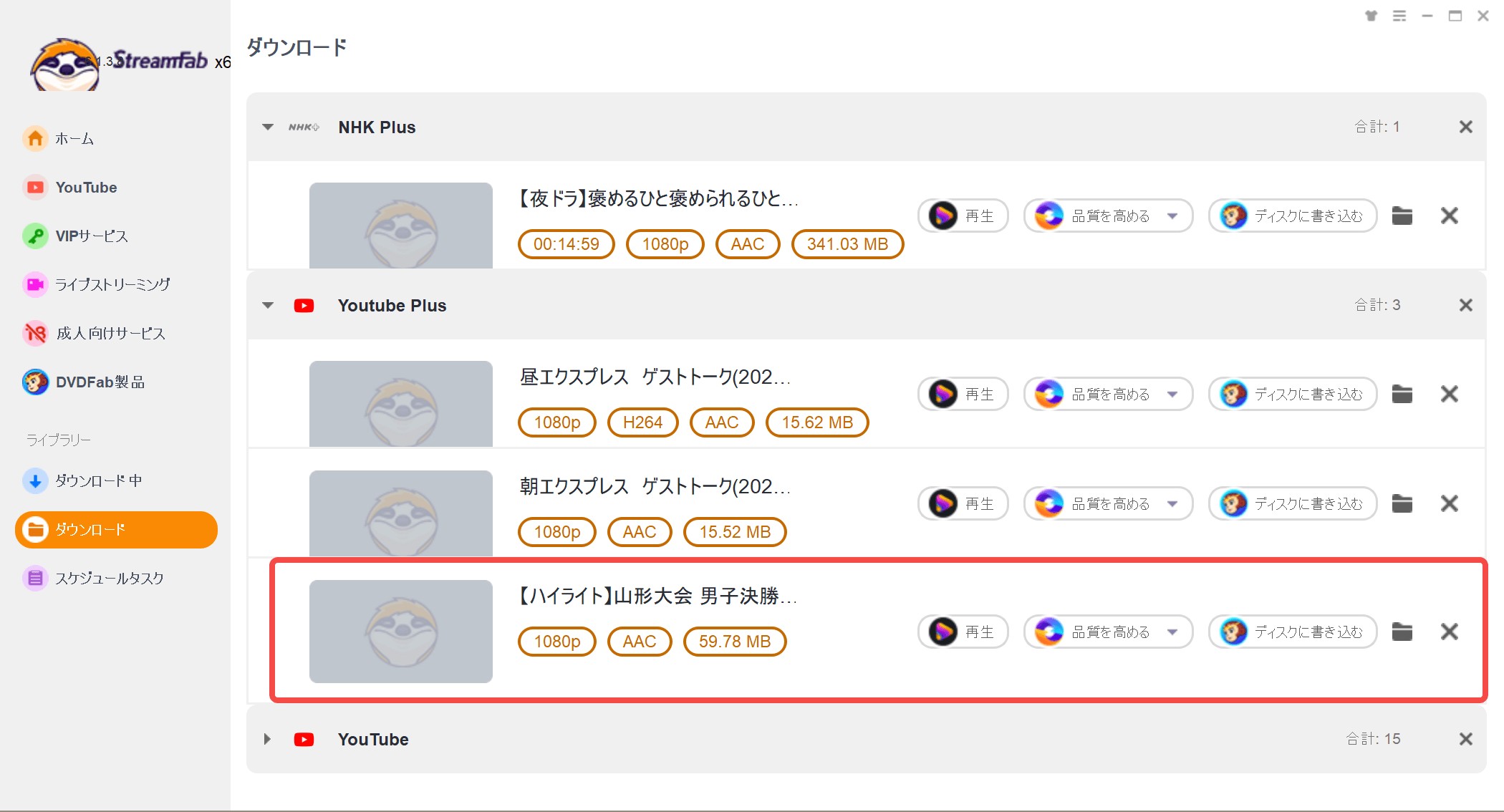
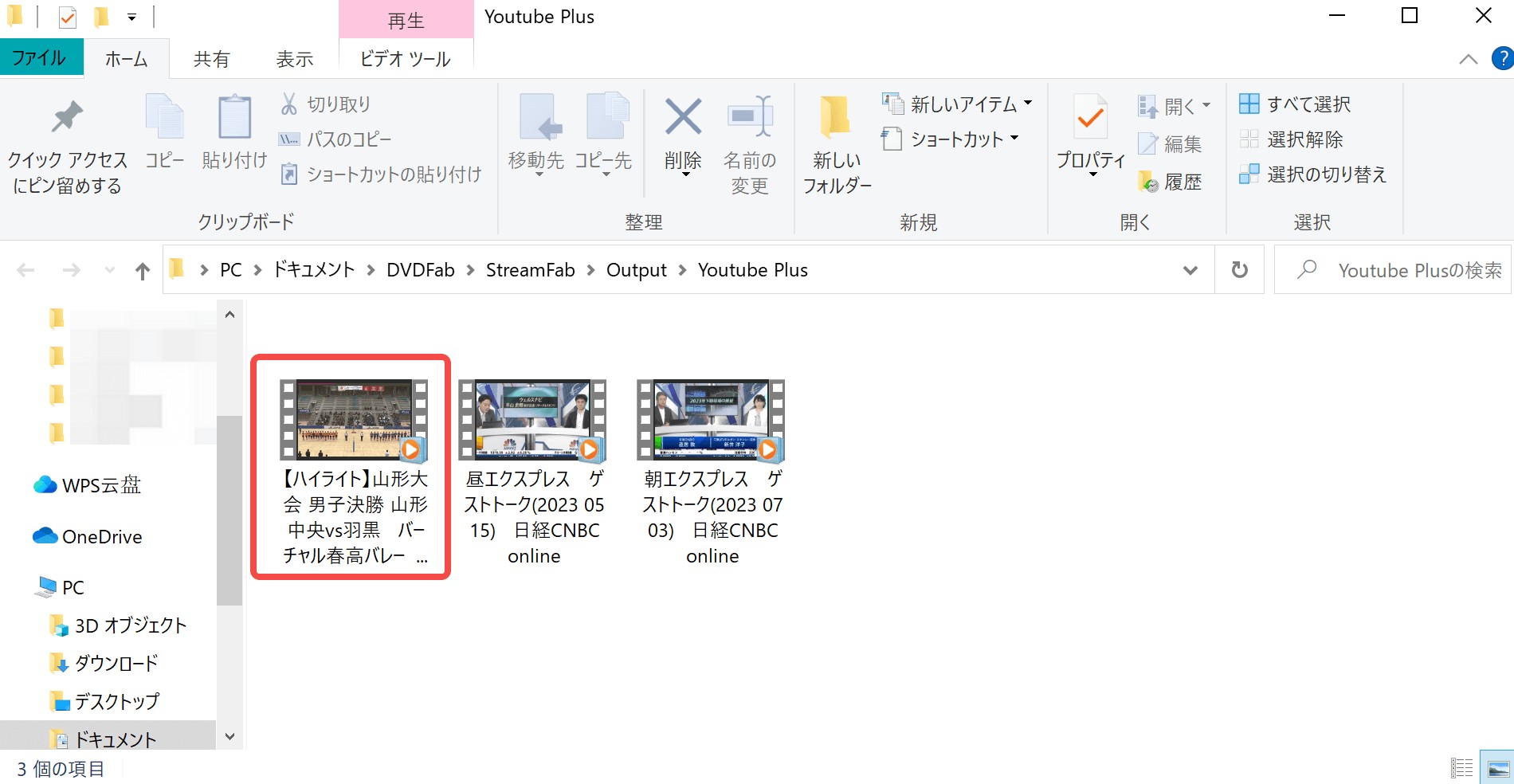
完了した動画は「ダウンロード」のタブへ移動します。フォルダアイコンをクリックすると、PC上の保存先を開けます。
保存されたファイルがMP4形式であれば、対応するメディアプレイヤーでオフライン再生できます。再生できない場合は、保存が完了しているか、ファイル容量が0になっていないか、プレイヤーが形式に対応しているかを確認してください。
注意:スポーツブルの試合映像やコンテンツを保存する場合は、正規の視聴権限を持つ動画を対象とし、各サービスの利用規約と適用法令に従ってください。保存した動画は私的利用の範囲で管理し、再配布、販売、SNSへの無断アップロードは行わないでください。
【比較】動画ダウンローダーと画面録画ソフトの違い
スポーツブルをダウンロードする方法と画面録画する方法では、処理時間や画質への影響が異なります。どちらが適しているかは、対象動画への対応状況と利用環境を確認して判断してください。
| 評価項目 | StreamFab | OBS・汎用録画ソフト |
|---|---|---|
| 保存方式 | 対応する動画の配信情報を解析してファイル保存 | 再生中の画面と音声をリアルタイム録画 |
| 処理時間 | 動画・画質・通信環境によって異なる | 原則として動画の再生時間と同程度 |
| 画質・音質 | 配信元と選択可能な画質の範囲で保存 | 録画設定、PC負荷、再エンコードの影響を受ける |
| バックグラウンド処理 | 対応するタスクは他の作業と並行して管理しやすい | 録画方式によっては画面操作が制限される |
保存方法の違いを確認したところで、最後にスポーツブルの視聴・保存でよくある疑問をまとめます。
2026年版:スポーツブル視聴・保存のFAQ
スポーツブルの画質設定はどう変更する?
再生プレイヤーに画質設定が表示される場合は、「自動」または利用可能な画質から選択できます。選べる解像度は大会や配信動画によって異なります。映像が止まりやすい場合は画質を下げ、テレビで大きく表示したい場合は安定したWi-Fi環境で高い画質を選ぶとよいでしょう。
ブラウザの拡張機能(動画ゲッターなど)は今でも使える?
無料のブラウザ拡張機能は、配信方式や認証方法の変更によって動画を検出できなかったり、保存後のファイルを正常に再生できなかったりする場合があります。動画URLを検出できても保存成功を保証するものではありません。まず公式の見逃し配信を確認し、第三者ツールを使う場合は、対象サイトへの現在の対応状況と利用条件を事前に確認してください。
スポーツブルのアプリにログイン制限やアカウントの制限はある?
ログイン方法や同時視聴の条件は、無料動画とSPORTS BULL PREMIUMの購入コンテンツで異なる場合があります。複数端末で再生できないときは、ほかの端末で動画を停止し、アカウントへ再ログインしてください。有料コンテンツでは、購入ページに表示される視聴可能期間や対応端末もあわせて確認しましょう。
スポーツブルの見逃し配信は無料ですか?
大会によって異なります。バーチャル高校野球では地方大会や全国大会の見逃し動画が無料で公開され、2026年のインハイTVでも見逃し動画やハイライト映像を無料で視聴できます。一方、春高バレーなど一部大会のフルマッチ映像には、大会パスや1試合単位の視聴チケットが必要になる場合があります。最新の料金、公開期間、無料対象は各大会ページで確認してください。
VPN環境下でダウンロード解析に失敗した場合はどうする?
VPNを利用すると、接続経路やIPアドレスが変わり、ログイン認証や動画解析が不安定になる場合があります。まずVPNをオフにし、通常の国内回線へ戻してからページを再読み込みしてください。それでも改善しない場合は、ソフトとブラウザの更新、アカウントの再ログイン、PCの日時設定、キャッシュ、保存先の空き容量を順番に確認します。地域制限を回避する目的でVPNを使用せず、配信地域と利用規約に従って視聴してください。
まとめ
スポーツブルでは、バーチャル高校野球やインハイTVのようにライブ配信・見逃し動画を無料で楽しめる大会がある一方、SPORTS BULL PREMIUMで大会パスや視聴チケットが必要になるコンテンツもあります。まずは公式ページで、無料・有料の区分、視聴期限、対応端末を確認することが重要です。
また、スポーツブルを画面録画した際に映像が真っ暗になる場合は、コンテンツ保護、ブラウザ、GPU、録画ソフトの組み合わせが影響している可能性があります。設定変更で改善しないときは、正規の視聴権限がある動画を対象に、対応するダウンロードツールを利用する方法も選択肢です。StreamFabを使う場合も、まず無料体験版で対象動画を解析できるか確認し、保存したファイルは私的利用の範囲で管理してください。

2026年現在、iTunes の FairPlay DRM による再生制限があるファイルを、 より扱いやすい形式に変換するためのツールが数多く登場しています。 この記事では、 iTunes ファイルを再生しやすい形式へ変換するためのソフト Top 7 を紹介します。
謎川 望 より - 2026年9月21日
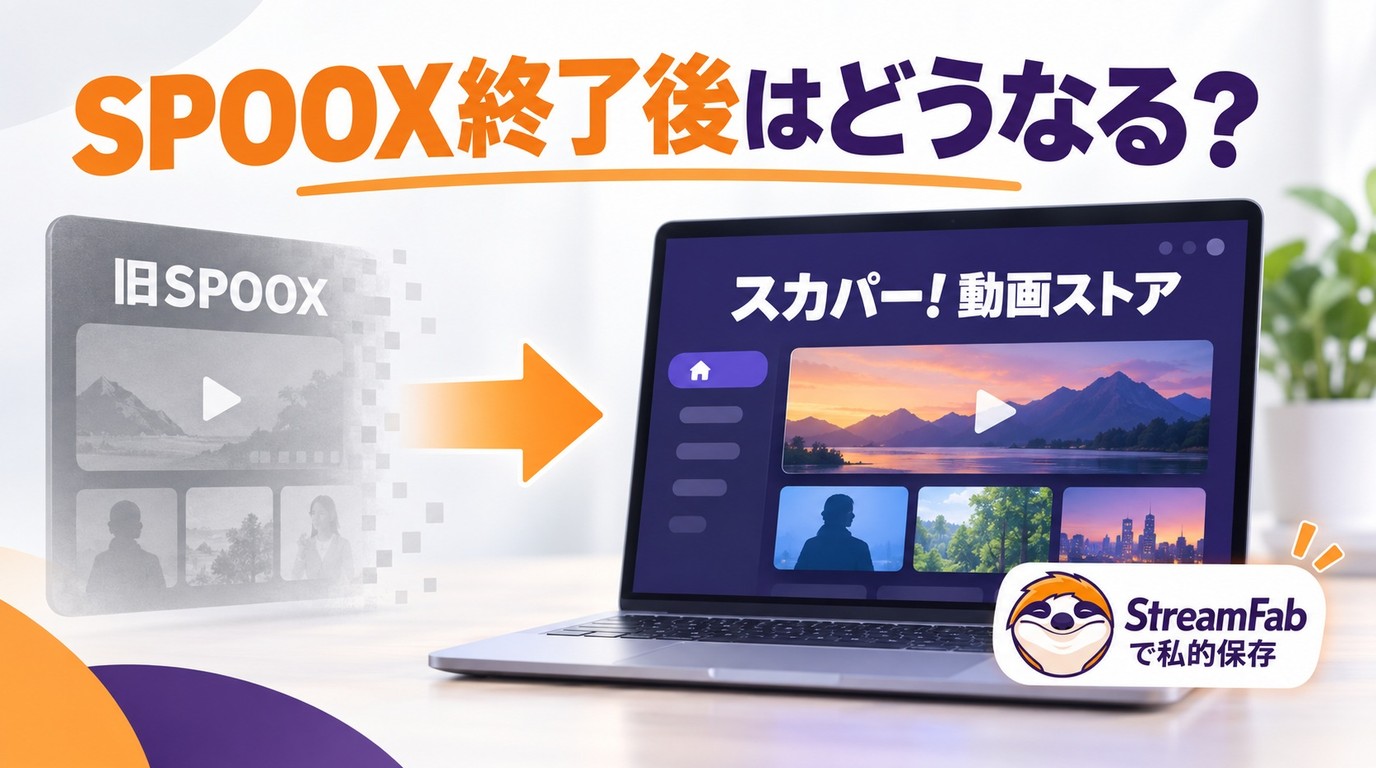
旧SPOOXは2026年3月31日に終了し、現在はスカパー!動画ストアでサッカーLIVEとサムライTVオンデマンドが継続しています。本稿では、旧IDの扱い、商品単位の料金、登録・解約、対応端末、現行アプリの評判を整理します。公式機能には動画ダウンロードがないため、アプリの入手とファイル保存の違いを明確にし、Windows/MacでStreamFab All-In-Oneを使う際の条件、MP4/MKV、字幕、キュー処理と操作手順も解説します。
山田 宇真 より - 2026年9月20日
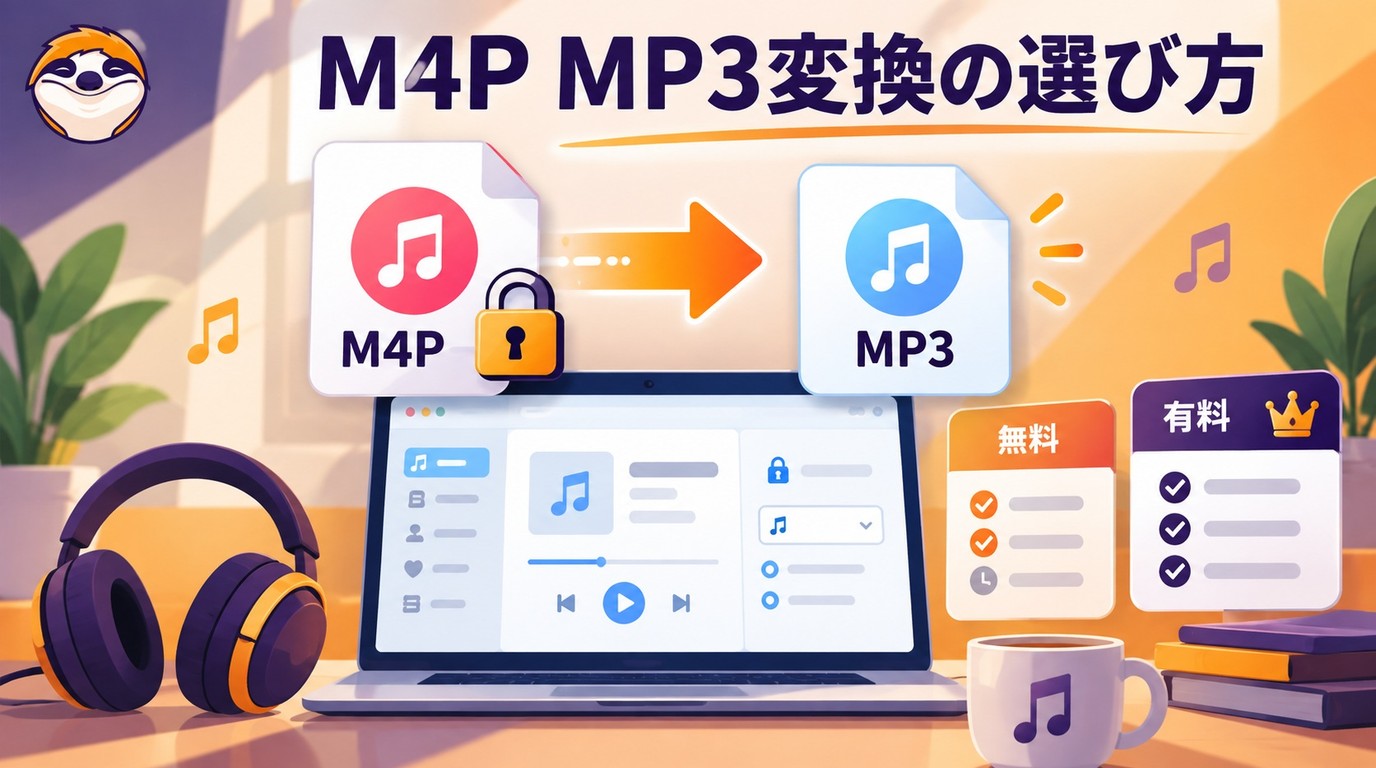
M4PをMP3へ変換するときは、拡張子だけで判断せず、DRMの有無とファイルの入手経路を先に確認します。DRMなしの音源について、MacのMusic/GarageBand、Windowsの音声変換ソフト、オンライン方式を比較し、OS別の番号付き手順を整理しました。MP3のビットレート、M4A・FLACとの使い分け、アップロード時の個人情報と利用条件も確認できます。変換できない場合に見直す入力形式や再生環境もFAQで分かりやすく補足します。
謎川 望 より - 2026年9月20日
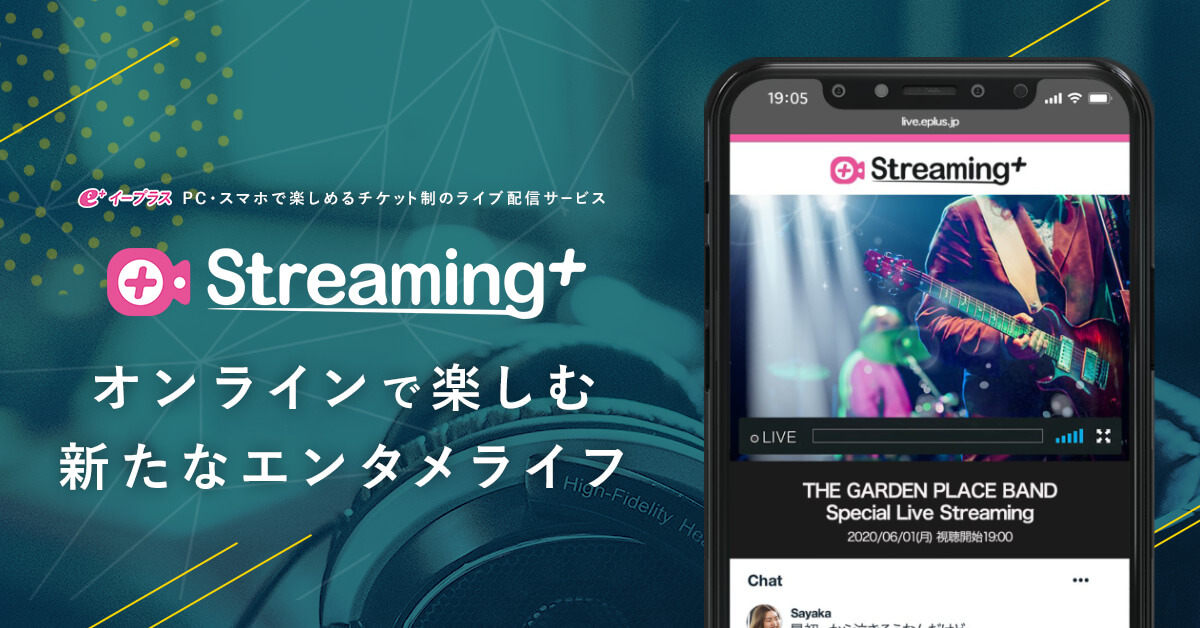
Streaming+はライブ公演が多いストリーミング動画配信サービス。一部のライブ動画は終了後アーカイブを見る事ができるが、視聴期限があるので、永久に好きな番組を味わえません。そこで本記事では、バレずにStreaming+のライブ動画の録画方法や、アーカイブの保存方法をご紹介します。
橋本 モモカ より - 2026年9月17日