
楽天TVの録画方法【2026】PC・スマホ対応の確実な保存術

「楽天TVで購入したドラマや映画を、ネット環境のない移動中にも見返したい」「サービスから配信終了になる前に、お気に入りの作品を手元に保存しておきたい」── そんな思いで PC やスマホで画面録画を試したら、音声は聞こえるのに画面だけが真っ黒になった経験はありませんか?結論からお伝えすると、楽天TVが真っ黒になるのは故障ではなく、HDCP / Widevine などの DRM 保護による正常な仕様です。本記事では、DRM の仕組みから PC・スマホ別の確実な録画手順、StreamFab 楽天TV ダウンローダーでの安定した MP4 保存まで、2026 年最新版で整理します。
※本記事で紹介する内容は、日本の著作権法および楽天TVの利用規約を遵守したうえで、正当に視聴権限のあるコンテンツを個人視聴の範囲で利用することのみを想定しています。
- 真っ黒の原因:HDCP / Widevine / FairPlay の DRM が画面収録時にコンテンツ表示を遮断
- PC 録画:RecordFab / Screenity / オンラインサイトの 3 方式を実機検証
- スマホ録画:iPhone・Android とも DRM ブロックでほぼ不可、PC 経由が現実的
- 確実な保存:StreamFab 楽天TV ダウンローダーで MP4 形式に安定ダウンロード
- 合法性:個人視聴の範囲で利用、再配布・販売は著作権侵害
- 確認日:本記事の調査・確認日は 2026 年 5 月時点
楽天TVの基本情報
まず楽天TVがどのようなサービスかをおさらいしておきましょう。録画方法を選ぶ際に、対応デバイスや課金形態を理解しておくと、最適なルートが見えてきます。
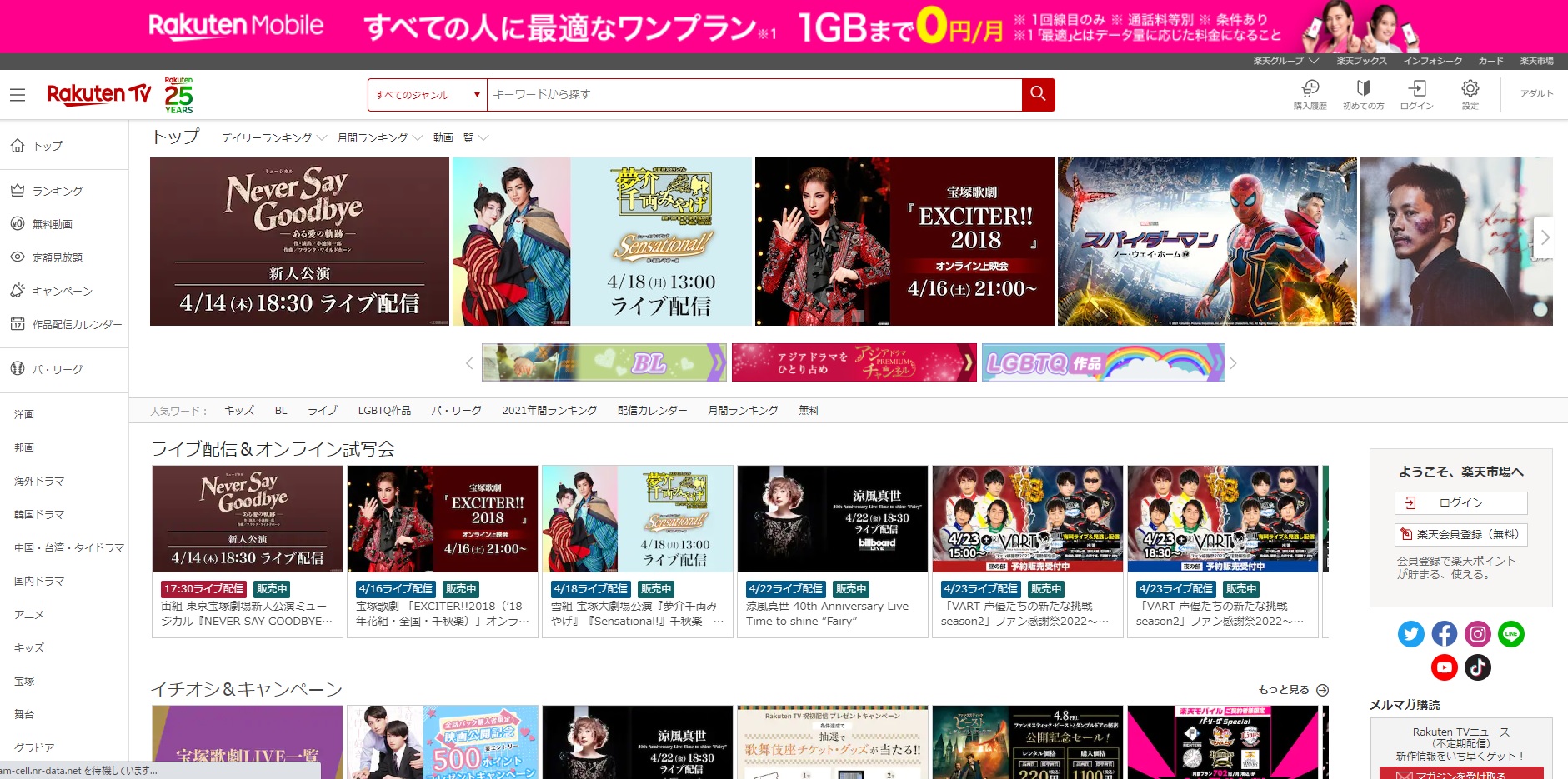
楽天TVは、楽天 ID で利用できる動画配信サービスです。入会金・月額基本料は不要で、見たい作品をその都度購入・レンタルして視聴するシンプルな仕組みになっています。PC やスマホ、ネット接続のスマートテレビ、PS4、Fire TV Stick など幅広いデバイスに対応しており、購入・レンタルで楽天ポイントが貯まり、ポイントでの支払いにも使えるのが特徴です。視聴前の環境チェックも可能で、対応端末かどうかを事前に確認できます。

なぜ楽天TVの画面録画は「真っ黒」になるのか
具体的な録画方法に入る前に、なぜ真っ黒になるのかを技術的に理解しておきましょう。原因を把握しておくと、どのツールが有効でどれがほぼ無理かが明確になります。
DRM(デジタル著作権管理)の仕組み
楽天TVは、映画会社・スポーツ団体・テレビ局など権利者から配信許諾を受けたコンテンツを配信しているため、不正な複製を防ぐためにDRM(Digital Rights Management)が組み込まれています。DRM はストリーミング配信で広く採用されている仕組みで、再生時にコンテンツを暗号化し、画面収録やスクリーンショットなどの保存操作を OS レベルでブロックします。
具体的には、Windows では PlayReady、Android では Widevine、iOS / macOS では FairPlay という DRM 規格が使われています。これらは「画面収録 / スクリーンショット時はコンテンツを表示しない」という命令を OS に伝えるため、従来型の録画ソフトでは映像部分が真っ黒になります。
HDCP(高帯域幅デジタル コンテンツ保護)の役割
もう一つの保護層がHDCP(High-bandwidth Digital Content Protection)です。HDCP は HDMI / DisplayPort 経由でテレビやキャプチャ機器に映像信号を出力する際に、認証されていない受信機への出力を遮断する技術です。HDD レコーダーやキャプチャボード経由で楽天TVを録画しようとしても、HDCP の認証が通らずに映像が止まる・真っ黒になるのはこのためです。
従来の録画ソフトでは限界がある理由
OBS Studio や Windows ゲームバー、QuickTime Player のような汎用的な画面収録ツールは、OS の DRM 制御に従ってコンテンツの保護領域を回避しません。そのため、楽天TV のような DRM 配信サービスの画面を録画しようとすると、保護領域がそのまま黒く塗りつぶされます。同じ理由で、TVer・U-NEXT・Netflix なども標準録画ツールではキャプチャできません。TVer の録画手順を解説した記事でも、同様の DRM 仕様を踏まえた手順を整理しています。
逆に言えば、DRM 配信の仕組みに対応した専用ソフトを使えば、コンテンツを暗号化解除した上で映像・音声・字幕を取得できます。これが本記事で紹介する StreamFab 楽天TV ダウンローダーや、専用録画タイプの RecordFab のアプローチです。
パソコンで楽天TV画面を録画する方法
ここからは、PC で楽天TVを録画する具体的な方法を 3 つご紹介します。それぞれメリット・デメリットがあるため、用途に合わせて選んでみてください。
【5倍速録画】RecordFab で楽天TVを録画する
RecordFab は楽天TVの動画を最大 5 倍速で記録できる録画特化型ソフトです。録画前に動画の長さを入力すると、指定時間で自動的に終了するため、長時間の番組も放置で保存できます。楽天TVだけでなく、Amazon プライム、U-NEXT、Netflix、ABEMA、TVer、Lemino など数百のウェブサイトに対応しており、保存形式は MP4 です。
ライブ配信をリアルタイムで録画したり、SNS 動画やオンライン講義などを 5 倍速で保存したりすることも可能で、720p / 1080p の画質をサポートします。内蔵のブラウザでソフトウェア内のワンクリック操作で完結するため、ブラウザを別途立ち上げる必要がありません。
無料体験期間は 30 日で、その間は 3 本の動画をフル尺で録画できます。製品版の購入を考えている方は無期限版がおすすめです。

※具体的に PC 画面録画ソフト RecordFab の実力 を知りたい方は、こちらのレビューも参考にしてみてください。
- 楽天TV を含む数多くの定額制配信サービスに対応
- 1.0〜5.0 倍速で楽天TVを保存できる
- HD / フル HD 画質をサポート
- ライブ配信もリアルタイムで録画可能
- 録画時間を事前に指定できる
- メタデータも保存可能
- Windows のみ対応
- 複数の動画を一括ダウンロードできない
楽天TVから動画を PC に録画する手順
手順1. 次のボタンをクリックして RecordFab をお使いの PC(Windows のみ対応)にダウンロードしてください。
手順2. 楽天TVのアカウントでログインし、録画したい動画を再生してください。
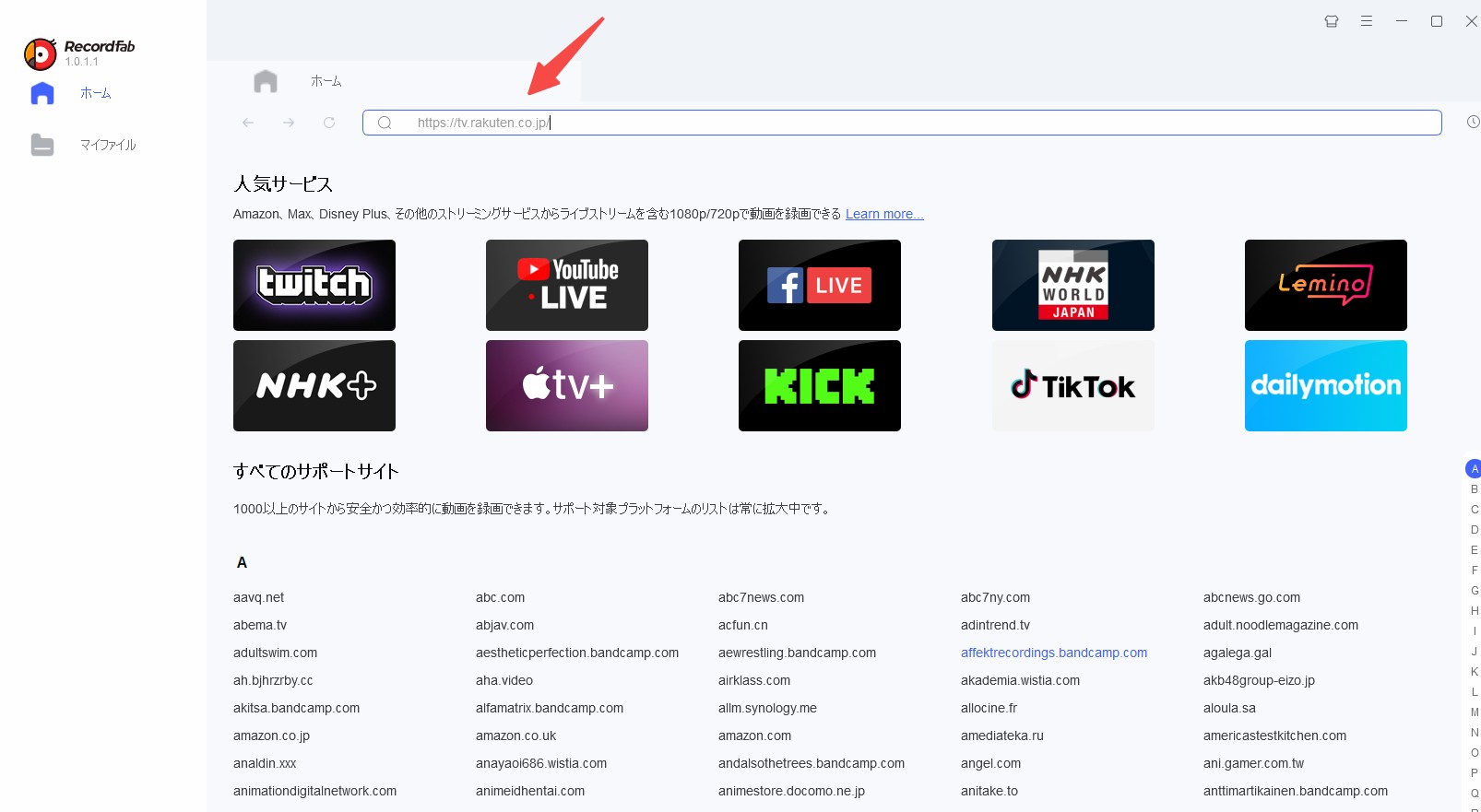
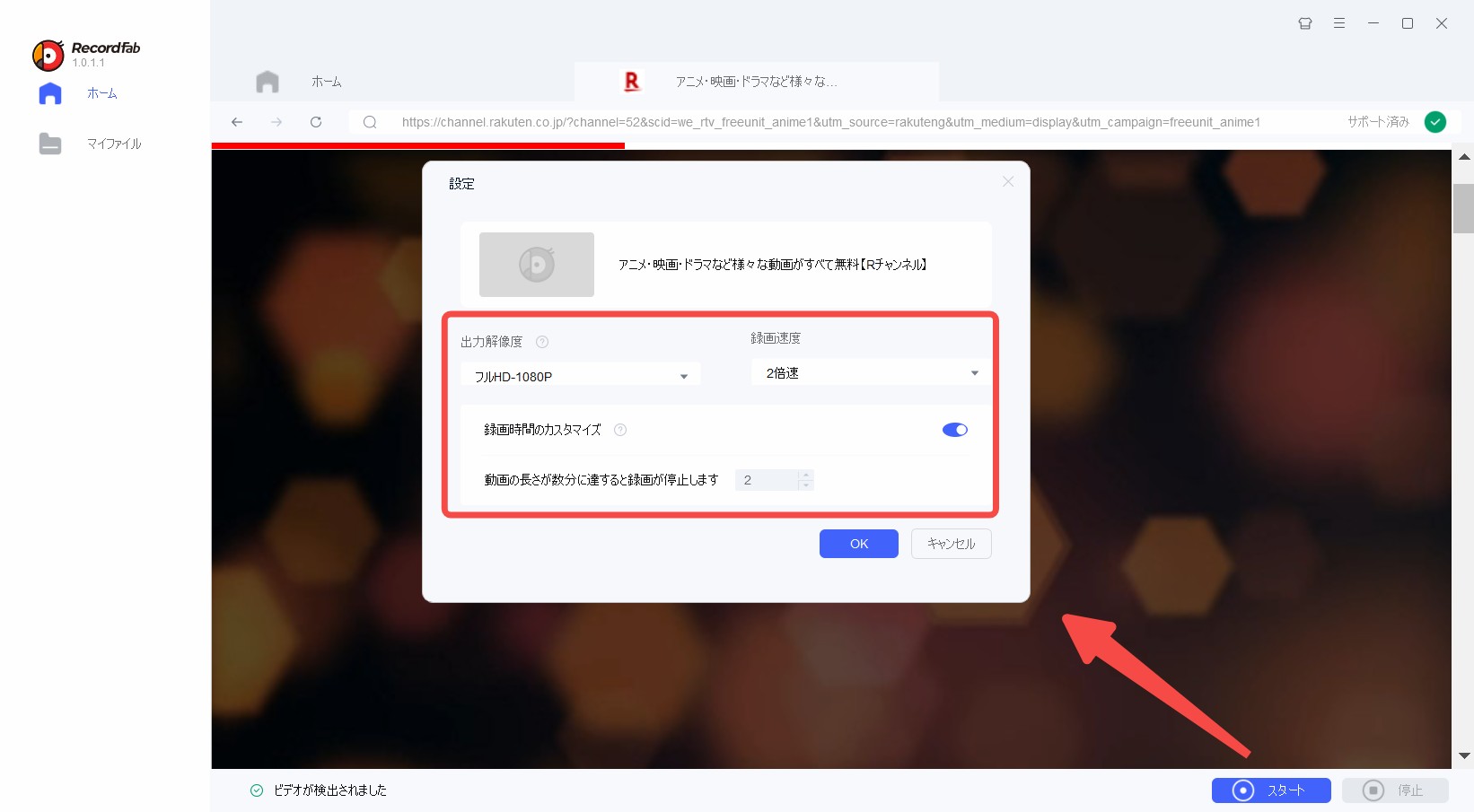
手順3. 動画が再生されると RecordFab が自動的に検出します。右下の「スタート」ボタンをクリックして画質と速度を選び、「録画時間のカスタマイズ」をオンにしてすぐ下に録画時間を入力してください。
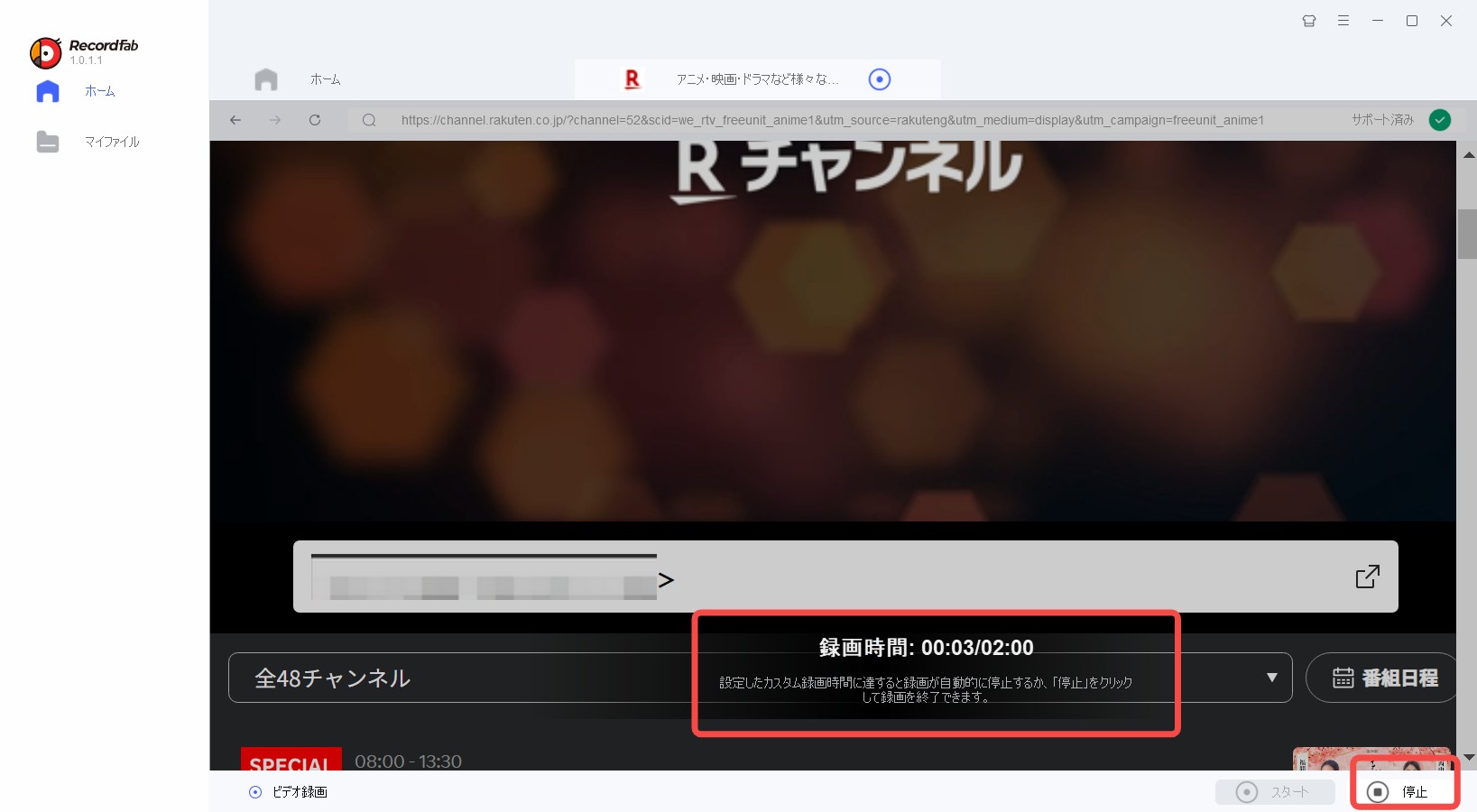
手順4. 楽天TVの録画が開始されると、再生画面に録画時間が表示されます。指定時間に達すると自動的に終了します。途中で録画を止めたい場合は、右下の「停止」ボタンを押してください。
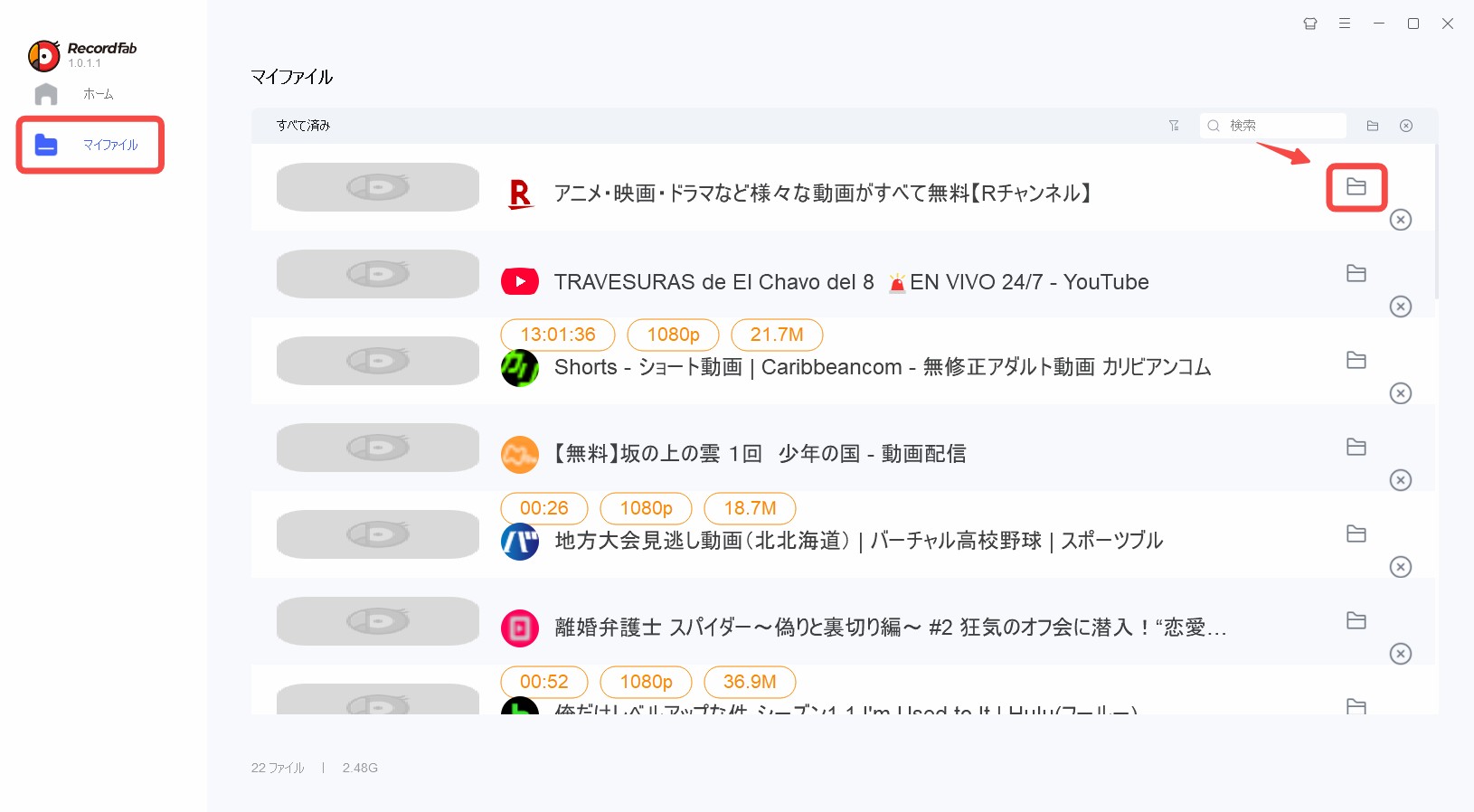
手順5.「マイファイル」で録画済みの動画を確認してください。タイトルの右側のフォルダマークをクリックすると、動画の保存先が開きます。
【無料拡張機能】Screenity で楽天TVを録画
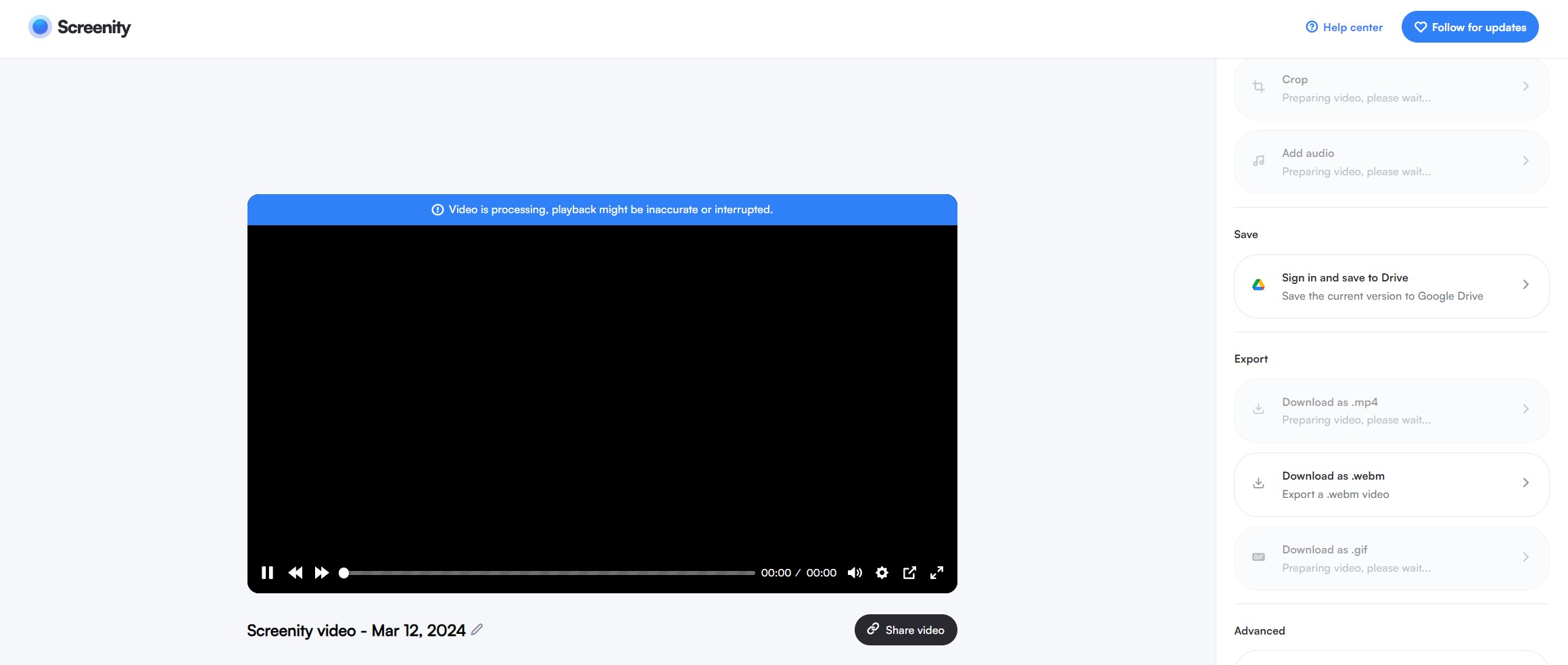
Screenity は誰でも完全無料で利用できる Chrome 拡張機能の録画ツールで、楽天TVを含む複数のストリーミング動画を保存できる場合があります。無料で利用できるのに機能は充実しており、ブラウザにインストールするだけで使えます。出力形式は WebM、MP4、GIF から選べ、動画の保存先も指定可能です。ウェブカメラ同時録画にも対応しているため、ゲームや会議の録画にも便利です。
ただし、実際に楽天TV動画を Screenity で録画してみたところ、保存したファイルが何も映っていない・真っ黒という結果になることがありました。成功率は 100% ではなく、筆者の検証では 70% 前後でした。U-NEXT や Hulu などでは録画できたという報告もあるため、サービスごとの DRM 仕様によって結果が分かれる印象です。
- 完全無料で利用できる
- 楽天TVを含む複数のサイトに対応
- バックグラウンド録画をサポート
- 動画編集機能も付属
- 長尺動画は WebM 形式でしか保存できない
- 楽天TVでの成功率は 70% 前後
- 一括ダウンロードに非対応
- メタデータが保存されないためファイル名を手動で変更する必要
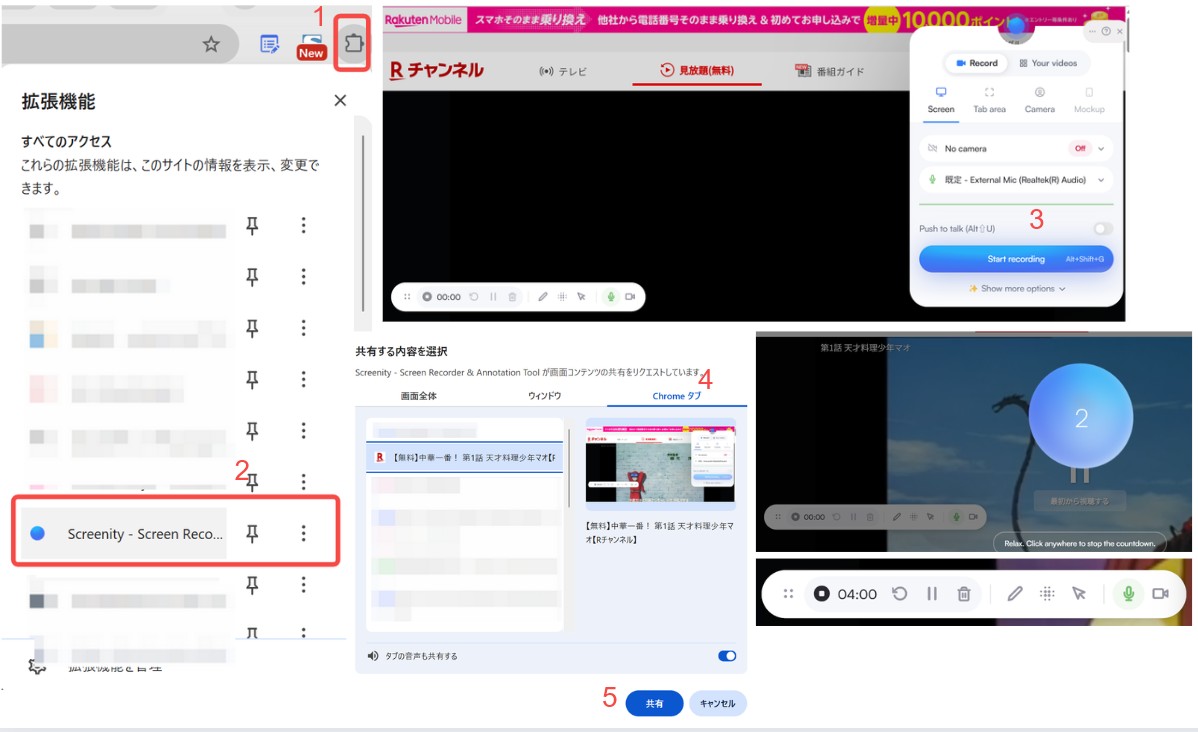
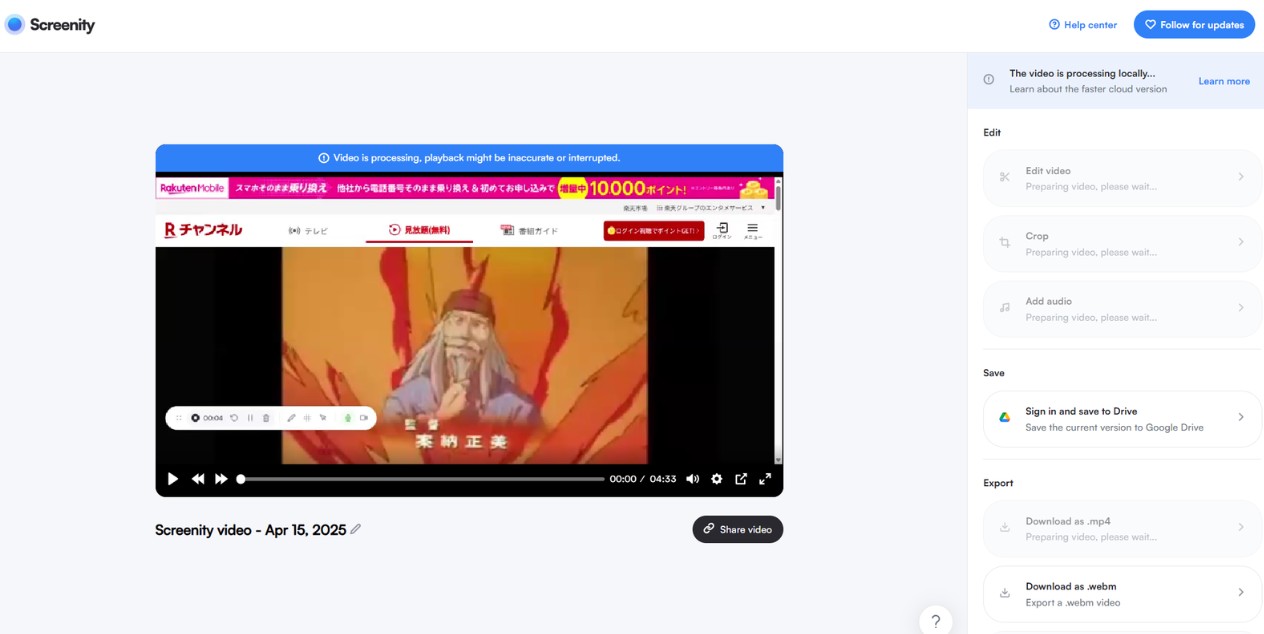
Screenity で楽天TVを PC に録画する手順
【無料オンラインサイト】今すぐ使える 画面録画
「今すぐ使える 画面録画」は、無料で楽天TVなど複数のストリーミング動画を画面録画できるオンラインサイトです。MP4 形式で動画を保存でき、H264 / 265 / VP9 など複数のビデオコーデックを選択できます。ブラウザだけで完結するため、ソフトをインストールしたくない方に向いています。
- 楽天TV を含む複数のストリーミングサイトに対応
- 無料で利用できる
- ソフトウェアのインストール不要で軽量
- 成功率は 100% ではない
- 動画を 1 本ずつしか録画できない
- メタデータが保存されない
無料オンラインサイトで楽天TVを画面録画する手順
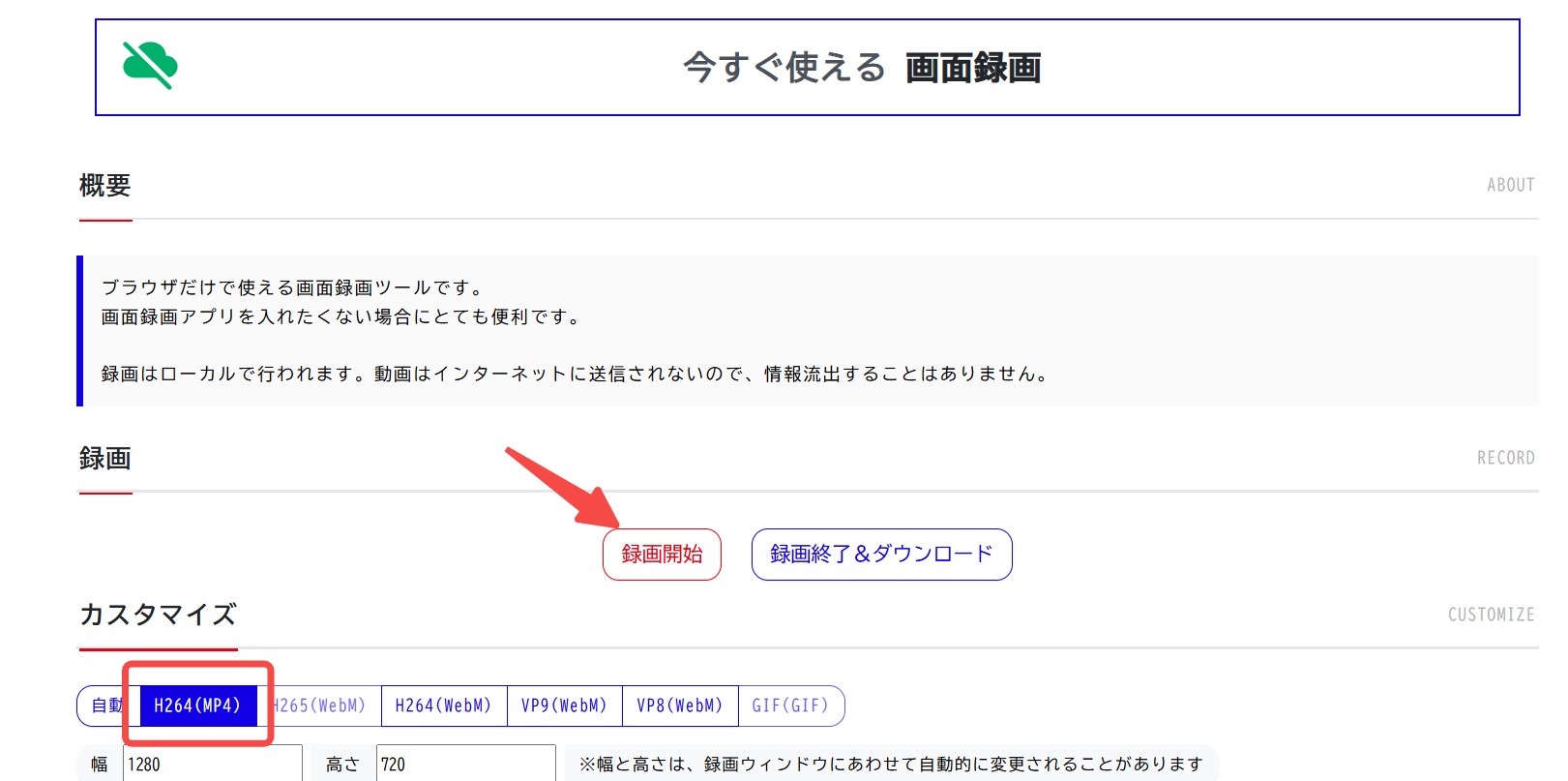
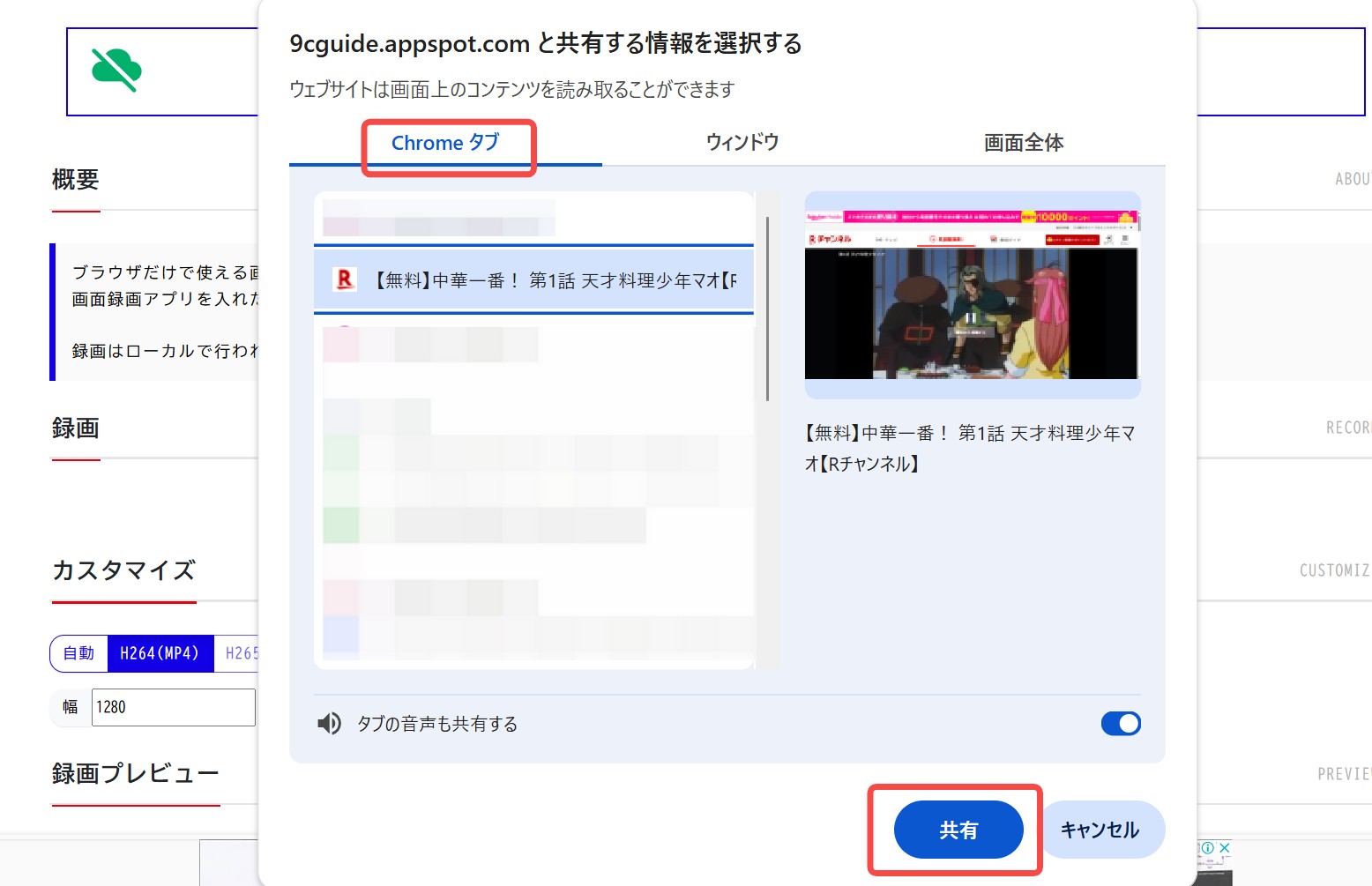
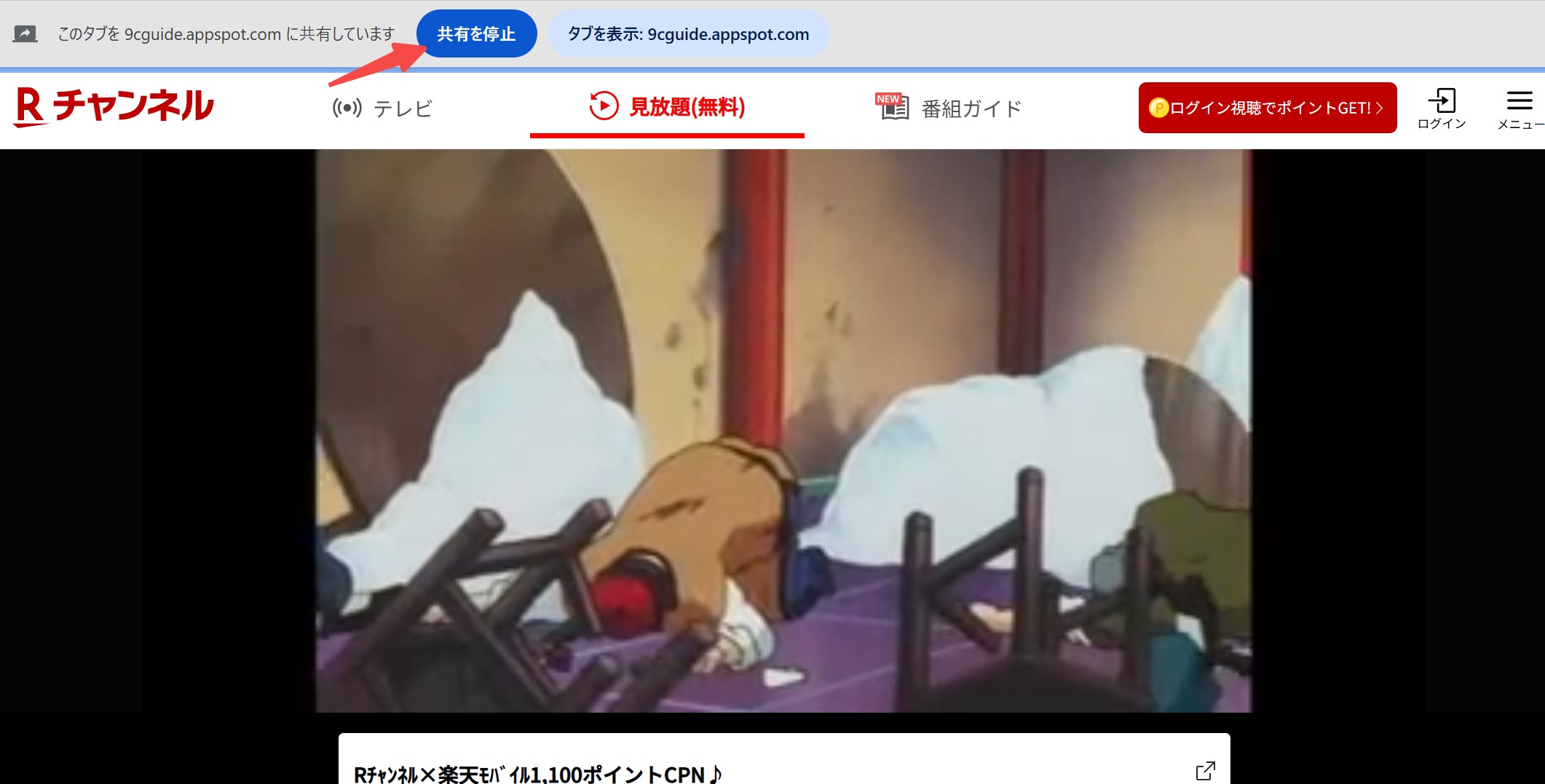
スマホで楽天TV画面を録画する方法
続いて、スマホで楽天TVを録画する方法を整理します。結論を先に伝えると、Android・iPhone ともに DRM ブロックによって標準的な画面収録機能では失敗するケースがほとんどです。一番安定する方法は、上記の PC 用ツールで楽天TVの動画を一旦 PC に保存し、その後にスマホへ転送する 2 段階のワークフローです。
Android で XRecorder を使って楽天TVを録画する方法
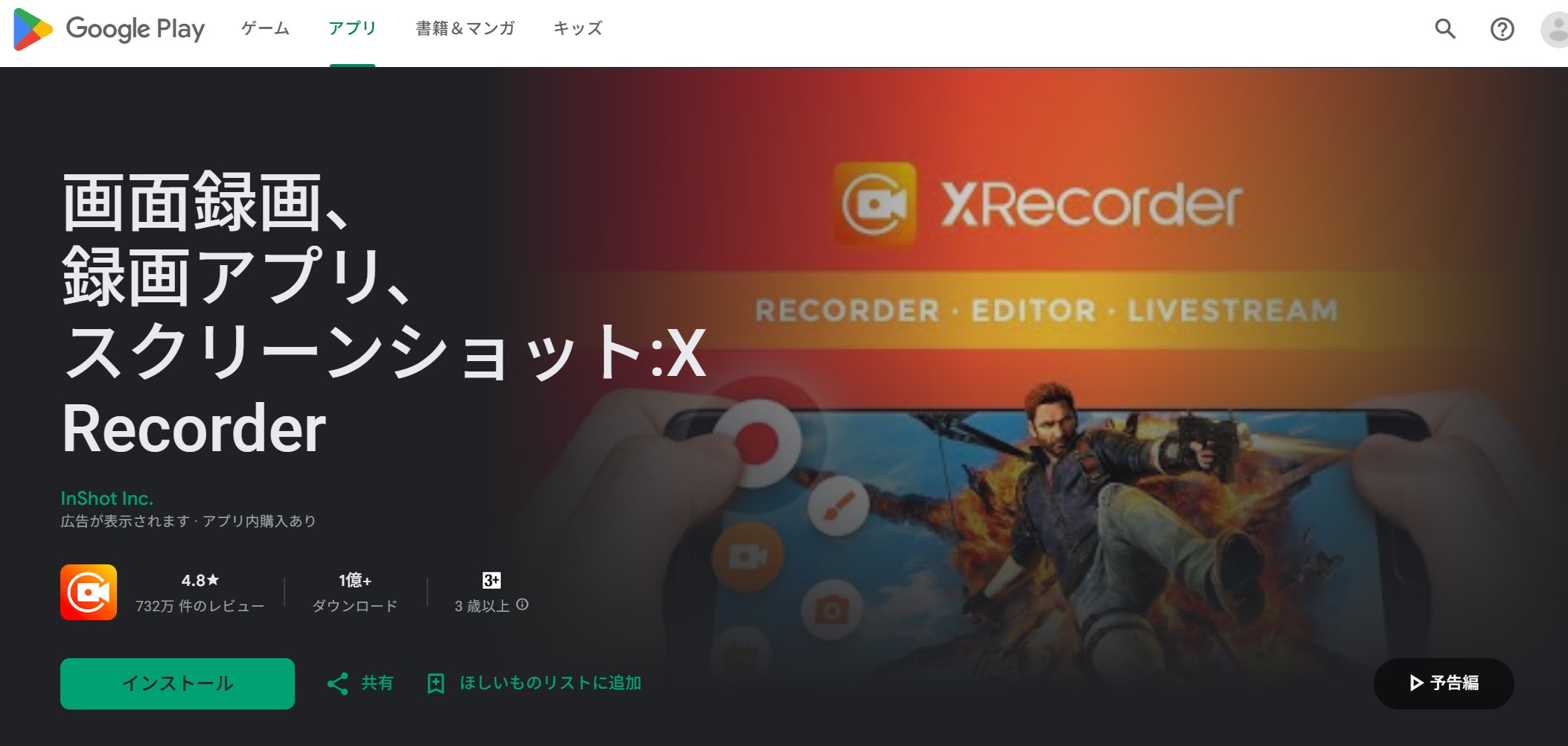
スマホで楽天TVの画面を録画する場合は、XRecorder アプリを試してみる選択肢があります。XRecorder は動画録画・カメラ録画・動画編集機能を備えた無料アプリで、Android で利用可能です。透かしなしで録画できるため人気がありますが、広告が多いという声も少なくありません。また、この 2 年ほどは エラーが多く、Widevine L1 端末では成功率が大幅に低下 しているようです。
Android スマホで楽天TVを録画する手順
ステップ1:Google Play から XRecorder をインストールしてください。
ステップ2:XRecorder を起動して、カメラやストレージなど必要な権限を付与してください。
ステップ3:楽天TV の動画を再生し、画面に表示される XRecorder の録画ボタンをクリックして動画キャプチャを開始します。
ステップ4:終了したい場合は通知センターから録画を停止してください。
iPhone で楽天TVを画面録画する方法
iPhone / iPad で楽天TVを録画(キャプチャ)する場合は、標準の「画面収録」機能を試してみましょう。iOS 11 以降の iPhone / iPad が必要です。
ただし、楽天TVの動画は著作権によって保護されているため、「画面収録」機能で100% 録画できるわけではないのでご注意ください。FairPlay DRM が再生をブロックするため、真っ黒な映像のまま録画されたり、再生が停止するケースが多発します。
「画面収録」機能を利用して楽天TVを録画する手順
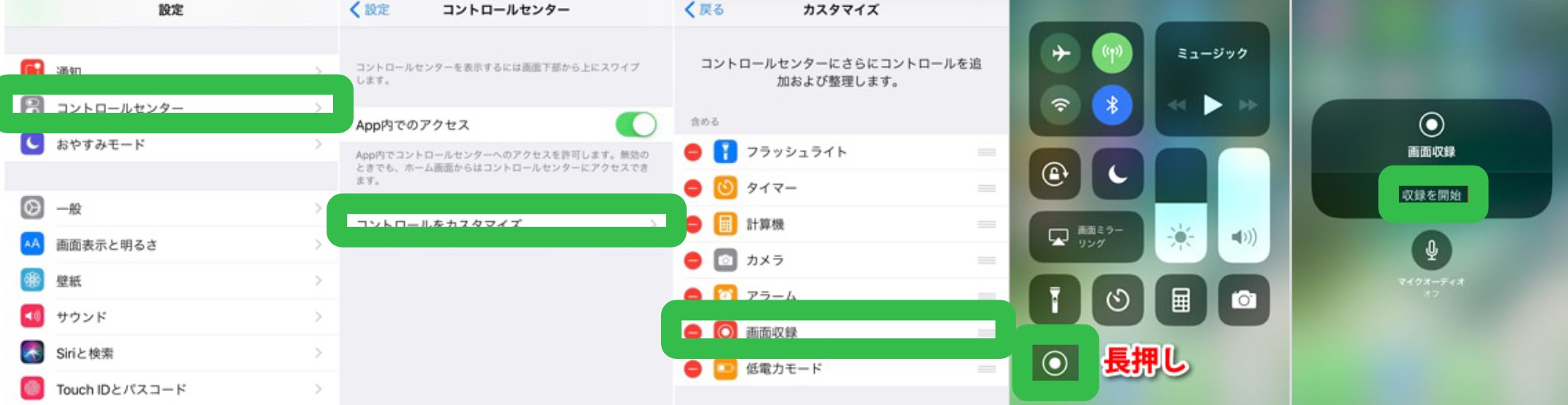
① 「コントロールセンター」→「コントロールをカスタマイズ」へ進み、「画面収録」の横にある「+」をタップして追加してください。
② 楽天TVで録画したい画面を表示し、コントロールセンターを開いてください。
③ 録画ボタンをタップし、「3、2、1」のカウントダウン後に録画がスタート(「ピン」という音が鳴る)します。
④ ステータスバー(赤色)をタップし「停止」を選択してください。またはコントロールセンターから「画面収録」ボタンをもう一度タップしてください。
スマホ単体での録画が安定しない場合は、iPhone でも Android でも、結局は PC で保存してテレビやスマホで楽しむ のような 2 段階ワークフローが最も実用的です。
録画よりおすすめ:StreamFab 楽天TV ダウンローダーでの MP4 保存
ここまでの方法はすべて「画面録画」アプローチでしたが、最も安定して楽天TVの動画を保存したい場合は、画面録画ではなく 専用ダウンローダーで MP4 形式に保存 する方法をおすすめします。DRM に正規対応した専用ソフトを使うため、真っ黒問題や録画失敗の心配がなく、画質も劣化しません。
StreamFab 楽天TV ダウンローダー は、楽天TVで配信される映画・ドラマ・スポーツ作品などのコンテンツを、720p HD 画質と AAC2.0 音声で MP4 形式に保存できる専用ソフトです。ダウンロードした動画はメディアプレーヤー、スマートフォン、タブレット、ゲーム機などのさまざまなデバイスで再生できます。
ダウンロード時にはお好みのオーディオと字幕を自由に選択でき、字幕は個別ファイルとして保存することも可能です。「バッチダウンロード」に対応しているため、楽天TVの番組シリーズをまとめて高速にダウンロードできるのも StreamFab 楽天TV ダウンローダーの大きな特徴です。
- 楽天TV動画を永久に MP4 でダウンロード
- 高速ダウンロード、アニメ 1 話を約 5 分間 で保存可能
- 複数の動画をまとめて 一括ダウンロード
- 音声と字幕の言語を選べる
- 字幕を個別ファイルとして保存可能
- メタ情報も保存できる
- 公開予定の動画を指定時間に自動ダウンロード
- 無料体験では楽天TVから動画 3 本までしか保存できない
- 楽天TV のみに対応(他サービスは別ダウンローダーが必要)
StreamFab で楽天TV動画を PC に保存する流れ
ステップ1:StreamFab 楽天TV ダウンローダーをインストール
StreamFab 楽天TV ダウンローダーは有料製品ですが、ダウンロード後に30 日間の無料体験が利用できます。以下のボタンから対応 OS 版をダウンロードしてください。
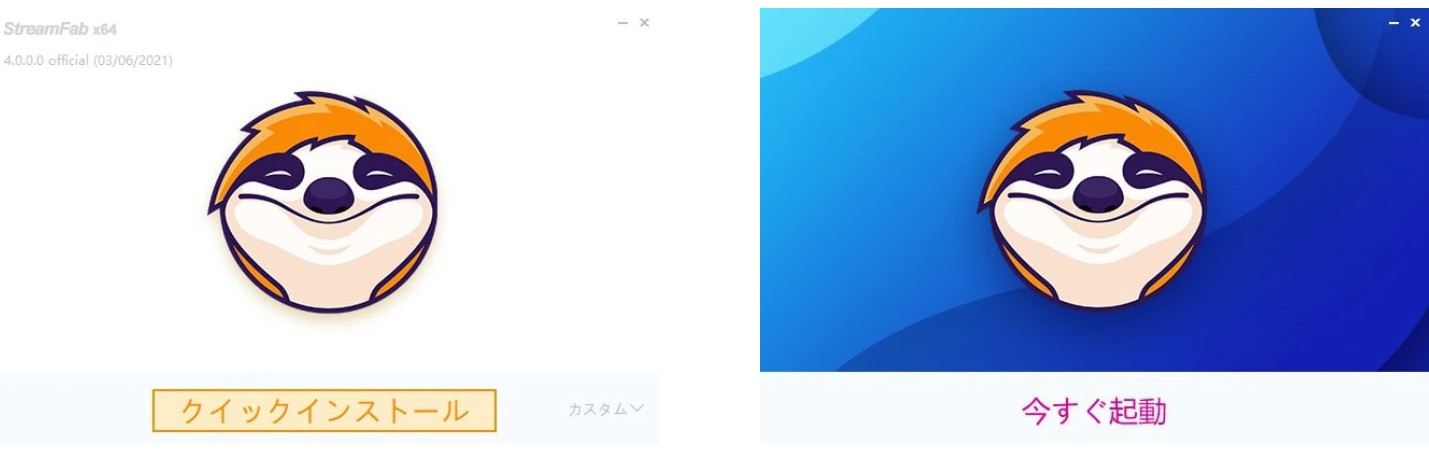
① 「Streamfab_online_xxxx.exe」がダウンロードできたらファイルを開き、「クイックインストール」と書かれたボタンをクリックします。
② インストールが完了したら「今すぐ起動」ボタンをクリックすると、自動で立ち上がります。
ステップ2:楽天TV サービスを選択する
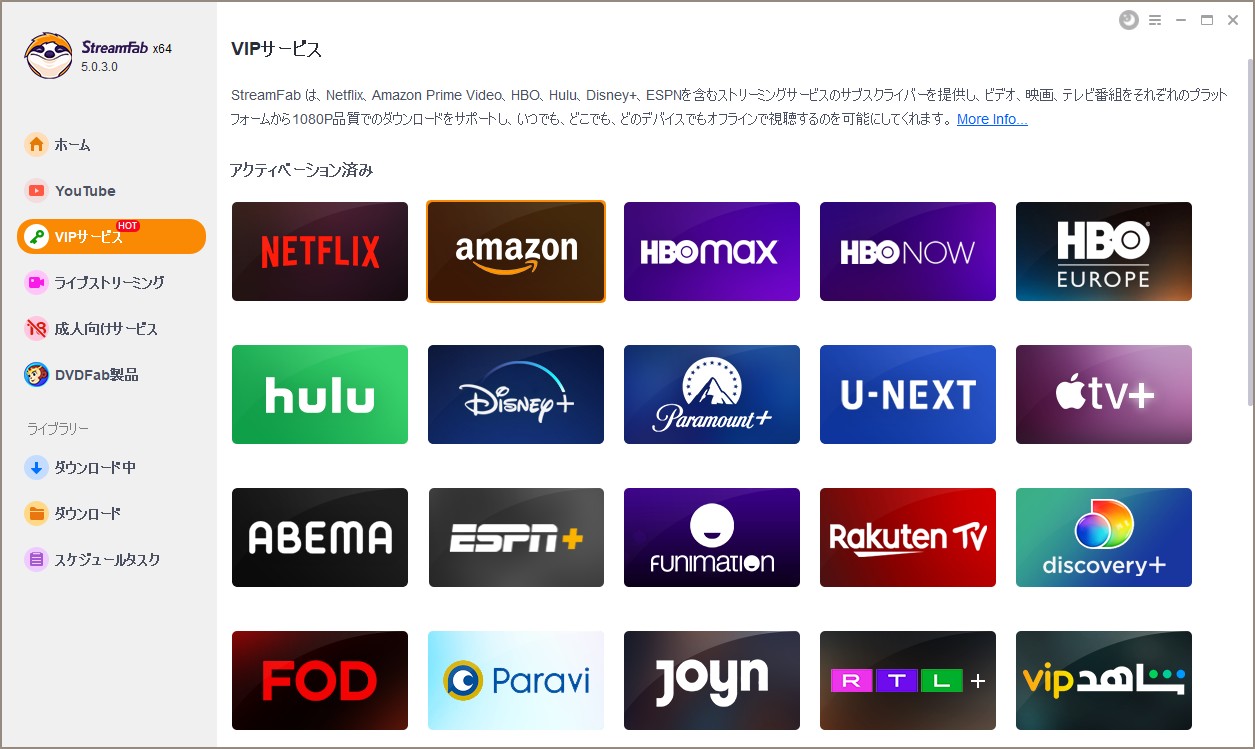
StreamFab の画面左側に表示されているメニューから「VIPサービス」をクリックして、右側の画面から「楽天TV」を選択します。
ステップ3:録画する動画を選択して再生する
楽天TVのページに移動したらそのままログインを行い、保存したい動画を選んで再生します。
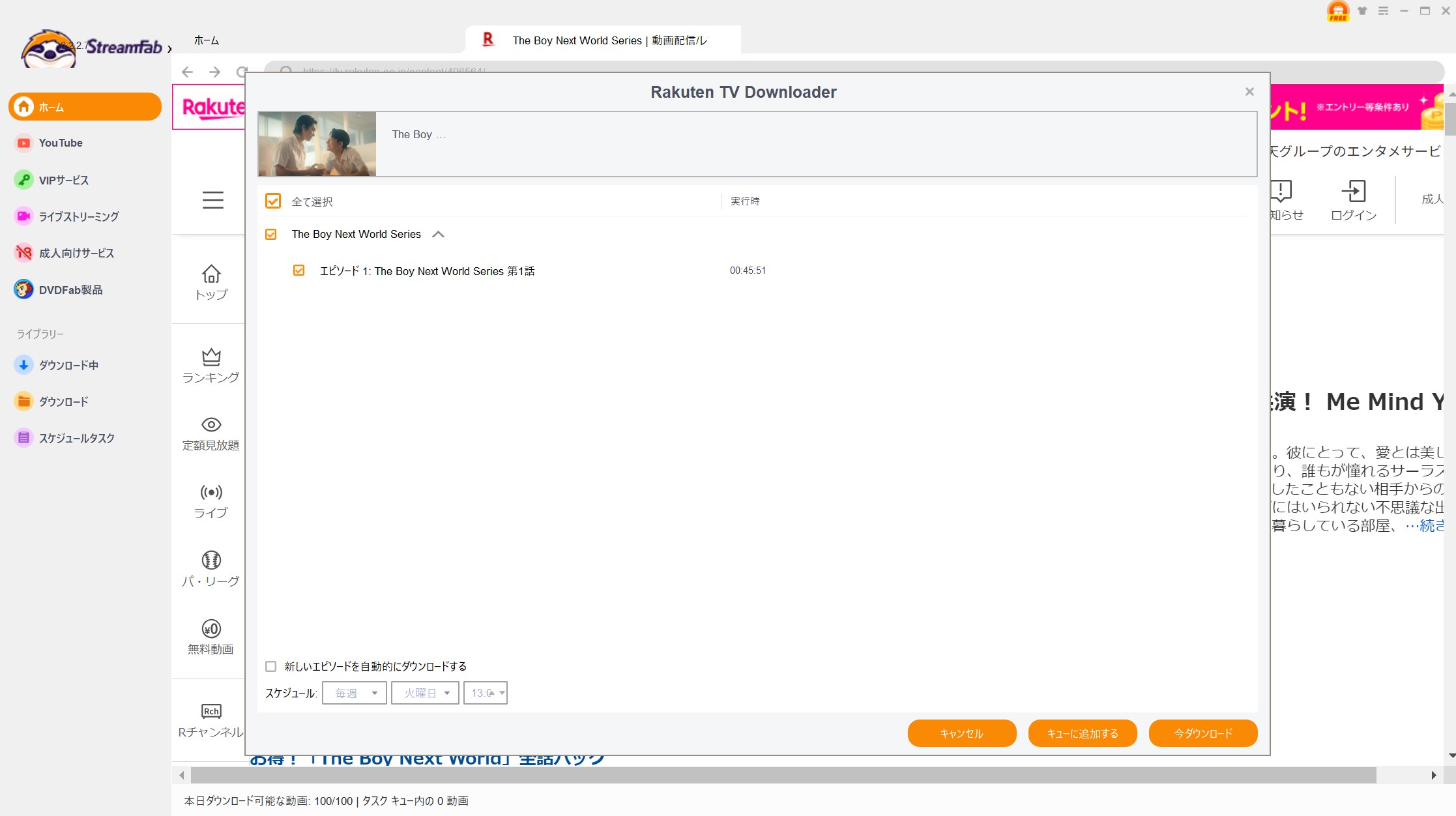
ステップ4:エピソードを選択してダウンロードする
動画を選んだらタイトルを選択し、すぐにダウンロードを始めたい場合は「今ダウンロード」、あとで他の動画と一緒にまとめてダウンロードしたい場合は「キューに追加する」を選択してください。
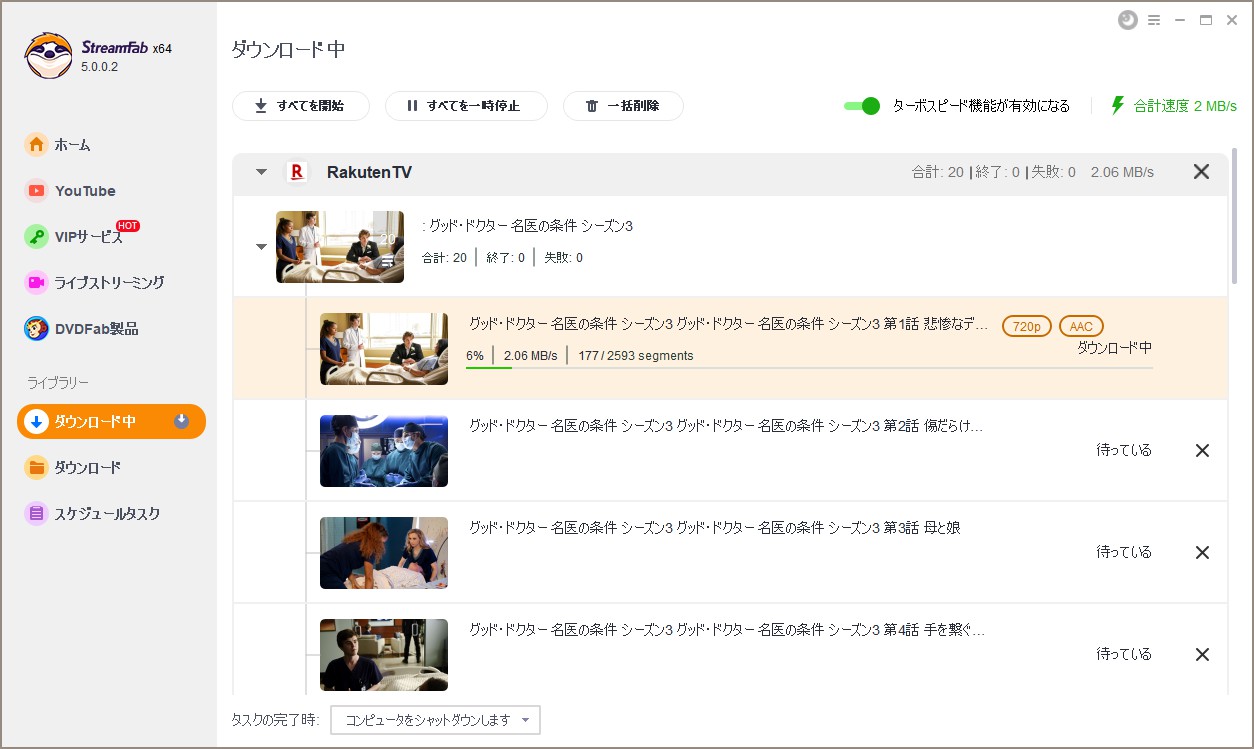
「ダウンロード中」タブで進捗状況を確認できます。あとはダウンロードが完了するまで待つだけです。
【Tips】保存先の指定
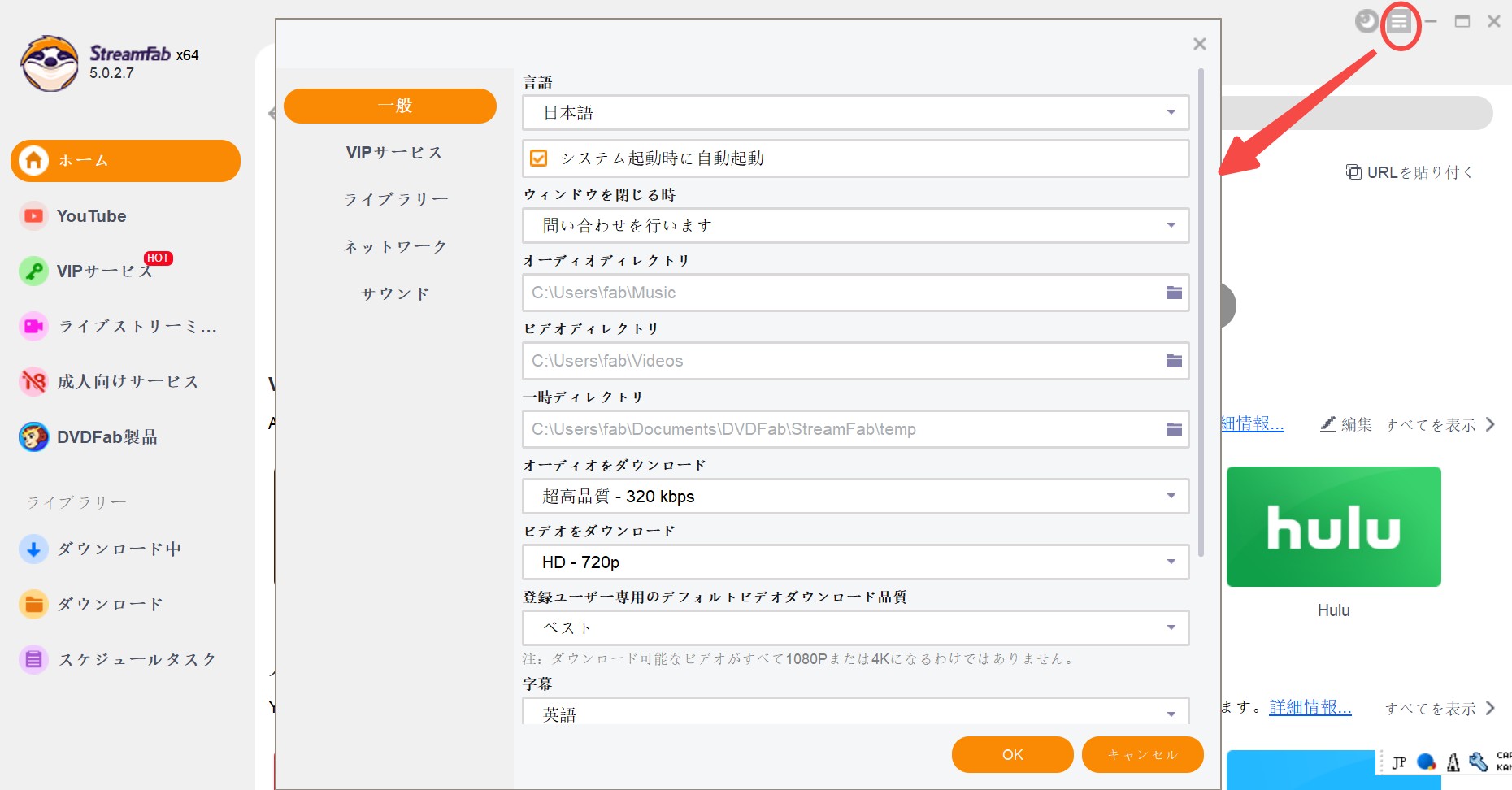
StreamFab 楽天TV ダウンローダーで保存先を指定したい場合は、右上の 3 本線(メニュー)から「設定」をクリックし、「一般」>「ビデオディレクトリ」で出力先を選んで、右下の「OK」を押しましょう。
StreamFab 楽天TV ダウンローダーを購入する場合は、Amazon ダウンローダーや Netflix ダウンローダーなどとセットになっている StreamFab オールインワン パッケージにすると、1 ライセンスで複数サービスをカバーできてお得です。最新の料金・対応仕様は公式サイトをご確認ください。
結局どれがいい?目的別のおすすめ録画・保存方法の比較表
ここまで紹介した方法を、目的別に整理した比較表にまとめました。あなたの用途に合うのはどれでしょうか。
ツール名 | 手軽さ | 成功率 | 画質 | コスト | こんな人におすすめ |
StreamFab 楽天TV ダウンローダー | ★★★★☆ | ★★★★★ | ★★★★☆ | 有料(30 日無料体験あり) | 複数の動画をまとめて保存したい/字幕・音声選択を重視する人/最も安定して保存したい人 |
RecordFab(Windows 用) | ★★★★☆ | ★★★★☆ | ★★★★☆ | 有料(30 日無料体験付き) | Windows ユーザーで、画質を重視しつつも手間を抑えたい人 |
Screenity(ブラウザ拡張) | ★★★☆☆ | ★★☆☆☆ | ★★★☆☆ | 無料 | 無料で手軽に試してみたい人/軽めの録画で十分な人/ブラウザ環境で済ませたい人 |
無料オンラインサイト | ★★★☆☆ | ★★☆☆☆ | ★★★☆☆ | 無料 | ソフトをインストールしたくない/ちょっと試してみたい/頻繁には使わない人 |
XRecorder(Android) | ★★★☆☆ | ★★★☆☆ | ★★★☆☆ | 無料(広告あり等の制約あり) | Android ユーザー/外出先で手軽に録画したい人/画質より手軽さを優先する人 |
iPhone 標準の画面収録 | ★★★☆☆ | ★★☆☆☆ | ★★★☆☆ | 無料(iOS に組み込まれている機能) | iPhone ユーザーで簡単に試してみたい人/公式外アプリを入れたくない人/画質より手軽さ重視の人 |
総合的に見ると、安定性と手間のバランスでは StreamFab 楽天TV ダウンローダー が頭一つ抜けています。汎用録画ツールでさまざまなサービスをカバーしたい場合は RecordFab、無料で試してみたい場合は Screenity やオンラインサイトという使い分けが現実的です。Netflix の録画ソフト比較でも近い結論に至っており、DRM 配信全般で共通する選び方の指針になります。
楽天TV録画に関するよくある質問(FAQ)
Q1. 楽天TVの画面録画はなぜ真っ黒になるのですか?
楽天TVには HDCP / Widevine / FairPlay などの DRM(デジタル著作権管理)が組み込まれており、OS レベルで画面収録時のコンテンツ表示をブロックします。Windows のゲームバー、Mac の QuickTime、iPhone のコントロールセンター画面収録など、汎用的な録画ツールはすべてこの保護領域を回避できないため、映像部分が黒く塗りつぶされます。DRM に対応した専用ソフト(StreamFab 楽天TV ダウンローダー等)を使えば、MP4 形式で安定して保存できます。
Q2. 楽天TVの画面を録画すると運営に通知されますか?
画面録画は個人のデバイス上で行われるため、楽天TV側に直接通知が送られることは技術的にはありません。ただし、楽天TVの利用規約では配信コンテンツの保存・改変・第三者への配布・商用利用が禁止されています。保存したコンテンツは個人視聴の範囲で利用し、再配布や販売は著作権侵害となるため絶対に避けてください。
Q3. iPhone の標準「画面収録」で楽天TVは録画できますか?
iOS 標準の画面収録機能では、FairPlay DRM が再生をブロックするため、楽天TVを録画しても 100% 真っ黒な映像になるか、再生自体が停止します。これは iPhone の不具合ではなく、楽天TV側の正常な仕様です。iPhone でオフライン視聴したい場合は、PC で StreamFab 楽天TV ダウンローダー等を使って MP4 形式に保存し、その MP4 を iPhone に転送するワークフローが現実的です。
Q4. StreamFab 楽天TV ダウンローダーの無料体験で何ができますか?
StreamFab 楽天TV ダウンローダーには 30 日間の無料体験があり、その期間中に楽天TVから動画 3 本までを MP4 形式でフル尺ダウンロードできます。バッチダウンロード機能、音声・字幕の選択、メタ情報の保存といった主要機能も体験版で試せるため、購入前に使い勝手を確認可能です。最新の料金・対応仕様は公式サイトをご確認ください。
Q5. Mac で楽天TVを録画するにはどうすればよいですか?
macOS 標準の画面収録機能や QuickTime Player を使っても、Safari / Chrome 経由で再生中の楽天TVは黒画面になります。これは macOS が FairPlay DRM を実装しているためで、ブラウザを変えても結果は同じです。Mac で楽天TVを保存したい場合は、Mac 版の StreamFab 楽天TV ダウンローダー(macOS 11.0 以降に対応)を使うことで MP4 形式での保存が可能になります。
まとめ:DRM を正しく理解し、最適な方法で楽天TVを楽しもう
結論として、楽天TVの録画は「できるけれども、汎用ツールでは簡単ではない」というのが本記事の答えです。真っ黒になるのは故障ではなく、HDCP / Widevine / FairPlay などの DRM による正常な仕様であり、これを理解した上でツールを選ぶことが重要です。
- 手軽さを求めるなら OS 標準機能を試してみる価値はありますが、楽天TVについてはほぼ失敗する覚悟が必要です。
- 画質・時間効率・確実性を求めるなら、StreamFab 楽天TV ダウンローダーのような専用ダウンロードソフトが一番の近道です。
- ライブ配信や、ダウンロード方式で取得できない特定の動画には、RecordFabのような高性能な録画ソフトが有効な選択肢になります。
どんな方法を選ぶにせよ、著作権への理解とリスペクトは忘れずに。日本の著作権法と楽天TVの利用規約を守った上で、皆さんの楽天TVライフがもっと豊かになることを願っています。
※確認日:2026 年 5 月時点。楽天TVの DRM 仕様や対応デバイス、StreamFab 楽天TV ダウンローダーの対応状況は、アップデートにより変更される場合があります。最新の情報は公式サイトをご確認ください。

楽天TVの動画をPCにダウンロードしたい方向けに、公式アプリ・専用ソフト・録画の3つの方法を比較。StreamFabを使ったMP4保存の具体的な手順も解説します。(2026年3月更新)
山田 宇真 より - 2026年8月10日
楽天TVでエラーが発生して見れないときの初動を解説します。再ログイン、端末とルーターの再起動、アプリ更新、公式の不具合確認を順に行い、エラーコードやFire TV、Chromecast、HDMI、ブラウザ別に原因を切り分けます。
謎川 望 より - 2026年8月9日
楽天ショウタイムは終了済みで、原則として解約操作は不要です。308円請求の最終時期と確認順序、現在のRakuten TVにおける定額見放題の解約・利用停止の違い、購入コンテンツの扱いを整理します。
山田 宇真 より - 2026年7月28日