
楽天TVのエラーコード一覧と対処法|見れない原因を解決

楽天TVで「エラーが発生しました」「予期せぬエラー」と表示されたり、エラーコード500などが出て動画を見られなくなったりしたときは、最初からアプリを再インストールする必要はありません。
まず「すべての端末で見られないのか」「特定の端末だけなのか」「Wi-Fiだけで起きるのか」を切り分けると、原因をかなり絞れます。そのうえで、再ログイン、端末・ルーターの再起動、アプリやブラウザの更新、楽天TV側の不具合情報を順番に確認します。
私なら、楽天TVが突然見られなくなったときに、いきなり設定を大きく変えるのではなく、まずスマホとPCなど2つの端末、Wi-Fiとモバイル回線など2つの通信経路で同じ症状が出るかを確認します。この一手間だけでも、楽天TV全体の問題なのか、自分の端末や通信環境の問題なのかを判断しやすくなります。
この記事では、楽天TVが見れないときの初動、現在表示されるエラーコードやメッセージの確認方法、Fire TV・Chromecast・HDMI・ブラウザ・アプリ別の対処法を順番に解説します。通常の視聴環境を戻したうえで、さらにPCで動画ファイルを管理したい場合の選択肢についても最後に紹介します。
Note:本記事は楽天TVの再生エラーに関する一般的な解説です。エラーコードの意味や対応端末、サービス仕様は変更される場合があります。改善しない場合は、楽天TVサポートページの最新情報も確認してください。
楽天TVが見れないときは、まず30秒で原因を切り分ける
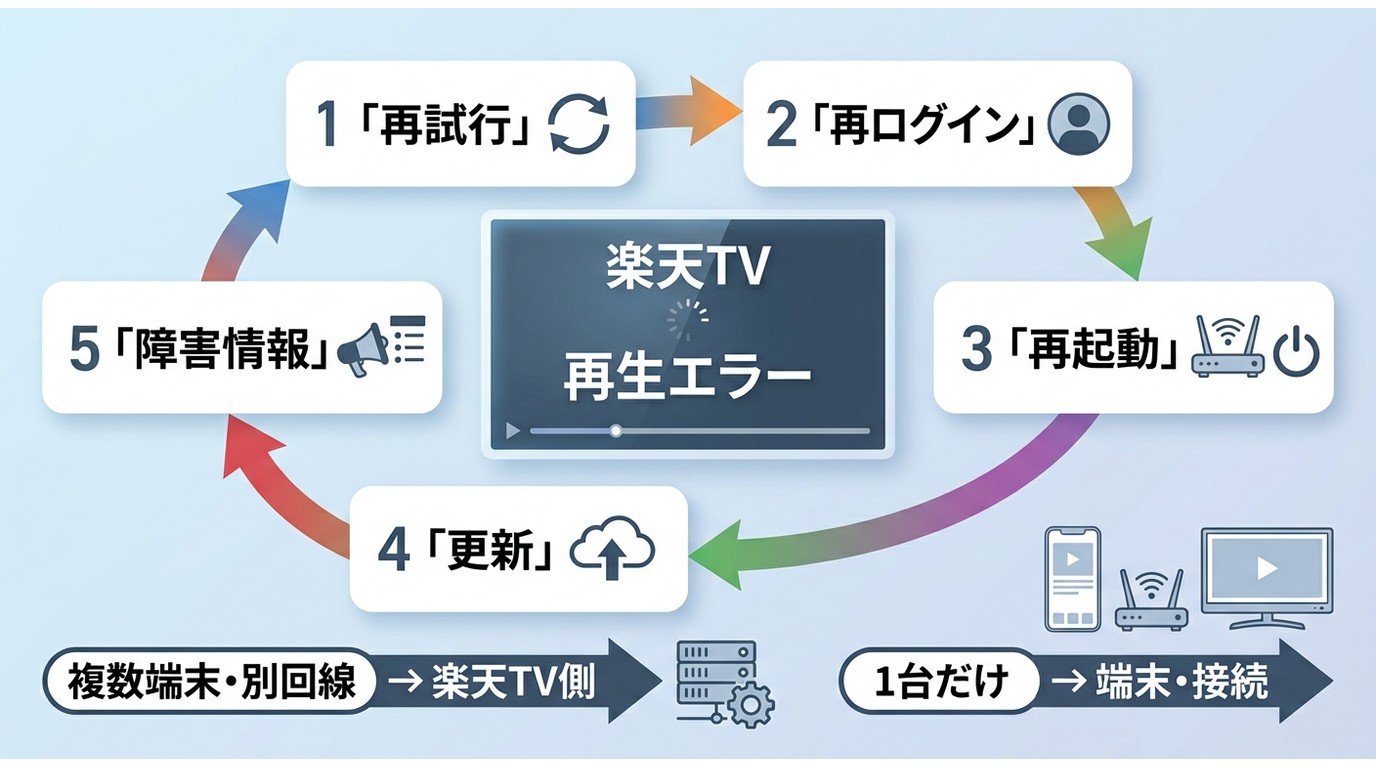
楽天TVで再生エラーが出た場合、最初に確認したいのは「どこまで同じ症状が再現するか」です。ここを飛ばして再インストールや設定変更を繰り返すと、原因と関係のない操作が増えてしまいます。
| 確認結果 | 優先して疑う範囲 | 次に試すこと |
|---|---|---|
| スマホでは見られるがFire TVでは見られない | Fire TV側 | 対応機種、OS、アプリ更新を確認 |
| Wi-Fiでは見られないが別回線では見られる | 通信環境 | ルーター再起動、回線状態を確認 |
| アプリでは見られないがブラウザでは見られる | アプリ側 | 更新、再ログイン、必要に応じて再インストール |
| 特定の作品だけ再生できない | 作品・視聴条件 | 配信状態、購入・視聴権限を確認 |
| 複数端末・複数回線で同時に見られない | 楽天TV側 | 公式の不具合情報を確認 |
別端末や別回線でも同じエラーになる場合は、楽天TV側で障害やメンテナンスが発生していないか確認します。一方、特定の端末だけなら、端末名、OS、アプリバージョン、接続方法を中心に見ていくほうが近道です。
楽天TVのエラーコードと画面メッセージを確認
楽天TVでコードが表示された場合は、エラー番号だけで原因を断定せず、どの端末で、どの操作をしたときに表示されたかまでセットで確認してください。
⚠️ ご注意:以下は、楽天TVで再生時に見かけるコードや表示から「最初に何を確認するか」を整理したものです。同じコードでも利用環境によって状況が異なる場合があるため、改善しないときは表示内容、端末名、OS、発生時刻を控えて楽天TVサポートへ確認してください。
| 表示内容 | 主な対象 | 最初に確認すること | 改善しない場合 |
|---|---|---|---|
| エラーコード1604 | アプリ | アプリ更新、ログイン状態、再ログイン | 再インストール後、別端末でも再現するか確認 |
| エラーコード1216 | 再生画面 | 端末名、OS、アプリバージョン | 現在の対応端末情報を確認 |
| RFJNQS0xNQ | 再生画面 | 再試行、再ログイン、別回線 | 公式の不具合情報を確認 |
| サポート対象外端末 | テレビ・接続機器 | 機種、世代、OS | 楽天TVの対応端末案内を確認 |
| 「予期せぬエラー」・エラーコード500 | ブラウザ・アプリ | 再読み込み、別回線、別端末 | 楽天TV側の告知を確認 |
なお、楽天カードで表示されるコード1・2・A・C・M・Gなどと、楽天TVの動画再生画面で表示されるエラーは同じものではありません。支払い状態に問題がある場合は購入済みコンテンツへのアクセスに影響する可能性がありますが、動画が見れない原因をカード側のコードだけで判断しないようにしてください。
楽天TVが見れないときの対処法を順番に試す
原因がまだ特定できない場合は、影響が小さく確認しやすい操作から順番に試します。
- 同じ作品をもう一度開く:再生ページを閉じて、作品ページから再度再生します。
- 別の端末で試す:スマホ、PC、テレビなど、同じアカウントで別端末から再生します。
- 別の回線で試す:Wi-Fiとモバイル回線などを切り替えます。
- アプリとブラウザを切り替える:一方だけで症状が出るか確認します。
- ログアウトして再ログインする:認証状態を更新します。
- 端末とルーターを再起動する:一時的な通信・端末不具合を切り分けます。
- アプリ・ブラウザ・OSを更新する:古い環境のままになっていないか確認します。
- 楽天TVの不具合情報を確認する:複数環境で同じ場合は公式情報を確認します。
ここまで試しても特定の端末だけでエラーが残る場合は、次にFire TV、Chromecast、HDMI、ブラウザ、アプリごとの確認へ進みます。
Fire TV・Chromecast・HDMIで楽天TVが見れない場合
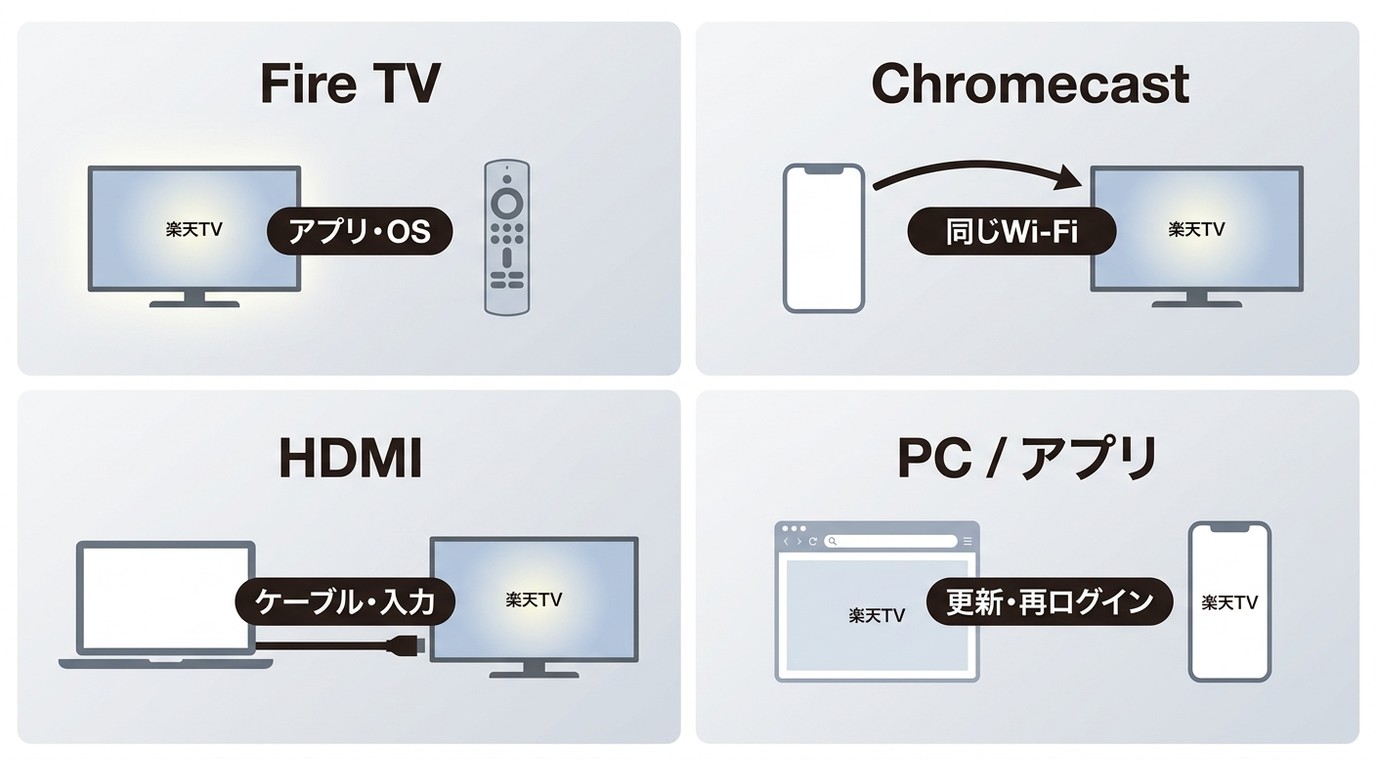
テレビで楽天TVを見る場合、楽天TVそのものだけでなく、Fire TVやChromecast、HDMIケーブルなど接続経路が増えます。スマホでは正常に再生できるのにテレビだけ映らないなら、この部分を優先して確認します。
Fire TVで楽天TVアプリが見つからない・起動しない
Fire TV Stickなどで楽天TVアプリが表示されない場合は、検索を繰り返す前に、使用しているFire TVの機種、世代、Fire OS、現在のアプリ配信状況を確認してください。
スマホやPCでは同じ楽天IDで再生できるのにFire TVだけで利用できない場合は、アカウント全体の問題よりもFire TV側の対応条件を疑うほうが自然です。
Chromecastで楽天TVがテレビに映らない
Chromecastを利用する場合は、スマホとChromecastが同じWi-Fiネットワークへ接続されているかを最初に確認します。
接続済みなのに映像が出ない場合は、一度キャストを終了し、スマホ側の楽天TVアプリとChromecastを再起動してから接続し直してください。
通信が不安定な場合には、楽天TV以外の動画サービスやWebページでも回線が遅くなっていないかを見ると、サービス固有の問題か通信側の問題かを判断しやすくなります。

HDMI接続で音声だけ出る・映像が映らない
PCやスマホをHDMIでテレビへ接続している場合は、まずケーブルを差し直し、テレビ側の入力先が正しいか確認します。
それでも映らない場合は、接続元の端末とテレビを再起動し、別のHDMI端子や対応する別ケーブルでも同じ症状が出るかを試してください。OSや接続機器の仕様によって挙動が変わることもあるため、問い合わせ時には端末名と接続方法も控えておくとスムーズです。
サーバー・通信・視聴デバイスも確認
複数端末でも同時に再生できない
スマホ、PC、テレビなど複数の端末で同時に再生できず、Wi-Fiと別回線でも症状が変わらない場合は、楽天TV側の一時的な障害やメンテナンスも確認します。
この場合は「数分待てば必ず直る」と決めつけず、楽天TVサポートページの不具合情報や公式告知を確認してください。

特定の回線だけで見れない
Wi-Fiでは見れないのにモバイル回線では再生できる場合は、楽天TVアプリを再インストールする前に、ルーターや自宅回線を確認してください。
ルーターの再起動、ほかの動画サービスでの再生確認、別のWi-Fiへの切り替えなどを行い、楽天TVだけで起きる問題なのか、通信全体の問題なのかを切り分けます。
視聴デバイスに関するメッセージが表示された場合
デバイス数や利用端末に関するエラーが表示された場合は、古い情報だけをもとに「必ず○台まで」と判断せず、楽天TVの現在の視聴デバイス一覧と対応端末の案内を確認してください。

ブラウザで楽天TVが再生できない場合
楽天TVへログインできても読み込みが終わらない、再生ボタンを押しても動画が始まらない場合は、ブラウザ固有の問題かを確認します。
- ページを再読み込みする
- 一度ログアウトして再ログインする
- 別ブラウザで同じ作品を再生する
- 不要なブラウザ拡張機能の影響を確認する
- Cookie・キャッシュを整理する
- ブラウザを最新版へ更新する
別ブラウザなら正常に再生できる場合は、楽天TV全体ではなく元のブラウザ環境に原因がある可能性が高くなります。
楽天TVアプリでエラーが続く場合
アプリだけでエラーが出る場合は、ブラウザ版で同じ作品を再生できるか確認してから、アプリ側を修復します。
最初にアプリを最新版へ更新し、一度ログアウトして再ログインしてください。それでも改善せず、端末の再起動後も同じ症状が続く場合に再インストールを検討します。
エラーコード1604など特定の表示が再インストール後も続く場合は、同じアカウントで別の対応端末を試します。別端末では正常なら使用端末側、どの端末でも同じなら楽天TV側やアカウント側を確認する流れです。
特定の作品・ライブ配信だけ見れない場合
「楽天TV全体が見れない」のではなく、特定の作品だけ再生できない場合は、端末を初期化する前にそのコンテンツの状態を確認してください。
購入・レンタル状態、配信期間、視聴条件などを確認し、ほかの動画が正常に再生できるかを試します。
また、通常のVODは見られるのにライブ配信だけ途中で止まる場合は、まず回線と端末負荷を確認します。複数端末・別回線でも同じライブだけ止まる場合は、再生を繰り返すより公式の不具合情報を確認するほうが効率的です。
楽天TVサポートへ相談する前に控えておく情報
再生ページの再試行、別端末・別回線、再ログイン、再起動、更新を行っても改善しない場合は、楽天TVサポートへ相談します。
問い合わせ時には「見れません」とだけ伝えるより、次の情報をそろえておくと状況を共有しやすくなります。
- 表示されたエラーコード・メッセージ
- 利用している端末名
- OSのバージョン
- 楽天TVアプリまたはブラウザのバージョン
- 問題が起きた作品名
- 発生した日時
- Wi-Fi・モバイル回線など利用していた通信環境
- 別端末・別回線でも再現したか
この情報があれば、サービス全体の問題なのか特定環境の問題なのかを説明しやすくなります。
正常に視聴できる状態へ戻ったあと、PCで楽天TV動画を管理したい場合
ここまでの対処は、あくまで「楽天TVが見れない」という再生トラブルを解決するためのものです。動画をPCへ保存すること自体が、Fire TVやブラウザのエラーを直すわけではありません。
一方、楽天TVへ正常にアクセスできる状態で、正当に視聴できるコンテンツをPC上のローカルファイルとして整理したいという別の目的がある場合は、PC向けの保存方法を検討できます。
詳しい保存方法そのものは、楽天TV動画をダウンロードする方法で解説しています。
StreamFab 楽天TV ダウンローダーを利用する場合
StreamFab 楽天TV ダウンローダーは、対応する楽天TVコンテンツをWindows/Macへ保存し、ローカルファイルとして管理したい場合に使うPC向けソフトです。
PCを使わず楽天TV公式アプリだけで視聴したい人には必要ありません。一方、MP4/MKV形式での管理や、対応する複数動画をPC側で整理したい場合には選択肢になります。
Note:楽天TV側で現在視聴できないコンテンツや、アクセス権限のない作品を再生可能にするための方法ではありません。正当にアクセスできるコンテンツを、楽天TVの利用規約と適用法令を確認したうえで扱ってください。

StreamFab 楽天TV ダウンローダーの基本的な使い方
WindowsまたはMacへインストールして起動します。
必要に応じて言語や保存先などの設定を確認します。
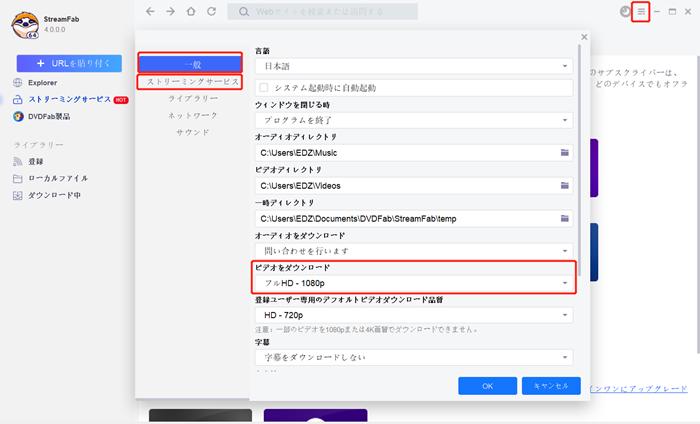
保存先を先に確認しておけば、処理完了後に楽天TV動画のファイルを探しやすくなります。
StreamFab内から楽天TVを開き、楽天IDでログインします。
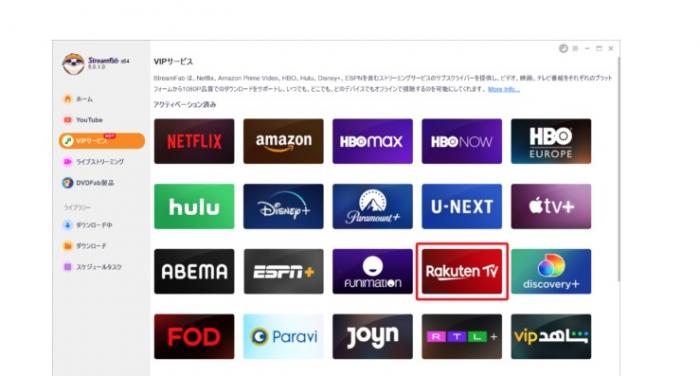
ログイン後は、まず対象作品を通常どおり視聴できる状態か確認してから保存操作へ進みます。
保存したい動画を開くとコンテンツの解析が始まります。表示された保存条件を確認し、必要な動画の処理を開始します。
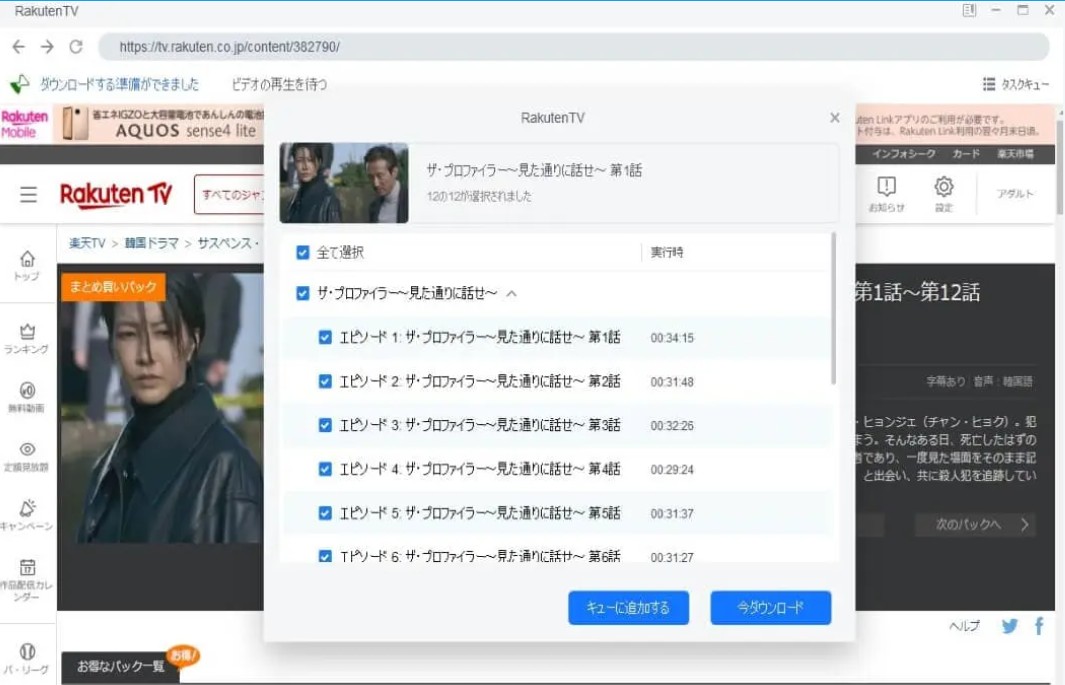
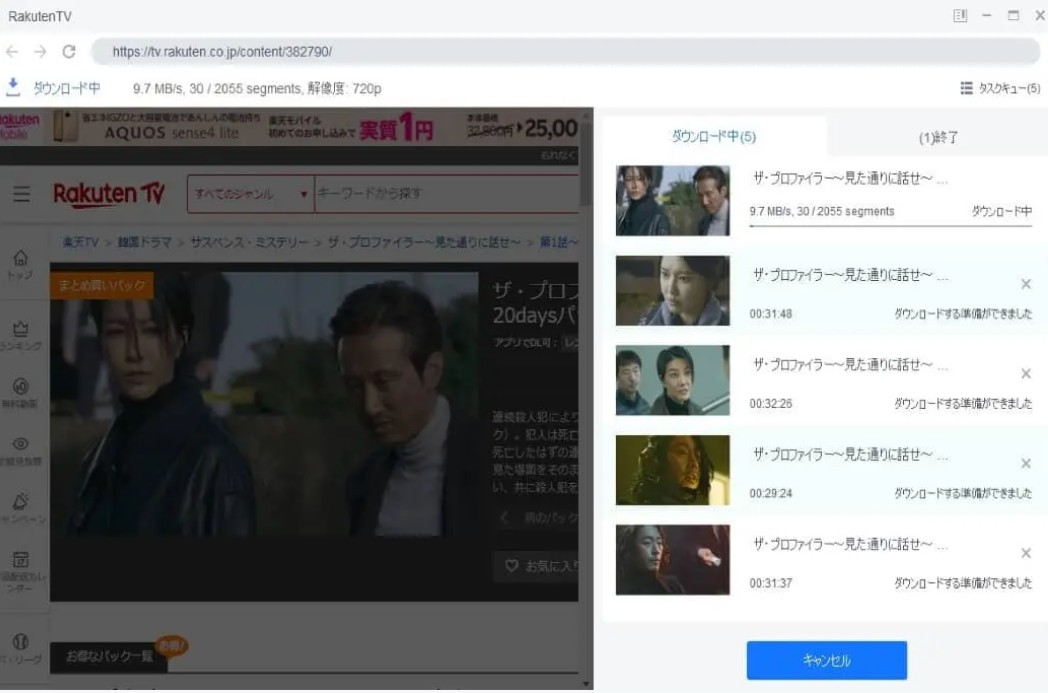
処理を開始したら進行状況を確認します。完了後は出力先のファイルを一度開き、映像・音声・再生時間に問題がないか確認してください。
楽天TVのエラー・見れない問題に関するよくある質問
まとめ:楽天TVのエラーは「端末・回線・サービス」の順に切り分ける
楽天TVが見れないときは、表示されたエラーコードだけを検索して設定を大きく変更するより、まず同じ作品を別端末・別回線で再生して、症状がどこまで再現するかを確認するほうが早く原因へ近づけます。
- 特定端末だけで見れないなら、端末・OS・アプリ・接続方法を確認する
- 特定回線だけで見れないなら、ルーターや通信環境を確認する
- アプリだけで見れないなら、ブラウザ版と比較してから更新・再ログインする
- 複数端末・別回線でも見れないなら、楽天TV側の不具合情報を確認する
- 改善しない場合は、コード・端末・OS・発生時刻などを控えてサポートへ相談する
Fire TV、Chromecast、HDMIなどテレビ周辺でだけ問題が起きる場合は、楽天TVアカウントそのものではなく接続機器側を切り分けることも重要です。
そして、楽天TVが正常に視聴できる状態へ戻ったあとで、さらにPCでMP4/MKVなどのローカルファイルとして管理したい場合には、StreamFab 楽天TV ダウンローダーのようなPC向け保存方法を別の目的として検討できます。
まずは「楽天TVが見れない問題を直すこと」と「あとからオフラインで管理すること」を分けて考えると、不要な操作を増やさず、自分に必要な対処を選びやすくなります。

楽天TVを真っ黒にせず録画したい方へ。DRM保護の仕組みからPC・スマホ別の確実な録画手順、StreamFabでの安定したMP4保存まで、2026年最新版で技術的に詳しく解説します。
謎川 望 より - 2026年9月22日
楽天TVの動画をPCにダウンロードしたい方向けに、公式アプリ・専用ソフト・録画の3つの方法を比較。StreamFabを使ったMP4保存の具体的な手順も解説します。(2026年3月更新)
山田 宇真 より - 2026年8月10日
楽天ショウタイムは終了済みで、原則として解約操作は不要です。308円請求の最終時期と確認順序、現在のRakuten TVにおける定額見放題の解約・利用停止の違い、購入コンテンツの扱いを整理します。
山田 宇真 より - 2026年7月28日