
楽天TVの動画をダウンロードする方法|PC向け3つの選択肢を比較

「週末に観ようと思っていた楽天TVの映画、出張先のホテルで観ようとしたらネットが不安定でカクカク…」そんな経験はありませんか?楽天TVにはスマホ・タブレット向けの公式ダウンロード機能がありますが、対象作品や視聴期限に制限があり、PCへの保存には対応していません。
この記事では、私が実際に試した楽天TVの保存方法をもとに、公式アプリとPC向けの3つの方法を比較しながら、楽天TVの動画をダウンロードする方法やMP4で保存する方法、ダウンロードできない場合の確認ポイントまで順番に解説します。
Note: 本記事の情報は一般的な技術解説です。実際に利用する際は、楽天TVを含む各サービスの利用規約および著作権法を確認し、その範囲内での私的利用にとどめてください。(2026年8月時点)
Rakuten TVでは「購入コンテンツ」の新規販売が2025年12月25日に終了しています。過去に購入したコンテンツについても2026年12月までを目安に視聴終了が予定されており、楽天TVアプリにダウンロード済みの作品も、公式の視聴可能期間を過ぎると再生できません。
なお、レンタル・定額見放題・ライブ配信は引き続き提供されています。現在楽天TVの動画を保存したい場合は、まず利用している作品がどの視聴形態なのかを確認しておきましょう。
【スマホ・タブレット】楽天TVの公式アプリでダウンロードする方法
まず確認したいのが、楽天TVの公式ダウンロード機能です。楽天TVはiPhone・iPadおよびAndroidスマートフォン/タブレット向けに公式アプリを提供しており、一部の対応作品はアプリ内にダウンロードしてオフラインで視聴できます。
- 公式機能で手軽:対応作品ならアプリからそのままダウンロードしてオフライン視聴できます。
- PCでは公式ダウンロード不可:PCではブラウザ視聴が基本となり、スマホ・タブレット向けアプリのような公式オフライン再生機能は利用できません。
- 対象作品が限定的:購入済み・レンタル済みの作品でもダウンロードに対応していない場合があります。
- 視聴期限あり:ダウンロード後も作品ごとに設定されたレンタル期間や視聴可能期間が適用されます。
ウシンさんのひと言:スマホで対応作品を一時的に持ち出して、通信環境を気にせず観たい場合なら公式アプリで十分です。一方、「楽天TVの動画をPCに保存したい」「MP4ファイルとして管理したい」という目的には向いていません。
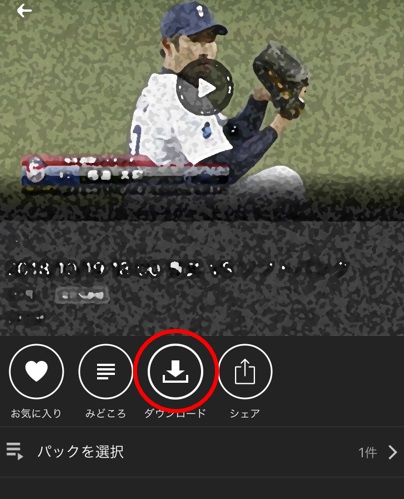
公式アプリでのダウンロード手順
公式アプリダウンロードの制限事項
公式アプリは最も手軽な方法ですが、楽天TVの動画を自由なファイルとして保存する機能ではありません。利用前に、次の制限を確認しておきましょう。
- スマホ・タブレットのみ対応(PC・Mac・テレビ・Fire TV Stickでは公式ダウンロード不可)
- 「ダウンロード対応作品」のみが対象
- ダウンロード後も元のレンタル期限・視聴可能期間が適用される
- アプリ内でのオフライン再生用であり、MP4などの通常の動画ファイルとして保存する機能ではないです
スマホで一時的にオフライン視聴したいだけなら、まず公式アプリを使うのがシンプルです。一方、楽天TVをパソコンにダウンロードしたい場合や、保存先を自分で指定して動画を管理したい場合は公式機能では対応できません。そこで、ここからはPCで考えられる方法を比較します。
【PC向け】楽天TVの動画をダウンロードする3つの方法
PCで楽天TVの動画を保存する方法として、今回は専用ダウンロードソフト・画面録画ソフト・ブラウザ拡張機能の3つを比較しました。私が実際に試した結果も含め、それぞれの特徴を先に表で整理します。
| 方法・ツール | PCでの利用 | 楽天TVへの対応 | 画質・音質 | 主な特徴・注意点 |
|---|---|---|---|---|
| 専用ダウンロードソフト | 〇 | ◎ | ◎(無劣化) | 楽天TV動画をPCに保存可能。高機能ですが有料です。 |
| 画面録画ソフト | 〇 | △(環境によって黒画面になる場合あり) | △ | 筆者の検証環境ではOBS Studioで映像が真っ黒になり、正常に録画できませんでした。 |
| ブラウザ拡張機能 | 〇 | △ | / | 筆者の検証ではVideo DownloadHelperで楽天TV動画を正常に検出できませんでした。 |
3つの方法は仕組みも安定性も大きく異なります。まずは、今回の検証で最も安定して楽天TV動画を保存できた専用ダウンロードソフトから見ていきましょう。
方法1:【最も確実】StreamFab 楽天TVダウンローダー
公式アプリはスマホでの一時的なオフライン視聴には便利ですが、楽天TVの動画をPCへ保存する機能はありません。そこで、PCに動画ファイルとして保存したい場合の選択肢になるのが専用ダウンロードソフトです。
StreamFab 楽天TVダウンローダーは、楽天TVの動画をPCにダウンロードし、MP4形式で保存できる専用ソフトです。無料体験版も用意されているため、購入前に実際の動作を確認できます。最新の試用条件については公式サイトをご確認ください。
- 楽天TVに対応:楽天TV動画をPCへ直接ダウンロードして保存できます
- 高画質・高音質:最大1080pのフルHD画質、EAC3 5.1サラウンドを劣化なく保存できます(対応画質・音質は元動画の配信仕様に依存します)
- MP4で保存:ダウンロードした動画を一般的なMP4形式で管理できます
- 効率的:内蔵ブラウザで作品を再生すると動画を解析し、バックグラウンドでダウンロードできます
- メタ情報も自動取得:タイトル・あらすじ・キャストなどの情報も一緒に保存できます
- 有料ソフトである:高機能な分コストがかかりますが、無料体験版で事前に動作を確認できます
ウシンさんのひと言:個人的には、PCに楽天TV動画を保存したいならこれが一番おすすめです。私も録画ソフトやブラウザ拡張機能を試しましたが、黒画面になったり動画を検出できなかったりしました。何度も方法を試す手間まで含めて考えると、専用ソフトのほうが使いやすいと感じました。
楽天TVから動画をMP4形式でダウンロードする手順
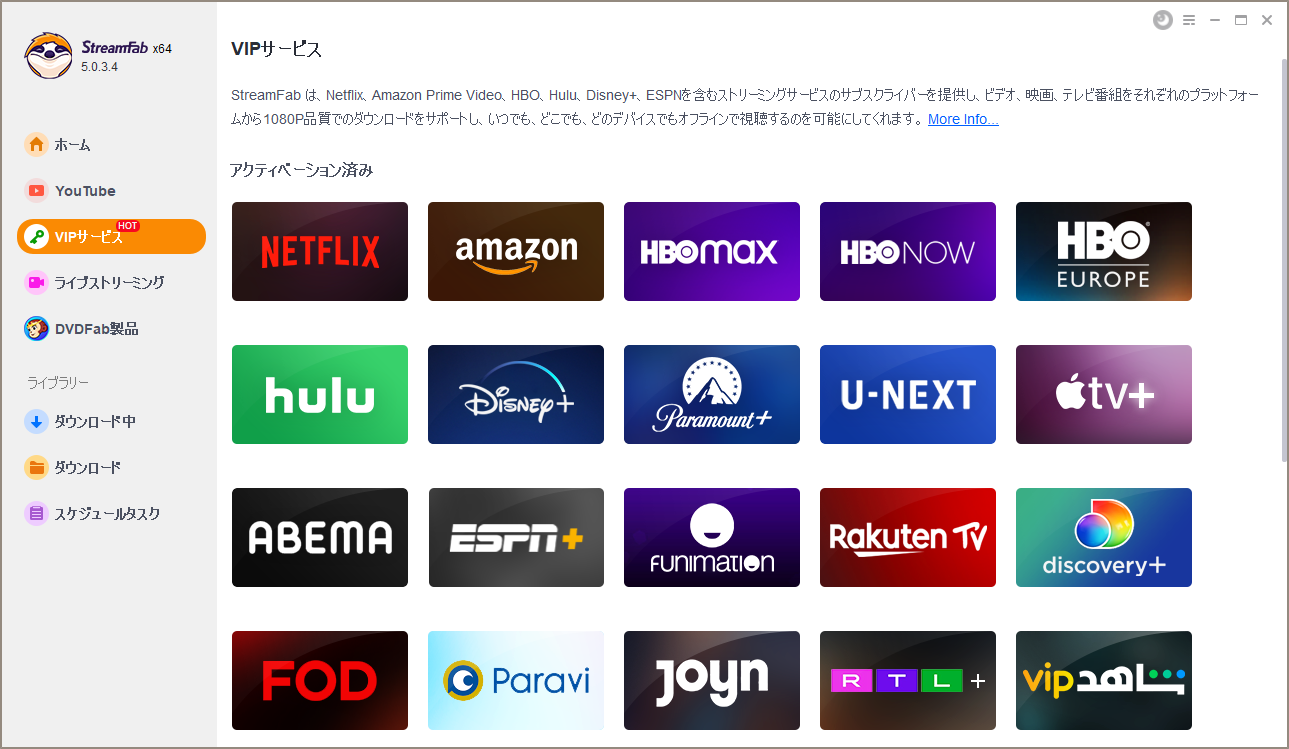
StreamFabを起動し、左メニューの「VIPサービス」をクリックします。
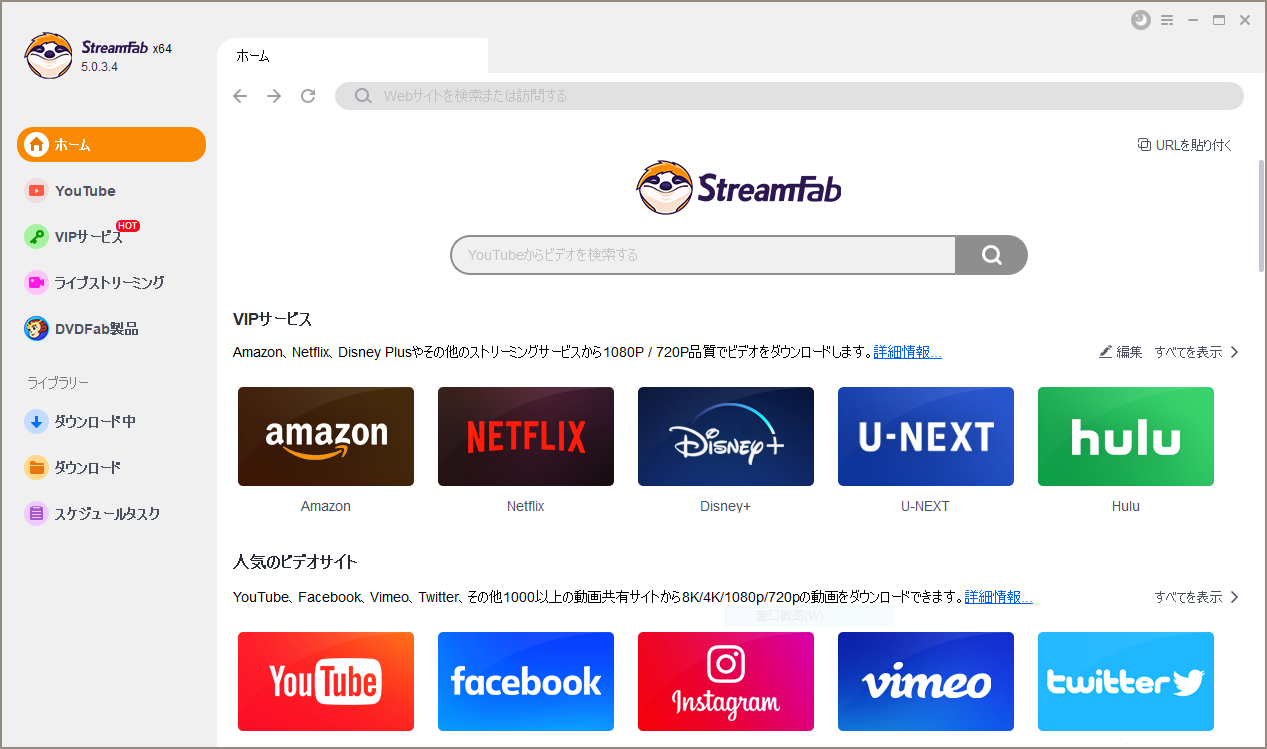
VIPサービス一覧から楽天TVのアイコンをクリックします。内蔵ブラウザが起動し、楽天TVのページが開きます。
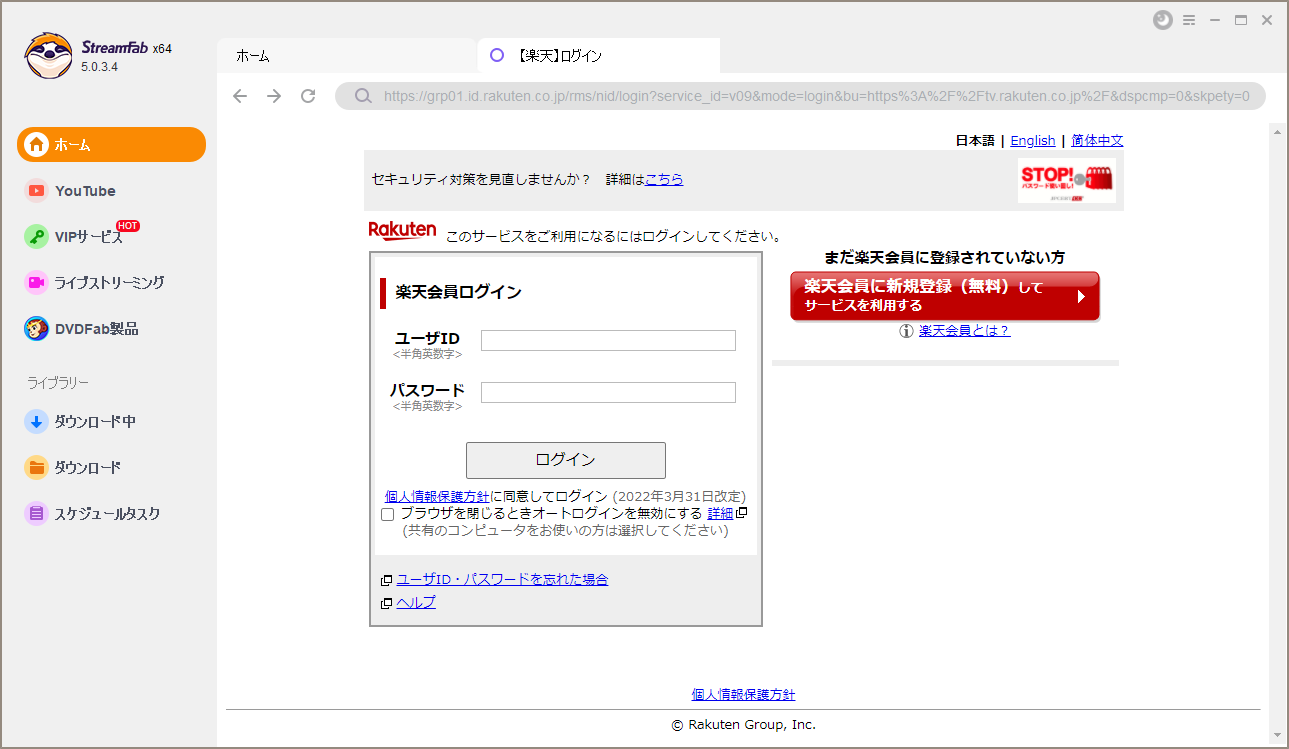
楽天IDとパスワードを入力してログインします。
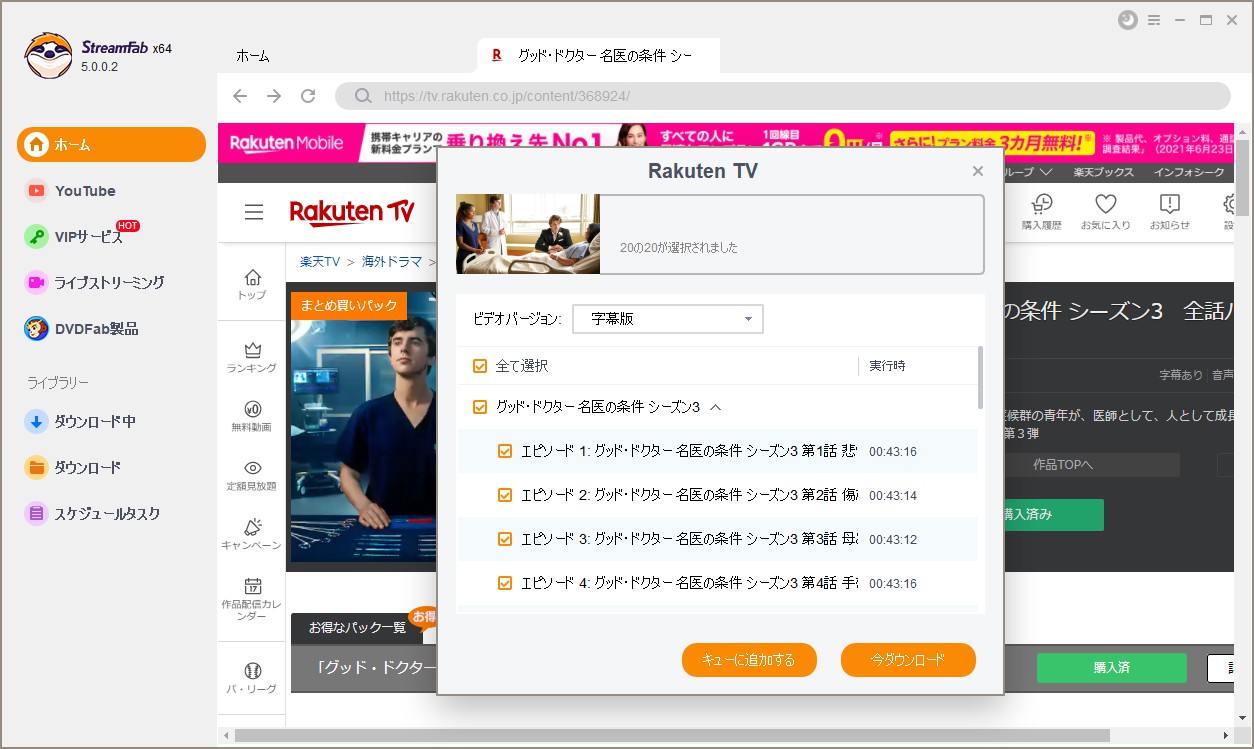
ダウンロードしたい作品を再生します。動画が解析されるとダウンロード設定画面が表示されるので、画質などを選択して「今ダウンロード」をクリックします。
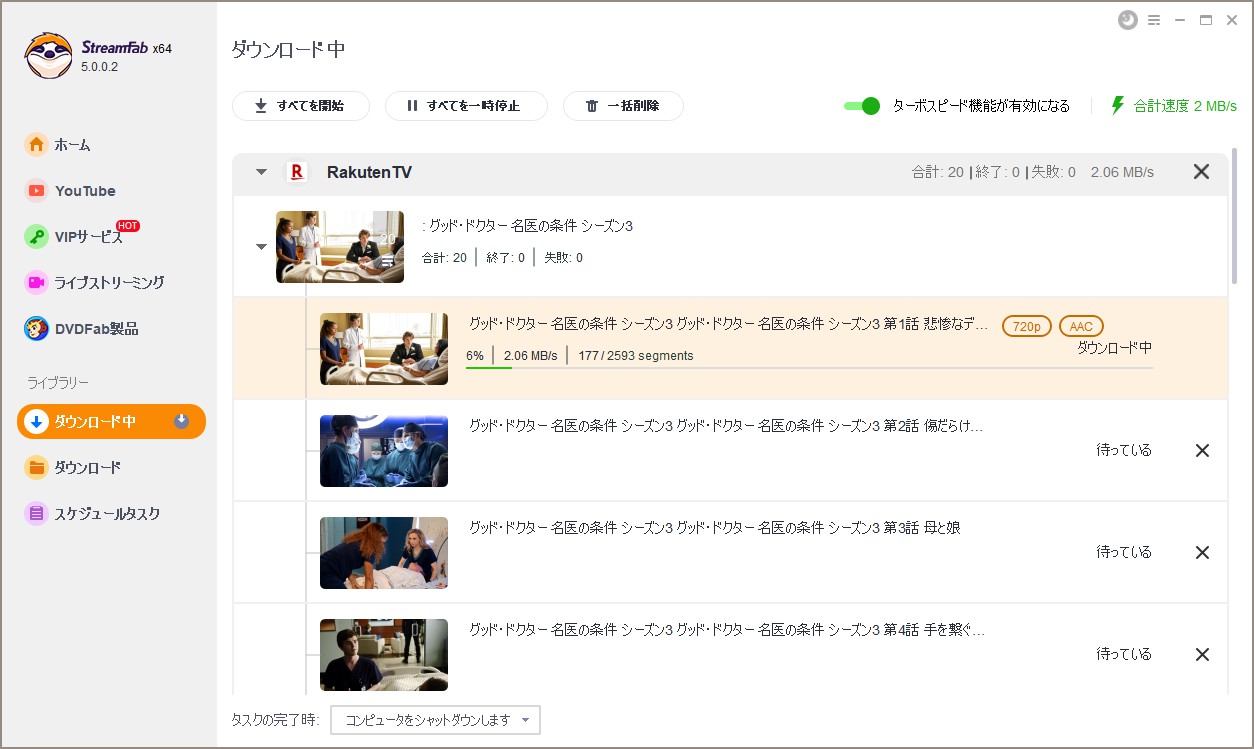
「ダウンロード中」タブで進捗を確認できます。完了後は「終了」タブに保存された楽天TV動画が表示されます。
「購入」と「レンタル」でダウンロード方法は違う?
ここは2026年現在、特に注意したいポイントです。Rakuten TVでは「購入コンテンツ」の新規販売が2025年12月25日に終了しています。過去に購入した作品についても、2026年12月までを目安に視聴終了が予定されています。
公式アプリにすでにダウンロードしている購入作品も、楽天TVが定める視聴可能期間を超えてそのまま再生し続けられるわけではありません。一方、レンタルコンテンツは引き続き提供されており、作品ごとに設定されたレンタル期間内で視聴します。
そのため、現在楽天TVの動画をダウンロードするときは、「購入済み作品」なのか「レンタル作品」なのかを先に確認したうえで、それぞれの視聴期限や利用条件も確認しておくことが大切です。
専用ソフト以外に無料で試しやすい方法として、まず思いつくのがPCの画面録画です。そこで、実際にOBS Studioでも楽天TVの画面録画を試してみました。
方法2:画面録画ソフト「OBS Studio」— 検証では映像が真っ黒に
高機能な無料録画ソフト「OBS Studio」で楽天TVを再生しながら画面録画を試しました。しかし、私が検証した環境では、音声は記録できたものの映像部分が真っ黒になり、正常に保存できませんでした。
動画配信サービスではコンテンツ保護の仕組みにより、再生環境によって画面録画時に映像が黒画面になることがあります。楽天TVでも環境によって同様の現象が起こる場合があるため、画面録画は安定した保存方法とは言いにくいです。詳しい検証については「楽天TVの画面録画方法」もご参照ください。
- 録画可能なコンテンツであれば幅広い用途に利用できる
- 楽天TVでは再生環境によって映像が黒画面になる場合がある
- 筆者の検証環境では、映像が真っ黒になり正常に録画できなかった
- 録画時間と同じだけ再生時間が必要で、PCへの負荷もかかりやすい
- 再エンコードを伴う場合は画質・音質に影響する可能性がある
OBS Studioでは黒画面になったため、次に「ブラウザから動画データを直接検出できないか」と考え、Video DownloadHelperも試しました。
方法3:ブラウザ拡張機能「Video DownloadHelper」— 楽天TV動画を検出できず
ブラウザ拡張機能の「Video DownloadHelper」をインストールして楽天TVの動画を再生してみましたが、私が確認した環境では楽天TV動画をダウンロード対象として正常に検出できませんでした。
ブラウザ拡張機能はWebページ上の動画を検出して保存できる手軽さが魅力ですが、動画サービス側の配信方式や保護仕様によっては動画データを取得できません。楽天TVについても、今回の検証では実用的な保存方法にはなりませんでした。
- インストールが手軽で、対応している動画サイトでは使いやすい
- 筆者の検証では楽天TV動画を正常に検出できなかった
- 動画サイト側の仕様変更によって利用できなくなる場合がある
- 拡張機能を利用する場合は提供元や権限、安全性を事前に確認する必要がある
ここまで3つの方法を比較すると、それぞれの違いが見えてきます。スマホで短期間オフライン視聴するだけなら公式アプリが手軽ですが、PCに楽天TV動画をローカル保存したい場合、今回試した3つの方法では専用ダウンロードソフトが最も実用的でした。
楽天TVダウンロードに関するよくある質問
楽天TVの動画の保存先はどこ?SDカードへの保存は可能ですか?
楽天TV公式アプリでダウンロードした動画は、通常のMP4ファイルとしてファイル管理アプリから自由に操作するものではなく、楽天TVアプリ内から再生します。一方、StreamFabなどのPC向け専用ソフトでは、設定画面から楽天TV動画の保存先フォルダを指定できます。PCに接続した外付けドライブやSDカードを保存先として指定することも可能です。
画面録画をすると楽天TVにバレますか?
楽天TVが画面録画時に利用者へ通知を送るという公式情報は、2026年8月時点では確認できません。ただし、「通知されるか」と「実際に録画できるか」は別の問題です。筆者の検証環境ではOBS Studioで楽天TVを画面録画したところ、音声は記録できましたが映像が真っ黒になり、正常に録画できませんでした。
楽天TVのダウンロード本数に上限はありますか?
楽天TV公式アプリのダウンロード条件は作品やサービス側の仕様によって異なるため、最新情報は楽天TVの公式ヘルプで確認してください。StreamFabにもフェアユースポリシーに基づくダウンロード本数の上限があります。上限は変更される場合があるため、利用前に製品ページの最新情報を確認してください。
楽天TVをスマホにダウンロードして、オフラインでずっと見続けることはできますか?
いいえ。公式アプリのダウンロード機能は、楽天TVアプリ内で作品をオフライン視聴するための機能です。ダウンロード後も作品ごとのレンタル期限や視聴可能期間が適用されるため、期限を超えてそのまま視聴し続けることはできません。
楽天TVの購入済み動画は2026年12月以降も見られますか?
Rakuten TVでは購入コンテンツの新規販売が2025年12月25日に終了しており、過去に購入したコンテンツも2026年12月までを目安に視聴終了が予定されています。公式アプリにダウンロード済みであっても、楽天TVが定める視聴可能期間を過ぎると再生できません。
専用ダウンロードソフトは楽天TVのサービス変更後も使えますか?
楽天TV側の配信仕様が変更されると、専用ソフトで一時的に動画を解析・ダウンロードできなくなる場合があります。その場合は、まずソフトを最新版へ更新して再度確認してください。改善しない場合は、ソフト提供元の更新情報やサポート情報を確認しましょう。
まとめ
楽天TVの動画をダウンロードする方法は、どこで、どのように視聴したいかによって選び方が変わります。
- スマホ・タブレットで一時的にオフライン視聴したい:対応作品なら楽天TV公式アプリが最も手軽
- 楽天TV動画をPCにMP4で保存したい:今回試した3つのPC向け方法では専用ダウンロードソフトが最も実用的
- 楽天TVを画面録画したい:環境によって黒画面になる場合があり、筆者のOBS Studio検証でも正常に録画できなかった
特に2026年現在は、楽天TVの購入コンテンツが新規販売を終了し、過去の購入作品についても視聴終了が予定されています。公式アプリにダウンロードした作品にも視聴可能期間があるため、「ダウンロードしたからずっと見られる」とは限りません。
公式アプリで目的を満たせる場合はまず公式機能を利用し、PCへの保存やMP4での管理が必要な場合は、それぞれの方法の特徴を比較したうえで自分の用途に合う方法を選んでください。

楽天TVを真っ黒にせず録画したい方へ。DRM保護の仕組みからPC・スマホ別の確実な録画手順、StreamFabでの安定したMP4保存まで、2026年最新版で技術的に詳しく解説します。
謎川 望 より - 2026年9月22日
楽天TVでエラーが発生して見れないときの初動を解説します。再ログイン、端末とルーターの再起動、アプリ更新、公式の不具合確認を順に行い、エラーコードやFire TV、Chromecast、HDMI、ブラウザ別に原因を切り分けます。
謎川 望 より - 2026年8月9日
楽天ショウタイムは終了済みで、原則として解約操作は不要です。308円請求の最終時期と確認順序、現在のRakuten TVにおける定額見放題の解約・利用停止の違い、購入コンテンツの扱いを整理します。
山田 宇真 より - 2026年7月28日