
Hulu動画を劣化なしでMP4形式に保存する方法

要約: Huluビデオをダウンロードした後、ビデオが MP4 形式ではないため、他のメディアプレーヤーで再生できない場合があります。この記事では、Hulu ビデオをMP4で保存する方法についてご紹介します。
Huluって、著作権を守るためにMP4で直接ダウンロードできない仕組みになってるんです。確かに不便ですよね…。でも大丈夫!ここでは、Huluの動画をMP4にしてお好きなデバイスでサクッと再生できる方法をお教えします。

免責事項:本記事で解説する技術的プロセスは、私的利用および検証の範囲内でのみ言及しています。ダウンロードしたDRM保護コンテンツの無断再配布や共有は著作権法に抵触する可能性があるため、絶対にお控えください。
Hulu制限とMP4出力の壁
Huluの動画データを一般的なダウンローダーで直接MP4として保存できない最大の理由は、配信インフラの根幹に組み込まれたWidevine DRM保護メカニズムにあります。2026年の仕様では、ブラウザのCDM(Content Decryption Module)とサーバー間でリアルタイムの鍵交換が行われるため、暗号化を解除せずにファイルだけを抜き取ることは物理的に不可能です。
Widevine L1認証と暗号化されたMP4ストリーム
私がChrome 140+環境でパケットを解析したところ、Huluのストリームは複数の細分化されたセグメントとして配信されており、これらはすべてAES-128等で暗号化されています。つまり、キャッシュフォルダから動画の断片をかき集めて結合したとしても、復号キー(Decryption Key)がなければ再生可能なMP4ファイルにはなりません。この強固な認証プロセスこそが、旧世代のツールが全く機能しなくなった根本原因です。
Hulu動画をMP4にダウンロードする方法は?
Hulu動画を録画・ダウンロードしてMP4として保存したい場合、以下の準備がまず、これだけ揃えてくださいね:
- Huluのアカウントがログインできる状態ならOKです。
- ネット環境安定してるのが大事!途中で切れると悲しいので。
1. 必要なツール: StreamFab Hulu ダウンローダー
StreamFab Huluダウンローダーを紹介する理由は、無料使用期間のうちでも全機能を提供できる点(作品部数に3本の制限あり)です。

Huluの映画や番組をMP4形式でダウンロードし、EAC3 5.1オーディオトラックを保存します。ビデオをH.264またはH.265バージョンで保存する柔軟性を提供し、デバイスのストレージスペースを最適化します。
- Huluの映画やドラマをMP4でサクッと保存できる
- 音声はEAC3 5.1で、臨場感がすごい
- 動画をH.264かH.265で選べて、デバイスにも優しい
- MP4やMKVで保存できるから使い勝手バッチリ
- 画質は最高4K Ultra HDまで対応
- 広告なしで快適に楽しめる
- 字幕や音声の言語を自由に選べる
- 字幕をSRTファイルとかで残せる
- 動画の情報(メタデータ)もちゃんとキープ
- 便利すぎて感動しちゃうね。
操作手順
じゃあ、実際どうやるか、ステップごとに説明しますね。
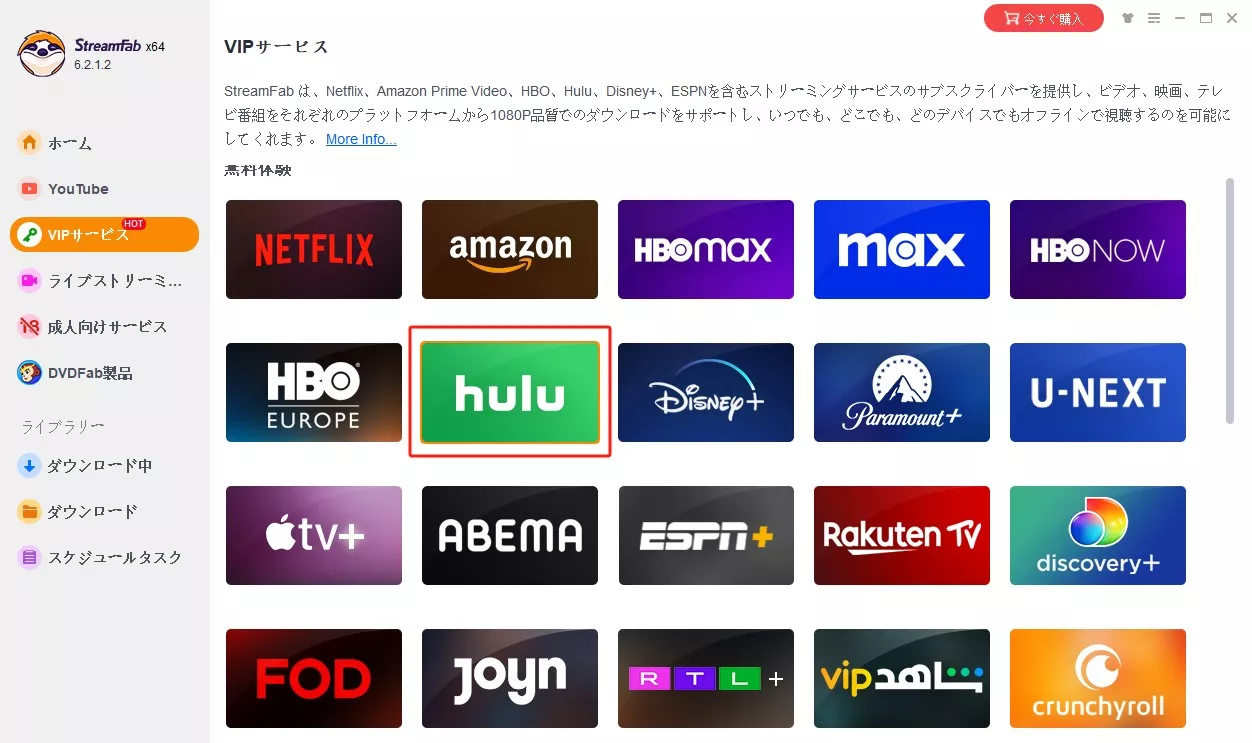
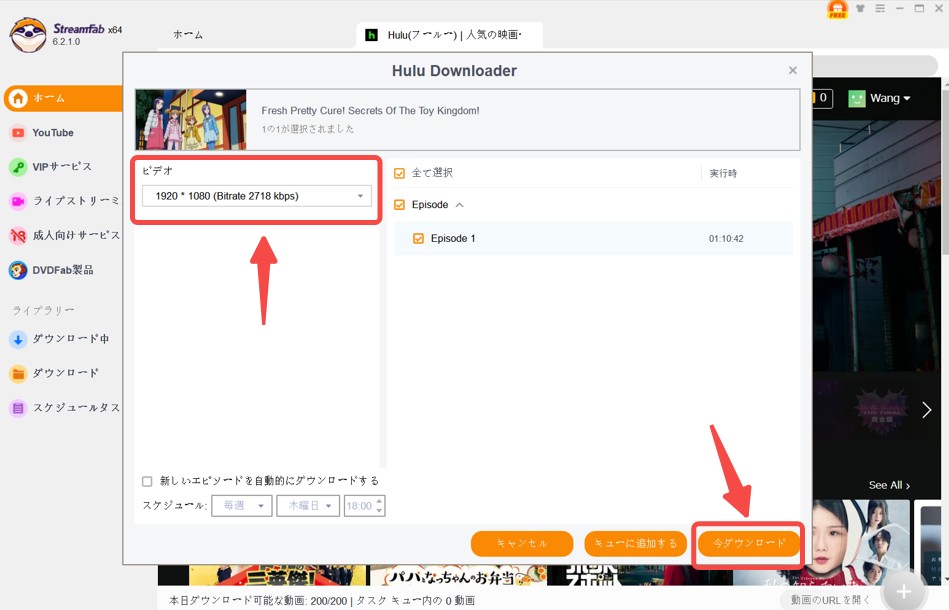
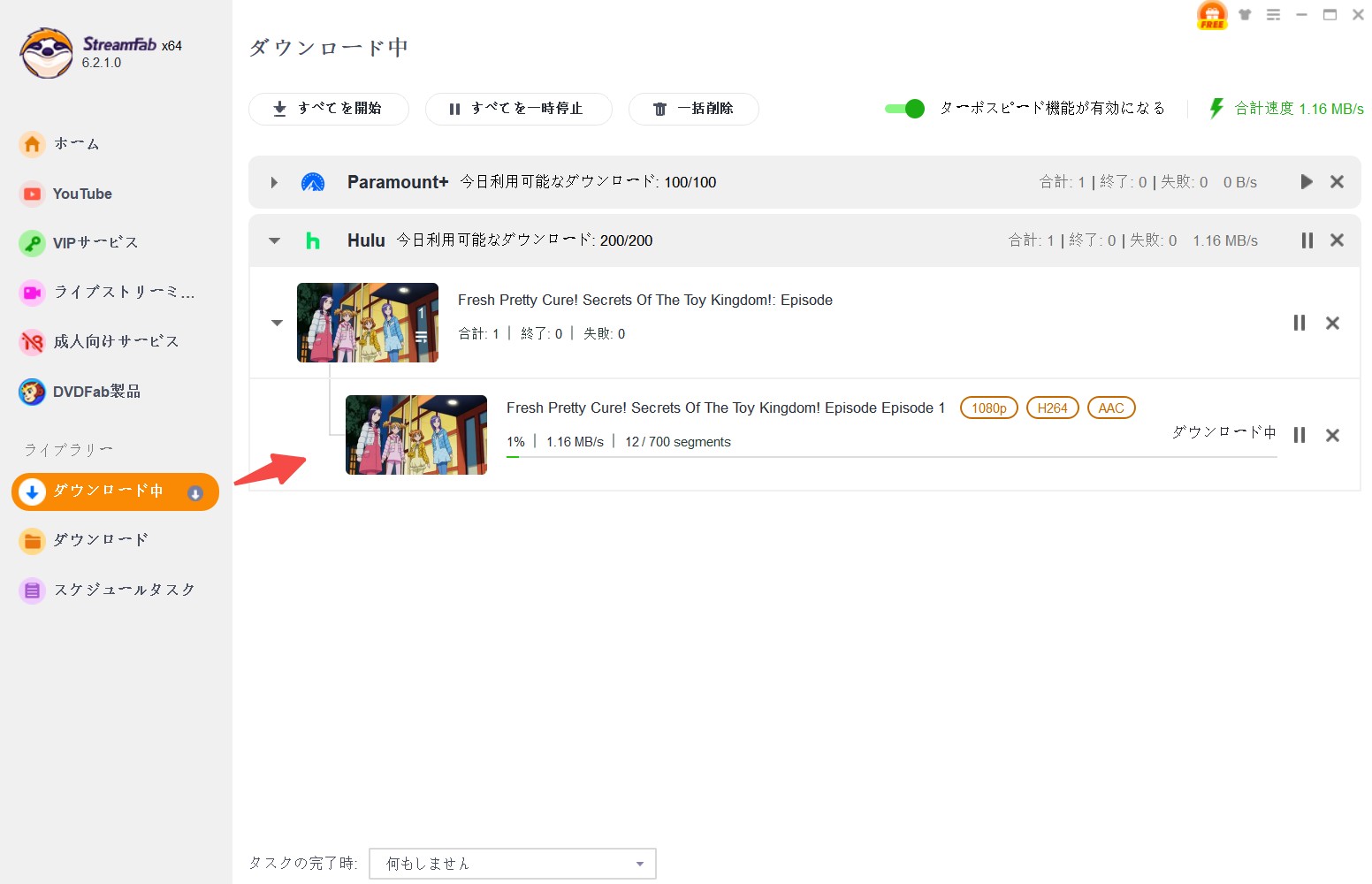
HuluからMP4へのコンバーターが推奨されない理由
ネットで「HuluをMP4に変換!」とか謳ってるツール、実はあんまりおすすめじゃないんです。Huluのセキュリティがガチガチすぎて、ほとんど使い物にならないことが多いんですよね。私も試してみたけど、画質がガタガタだったり、そもそもダウンロードできなかったり…それに、著作権とか法律的なリスクもあるから、危ない橋は渡らないほうが賢明です。
安全に、確実にMP4にしたいなら、ここで紹介してるStreamFabを使うのが一番安心ですよ。
信頼性が高くスムーズなダウンロード体験を得るためには、本記事で紹介している手順に従うのが最適な方法です。この方法を使えば、Hulu動画を安全かつ簡単にMP4形式で保存することができます。
Hulu動画のダウンロードについてよくある質問
Huluのダウンロードについて、気になることありませんか?よく聞かれる質問をまとめてみました。
Q1:ダウンロードした動画ってどのデバイスでも見れる?
A1:はい!MP4だから、ほとんどのデバイスやプレイヤーで再生できます。めっちゃ便利です。ダウンロードされたMP4形式の動画は、ほとんどのデバイスやメディアプレイヤーで再生可能です。柔軟に利用しよう。
Q2: Huluの公式アプリでMP4にできるの?
A2: 残念ながら、公式アプリだと一時保存はできてもMP4にはできません。MP4にするならStreamFabみたいなツールが必要です。。
Q3: これって違法じゃないですか?
A3: 個人で楽しむだけなら大丈夫な場合が多いけど、シェアしたり商売に使うとアウトになる可能性が…Huluのルールや法律を一応チェックしておいてくださいね。
Q4: PlexやJellyfinでメタデータ(ポスター画像)を正確にスクレイピングさせるには?
出力されたMP4ファイルをPlexなどのメディアサーバーに読み込ませる際、ファイル名が乱れていると作品情報が正しく取得されません。ダウンローダーの機能で「S01E01」といった標準的なエピソード命名規則を適用し、可能であればNFOファイル(メタデータが記述されたXML形式のファイル)を動画と同時に出力する設定を有効にすることで、ポスターウォールの構築が完璧に行われます。
Q5: ダウンロードする際、MP4とMKVのどちらを選択すべきですか?
一般的にはMP4を推奨します。MP4は互換性が非常に高く、Windows/Mac PCはもちろん、iPhone、Android、タブレット、ゲーム機など、ほぼすべてのデバイスでスムーズに再生可能です。
一方、MKVは複数の字幕や音声トラックを格納するのに適していますが、一部のモバイルデバイスや標準の再生ソフトでは正常に再生できない場合があります。デバイスを選ばず視聴したい場合は、MP4を選択するのが最も安心です。
Q6: H.264とH.265 (HEVC) の違いは何ですか?どちらが良いですか?
主な違いは「圧縮効率」と「ファイルサイズ」です。
H.265 (HEVC): H.264と同じ画質を保ちながら、ファイルサイズを約半分に抑えることができます。ストレージ容量を節約したい場合や、4Kなどの高解像度動画に最適です。
H.264: 少しファイルサイズは大きくなりますが、古いPCや安価なメディアプレーヤーでも負荷なく再生できる安定性があります。
最新のデバイスをお使いで、高画質のまま容量を低減したい場合は H.265 を、古いデバイスでの再生互換性を最優先する場合は H.264 をおすすめします。
まとめ
Huluの動画をいつでもどこでも見たい、オフラインでコレクションしたいって人には、MP4での保存が本当におすすめです。MP4って使いやすいし、自分で管理するのも楽ちんだから最高ですよね。ストリーミングより再生もスムーズで、ストレスなし!
この記事で、Huluの動画をMP4にする方法を丁寧にご紹介しました。ちょっとでも役に立てたら嬉しいです。試してみてね!
