
2026最新・検証済み:TVerのアップデートがもたらした使いにくさとその対応策

TVerのアップデート後に「前より使いにくい」と感じる場合と、そもそも最新版へ更新できない場合は、分けて考えることが大切です。
TVerを更新できないときは、まず対応OS、ストレージの空き容量、端末やアプリの更新状況を確認します。一方、アップデート後に番組を探しにくくなった、画質設定が反映されない、Fire TVで更新画面が繰り返されるといった問題は、それぞれ対処方法が異なります。
私自身、TVerは「見たい番組へどれだけ早くたどり着けるか」が使いやすさを左右すると感じています。そのため、アップデートで画面構成や番組の探し方が変わると、新しい機能が増えていても「前より使いにくい」と感じることがあります。
この記事では、2026年現在のTVer推奨環境をもとに、スマホ・タブレット・テレビ・Fire TVで更新できない場合の確認方法、過去の大型アップデートが「改悪」と言われた理由、画質や再生でつまずく場合の対策を順番に整理します。そのうえで、公式視聴とは別にPCで動画ファイルを管理したい場合の選択肢も最後に紹介します。
TVerをアップデートできないときに最初に確認すること
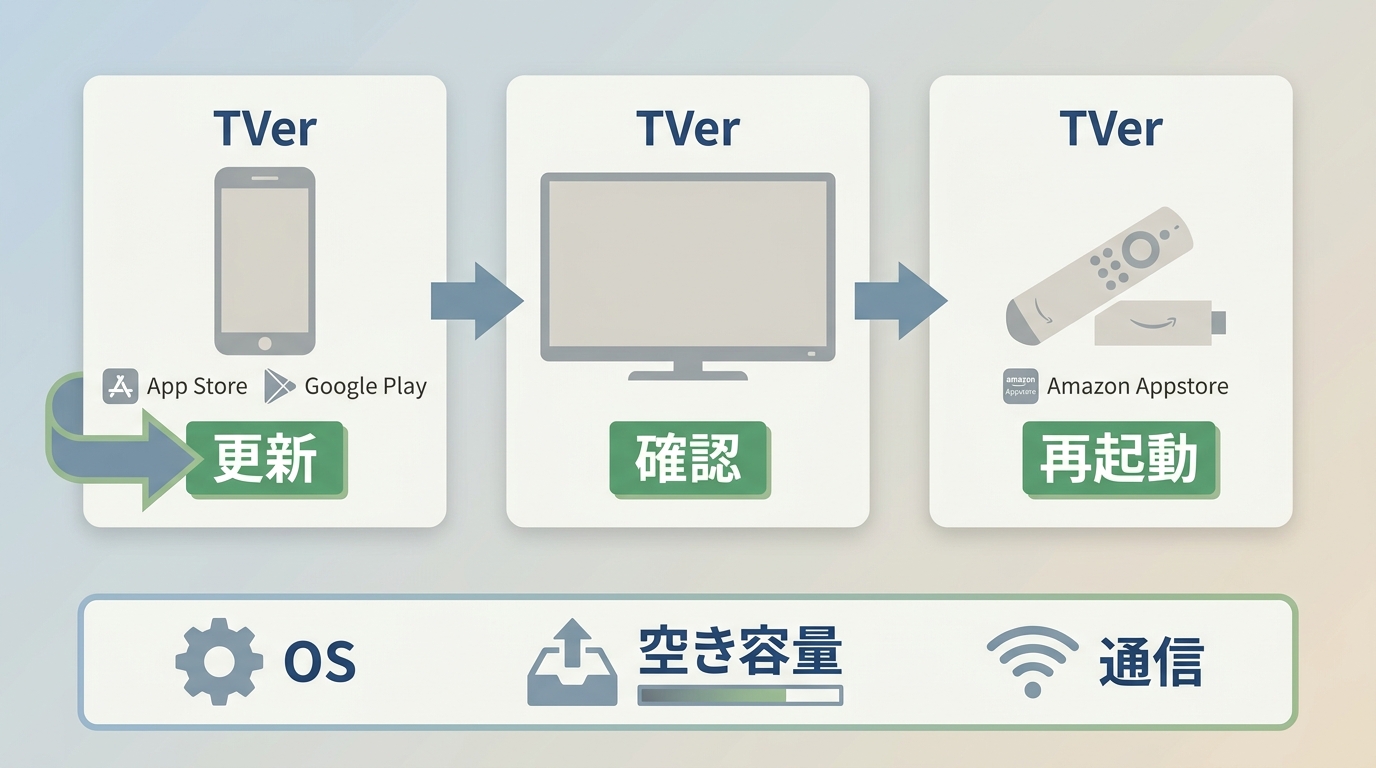
TVerアプリの更新が進まない場合は、アプリだけを何度も入れ直す前に、まず端末そのものが現在のTVer推奨環境を満たしているか確認してください。
Android 7・8はサポート終了、Android 9以降を確認
2026年7月21日リリースのAndroid版TVerアプリから、Android 7・8はサポート対象外となり、推奨環境はAndroid 9以降へ変更されました。
古いAndroid端末で「更新」が表示されない、最新版をインストールできない場合は、TVerアプリだけでなく端末のAndroidバージョンを確認してください。端末自体がAndroid 9以降へアップデートできない機種では、最新版のTVerを利用できない場合があります。
スマホ・タブレットで更新できない場合
iPhone、iPad、Androidでは、App StoreまたはGoogle PlayからTVerのページを開き、「更新」が表示されているか確認します。
推奨環境を満たしているのにアップデートできない場合は、次の順番で確認すると原因を切り分けやすくなります。
- 端末のOSが現在の推奨環境を満たしているか確認する
- ストレージの空き容量を確保する
- 端末のOSを更新する
- TVerアプリを再インストールする
- Androidでは改善しない場合にTVerアプリやGoogle Playストアのキャッシュも確認する

テレビ版TVerを更新できない場合
テレビアプリでは、端末の再起動、TVerアプリのキャッシュ削除、再インストール、テレビ本体のOSアップデート、ストレージ容量の確認を順番に試します。
テレビでTVerを見る方法もあわせて確認し、利用しているテレビやストリーミング端末が現在のTVer対応環境に含まれているか見直してください。
| 端末 | 更新経路 | 最初の確認 | 改善しない場合 |
|---|---|---|---|
| iPhone・iPad | App Store | iOS/iPadOS・空き容量 | OS更新・再インストール |
| Android | Google Play | Android 9以降・空き容量 | OS更新・キャッシュ・再インストール |
| テレビアプリ | テレビのアプリストア | ネット接続・本体OS | 再起動・キャッシュ・再インストール |
| Fire TV | Amazonアプリストア | 更新表示・Amazonアカウント | 再ログイン・再起動・OS更新・再インストール |
Fire TVで「アップデートしてください」が何度も出る場合
Fire TVでは、「アプリのバージョンアップが必要です。storeに遷移します。」という画面からストアへ移動しても、再び同じ更新メッセージに戻ってしまうことがあります。
この場合は、単にTVerアプリを何度も開き直すのではなく、次の順番で確認してください。
ここでも、TVer IDにログインしていない場合は再インストールによってお気に入りなどのデータが削除されることがあるため、最後の手順として行うのがよいでしょう。
TVerアップデート後に「使いにくい」と言われた理由
更新できない問題を解消しても、「昔より番組を探しにくい」「画面構成が分かりづらくなった」と感じる人はいます。
ただし、ここから紹介する内容の一部は2022年ごろの大型アップデートで話題になったUI変更の経緯です。現在発生している更新エラーや再生不具合とは分けて確認してください。

ジャンル別タブ中心の画面から縦スクロール中心へ変更
2022年の大型更新では、スマホアプリのホーム画面が、ジャンル別のタブを切り替えて番組を探す構成から、縦スクロールでおすすめ番組や特集を探す構成へ大きく変わりました。
新しい番組と出会いやすい一方、以前からジャンルタブを使って目的の番組を探していた人にとっては、「どこを見ればいいのか分かりにくくなった」と感じやすい変更だったと言えます。
「マイリスト」から「お気に入り」へ名称が変わった
番組を登録する機能も「マイリスト」から「お気に入り」へ名称が変わり、「マイページ」から管理する構成へ移りました。
このように、機能そのものがなくなっていなくても、名前や入口が変わると、以前の操作に慣れているほど「お気に入りが消えた」「どこに移動したのか分からない」と感じやすくなります。
現在のお気に入り登録条件や上限については、過去の情報だけで判断せず、利用しているTVerアプリの現在の画面で確認してください。
タブレットで横画面を使いにくいという声もあった
iPadやAndroidタブレットでは、大型アップデート後に「ホーム画面が横向きにならない」「縦画面中心で操作しにくい」といった声もありました。
こうしたUI上の使いにくさは、アプリを最新版へ更新すれば必ず解消する種類の問題ではありません。更新エラーとUIへの不満を同じ問題として扱わないことがポイントです。
ログインの要否は機能・端末ごとに確認
TVerの利用でログインを求められる場面がありますが、「TVerを見るには必ずログインが必要」と一律に考える必要はありません。
ログイン画面が表示された場合は、その機能や端末で求められている内容を確認し、必要に応じてTVer IDへログインしてください。

過去の「改悪」と現在の不具合は分けて考える

過去の大型アップデートで使い方が大きく変わった点
- ジャンル別タブ中心の画面構成が変わった
- 番組を探す導線が縦スクロール中心になった
- 「マイリスト」が「お気に入り」へ変わった
- タブレットの横画面を使いにくいと感じるユーザーがいた
2026年現在、別に確認すべき問題
- 古いOSでTVerを最新版へ更新できない
- Fire TVで更新画面が繰り返される
- Windowsブラウザで画質設定が反映されない
- 通信や端末環境によって再生が安定しない
この2つを分けるだけでも、「アプリを更新すれば直る問題なのか」「TVerの画面設計そのものに慣れる必要があるのか」を判断しやすくなります。
TVerの画質や再生で使いにくいと感じる場合
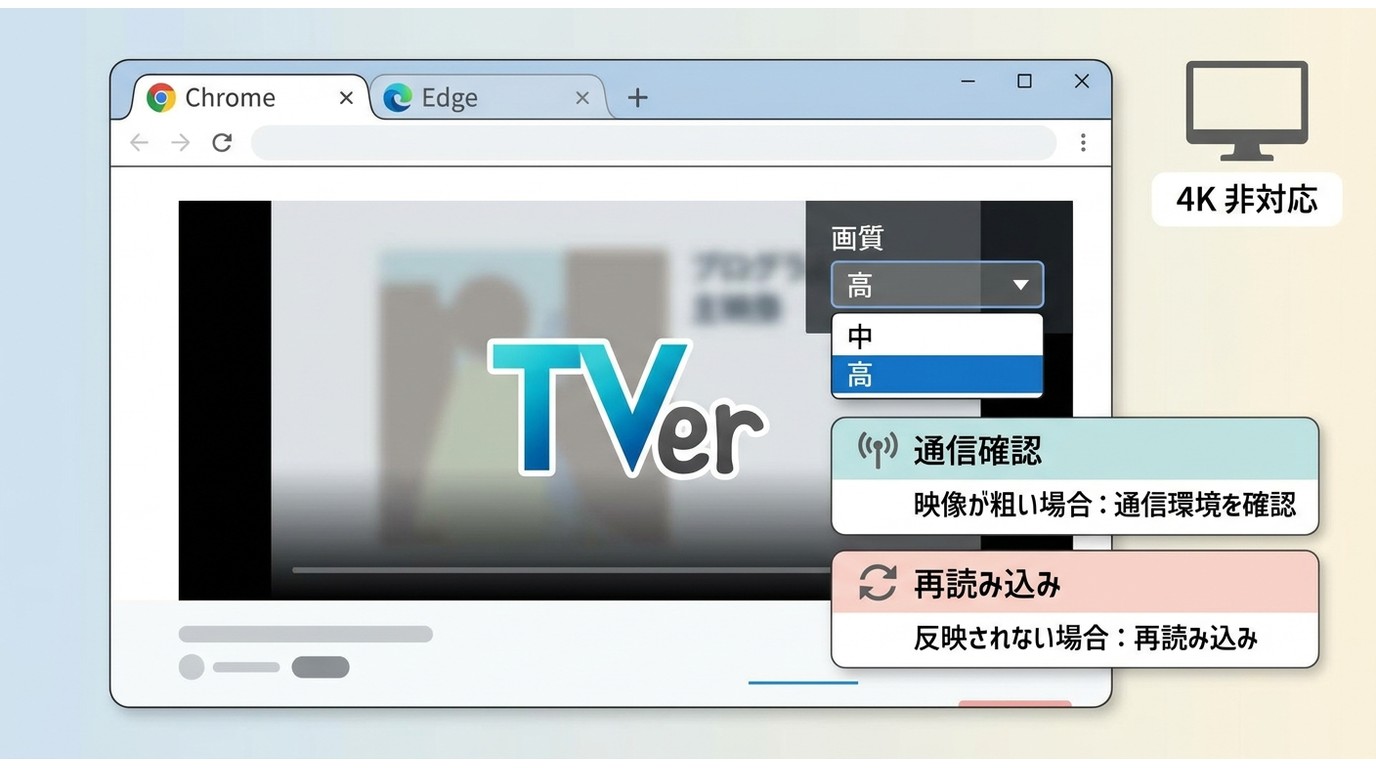
TVerを「使いにくい」と感じる原因はUIだけではありません。画質が荒い、広告後に本編へ進まない、番組を検索しづらいといった問題もあります。
ここでは、アップデートそのものではなく再生時のつまずきとして切り分けて確認します。
Windows版Chrome・Edgeで画質「高」が反映されない場合
2026年には、Windows版のGoogle ChromeとMicrosoft Edgeで、画質設定を「高」に変更しても正常に切り替わらない事象が確認されました。
TVer側では一部機能の修正が完了しているため、現在も設定が反映されない場合は、まずブラウザを再起動するかページを再読み込みし、その後もう一度「高」へ切り替えてください。
高画質にしても映像が荒く見える場合
画質設定を変更できても、通信環境が不安定な場合は映像が粗く見えることがあります。Wi-Fiの接続状態、ほかの端末で大容量通信を行っていないか、ブラウザやアプリが最新版になっているかを確認してください。
「1080p」などの映像解像度と、TVer上の画質設定で表示される「高」は同じ意味ではありません。まずはTVerの再生画面で選べる設定と実際の表示状態を分けて確認しましょう。
番組を探しにくい場合
同じシリーズや関連作品が多く表示され、目的の番組を見つけにくい場合は、トップ画面をスクロールし続けるより、番組名や出演者名で検索するほうが早い場合があります。
継続して見る番組はお気に入りに整理しておけば、UIが変わっても毎回検索する手間を減らせます。
広告後に本編が進まない場合
広告再生後に本編へ進まない場合は、まずアプリまたはブラウザを閉じ、通信環境を確認してから再度再生します。
繰り返す場合は、TVerアプリやブラウザの更新、端末の再起動、Androidではキャッシュ削除など、通常の再生トラブルと同じ順序で確認すると原因を切り分けやすくなります。
TVer自体が正常に再生できない場合は、更新問題だけでなく再生環境も確認してください。
TVerの問題は「設定で直るもの」と「仕様上変えられないもの」に分ける
ここまでを見ると、TVerの使いにくさには大きく2種類あることが分かります。
| 問題 | 主な例 | 対応 |
|---|---|---|
| 設定・端末側で改善できる問題 | 更新できない、画質が切り替わらない、再生が止まる | OS・更新・通信・再起動・再インストールなどを確認 |
| UI変更による使いにくさ | 番組の探し方、メニュー位置、横画面など | 検索・お気に入りなど現在の導線を使って整理 |
| 公式サービスの機能範囲 | ローカルファイルとして保存・管理したい | 通常視聴とは別の目的として保存方法を検討 |
つまり、横画面やホーム画面が使いにくいからといって、動画をダウンロードすればそのUI問題が解決するわけではありません。
まず公式アプリやブラウザを正常に使える状態へ戻し、それでも「通信環境を気にせず見たい」「PCで複数エピソードをファイルとして整理したい」という別のニーズがある場合に、保存方法を検討するのが自然です。
TVerの公式機能と保存方法そのものを詳しく確認したい場合は、TVer動画をダウンロード・保存する方法をご覧ください。
TVerをPCでローカルファイルとして管理したい場合
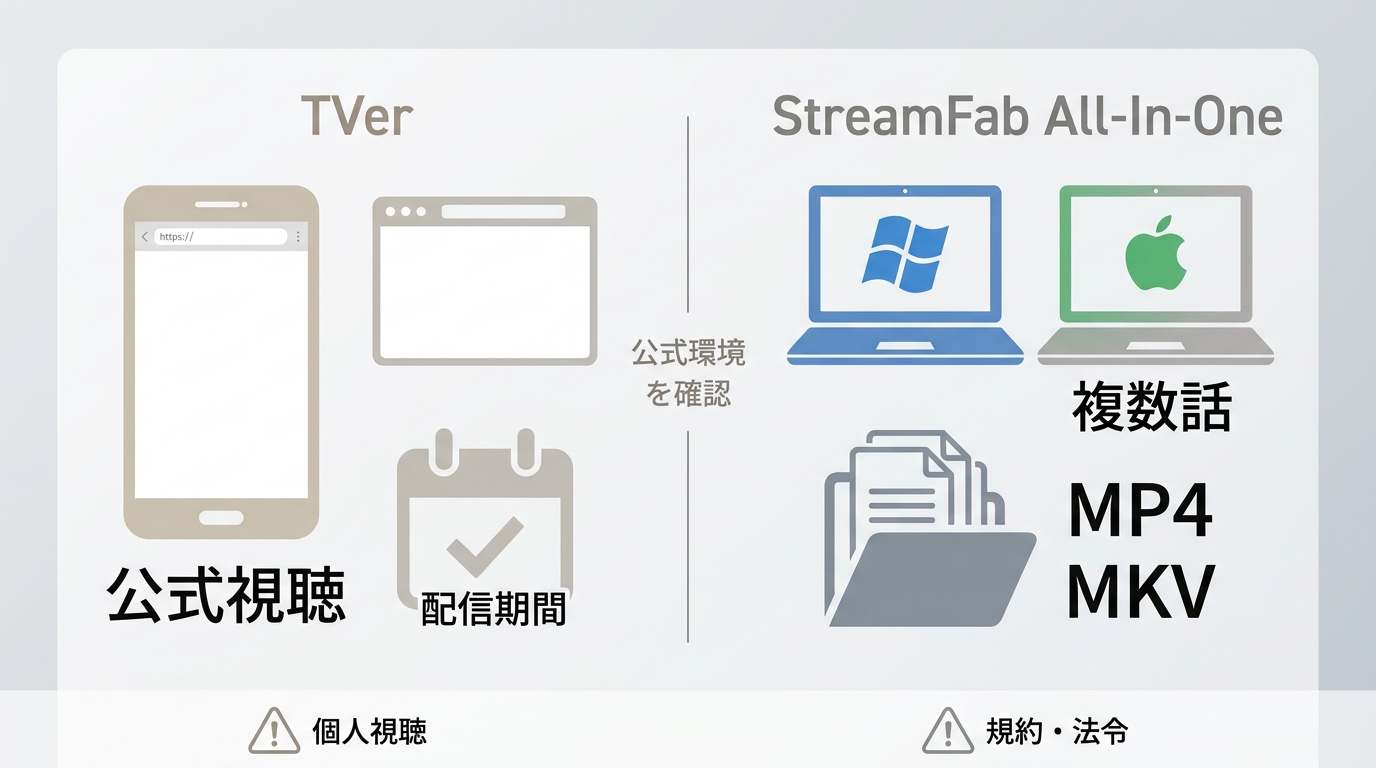
TVerの公式視聴は、アプリやブラウザ上で公開中の番組を見るための仕組みです。一方、PCへローカルファイルとして保存する目的は、更新不具合を直すことではなく、オフライン視聴やファイル管理を行うことにあります。
この目的に限って比較するなら、ブラウザ拡張機能、画面録画、PC向けダウンローダーなどの選択肢があります。
StreamFab TVer ダウンローダーを使う場合
StreamFab TVer ダウンローダーは、対応するTVer動画をWindowsまたはMacへ保存するためのPC向けダウンロードソフトです。
MP4/MKV形式でファイルを管理でき、複数エピソードの一括処理や字幕保存にも対応しています。
私の場合、新幹線など通信が安定しない場所で後から見たい番組があるなら、必要なエピソードだけPC側で整理しておく、という使い方にはメリットを感じます。一方、TVerの公式アプリだけで十分に視聴できる場合は、無理に別の保存方法を使う必要はありません。
StreamFab TVer ダウンローダーの基本的な使い方
インストーラーを起動し、画面の案内に沿ってインストールします。
インストールが完了したらソフトを起動します。ここで保存先も確認しておくと、処理後のファイルを探しやすくなります。
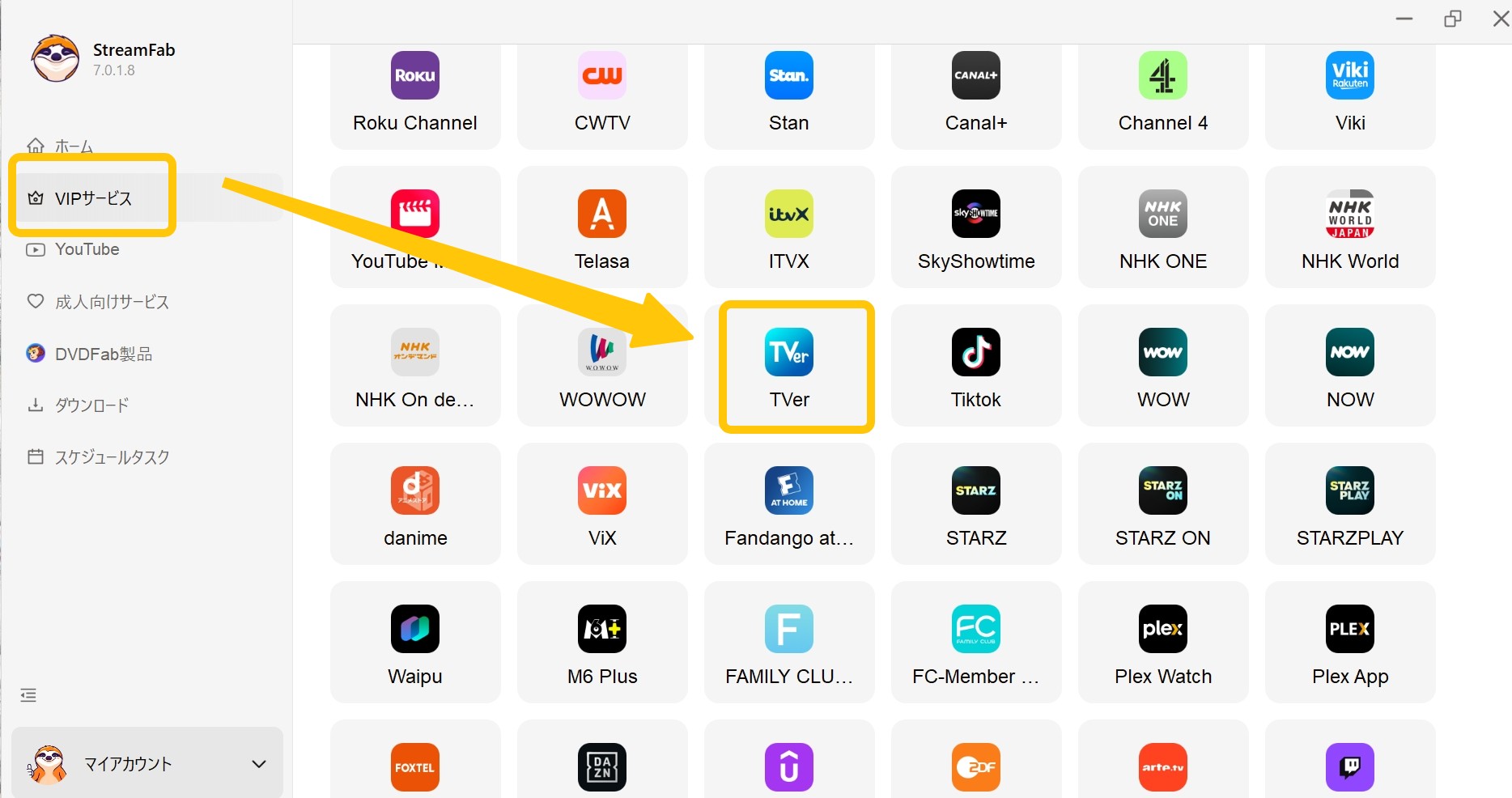
番組を開くとコンテンツ情報の取得が始まります。すぐに処理を開始するのではなく、表示された画質や保存形式、字幕などを確認してから次へ進みます。
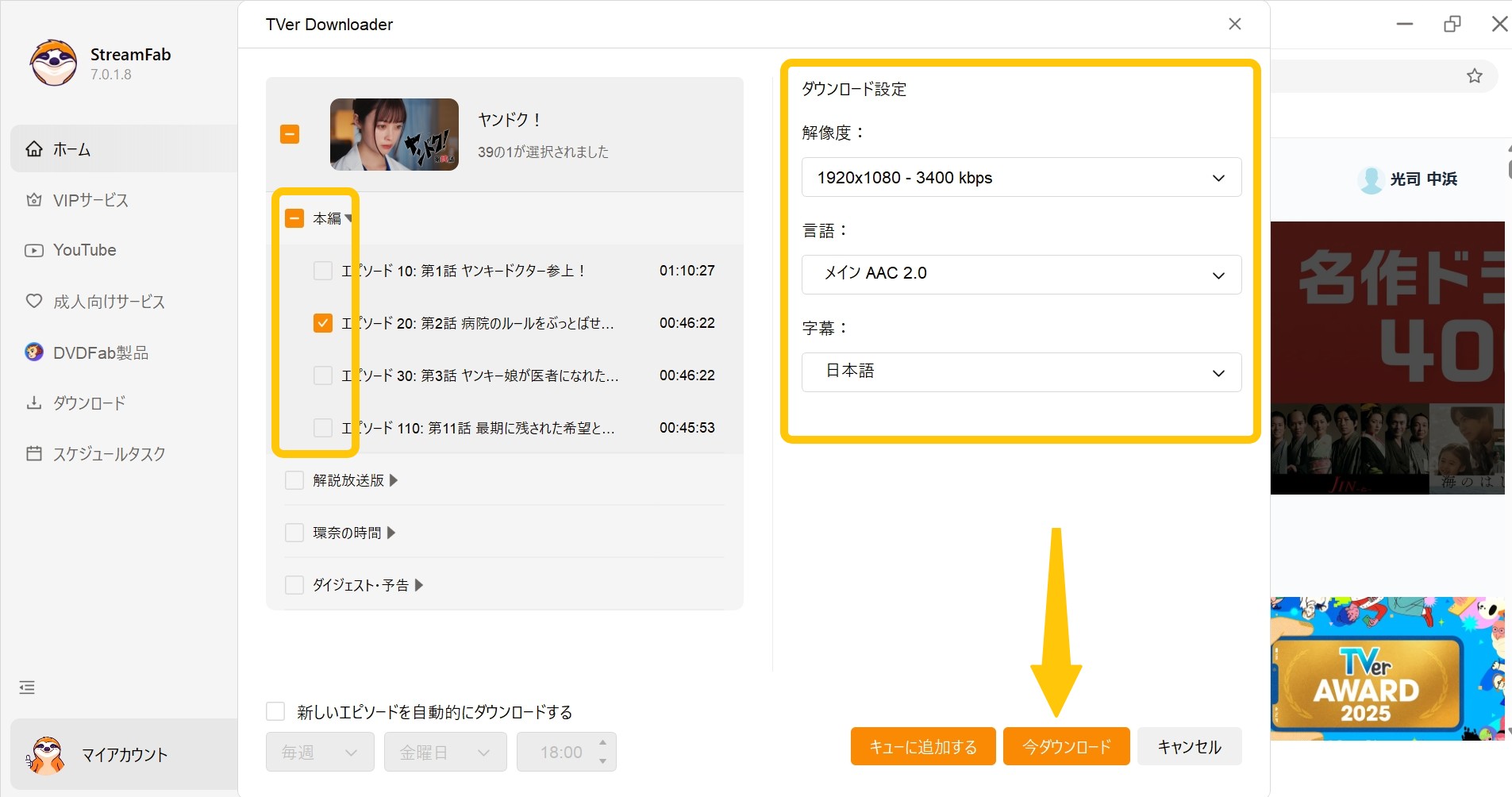
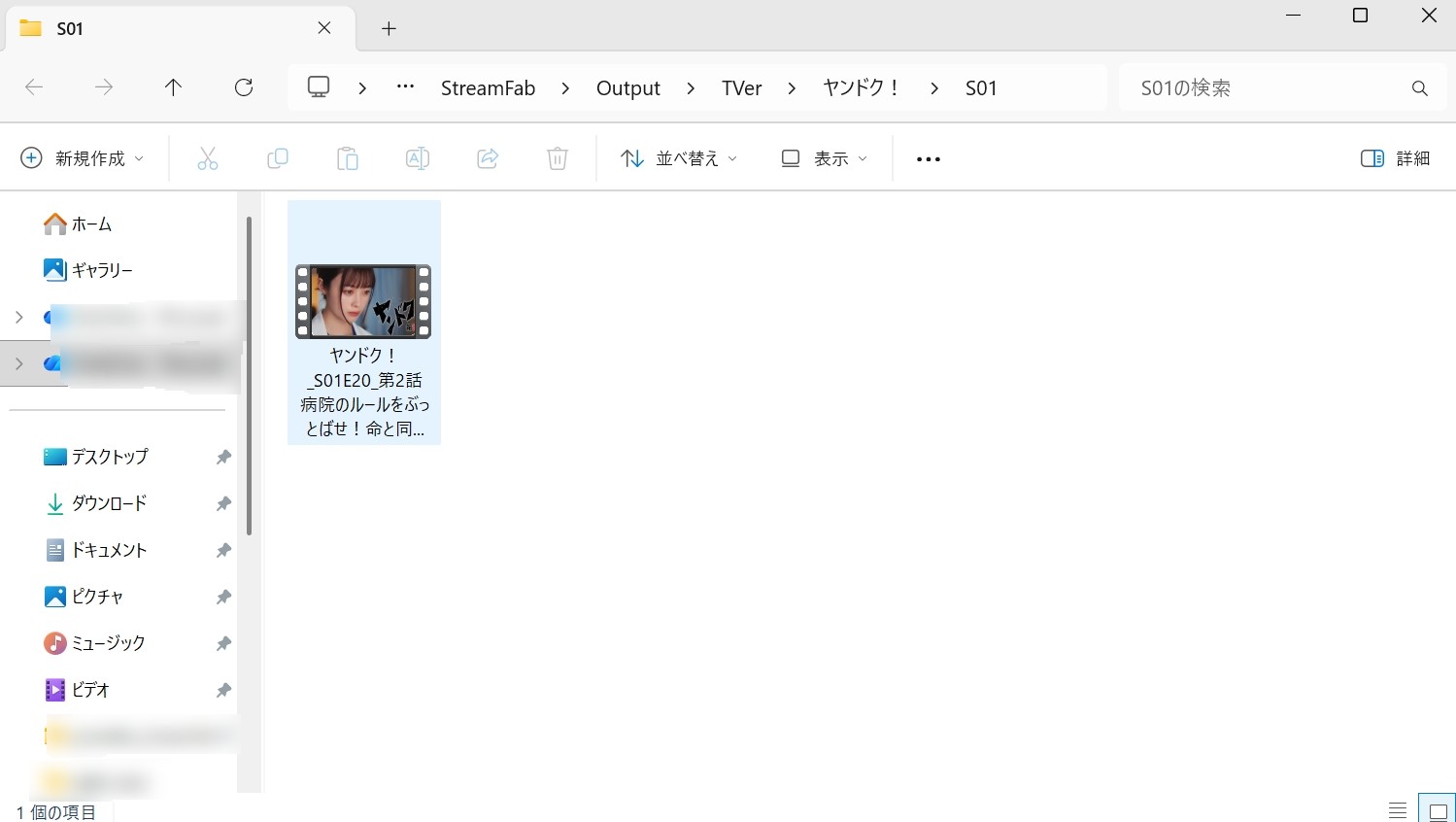
特に複数話をまとめて扱う場合は、保存完了の表示だけで判断せず、ファイル形式、字幕、冒頭から終盤までの再生状態を1本確認してから残りを整理すると失敗を減らせます。
PCで管理したい人向けの主な機能
- ✅ MP4/MKV保存:PCの再生環境に合わせてローカルファイルとして整理できます。
- ✅ 複数エピソード:複数話をまとめて処理できます。
- ✅ 字幕:利用可能な字幕を外部ファイルまたは動画への埋め込みとして扱えます。
- ✅ 保存後の管理:PC上のフォルダから動画ファイルを確認・整理できます。
無料ダウンロード Windows 11/10/8.1/8/7
TVerアップデートに関するよくある質問
Q
TVerのアップデートはいつ行われますか?
A
更新日や更新内容は固定ではありません。App Store、Google Play、テレビ端末のアプリストアに表示される更新情報と、TVerヘルプの最新案内を確認してください。
Q
Android 7・8ではTVerをアップデートできますか?
A
2026年7月21日以降、Android 7・8はTVerのサポート対象外となり、推奨環境はAndroid 9以降です。端末がAndroid 9以降へ更新できるか確認してください。
Q
古いiPadでもTVerを最新版にできますか?
A
iPadが現在のTVerアプリに必要なiPadOSへ更新できない場合は、TVerアプリだけを最新版にできないことがあります。まず端末で利用できるiPadOSのバージョンを確認してください。
Q
Fire TVでTVerの更新表示が何度も出るのはなぜですか?
A
Amazonアカウントから一度サインアウトして再ログインし、改善しない場合はFire TVの再起動、システムアップデート、TVerアプリの再インストールの順に確認してください。TVer ID未登録の場合は、再インストール前にお気に入りなどのデータに注意が必要です。
Q
TVerの画質を「高」にしても荒い・切り替わらない場合は?
A
Windows版Chrome・Edgeでは、「高」に変更しても反映されない問題の一部が修正されています。現在も切り替わらない場合は、ブラウザを再起動するかページを再読み込みし、通信状況も確認してください。
Q
TVerを再インストールするとお気に入りは消えますか?
A
TVer IDを登録・利用していない状態でアプリを削除すると、お気に入りなどのデータが削除される場合があります。再インストールする前にTVer IDの利用状況を確認してください。
まとめ:TVerの「更新できない」と「使いにくい」は分けて解決
TVerを最新版へ更新できない場合は、まず端末のOSと推奨環境を確認してください。2026年7月21日以降、Android 7・8はサポート対象外となり、Android 9以降が推奨されています。
Fire TVでアップデート画面が繰り返される場合は、Amazonアカウントへの再ログイン、端末の再起動、システムアップデート、TVerアプリの再インストールという順番で確認します。再インストールする場合は、TVer IDを利用していないとお気に入りなどが削除されることがある点にも注意してください。
一方、ジャンルタブやお気に入り、横画面など「アップデート後に使いにくくなった」と感じる部分は、更新エラーとは別のUI上の問題です。番組検索やお気に入りを使いながら現在の導線に合わせる必要があります。
画質や再生の問題については、通信環境、ブラウザ・アプリの更新、再起動を先に確認します。特にWindows版Chrome・Edgeで画質「高」が反映されない場合は、ページの再読み込みやブラウザ再起動も試してください。
そして、公式アプリやブラウザで正常に視聴できる状態へ戻したうえで、さらにオフラインでのファイル管理や複数エピソードの整理が必要な場合に限って、StreamFab TVer ダウンローダーのようなPC向けの保存方法を検討すると、TVerの更新問題と保存ニーズを混同せずに選べます。
PCでTVer動画を保存・録画する方法自体を比較したい場合は、PCでTVer動画を保存する方法も参考にしてください。

TVerの利用規約および関係法令を確認し、視聴権限のあるコンテンツを個人利用の範囲で扱ってください。


TVerのリアルタイム視聴のやり方を解説。追っかけ再生で放送中の番組を最初から見る方法、テレビでの対応範囲、視聴予約やSpecial Liveの注意点が分かります。
謎川 望 より - 2026年9月24日
iPhoneでTVerを画面録画すると真っ黒、または「画面収録中は番組再生ができません」とエラーが表示される。本記事ではiOS 17以降のDRM標準動作の仕組みと、PC経由で正規に保存してiPhoneで楽しむ手順を解説します。
柳 徹子 より - 2026年9月17日

TVerではM3U8動画を配信しています。今回の記事では、そのTVerからM3U8動画のURLを抽出してコンテンツを保存する方法をご紹介します。PCソフトとスマホ(Andriod、iPhone)アプリ別で解説するので、ぜひ読んでください。
柳 徹子 より - 2026年9月2日
Windows向けのTVerダウンローダーが多いが、Macユーザーの場合はどうしますか?今回は、MacでTVer動画をダウンロードする方法について特集します。もちろんMac専用のダウンローダーもありますが、実はMacで使えるなら基本的にWindowsでも使えるものが多い。
柳 徹子 より - 2026年8月31日