
【2026年最新・本当にできる】スカパーを画面録画するソフト5選!1080p高画質でPCに保存!

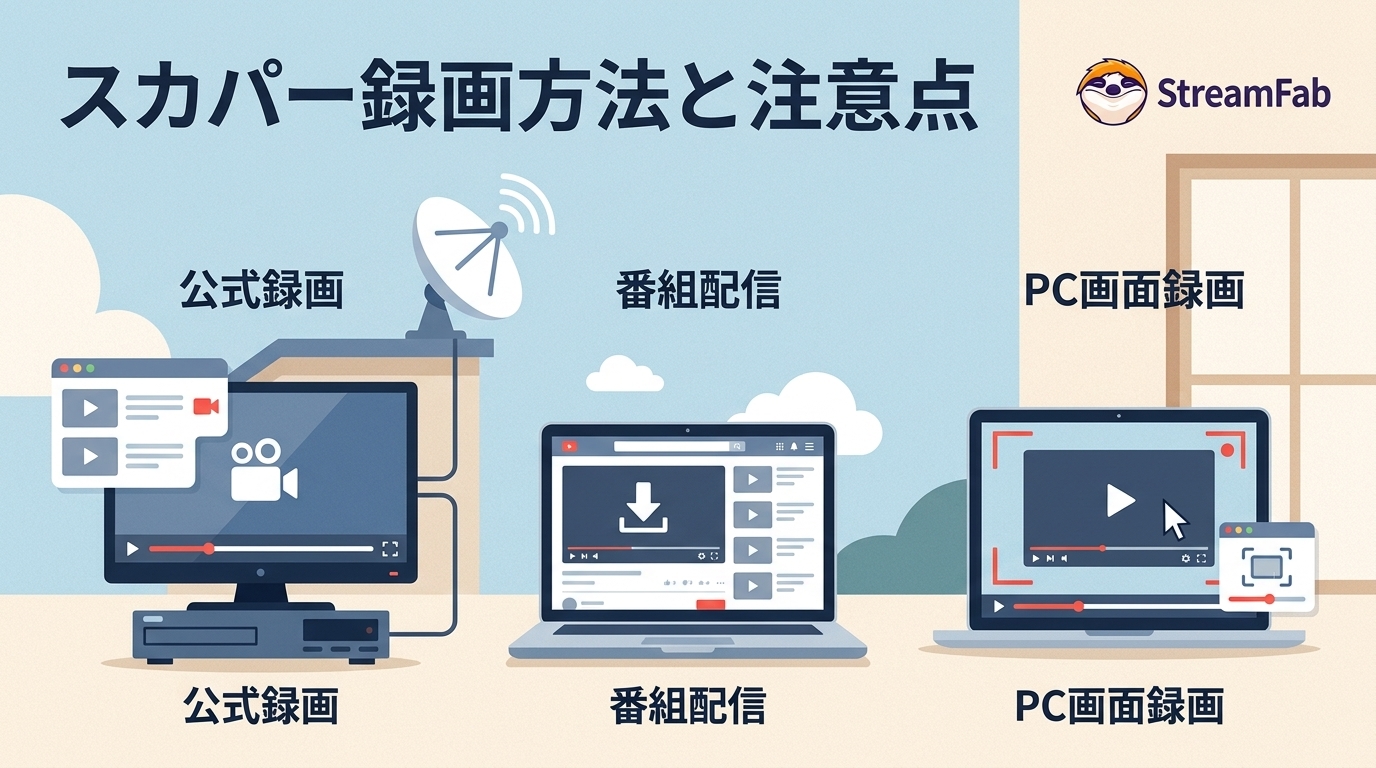
結論からお伝えすると、スカパーのテレビ放送は、対応するテレビ・レコーダー・外付けHDDで録画できます。一方、インターネット経由で視聴する「スカパー!番組配信」には、視聴者向けの公式録画・ダウンロード機能がありません。
「テレビでは見られるのにレコーダーで録画できない」「iPhoneで画面収録すると真っ黒になる」といった問題は、同じ“スカパーの録画”でも原因が異なります。放送側のトラブルは機器・契約・接続を確認し、番組配信側の問題は公式機能と画面録画の制限を分けて考える必要があります。
本記事では、スカパーの放送と番組配信の違い、テレビやレコーダーで録画する方法、B-CAS/ACASの確認点、録画できない原因、PC向け録画・保存ソフトの違いを順番に解説します。

スカパーの「放送」と「番組配信」は録画方法が異なる
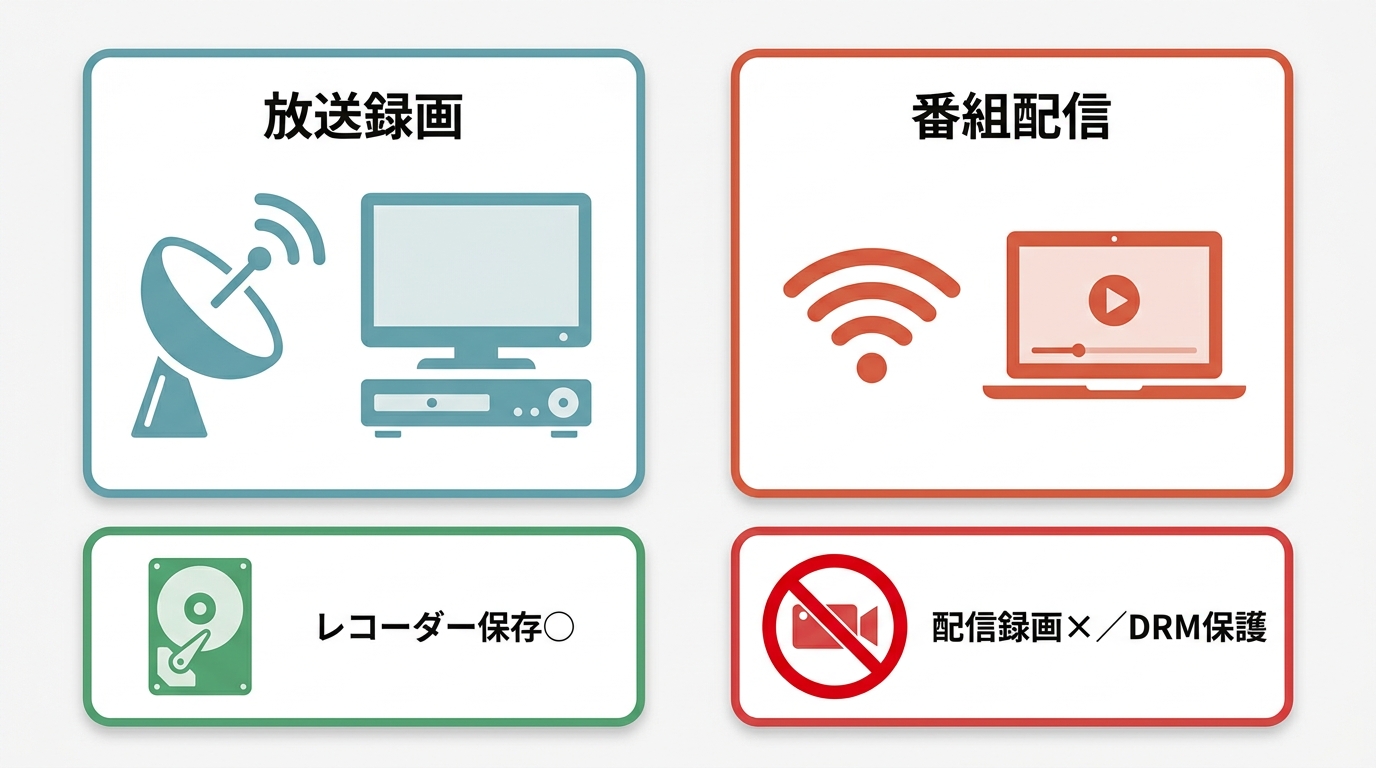
スカパーには、アンテナや対応チューナーで受信するテレビ放送と、インターネット経由で視聴する「スカパー!番組配信」があります。
どちらを利用しているかによって、録画の可否と必要な機器が変わります。まずは次の表で、自分が録画したい対象を確認してください。
| 比較項目 | スカパーのテレビ放送 | スカパー!番組配信 |
|---|---|---|
| 視聴方式 | アンテナ・チューナーなどで放送を受信 | インターネット経由でブラウザや対応端末から視聴 |
| 公式録画 | 対応テレビ・レコーダー・外付けHDDで録画可能 | 公式の録画・ダウンロード機能なし |
| 主なトラブル | 対応機器、接続、B-CAS/ACAS、予約設定 | 画面収録時の黒画面、無音、再生制限 |
| 最初に確認すること | 録画機器と契約情報 | 番組の視聴条件と配信期間 |
テレビの番組表から録画したい場合は、次章の公式録画方法を確認してください。スマートフォンやPCで見ている番組配信を保存したい場合は、画面が真っ黒になる原因とPCソフトの比較へ進みましょう。
テレビ・レコーダー・外付けHDDでスカパーを録画する方法
スカパーのテレビ放送は、録画に対応したテレビ、ブルーレイレコーダー、外付けHDDなどを使って保存できます。基本的な操作は、一般的なテレビ番組の予約録画と同じです。
- リモコンでCS放送を選局します。
- 番組表を表示します。
- 録画したい番組を選択します。
- 録画先と録画モードを確認し、予約を確定します。
実際のメニュー名や録画先の選択方法は機種によって異なるため、テレビやレコーダーの取扱説明書も確認してください。
テレビでは見られるのにレコーダーで録画できない場合
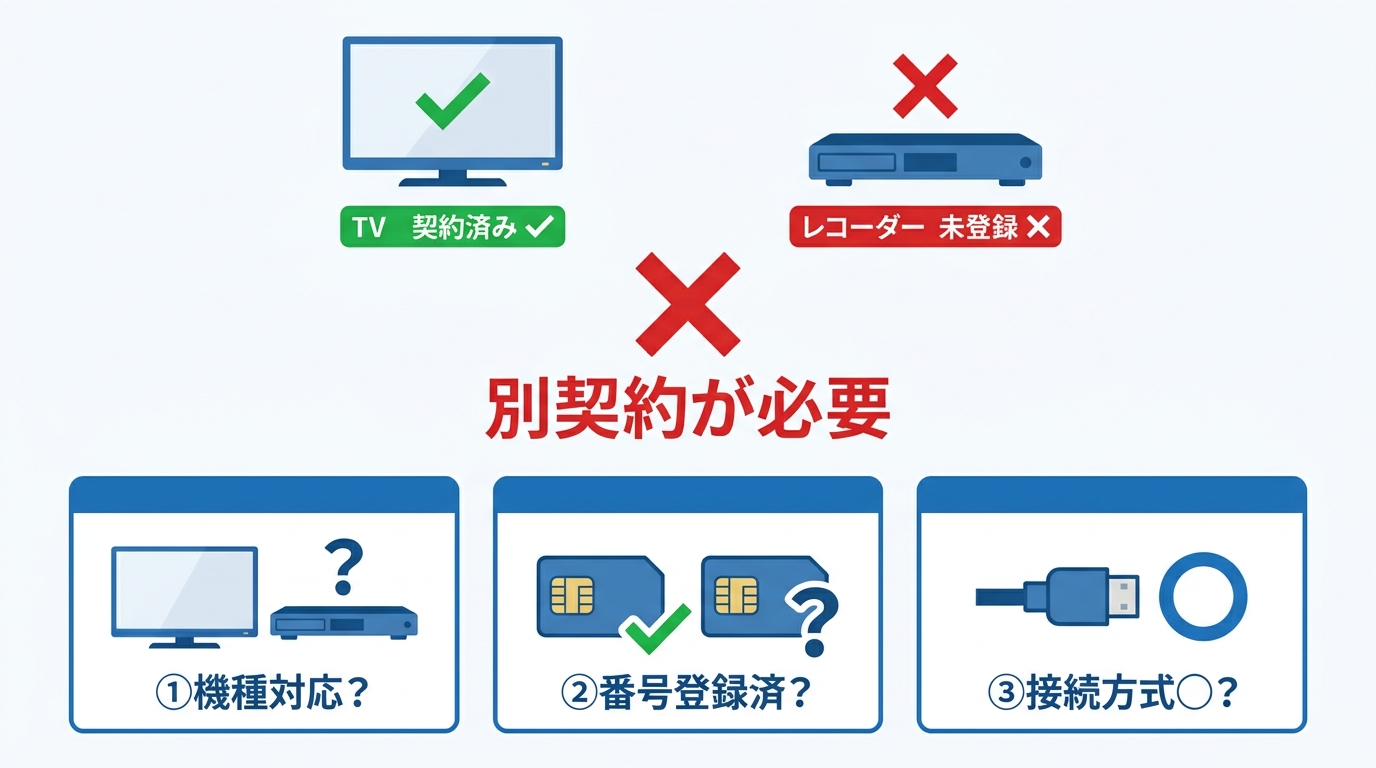
テレビとレコーダーで別のB-CAS/ACAS番号を使用している場合は、録画に使う機器側の番号が契約対象になっているかを確認します。
テレビ側の番号だけが登録されていると、テレビでは視聴できても、レコーダー側では対象チャンネルを受信できず、録画予約にも失敗することがあります。
- レコーダーが利用中のスカパーサービスに対応しているか
- レコーダー側のB-CAS/ACAS番号が契約情報に登録されているか
- 録画したいチャンネルが現在の契約内容に含まれているか
- アンテナ、チューナー、テレビ、レコーダーの接続が機種の仕様に合っているか
- 外付けHDDが録画機器に登録・初期化されているか
プレミアムサービスやプレミアムサービス光では、対応チューナーや「スカパー!プレミアムサービスLink」対応機器が必要になる場合があります。
コピーワンスと「ムーブ」に注意する
スカパーの多くの番組は「コピーワンス」で放送されています。そのため、USBハードディスクからレコーダー、レコーダーからディスクへ番組を移す場合は、複製ではなく「ムーブ」として処理されることがあります。
ムーブが完了すると、移動元に保存されていた番組は削除されます。大切な番組をディスクへ移す前に、使用中のテレビやレコーダーがどのダビング方式に対応しているか確認してください。
対応機器、録画予約、外付けHDD、ディスクへの移動方法は、スカパー公式の録画ガイドで確認できます。
スカパーが録画できない・画面が真っ黒になる原因
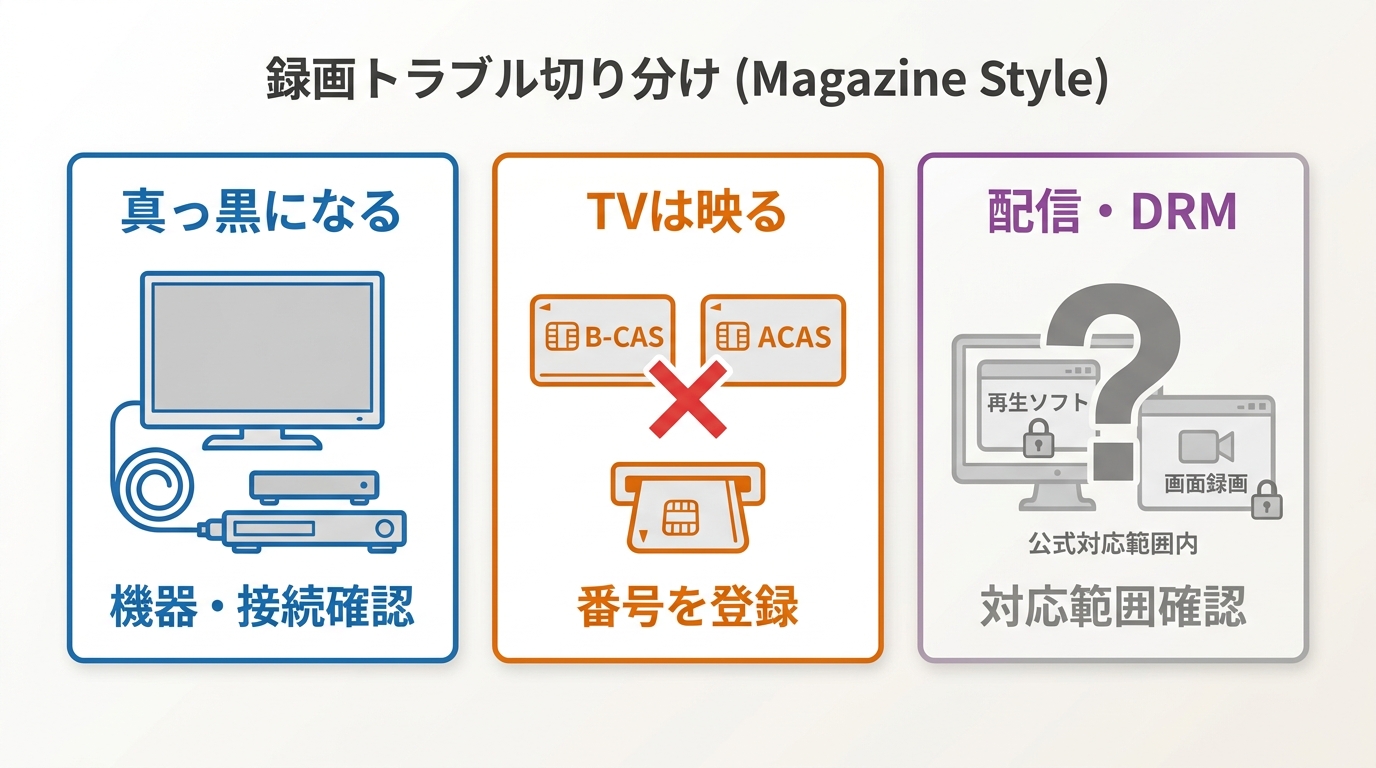
「録画できない」「真っ黒になる」という症状は同じでも、放送と番組配信では原因が異なります。次の順番で切り分けると、不要な設定変更を避けられます。
- 機器・接続の問題:録画機器が非対応、外付けHDDが未登録、アンテナやチューナーの接続に問題があるケースです。
- 契約情報の問題:テレビでは見られるものの、レコーダー側のB-CAS/ACAS番号が契約対象になっていないケースです。
- 番組配信の画面収録:コンテンツ保護やブラウザ・OS側の制御により、録画結果が黒画面になる、音声だけが残る、録画を開始できないケースです。
iPhoneやスマートフォンで録画すると真っ黒になる場合
「スカパー!番組配信」をiPhoneやAndroidの標準画面収録で録画しようとすると、映像が黒くなる、音声が入らない、録画自体を開始できない場合があります。
結果は端末、OS、ブラウザ、番組によって異なるため、「iPhoneでは必ず録画できない」「Androidなら保存できる」と一律には判断できません。
ただし、「スカパー!番組配信」には公式の録画・ダウンロード機能がないため、標準画面収録を公式の保存方法として利用することはできません。
OBSやChrome拡張機能でも黒画面になることがある
OBS、DemoCreator、Screencastifyなどは、PCやブラウザに表示された画面を再記録するソフトです。
保護された番組配信では、ウィンドウ共有や画面キャプチャ自体は開始できても、映像部分を取得できない場合があります。録画ソフトを変更するだけで必ず改善するとは限りません。
また、正常に録画できた場合でも、番組の再生時間と同程度の処理時間が必要になり、通知の映り込み、音ずれ、画質の変化などが起きる可能性があります。
テレビ放送側の録画トラブルであれば機器や契約を見直し、番組配信をPC上のファイルとして管理したい場合は、次の比較を確認してください。
スカパーをPCで録画・保存できるソフト5選を比較
PC向けソフトは、大きく「番組データを検出して保存する方式」と「再生画面を録画する方式」に分かれます。
番組配信の保護や仕様によって実際の結果は変わるため、各製品の無料体験がある場合は、対象番組で映像・音声・保存形式を確認してから選びましょう。
| ソフト | 対応環境 | 処理方式 | 主な出力形式 | 番組配信での注意点 |
|---|---|---|---|---|
| StreamFab DRM MPD ダウンローダー | Windows / macOS | 対応するMPD/DASH動画を保存 | MP4 / MKV | 対象番組が解析できるか無料体験で確認 |
| Audials One | Windows | 画面録画 | MP4など | コンテンツ保護の影響を受ける場合がある |
| VideoProc Converter AI | Windows / macOS | 画面録画・動画変換 | MP4など | 番組配信では黒画面になる場合がある |
| Wondershare DemoCreator | 現行版の対応OSを確認 | 画面録画・動画編集 | MP4など | 保護された映像を取得できない場合がある |
| Screencastify | Google Chrome | ブラウザ画面録画 | WebMなど | 画面共有はできても映像が黒くなる場合がある |
画面録画後の編集まで必要な場合はAudials、VideoProc、DemoCreatorが候補になります。Chrome上の簡単な操作を録画する場合はScreencastifyが手軽ですが、いずれも保護された番組配信を正常に録画できるとは限りません。
一方、対応する番組配信をMP4・MKVとしてPCへ保存したい場合は、StreamFab DRM MPD ダウンローダーが候補になります。次に具体的な操作手順を確認します。
StreamFabでスカパー!番組配信をPCに保存する方法
StreamFab DRM MPD ダウンローダーの特徴
StreamFab DRM MPD ダウンローダーは、対応するMPD/DASH形式のストリーミング動画をMP4またはMKVとしてPCへ保存するWindows・Mac向けソフトです。
製品仕様では最大1080p、MP4/MKV、音声・字幕の選択、一括処理などに対応しています。ただし、スカパー!番組配信で実際に選べる画質や音声、字幕は、対象番組の配信条件によって異なります。
また、すべての番組を必ず解析できることを保証するものではありません。購入前に無料体験で対象番組を開き、希望する画質や形式を選択できるか確認してください。
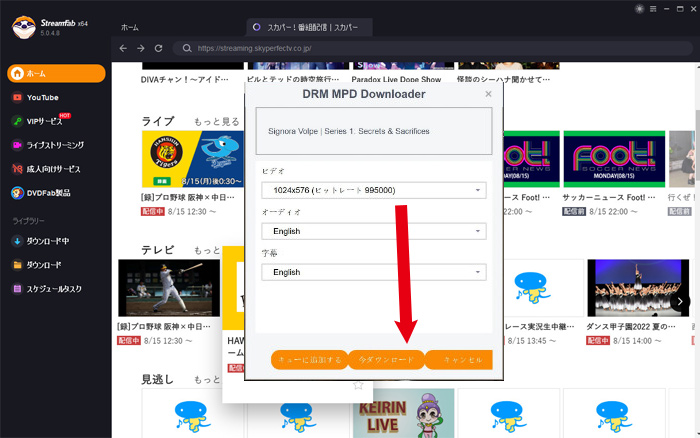
- 対応する番組配信をMP4・MKVとしてPCで管理したい
- 画質、音声、字幕を確認して保存したい
- 複数の動画をタスクキューへ追加したい
- 保存中もPCで別の作業を行いたい
- 対象番組を正規に視聴できる契約が必要
- 番組や配信方式によって解析できない場合がある
- 無料体験では一部機能に制限がある
ステップ1:StreamFabをインストールする
上のダウンロードボタンからインストーラーを取得し、WindowsまたはMacへStreamFabをインストールします。
ステップ2:スカパー!番組配信を開く
StreamFabを起動し、左側の「ホーム」を選択します。上部のアドレスバーからスカパー公式サイトへアクセスし、「スカパー!番組配信」の視聴ページを開きます。
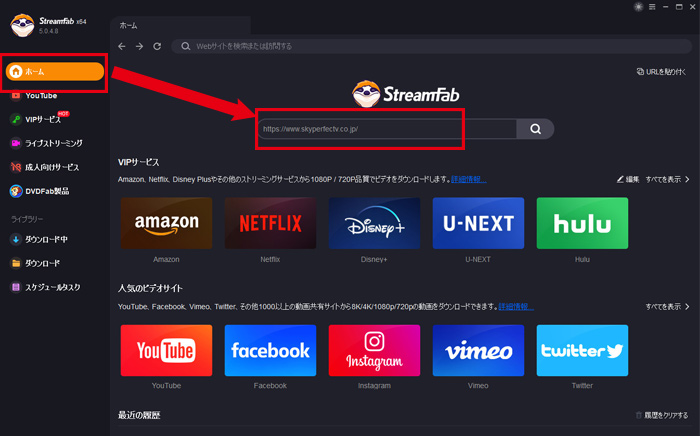
画面構成やログインボタンの名称は、サイトの更新によって画像と異なる場合があります。
ステップ3:契約中のアカウントでログインする
スカパー!番組配信に利用しているアカウントでログインし、視聴可能な番組を開きます。
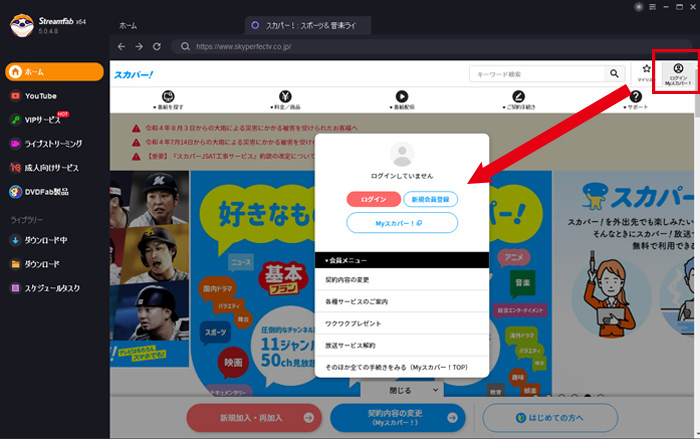
通常のブラウザでも番組を再生できない場合は、契約チャンネル、配信期間、ログイン中のアカウントを先に確認してください。
ステップ4:保存する番組を再生する
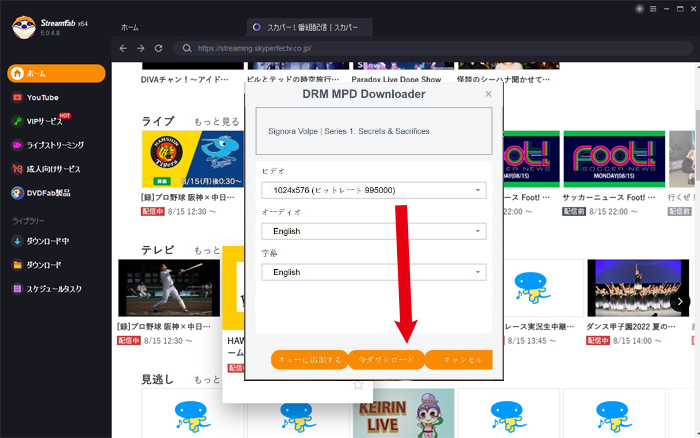
保存したい番組の視聴ページを開いて再生します。動画情報を取得できる場合は、画質や音声、字幕、出力形式を選択する画面が表示されます。
ステップ5:画質と形式を選んで保存する
利用できる画質、音声、字幕を確認し、MP4またはMKVを選択して保存を開始します。
処理中の状況は、左側の「ダウンロード中」から確認できます。
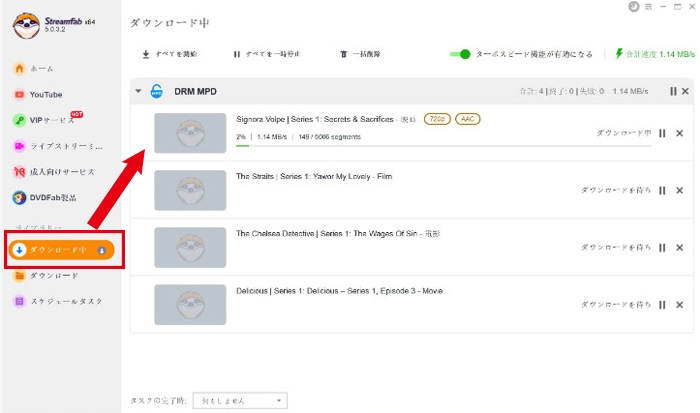
完了後は「ダウンロード」タブまたは保存先フォルダを開き、映像、音声、字幕が正常に再生されるか確認してください。
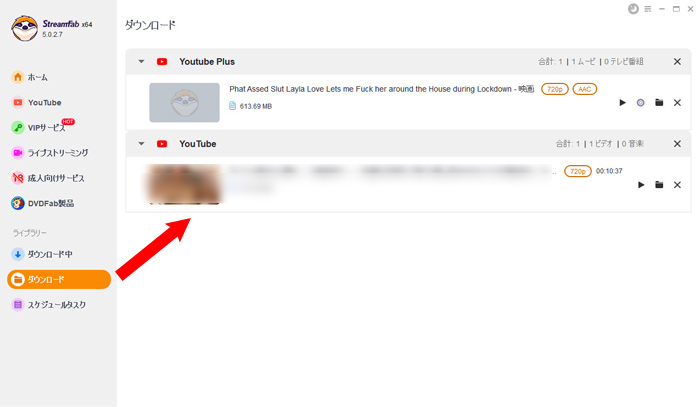
保存時間とファイルサイズは、番組の長さ、解像度、ビットレート、通信環境によって変わります。
そのほかのスカパー画面録画ソフト
ここからは、画面録画や動画編集を中心とする4つのソフトを簡単に紹介します。いずれも保護された番組配信を必ず録画できるわけではないため、通常のPC画面や保護されていない動画を記録する用途との違いに注意してください。
1.Audials One
Audials Oneは、ストリーミング動画の画面録画、音楽録音、ファイル変換などをまとめたWindows向けソフトです。録画後の管理や編集を一つのソフトで行いたい場合に候補になります。
ただし、番組配信の画面録画では、コンテンツ保護の影響で黒画面や無音になる場合があります。試用条件、対応サービス、出力形式は現行版の公式ページで確認してください。
2.VideoProc Converter AI
VideoProc Converter AIは、画面録画、動画変換、カットや結合などの編集機能を備えたWindows・Mac向けソフトです。
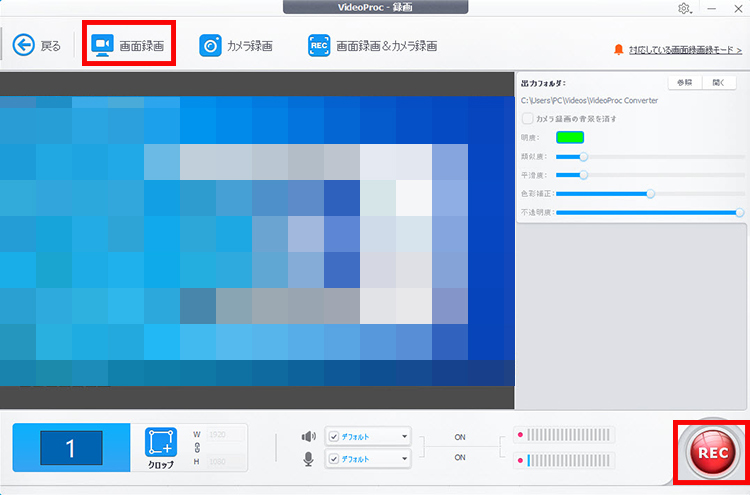
一般的なPC画面やライブ映像の記録には利用できますが、「スカパー!番組配信」のような保護された映像では、黒画面になる可能性があります。
3.Wondershare DemoCreator
Wondershare DemoCreatorは、画面録画に加えて、マルチトラック編集、注釈、音声編集などを行える動画制作ソフトです。
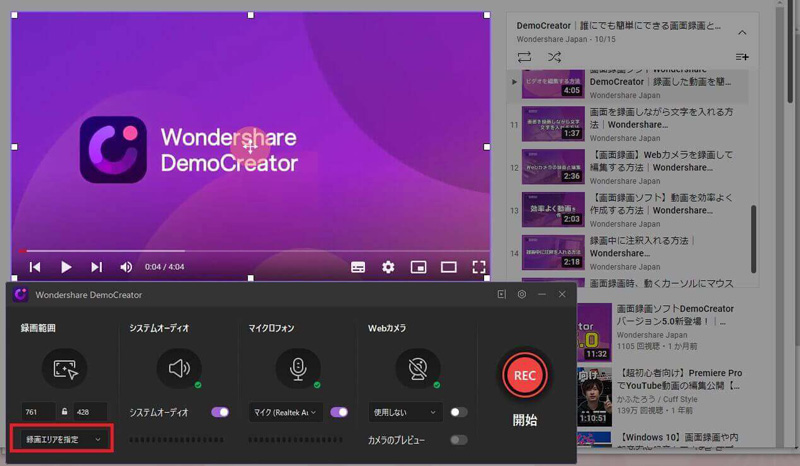
会議、教材、ゲーム実況など、録画後の編集まで必要な用途に向いています。一方、番組配信の保存だけが目的の場合は機能が多く、保護された映像を取得できない場合もあります。
4.Screencastify
Screencastifyは、Google Chromeへ追加してブラウザのタブやウィンドウを録画できる拡張機能です。
インストールや操作は比較的簡単ですが、ブラウザ画面を共有できても、番組配信の映像まで正常に取り込めるとは限りません。無料版の録画時間や出力形式も変更される可能性があるため、利用前に現行プランを確認してください。
スカパーの録画に関するよくある質問
スカパーの無料放送や見逃し配信は録画できますか?
テレビ放送として受信できる無料番組は、対応するテレビ、レコーダー、外付けHDDで録画できます。一方、「スカパー!番組配信」の無料配信や見逃し配信には、視聴者向けの公式録画・ダウンロード機能がありません。
スカパーをiPhoneで画面録画すると真っ黒になるのはなぜですか?
「スカパー!番組配信」は公式に録画・ダウンロードできない仕様で、コンテンツ保護やOS・ブラウザ側の制御により、iPhoneの画面収録では映像が黒くなる、音声だけが残る、録画を開始できない場合があります。結果は端末や番組によって異なります。
テレビでは映るのにレコーダーで録画できないのはなぜですか?
テレビとレコーダーで異なるB-CAS/ACAS番号を使用しており、レコーダー側の番号が契約対象になっていない可能性があります。対応機種、接続、外付けHDDの登録、録画予約の設定もあわせて確認してください。
録画した番組をブルーレイへコピーできますか?
対応するレコーダーやディスクへ移せる場合があります。ただし、スカパーの多くの番組はコピーワンスで放送されているため、複製ではなくムーブとなり、移動元の番組が削除されることがあります。機器の取扱説明書を確認してください。
StreamFabでスカパー!番組配信を解析できない場合はどうすればよいですか?
まず通常のブラウザで対象番組を再生できるか確認します。そのうえで、StreamFabを最新版へ更新し、番組配信へ再ログインしてください。契約チャンネル、配信期間、保存先の空き容量も確認し、別の番組でも同じ症状が出るか試すと原因を切り分けやすくなります。
まとめ
スカパーの録画方法は、対象がテレビ放送か「スカパー!番組配信」かによって大きく異なります。
テレビ放送は、対応するテレビ、レコーダー、外付けHDDで録画できます。テレビでは映るのに録画できない場合は、録画機器側のB-CAS/ACAS番号、対応機種、接続、録画先の設定を確認してください。
また、スカパーの多くの番組はコピーワンスで放送されているため、別の機器やディスクへ移すときは、移動元から番組が削除される「ムーブ」になることがあります。
一方、「スカパー!番組配信」には公式の録画・ダウンロード機能がなく、一般的な画面収録では黒画面や無音になる場合があります。
PC上のMP4・MKVとして管理する必要がある場合は、対応状況と利用条件を確認したうえで、StreamFab DRM MPD ダウンローダーの無料体験で対象番組を解析できるか確認してください。

DAZNのダウンロード機能の対象、オフライン再生の条件、PCで動画を保存する手順を解説します。公式アプリに項目がない場合と、PCソフトで保存できない場合の確認ポイントも整理します。
山田 宇真 より - 2026年9月29日
DAZN録画で真っ黒になる原因と、W杯期間中に確認すべき契約・保存の注意点をまとめます。
柳 徹子 より - 2026年9月29日
DAZN Soccer 980円プランの解約・返金・プラン変更で迷う人向けに、対象期間・公式が案内する2ルート・問い合わせ文面・188相談を整理します。
山田 宇真 より - 2026年9月29日
「ひかりTV」は、株式会社NTTぷららが運営するフレッツ光向け映像配信サービスです。テレビやビデオの番組などのサービスは光回線を通じて配信される仕組みとなっています。この記事では、ひかりTVの機能、動画のダウンロード方法、ひかりTVの録画機能について解説します。
山田 宇真 より - 2026年9月21日