
MPDとは?MPEG DASH/MPD適用の配信サイトから動画をダウンロードするソフト

MPEG-DASHは映像・音声をセグメントに分けて配信する方式で、MPDはその参照先と再生条件を記したXML形式のファイルです。この記事では、2026年10月時点の情報をもとに、利用条件で保存が認められたコンテンツを個人用に扱う前提で、MPDの仕組み、保存手順、利用時の注意点を解説します。
「MPDファイルをダウンロードしたのに動画として開けない」「MPDをMP4に変換したい」と戸惑う方もいるでしょう。MPDそのものは動画ではないため、保存方法は配信の仕組みとDRMの有無によって変わります。まず基本を整理し、続いてPCソフトやChrome拡張機能を使う方法を、できること・できないことの違いも含めて見ていきます。
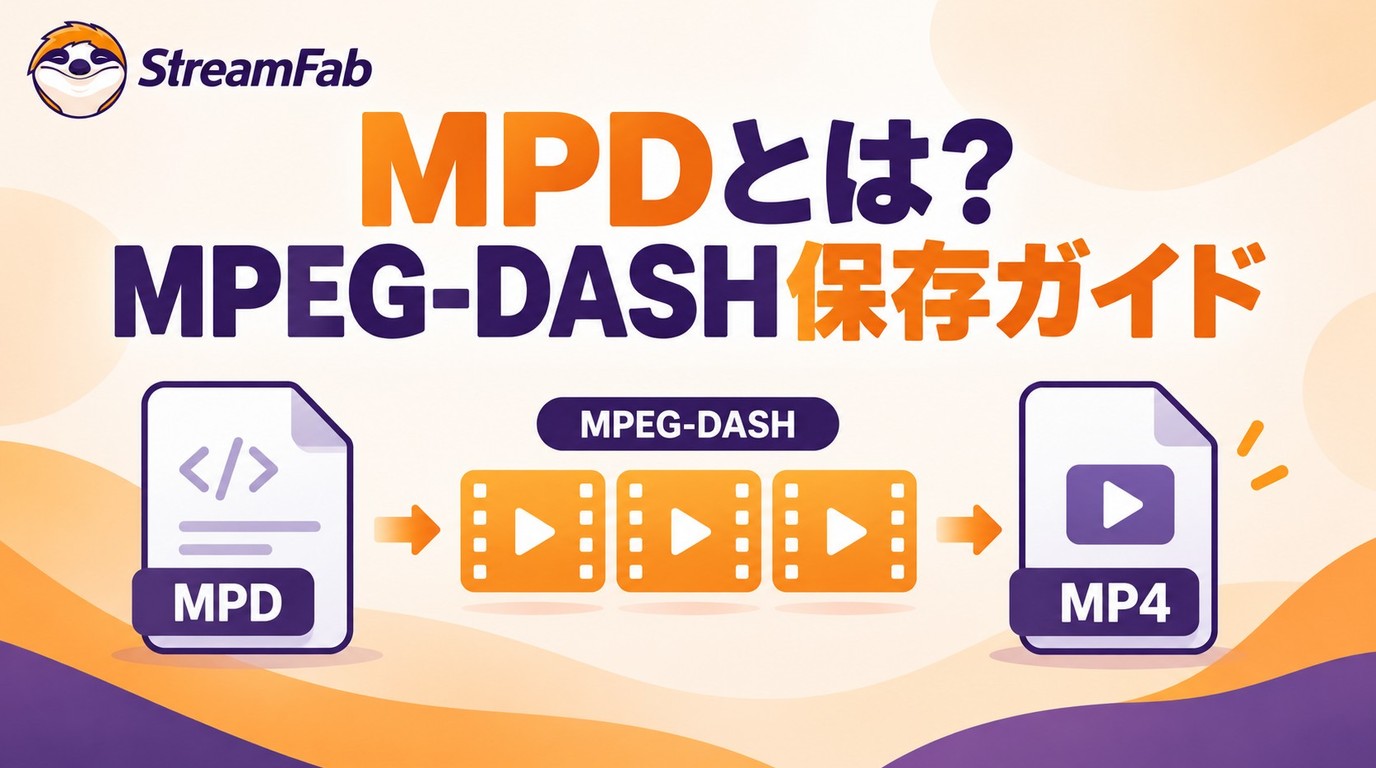
MPDとは?MPEG-DASHについて
MPDは動画本体ではなく、MPEG-DASHで配信される映像・音声セグメントの参照先や再生条件を記したXML形式のファイルです。
1. MPEG-DASHとは?
国際標準化技術:MPEG-DASH(Dynamic Adaptive Streaming over HTTP)は、動画や音声データを小さな塊(セグメント)に分けてHTTP経由で配信する、ISO/IEC 23009-1として標準化されたストリーミング技術です。特定の企業に依存しないオープンな国際標準である点が特徴です。
マニフェストファイル拡張子:.mpd(Media Presentation Description)というXML形式のファイルが「再生の設計図」として使用されます。
対応環境:Chrome、Edge、Safari、Firefoxなどのブラウザやスマートテレビ・スマホアプリでは、対応するプレーヤーを通じてMPEG-DASHを再生できます。
2. MPEG-DASHの仕組み

MPEG-DASHでは、動画や音声データが「セグメント」という短い塊としてサーバー上に保存されており、ユーザーが再生する際にその塊を順次ダウンロードして再生します。フル動画をあらかじめ端末に丸ごと保存するのではなく、必要な部分をリアルタイムに受け取りながらストリーミングする仕組みです。考え方としては、Appleが策定したHLS(マニフェストは.m3u8)や旧来のF4Mといったアダプティブ・ストリーミング方式と類似しています。
具体的には、MPEG-DASHは大きく「インデックスファイル(マニフェスト)」と「セグメントファイル」の2つの部分で構成されています。
| 形式 | 役割 | 保存・再生時の扱い |
|---|---|---|
| MPD | 参照先と再生条件 | 単体では映像を再生しない |
| m4s | 映像・音声の断片 | 必要な断片と初期化情報を組み合わせる |
| MP4 | 映像・音声のコンテナ | 対応プレイヤーで再生する |
インデックスファイル(.mpd)
再生に必要な情報が書かれたXMLベースのテキストファイルです。セグメントの並び順や再生時間、選択できる解像度(ビットレート)、音声トラック、字幕など、視聴に必要な情報がまとめられています。簡単に言えば、動画の「目次」のような役割を果たします。
セグメントファイル(.m4s/.MP4/.ts)
動画を数秒ごとの小さな塊に分割した実データファイルです。プレーヤーは回線速度に合わせて、同じ内容の異なる画質のセグメントを切り替えながら取得します(これがアダプティブ・ビットレートです)。近年はfMP4(.m4s)形式が主流ですが、配信元によっては.tsなどが使われる場合もあります。
MPDの拡張子を.mp4に変えても動画にはなりません。保存が認められた映像・音声セグメントを取得し、初期化情報と合わせてMP4にまとめる処理が必要です。MPD URLを扱う方法は参照先の情報を取得する処理であり、手元にあるm4sファイルを結合する方法とは分けて考えます。
たとえば、DRMで暗号化されていないMPD URLにアクセスでき、配信元から保存を許可されている場合は、FFmpegでセグメントを読み込み、MP4にまとめる方法があります。FFmpegをインストールしたPCで、次のように実行します。
ffmpeg -i "https://example.com/manifest.mpd" -map 0:v:0 -map 0:a:0? -c copy output.mp4これは未暗号化のMPDを扱う基本例で、実際には保存を許可されたMPD URLに置き換えます。入力に含まれる映像・音声のコーデックがMP4に対応しない場合や、URLが期限切れの場合は正常に出力できません。また、DRM付きの動画をこのコマンドで解除・保存できるわけではありません。詳しいオプションは FFmpegの公式ドキュメント を確認してください。
ここまでのように、MPDは動画データの場所を示す情報です。次に、MPEG-DASHが通常の動画配信で使われる理由も確認しておきましょう。
3. MPEG-DASHのいいところ
- リアルタイムでの動画配信:フル動画を端末に保存せず、必要なセグメントの転送だけで動画を視聴できます。
- 柔軟な画質調整:再生中に回線速度に応じて画質を自動で切り替えられ、途切れにくく快適に視聴できます。
- 通信環境への適応:回線の状態に合わせて適切なビットレートのセグメントを選べるため、再生の途切れを抑えやすくなります。通信量や遅延は配信設定によって異なります。
- DRMとの相性:Widevineなどの著作権保護(DRM)と組み合わせて配信できます。ただし、MPD形式だからといって、すべての動画にDRMが設定されているわけではありません。
4. MPEG-DASHの活用シーン
自宅やオフィスのWi-Fi環境:安定した回線を活かして、高画質で快適に視聴できます。
外出先やモバイル回線:通信速度が変動しても、その状態に合わせて画質を切り替えながら視聴できます。
5. MPEG-DASH技術を利用しているサービス例
DAZN・ ひかりTV ・シアターコンプレックス・Mediable・スカパー!・Janbari・Pictionなどでは、MPEG-DASHまたはHLSを含む方式が使われることがあります。配信方式や保存条件はサービスごとに異なり、仕様変更によっても変わるため、対象サービスの利用条件を確認してから判断してください。サービス別に確認する場合は、 シアターコンプレックスの保存条件 、 メディアブルの保存方法 、 DAZN動画を保存する方法 も参考になります。

MPEG-DASH動画を保存するツールは、基本的にスマホよりもパソコン向けのソフトのほうが機能が充実しています。未暗号化で保存が許可されたMPDなら先ほどのFFmpegも選択肢ですが、動画配信サイトを開いて操作したい場合は、次の2つの方法が考えられます。
①動画ダウンロードソフト(動画ダウンローダー)
②Chromeブラウザ拡張機能
無料・有料の違いだけでなく、直接動画を保存するのか、再生画面を録画するのかによって使い勝手も変わります。まずは動画ダウンローダーでMPEG-DASH動画を保存する方法から紹介します。
StreamFab DRM MPDダウンローダーでMPEG-DASHを保存する方法
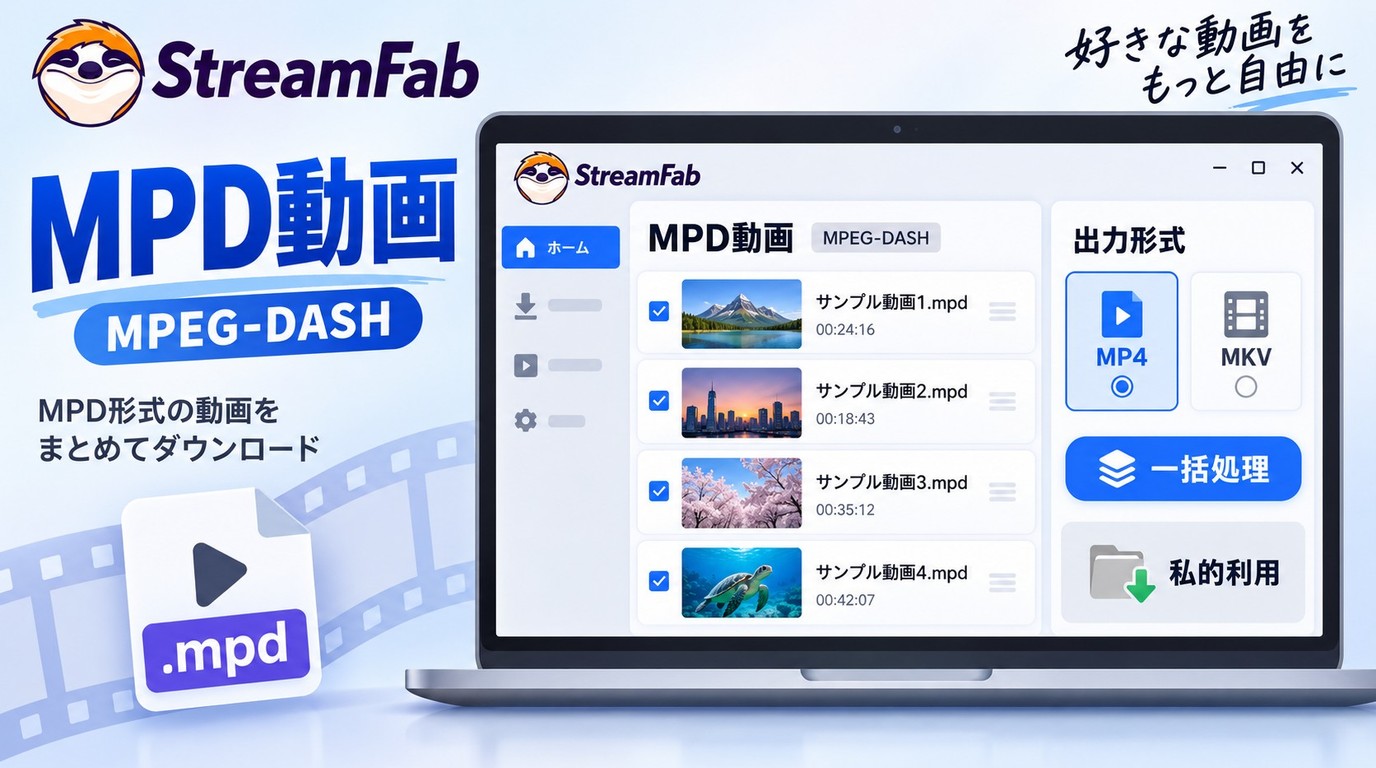
| 保存には視聴権限だけでなく、コンテンツの利用条件で保存が認められていることも必要です。保存した動画は個人利用の範囲にとどめ、再配布、共有、営利目的での使用は避けてください。 |
「StreamFab DRM MPDダウンローダー」は、対応するMPEG-DASH(MPD)配信の動画を、PCに保存するためのソフトです。内蔵ブラウザで対象ページを開き、動画を検出できれば画質・音声・字幕などを設定して、MP4またはMKV形式で保存できます。複数エピソードをまとめて処理したい場合にも使えますが、すべてのMPD URLが対象というわけではありません。公式のオフライン視聴機能とは異なる第三者製ツールのため、利用前に配信元の契約条件と保存許可、製品の対応状況を確認してください。
 | StreamFab DRM MPDダウンローダー |
主な特徴
対応サイトが多い:製品ページには、スカパー!、ひかりTV、Mediable、SHOWTIMEなどが対応先の例として掲載されています。ただし、各サイトのすべての動画が保存できるわけではなく、対応状況と保存条件の確認が必要です。
正規に視聴でき、保存が認められたコンテンツは、MPDファイルのオフライン保存の手順に沿って扱えます。
高速ダウンロード:複数の動画をキューに追加してまとめて処理できます。実際の処理速度は動画の長さ、回線やサービス側の仕様によって異なります。
MP4/MKV形式で保存:保存した動画はMP4やMKV形式で出力でき、各形式に対応するプレイヤーで再生できます。
使いやすさ:公式アプリ内でオフライン視聴できる作品なら、まずはその機能が手軽です。一方、保存が認められた動画の形式・画質・音声・字幕をPCでまとめて設定したい場合は、StreamFabも候補になります。
広告のスキップ:対象サービスや利用する機能によっては、広告部分を除いた保存に対応する場合があります。すべてのサイトで利用できるわけではないため、利用前に対応状況を確認してください。
MPD動画を保存する手順
StreamFab DRM MPDダウンローダーでMPEG-DASH動画を保存する基本的な流れは、次のとおりです。保存が許可されたコンテンツを対象に、配信サービスの利用条件と適用法に従って操作してください。


Chromeブラウザ拡張機能でMPEG-DASHを保存する方法
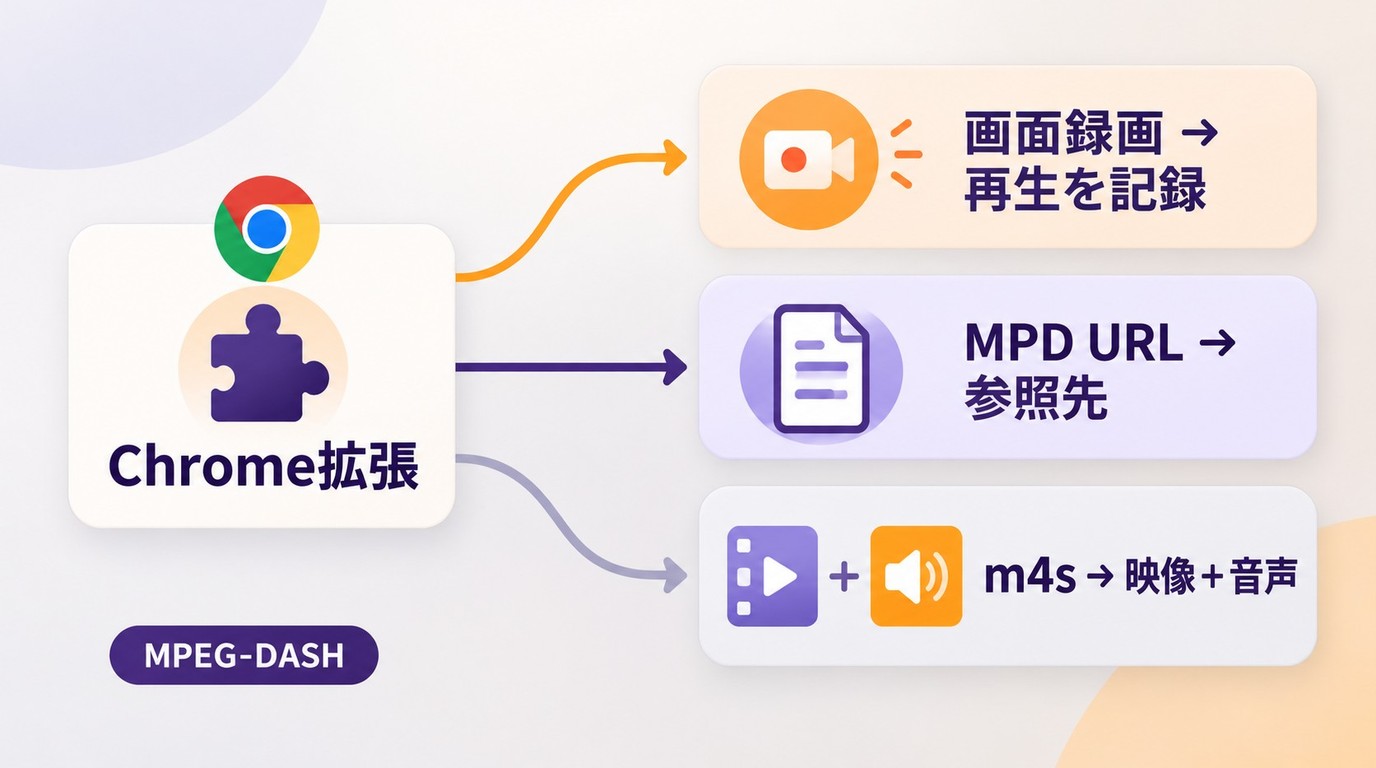
Chromeブラウザ拡張機能で動画を扱う方法には、再生画面を記録するタイプと、ページ上のメディア情報を扱うタイプがあります。更新状況や一括処理への対応は拡張機能ごとに異なり、配信サイトの仕様変更後に利用できなくなる場合もあります。
ここで紹介するのは、MPD URLやm4sファイルを直接取得する方法ではなく、再生中の画面を記録する方法です。画面録画は通常、動画の再生時間に応じた時間が必要です。一方、MPD URLを使う保存はマニフェストの参照先を扱う処理、m4sの結合は手元にある分割データをまとめる処理であり、画面録画とは仕組みが異なります。

以下は、Chromeの画面録画拡張機能を使う一般的な流れです。画面表示やボタン名は拡張機能によって異なり、DRMで保護された動画は黒い画面になったり、録画できなかったりすることがあります。


保存後は映像と音声を再生し、録画範囲や終了位置に問題がないか確認します。保存した動画の扱いには十分注意してください。

DRM付きMPD動画の扱いと合法的に利用できる範囲
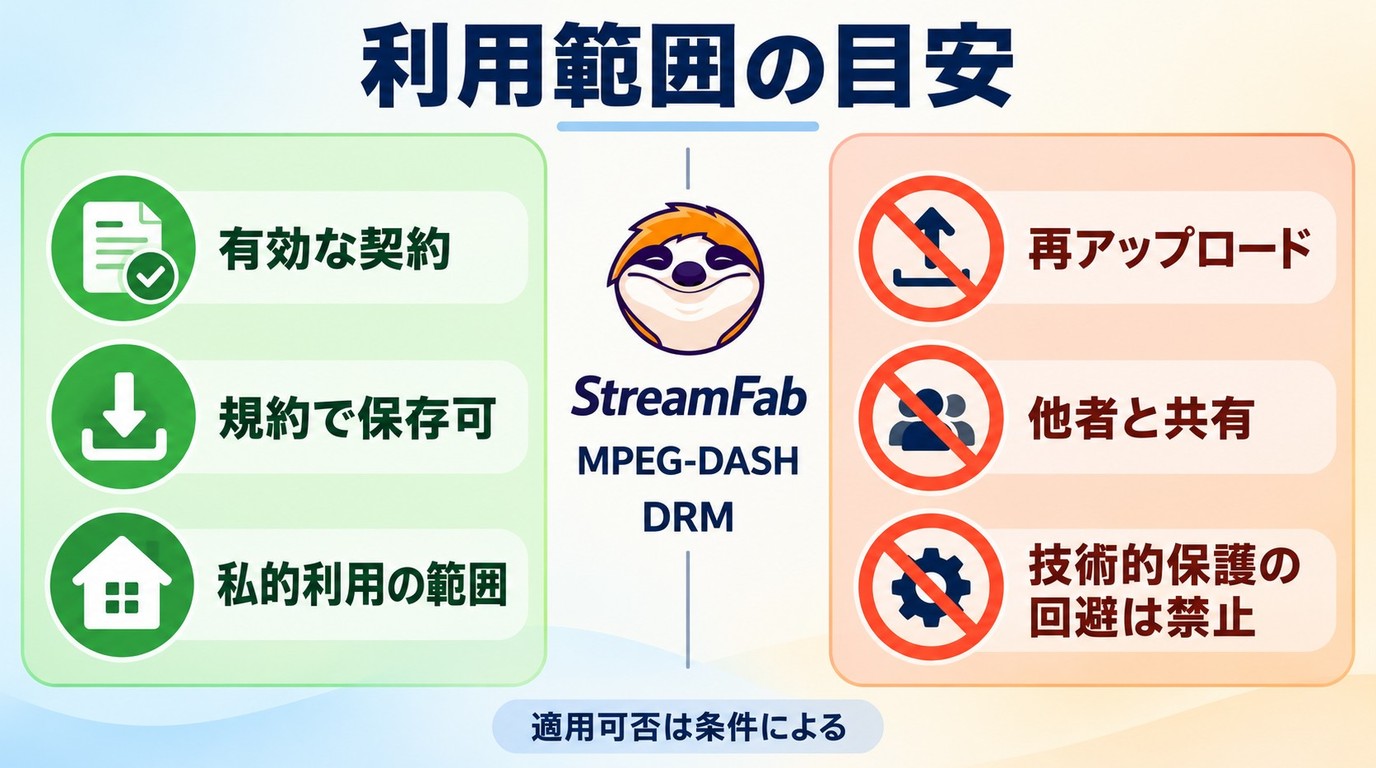
- 原サービスの有効なサブスクリプションと正規のアクセス権があり、対象コンテンツの利用条件で保存が認められているかを確認する。
- DRMの有無と保存の可否は別の問題です。MPDという拡張子だけではDRMの有無は判断できません。保護されたコンテンツを扱う場合は、技術的保護手段の回避に関する法令やサービス規約を確認してください。
- 私的複製の範囲内であれば著作権法30条の適用対象となる場合があります。再配布・共有・営利利用は行わず、地域の法令とサービス規約に従ってください。
正規に視聴できる動画であっても、自由にコピーできるとは限りません。とくに日本では、私的使用を目的とする複製にも例外があるため、DRMなどの保護機能を回避する行為や、利用条件を無視した保存は行わないでください。
URLの有効期限、ログイン状態、映像・音声トラック、対象サービスと購入モジュールの組み合わせは、保存時に確認する項目です。保存できない場合はソフトを更新し、対象URL、使用バージョン、表示されたエラー内容を添えてサポートに相談してください。
よくある質問
まとめ
MPEG-DASH(MPD)動画を保存するには、まずMPDが動画本体ではなくマニフェストであることを理解し、対象コンテンツの保存が認められているか確認する必要があります。未暗号化のMPDをMP4にまとめるならFFmpeg、配信サイトの対応動画をPCで整理するならダウンローダー、再生画面を記録したいならChrome拡張機能と、目的に応じて方法が変わります。
複数の動画について画質・音声・字幕・出力形式をまとめて設定したい場合は、「StreamFab DRM MPDダウンローダー」も選択肢です。対応サイトや機能を製品ページで確認し、利用条件と目的に合う方法を選んでください。
本記事で紹介する情報やツールは、各配信サービスの利用規約および著作権法を遵守した範囲でのみご利用ください。権利者の許可なくコンテンツを複製・配布する行為や、技術的保護手段を違法に回避する行為は禁止されています。

DAZNのダウンロード機能の対象、オフライン再生の条件、PCで動画を保存する手順を解説します。公式アプリに項目がない場合と、PCソフトで保存できない場合の確認ポイントも整理します。
山田 宇真 より - 2026年9月29日
DAZN録画で真っ黒になる原因と、W杯期間中に確認すべき契約・保存の注意点をまとめます。
柳 徹子 より - 2026年9月29日
DAZN Soccer 980円プランの解約・返金・プラン変更で迷う人向けに、対象期間・公式が案内する2ルート・問い合わせ文面・188相談を整理します。
山田 宇真 より - 2026年9月29日
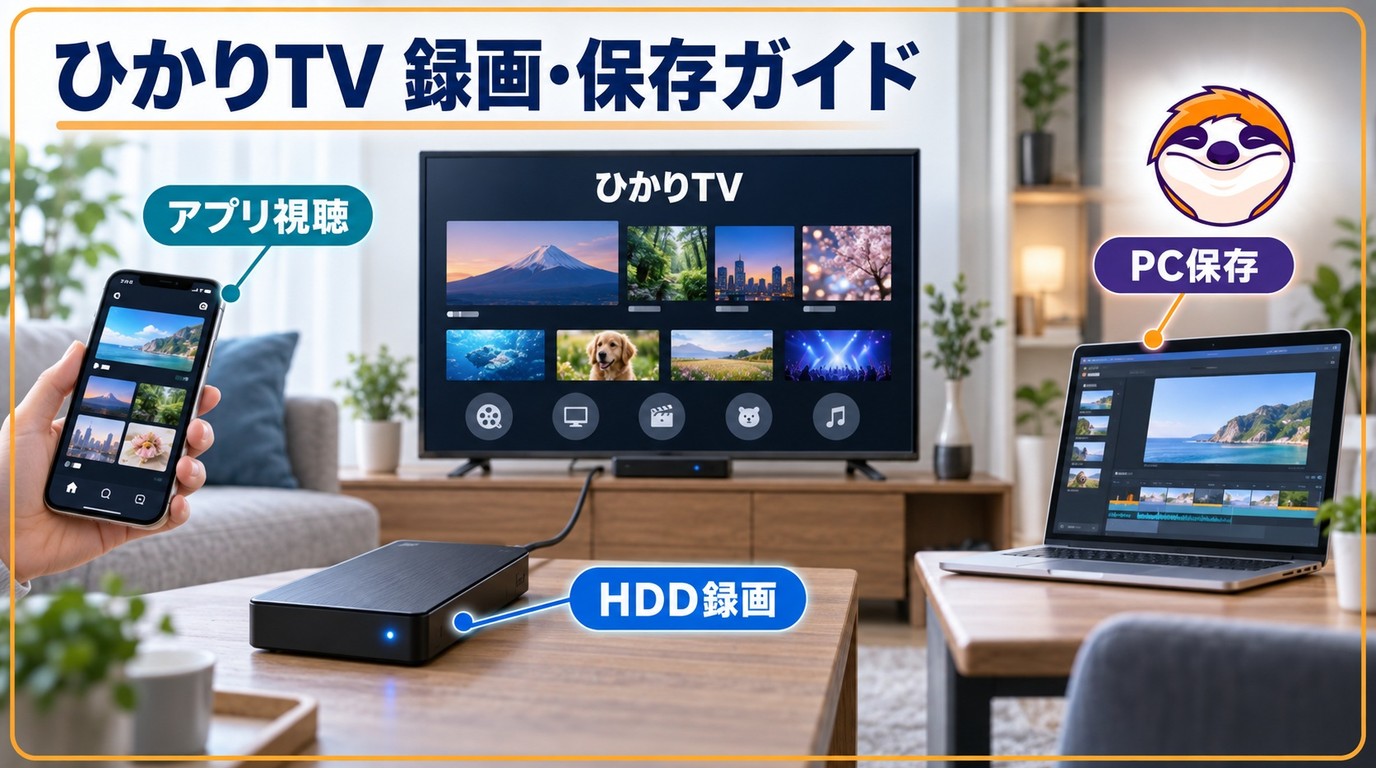
「ひかりTV」は、株式会社NTTぷららが運営するフレッツ光向け映像配信サービスです。テレビやビデオの番組などのサービスは光回線を通じて配信される仕組みとなっています。この記事では、ひかりTVの機能、動画のダウンロード方法、ひかりTVの録画機能について解説します。
山田 宇真 より - 2026年9月21日