
「はかりTV」録画機能とは?!「ひかりTV」動画簡単に保存方法まとめ

要約: 「ひかりTV」は、株式会社NTTぷららが運営するフレッツ光向け映像配信サービスです。テレビやビデオの番組などのサービスは光回線を通じて配信される仕組みとなっています。この記事では、ひかりTVの機能、動画のダウンロード方法、ひかりTVの録画機能について解説します。
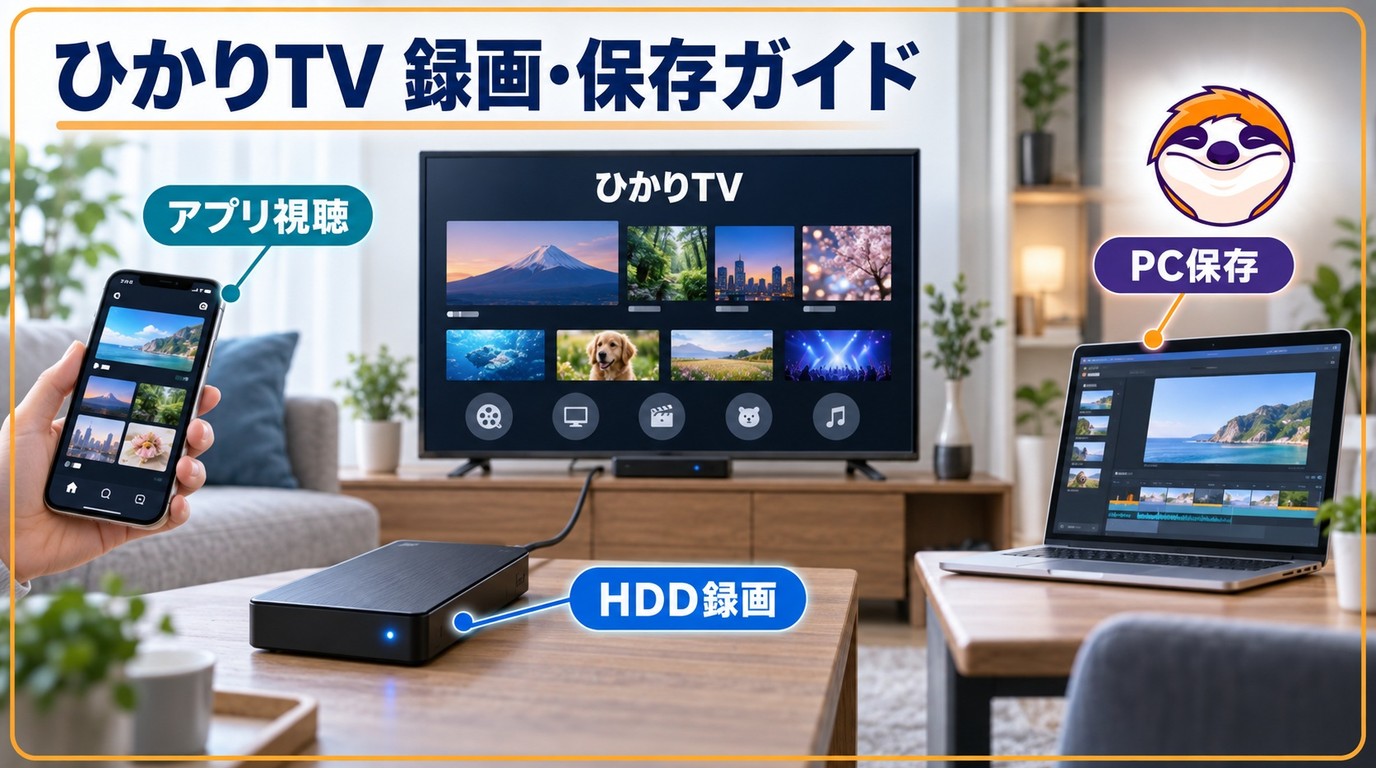
ひかりTVの動画を保存したいときは、まず「テレビ放送を録画したいのか」「VODをオフラインで見たいのか」を分けて考えると迷いません。テレビ放送は外付けHDDや対応機器への録画、VODは公式アプリ内へのダウンロードが基本です。正当に視聴できるVODをPCのMP4/MKVとして管理したい場合は、StreamFab DRM MPDダウンローダーという選択肢もあります。
- 最終更新: 2026年09月21日
- 対応方法: テレビ放送はHDD録画、VODは公式アプリ保存、PC保存はStreamFab DRM MPDダウンローダーを用途に応じて使い分ける
- 注意点:著作権法および各サービスの利用規約を遵守すること
ひかりTVとは?
「ひかりTV」は、テレビ放送とVODを提供する映像配信サービスです。テレビ放送は対応チューナーと外付けUSBハードディスクを使って録画し、VODは公式アプリ内へ保存します。PCで扱える動画ファイルとして保存する方法とは仕組みが異なります。
保存方法の早見表
| 保存対象 | 保存先 | ファイルとして取り出せるか | 主な制限 |
|---|---|---|---|
| テレビ放送 | 外付けUSB HDD | 原則不可 | 契約と対応チューナーが必要 |
| VOD作品 | 公式アプリ | 不可 | 対象作品と視聴条件に依存 |
| テレビ放送 | ブルーレイ | ディスクへ保存 | 対応機器とコピー条件あり |
| VOD作品 | PC | 条件を満たす場合はMP4またはMKV | 有効な契約が必要。利用規約・適用法令の範囲内で利用 |
2026年3月1日から、ひかりTVの主要プランは料金が改定されました。「専門チャンネル・ビデオプラン」は月額4,400円、「専門チャンネルプラン」は月額3,300円となっています。
同日からは、見放題チャンネルを視聴できる対象プランで「J SPORTS 1・2・3・4」も追加料金なしで視聴できるようになりました。料金だけを見るのではなく、現在のプランで見られるチャンネルやビデオの範囲まで合わせて確認しておくと分かりやすいです。
- 専門チャンネルプランでは約48chの専門チャンネルを視聴できる
- 専門チャンネル・ビデオプランでは見放題ビデオも利用できる
- 対応チューナーと外付けUSB HDDを使って番組を録画できる
- PCやスマホからリモート録画予約ができる
- 地デジ・BS・BS4Kにも対応条件を満たせば視聴できる
- 月額基本料金は初回初月無料。対象プランでは「ひかりTVはじめて割」も利用できる
「ひかりTV」基本料金
現在の主な料金は以下のとおりです。月額基本料金は初回初月無料で、「ひかりTVはじめて割」は「専門チャンネル・ビデオプラン」「専門チャンネルプラン」に新規で申し込む場合、契約月を1か月目として24か月目まで月額基本料金から1,100円割引されます。
専門チャンネル・ビデオプラン | 専門チャンネルプラン | 基本プラン |
[ひかりTVはじめて割] 3,300円(税込) | [ひかりTVはじめて割] 2,200円(税込) | 1,210円 (税込) |
通常料金:4,400円 (税込) | 通常料金:3,300円 (税込) | |
初回初月無料 | ||
「ひかりTV」録画機能について

ひかりTVの録画機能は、対応チューナーで受信するテレビ放送を外付けUSBハードディスクへ保存する仕組みです。VOD作品を公式アプリへダウンロードする機能とは保存対象と保存先が異なります。ここでは、テレビ放送の録画方法を説明します。
「ひかりTV」の録画前に用意するもの
- 録画機能に対応する現行のひかりTVチューナー
- 利用中のチューナーで動作確認済みのUSBハードディスク
AM900とST-3200のサービス提供は2026年1月31日に終了しており、代替チューナーへの交換期間も終了しています。現在利用しているチューナーが録画や持ち出しに対応しているかを先に確認しておきましょう。録画番組をブルーレイへ残したい場合やPCで扱いたい場合は、対応するレコーダーやPC TV Plusなど、チューナーごとに用意された方法を使います。
「ひかりTV」録画方法
チューナー別録画
動作確認済みのUSBハードディスクをつなげば、簡単な設定で録画ができます。
1.0TB USBハードディスクなら、目安として専門チャンネルを約277時間、地デジなら約222時間、BSなら約185時間、4K映像なら約53時間録画できます。
ブルーレイディスクへダビングする場合
テレビ放送の録画を残したい場合は、利用中のチューナーに対応するブルーレイディスクレコーダーを使用します。番組ごとのコピー条件と機器の接続状態を確認してから操作してください。複数話を処理するときは録画予約と重ならない時間帯に分け、一度に扱う番組数を絞ると録画の中断を避けやすくなります。
リモート予約サービス録画
パソコンでも、スマホ・タブレットでも、ひかりTV公式ホームページにログインして、外出先からでも簡単に録画予約できます。それに専門チャンネルだけでなく、地デジ、BS、BS4Kの番組も放送日時を指定して録画予約できます。
- 番組表から録画したい番組を探します。
- 放送開始1時間前まで予約可能です。
- 録画ボタンを押して予約完了。
- マイページの「リモート予約履歴」で確認・取り消す
- ログインして、マイページの「日時指定番組予約」をクリックします。
- 録画したい番組のチャンネルと放送日時を指定します。
- 次の画面で録画予約/視聴予約を選択して完了です。
「ひかりTVテレビ」アプリで録画予約手順
- 「 ひかりTVテレビ 」アプリを開きます。
- トップページや番組表から録画したい番組を探します。
- 録画方法を選んで予約完了。
解約・チューナー交換前の録画データ対策
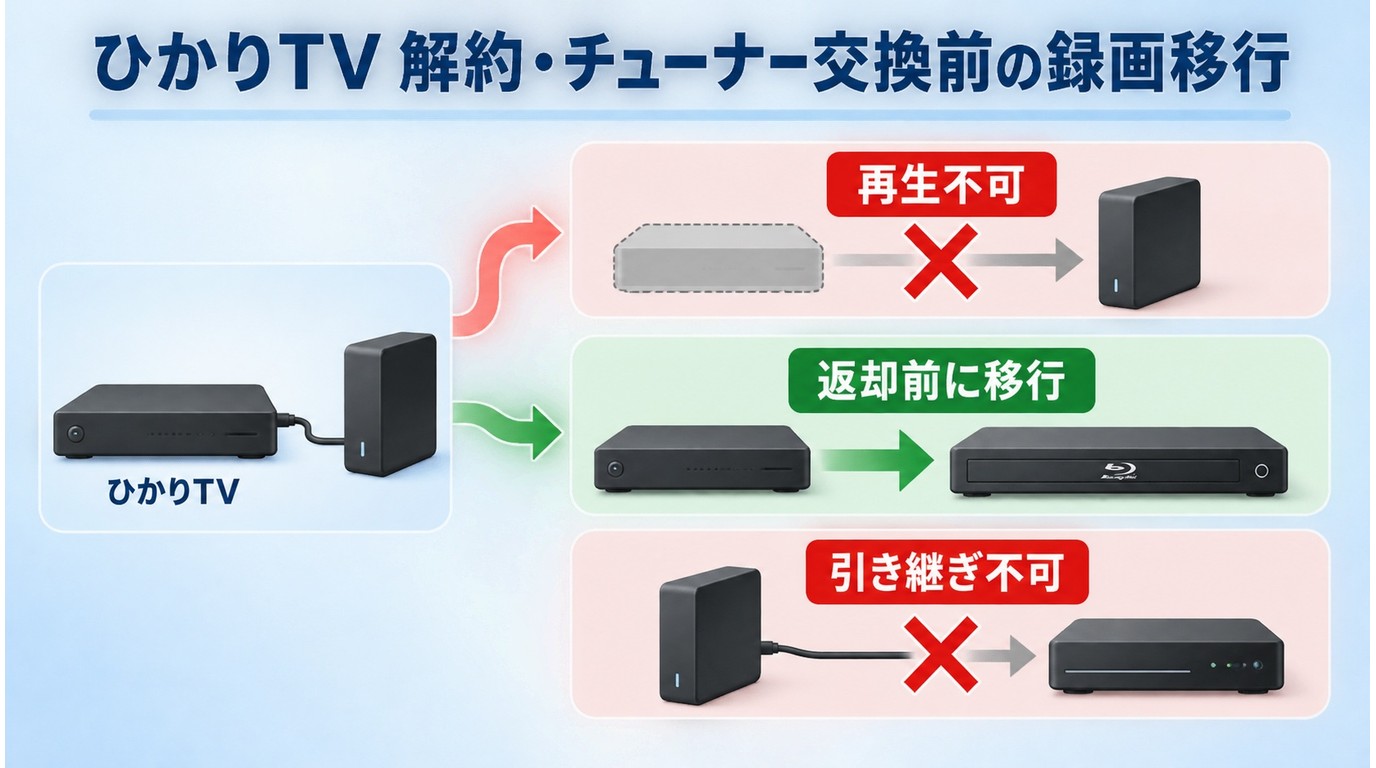
外付けUSBハードディスクの録画データは、HDD単体で自由に再生できる動画ファイルではなく、契約形態や対応回線、チューナーとの組み合わせによって視聴条件が変わります。解約や回線変更を予定している場合は、録画番組を引き続き視聴できる条件を事前に確認しておくのが安全です。
チューナー交換時は、録画データが入ったUSBハードディスクを新しいチューナーへ接続すると「録画引継ぎ」の案内が表示される機種があります。画面の案内に沿って引き継ぎますが、この処理には旧チューナーも必要です。引継ぎが終わる前に旧チューナーを返却しないよう注意してください。なお、機種によっては録画データを引き継げない場合もあります。
「ひかりTVビデオ」アプリのオフライン保存
「 ひかりTVビデオアプリ 」は、対象となるVOD作品をスマートフォンやタブレットでオフライン視聴するための公式機能です。利用できる作品や保存形式の制限は、次項で確認します。
- アプリ自体の利用料金は無料
- 対象のVOD作品をスマートフォン・タブレットへダウンロードしてオフライン視聴できる
- ダウンロード対象外の作品があり、4K・4K-HDRのダウンロードには対応していない
- 保存した作品はアプリ内で管理され、PC用のMP4/MKVとして取り出す機能ではない
「ひかりTVビデオ」アプリの動画ダウンロード対象と制限
ひかりTVビデオアプリは、対象作品を端末内にダウンロードしてオフライン視聴できる公式機能です。ただし、ダウンロード対象外の作品があり、4K・4K-HDRには対応していません。保存データはアプリ内で管理され、PCのMP4/MKVとして取り出す機能ではありません。
つまり、移動中にスマホやタブレットで見るだけなら、まず公式アプリのダウンロード機能で十分です。一方、PC上でMP4/MKVとして整理したい場合は、次の MPD動画のPC保存方法 と用途が異なります。
ひかりTVの動画をダウンロードしてPCに保存する方法
公式アプリでダウンロードしたVODはアプリ内で管理されるため、そのままPCのMP4/MKVファイルとして整理することはできません。正当に視聴できる対応VODをPCへ保存したい場合は、第三者製PCソフトの StreamFab DRM MPDダウンローダー を検討できます。
StreamFab DRM MPDダウンローダーは、MPEG-DASH(MPD)形式の対応配信を内蔵ブラウザで解析し、動画をMP4またはMKVとしてPCへ保存するタイプのソフトです。公式アプリのオフライン保存や、チューナーに接続した外付けHDDの録画データを取り込む機能とは用途が異なります。
StreamFab DRM MPDダウンローダーはWindowsとmacOSに対応し、最大1080pの動画をMP4またはMKVで保存できます。字幕、多言語音声、EAC3 5.1ch、AAC 2.0にも対応します。
- 最大1080p、MP4/MKV、AAC 2.0・EAC3 5.1chに対応
- 字幕を動画へ組み込むか、SRTとして保存するかを選択できる
- 複数エピソードの一括ダウンロード、メタデータ保存、広告除去に対応
- 対応サイトの例として、 Mediableの動画保存 にも利用できる
- 公式アプリ内保存や外付けHDD録画とは保存対象と用途が異なる
| 対応OS | Windows、macOS |
|---|---|
| 出力形式 | MP4、MKV |
| 最大画質 | 1080p |
| 字幕・音声 | 字幕、多言語音声 |
| 価格 | 有料(無料体験あり) |
StreamFab DRM MPDダウンローダーでひかりTV動画をダウンロード・保存する手順
ステップ1:StreamFab DRM MPDダウンローダー のインストーラーを入手し、パソコンにインストールします。
ダウンロードしたインストーラーを開き、画面の案内に沿ってインストール先を設定します。
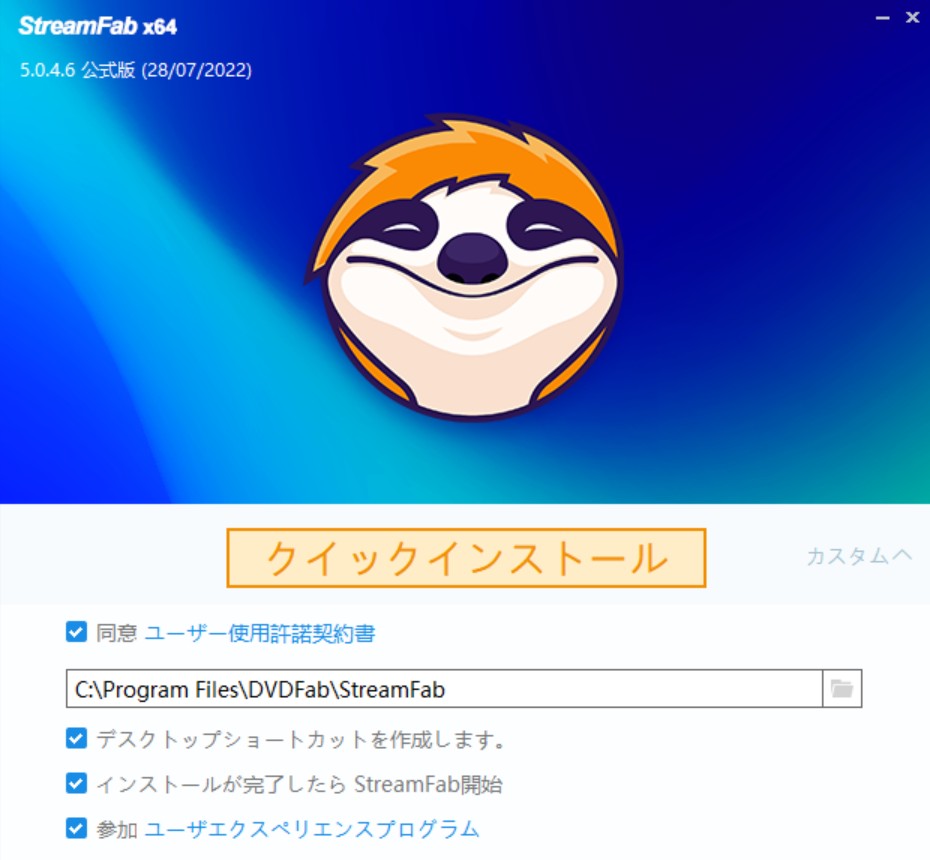
インストールが完了したら、ソフトを起動します。
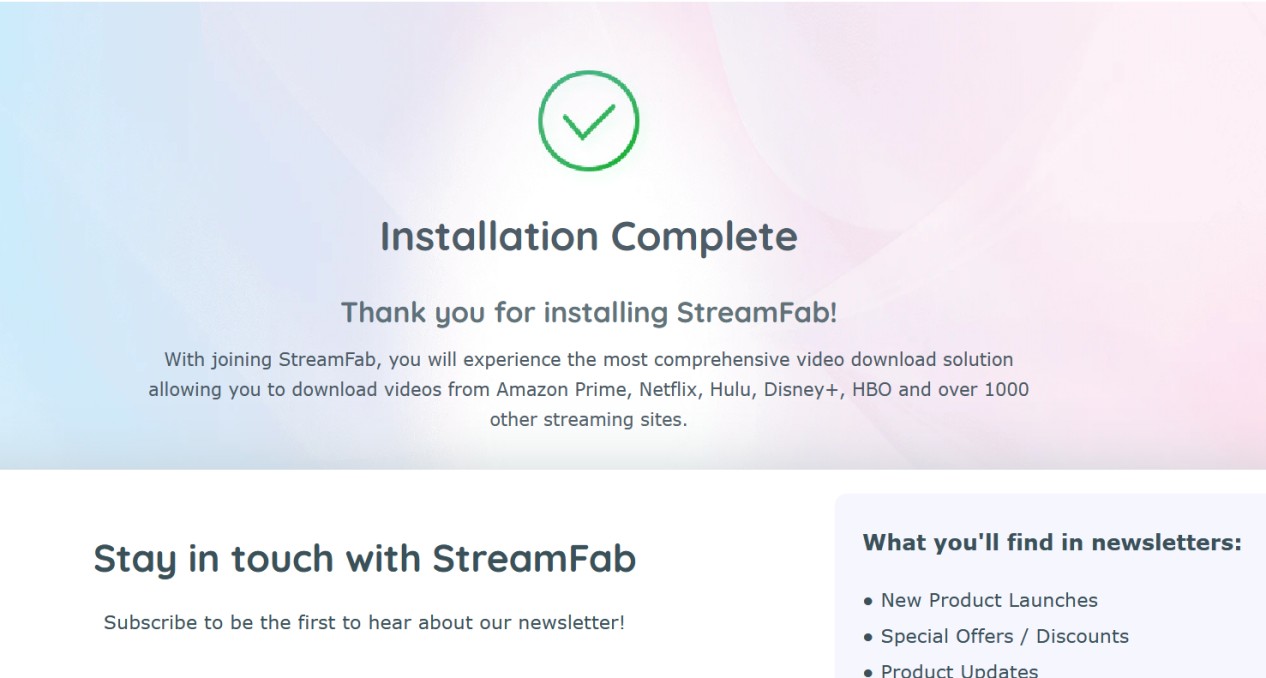
ステップ2:画面右上のメニューから「設定」>「一般」を開き、「出力ディレクトリ」でひかりTV動画の保存フォルダーを指定します。
ステップ3:正規に視聴できるひかりTV動画のURLをコピーし、内蔵ブラウザのアドレス欄に貼り付けて対象ページを開きます。
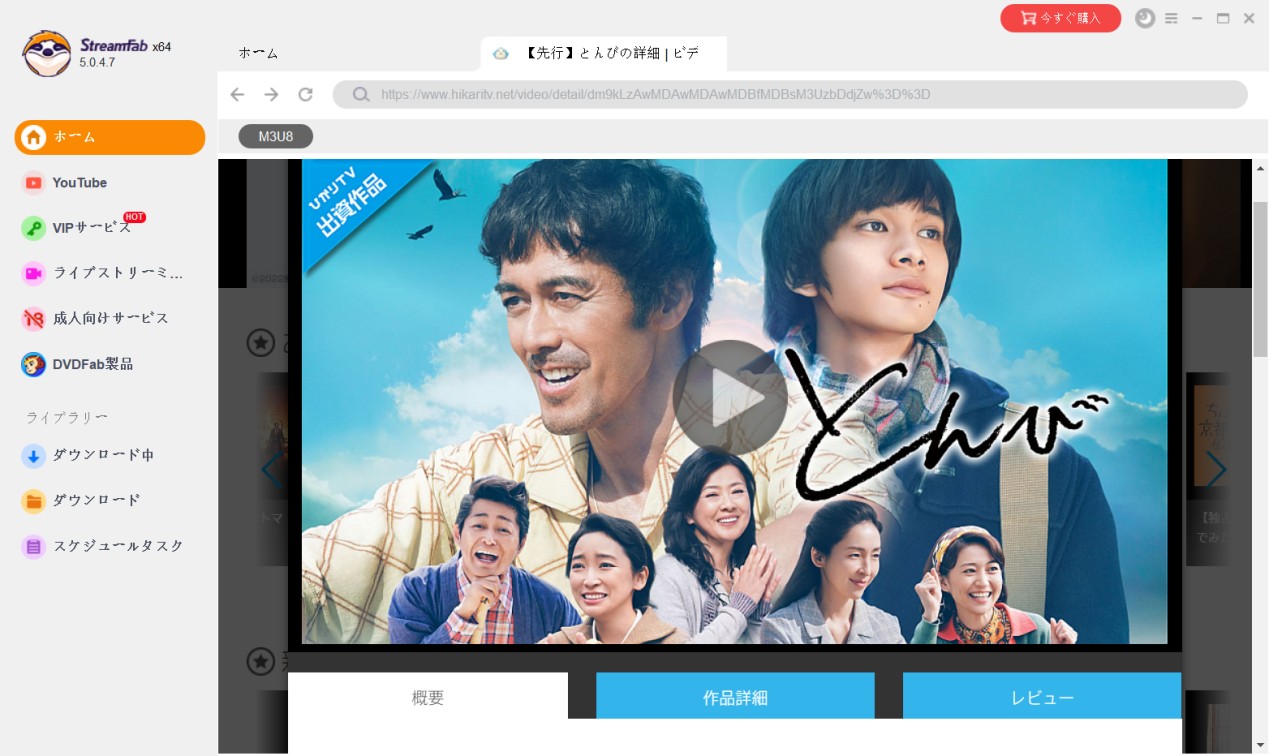
ステップ4:コンテンツ情報が表示されたら、画質、音声、字幕を選択し、「今ダウンロード」をクリックします。
ステップ5:左側の「ダウンロード中」を開くと、処理の進行状況を確認できます。
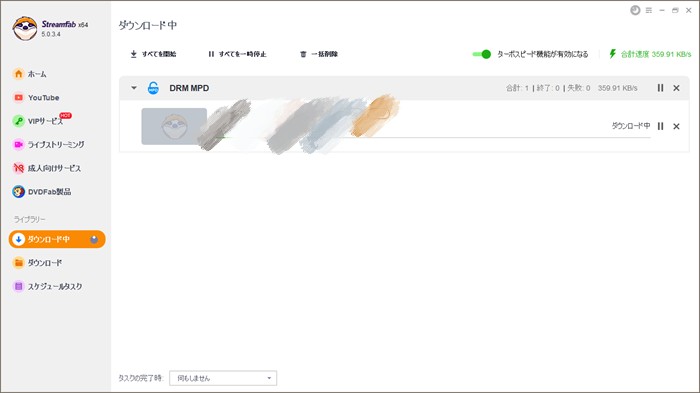
処理が完了した動画は、ステップ2で指定した保存フォルダーに格納されます。
「ひかりTV」の映像をソフトで録画する方法
ひかりTVの映像は、一般的な動画キャプチャーソフトで再生画面を録画する方法もあります。ただし、基本的に再生時間と同程度の録画時間がかかり、配信や再生環境によっては映像が正常に記録できない場合があります。短い動画をそのまま画面収録したい場合には使いやすい一方、対応VODをPCへ保存して画質・音声・字幕を選びたい場合は、前節のStreamFab DRM MPDダウンローダーとは用途が異なります。
以下はBandicamという動画録画ソフトを使用して、ひかりTVの動画を録画する方法です。
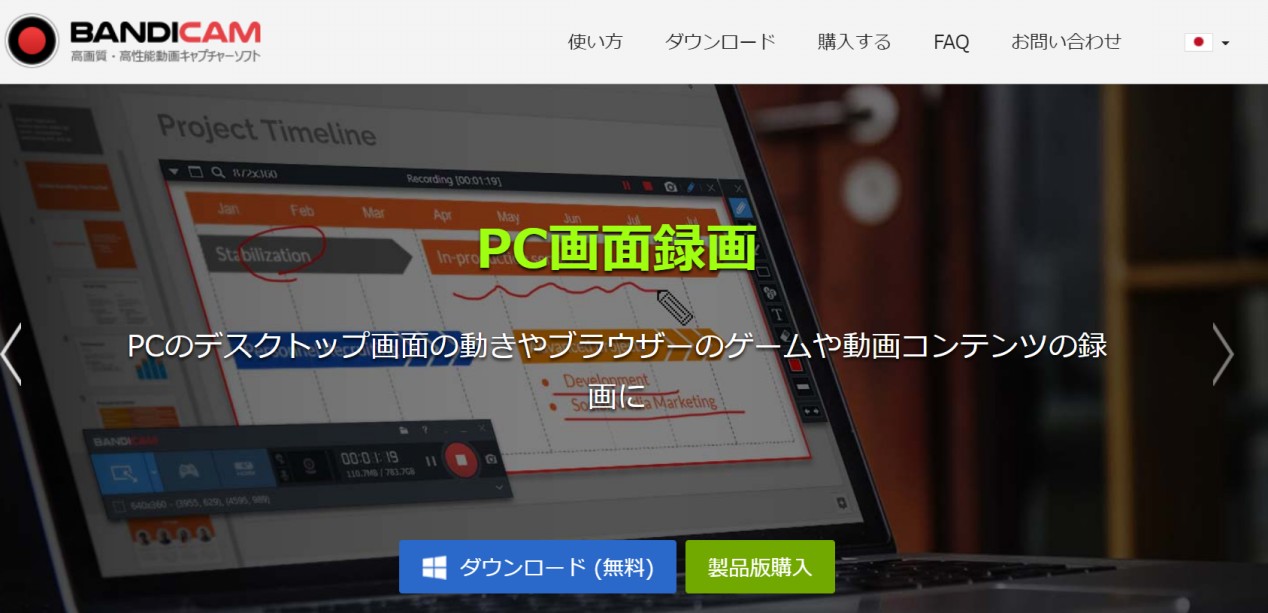
ステップ1:公式サイトからBandicamをダウンロードして、パソコンにインストールします。
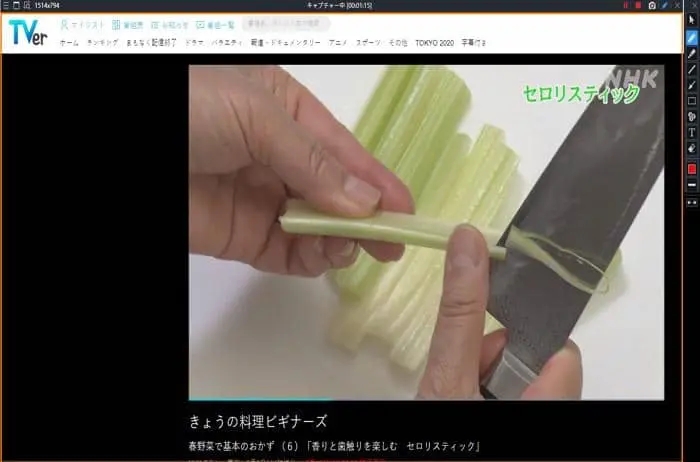
ステップ2: Bandicamを起動して、左上から一番目の「画面録画モード」を選択します。「動画」をクリックして、録画動画の保存先を選択してください。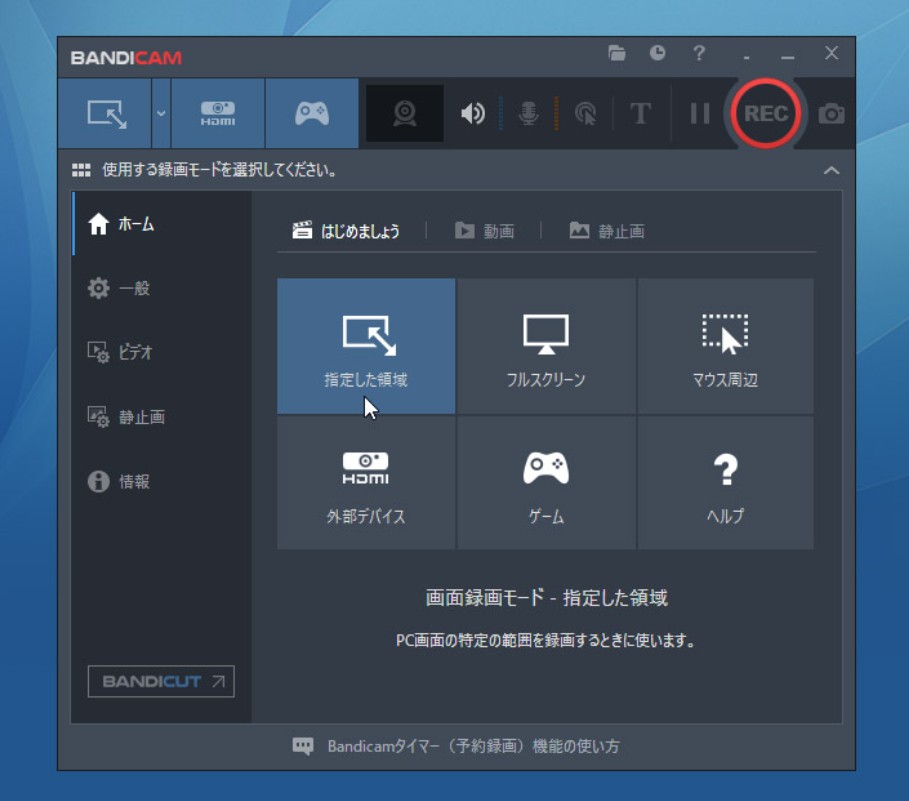
ステップ3:「はじめましょう」の下のアイコンをクリックして、「ひかりTV番組」の録画範囲を指定してから、「REC」ボタンで録画を始めます。
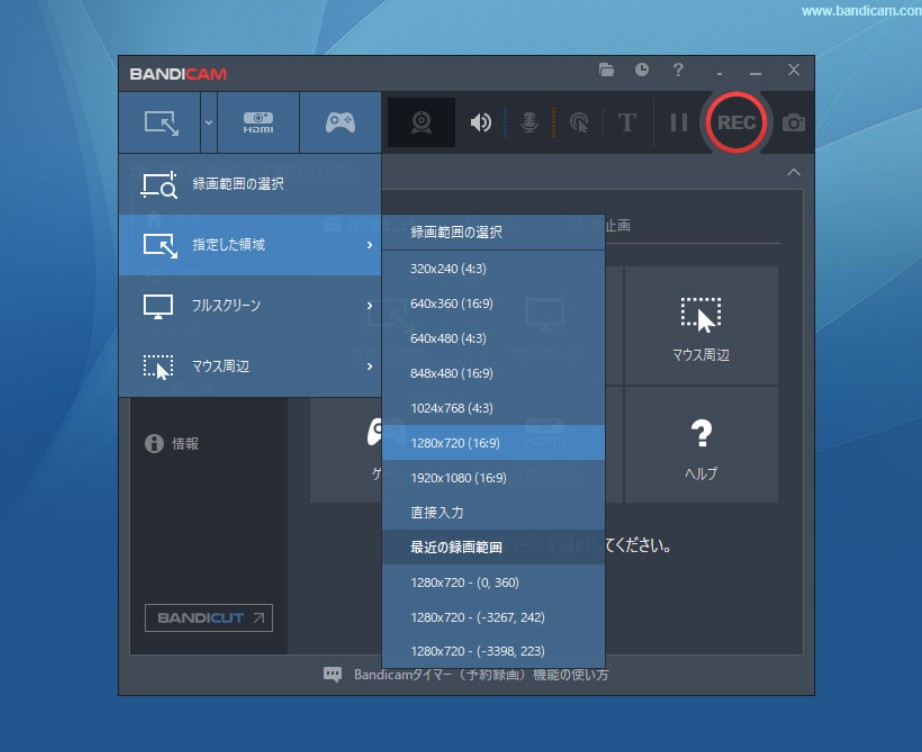
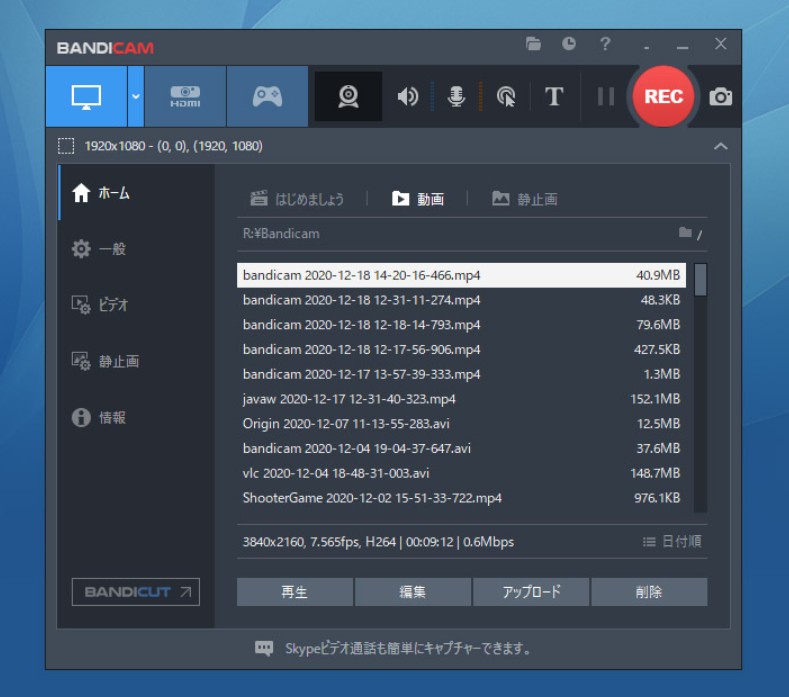
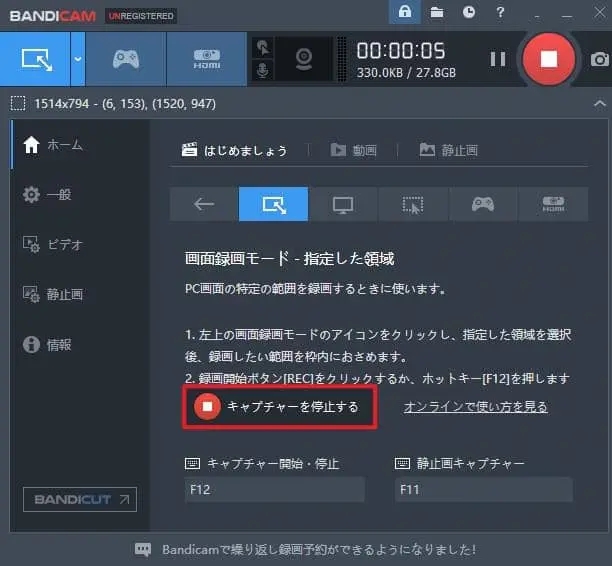
ステップ4:「ひかりTV録画」の時に、左上にあるメニューのアイコンをクリックして、録画についての設定をできます。右上にあるカメラのアイコンをクリックして、録画している画面の静止画キャプチャーができます。隣のペンのアイコンをクリックして、描画モードで画面に説明を追加できます。
ステップ5: Bandicamソフトのインターフェースにある「キャプチャーを停止する」ボタンをクリックして、録画を終了できます。
よくある質問(FAQ)
まとめ
ひかりTVの保存方法は、「テレビ放送」「VOD」「保存先」の3点を分けて考えると選びやすくなります。テレビ放送は外付けHDDへの録画や対応機器へのダビング、対象VODをスマホやタブレットで一時的にオフライン視聴するなら公式の「ひかりTVビデオ」アプリが基本です。USBハードディスクの録画番組は契約・回線や対応チューナーとの関係があるため、解約やチューナー交換の前には録画データの扱いを確認しておきましょう。
対応VODをPCのMP4/MKVとして整理したい場合は、 StreamFab DRM MPDダウンローダー を検討できます。最大1080p、字幕・音声選択、一括ダウンロードなどに対応していますが、公式アプリ内の保存で足りる場合や、外付けHDDに録画したテレビ番組を移行したい場合とは用途が異なります。
※ご注意:本記事の情報は2026年9月21日時点です。動画の保存は、本人が正当に視聴できるコンテンツを対象に、各サービスの利用規約および適用される法令に従い、私的視聴の範囲で行ってください。保存した動画の共有・再配布は行わないでください。

DAZNのダウンロード機能の対象、オフライン再生の条件、PCで動画を保存する手順を解説します。公式アプリに項目がない場合と、PCソフトで保存できない場合の確認ポイントも整理します。
山田 宇真 より - 2026年9月29日
DAZN録画で真っ黒になる原因と、W杯期間中に確認すべき契約・保存の注意点をまとめます。
柳 徹子 より - 2026年9月29日
DAZN Soccer 980円プランの解約・返金・プラン変更で迷う人向けに、対象期間・公式が案内する2ルート・問い合わせ文面・188相談を整理します。
山田 宇真 より - 2026年9月29日
「あなたの好きなクリエイターの、限定動画をみたり、クリエイターとファンだけのコミュニティに入ってコミュニケーションしたりすることができる」メディアブル(mediable)。今や様々なジャンルの動画が無料・有料で配信されている動画配信プラットフォームは多いですよね。そんな中では、メディアブル(mediable)というサブスク動画サイトは最近で人気を集めています。本記事ではメディアブル(mediable)がどのようなサービスなのか、そして視聴方法から評判、動画のダウンロード方法までについて解説していきます。メディアブル(mediable)を登録することを検討している方はぜひ本記事を参考にしてください。
柳 徹子 より - 2026年9月17日