
メディアブル(mediable)とは?視聴方法・料金・評判・ダウンロード方法など詳しく説明!

要約: 「あなたの好きなクリエイターの、限定動画をみたり、クリエイターとファンだけのコミュニティに入ってコミュニケーションしたりすることができる」メディアブル(mediable)。今や様々なジャンルの動画が無料・有料で配信されている動画配信プラットフォームは多いですよね。そんな中では、メディアブル(mediable)というサブスク動画サイトは最近で人気を集めています。本記事ではメディアブル(mediable)がどのようなサービスなのか、そして視聴方法から評判、動画のダウンロード方法までについて解説していきます。メディアブル(mediable)を登録することを検討している方はぜひ本記事を参考にしてください。
目次
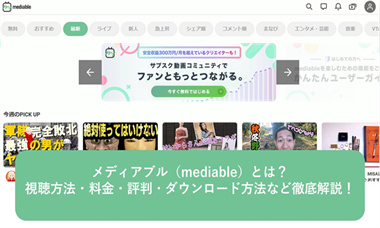
mediable(メディアブル)は、株式会社シアンが運営するサブスク型の動画・コミュニティプラットフォームです。クリエイターが動画やライブ配信を公開し、視聴者は無料コンテンツを楽しんだり、好きなクリエイターのサポーターになって限定動画やライブを視聴したりできます。
本記事では、mediableの料金、無料で見られる動画、Web・iPhone・Androidでの視聴方法、支払い方法、メリット・デメリットに加えて、mediable動画をダウンロードしてオフラインで見る方法まで順番に解説します。
結論:mediableには、視聴者が動画を端末へ保存してオフライン再生するための公式ダウンロード機能はありません。対応動画をPCへローカルファイルとして保存したい場合は、Mediableを対応サイトとして掲載しているStreamFab DRM MPD ダウンローダーを利用する方法があります。
- 最終更新:2026年09月17日
- 視聴方法:Web・iOSアプリ・Androidアプリに対応
- 料金:クリエイターごとにサブスクプランと料金が異なる
- 動画保存:StreamFab DRM MPD ダウンローダーはMediableを対応サイトとして掲載
メディアブル(mediable)とは?無料で視聴できる?
mediableは、「ひとりひとりがメディアとして活躍できる時代をつくる」というコンセプトで提供されている動画コミュニティサービスです。
クリエイターは自分のチャンネルを開設し、通常動画やライブ配信などを公開できます。視聴者は無料アカウントを作成し、無料公開されている動画を視聴したり、好きなクリエイターの有料プランに加入したりできます。
サポーターになると、加入したプランに応じて限定動画やライブ配信などを視聴できます。コメントやレターなどを通じてクリエイターやほかのサポーターと交流できる点もmediableの特徴です。
また、mediableは広告収益だけに依存するのではなく、ファンがサブスク料金などを通じてクリエイターを直接支援できる仕組みを採用しています。
mediableの料金はいくら?
mediableには、サービス全体で共通する「月額○円」という料金はありません。各クリエイターがチャンネルごとにプラン内容と月額料金を設定しています。
そのため、同じmediable内でもチャンネルによって料金は異なります。視聴したいクリエイターのチャンネルを開き、「プランをみる」から加入できるプランと料金を確認できます。
無料公開されている動画もあるため、必ず有料プランへ加入しなければmediableを利用できないわけではありません。
メディアブル(mediable)の視聴方法
mediableは、Webブラウザ・iOSアプリ・Androidアプリから視聴できます。PCでじっくり見ることも、スマートフォンから動画やライブ配信を見ることも可能です。
ここでは、まず無料アカウントを作成し、その後無料動画またはサポーター限定動画を視聴する流れを紹介します。
①mediableのホームページを開き、右上のアイコンから無料アカウントを作成します。
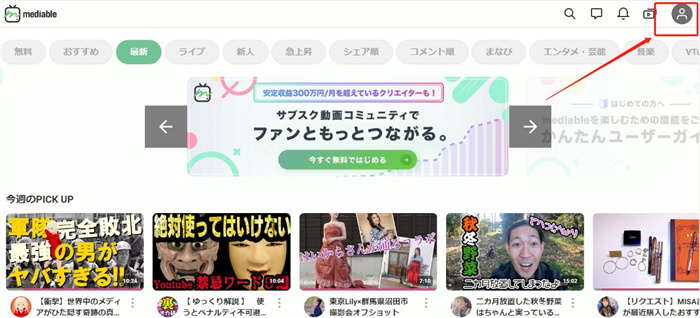
②画面の案内に沿ってアカウント情報を登録します。
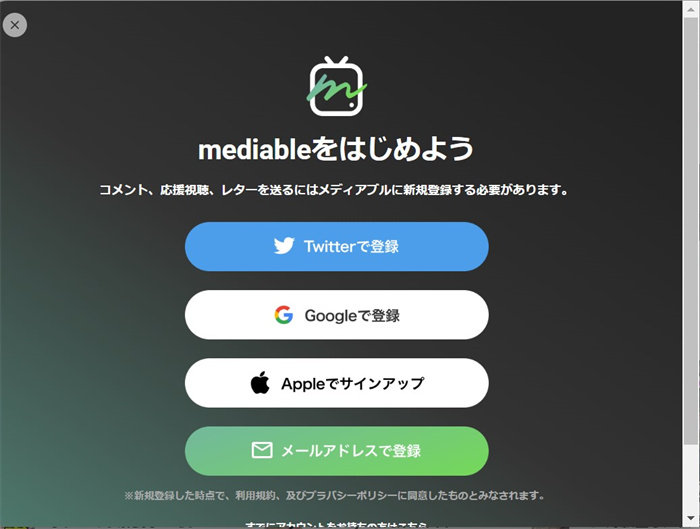
③必要な情報を入力すると、無料アカウントの作成は完了です。
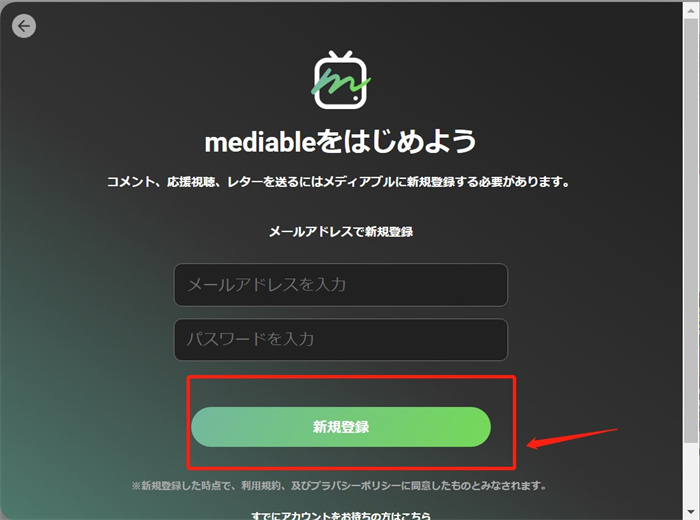
アカウントを作成したら、実際に動画を見てみましょう。mediableにはサポーター限定動画だけでなく、無料で全編視聴できる動画もあります。
無料公開されている動画を選べば、サブスクプランへ加入する前に動画の再生画面やサービスの使い勝手を試せます。
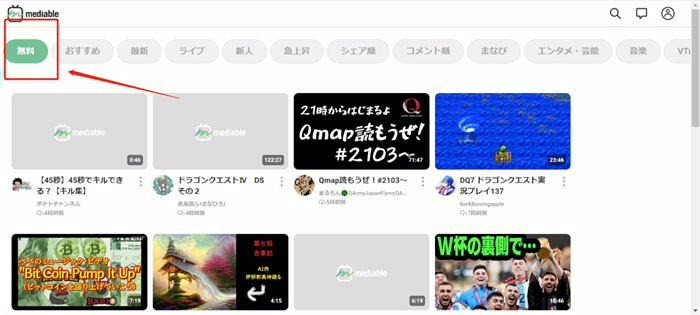
サポーター限定動画やライブ配信を見たい場合は、好きなクリエイターのチャンネルからプランへ加入します。
①チャンネル詳細画面の「プランをみる」、または動画視聴画面の「応援視聴する」をクリックします。
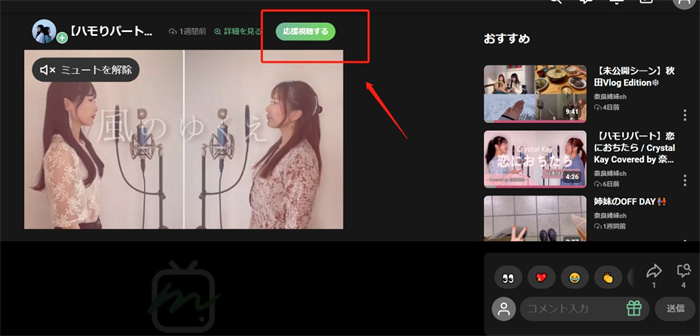
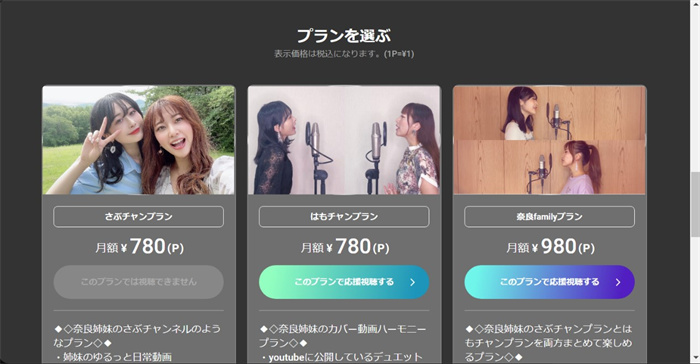
②加入したいプランを選択します。プラン内容と月額料金はクリエイターによって異なります。
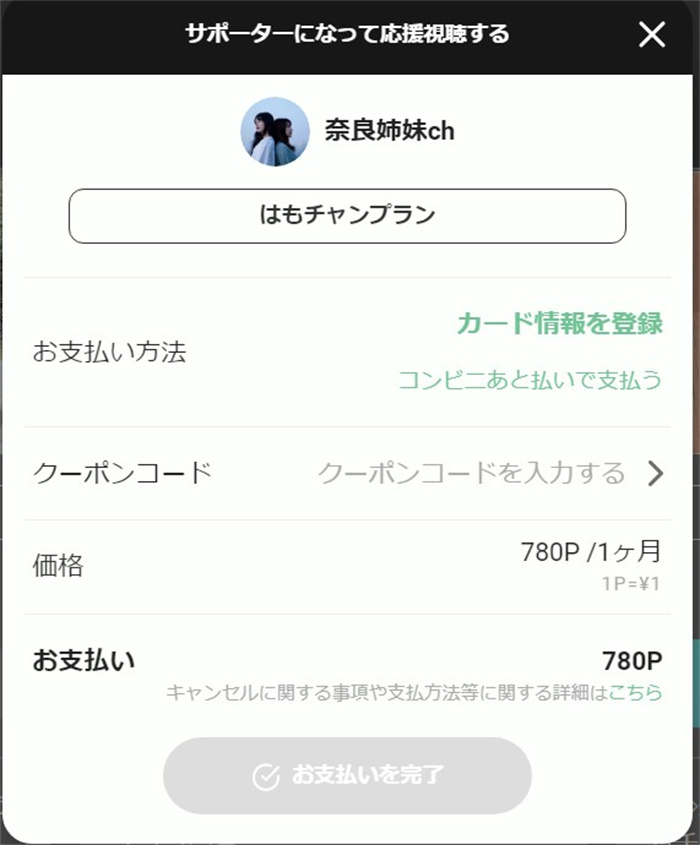
③支払い方法を設定し、決済金額を確認して「お支払いを完了」を選択します。
現在の支払い方法は、利用する端末によって次のように分かれています。
| 利用方法 | 支払い方法 |
| Web | クレジットカード |
| iOSアプリ | クレジットカード / Apple定期購読 |
| Androidアプリ | クレジットカード |
WebとAndroidではクレジットカード決済を利用でき、iOSアプリではクレジットカードに加えてApple定期購読も利用できます。Apple定期購読を利用するとApple手数料分が料金に上乗せされるため、同じプランならWebからクレジットカードで加入する方が安くなります。
以前利用できたコンビニあと払いは、2023年9月27日に終了しています。
メディアブル(mediable)の評判(メリット・デメリット)
mediableを利用するか迷っている場合は、「どんな動画が見られるか」だけでなく、サブスクの仕組みやアプリでの視聴方法も確認しておきたいところです。ここでは、現在のサービス内容からメリットと注意点を整理します。
メディアブル(mediable)のメリット
- 無料で視聴できる動画がある
- サポーター限定の動画やライブ配信を楽しめる
- Web・iPhone・Androidから視聴できる
- コメントやレターなどを通じてクリエイターと交流できる
- ファンがサブスクを通じて好きなクリエイターを直接支援できる
メディアブル(mediable)のデメリット・注意点
- サポーター限定動画を見るには各チャンネルの有料プランへの加入が必要
- 料金はチャンネルごとに異なるため、複数のクリエイターを応援すると月額負担が増える
- 視聴者向けの公式オフラインダウンロード機能がない
- サブスク終了後は、そのプラン限定コンテンツを視聴できなくなる
mediableのサブスクは定期更新型です。解約しても現在の契約期間が終了するまでは対象コンテンツを視聴できますが、契約期間終了後は無料会員へ戻り、加入していたプラン限定の動画は視聴できなくなります。
メディアブル(mediable)動画のダウンロード方法
mediableはWeb・iOS・Androidから動画を視聴できますが、視聴者向けの公式ダウンロード機能はありません。動画を見るときは基本的にインターネット接続が必要です。
そのため、サポーター限定動画を外出先でオフライン再生したい場合や、対応動画をMP4 / MKVなどのローカルファイルとして管理したい場合は、PC向けの保存ソフトを利用する方法があります。
StreamFab側では、StreamFab DRM MPD ダウンローダーの対応サイトとしてMediableを掲載しています。
StreamFab DRM MPD ダウンローダーを使うと、対応するmediable動画を解析し、MP4またはMKV形式でPCへ保存できます。正常に保存されたローカル動画ファイルには、mediable上のサブスク更新日による視聴制限は引き継がれません。
なお、mediableのチケットライブでは、不当なダウンロード・複製・アップロード・配布・転載・販売などが禁止されています。第三者製ツールを利用する場合は、対象コンテンツの利用条件を守り、保存した動画の無断共有・転載・再配布は行わないでください。
| ソフト | StreamFab DRM MPD ダウンローダー |
| 対応OS | Windows / macOS |
| 対応サイト | Mediable、スカパー!、ひかりTVなどの対応MPD配信サイト |
| 画質 | 配信元で利用できる範囲で最大1080p |
| 音声 | AAC 2.0 / EAC3 5.1など、配信元で提供される音声 |
| 字幕 | 動画への埋め込み / SRT形式 |
| 保存形式 | MP4 / MKV |
| その他 | 複数動画の一括ダウンロード、メタデータ保存 |
| 無料体験 | 30日間・最大3本のフル動画 |
| 公式サイト | https://streamfab.dvdfab.org/drm-mpd-downloader.htm |
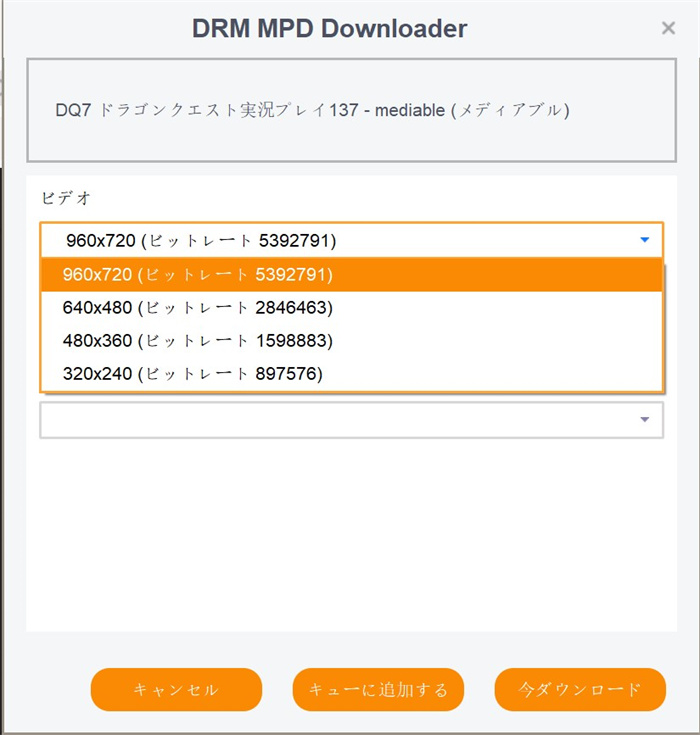
実際に選択できる画質・音声・字幕は、mediable側の元動画によって異なります。すべての動画が必ず1080pやEAC3 5.1で配信されているわけではありません。
StreamFab DRM MPD ダウンローダーの操作方法
ここからは、mediableの対応動画をStreamFabで保存する基本的な流れを紹介します。
Step1.StreamFabを起動する
StreamFabをインストールして起動します。
Step2.mediableを開く
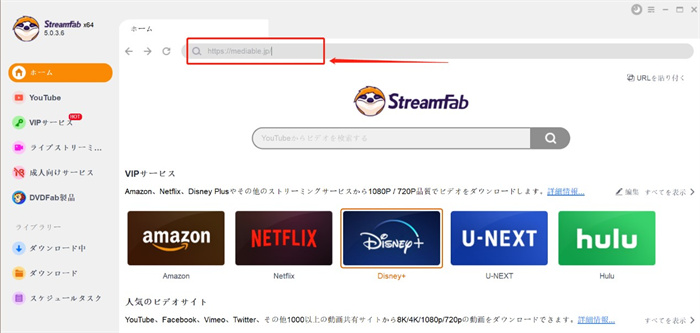
左側の「ホーム」を選択し、上部のアドレスバーにmediableのURL(https://mediable.jp/)を入力してサイトを開きます。
Step3.mediableにログインする
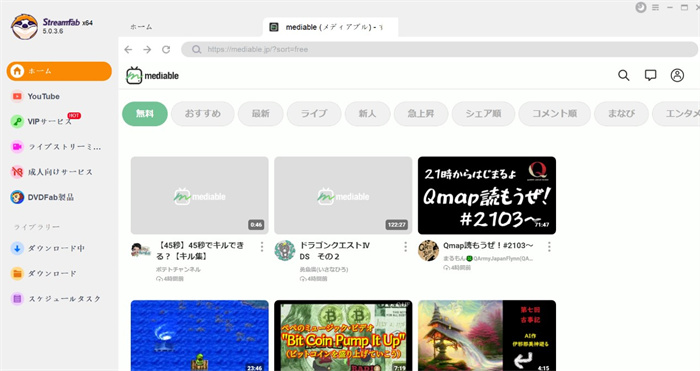
StreamFabの内蔵ブラウザ上でmediableにログインします。サポーター限定動画を保存する場合は、その動画を正規に視聴できるアカウントを使用します。
Step4.保存したい動画を再生する
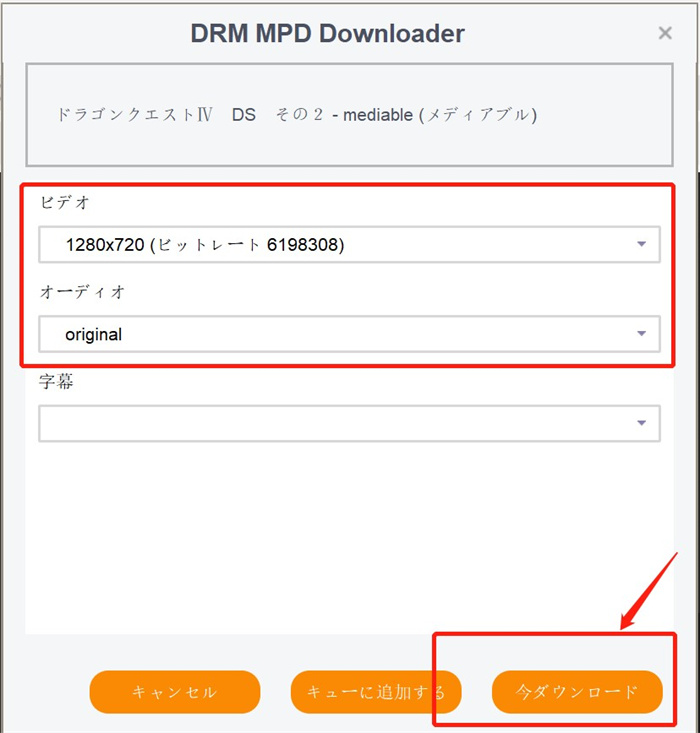
対応する動画を再生すると、StreamFabが動画を解析し、ダウンロード設定画面を表示します。
Step5.画質や字幕を設定する
利用できる画質、音声、字幕、保存形式などを選択し、「今すぐダウンロード」をクリックします。
Step6.ダウンロードした動画を確認する
左側のダウンロード管理画面から、処理中の動画や保存済み動画を確認できます。
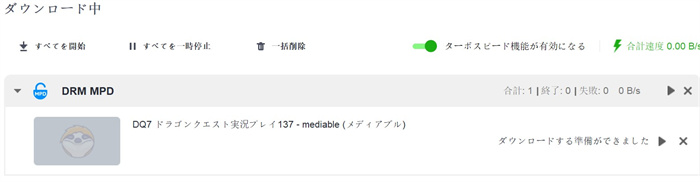
よくある質問
ダウンロードした動画の画質は選べますか?
はい。StreamFab DRM MPD ダウンローダーは最大1080pに対応しています。720pや1080pなど、実際に選べる画質はmediableで配信されている元動画の品質によって変わります。
ダウンロードした動画に有効期限はありますか?
StreamFabで正常にMP4 / MKVとして保存した動画はPC上のローカルファイルになるため、mediableのサブスク更新日による視聴期限は引き継がれません。MP4 / MKVに対応するプレーヤーでオフライン再生できます。
まとめ
mediableは、無料動画からサポーター限定動画、ライブ配信まで楽しめる動画コミュニティサービスです。現在はWeb、iOSアプリ、Androidアプリから利用でき、各クリエイターが独自にサブスクプランと料金を設定しています。
支払いはWeb・Androidではクレジットカード、iOSではクレジットカードまたはApple定期購読に対応しています。以前利用できたコンビニあと払いはすでに終了しています。
一方、mediableには視聴者向けの公式オフラインダウンロード機能はありません。対応動画をPCへ保存したい場合、StreamFab DRM MPD ダウンローダーではMediableが対応サイトとして掲載されており、最大1080p、MP4 / MKV、字幕保存などに対応しています。
ただし、チケットライブなどコンテンツによってはダウンロードや複製に明確な制限があります。利用するコンテンツのルールを守り、保存した動画の無断転載・共有・再配布は行わないでください。
※ご注意:本記事の情報は2026年9月17日時点のものです。mediableやStreamFabの料金・機能は変更される場合があります。

DAZNのダウンロード機能の対象、オフライン再生の条件、PCで動画を保存する手順を解説します。公式アプリに項目がない場合と、PCソフトで保存できない場合の確認ポイントも整理します。
山田 宇真 より - 2026年9月29日
DAZN録画で真っ黒になる原因と、W杯期間中に確認すべき契約・保存の注意点をまとめます。
柳 徹子 より - 2026年9月29日
DAZN Soccer 980円プランの解約・返金・プラン変更で迷う人向けに、対象期間・公式が案内する2ルート・問い合わせ文面・188相談を整理します。
山田 宇真 より - 2026年9月29日
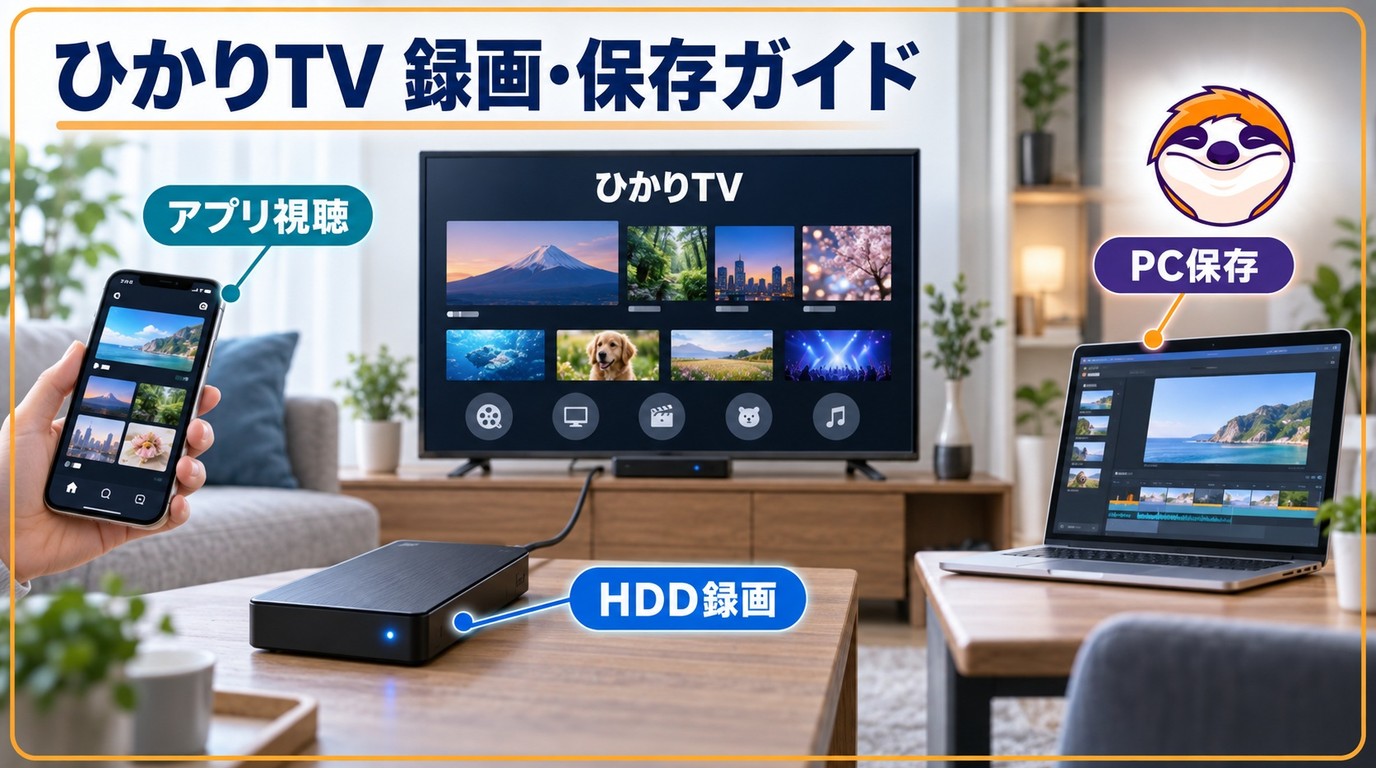
「ひかりTV」は、株式会社NTTぷららが運営するフレッツ光向け映像配信サービスです。テレビやビデオの番組などのサービスは光回線を通じて配信される仕組みとなっています。この記事では、ひかりTVの機能、動画のダウンロード方法、ひかりTVの録画機能について解説します。
山田 宇真 より - 2026年9月21日