
無料!スカパーの配信番組を録画・ダウンロード保存する方法おすすめ(PC・iPhone・Android)

要約: スカパー自体には録画とダウンロード機能は搭載されていないので、スカパーオン デマンドの録画やダウンロードはどうすればいいのでしょうか?この記事では、無料・安全でスカパーを録画・ダウンロード保存する方法をPC・iPhone・Android向けに別々に紹介します。

スカパー!は、スカパーJSATが提供する有料多チャンネル放送サービスです。スポーツ、映画、アニメ、音楽、ドラマなど幅広い専門チャンネルを視聴できるほか、放送サービスの契約者向けには、スマホやPC、Amazon Fire TVなどで対象番組を視聴できる「スカパー!番組配信」も提供されています。
なお、2026年4月1日から「スカパー!番組配信」はスポーツ・ライブを中心としたサービスへリニューアルされ、従来のチャンネル単位での配信は2026年3月31日をもって終了しました。現在はテレビで放送されるすべての番組がPCやスマホでも配信されるわけではなく、番組ごとに配信の有無や視聴条件が異なります。
また、スカパー!には約60チャンネルを2週間試せる「2週間お試し体験」もありますが、このお試し体験では「スカパー!番組配信」を視聴できません。テレビ放送とネット配信は、最初に分けて考えておくと分かりやすいでしょう。
テレビで受信するスカパー!の放送番組は、対応するテレビ、USB HDD、ブルーレイレコーダーなどを使って公式に録画できます。
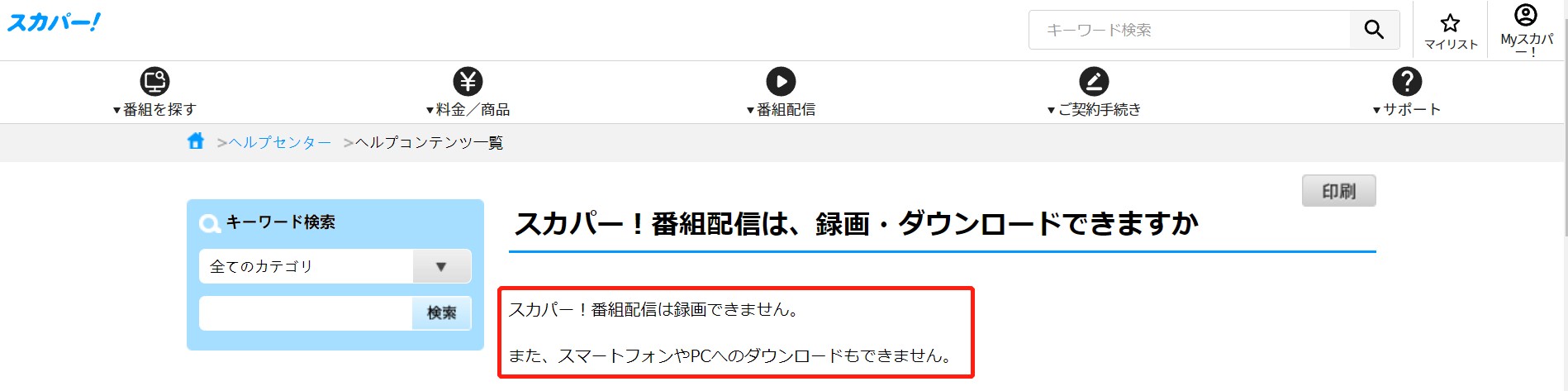
一方、PCやスマホで視聴する「スカパー!番組配信」には、公式の録画・ダウンロード機能がありません。スマートフォンやPCへ動画ファイルとして直接ダウンロードすることもできません。
そのため、「スカパー 録画」と検索している場合でも、テレビ放送をレコーダーに残したいのか、スカパー!番組配信をPCやスマホに保存したいのかによって方法が変わります。本記事では、後者のスカパー!番組配信をPC・iPhoneなどで保存したい場合を中心に、ダウンロード型と録画型の違いを整理して紹介します。
スカパー!番組配信をPC・スマホに保存する3つの方法

スカパー!番組配信をローカルに残したい場合、大きく分けると次の3つの方法があります。
❶ StreamFabでスカパー!番組配信をPCにダウンロード保存
❷ RecordFabでスカパー!番組配信をWindows PCに録画
❸ ApowerRECなどの一般的な画面録画を利用
ダウンロード型は保存速度やMP4/MKV、字幕などを重視する場合に向いています。一方、録画型はライブ配信なども含めて用途を広げやすいのが特徴です。ただし、一般的な画面録画ではコンテンツ保護の影響で映像が黒くなることもあります。それぞれの違いを見ながら、自分の環境に合う方法を選びましょう。
方法①:スカパー!番組配信をPCにMP4/MKVで保存する
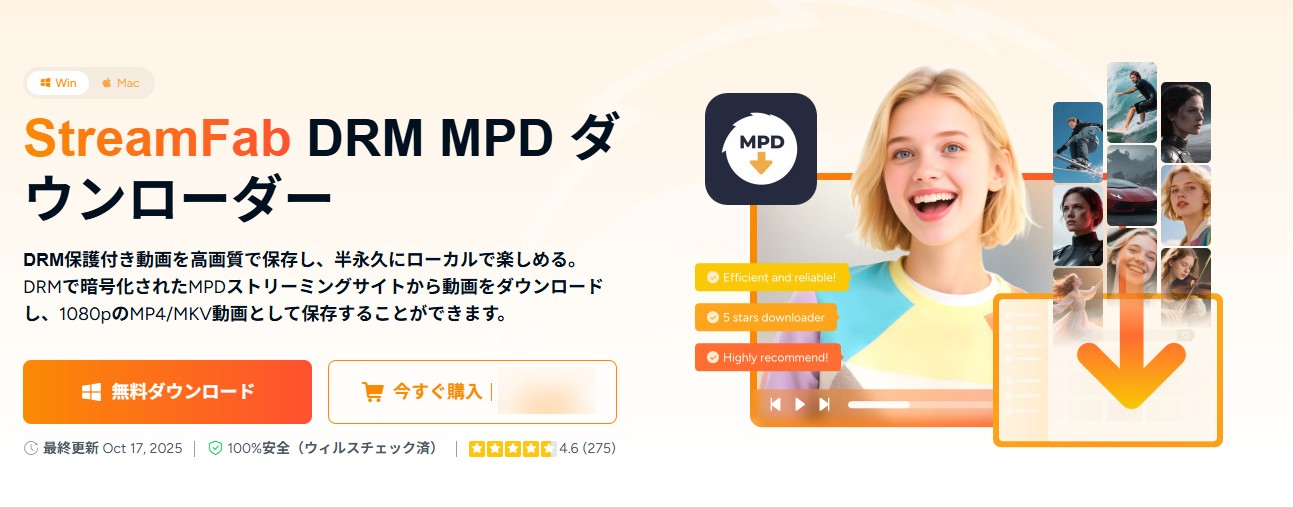
PCでスカパー!番組配信を動画ファイルとして保存したい場合は、MPEG-DASH/MPD形式の配信動画に対応する「StreamFab DRM MPD ダウンローダー」を使う方法があります。
StreamFab DRM MPD ダウンローダーは、スカパー!をはじめとする対応するMPD形式の動画配信サービスを内蔵ブラウザで開き、動画を解析して保存するソフトです。配信元で利用できる品質に応じて最大1080pで保存でき、出力形式はMP4/MKVから選択できます。字幕についても、動画への組み込みまたはSRTファイルとして保存できます。
一般的な画面録画とは異なり、動画を最初から最後まで等倍再生しながらキャプチャする必要がないため、映画や長時間の番組、複数エピソードをPCに保存したい場合に使いやすい方法です。
✔️ パソコン(Windows/Mac)
✔️ スカパーダウンロードソフト: StreamFab DRM MPD ダウンローダー
✔️ スカパー!番組配信を視聴できるアカウント
【スカパー!番組配信をダウンロードする手順】
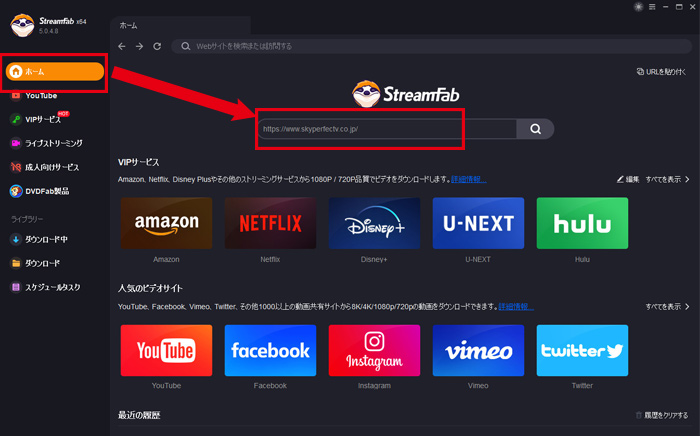
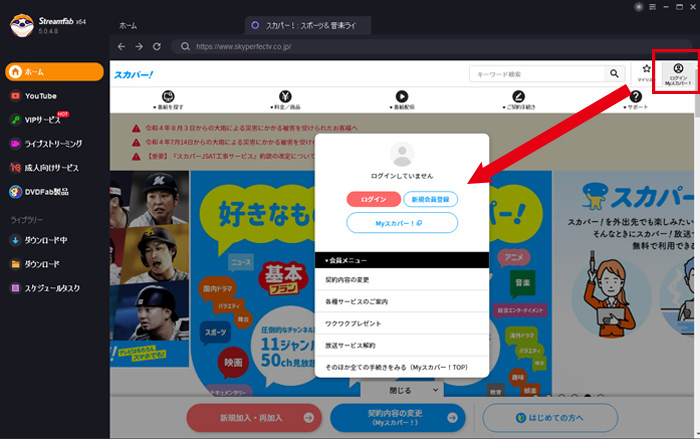
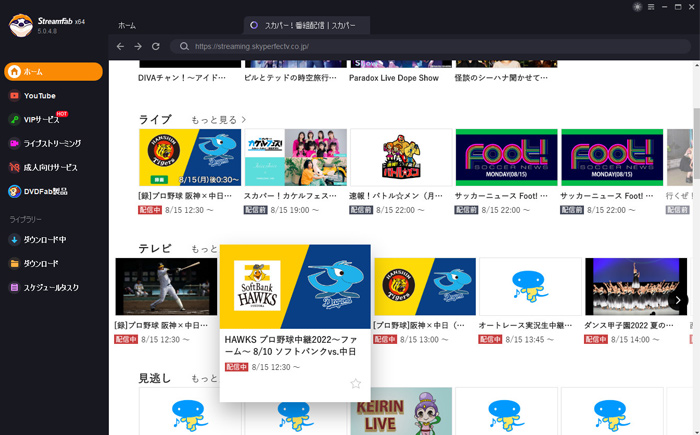
スカパー!番組配信を視聴できるアカウントでログインし、保存したい配信番組を開きます。2026年4月以降はスポーツ・ライブを中心とした配信へ変更されているため、テレビで放送されている番組でも番組配信の対象外となる場合があります。
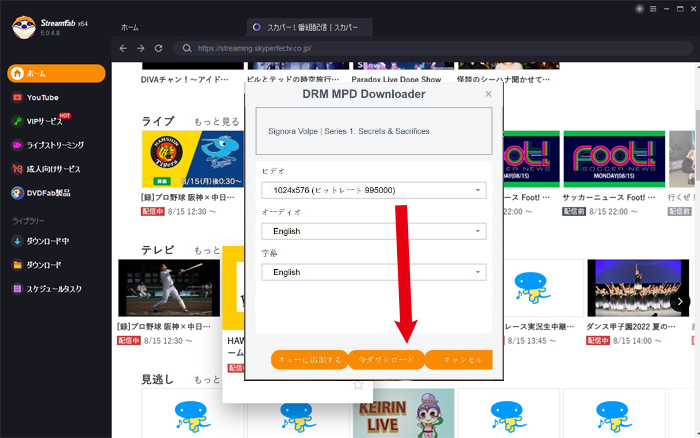
設定が決まったら「今ダウンロード」をクリックします。複数の番組を続けて保存したい場合は「キューに追加する」を選び、まとめてダウンロードすることもできます。
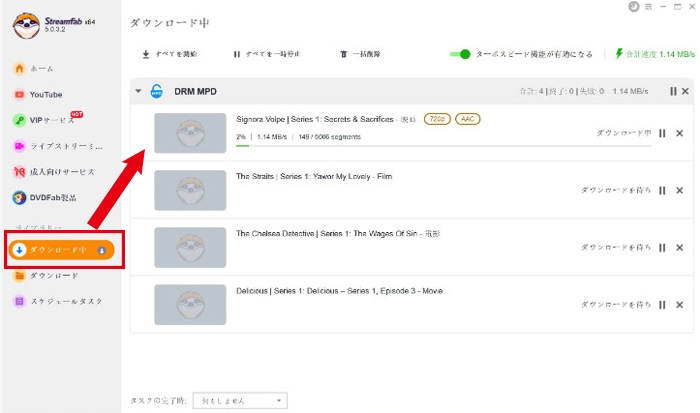
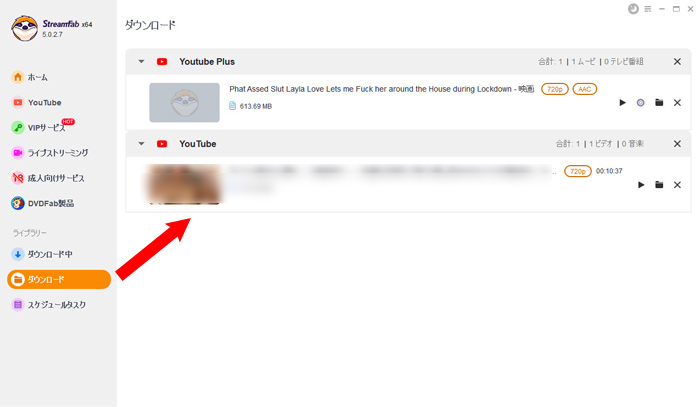
この方法は、スカパー!番組配信のVODをPCにMP4/MKVとして整理したい場合に向いています。一方、リアルタイムで進行するライブ配信や、ダウンロード方式では扱いにくい動画の場合は、次のストリーミング録画型も選択肢になります。
方法②:RecordFabでスカパー!番組配信をWindows PCに録画する
Windowsでスカパー!番組配信を録画したい場合は、RecordFabを利用する方法があります。
RecordFabは一般的なデスクトップキャプチャとは異なり、内蔵ブラウザで再生したストリーミング動画を検出して録画するWindows向けソフトです。毎回録画範囲を細かく指定する必要がなく、録画中に別のウィンドウや通知が映り込むリスクを抑えやすい設計になっています。
現在は最大1080pの録画に対応し、録画速度は1倍、1.5倍、2倍、3倍、4倍、5倍から選択できます。ただし、倍速録画はすべてのサイトで利用できるわけではなく、対象サービスや動画によっては1倍速のみとなります。特にリアルタイムのライブ配信では、倍速よりも配信時間に合わせた通常録画を基本に考えたほうがよいでしょう。

✔️ パソコン(Windows)
✔️ スカパー録画ソフト:RecordFab
✔️ スカパー!番組配信を視聴できるアカウント
【スカパー!番組配信をRecordFabで録画する手順】
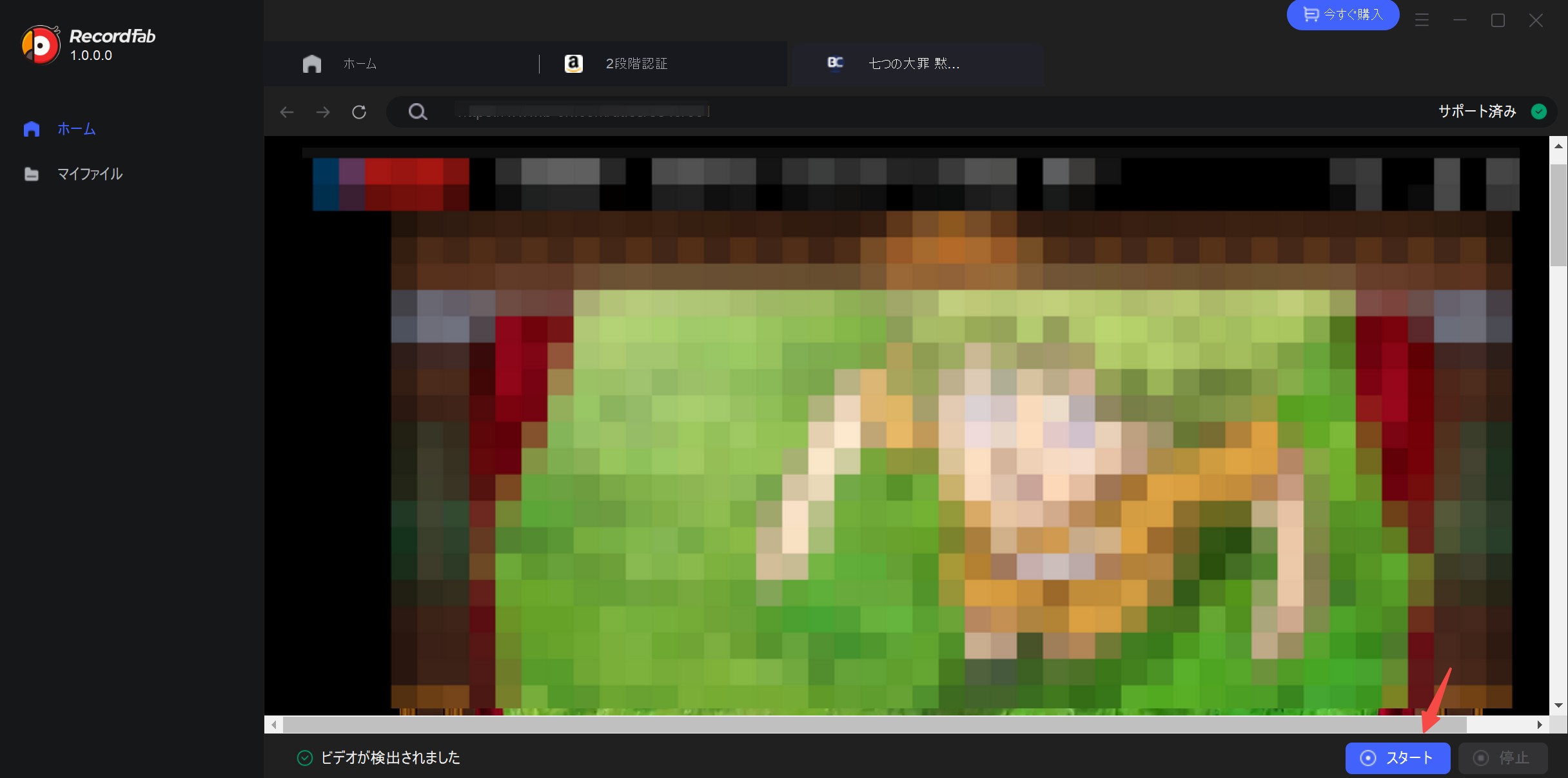
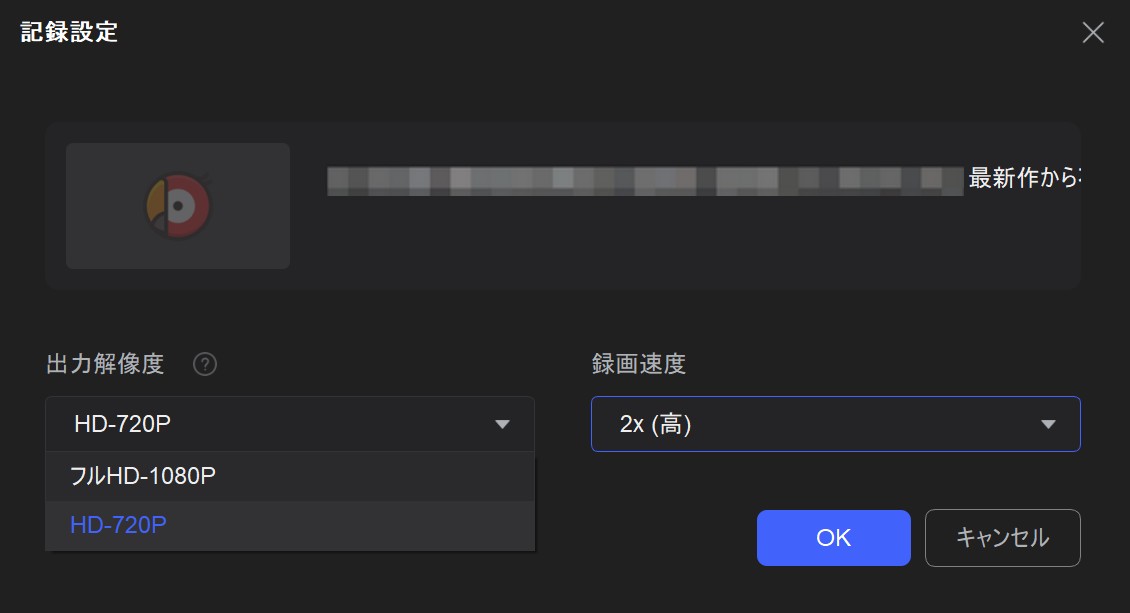
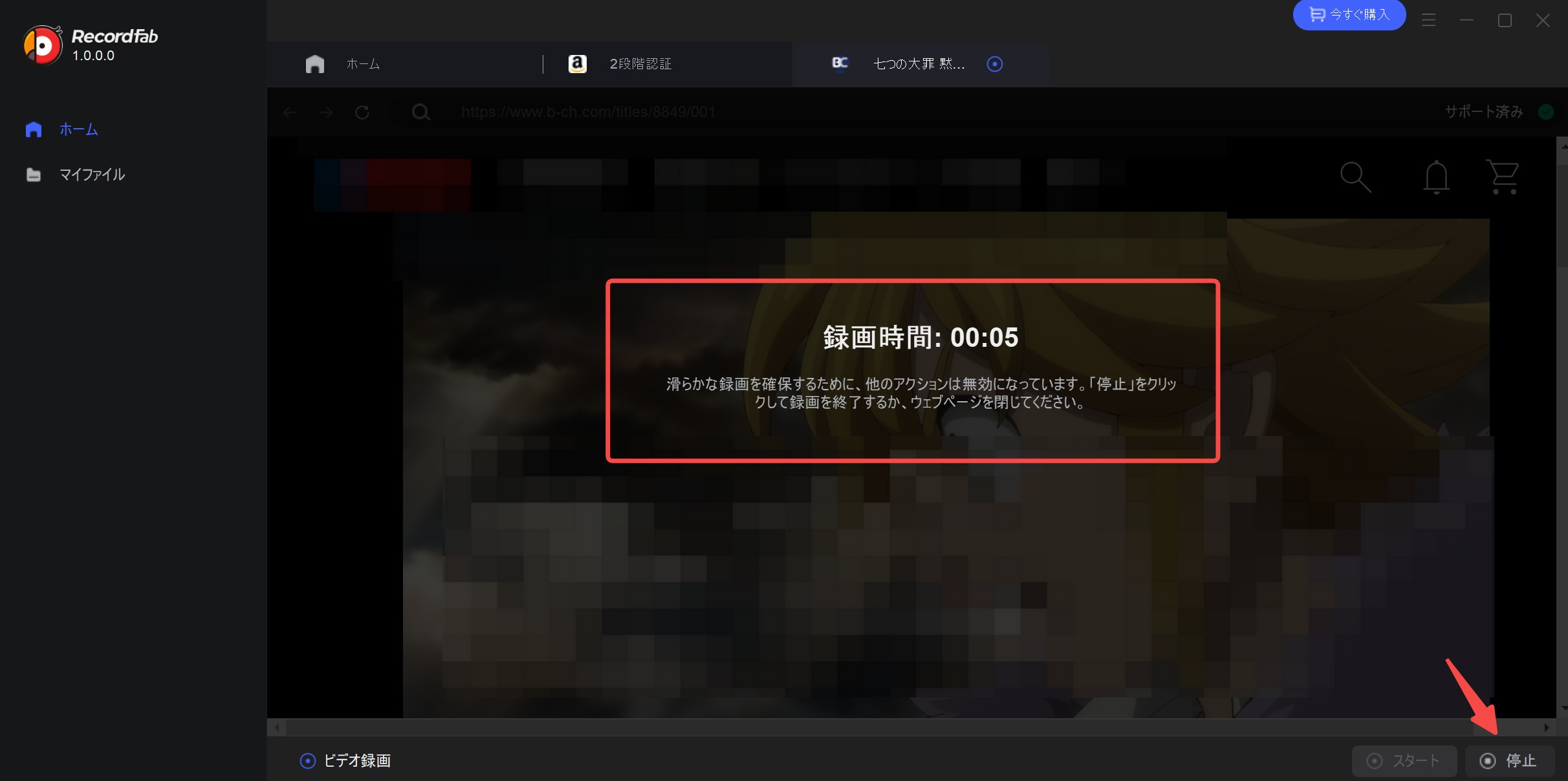

RecordFabはストリーミング録画に特化している一方、現在はWindows向けです。MacやiPhoneでスカパー!番組配信の画面録画を試したい場合は、一般的な画面キャプチャソフトを使う方法があります。
方法③:Mac・iPhoneでスカパー!番組配信を画面録画する
MacやiPhoneで一般的な画面録画を利用する場合は、ApowerRECのような画面録画ソフトが候補になります。
ApowerRECの現在の公式動作環境はWindows、Mac、iOSです。画面全体または指定した範囲を録画でき、システム音声、マイク、Webカメラ、注釈、簡単な動画編集などにも対応しています。
なお、以前の情報ではApowerRECのAndroid版が紹介されていることもありますが、現在の公式ページではAndroidは対応OSとして掲載されていません。Androidでスカパー!を録画したい場合は、端末に搭載されているスクリーンレコード機能を利用する方法があります。
ただし、Mac、iPhone、Androidを問わず、ストリーミングサービス側のコンテンツ保護によって、画面録画を開始しても映像部分だけ黒画面になる、音声だけ記録されるといったことがあります。この点は一般的な画面録画方式の弱点です。
✔️ パソコンまたはiPhone(Windows/Mac/iOS)
✔️ 画面録画ソフト: ApowerREC
✔️ スカパー!番組配信を視聴できるアカウント
【ApowerRECでスカパー!の画面を録画する手順】
以下ではPC版のApowerRECを例に基本操作を紹介します。アプリの画面やボタン配置はバージョンによって変更される場合があります。
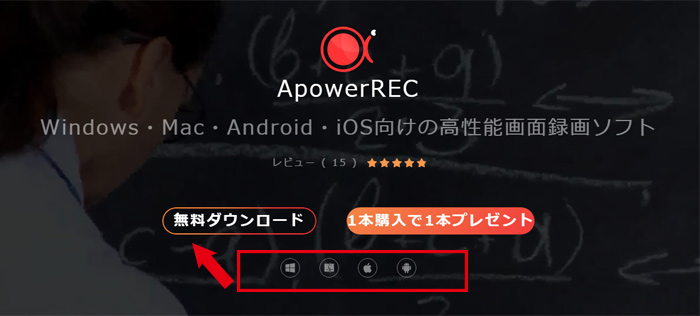
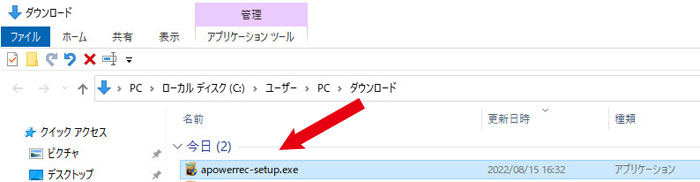
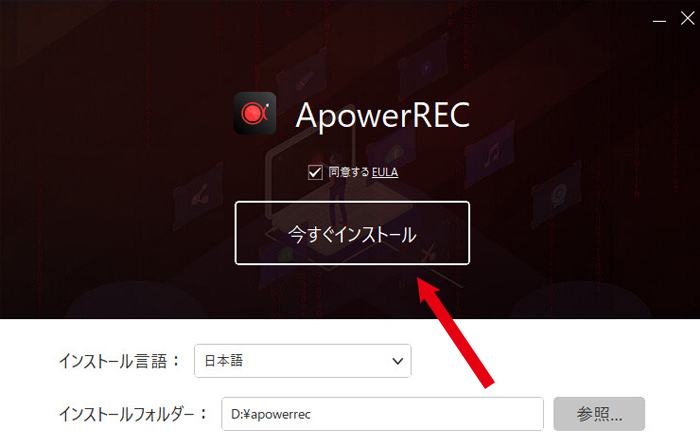
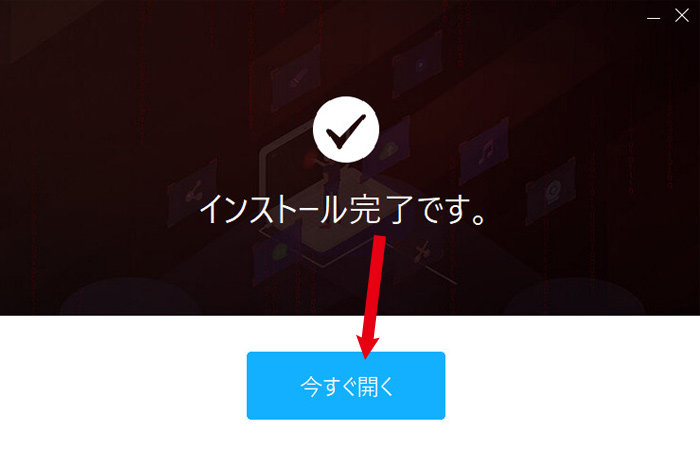
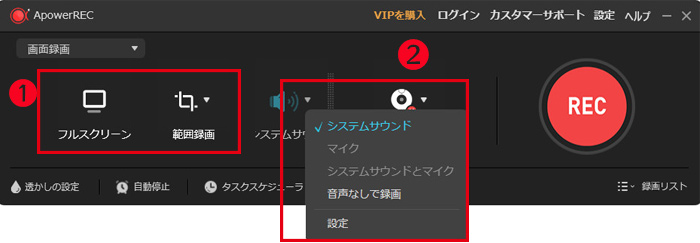
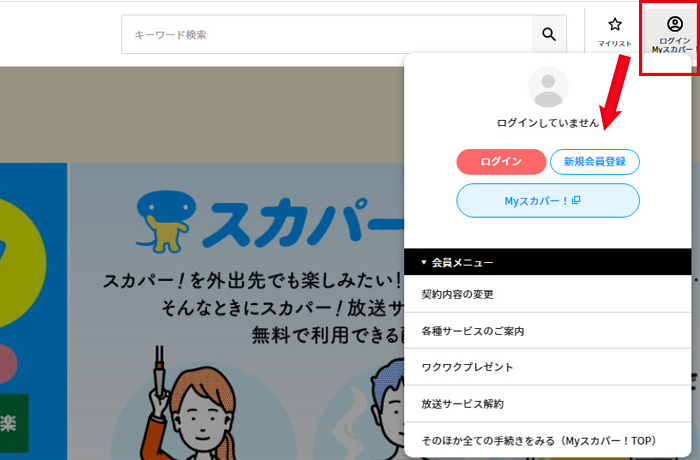
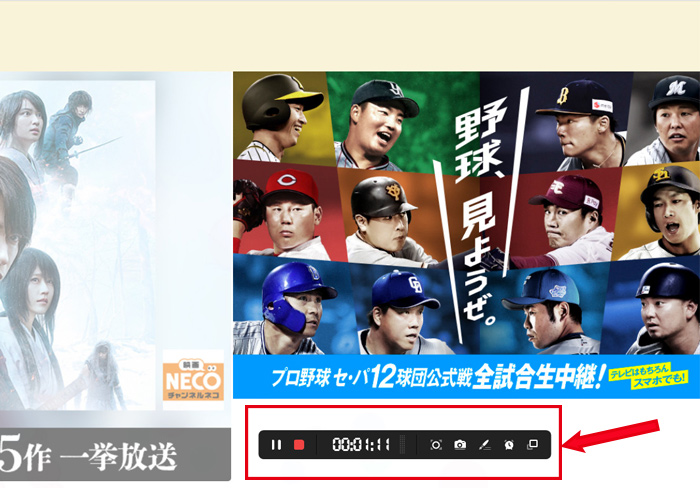
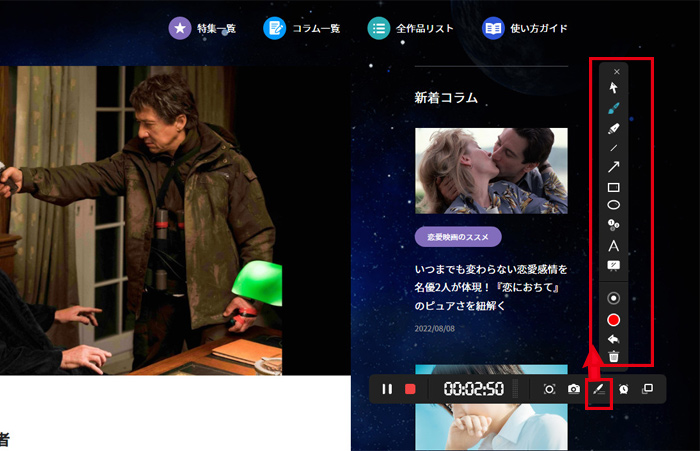
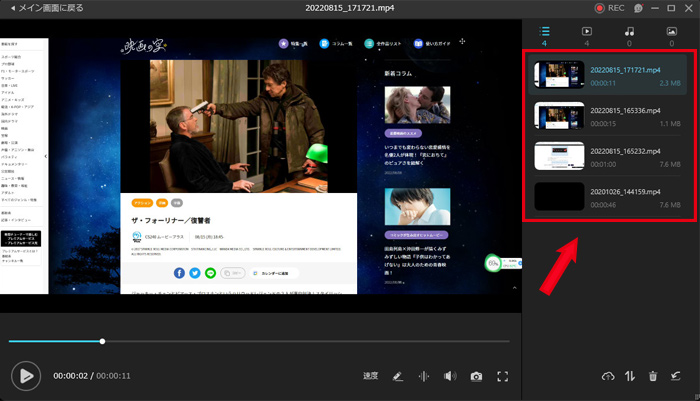
一般的な画面録画はMacやiPhoneでも使いやすい一方、配信動画では黒画面になる可能性があります。長時間番組を確実にローカルファイルとして管理したい場合は、前述したダウンロード型やストリーミング録画型との違いも踏まえて選ぶことが大切です。
スカパー!録画・ダウンロードに関するFAQ
Q1. OBSやApowerRECでスカパー!を録画すると画面が真っ黒になるのはなぜ?
A1. スカパー!番組配信などのストリーミング動画にはコンテンツ保護が使われているため、一般的な画面録画では映像部分を正常に取得できないことがあります。
この場合、ブラウザや録画ソフト自体が故障しているとは限りません。メニューや字幕、操作ボタンだけ映り、本編だけ黒くなる、あるいは音声だけ保存されることもあります。
「ブラウザのハードウェアアクセラレーションをオフにすれば必ず直る」と紹介されることもありますが、すべての環境で解決できる方法ではありません。また、スカパー!番組配信を通常視聴する際には、ブラウザ側で保護されたコンテンツの再生を許可する必要があります。
Q2. スカパー!のテレビ放送は録画できるのに、番組配信は録画できないの?
A2. はい。テレビ放送と「スカパー!番組配信」は録画の仕組みが異なります。
テレビで受信するスカパー!の放送番組は、対応テレビのUSB HDDやブルーレイレコーダーを使って公式に録画できます。スカパー!の多くの放送番組はコピーワンスのため、別の機器やディスクへ移す際は「ムーブ」となる点には注意が必要です。
一方、「スカパー!番組配信」は公式には録画できず、スマートフォンやPCへのダウンロードにも対応していません。そのため、ネット配信をPCに保存したい場合は、本記事で紹介した外部ツールを使う方法が候補になります。
Q3. スカパー!はiPhoneやAndroidにダウンロードしてオフライン再生できる?
A3. 「スカパー!番組配信」には、iPhoneやAndroidへ番組をダウンロードしてオフライン再生する公式機能はありません。
スマホでは基本的にインターネット接続中にストリーミング再生します。Androidには標準の画面録画、iPhoneにも画面収録機能がありますが、保護された動画では映像が黒くなり、正常に保存できない場合があります。
Q4. StreamFabのダウンロードとRecordFabの録画はどちらがいい?
A4. 保存したい動画の種類と、重視するポイントによって選び分けるのがおすすめです。
- StreamFab: VODをPCへMP4/MKVとして保存したい、字幕や音声を選びたい、等倍録画の待ち時間を減らしたい場合に向いています。
- RecordFab: Windowsでストリーミング動画やライブを録画したい場合に向いています。最大1080p、1~5倍の録画速度に対応しますが、使用できる倍率はサイトによって異なります。
- 一般的な画面録画: MacやiPhoneなど幅広い環境で手軽に試せますが、コンテンツ保護による黒画面や、動画と同じ時間だけ録画が必要になる点がデメリットです。
Q5. 保存したスカパー!動画は自由に共有してもいい?
A5. 個人的に視聴するための保存と、第三者への公開・再配布は分けて考える必要があります。
保存した番組をSNSや動画サイトへ再アップロードしたり、他人へ配布・販売したりする使い方は避けましょう。また、外部ツールはスカパー!公式の録画・ダウンロード機能ではないため、利用する際は対象サービスの利用条件も確認したうえで、個人利用の範囲で扱ってください。
まとめ
スカパー!の録画方法を調べるときは、まず「テレビ放送」と「スカパー!番組配信」を分けて考えることが重要です。
テレビで受信するスカパー!の放送番組は、対応するテレビやUSB HDD、ブルーレイレコーダーを使って公式に録画できます。一方、PCやスマホで視聴する「スカパー!番組配信」には、公式の録画・ダウンロード機能がありません。
PCに番組をMP4/MKVとして保存し、画質や字幕を選びながら管理したい場合は、 StreamFab DRM MPD ダウンローダー が使いやすい選択肢です。Windowsでライブやストリーミング動画を録画したい場合はRecordFab、MacやiPhoneで一般的な画面キャプチャを使いたい場合はApowerRECなど、目的に応じて使い分けるとよいでしょう。
なお、2026年4月以降の「スカパー!番組配信」はスポーツ・ライブを中心とした構成へ変わっています。保存方法を選ぶ前に、まず対象番組が現在「スカパー!番組配信」で視聴できるかを確認しておくとスムーズです。

DAZNのダウンロード機能の対象、オフライン再生の条件、PCで動画を保存する手順を解説します。公式アプリに項目がない場合と、PCソフトで保存できない場合の確認ポイントも整理します。
山田 宇真 より - 2026年9月29日
DAZN録画で真っ黒になる原因と、W杯期間中に確認すべき契約・保存の注意点をまとめます。
柳 徹子 より - 2026年9月29日
DAZN Soccer 980円プランの解約・返金・プラン変更で迷う人向けに、対象期間・公式が案内する2ルート・問い合わせ文面・188相談を整理します。
山田 宇真 より - 2026年9月29日
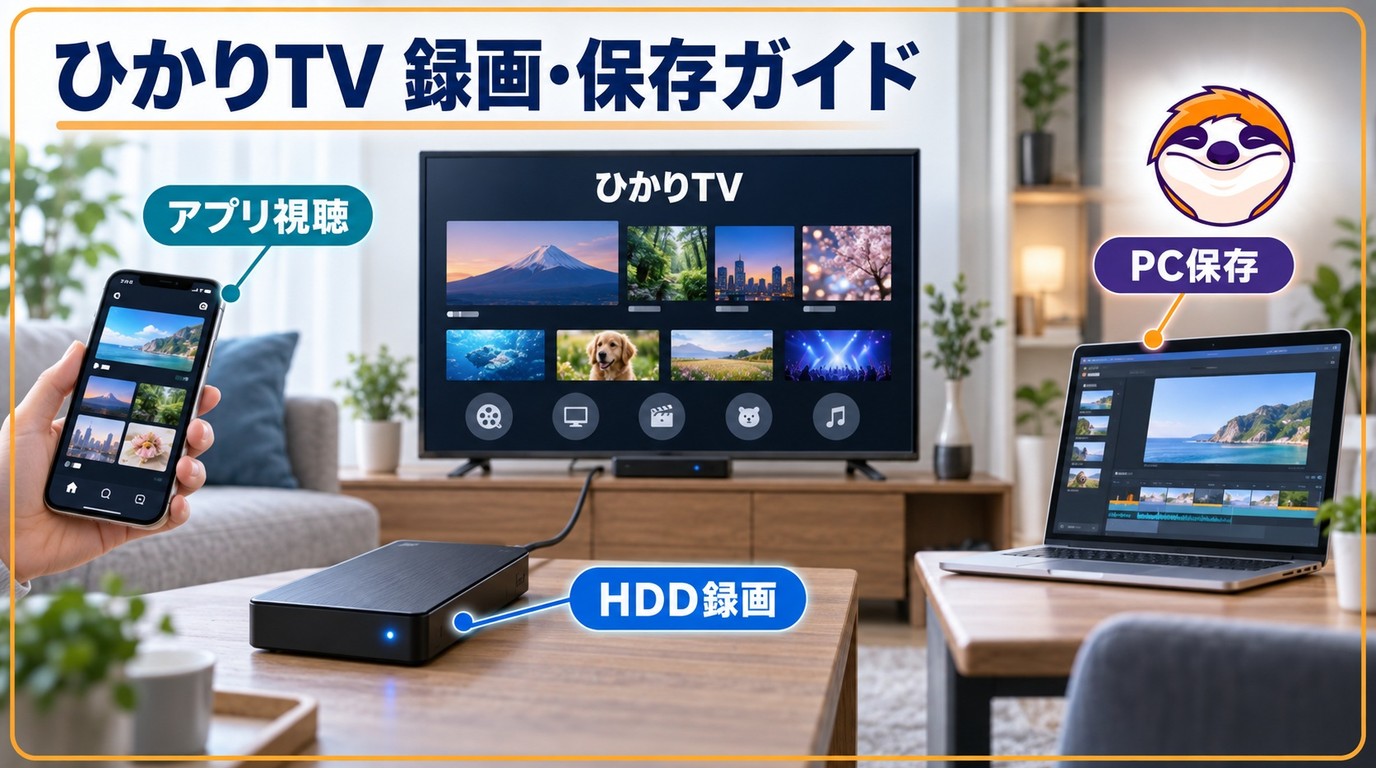
「ひかりTV」は、株式会社NTTぷららが運営するフレッツ光向け映像配信サービスです。テレビやビデオの番組などのサービスは光回線を通じて配信される仕組みとなっています。この記事では、ひかりTVの機能、動画のダウンロード方法、ひかりTVの録画機能について解説します。
山田 宇真 より - 2026年9月21日