
Lemino録画が真っ黒になる原因と確実な保存方法【2026】

要約: Leminoの録画が真っ黒になるのはDRM保護のため。PCではStreamFab Lemino ダウンローダーでMP4保存、ライブはRecordFabが現実的な選択肢です。
「お気に入りのLemino(レミノ)作品を、オフラインでも楽しみたい」「何度も見返すつもりのライブ配信を、手元に残しておきたい」——そう思ってPCやスマホの画面録画を試したものの、音声は聞こえるのに映像だけが真っ黒になってしまい、困惑した経験はありませんか?
結論からお伝えすると、Leminoの動画にはDRMによる強力なコピーガードが施されており、一般的な録画ソフトでは画面が真っ黒になります。PCで確実に保存するならStreamFab Lemino ダウンローダー、ライブ配信や非対応コンテンツにはRecordFabが現実的な選択肢です。
- • 一般的な録画ソフトではDRMにより映像が真っ黒になる
- • 公式DL機能は視聴期限・デバイス制限あり(永久保存不可)
- • PCへの確実な保存にはStreamFab等の専用ソフトが必要
最終更新:2026/06/22
※本記事で紹介する内容は、著作権法および各配信サービスの利用規約を遵守したうえで、正当に視聴権限のあるコンテンツを個人的な範囲で利用することのみを想定しています。
なぜLeminoの録画は難しい?「画面真っ黒」の根本原因
まず、多くの人がつまずく「なぜ録画できないのか」という根本的な問いに、技術的な視点からお答えします。この原因を理解することが、適切な解決策を選ぶ第一歩です。
原因は「DRM」技術
Leminoの動画コンテンツは、「DRM(Digital Rights Management)」という技術によって強力に保護されています。
これはデジタルコンテンツの著作権を保護するための技術の総称で、いわば「デジタルキー(鍵)」のようなものです。正規のLeminoアプリやブラウザ(特定の条件下)で視聴する際にのみ、この「鍵」がサーバーから提供され、コンテンツの「錠」を開けて映像を再生できます。
一般的な画面録画ソフトが使えない理由
WindowsのGame BarやmacOSの標準機能、あるいは市販の録画ソフトの多くは、このDRMの「鍵」を持っていません。
そのため、これらのソフトが録画を試みると、OSレベルで映像データへのアクセスがブロックされます。結果として、ソフトは「錠が開いていない(映像データがない)」状態を記録することになり、音声トラックのみが保存され、映像部分は真っ黒な画面として記録されてしまうのです。これはLeminoが意図的に設計した、正規の視聴環境を守るための仕組みです。
Lemino公式の「ダウンロード機能」と「録画」の違いとは?
「公式にダウンロード機能があるなら、それでいいのでは?」と思うかもしれません。しかし、この機能は私たちが一般的に考える「録画(=永久保存)」とは目的も仕様も大きく異なります。
公式ダウンロード機能の使い方と制限(視聴期限・対応作品)
Leminoの公式アプリ(iOS/Android)では、作品ページにあるダウンロードアイコンをタップすることで、動画をスマホ内に一時保存し、オフライン環境で視聴できます。操作は非常に簡単です。
- 視聴期限の存在:ダウンロードした作品には、再生開始から48時間といった視聴期限が設けられています。期限を過ぎると再生できなくなります。
- ダウンロード非対応作品:ライブ配信や一部の映画など、権利上の都合でダウンロードが許可されていないコンテンツも多数あります。
- デバイスの束縛:ダウンロードした動画はアプリ内に保護された状態で保存されるため、他のデバイスへの移動やコピーは一切できません。
- 解約で視聴不可に:Leminoを解約すれば、ダウンロードしたコンテンツへのアクセス権も失われます。
結論として、公式ダウンロードは「期限付きのレンタル視聴」と考えるのが適切です。データを自分の資産として永久に所有する「録画」とは本質的に異なります。ちなみに、Leminoのダウンロード機能を利用するには有料プランへの加入が必要です。Leminoのダウンロードについて詳しく知りたい方は、【PC&Android&iPhone】Lemino動画をダウンロードする方法を徹底解説もあわせてご覧ください。
「マイチャプター機能」は録画ではない:ブックマークとしての役割
Leminoには「マイチャプター」という、好きな場面を登録できる機能もあります。簡単に言えば、お気に入りのシーンをスクショしてSNSやLemino内でシェアできる、PC版でもアプリ版でも利用できる機能です。
しかし、これは動画の特定時間に印をつける「ブックマーク(しおり)」機能に過ぎません。動画データそのものを保存するものではないため、録画の代わりにはなりませんのでご注意ください。
Leminoマイチャプター機能で画面録画する方法
- アプリ版Leminoで作品を開く
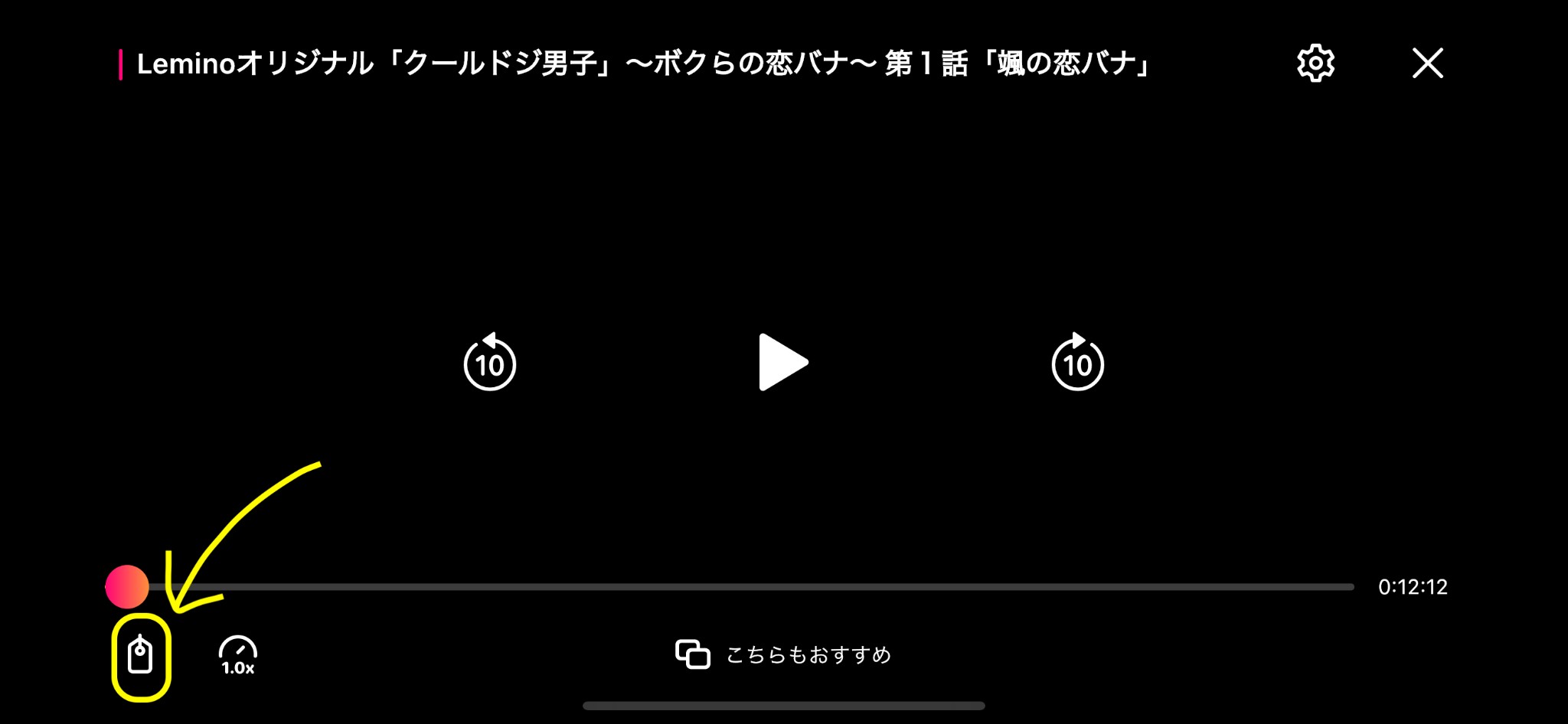
- 左下にブックマークのようなアイコンがあるのでタップする
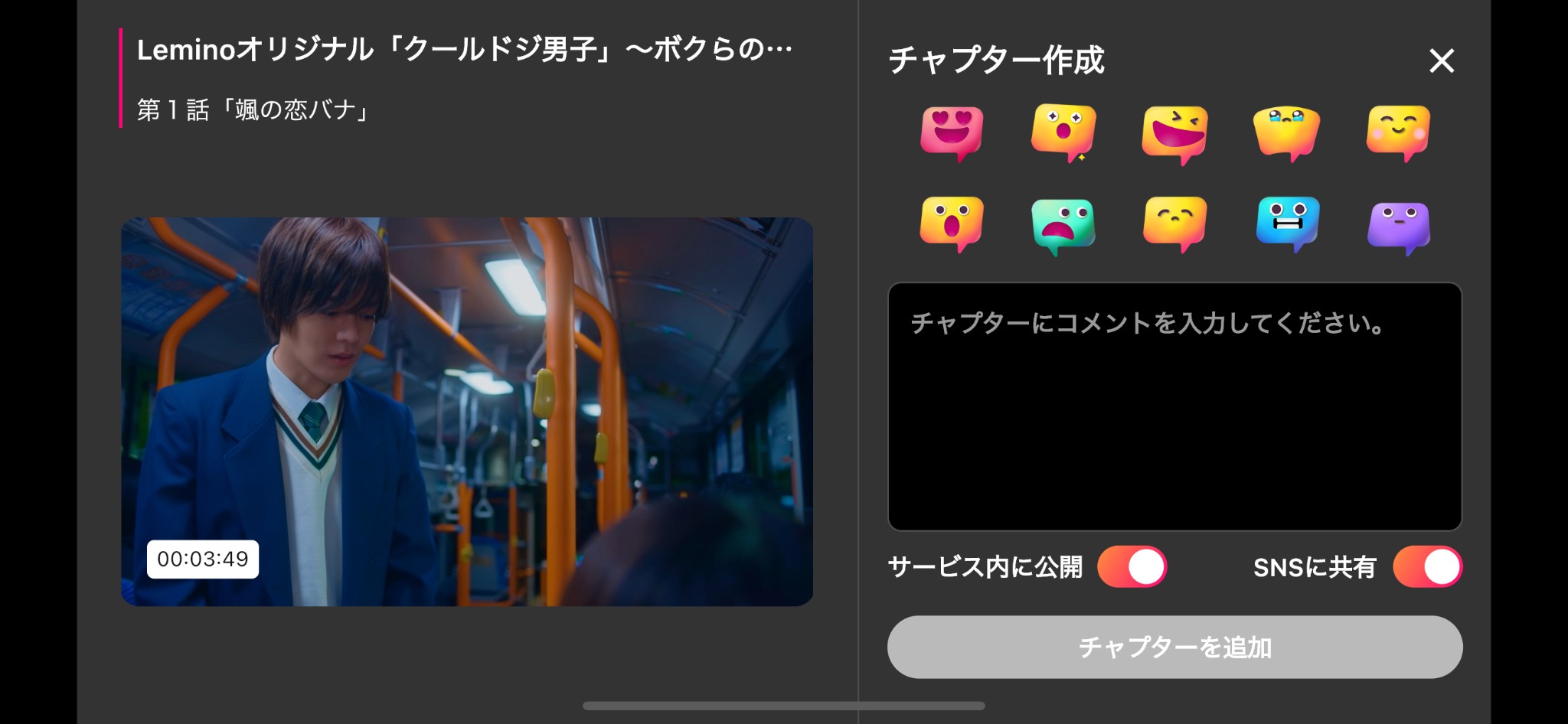
- マイチャプターを作成する
- プロフィール>チャプターから作成したチャプターを確認する
左下にブックマークのようなアイコンをタップすると、その瞬間の場面がチャプターとして登録できます。
続いて、登録された場面をマイチャプターとして保存します。
- 作品によって画面録画できない場合もある
- 配信が終了すると、チャプターも削除される
- 1作品につき最大20件まで
- 1アカウントあたり2,000件まで
【PC向け】専用ソフトでLemino動画をMP4として保存する方法
PCでLeminoの動画を、視聴期限やデバイスの縛りがない汎用的なMP4ファイルとして手元に残すには、専用のツールが必要になります。ここでは、私が実際にテストした3つの方法を、それぞれの特性と共に紹介します。
方法1:StreamFab Lemino ダウンローダー(最も安定した高画質保存)
StreamFab Lemino ダウンローダーは、Leminoの保護技術に対応し、動画データをサーバーから直接、画質を劣化させることなくダウンロードする専門ツールです。画面を録画するのではなく、元のデータをそのまま保存するため、非常に高品質なファイルが得られます。
以下は、StreamFab Lemino ダウンローダーを使って、Lemino(レミノ)の動画をダウンロードする手順です。
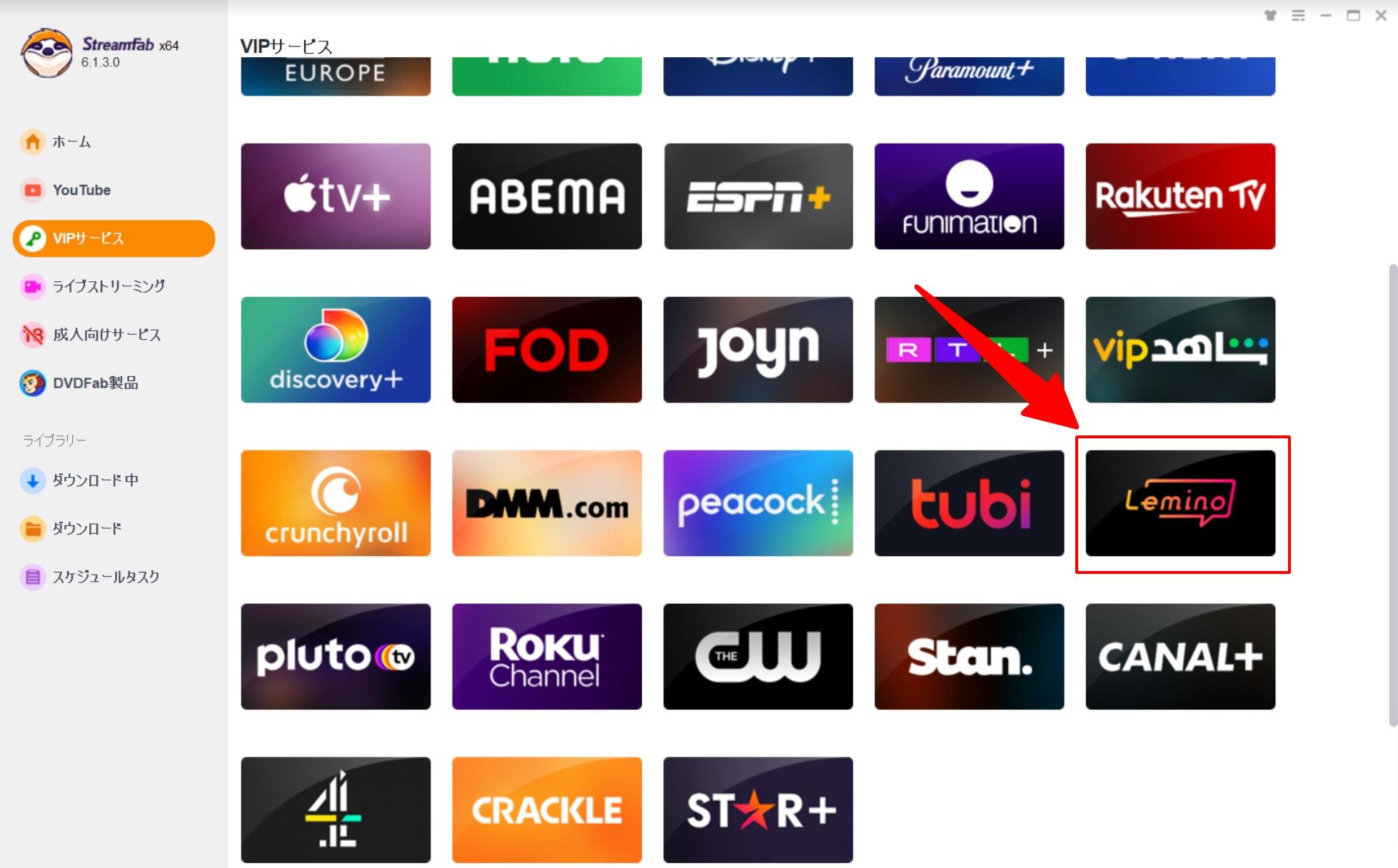
「VIPサービス」の欄から「Lemino」のアイコンをクリックしましょう。
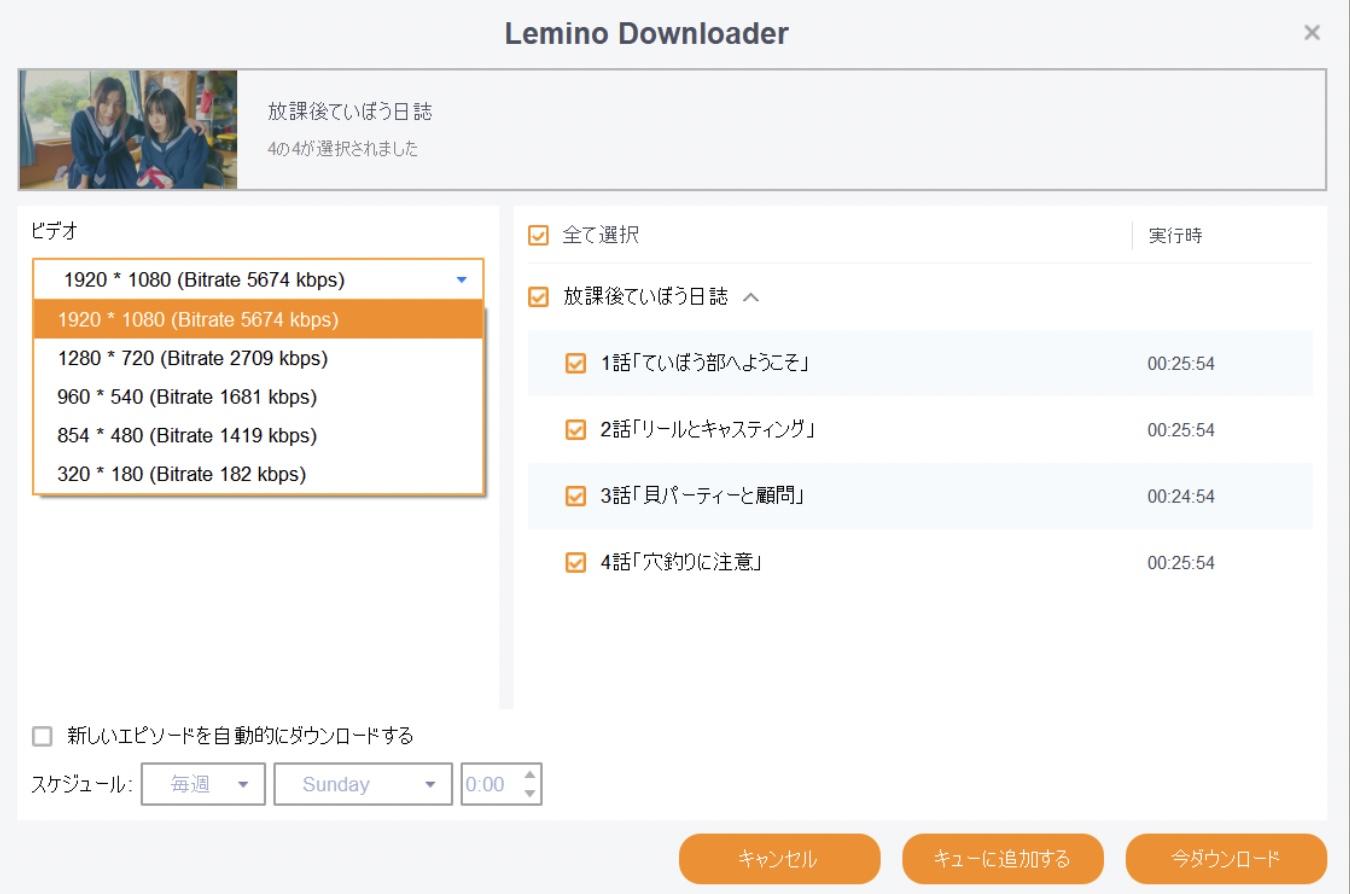
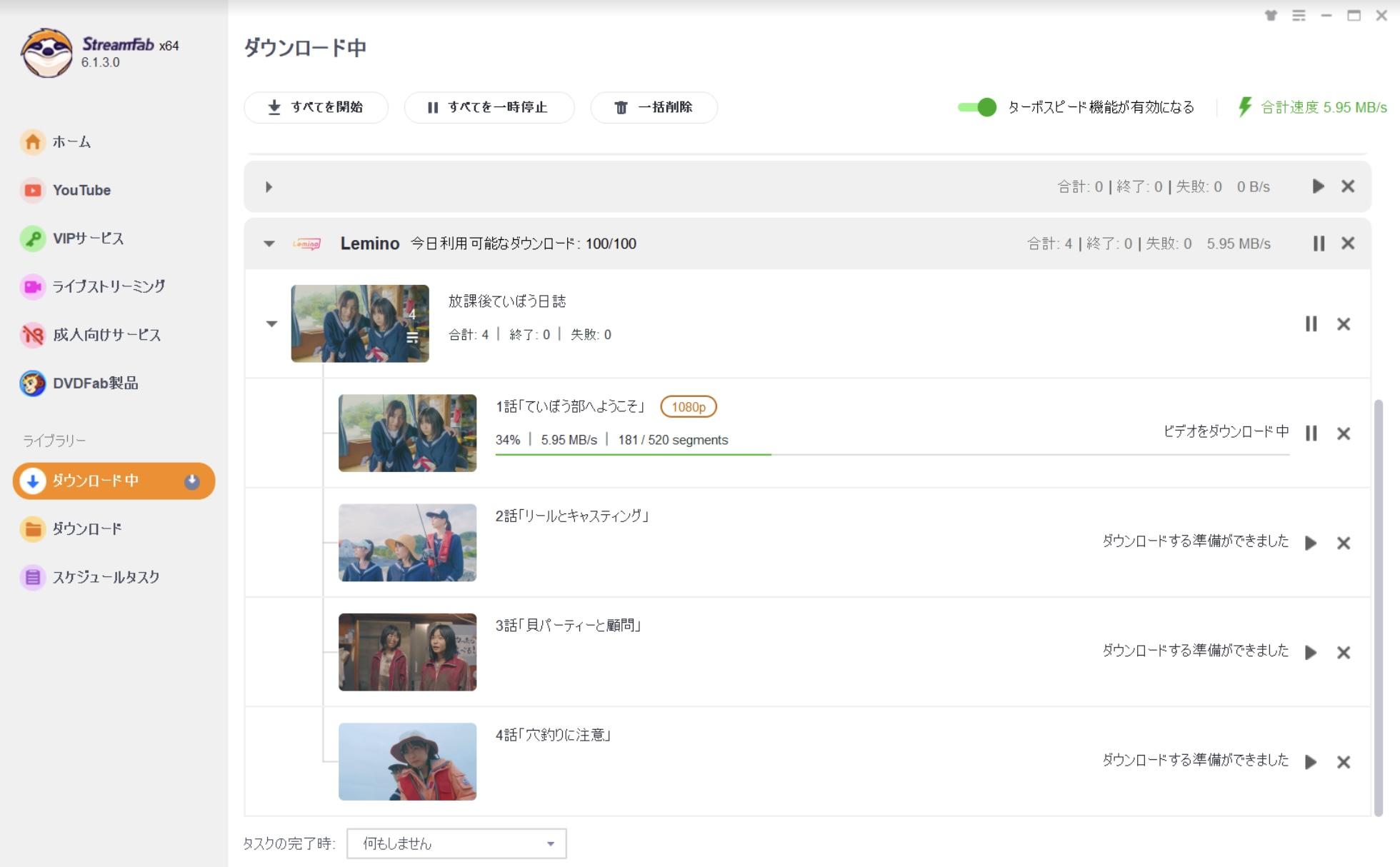
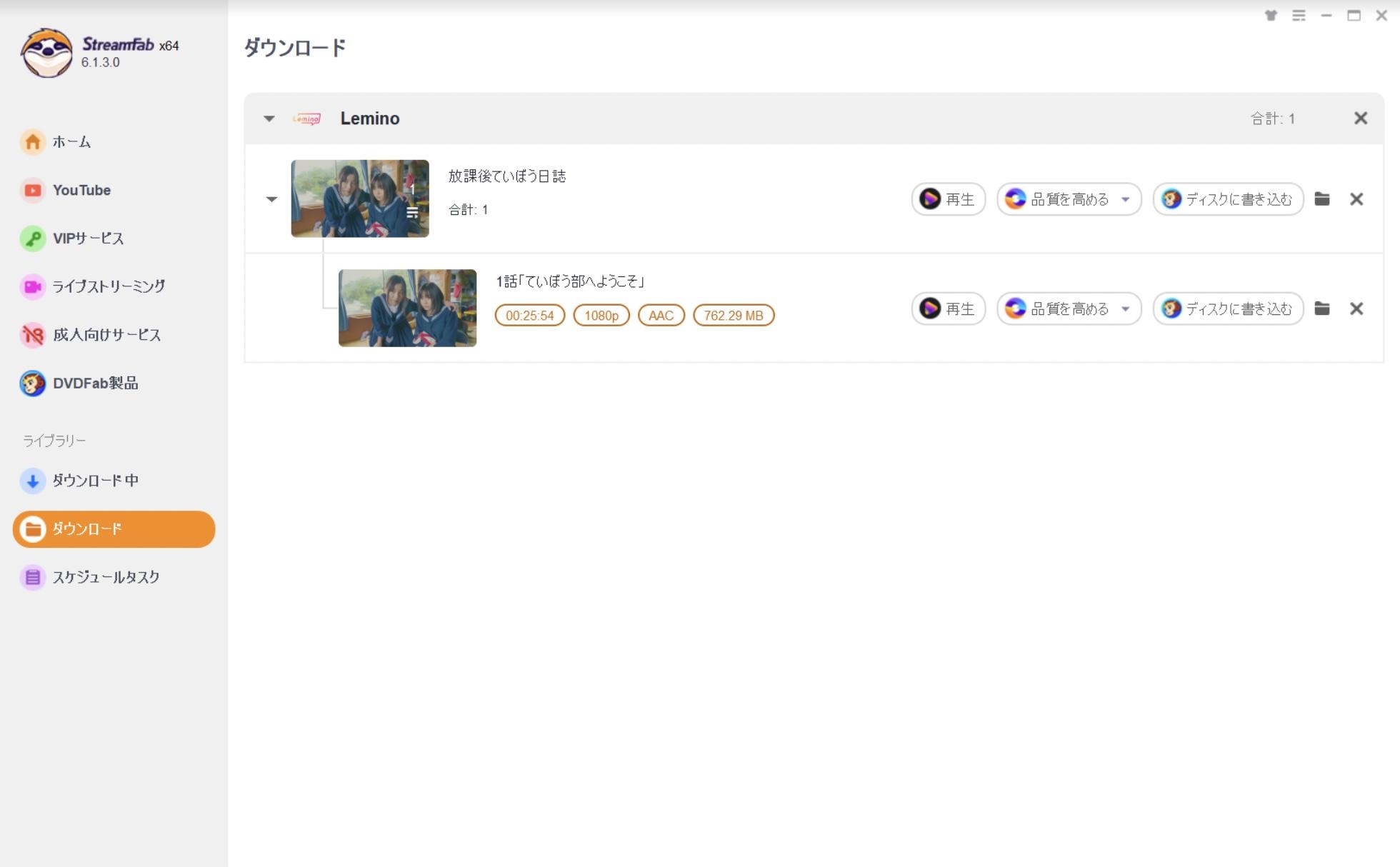
ダウンロードが完了すると「ダウンロード」タブに動画が移動します。「ディスクに書き込む」の隣にあるフォルダアイコンをタップすると、保存先フォルダが開けます。
ちなみに、保存後のファイルは下記のような形でPC内に整理されています。
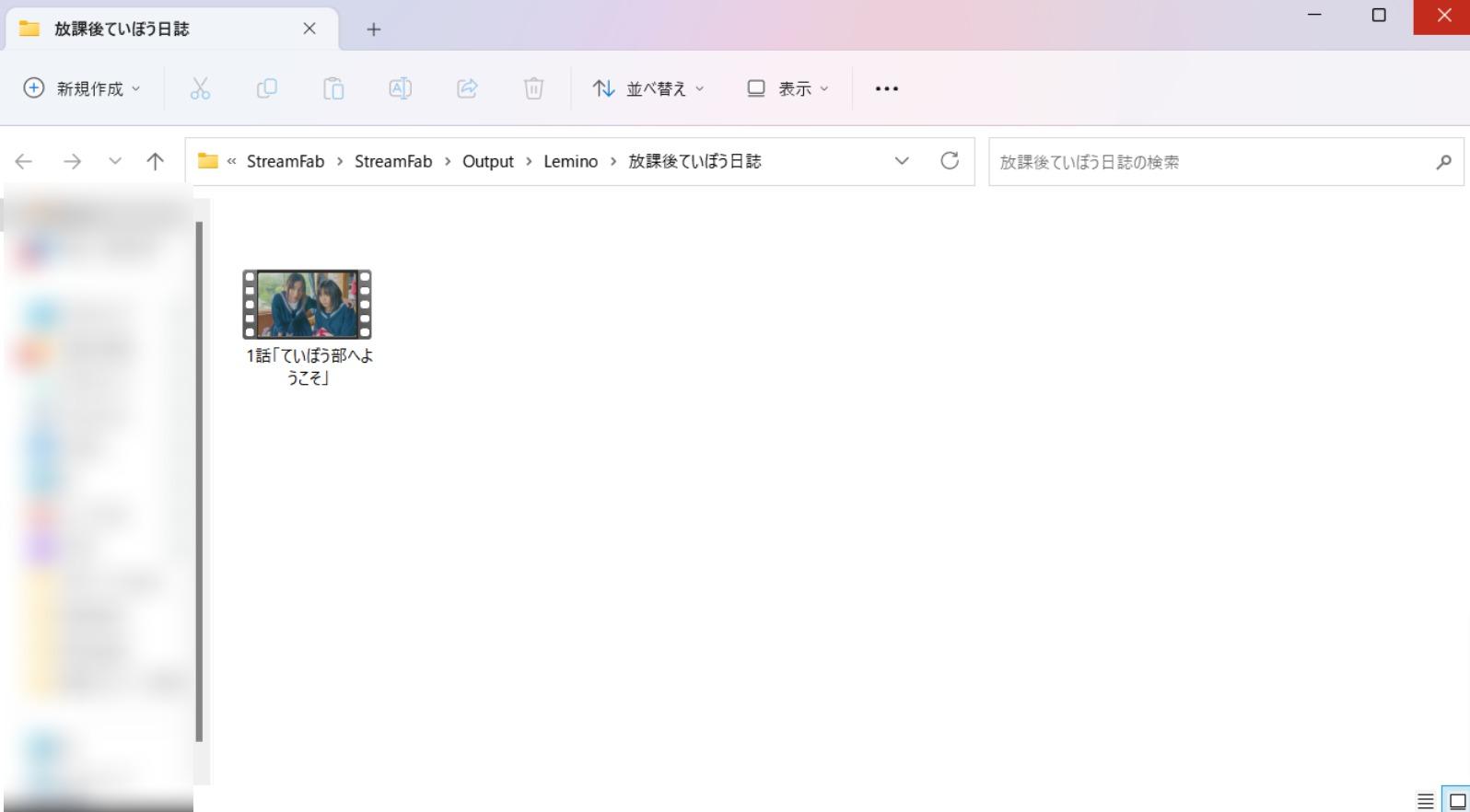
MP4として保存されているため、クリックするだけで簡単に再生できます。
方法2:RecordFab(ライブ配信などダウンロード非対応コンテンツ向け)
公式ダウンロードに対応していないライブ配信や、一部のレンタル作品をどうしても記録したい。そういった特殊なケースで選択肢となるのが、PC画面録画ツールです。ただし、Leminoの黒画面を回避するには、それに対応した特殊な録画ソフトが必要になります。
RecordFabは、ストリーミングサービスの録画に特化しており、Leminoのライブ配信などにも対応できる数少ない録画ソフトの一つです。ライブ動画も対応できるため、最近大ヒットの乃木坂46の「真夏の全国ツアー」のライブ配信も問題なく録画できます。
<RecordFabの使い方>
まず、公式サイトからRecordFabをダウンロードして立ち上げます。
トップのアドレスバーに「https://lemino.docomo.ne.jp/」を入力して検索します。
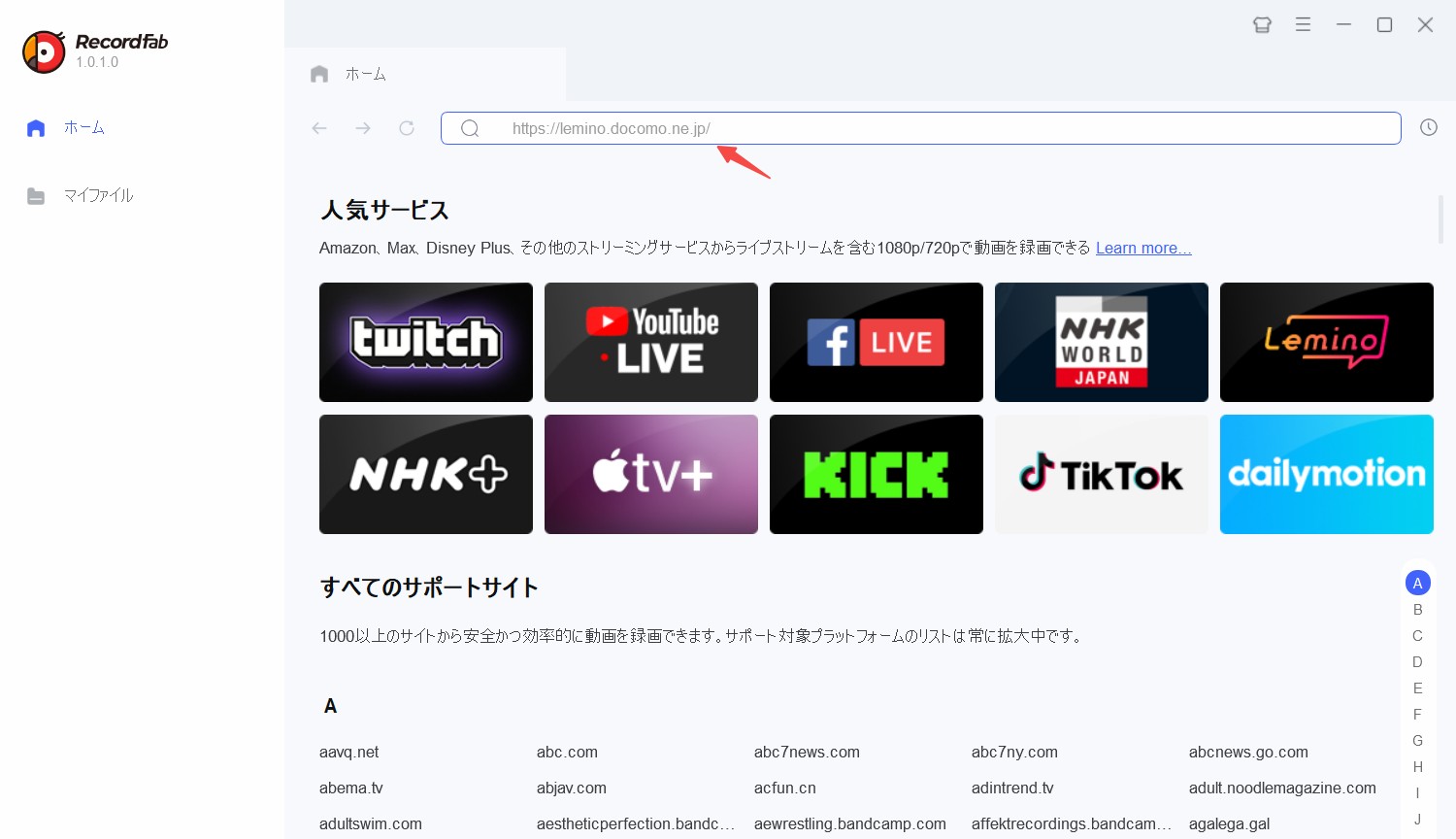
内蔵のブラウザでLeminoを開き、ログインして録画したい動画を再生します。
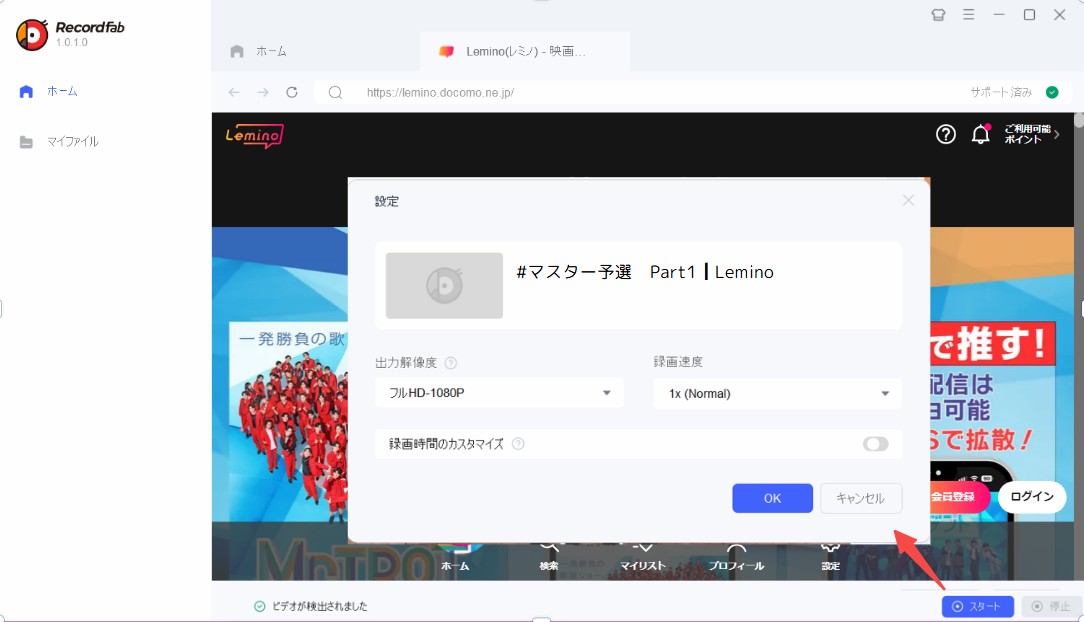
動画が検出されると、右下の「スタート」ボタンが明るくなり、それをクリックして画質と速度を選びます。手動で録画時間を入力すると、指定した時間に自動的に録画終了します。
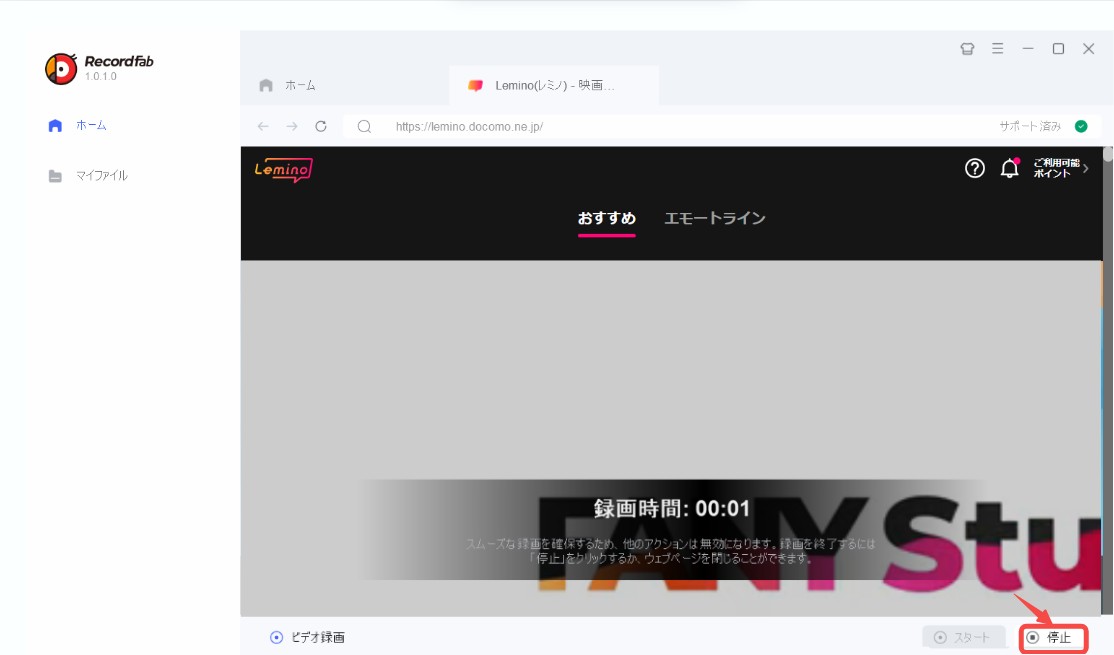
録画が開始されると、再生画面に録画時間が表示されます。終了したい場合は右下の「停止」ボタンを利用します。
録画済みの動画は「マイファイル」で確認できます。
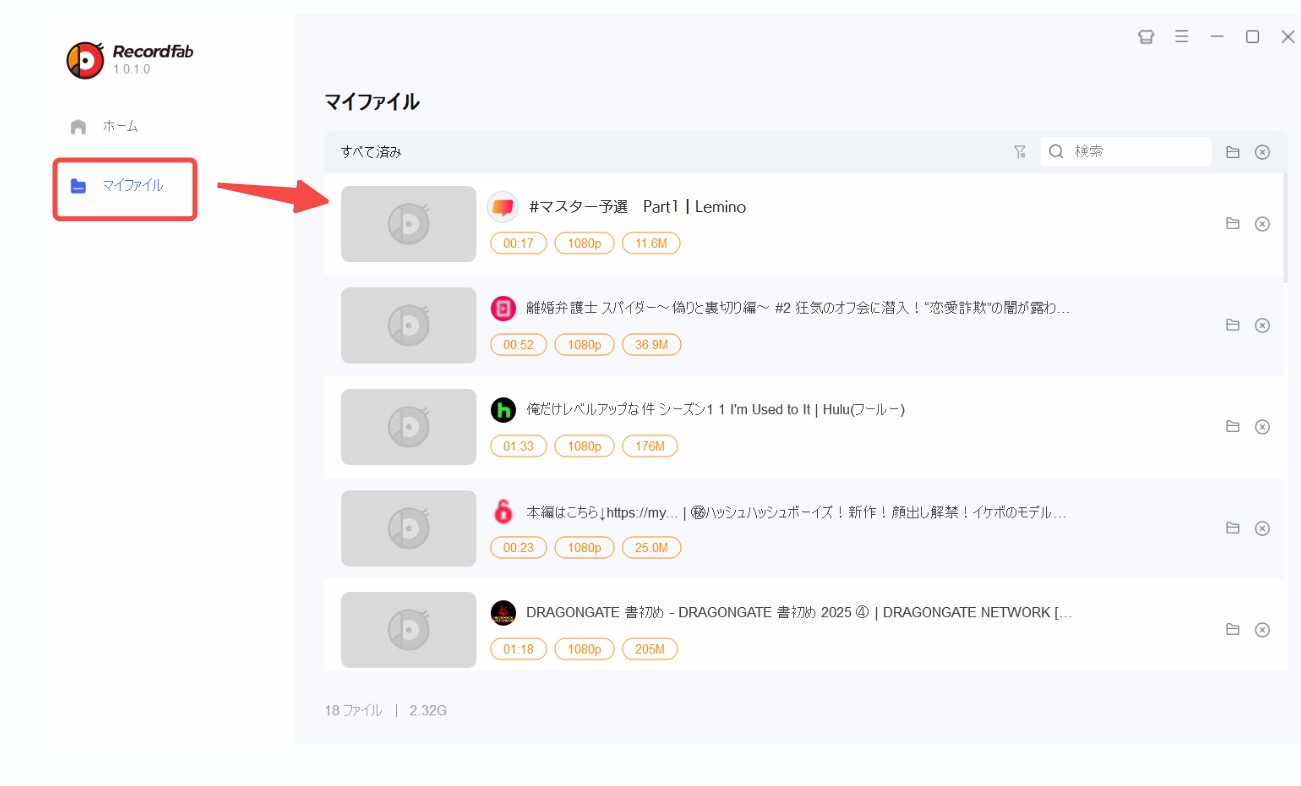
同じくPC向けの録画ソフト選びで迷う場合は、Netflix録画ソフトのおすすめ比較記事でも、DRM対応の録画ツールの選定ポイントを詳しく解説しているので参考にしてください。
方法3:ブラウザ拡張機能(手軽だが不安定な場合も)
一部のブラウザ拡張機能には、ウェブページ上の動画を検出してダウンロードする機能を持つものがあります。Screen Recorder for Google Chromeは、Google Chrome上で動作するキャプチャ拡張機能です。Googleアカウントがあれば無料で利用でき、録画時間の制限もありません。
録画範囲を指定できない点がデメリットですが、Lemino動画も真っ黒になることなくキャプチャできます。録画した動画はWebMとして保存されます。少し不便なので、無料の変換ツールでMP4やMKVに変換してもよいでしょう。
<Screen Recorder for Google Chromeの使い方>
- Screen Recorder for Google Chromeを追加したGoogleアカウントでLeminoを開く
- Screen Recorder for Google Chromeを起動してLeminoのタブをシェアする
- スタートボタンを押して録画を開始する
- 「キャプチャを停止する」をクリックする
- 「コンピューターにダウンロードする」をクリックして録画した動画を保存する
Screen Recorder for Google Chromeを起動してLeminoのタブをシェアします。
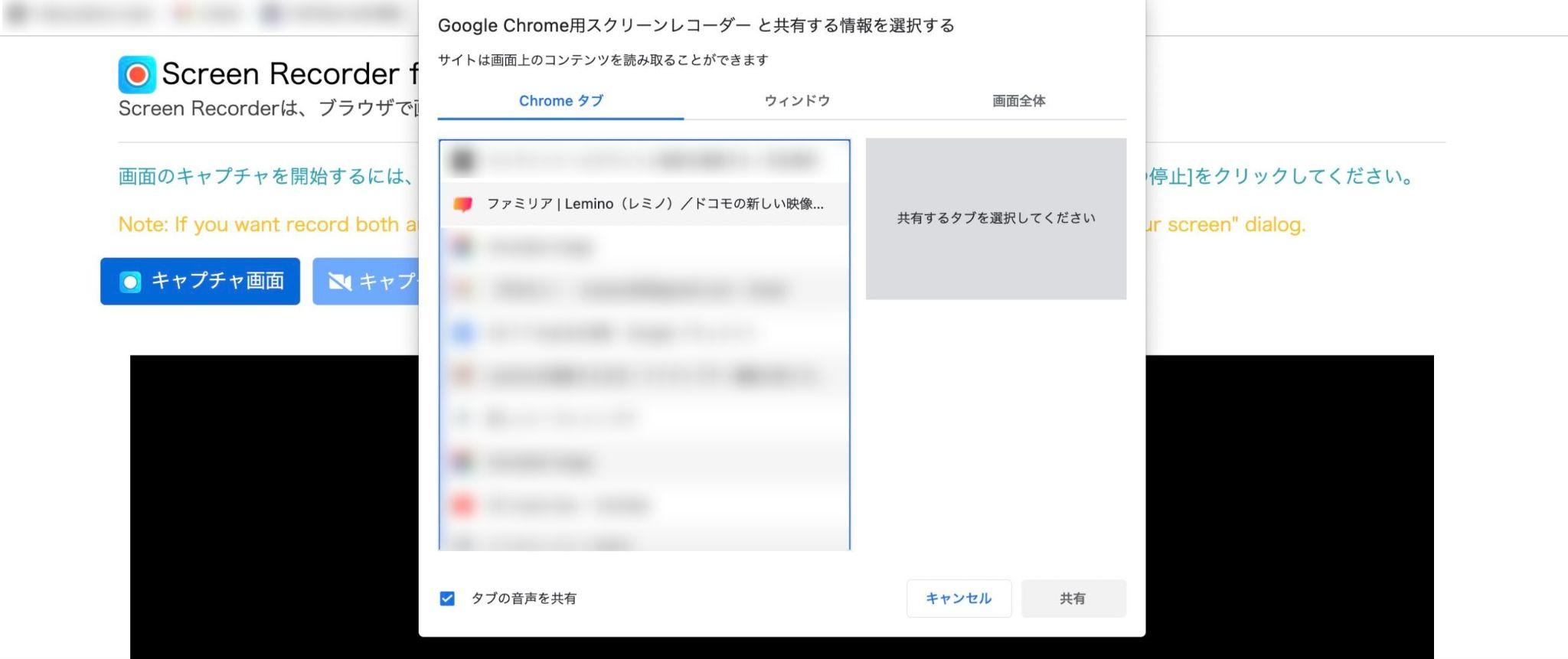
スタートボタンを押して録画を開始し、「キャプチャを停止する」をクリックします。
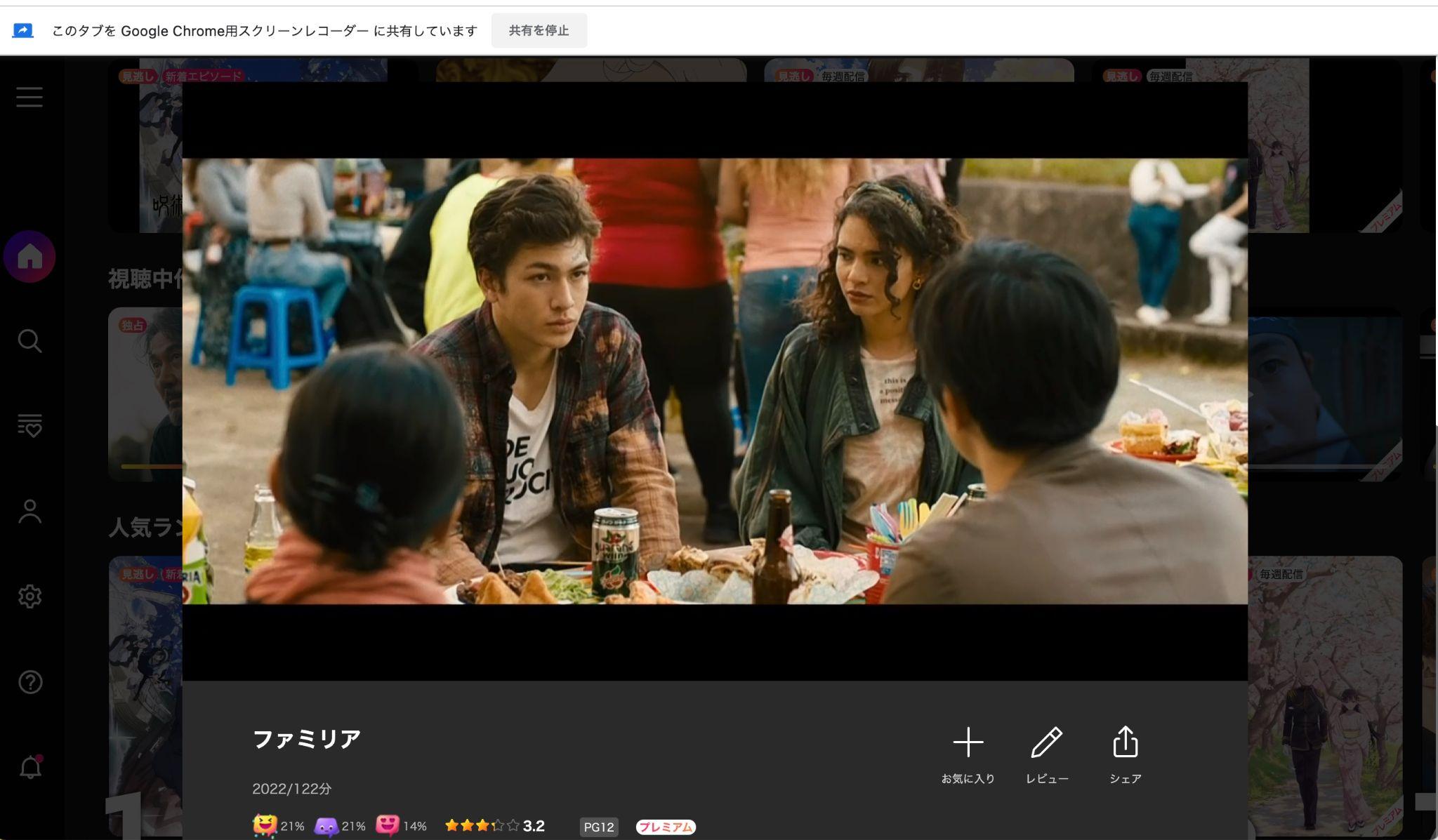
「コンピューターにダウンロードする」をクリックして録画した動画を保存します(「コンピューターにダウンロードする」がクリックできない場合は、同じページの上にある「キャプチャを停止」をクリックしてから試してみてください)。
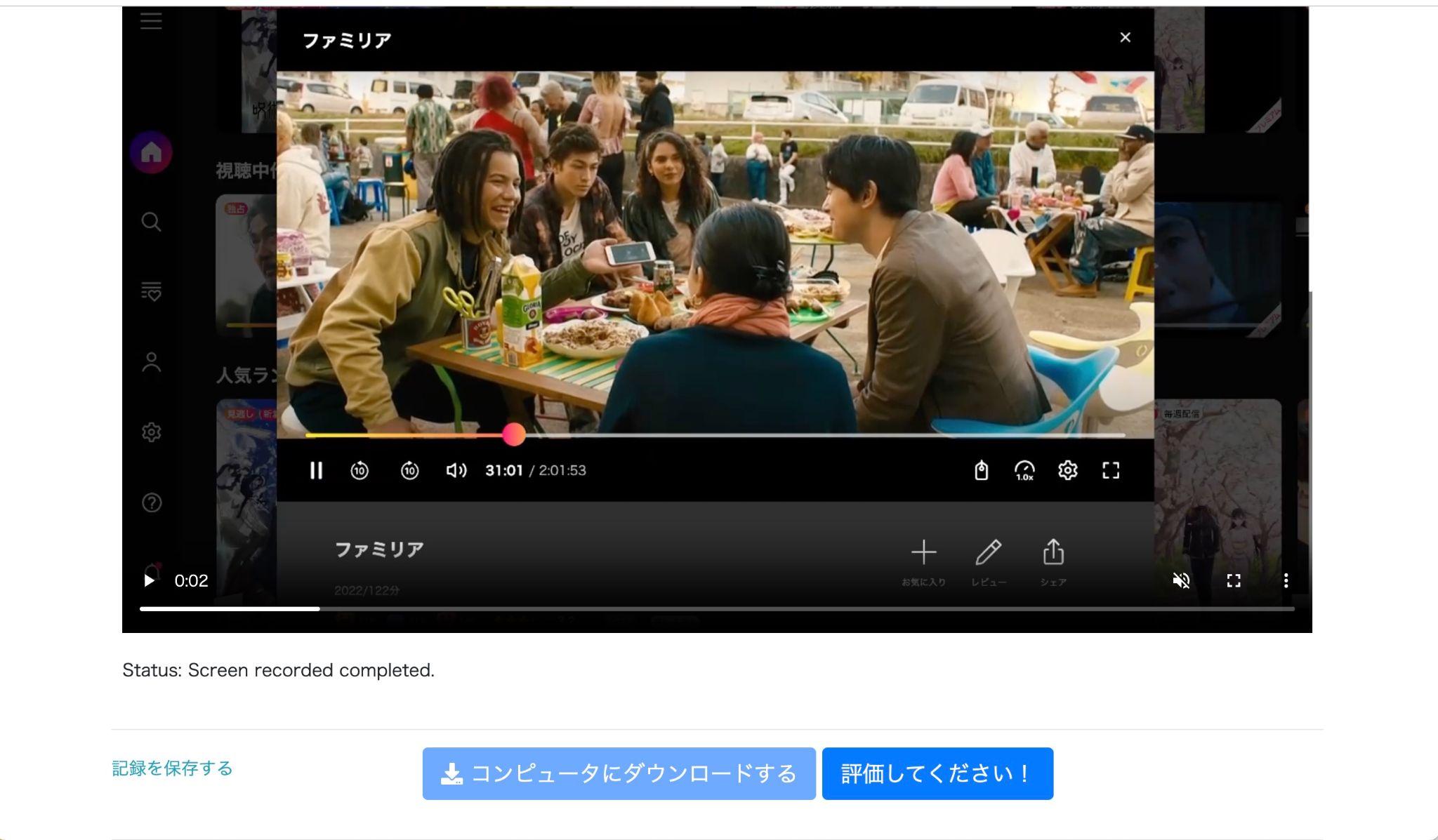
【スマホ向け】iPhone/AndroidでのLemino保存方法と注意点
スマホ単体で全てを完結させたいという要望は多いですが、PC以上に大きな制約があるのが現状です。
iPhone/Androidでの公式ダウンロード手順
スマホでオフライン視聴を楽しむ最も手軽で安全な方法は、公式アプリのダウンロード機能を利用することです。
- Leminoアプリでダウンロードしたい作品のページを開きます。
- ダウンロードアイコン(↓)をタップし、希望の画質を選択します。
- ダウンロードが完了したら、アプリのメニュー内にある「ダウンロード」からいつでも視聴できます。
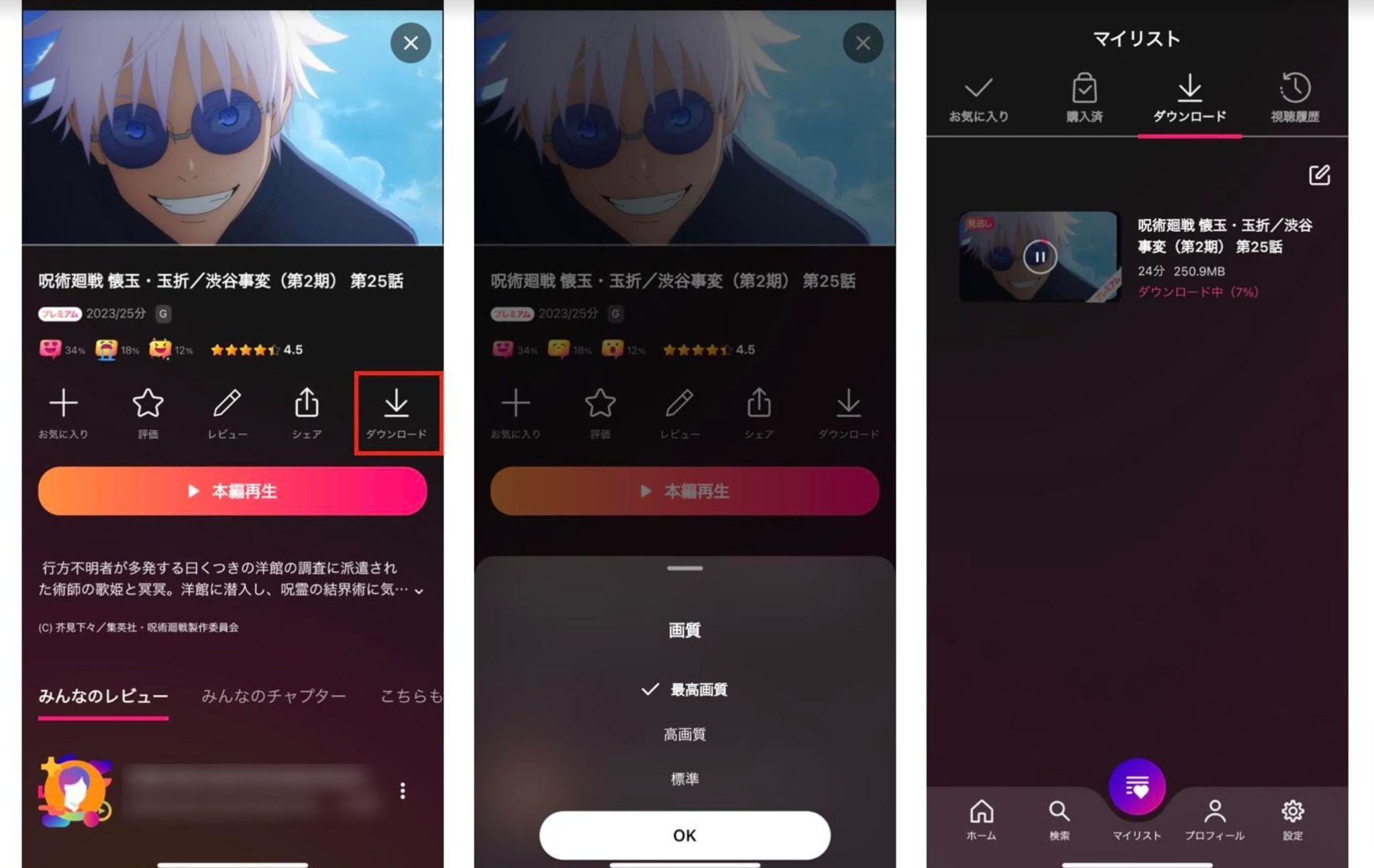
ただし、これが前述の通り「期限付きのレンタル」であることは、改めて心に留めておいてください。
スマホでの画面録画が機能しない理由と代替案
iPhoneの「画面収録」やAndroidのスクリーンレコード機能を使っても、Leminoの動画は保護機能によって映像が真っ黒になります。これはOSレベルで制御されているため、残念ながら録画アプリで回避することはできません。
【現実的な代替案】もしスマホで視聴期限のない動画データを持ち歩きたい場合、現時点で最も確実な方法は以下の手順です。
- PCで上記の方法1(StreamFab Lemino ダウンローダー)を使い、動画をMP4ファイルとして保存する。
- そのMP4ファイルを、USBケーブルやクラウドサービス経由でスマホに転送する。
一手間かかりますが、これがスマホでLeminoの動画を自由に楽しむための、最も確実なルートとなります。なお、他のサービスで同じく「黒画面」に悩む方は、TVer録画方法の徹底解説も同じ仕組みで説明しているので参考になります。
よくある質問(FAQ)
LeminoのダウンロードデータをSDカードに保存できますか?
Android端末をご利用の場合、Leminoアプリの設定メニューからダウンロードデータの保存先をSDカードに変更することが可能です。ただし、データは暗号化されているため、そのSDカードを他の機器に挿しても再生はできません。
ダウンロードしたコンテンツに視聴期限はありますか?
はい、あります。作品によって異なりますが、多くは再生開始後48時間などの制限が設けられています。また、Leminoを解約した場合は即座に視聴できなくなります。
Leminoのライブ配信は録画できますか?
ライブ配信は公式のダウンロード機能に対応していません。そのため、PCでRecordFabのようなライブ配信録画に対応した専門ソフトを利用する必要があります。
StreamFab Lemino ダウンローダーとRecordFabの違いは何ですか?
StreamFab Lemino ダウンローダーはLeminoのVODコンテンツをサーバーから直接高画質でダウンロードするツールです。RecordFabはライブ配信や公式DL非対応コンテンツを画面録画で保存する録画ソフトです。保存したいコンテンツの種類に応じて使い分けることをお勧めします。
まとめ
今回は、Leminoの録画・保存に関する技術的な課題と、具体的な解決策について深掘りしました。
- 「画面真っ黒」はDRMが原因であり、一般的な録画ソフトでは回避できない。
- 公式のダウンロード機能は手軽だが、視聴期限や対応作品の制限がある。
- PCで半永久的に保存するには、StreamFab Lemino ダウンローダーのようなDRM対応の専用ツールが必要。
それぞれの方法のメリット・デメリットを正しく理解し、ご自身の利用目的に合った最適な選択をしてください。この記事が、あなたのLemino視聴体験をより豊かにするための一助となれば幸いです。
StreamFab Lemino ダウンローダーは、LeminoのDRM保護に対応し、動画データを高画質のままPCへ直接保存できるダウンローダーです。最新の対応状況・料金は公式サイトでご確認ください。
※確認日:2026 年 5 月時点で確認した情報をもとに作成しています。各サービスの仕様や利用規約は予告なく変更される場合がありますので、最新情報は必ず公式サイトをご確認ください。


LeminoのURL抽出と動画保存の違いを解説します。作品ページURLやM3U8・MPD、公式アプリのオフライン再生、PCでMP4・MKVとして管理する際の仕組みと注意点を整理します。
柳 徹子 より - 2026年8月9日
Leminoの無料視聴で見られる範囲、LeminoプレミアムのWeb料金・アプリ内課金、無料体験の確認点を整理します。公式ダウンロードの期限、保存上限、PCでMP4/MKVを管理する場合との違いも解説します。
柳 徹子 より - 2026年7月28日
Lemino公式アプリにダウンロード機能はありますが、PC版には2026年現在も非対応です。本記事では公式の制限、PCにMP4保存する方法、録画で画面が真っ黒になる原因まで、実測データを基に解説します。
柳 徹子 より - 2026年7月26日