
【PC&スマホ】Leminoの動画をダウンロード・永久保存する方法!実検証のデータあり

結論からお伝えすると、Lemino公式アプリにはダウンロード機能がありますが、PC版(ブラウザ・アプリ)には2026年現在もダウンロード機能は存在しません。さらに、公式アプリの保存機能は「モバイル端末での一時視聴」を前提としており、PCへのファイル保存や永久保存には対応していないのが実情です。
ネット上では「スマホの標準機能で録画しようとしても画面が真っ黒になる」といった声も多く、コピーガードによる制限が非常に強固です。この記事では、最新の実測データを基に、公式機能の限界と、それを補完する「StreamFab」や「RecordFab」といったPC保存の技術的解決策を公開します。
📝 実測環境公示(2026年2月12日前後)
本記事の検証は、以下の環境で実際に実施されました。ユーザーが直面する「録画不可」「URL抽出エラー」といった問題をリアルな環境でテストしています。
- 検証日時:2026年2月12日(Lemino最新バージョン適用)
- 検証端末:iPhone14 Pro / Windows 11 / macOS Sequoia
- ネットワーク環境(Speedtest実測值):
- 下り:258.34 Mbps / 上り:42.30 Mbps
- Ping値:105ms
- ※4Kストリーミングや高速ダウンロードの検証に十分な光回線環境でテストしました。
- 検証作品:
- アニメ:『MFゴースト 3rd Season』
- バラエティ:『日向坂で会いましょう #350』
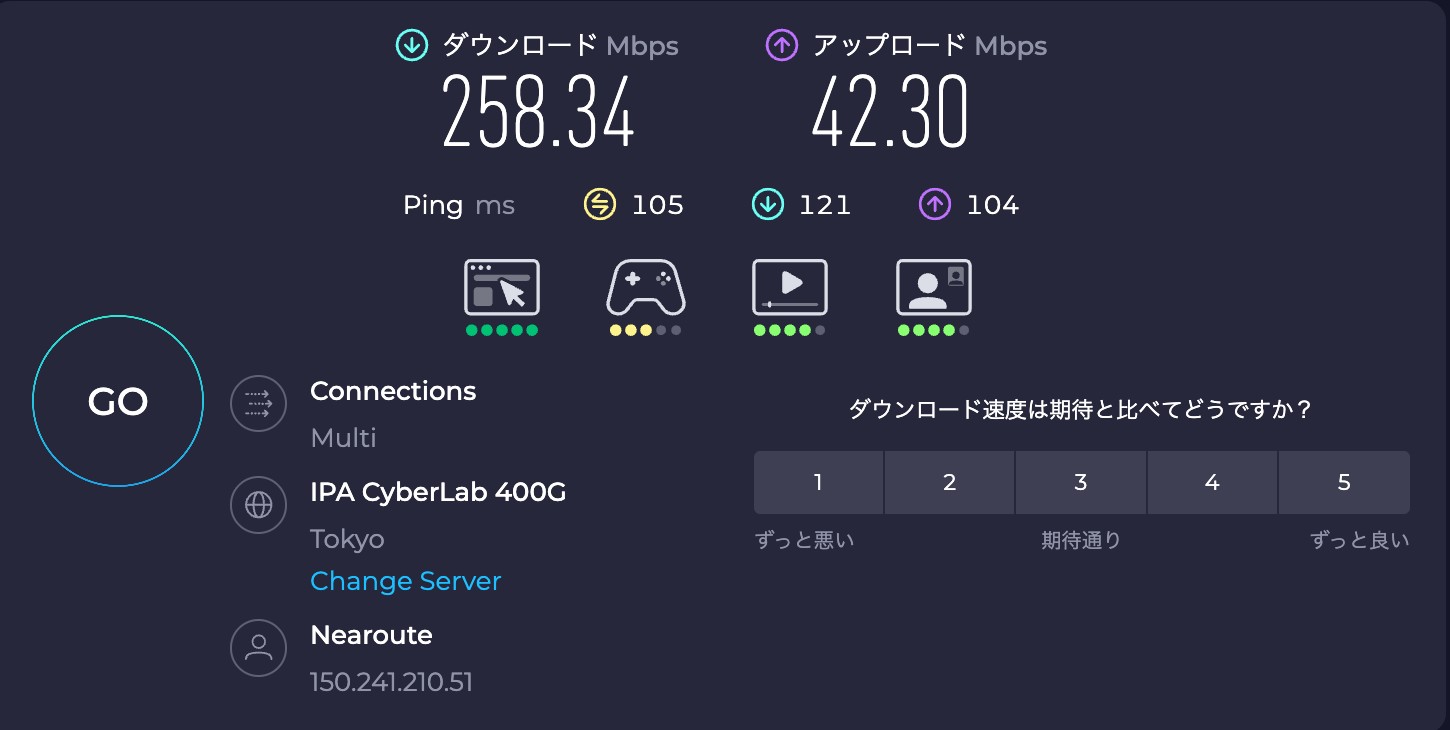
▲ 実際の検証時のネットワークスコア。この環境下で各ツールの成功率を測定しました。
前提:「アプリのダウンロード」と「動画のダウンロード」は別物
「Lemino ダウンロード方法」で調べると、内容の異なる2つの情報が混ざって出てきます。先にどちらの話かを切り分けておくと、必要な手順にすぐたどり着けます。
| アプリのダウンロード | Lemino本体をApp Store/Google Playから入手すること。無料で、視聴には別途契約が必要 |
| 動画のダウンロード | 作品をオフライン再生用に端末へ保存すること。対象作品・端末・期限に制限がある |
アプリ自体がインストールできない場合は、Lemino側ではなくストア側の問題であることがほとんどです。ストレージの空き容量、OSバージョンの対応状況、ストアのキャッシュなどが原因になりやすく、対処はApp Store/Google Play共通の一般的な手順になります。テレビ端末では、そもそもアプリが配信対象外の機種もあります。
本記事で扱うのは後者の「動画のダウンロード」です。以降は、公式アプリで保存できる範囲と、その制限を超えて残したい場合の方法を解説します。
【公式篇】Leminoダウンロード機能の使い方と5つの注意点
公式アプリでのダウンロードは、以下の3ステップで完結します:
- ① 探す:作品詳細ページで「ダウンロード(↓)」アイコンがあるか確認。
- ② 選ぶ:「最高/高/標準」から画質を選択してダウンロード開始。
- ③ 見る:「マイリスト」>「ダウンロード」からオフライン再生。
※PC(ブラウザ)では保存できません。スマホ・タブレット専用の機能です。
公式のダウンロード機能は、「スマホ・タブレットでの一時的なオフライン視聴」のために設計されています。以下のステップで、公式アプリを最大限に活用する方法と、実機テストで判明した注意点を詳しく見ていきましょう。
Leminoプレミアム会員であれば、スマホやタブレットの公式アプリを使って、移動中でもパケットを気にせず動画を楽しめます。しかし、この機能には「登録デバイス数の上限」や「PC非対応」といった、公式規約に基づく明確な制限があります。
公式アプリでのダウンロード詳細手順
Leminoのダウンロード機能を利用するには、NTTドコモが規定する以下の動作環境を満たしたデバイスが必要です。特にOSのバージョンが古いと、アプリがインストールできてもダウンロード機能が正常に動作しない場合があります。
- iPhone / iPad:iOS 15.0 以上
- Android:Android 8.1 以上
- ご注意:PC(Windows/Mac)のブラウザ版はダウンロード機能に非対応です。また、脱獄やルート化された端末では、著作権保護のため再生・ダウンロードが一切制限されます。
※出典:Lemino公式 対応機種一覧
実際にiPhone 14 ProおよびAndroidタブレットを使用して検証した、失敗しないためのダウンロード手順です。
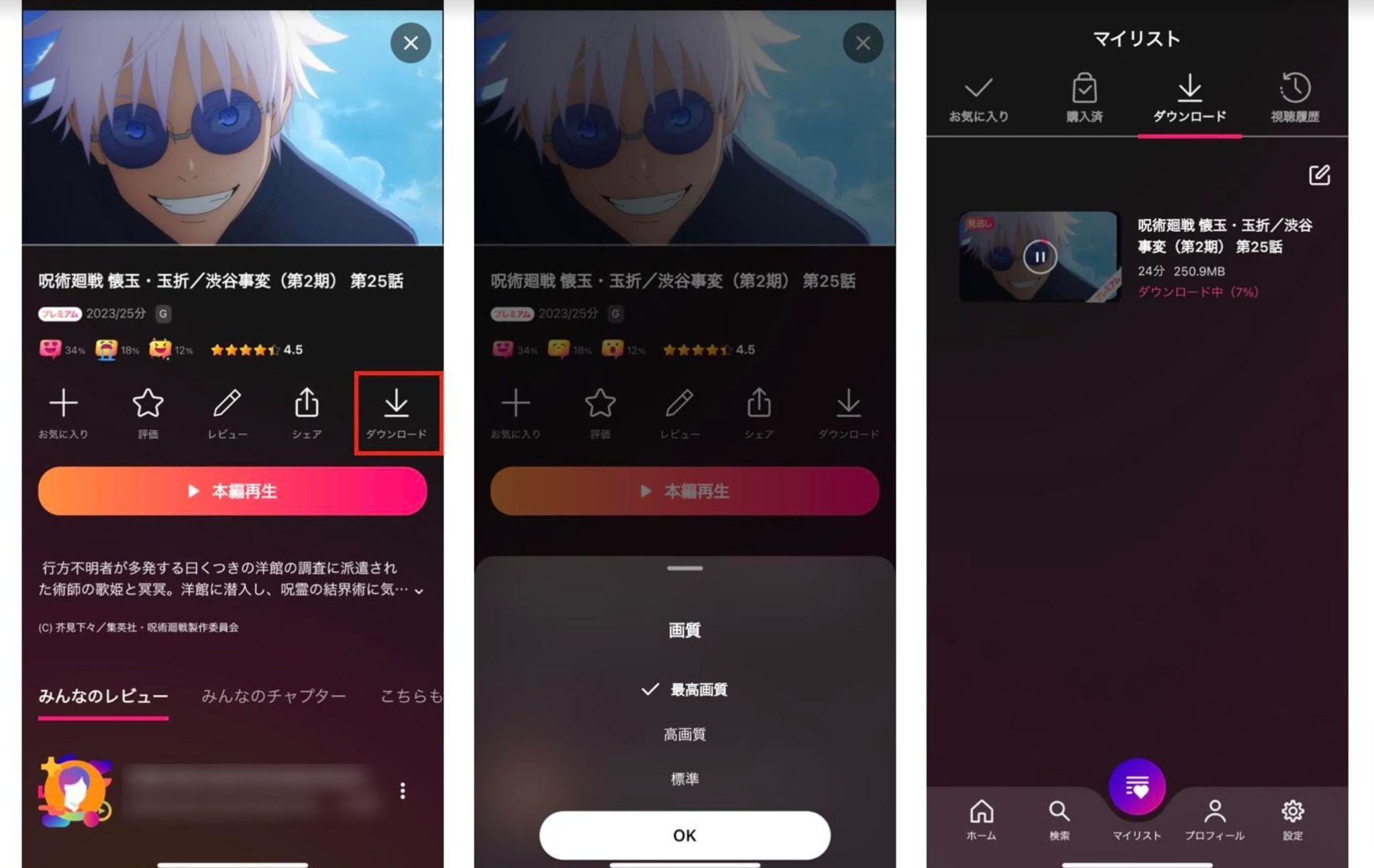
Leminoアプリでログイン後、保存したい作品のページを開きます。タイトルのすぐ下、またはエピソードリストの右側に「ダウンロードアイコン(↓マーク)」が表示されているか確認してください。
アイコンをタップすると、「最高画質」「高画質」「標準」の選択肢が表示されます。端末の容量と相談して選びましょう。
※実測メモ:23分のアニメを「最高画質」で落とした場合、容量は約700MB〜800MB程度消費します。
ダウンロードが完了したら、フッターメニューの「マイリスト」→「ダウンロード」タブへ移動します。ここにある作品は、機内モードなどの完全オフライン環境でも再生可能です。
知っておくべき公式の硬い制限
スムーズに利用するために、Leminoが設けている独自の「ルール」を把握しておきましょう。これを知らないと、旅先で突然動画が見られなくなるといったトラブルに繋がります。
- PC非対応:ダウンロードはモバイルアプリ限定の機能です。
- 登録デバイス制限:1アカウントにつき最大4台まで。
- 同時視聴の不可:同一作品を複数の端末で同時に再生・DL視聴はできません。
- 最大保存数:1つのアカウントで25件までダウンロードできます。
- ライセンスの再取得:再生開始後48時間などの視聴期限が設けられ、切れると定期的なオンライン認証が必要
- 解約すると視聴不可に: Leminoを解約すると、ダウンロード済のコンテンツは再生できなくなります。
- 一部作品は非対応: 権利上の都合などから、全ての作品がダウンロードできるわけではありません。
① デバイス登録台数の上限(4台)
Leminoでは1つのdアカウントにつき、動画視聴が可能な端末は最大4台までと規定されています。5台目の端末でダウンロードを実行しようとするとエラーが発生します。この制限を解除するには、アプリの設定メニューから「登録済み端末」のリストを確認し、使用していない端末の登録を解除する必要があります。
② SDカード保存データの暗号化と再生制限
Android端末では保存先にSDカードを選択できますが、保存されるデータはLeminoアプリ専用の暗号化形式です。SDカードをPCや他のプレイヤーに挿入しても、動画ファイル(MP4等)として認識されることはなく、再生も不可能です。データはあくまで、その端末のLeminoアプリ内でのみ有効な一時キャッシュとして機能します。
③ 48時間の視聴期限とオンラインライセンス認証
ダウンロード完了後、あるいは再生開始後から「48時間」が経過すると、動画の再生権限(ライセンス)が失効します。視聴を継続するには、再度インターネットに接続してライセンスを更新する必要があります。長期間インターネットが利用できない環境では、期限切れとともに動画が再生できなくなるため注意が必要です。
【PC保存】LeminoをMP4として保存する2つの方法(実測データ公開)
公式アプリの「視聴期限」や「デバイス制限」を根本から解決するには、PCへMP4ファイルとして保存するのが最も確実です。本章では、抽出型のStreamFabと、録画型のRecordFabについて、実際のネットワーク環境下での検証結果を公開します。
3.1 選択肢1:【最速・高画質】StreamFab Lemino ダウンローダー
アニメやドラマをシリーズ丸ごと、最高画質で効率的にコレクションしたい場合はStreamFab Lemino ダウンローダーが最適です。サーバーから直接データを抽出するため、動画再生を待つ必要がありません。
一般的な光回線環境(東京)にて、以下のスペックで検証を実施しました。高ビットレートの動画抽出において、ネットワークの帯域不足によるエラーが発生しないことを確認しています。
- 検証環境:macOS Sequoia 15.3.2 / StreamFab v7.0.1.1
- ネットワーク実测値:下り 258.34 Mbps / 上り 42.30 Mbps / Ping 105ms
- 検証作品:TVアニメ『MFゴースト 3rd Season』(各約23分)
- 平均抽出速度:19.31 MB/s(1エピソードあたり約3分強で完了)
StreamFabを起動し、メイン画面左側の「VIPサービス」タブをクリック。表示される一覧から「Lemino」のアイコンを選択し、内蔵ブラウザを立ち上げます。内蔵ブラウザで自身のdアカウントにログインし、保存したい動画を再生します。
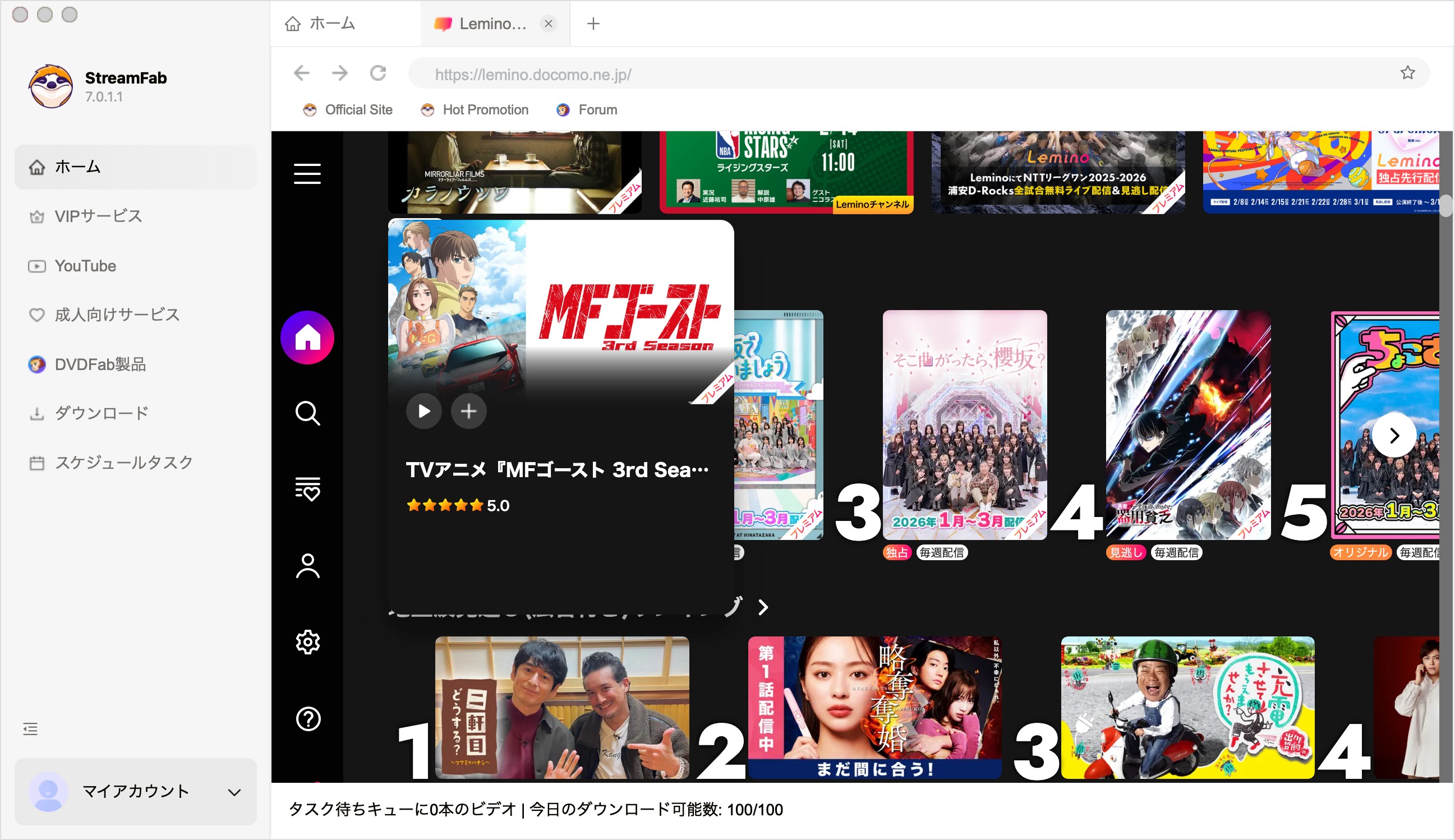
▲ :内蔵ブラウザで保存したlemino作品を選択。
内蔵ブラウザで自身のdアカウントにログインし、保存したい動画を再生します。再生開始と同時にソフトが動画URLを自動解析し、数秒でダウンロード設定画面がポップアップします。
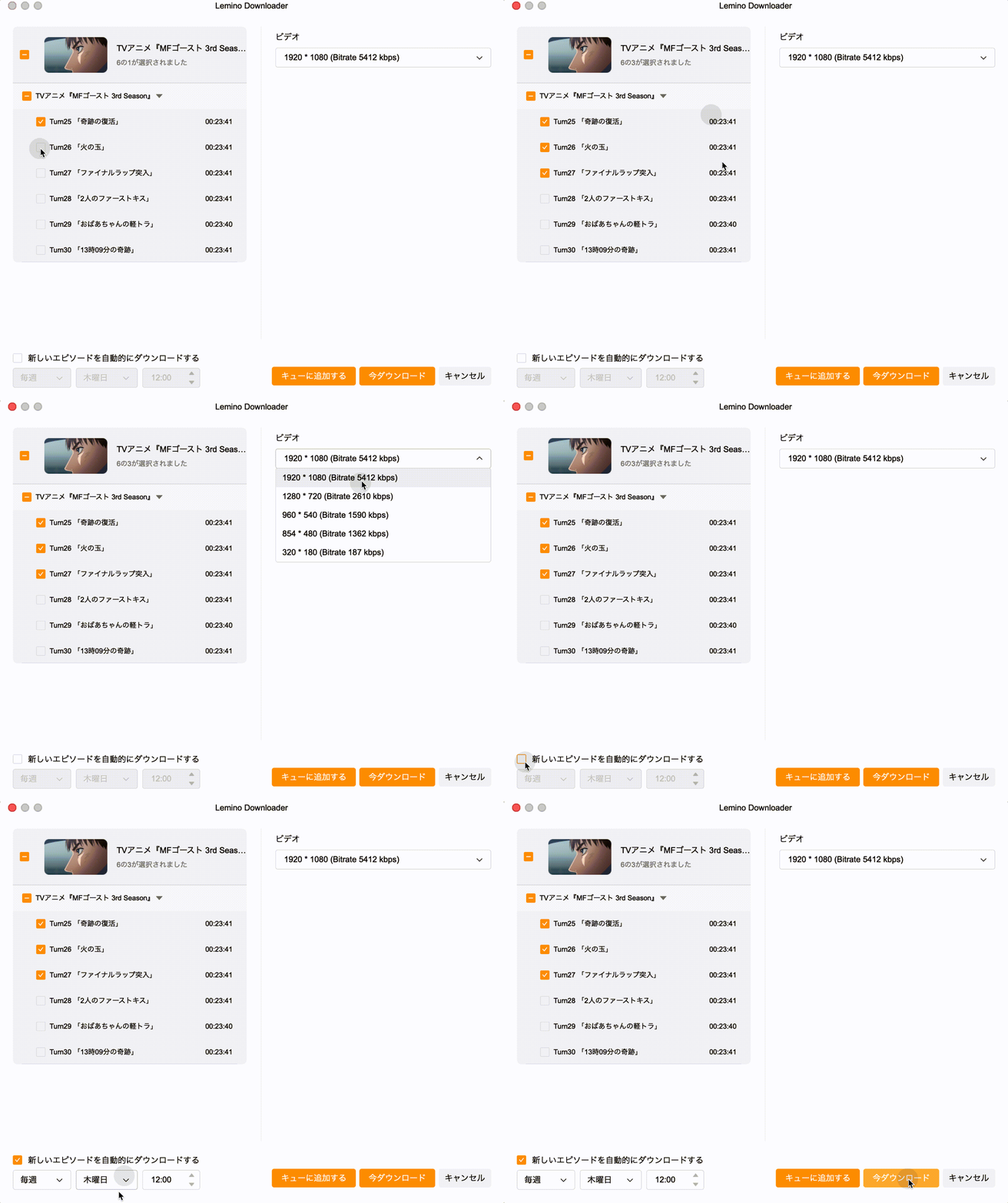
▲ :ここで画質(1080p推奨)や保存したいエピソードを一括でチェックできます。
設定を確認し、「今すぐダウンロード」ボタンをクリックします。左側の「ダウンロード中」タブで進捗を確認でき、実测値で19.31 MB/sの高速処理が行われます。
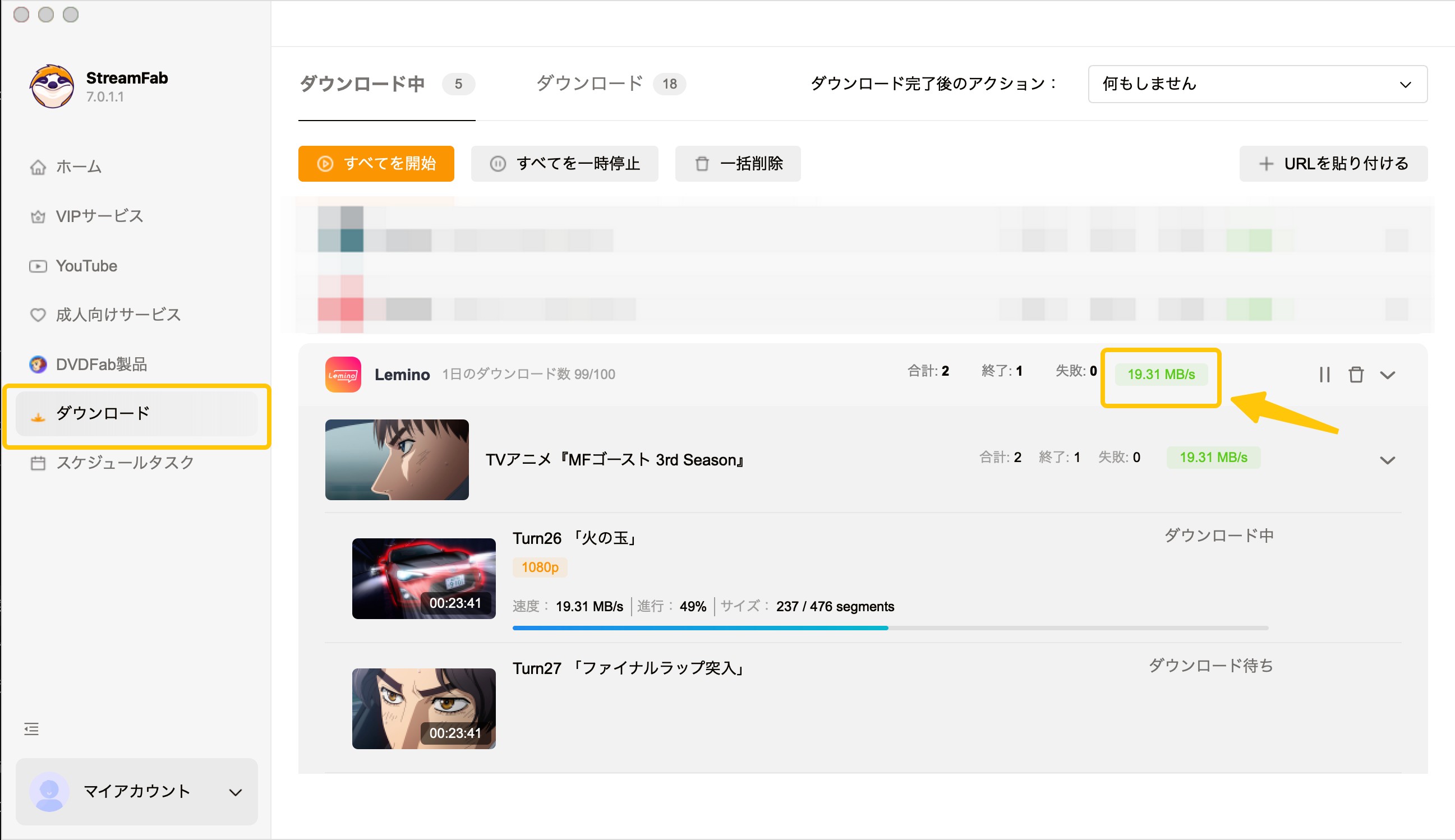
▲ :再生時に効率よく保存するため、待ち時間が少なく済みます。
完了後、保存先フォルダにMP4ファイルが生成されます。VLCプレイヤー等で再生し、1920×1080のフルHD画質で保存されていることを確認して完了です。
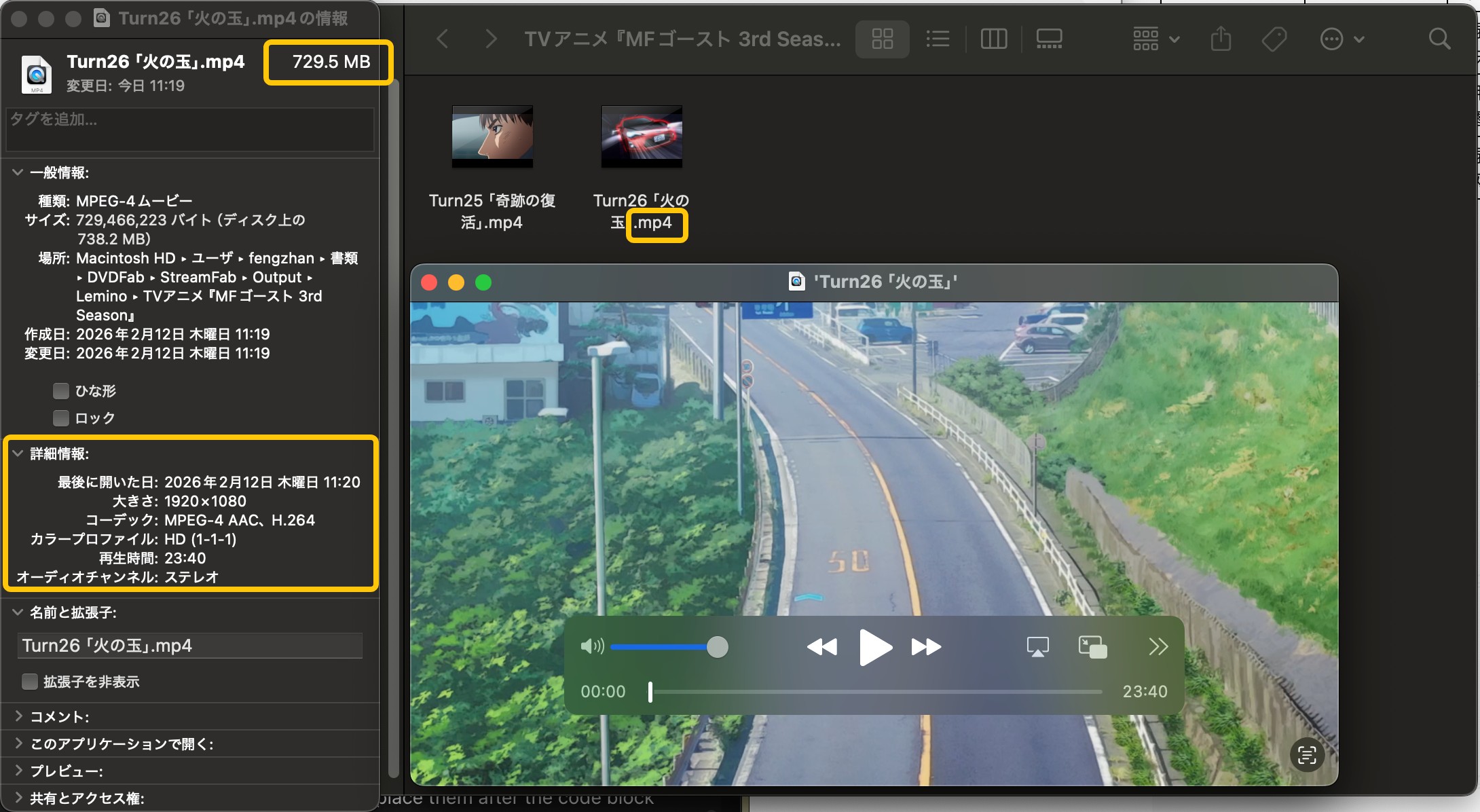
▲ :ファイルサイズは約730MB(23分)。高ビットレートが維持されています。
選択肢2:【万能・2倍速】RecordFab ストリーミング録画ソフト
ライブ配信(NBAや音楽ライブ)や、特定の視聴環境に依存するコンテンツには録画ツールにしましょう。RecordFabがあれば、独自の「2倍速録画」により、高速的に見放題作品・アーカイブ作品が高速で保存するだけでななく、リアルタイム配信のlemino動画を素敵な画面で録画できます。
一般的な住宅Wi-Fi環境にて、ミドルスペックのPCを使用して検証を実施しました。
- 検証環境:Windows 11 / RecordFab v1.0.1.5
- ネットワーク実测値:下り 22.68 Mbps / 上り 13.82 Mbps / Ping 98ms
- 検証作品:『日向坂で会いましょう #350』の2分を録画
- 録画結果:1倍速モードにてリアルタイム録画。1080p画質を維持。
RecordFabを起動し、メイン画面の「人気サービス」からLeminoを選択します。内蔵ブラウザが立ち上がるので、ログインして目的の動画を表示します。
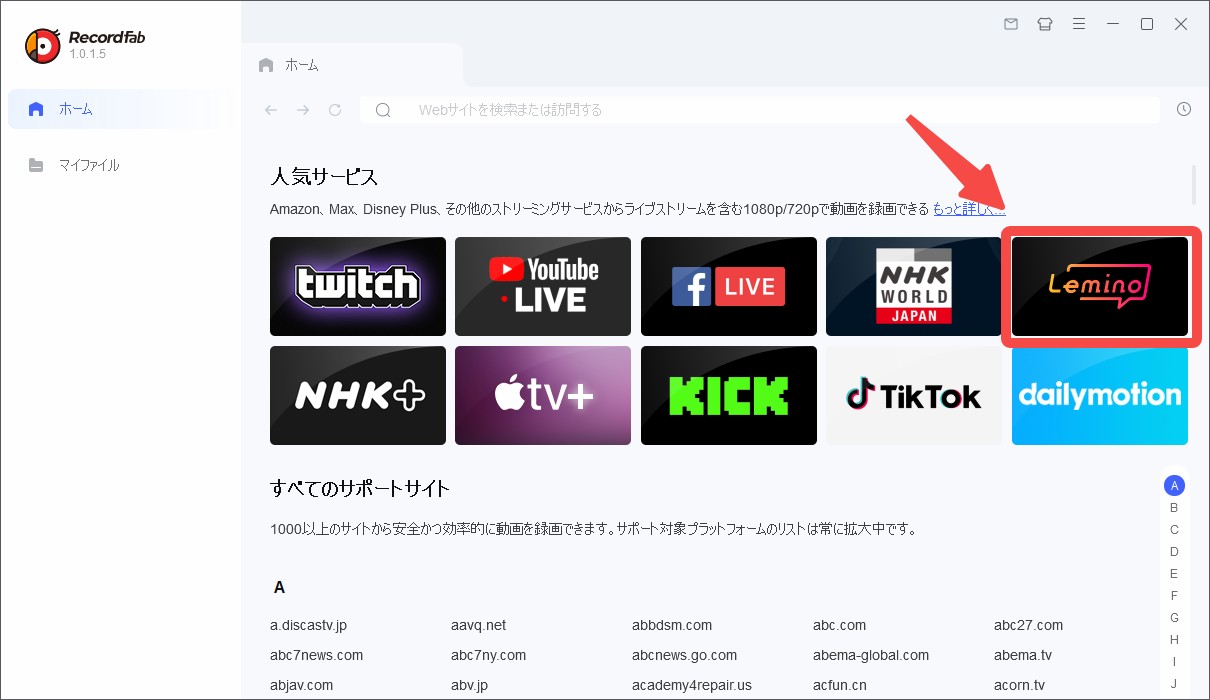
▲ :この専用ブラウザにより、技術的な互換性により、正常な画面録画をサポートします。
動画を再生すると、画面右下に「ビデオが検出されました」という通知と「スタート」ボタンが出現します。「スタート」をクリックして設定画面を開きます。
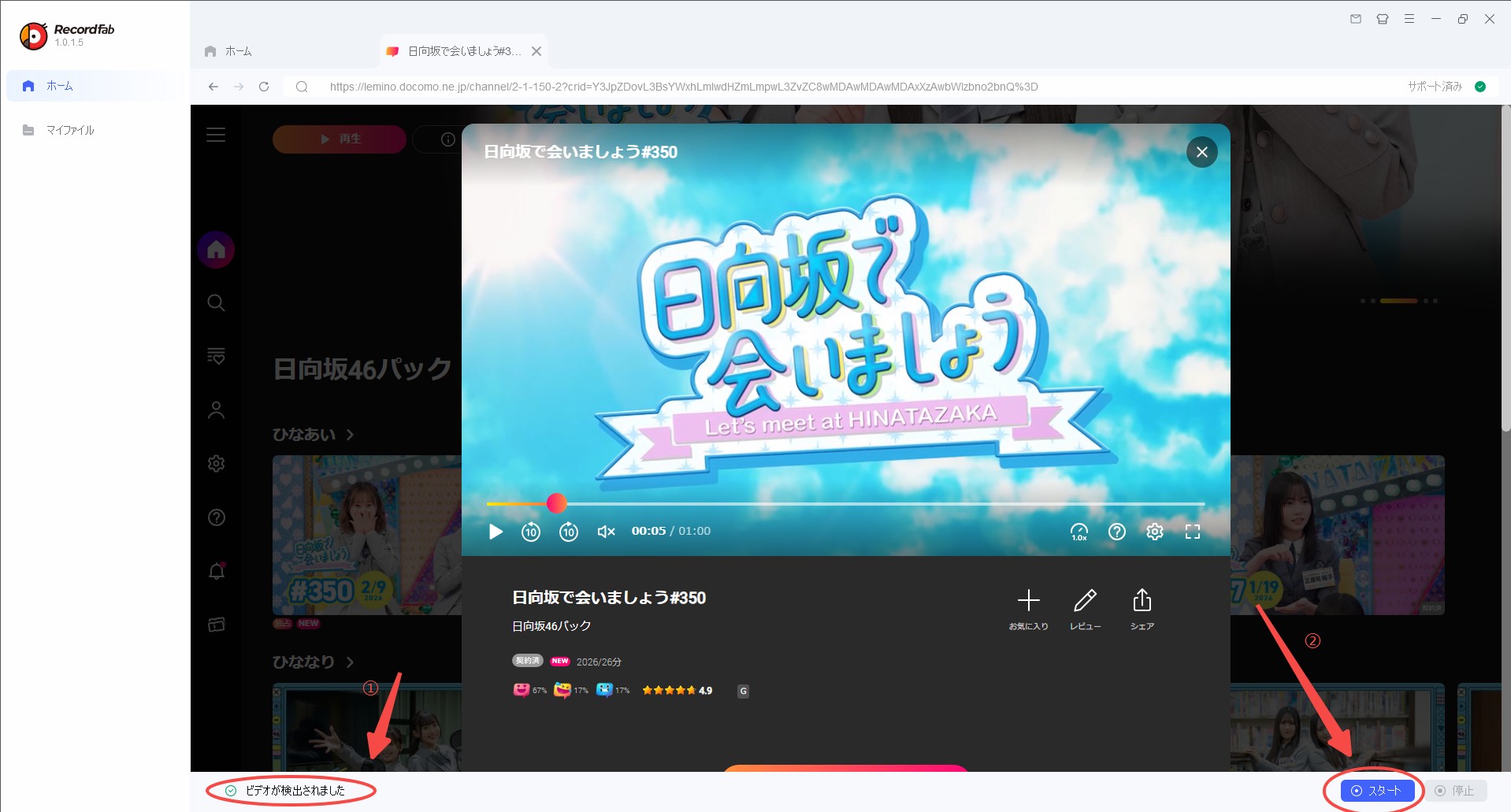
▲ :右下の青い「スタート」ボタンをクリックして詳細設定へ。
出力解像度(1080p)を選択し、録画速度を「2x (倍速)」に設定します。設定完了後、「OK」を押すと録画が開始されます。
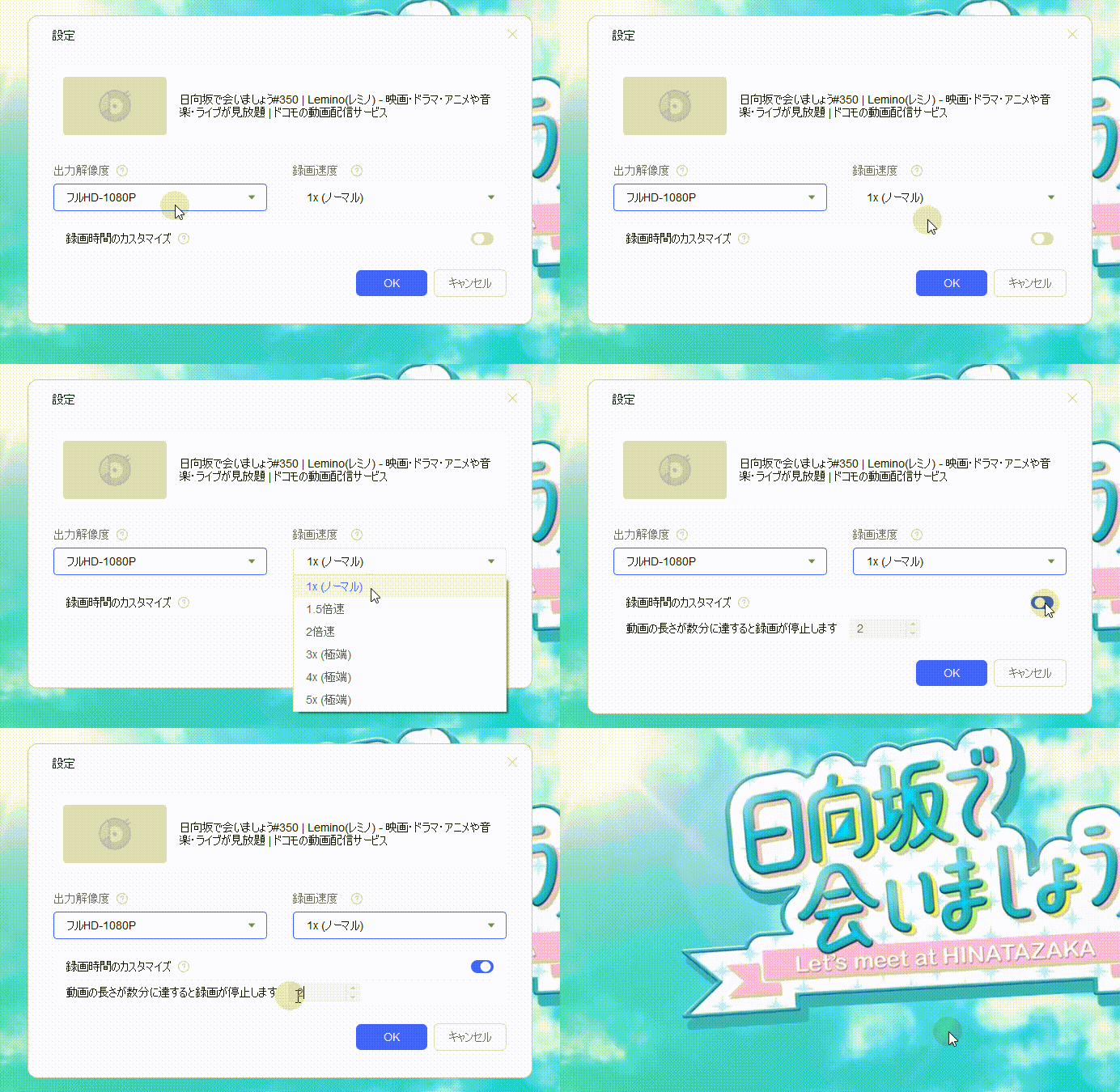
▲ :実测ではアーカイブ配信なら2倍速が最も安定して高品質でした。
「マイファイル」タブに録画済みの動画が表示されます。ファイルパスを開くと、MP4形式で保存されており、Windows Media Player等でオフライン視聴が可能です。
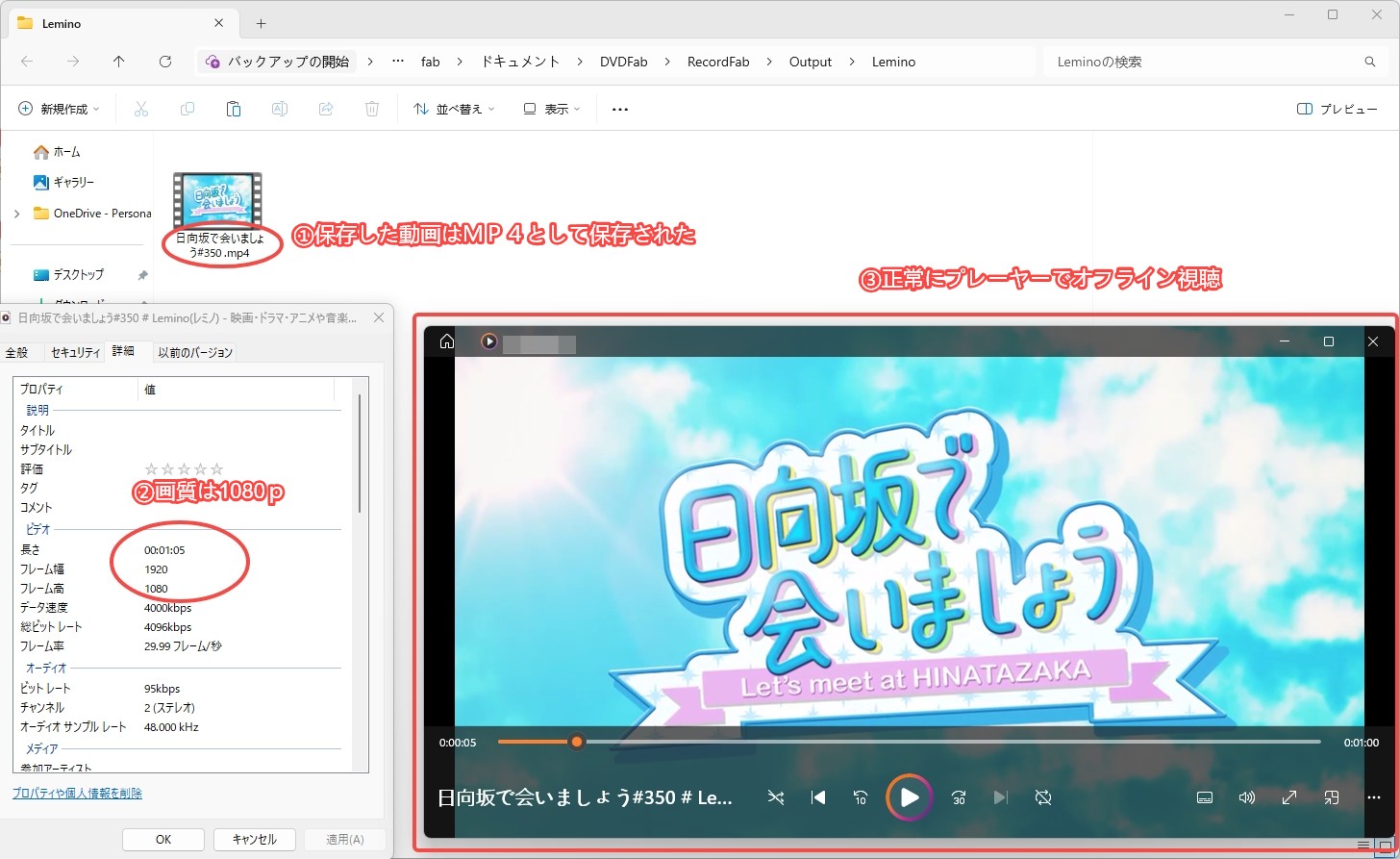
▲ :正常に1080pで保存され、プレイヤーでのオフライン再生を確認。
Lemino動画保存方法の比較:保存目的に合わせた最適解
Leminoの動画を保存する手段は、利用シーンや保存の目的によって異なります。公式アプリ、抽出型ダウンローダー(StreamFab)、録画型ソフト(RecordFab)の3つの手法について、技術仕様と実測データを基に比較しました。
| 比較項目 | 公式アプリ | StreamFab(推奨) | RecordFab |
|---|---|---|---|
| 保存方式 | アプリ内キャッシュ | データ直接抽出 | 適応型キャプチャ(録画) |
| PC保存 | 不可 | 可能 (Windows/Mac) | 可能 (Windows) |
| 保存速度 | 通信環境に依存 | 実測 19.31 MB/s | 最大5倍速 |
| 出力形式 | 独自暗号化 | MP4 / MKV | MP4 |
| 視聴期限 | あり | なし(無期限) | なし(無期限) |
| 一括保存 | 手動選択 | シリーズ全話一括対応 | 不可(単発) |
| ライブ配信 | 対応(一部) | アーカイブのみ | リアルタイム録画対応 |
比較データの通り、特定のツールがすべての場面で優れているわけではありません。ご自身のニーズに合わせて以下のルートを選択してください。
通勤中や移動中にスマホで視聴し、視聴後にデータを消去する場合は公式アプリが最適です。追加費用なしで利用でき、デバイスの容量を一時的に使用するだけで済みます。ただし、PCへの転送や長期保存はできません。
アニメやドラマを1080pの最高画質でPCにアーカイブしたい場合はStreamFabを推奨します。直接データを抽出するため、動画の撮り直し(録画)による劣化が一切ありません。一括ダウンロード機能により、全話保存に要する時間を大幅に短縮できます。
Leminoで配信されるNBAや音楽ライブなどの「リアルタイム中継」を保存したい場合はRecordFabを選択してください。通常のダウンローダーでは解析できない映像も、速録画機能で効率的にキャプチャ可能です。PCのブラウザで起こりやすい「画面が真っ黒になる」状況にも、再生時に保存する方式で対応します。
Lemino動画がダウンロードができない・失敗する主な要因
公式アプリのダウンロード機能を利用する場合、「ダウンロードボタンが表示されない」「保存が途中で止まる」といった問題が発生した場合、以下の項目を順番に確認してください。
① 作品自体が「ダウンロード非対応」である場合
Leminoのすべての作品がダウンロードできるわけではありません。映画やドラマの中には、権利元の意向により「ストリーミング再生専用」として配信されている作品があります。この場合、作品詳細ページにダウンロードアイコン(↓)自体が表示されません。特に最新作や期間限定配信の作品に多く見られる仕様です。
② デバイス登録台数の上限超過
Leminoでは1つのアカウントで動画を視聴・ダウンロードできる端末が最大4台までに制限されています。既に4台のスマートフォンやタブレットを登録している場合、5台目のデバイスではダウンロード機能がロックされます。エラーコードが表示される場合は、アプリ設定の「登録済端末」から不要なデバイスを削除する必要があります。
③ アプリの「バックグラウンド更新」設定
スマートフォンのOS設定で、Leminoアプリのバックグラウンド動作が制限されていると、ダウンロード中に他のアプリを開いたり画面を閉じたりした瞬間に通信が切断されます。特にiOSの「省電力モード」やAndroidの「バッテリーセーバー」が有効な場合、OSが強制的にダウンロードを停止させるため、設定を一時的にオフにする必要があります。
④ ストレージ容量とSDカードの不整合
ダウンロードする動画の画質設定(最高画質など)に対し、デバイスの内部ストレージ容量が不足していると保存は失敗します。また、Android端末で保存先をSDカードに指定している場合、SDカードの書き込み速度が遅い、またはフォーマット形式が不適切(FAT32などによる4GB制限)であると、大容量動画の保存が正常に完了しません。
録画をすると「画面が真っ黒」になる技術的理由
PCブラウザやスマートフォンの標準録画機能を使用すると、音声だけが記録され、映像が真っ黒になることがあります。これはLeminoが採用している「DRM」という技術によるものです。
- キャプチャブロックの仕組み: Leminoの動画プレイヤーは、OS(Windows/Mac/iOS/Android)の画面キャプチャAPIを検知すると、映像出力を遮断するように設計されています。
- ブラウザの影響: ChromeやEdgeなどのブラウザに搭載されている「ハードウェアアクセラレーション」機能が有効な場合、GPUを通じて映像が直接出力されるため、通常の録画ソフトでは映像データを捕捉できず、黒い画面のまま記録されます。
Leminoの保存に関するFAQ
Leminoのダウンロードや録画について、検索エンジンで頻繁に調べられている疑問を技術的な視点から解決します。各項目をタップして回答を確認してください。
Q2. LeminoはPCで見られますか?保存もできますか?
A. 視聴は可能です。PCでは推奨ブラウザから公式サイトにアクセスすれば、ダウンロード不要でそのまま視聴できます。ただし、PC版(ブラウザ・アプリ)には2026年現在もダウンロード機能がないため、PCに保存したい場合はStreamFab Lemino ダウンローダーなどの専用ソフトを利用します。
Q3. 公式アプリでダウンロードした動画の保存先はどこですか?
A. 公式アプリで保存したデータは、アプリ専用の暗号化フォルダ内に蓄積されます。通常の写真やMP4ファイルのようにギャラリーから直接開くことはできません。AndroidではSDカードを選択できますが、データは暗号化されており、Leminoアプリ以外での再生はできません。
Q4. オフライン再生には期限がありますか?ダウンロードできない時は?
A. 公式機能での保存には視聴期限(再生開始から48時間など)があり、配信期間が終了した作品はダウンロード済みでも再生できなくなります。また、作品自体がダウンロード非対応の場合や、登録端末が上限(4台)に達している場合、ストレージ不足の場合はダウンロードできません。期限や台数の制限を受けずに残したい場合は、PCに保存できる専用ソフトの利用が現実的です。
まとめ:視聴目的に合わせた最適なLemino保存方法を
Leminoの豊富なコンテンツを快適に楽しむためには、公式機能の特性と制限を正しく理解し、目的に応じたツールを選択することが重要です。今回の実測検証に基づく最終的な判断基準を以下にまとめます。
- スマホで移動中に一時的に楽しむ場合:迷わず「Lemino公式アプリ」を利用してください。通信量の節約に最も手軽で安全な方法です。
- アニメやドラマをPCに最高画質で一括保存する場合:「StreamFab Lemino ダウンローダー」が最適です。実測19.31MB/sの高速抽出により、全話保存を短時間で完了できます。
- ライブ配信や特殊な保護のかかった映像を録画する場合:「RecordFab」の録画が有効な選択肢です。画面が黒くなりやすい環境でも、確実なバックアップが可能です。
お気に入りの作品が配信終了で消えてしまう前に、適切なバックアップを行い、自分だけのライブラリを構築してみてはいかがでしょうか。まずは各ツールの無料体験版で、その実力を確かめることから始めてみてください。
StreamFab Lemino ダウンローダーは、LeminoのDRM保護に対応し、動画データを高画質のままPCへ直接保存できるダウンローダーです。最新の対応状況・料金は公式サイトでご確認ください。
本記事で紹介した技術は、ユーザーが正規に契約しているサービスのコンテンツを、著作権法上の「私的使用のための複製」の範囲内で個人バックアップするために利用してください。ダウンロードしたデータの第三者への譲渡、共有、商用利用は厳禁です。

LeminoのURL抽出と動画保存の違いを解説します。作品ページURLやM3U8・MPD、公式アプリのオフライン再生、PCでMP4・MKVとして管理する際の仕組みと注意点を整理します。
柳 徹子 より - 2026年8月9日
Leminoの無料視聴で見られる範囲、LeminoプレミアムのWeb料金・アプリ内課金、無料体験の確認点を整理します。公式ダウンロードの期限、保存上限、PCでMP4/MKVを管理する場合との違いも解説します。
柳 徹子 より - 2026年7月28日
Leminoの録画が真っ黒になるのはDRM保護のため。PCではStreamFab Lemino ダウンローダーでMP4保存、ライブはRecordFabが現実的な選択肢です。
山田 宇真 より - 2026年6月17日