
FODの録画・保存方法|画面が真っ黒になる原因と対処法

FODを画面録画しようとして、「音は出るのに映像だけ真っ黒になる」「iPhoneの画面収録では保存できない」と困る人は少なくありません。まず知っておきたいのは、FODにはスマートフォン/タブレット向けの公式ダウンロード機能がある一方、PCでは公式のオフライン保存に対応していないことです。公式アプリのダウンロードにも、対応コース・対象作品・最大48時間の視聴期限などの制限があります。本記事では、FODの画面録画が真っ黒になる原因から、公式DLの仕様、PC・スマホで選べる録画・保存方法まで、用途ごとに整理して解説します。
- • 公式DLの条件:FOD公式のダウンロードはスマホ/タブレットアプリのスタンダード/ポイントMAXコース向けです。対応作品のみ保存でき、視聴期限は最大48時間(配信期間が優先)です。
- • 本数・台数の制限:1アカウントにつき25本まで(映画は15本まで)、端末2台までで、PCではオフライン再生に対応していません。
- • 真っ黒になる原因:PCブラウザでの録画は、DRM保護とハードウェアアクセラレーションにより画面が真っ黒になりがちです。
- • PCでのファイル保存:視聴と保存の権限があり、利用規約と適用法で認められる範囲では、PC向けソフトでMP4/MKV形式のファイルを管理する方法も検討できます。
- • ルール:FODの利用規約では録画・複製が禁止されています。保存は、視聴と保存の権限があり、利用規約と適用法で認められる範囲に限ってください。確認日:2026年9月
FOD公式アプリのダウンロード機能の制限
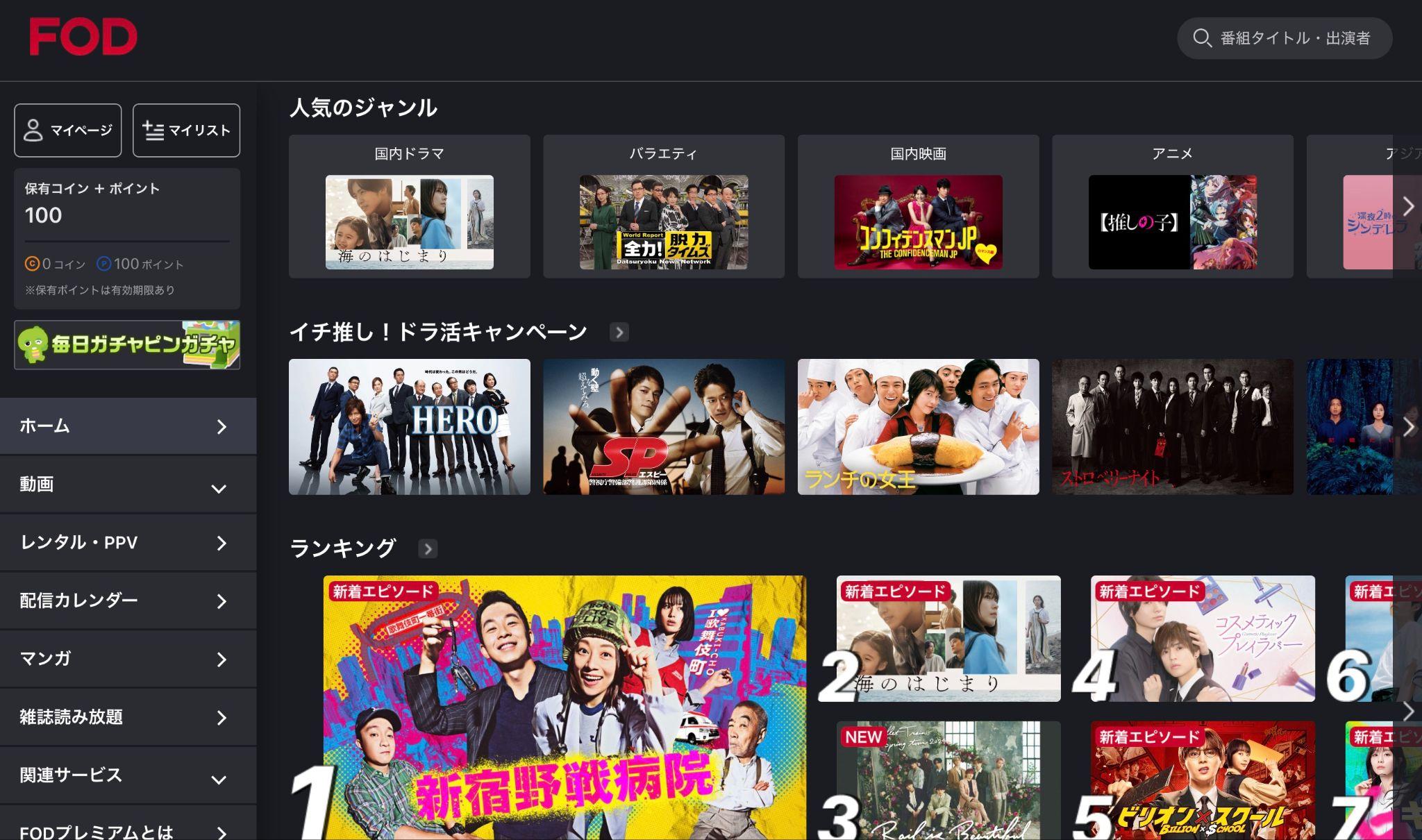
FODの保存方法としてまず確認したいのが、公式のダウンロード機能です。スマートフォンやタブレットでは、対象コースを契約しているユーザーが対応作品をアプリ内に保存できます。まずは、利用できる端末やコース、視聴期限を表で確認しましょう。
| 項目 | 公式ダウンロード(オフライン保存) |
|---|---|
| 対応端末 | スマートフォン/タブレットの公式アプリ(PC・ブラウザは非対応) |
| 対応コース・作品 | スタンダード/ポイントMAX。広告付きライトと無料見逃し作品は対象外。購入済みレンタルは対応作品のみ |
| 視聴期限 | ダウンロードから最大48時間(※配信期間が優先されます) |
| 本数の上限 | 1アカウントにつき25本まで(映画は15本まで) |
| 端末数 | 1アカウントで2台まで |
| PCでのオフライン再生 | 非対応 |
※2026年9月時点。
利用前にアプリの画質設定を選び、対象作品のページからダウンロードします。FODでダウンロードした作品の保存先は、端末の一般フォルダではなく、アプリ内の「マイリスト」→「ダウンロード」です。ダウンロードできないときは、契約コース、作品の対応状況、上限本数、登録端末数のどこで条件を外れているかを見ると切り分けやすくなります。
公式ダウンロードはアプリ内でのオフライン視聴に適した機能で、PCやブラウザには対応していません。次章では、PCで画面録画を行うと映像が真っ黒になる理由を整理します。
なぜ画面が真っ黒に?録画失敗の技術的背景
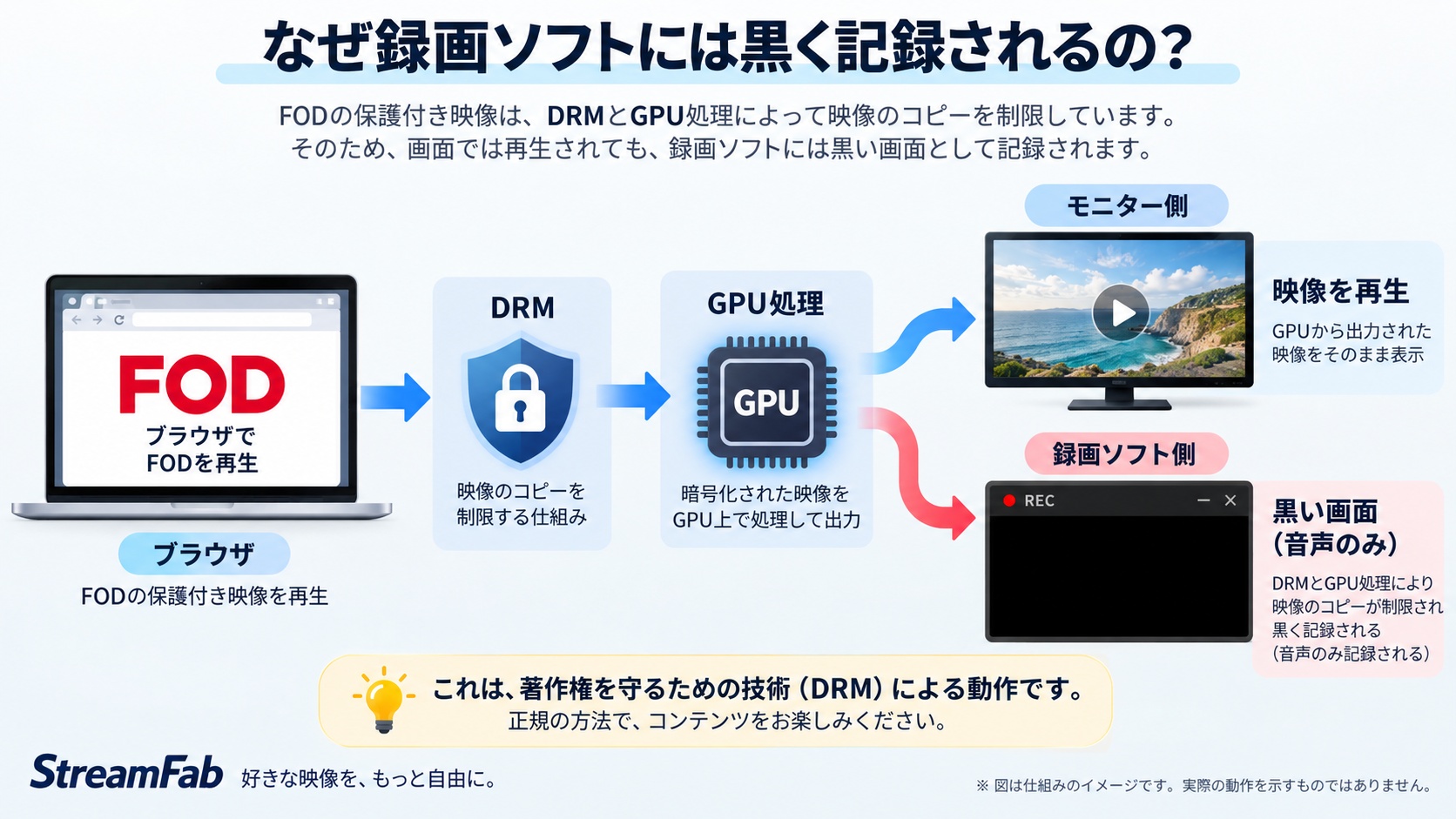
FODの録画を試したときに、音声は聞こえるのに画面だけが真っ黒になってしまう経験、ありませんか?FODの映像には「DRM(デジタル著作権管理)」による保護が適用されており、通常の画面キャプチャでは映像部分が取り込まれず、黒く表示されることがあります。
FODを保護する「DRM」とは?
DRMは、動画を視聴できるアプリやブラウザ、利用条件を管理する仕組みです。FODの保護付き映像は通常のMP4ファイルとは異なる方法でアプリやブラウザ内に表示されるため、一般的な録画ソフトやスクリーンショットでは映像部分が取得されず、画面が真っ黒になることがあります。
もう一つの壁「ハードウェアアクセラレーション」
さらに、最近のブラウザ(Chromeなど)は、動画再生をスムーズにするために「ハードウェアアクセラレーション」という機能を使っています。これは、動画のデコード(映像を復元する処理)をCPUではなくグラフィックボード(GPU)に任せる仕組みです。
GPU側で処理された映像が録画ソフトの取得対象に含まれず、画面が真っ黒になることがあります。ブラウザやFOD側の仕様にも左右されるため、設定変更だけで継続的に録画できるとは限りません。
高画質でFODを録画・保存する方法
FODを録画する方法を検討する前に、48時間以内にスマートフォンやタブレットで見るだけなら、まずFOD公式アプリのダウンロード機能を選びます。画質は公式設定、配信される映像、各製品の仕様によって決まり、PCでファイルを管理したい場合は保存形式や対応OSも確認が必要です。
以下では、FOD公式ダウンロードでは足りない場合に、PCで使える2つの方法を比較します。StreamFab FODダウンローダーとRecordFabはいずれもFOD公式機能ではない第三者製ソフトです。正規に視聴でき、保存について権利・許諾のあるコンテンツを、FODの利用規約と適用法の範囲で扱うことを前提にしてください。
| 方法 | 端末 | 保存先と形式 | 画質 |
| FOD公式アプリ | スマートフォン/タブレット | マイリスト内のダウンロード | 設定で選択 |
| StreamFab FOD ダウンローダー | Windows/Mac | PC/MP4・MKV | 最大1080p |
| RecordFab | Windows | マイファイル | 録画設定による |
スマートフォンやタブレットで一時的に視聴するなら公式アプリ、PCで複数話をMP4・MKVとして管理するならStreamFab FODダウンローダー、Windowsで画面録画として扱うならRecordFabが対応する場面です。同じStreamFabブランドでも、前者はファイル保存と一括処理、後者は録画を中心とする点が異なります。
方法1:StreamFab FODダウンローダーでMP4・MKV保存
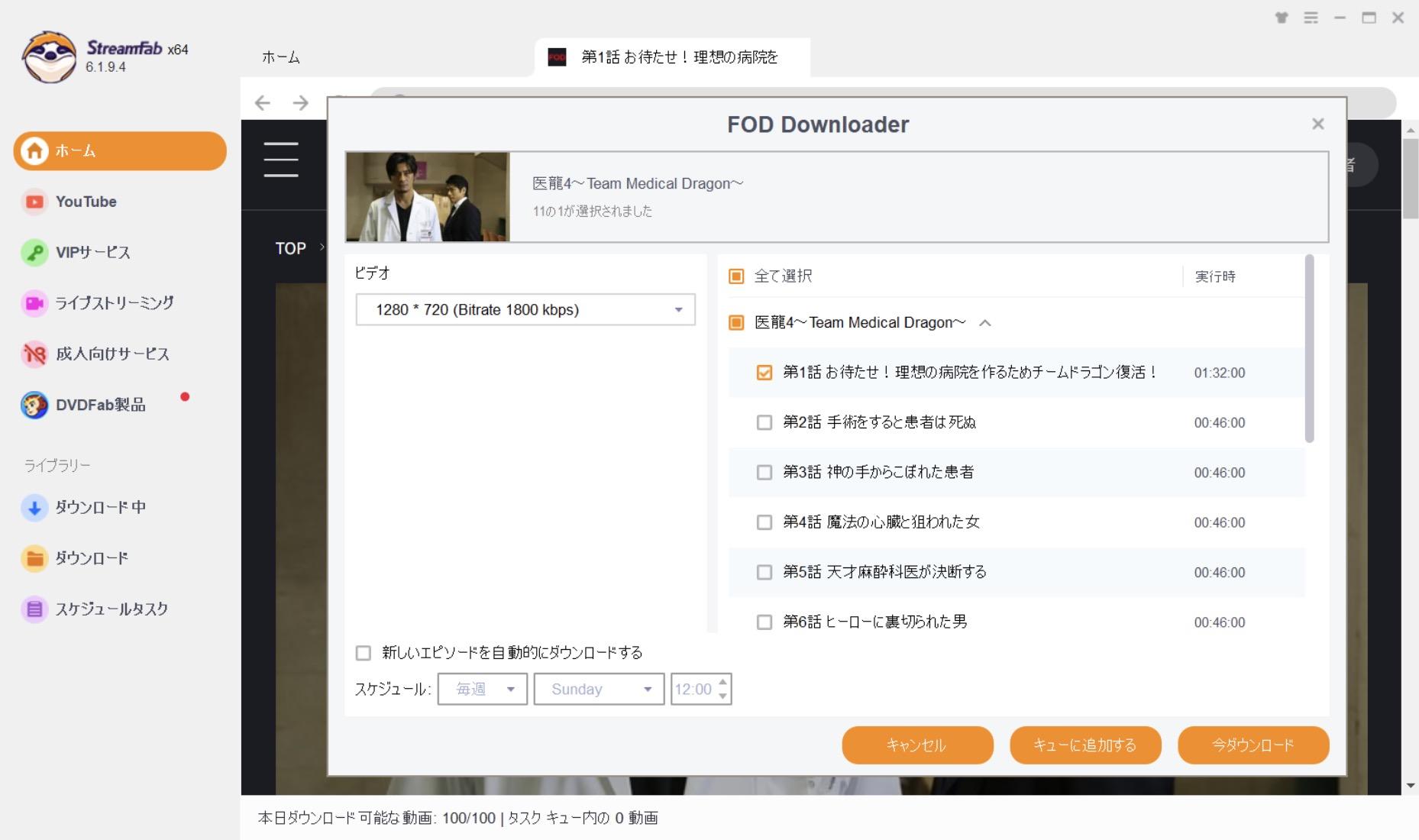
StreamFab FODダウンローダー は、WindowsとMacで利用でき、FODの動画を最大1080p、MP4/MKV形式で保存できます。複数話の一括保存にも対応しているため、PCでエピソードをまとめて管理したい場合に使いやすい方法です。保存したファイルは、必要に応じてスマホやタブレットへ転送できます。
- StreamFab FOD ダウンローダーは最大1080p、MP4・MKV形式、AAC 2.0音声での保存に対応しています。
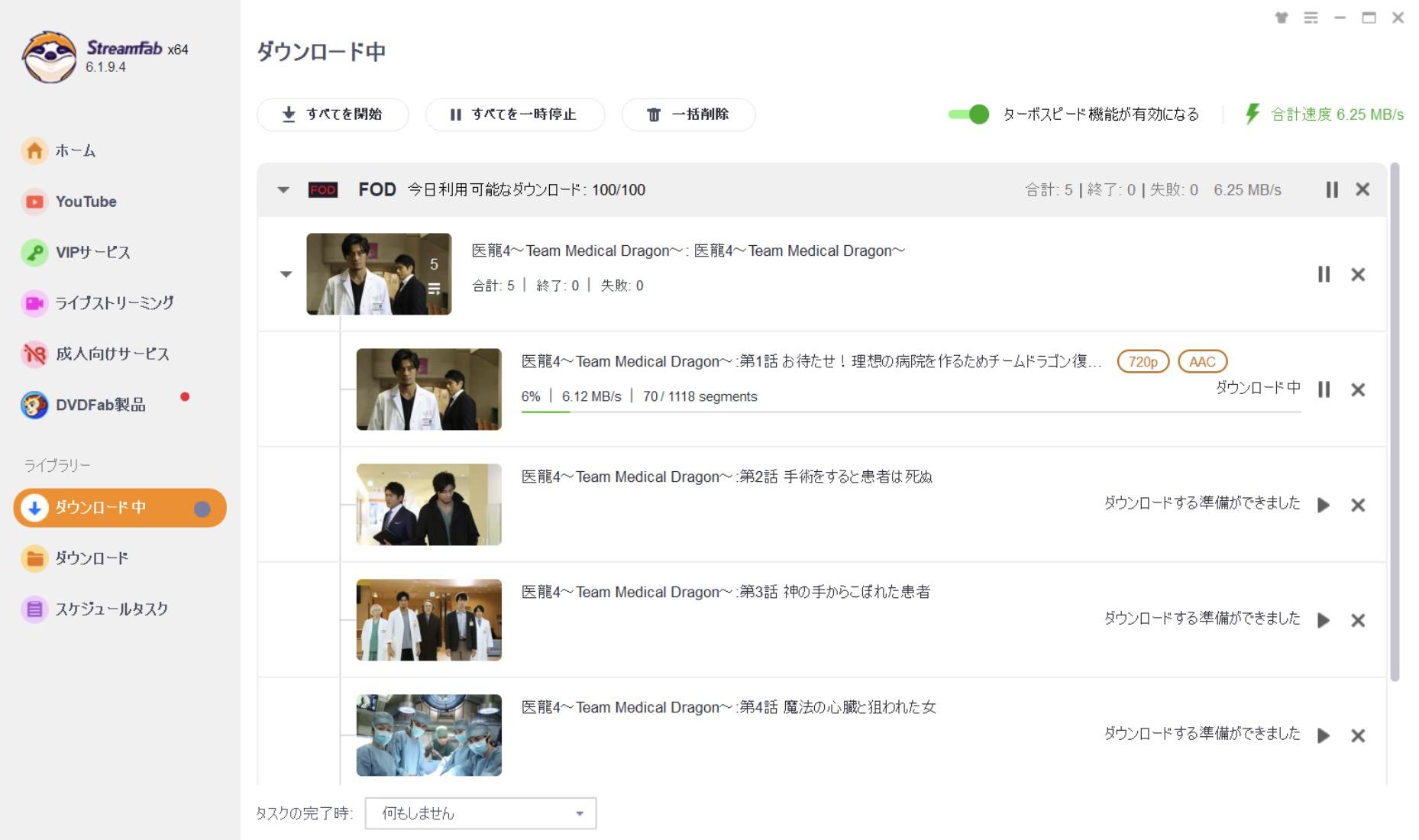
- 複数話の一括保存に対応
- 字幕も一緒に保存できる
- NetflixやHulu、Amazonプライムビデオなど他サービス向けのダウンローダーもある
- 無料版でも一部の動画を試せるので、使い勝手を確かめてから判断できる
StreamFabでFOD動画を保存する手順
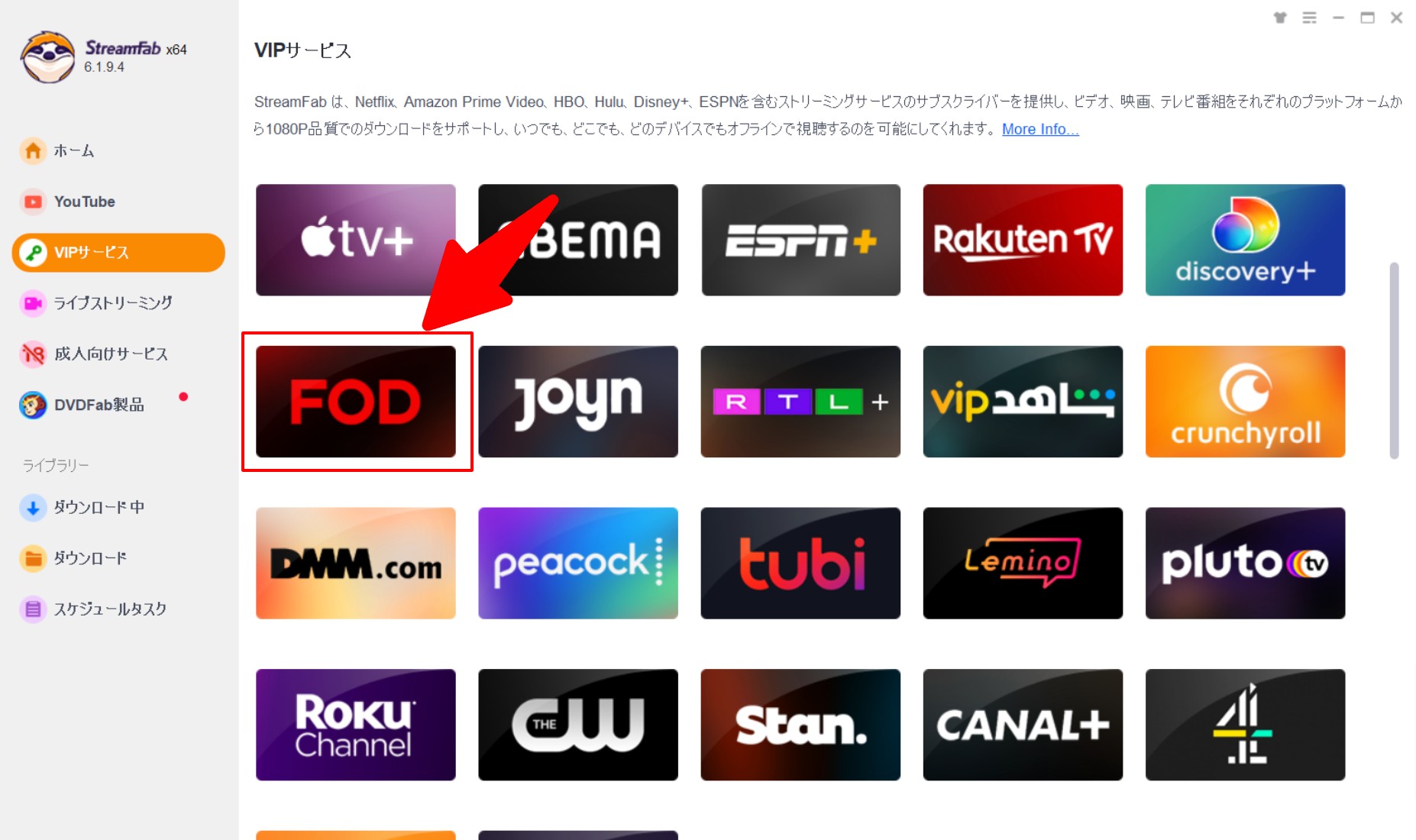
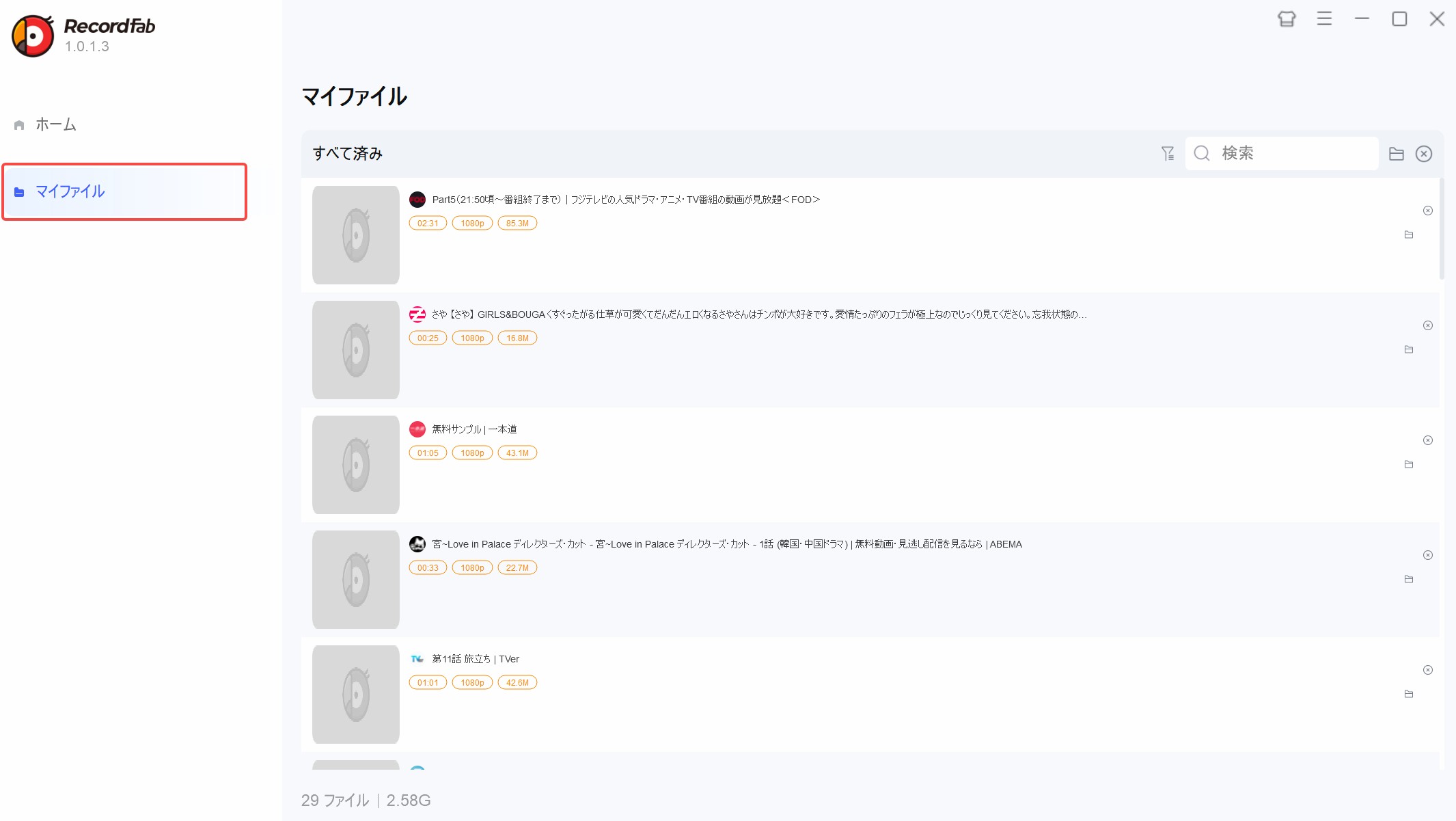
方法2:RecordFabで録画する
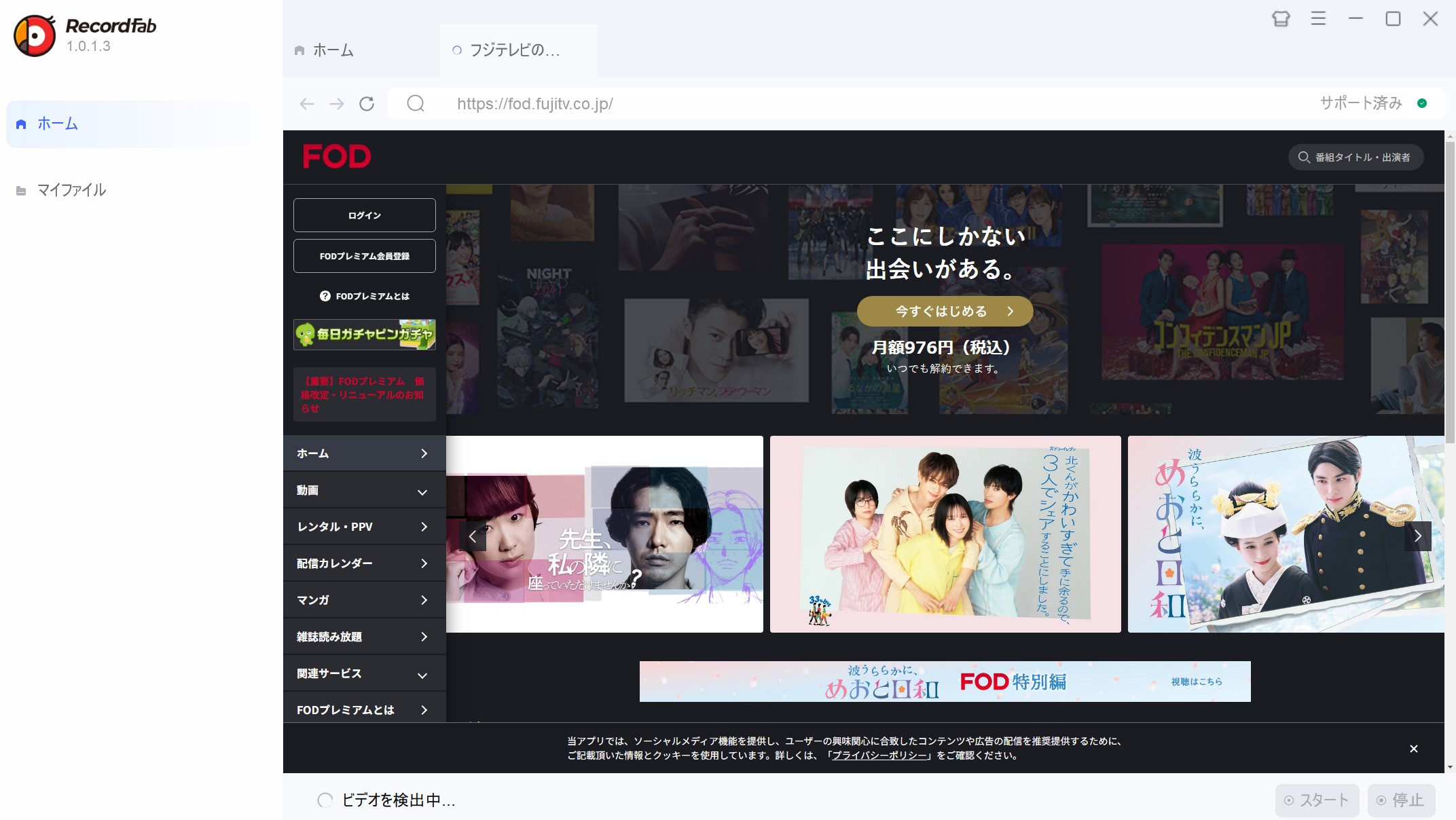
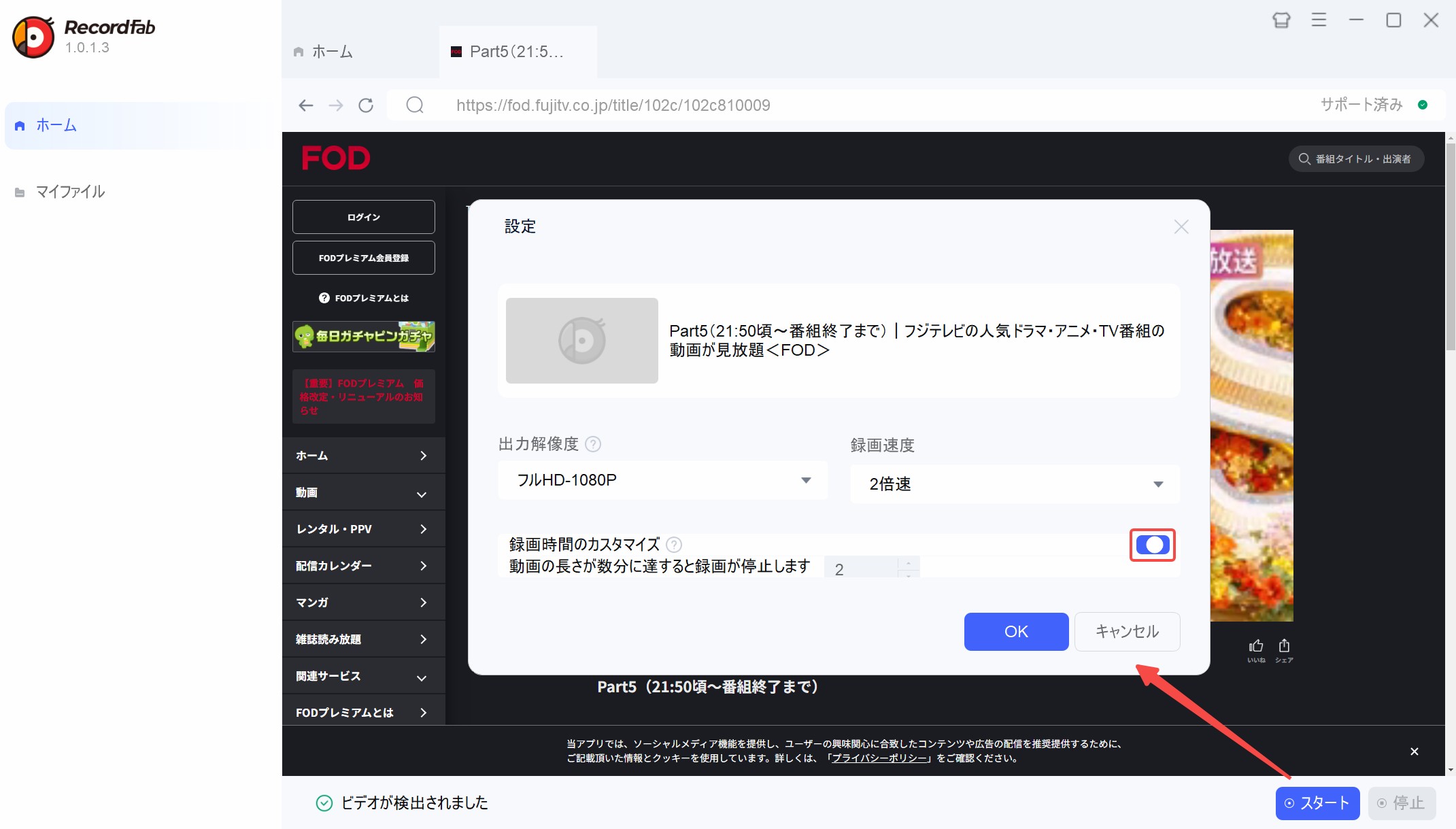
RecordFab はFODのほか、Amazonプライム・Netflix・U-NEXTなど複数のストリーミングサービスに対応し、動画をMP4・MKV形式で録画するソフトです。RecordFabはWindows向けの録画ソフトです。製品の録画速度は最大5倍速で、利用できる速度は対象サイトによって異なります。録画前に終了時間を指定しておけば自動で停止します。無料体験ではFODから動画を試し録画できます。Windows環境でのみ利用できるため、対応環境と体験版を確認したうえで検討してください。
RecordFabでFOD動画を録画する手順
方法3:無料ツールの限界(その他の方法)
「できれば無料のツールで済ませたい」と思う方も多いはずです。OS標準の録画機能やブラウザの拡張機能など、無料で使えるツールも存在します。ただし、保護付きの映像は通常の画面キャプチャに写らず、映像が黒くなったり、音声だけが記録されたりすることがあります。ブラウザやFODの仕様変更によって動作条件も変わるため、利用前に対象作品での表示と出力形式を確認する必要があります。また、画質や音声は録画設定の影響を受けます。
スマホでFODを録画できる?
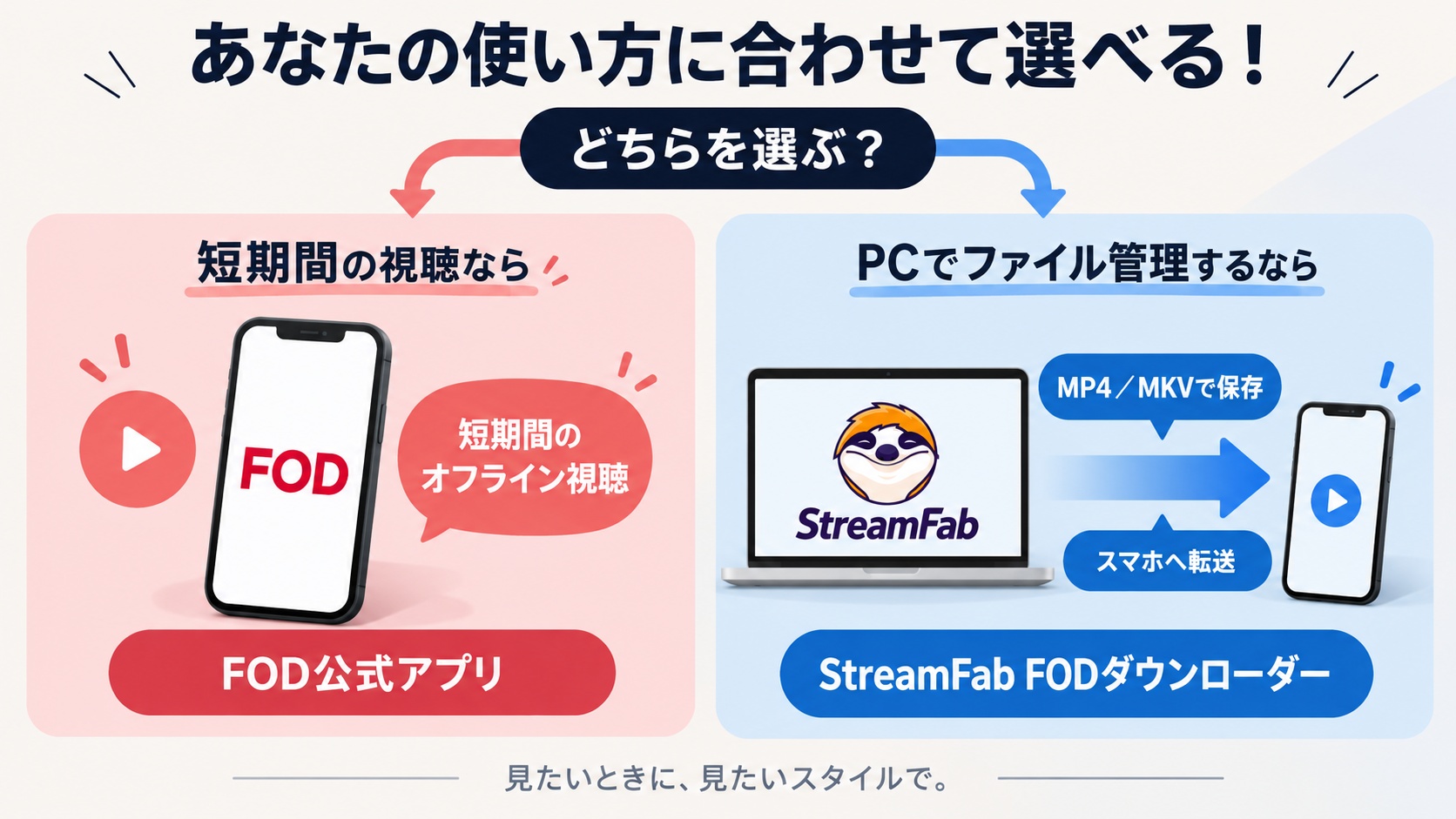
スマホでFOD動画を保存したい場合は、まず公式アプリのダウンロード機能を使うのが分かりやすい方法です。対象コースと対象作品に限られ、保存した作品はアプリ内で視聴します。一方、iPhoneやAndroidの画面収録では、保護付きの映像が通常のキャプチャに写らず、画面が黒くなることがあります。
視聴と保存の権限があり、PC上のファイルとして管理する必要がある場合は、PCで StreamFab FODダウンローダー を使ってMP4/MKV形式で保存し、そのファイルをスマホへ転送できます。スマホだけで対象作品を短期間見る用途には、公式アプリのダウンロード機能が向いています。
FODの録画・保存の安全性と合法性(著作権)
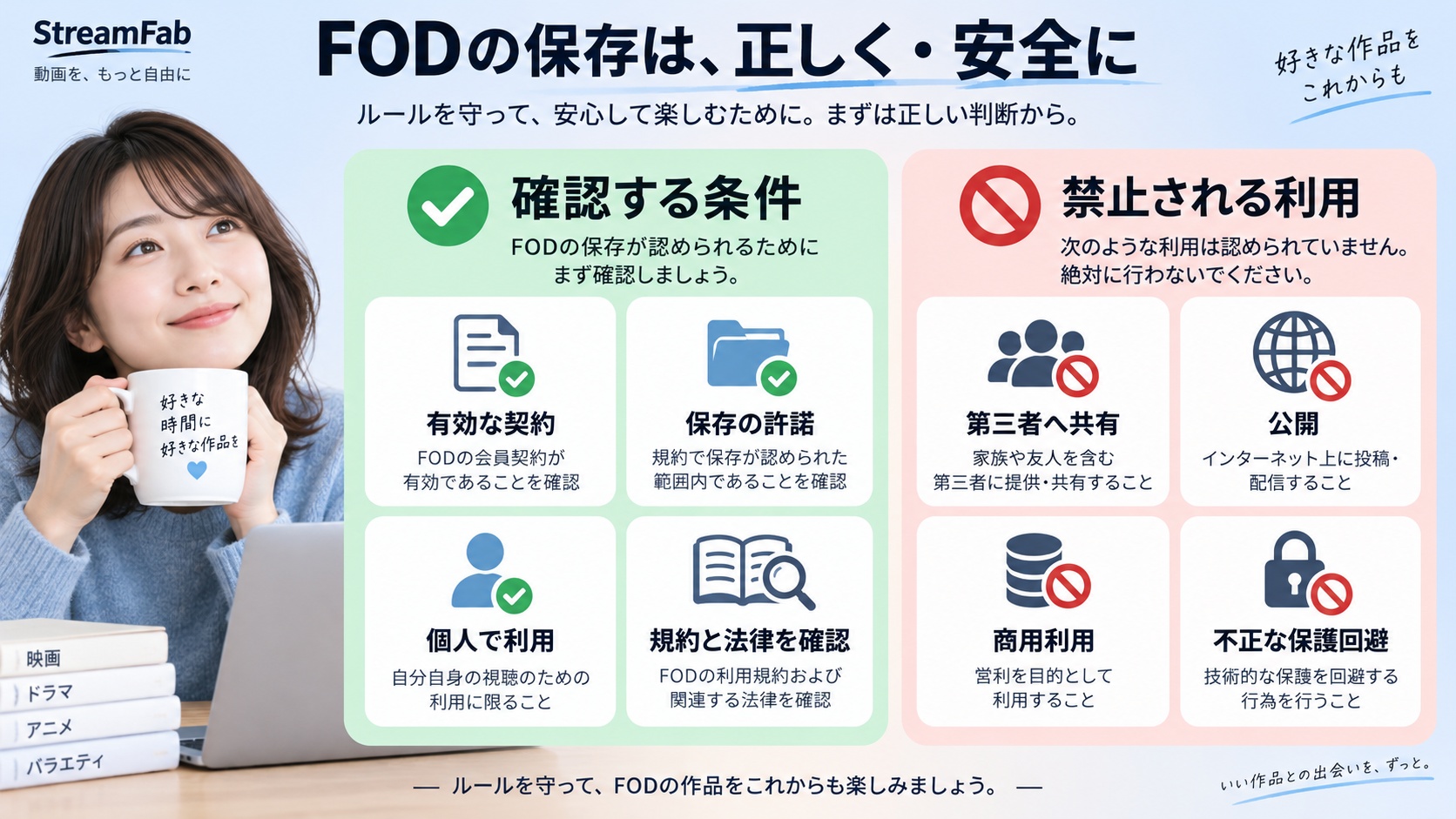
FODの録画・保存を行う前に、利用条件を確認しておきましょう。必要なのは、①有効な契約など正規のアクセス権があること、②保存について許諾されたコンテンツだけを扱うこと、③第三者への配布や共有を行わないこと、④適用法とFODの利用規約を守ること、⑤具体的な可否は作品や利用場面ごとの条件に従って判断することです。私的複製が著作権法第30条の適用対象となる場合でも、個人視聴だけを理由に保存が許可されるわけではありません。
FODの利用規約では、配信される動画の録画・複製が禁止されています。保存した動画を第三者へ公開したり、共有や商用利用に使ったりしないでください。利用できる範囲は、 動画保存と著作権の利用ガイド とFOD公式の規約で確認できます。
FODの録画・保存に関するよくある質問(FAQ)
Q1. FODの画面録画は運営側に検知・通知される?
A. FODでは、画面録画を検知した旨の表示が出て再生が止まることがあります。ただし、画面上の表示だけでは、運営側への通知の有無やアカウントへの影響は判断できません。録画や保存を検討する際は、FODの利用規約と適用法を確認してください。
Q2. iPhoneでFODを録画できる?
A. iPhoneの画面収録では、保護されたFODの映像が黒く表示されることがあります。スマホだけでオフライン視聴したい場合は、スタンダード/ポイントMAXコースの対象作品でFOD公式のダウンロード機能を利用できます。保存先はFODアプリ内の「マイリスト」→「ダウンロード」です。
Q3. FODの動画を保存する方法は?
A. FOD動画を保存する方法は、用途で分けると分かりやすいです。スマホ/タブレットで一時的に見るなら公式アプリのダウンロード、PCでMP4・MKVファイルとして管理したい場合はStreamFab FOD ダウンローダー、Windowsで画面録画として残したい場合はRecordFabが選択肢になります。
Q4. FOD公式ダウンロードの視聴期限はどれくらい?
A. FODの視聴期限について、公式アプリでダウンロードした作品のオフライン視聴期限は最大48時間で、配信期限やレンタル期限が先に来る場合はそちらが優先されます。期限を更新するには再ダウンロードが必要です。一部作品に設定される年間2回の制限には、期限更新のための再ダウンロードも含まれます。
Q5. FODのスクショが真っ黒になるのはなぜですか?
A. FODでは、保護された作品をスクリーンショットすると映像部分が真っ黒になることがあります。スクリーンショットは静止画、画面録画は動画という違いはありますが、保護された映像はいずれもキャプチャできない場合があります。SNSなどでFODの画像を見かけても、掲載されていること自体が転載の許可を示すわけではありません。画像の保存や公開は、権利者の許諾と利用規約の範囲で判断してください。
Q6. テレビで見られるFODは、テレビの録画機能でも保存できますか?
A. テレビでFODを視聴できることと、テレビやレコーダーに番組を録画できることは別です。FOD公式のダウンロード機能はスマートフォン・タブレット向けで、テレビや録画機器への保存には対応していません。
まとめ
今回は、FODの録画でよくある「画面が真っ黒になる」原因と、公式ダウンロードやPC保存の違いを解説しました。保護されたFODの映像は通常の画面キャプチャに写らず、PCブラウザではハードウェアアクセラレーションの影響も受けます。スマートフォンやタブレットで対象作品を一時的にオフライン視聴するなら、まずFOD公式アプリのダウンロード機能を利用するのが分かりやすい選択です。
視聴と保存の権限があり、有効なFOD契約のもとで、正規に視聴できるコンテンツをローカルに保存し、PC上でファイル管理や複数話の一括保存を行う必要がある場合は、 StreamFab FODダウンローダー を検討できます。本ソフトは最大1080p、MP4・MKV形式での保存に対応しており、 FOD動画のMP4保存とファイル管理 を行いたい場合に適しています。Windowsで録画方式を使いたい場合は RecordFab も利用できますが、録画速度や利用できる機能は対象サイトによって異なります。
いずれの方法も、保存の許諾があるコンテンツを私的複製の範囲で扱い、再配布せず、FODの利用規約と適用法に従って利用してください。権利条件を無視した無期限の保存や、保護機能を不正に回避する行為は認められません。画面録画の検知、iPhoneでの利用、保存先、視聴期限、スクリーンショット、テレビ録画については、前節のよくある質問(FAQ)で確認できます。PC保存が用途に合う場合は、対応環境と保存形式を体験版で確認したうえで検討しましょう。
参考: FOD ヘルプセンター(フジテレビ公式)※本記事の仕様情報は2026年9月時点です。


フジテレビ番組や海外作品ラインナップが見放題のFODプレミアム。公式アプリのダウンロード機能でFODを保存する場合は制限が多い。本記事ではFODの公式ダウンロード機能の使い方や制限、及び永久にダウンロードできるソフト10選厳選してご紹介します。
山田 宇真 より - 2026年7月27日
この記事では、FODのダウンロード機能の使い方や注意点に加え、PCで保存したい方向けの代替策まで詳しく解説します。
柳 徹子 より - 2026年7月2日