
FODの動画をMP4でダウンロードしてオフラインで楽しむ方法|PCで保存する裏ワザも紹介

フジテレビの人気番組やドラマが楽しめる「FOD(フジテレビオンデマンド)」。会員期限切れになる前に気に入った動画を手元に残しておきたいと考え、「FOD動画をダウンロードして保存したい」という方も多いのではないでしょうか?
2026年6月時点で、FODには公式のPC向けダウンロード機能はなく、MP4など汎用形式での書き出しにも公式には対応していません。公式のダウンロードはスマートフォン・タブレットの専用アプリ内に限られ、保存した動画もアプリ内でしか再生できない仕様です。
この記事では、FOD公式アプリのダウンロード機能の使い方や制限に加え、PCにMP4で保存したい方向けの正規手段(専用ソフト・画面録画)まで詳しく解説します。なお、公式の仕様や対応状況は今後変更される可能性があるため、最新情報はFOD公式サイトでご確認ください。

公式アプリでFODをスマホにダウンロードする
まず、FOD公式が用意している唯一のダウンロード手段が、スマートフォン・タブレット向けの公式アプリです(2026年6月時点)。PCへの保存やMP4での書き出しには公式には対応していない点に注意してください。
FODダウンロードの対応条件
- スマートフォン・タブレットのみ対応(iOS / Android)
- FODプレミアム会員限定の機能
- 一部作品はダウンロード非対応
FODをダウンロードするステップガイド
1.アプリをインストールする
FODアプリをAndroid・iPhone/iPadデバイスにインストールします。
2. 画質などの設定
FODアプリの「マイページ」から「ダウンロード設定」を開きます。
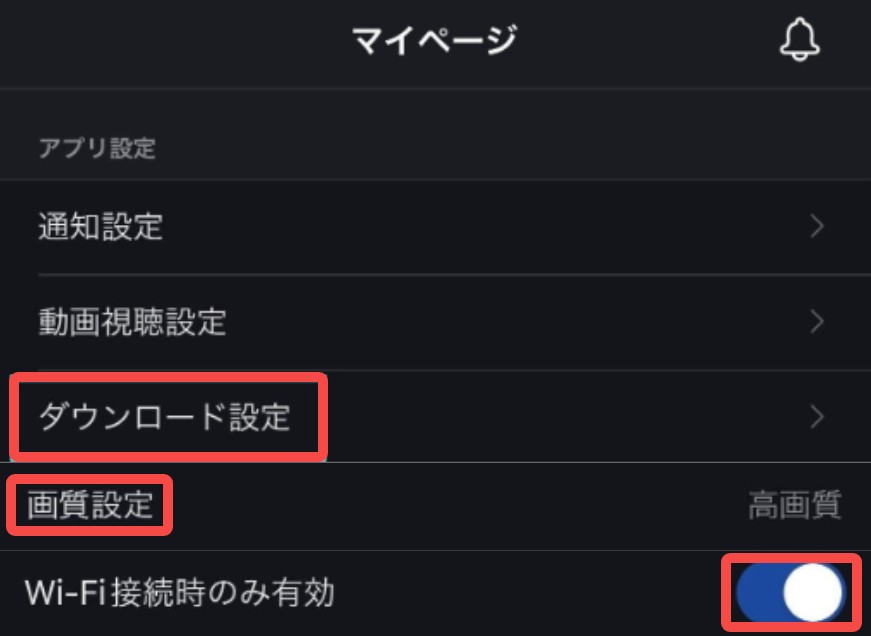
「画質設定」では、動画のダウンロード画質を選択できます。用途や通信量に応じて、以下から選びましょう(データ通信量は目安で、作品や仕様により変動する場合があります)。
|
画質 |
データ通信量(1時間あたりの目安) |
|---|---|
|
高画質 |
約0.88GB |
|
スタンダード |
約0.34GB |
|
低画質 |
約0.13GB |
通信量を節約したい場合は、「Wi-Fi接続時のみ有効」をオンに設定しましょう。モバイル回線でもダウンロードしたい場合はオフに切り替えてください。
3.FODをダウンロードする
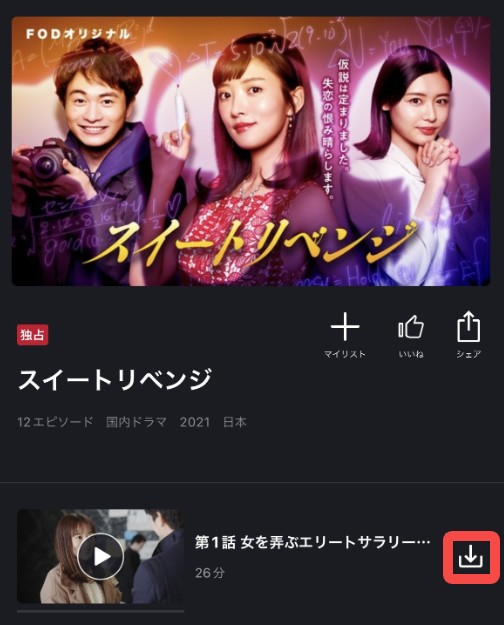
保存したい作品の詳細ページを開き、ダウンロードアイコンをタップすると保存が始まります。
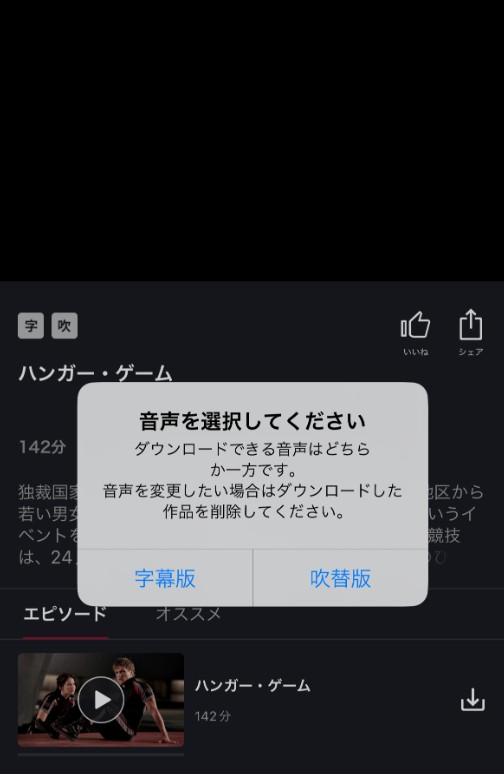
字幕/吹替/副音声がある場合は、視聴したい音声・字幕を選択してからダウンロードしてください。
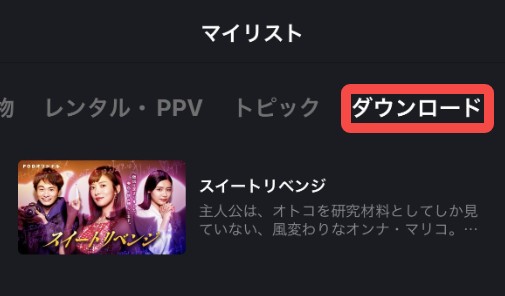
ダウンロード済みの作品はマイリストの「ダウンロード」から確認します。
※視聴後自動削除したい場合は「視聴済み作品の自動削除」設定をオンにしましょう。ただし、1作品だけある場合は自動削除されないのでご注意ください。
FODダウンロード時の制限
FODの公式ダウンロード機能には以下のような制限があります(2026年6月時点。仕様は公式アップデートにより変わる場合があります):
- 1つのアカウントにつき2デバイスまでダウンロードできる
- すべての作品が対象ではない(一部権利の関係で非対応)
- ダウンロード本数に上限あり(全端末合計最大25本まで、うち映画作品は15本以内)
- 有効期限は最長で48時間(期限を過ぎると再ダウンロードが必要)
- 保存先は内部ストレージのみ(SDカード非対応)
- アプリを削除すると動画も消える
- PCへの保存やMP4での書き出しには非対応(アプリ内でのみ再生可能)
FODをPCにMP4でダウンロードする方法
|
ここで紹介するのは、正規の手順でアクセスできる動画を個人的に楽しむために保存する方法です。日本には「私的使用のための複製」という著作権法(第30条)の規定がありますが、これはあくまで自分や家族の範囲で楽しむ場合に限られます。動画をネットで拡散したり、他人に渡したり、商業目的で利用したりする行為はこれに含まれず、違法となるため絶対におやめください。ご利用の際はFODの利用規約と著作権法を必ず守り、個人利用の範囲にとどめてください。 |
前述の通り、FODの公式ダウンロード機能はスマートフォン・タブレット向けのアプリ内に限られ、PCへの保存やMP4での書き出しには公式には対応していません(2026年6月時点)。そのため「FOD動画をPCにMP4で残したい」という場合には、正規の手段として次の2通りが考えられます。
- 専用ソフトを使う(対応形式で保存できる録画・保存ツール)
- 画面録画で保存する(再生画面を録画してMP4化する)
いずれも、正規に契約したアカウントでアクセスできる動画を、個人利用の範囲で保存することが前提です。以下では、対応形式で保存しやすい専用ソフトの一例としてStreamFab FODダウンローダーを紹介します。
StreamFab FODダウンローダーは、正規に視聴できるFODの動画をローカルに保存し、オフラインでも楽しめるように設計されたソフトです。保存した動画はMP4/MKVといった汎用形式で扱えるため、PC上で管理しやすいのが特徴です。
HD画質でFODをパソコンに保存し、複数の動画をまとめてダウンロードすることもできます。
無料体験でも動画を数本ダウンロードして使い勝手を試すことが可能です。継続して使いたい場合は買い切りのプランも用意されています。対応VODの数や同時に利用できる台数、セット購入時の割引などは提供時期により変わるため、最新の内容は公式サイトでご確認ください。
公式アプリ vs StreamFab FODダウンローダー
|
公式ダウンロード機能 |
StreamFab FOD |
|
|
対象作品 |
ダウンロードマークがついた作品だけ |
正規に視聴できる作品 |
|
ダウンロード数 |
合計25本まで |
まとめて複数本に対応 |
|
保存・視聴期間 |
最長48時間 |
個人利用の範囲で継続視聴が可能 |
|
端末 |
スマホ・タブレットのみ/最大2台 |
保存後は端末を選ばず再生しやすい |
|
保存形式 |
非公開(アプリ内でのみ再生) |
MP4・MKV |
|
自動ダウンロード |
❌️ |
⭕️ |
StreamFab FODダウンローダーでFODをMP4で保存する手順
以下、StreamFabでFOD動画をMP4で保存するステップガイドを解説していきます。ご利用の際はFODサービスの利用規約および著作権法を必ずご確認いただき、私的使用の範囲でお使いください。
1.次のボタンをクリックしてStreamFab FODダウンローダーをダウンロードしてインストールします。
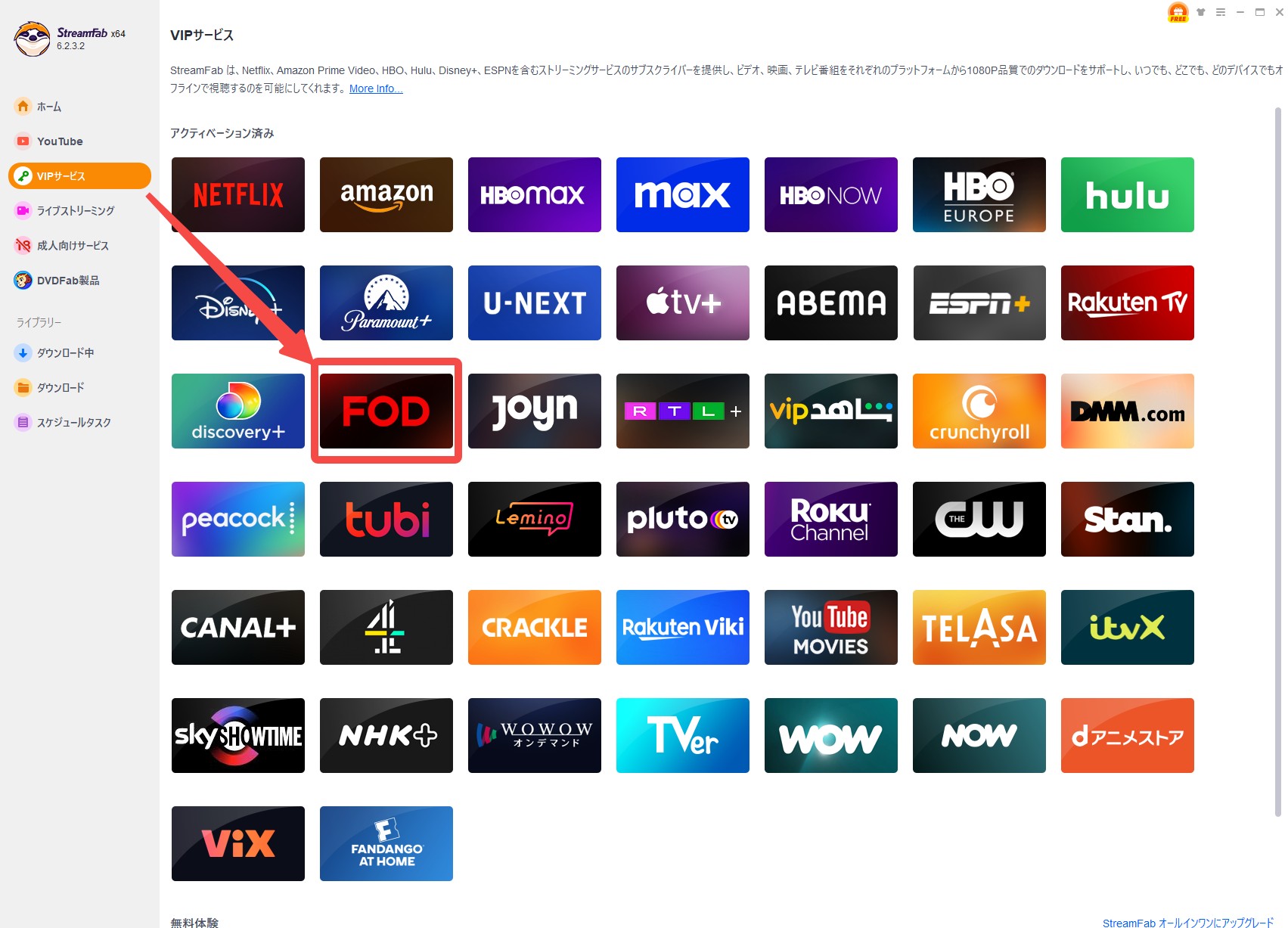
2.StreamFabを起動して、左側の「VIPサービス」から「FOD」を選びます。
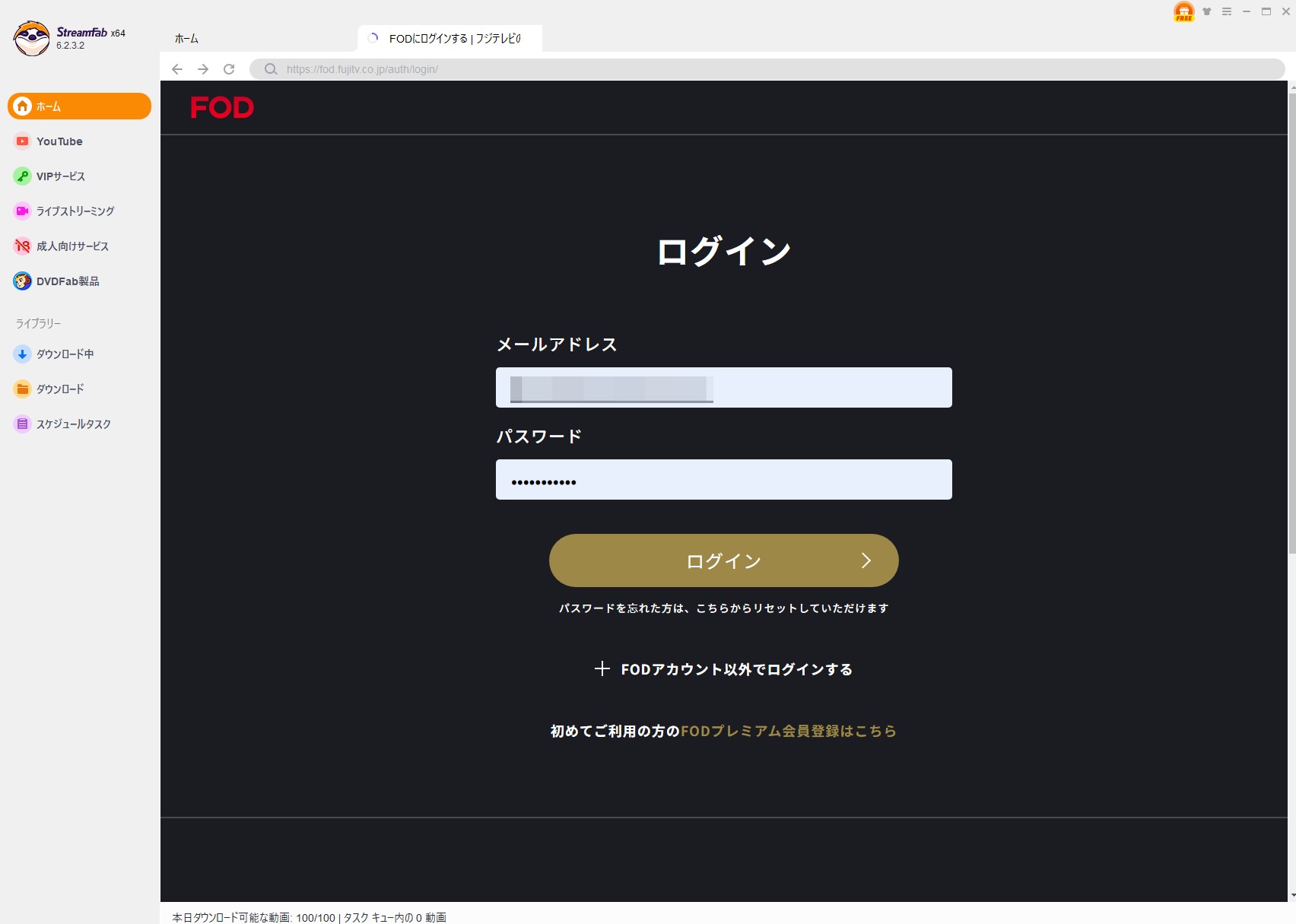
3.ソフト内でFODを開き、ログインします。
4.ダウンロードしたい動画を検索し再生します。動画が検出されます。
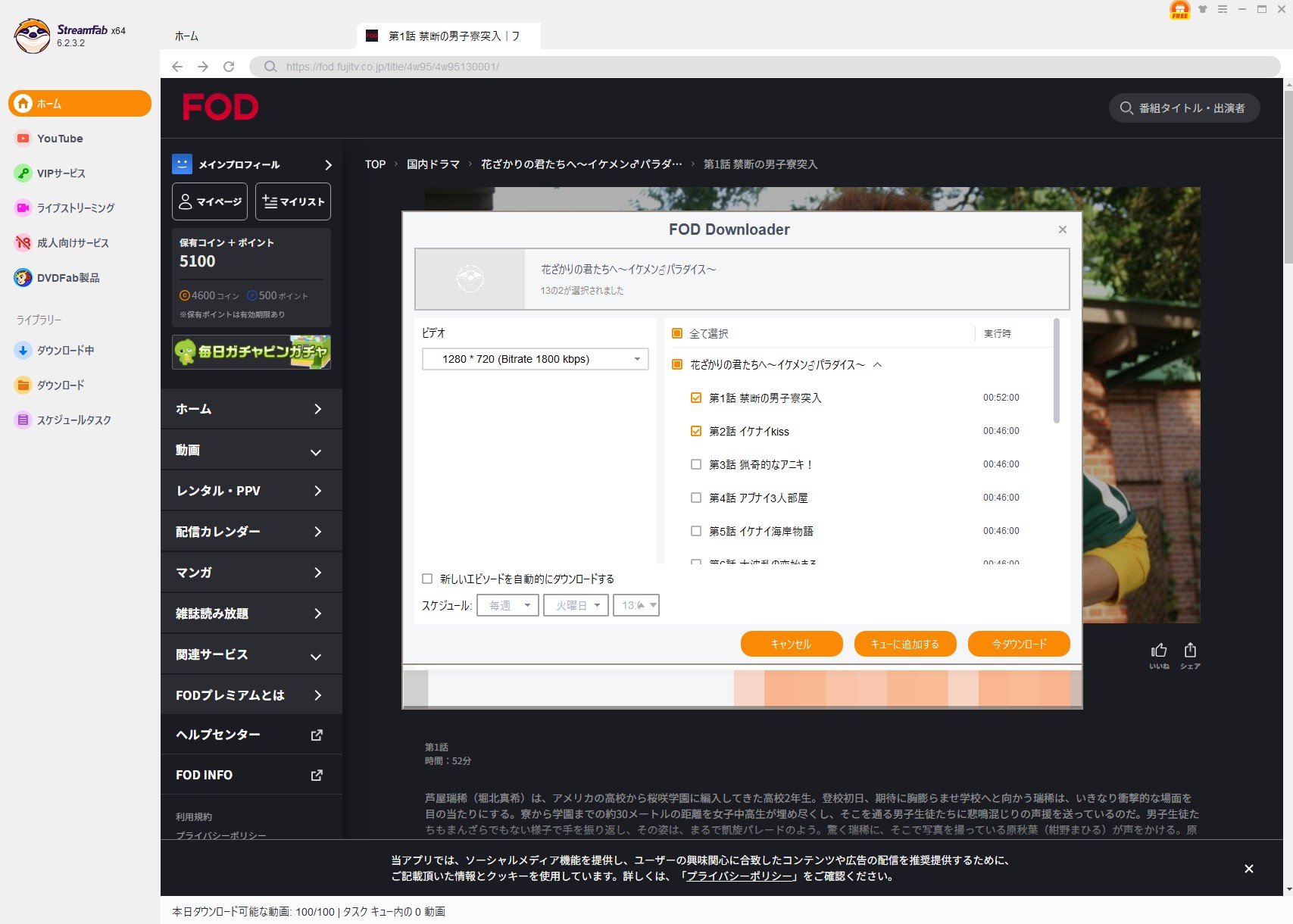
5.ポップアップウィンドウ「FOD Downloader」でエピソードや解像度などを指定します。左下のチェックを入れておくと、新エピソードが更新された際にスケジュールで指定した時間に自動的にダウンロードしてくれます。
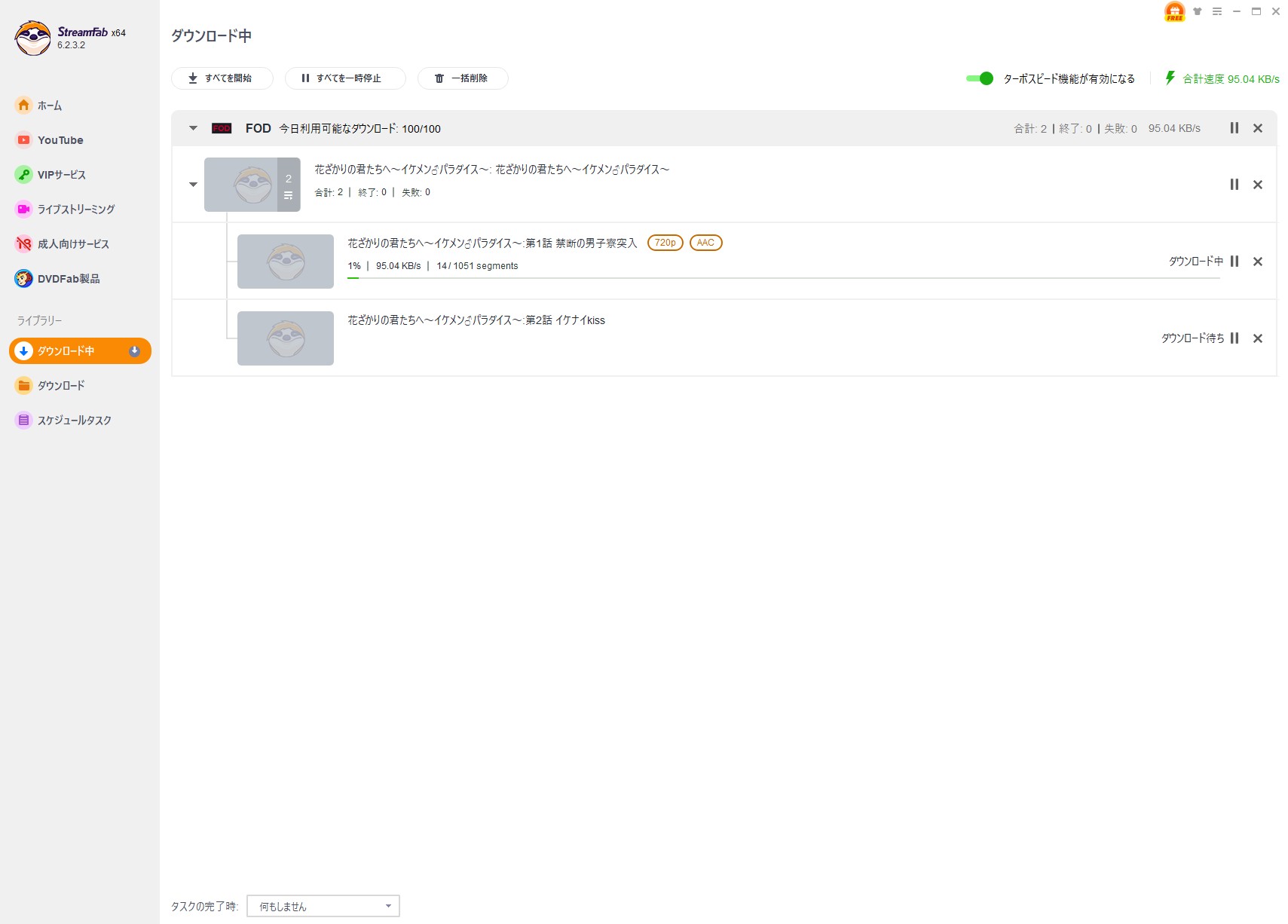
6.「ダウンロード中」タブで進捗をリアルタイムで確認します。
動画のダウンロードが完了すると、保存先フォルダが自動的に開きます。筆者が2026年6月時点・Windows環境で試したところ、正規に契約したアカウントで視聴できるドラマ1話をMP4形式でPCに保存でき、公式アプリのように48時間の期限やアプリ依存の再生に縛られずにオフラインで再生できました(実際の動作は環境や作品、提供時期により異なる場合があります)。
画面録画でFODをMP4保存する方法
専用ソフトを使わずに、再生画面を録画してMP4化するという正規の手段もあります。PCやスマホの画面録画機能、あるいは録画ソフトで、FODの再生画面をそのまま記録する方法です。手軽に始められる一方で、2026年6月時点では次のような点に注意が必要です。
- 著作権保護(DRM)がかかっている配信では、録画した映像が真っ黒になる・音声だけ記録されるといった現象が起きる場合があります。
- 録画は再生と同じ実時間がかかり、画質は再生時の解像度に依存します。
録画が真っ黒になってしまう場合の対処法については、FODの録画が真っ黒になるときの対処法もあわせて参考にしてください。いずれの手段でも、FODの利用規約と著作権法を守り、私的利用の範囲にとどめることが前提です。
FODダウンロードに関するよくある質問
FOD動画をPCにMP4で保存できますか?
2026年6月時点で、FOD公式にはPC向けのダウンロード機能やMP4での書き出し機能はありません。公式のダウンロードはスマホ・タブレットの専用アプリ内に限られます。
PCにMP4で残したい場合は、正規の手段として専用ソフト(例:StreamFab FODダウンローダー)や画面録画を利用する方法があります。いずれも正規に視聴できる動画を、私的使用の範囲で保存することが前提です。
FOD動画がダウンロードできない場合は?
容量やアプリのバージョン、ネット環境、プレミアム会員の有効期間中かどうか、キャッシュデータがたまっていないか、ダウンロード制限に達していないかなどを確認してください。
すべて問題なければ、キャッシュデータをクリアし、アプリを最新バージョンにして端末を再起動したうえで、もう一度お試しください。
それでもダウンロードできない場合や、PCにMP4で保存したい場合は、代わりにStreamFab FODダウンローダーのような専用ソフトを試してみてください。
FOD動画はダウンロードされたらどこに保存されますか?
公式アプリの場合は、FODアプリ内に保存されます。マイリスト -> 「ダウンロード」から確認できます。
StreamFab FODダウンローダーで保存した動画は、保存先を自由に指定できます。パソコンのドライブに保存できるほか、環境によってはスマホへ転送することも可能です。
FODのレンタル動画にも対応していますか?
公式のダウンロード機能では、一部のレンタル動画をダウンロードできる場合があります。StreamFab FODダウンローダーも、正規に視聴できるレンタル作品に対応しています(対応状況は提供時期や作品により変わることがあります)。
まとめ
FODはスマートフォンアプリで一部作品のダウンロードが可能です。オフライン視聴には便利な機能ですが、対象作品や台数・保存期間などの制限が多く、PCへの保存やMP4での書き出しには公式には対応していません(2026年6月時点)。
PCにMP4で保存したい場合には、StreamFab FODダウンローダーのような専用ソフトや画面録画といった手段があります。ただし、いずれの場合もFODの利用規約と著作権法(私的使用のための複製)に注意し、正規に視聴できる動画を個人利用の範囲にとどめて保存するようにしましょう。商業目的の利用や、他のサイトへの配布、他者との共有は禁止されています。

FODの画面録画で映像が真っ黒になる原因を解説。公式アプリで保存できるコース・作品・視聴期限に加え、スマホとPCで異なる保存方法や注意点を整理します。
柳 徹子 より - 2026年9月24日

フジテレビ番組や海外作品ラインナップが見放題のFODプレミアム。公式アプリのダウンロード機能でFODを保存する場合は制限が多い。本記事ではFODの公式ダウンロード機能の使い方や制限、及び永久にダウンロードできるソフト10選厳選してご紹介します。
山田 宇真 より - 2026年7月27日