
【2026年最新】FODダウンロードソフト10選!FODがダウンロードできない時の解決策も付き

要約: フジテレビ番組や海外作品ラインナップが見放題のFODプレミアム。公式アプリのダウンロード機能でFODを保存する場合は制限が多い。本記事ではFODの公式ダウンロード機能の使い方や制限、及び永久にダウンロードできるソフト10選厳選してご紹介します。

FODはフジテレビが運営する動画配信サービスで、映画、ドラマ、アニメ、バラエティ、FODオリジナル作品などを視聴できます。パソコン、スマートフォン、タブレット、対応テレビから利用でき、FOD公式アプリでは一部の動画をダウンロードしてオフライン再生することも可能です。ただし、対象作品、ダウンロード本数、対応端末、再生期限には制限があります。
そこで今回は、FODのダウンロード機能の使い方と制限を確認したうえで、FOD動画をPCへ保存する方法、FODダウンローダー、録画ソフト、オンラインツールなど10種類を比較します。FODがダウンロードできないときの原因と対処法もあわせて解説します。
本記事で紹介しているツールは、FOD動画をオフラインで保存する方法を技術的に紹介するものです。保存した動画は個人利用のみとし、商用利用や共有、アップロードなどは行わないでください。ご利用前に、各サービスの利用規約や関連ルールをご確認ください。
✨ FODの最新の変更ポイント
1. 2025年10月1日より、FODプレミアムの料金体系が見直され、「スタンダード」「ポイントMAX」「広告付きライト」の3コースへ再編されました。
コース名 | 月額料金(税込) | 主な特徴 |
|---|---|---|
スタンダード | 1,320円 | 従来の見放題に加え、毎月300pt付与。広告なし。 |
ポイントMAX | 2,090円 | スタンダードの内容+毎月1,200pt付与。マンガ・レンタル重視向け。 |
広告付きライト | 976円 | 視聴中に広告が入る代わりに低価格で利用可能。毎月100ptが付与されますが、ダウンロード機能には対応していません。 |
2. 2026年から「FOD F1™ プラン」が開始され、F1全セッションのライブ配信と30日間の見逃し配信に対応
3. 2026年1月20日以降、Google Chrome バージョン133未満はサポート対象外となり、正常に再生できない可能性があります。
4. スマホ・タブレットの推奨環境:iOS 15以上、Android 7.0以上
コースによってFODのダウンロード機能を利用できるかどうかが異なります。続いて、公式アプリでFOD動画を保存できる条件と操作手順を確認しましょう。
FODのダウンロード機能と制限
FOD動画のダウンロード機能と使用方法
FODでは、スタンダードコースとポイントMAXコースの会員を対象に、一部の配信作品をスマートフォン・タブレットアプリへダウンロードできます。通信環境が不安定な場所やオフライン時でも、制限の範囲内でFOD動画を再生できます。広告付きライトコースはダウンロード機能に対応していません。
ここからは、FOD公式アプリで動画をダウンロードする手順を順番に確認します。
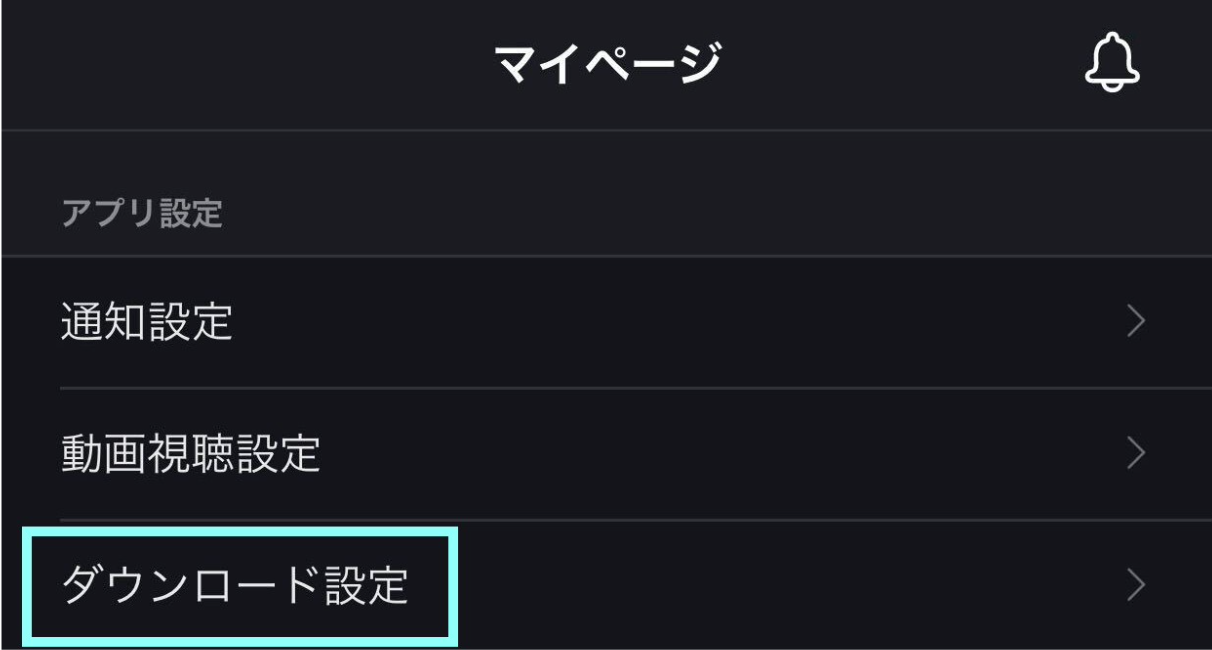
*初期設定は「高画質」に設定されています。

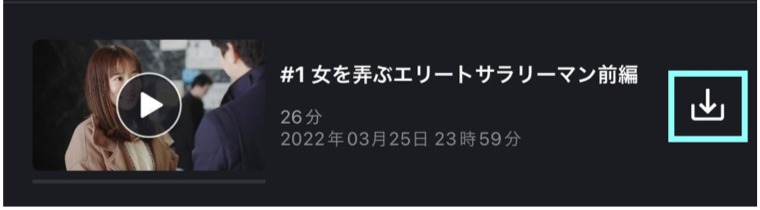
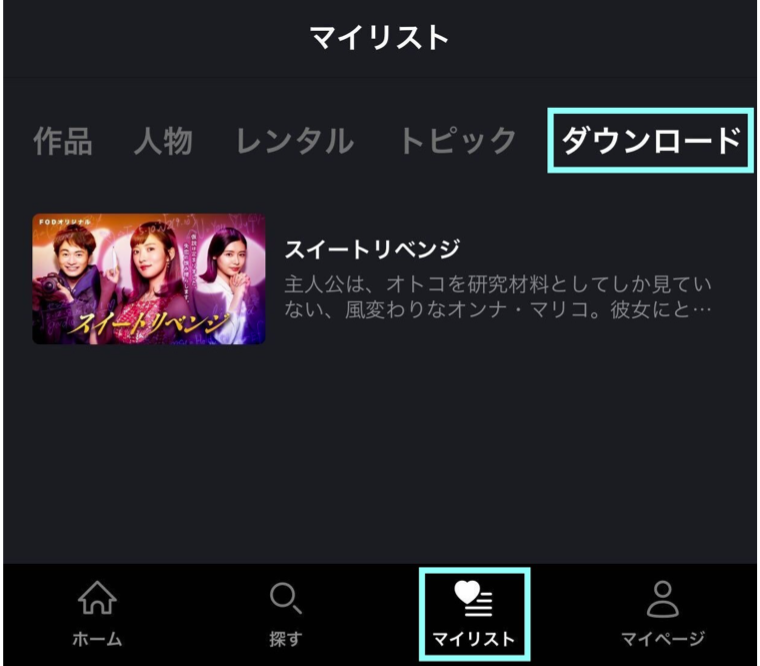
以上で、FOD動画のダウンロードは完了です。
操作自体は簡単ですが、保存した作品には視聴期限、本数、対応端末などの制限があります。
FODダウンロード機能の制限
制限項目 | FOD公式アプリの詳細 |
|---|---|
対応デバイス | スマホ・タブレットのみ(PCは公式非対応) |
視聴期限 | ダウンロード完了から最長48時間。配信期限やレンタル期限が先に終了する場合は、その期限が優先されます。期限切れ後はオンライン接続で更新または再ダウンロードが必要です。保存から30日経過した作品は自動削除されます。 |
保存本数 | 1アカウントにつき全端末合計25本まで(映画は15本以内) |
対象作品 | 一部の権利制限作品はDL不可 |
解約後 | 解約後は契約状況や決済方法により視聴可能期間が異なる |
画質・広告 | 広告付きライトでは再生中に広告が入り、ダウンロード機能は利用不可 |
ポイント:広告付きライトコースではFODのダウンロード機能を利用できません。また、公式のFOD動画ダウンロードはスマートフォン・タブレットアプリ向けで、PCブラウザは視聴のみです。
FOD公式アプリは手軽ですが、PCへの保存には対応しておらず、最長48時間の再生期限や全端末合計25本までという制限があります。公式機能で目的を満たせない場合は、FODダウンローダー、録画ソフト、オンライン画面録画、コマンドラインツールという選択肢があります。
FOD動画ダウンロードツールの10選
先に結論:FODダウンローダー・録画ツール比較表
専用ダウンローダーはFOD動画をローカルファイルとして保存する方式、録画ツールは再生画面を記録する方式です。オンライン型は導入が簡単ですが、長時間録画や安定性に制限があります。
| ツール名 | 分類 | 主な特徴 | 向いている人 |
|---|---|---|---|
| Google Chrome用スクリーンレコーダー(ブラウザ拡張) | 録画型ツール | Chrome拡張で再生画面を録画、無料でWebm形式保存 | インストール不要で手軽に録画したい人 |
| StreamFab FODダウンローダー | 専用ダウンロードソフト | FOD専用、MP4形式永久保存、複数まとめて高速保存可能|720p AAC対応 | 画質・安定性を重視し、FODコンテンツを効率的にまとめて保存したい人 |
| 123apps(オンライン画面録画) | オンライン画面録画ツール | ブラウザ上で録画・MP4/GIF/MP3保存可能 | インストール不要で録画と編集機能も使いたい人 |
| TunePat VideoGo All-in-One | 録画+ダウンロード複合 | 複数サービス対応、録画モードでFOD保存 | 他サービスも含めてオールインワンで使いたい人 |
| KeepStreams FOD Downloader | 専用ダウンロードソフト | シンプル操作、FOD動画永久保存対応(無料体験あり) | 初心者でも操作しやすいFOD専用ダウンローダーを使いたい人 |
| Y2Mate FODダウンローダー | 専用ダウンロードソフト | 一括保存、MP4出力、字幕・音声選択に対応(無料体験あり) | 複数のFOD動画をまとめて保存したい人 |
| FFmpeg | オープンソース・コマンド系 | 無料・多機能だがコマンド操作が必要 | コマンド操作に慣れている中~上級者、無料ツールを使いたい人 |
| Audials | 汎用録画保存ソフト | FODほか多数サイト対応、バックグラウンド録画可能 | 複数配信サービスもまとめて保存したい人 |
| アマレココ | 録画ソフト | 無料で多数サイト対応、AVI形式出力 | 無料で録画し、多種サイトに対応させたい人 |
| DU Recorder系(スマホ画面録画) | 録画アプリ | スマホ向け録画・編集機能搭載 | スマホでの録画保存+簡易編集を行いたい人 |
【FOD保存理由】フジテレビ見逃し&FOD独占作品を逃さないために
フジテレビ系ドラマの見逃し配信:見逃し配信には番組ごとの終了日時があります。気になる作品は各作品ページで配信期限を確認しておきましょう。
FODオリジナル・独占作品:FODオリジナルドラマ、フジテレビ系作品の完全版やスピンオフに加え、現在は「国内BL/国内GL」の専門ページも用意されています。『コスメティック・プレイラバー Season2』などのBLドラマや独占配信作品をまとめて探しやすくなっています。
歴代ドラマをまとめて視聴:過去の名作シリーズを続けて見たい場合は、配信終了日時と端末の空き容量を確認しながら利用すると安心です。
※作品の配信状況は変更されるため、FODの各作品ページで最新情報を確認してください。
【ブラウザ拡張機能】Google Chrome用スクリーンレコーダー
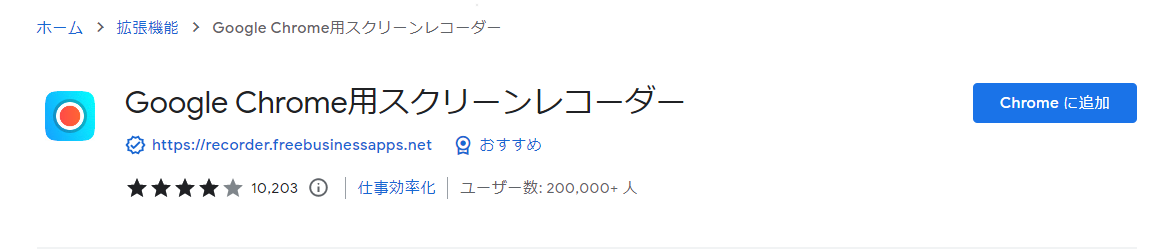
Google Chrome用スクリーンレコーダーは、ブラウザ拡張機能として使える画面録画ツールです。Windows 10/11のChromeブラウザへ追加し、FODの再生画面を録画できます。録画ファイルはパソコンまたはGoogleドライブへ保存できますが、共有や再配布は行わないでください。端末やFOD側の仕様によっては、映像が黒くなる、音声が入らない場合があります。
ただし、再生時間と同じだけ録画時間がかかり、複数作品も1本ずつ処理する必要があります。この拡張機能ではWebM形式での保存が中心です。
- 無料で利用できる
- 拡張機能で軽量
- 対応ウェブサイトが多い
- 長時間作品では効率が低い
- 編集機能がない
- Webm形式で保存
- 動画ファイルサイズが大きい
公式サイト:https://chrome.google.com/webstore/detail/screen-recorder-for-googl/eclbecdgdoahkliaijlpkigldlkojjdn?hl=ja
評価:★★★★☆
無料の画面録画は手軽ですが、再生時間と同じだけ待つ必要があり、画質や通知、黒画面の影響も受けます。FOD動画をPCへ効率よく保存したい場合は、専用のFODダウンローダーが候補になります。
【一番オススメ】StreamFab FODダウンローダー
 | FODのドラマや映画を最大720p、AAC 2.0で解析し、MP4/MKV形式のローカルファイルとして保存します。 |
DVDFab社が開発・販売している「StreamFab FODダウンローダー」はFODサイトに特化したソフトで、WindowsとMacの両方に対応しています。画面録画のように再生終了まで待つのではなく、対象動画を解析して保存するため、以下の特徴があります。
実測情報:
|

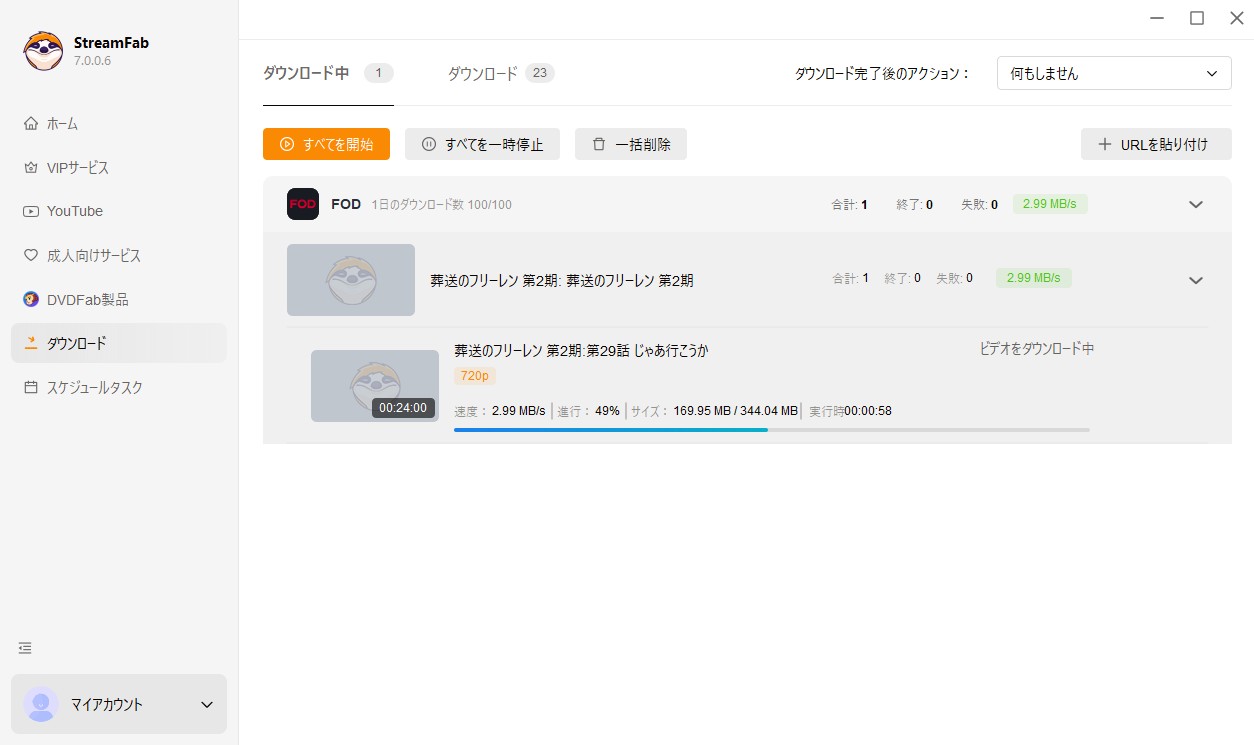
実際使ってみました!24分間のアニメ1話をただ3分間でダウンロードしました!大満足!
バッチダウンロード:複数のFOD動画をまとめて処理できます。今回の検証では24分の動画を約3分11秒で保存できましたが、所要時間は作品、画質、通信環境、PC性能によって異なります。
高画質:720p解像度の動画、およびAAC 2.0の音声トラックでFODからダウンロードできます。
MP4・MKV形式で保存:ダウンロードしたFOD動画をMP4形式で保存し、汎用性が高く幅広い対応デバイスで再生できます。更にMKV形式もサポートしています。
字幕と音声言語を選べる:FODの洋画は通常、字幕版と吹替版の両バージョンを提供するため、ユーザーが好きなバージョンのダウンロードを選択できます。
メタデータ保存:FOD動画をダウンロードする際にタイトルやサイズ、時間等のメタデータ情報をも保存します。メタデータを活用してKodi、PlayerFabなどのメディアサーバーが数多くの作品を効率的に管理できます。
ソフトのインストールと起動は無料で試せますが、FODの会員向け作品を解析するには、対象作品を視聴できるFODアカウントが必要です。製品版には期間契約版と無期限版があります。
- FOD動画をMP4/MKVのローカルファイルとして保存
- バッチダウンロードをサポート
- ダウンロード速度は速い
- 機能が充実、無料体験可能
- 操作が分かりやすい
- 継続利用には購入が必要
- 単品版はFOD向け
公式サイト:https://streamfab.dvdfab.org/fod-downloader.htm
評価:★★★★★
FOD動画の無制限でダウンロードするやり方
本記事では複数のFOD保存方法を紹介していますが、すべての操作手順を載せると長くなるため、ここではStreamFab FODダウンローダーを例に使い方を説明します。
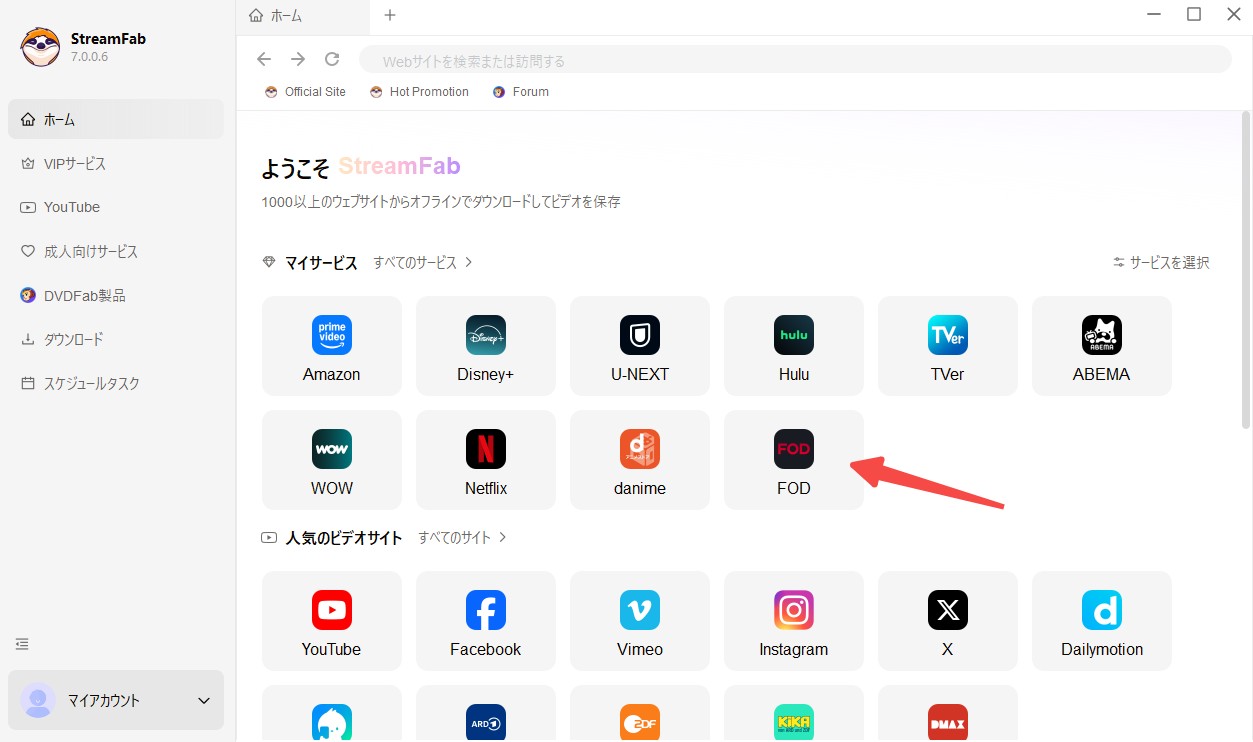
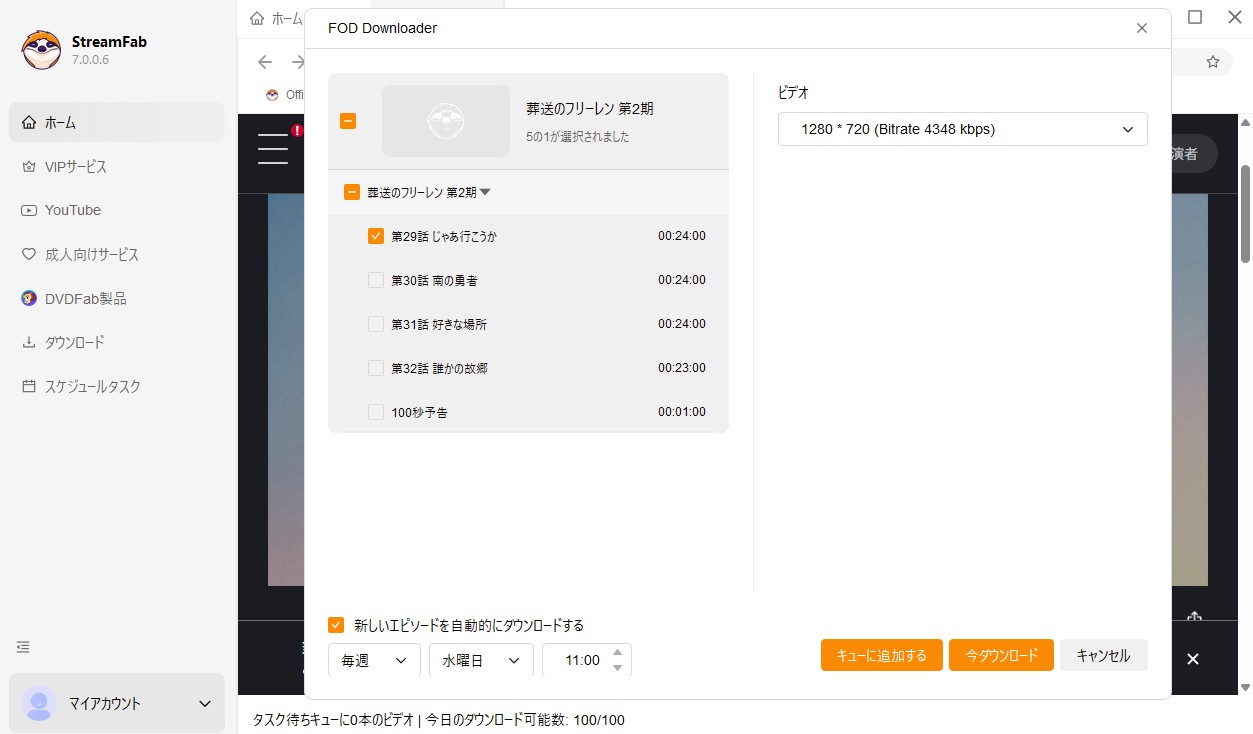

専用ソフトは機能が充実していますが、インストールせず一時的にFOD画面を録画したい場合は、オンライン型の画面録画ツールも利用できます。
【オンラインでFOD画面を録画】123apps
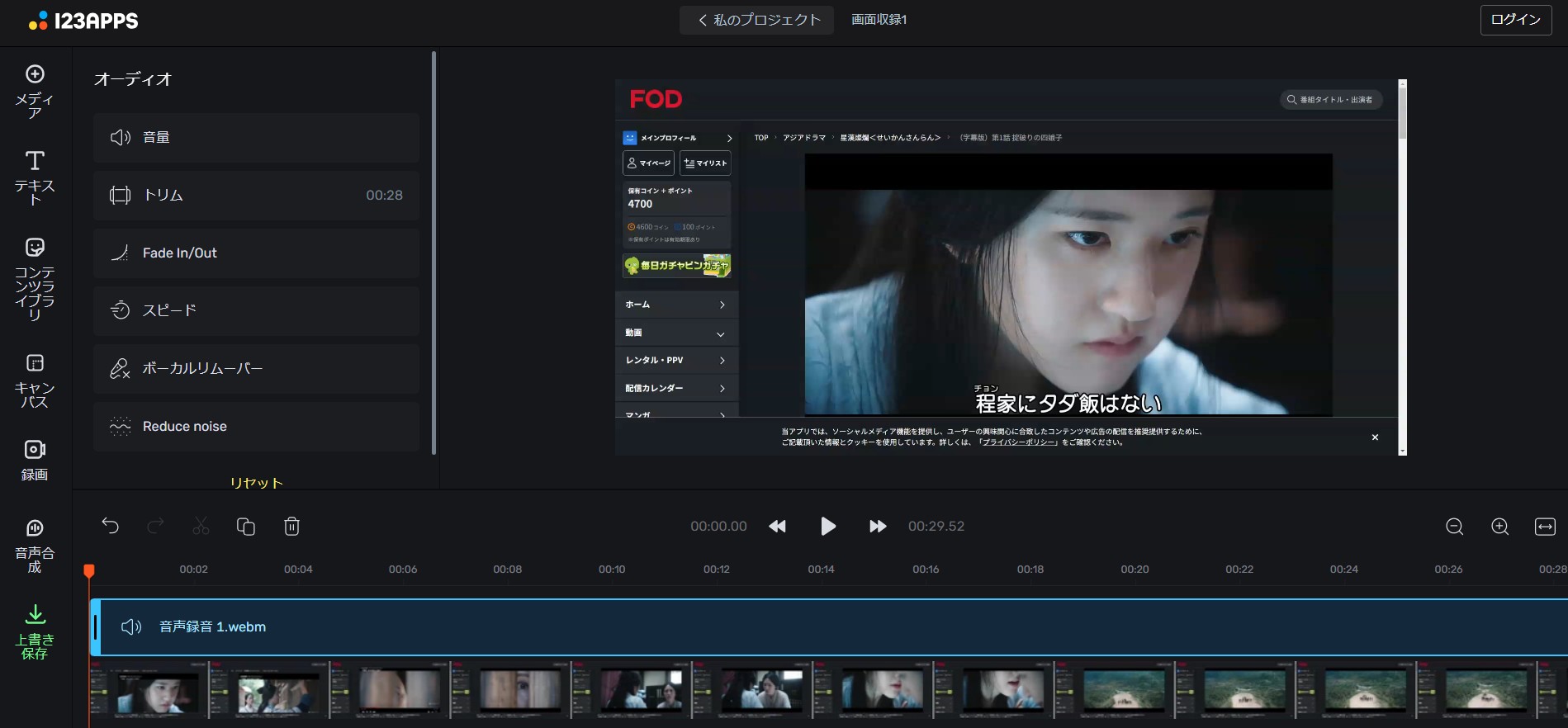
123appsはWindowsやMacのブラウザ上で利用できるオンライン画面録画ツールです。パソコン画面に表示される動画、ゲーム、ビデオ通話などを録画できます。無料で最大720pで録画できます。パソコン画面とウェブカメラを同時録画できるとともに、システム音とマイク音をそれぞれ、または同時に録音できるため、解説動画を作成できます。豊富な編集機能を有するため、録画する際、さまざまな注釈を追加することができます。録画をMP4、GIF、MP3形式に保存できます。
- インストール不要、登録不要
- 無料で利用可能
- 編集機能もある
- 画質は720pまで
- 動画を一つずつ録画して効率が低い
- 時間が長いとエラーが生じやすい
公式サイト:https://online-video-cutter.com/
評価:★★★★☆
オンライン画面録画は短い動画には便利ですが、長時間作品ではブラウザの安定性に左右されます。複数の配信サービスを1つのソフトで扱いたい場合は、次のオールインワン型が候補です。
TunePat VideoGo All-in-One
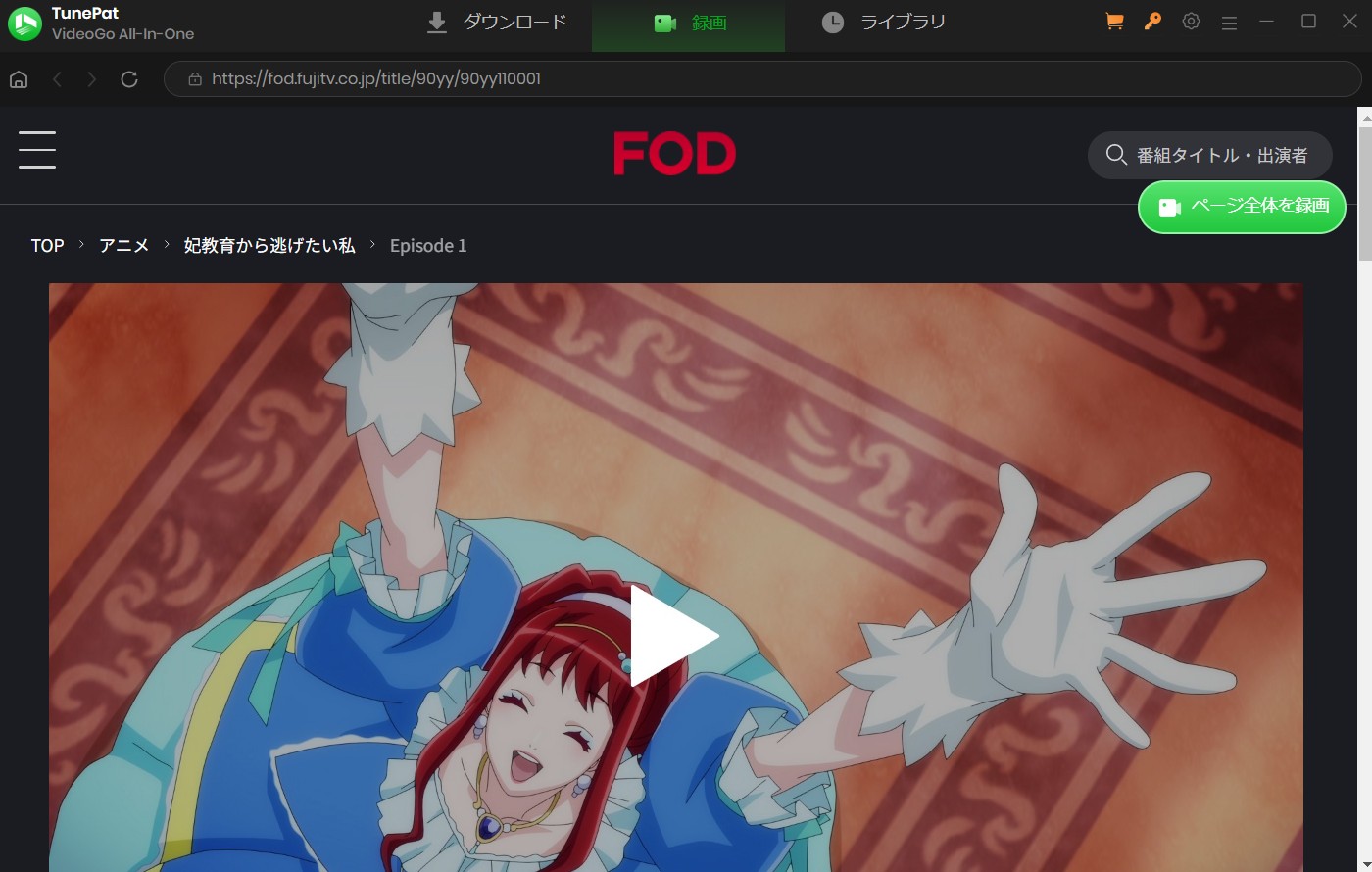
TunePat VideoGo All-in-Oneは動画ダウンローダーですが録画機能も備えます。アマプラやAbemaなどの動画をダウンロードできますが、FODをダウンロードすることができません。FODを保存するにはその録画機能を利用してください。ページ全体を録画するモードしかないため、画面範囲を指定できません。一部の動画配信サービスは個別に購入できるが、FOD専用の単品がありません。オールインワンを購入するには他の製品より値段が少々高い。
- 複数のウェブサイトに対応している
- ダウンロードと録画機能両方を備える
- 単品がないため料金が高い
- 録画モードしか使えないため時間がかかる
- オールインワンとして対応サイトは比較的少ない
公式サイト:https://www.tunepat-video.jp/
評価:★★★★☆
TunePatではFODを録画方式で保存するため、再生終了まで待つ必要があります。次に、FOD向けの専用ダウンロード機能を備えた製品を確認します。
【UIがわかりやすい】KeepStreams FOD Downloader
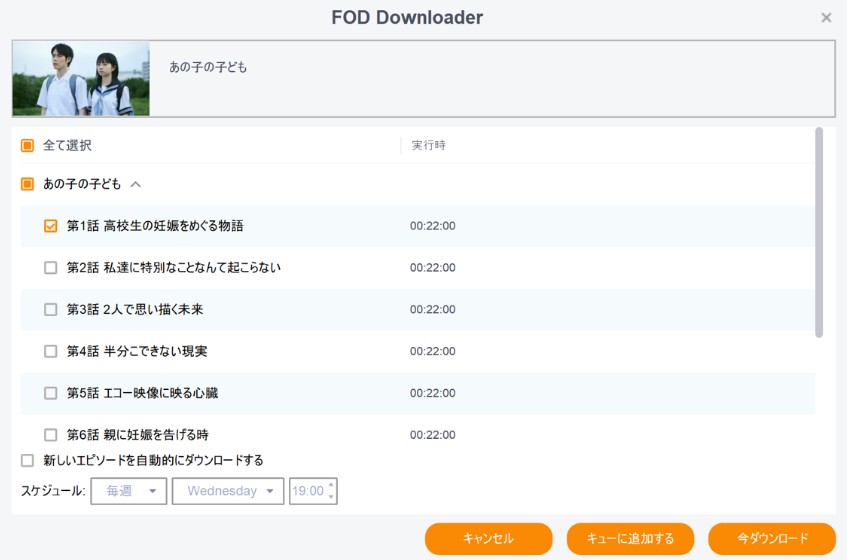
KeepStreams FOD DownloaderはStreamFabと類似のFOD専用のダウンローダーです。操作方法が簡単で、初心者でもストレスなく操作できます。StreamFabと機能構成は似ていますが、販売通貨や支払い方法が異なります。購入前に、公式販売ページで現在の決済通貨と対応する支払い方法を確認してください。
無料体験では合計3本までフル動画を保存できます。料金はプラン、為替、キャンペーンによって変動するため、購入前に公式販売ページで最新価格を確認してください。
- FOD動画を永久ダウンロード
- 複数のFOD動画をまとめて保存
- 月額プランと無期限版から選べる
- 処理速度は作品や通信環境によって異なる
- 単品版はFOD向け
公式サイト:https://keepstreams.jp/fod-downloader
評価:★★★★☆
有料ソフトを使わず、自分でコマンド環境を構築できる方には、FFmpegを利用する方法もあります。
【無料のコマンドラインツール】FFmpeg
FFmpegは、動画や音声の変換・処理に使われる無料のオープンソース型コマンドラインツールです。FOD専用ダウンローダーではなく、FODの配信URLを直接取得できない場合は、FFmpeg単体では保存できません。導入や操作にはコマンドプロンプトの知識が必要です。
コマンド操作に慣れている中・上級者向けで、初心者がFOD動画を保存する方法としては難易度が高めです。
- 無料のオープンソース
- 動画編集や変換も可能
- 使い方が分かりづらく、初心者には難しい
- 操作に時間や手間がかかる
公式サイト:https://www.ffmpeg.org/
評価:★★★★☆
【Windows向け】Audials
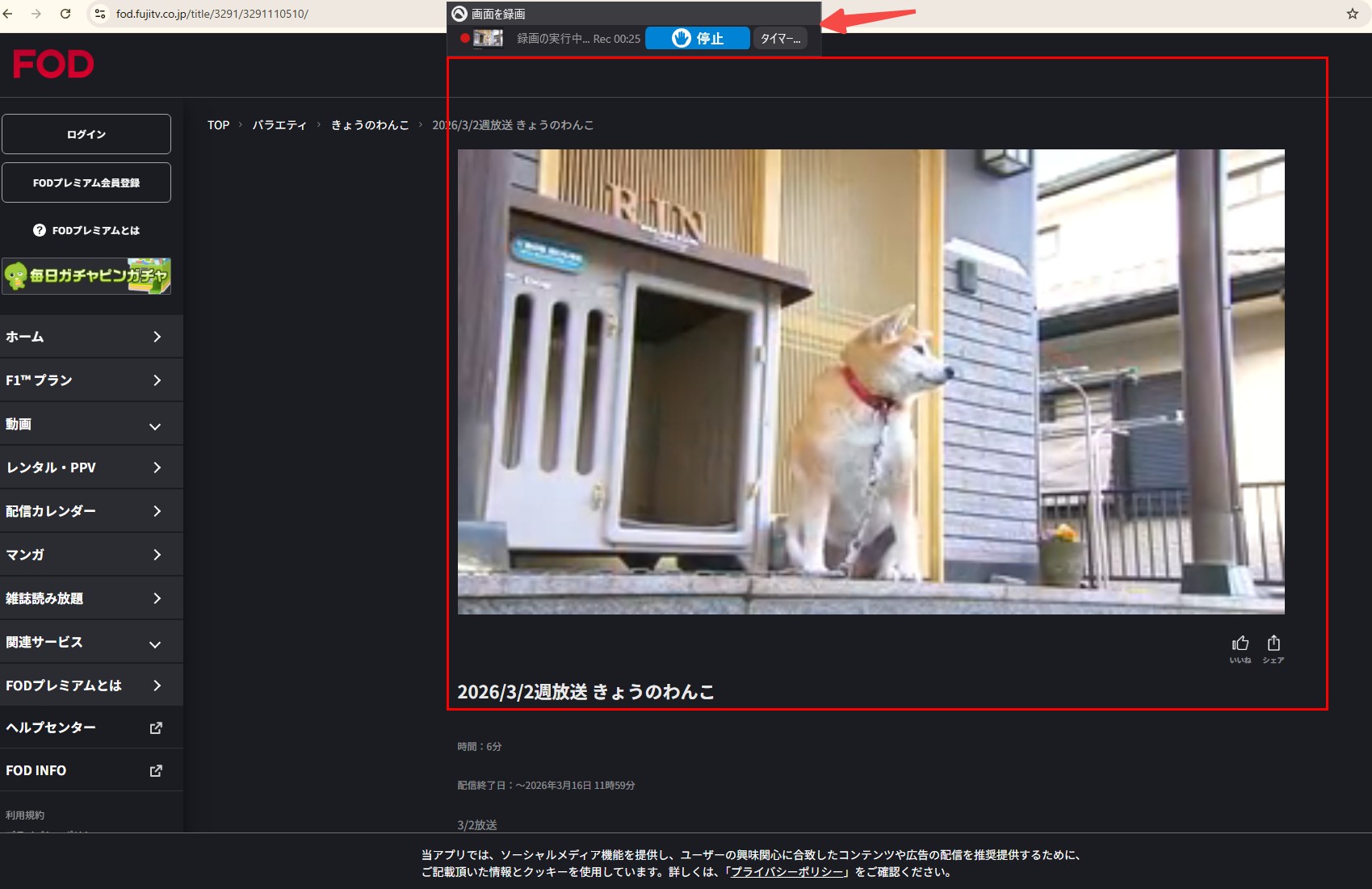
Audialsは機能が豊富な動画保存ソフトとして動画や音楽を簡単に保存できます。FODのほか、アマゾンプライムビデオやNetflixなど20以上のウェブサイトに対応しており、動画をMP4形式で保存することができます。バックグラウンドで録画可能、録画ソフトと言っても、やり方はダウンローダーと一緒、とても簡単です。
無料体験で動画の最初の10分間保存できます。
- 複数のウェブサイトに対応
- 操作は簡単
- AI機能もある
- 環境によっては録画に失敗する場合がある
- ダウンローダーより速度は遅い
公式サイト:https://www.audials.jp/
評価:★★★★☆
【機能充実】Y2Mate FODダウンローダー
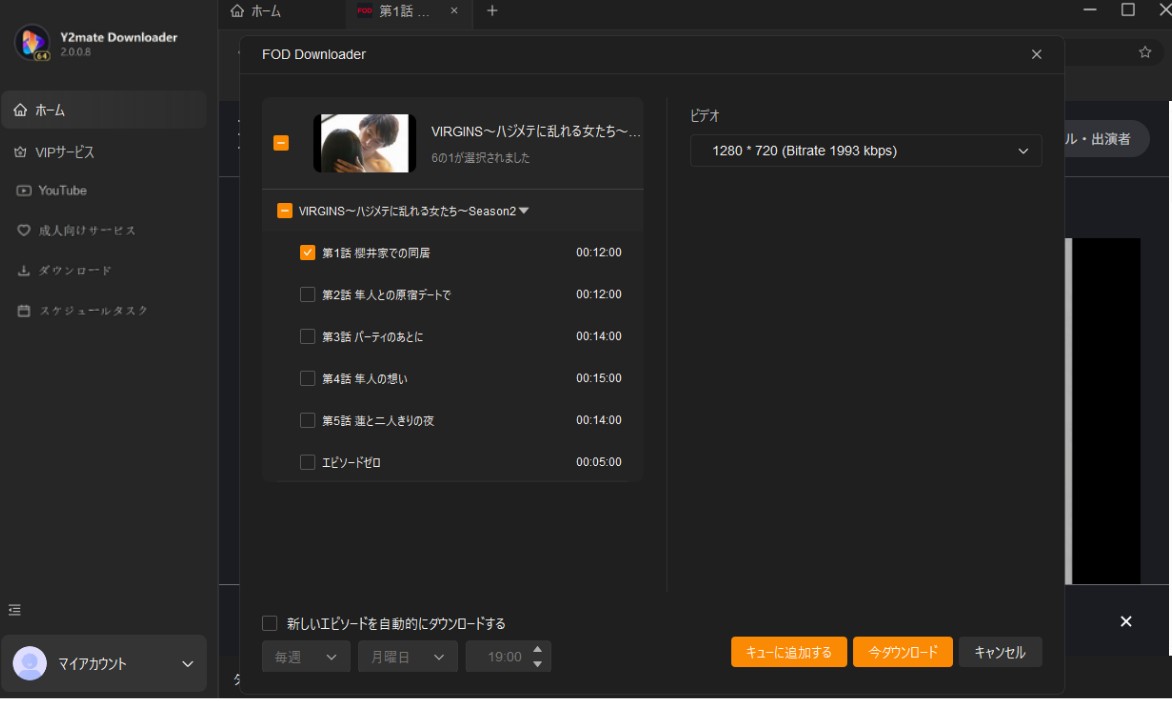
Y2Mate FODダウンローダーは、FOD動画の一括処理、MP4保存、字幕・音声選択に対応する専用ソフトです。無料体験では合計3本までフル動画を保存できます。
販売通貨や料金は時期によって変わるため、購入前に公式販売ページで最新条件を確認してください。
- 高速でFOD動画をダウンロード
- 音声と字幕言語を選ぶ
- 一括ダウンロードをサポート
- 販売通貨と最新価格の確認が必要
公式サイト:https://y2mate.jp/fod-downloader
評価:★★★★☆
【無料でFOD保存】アマレココ
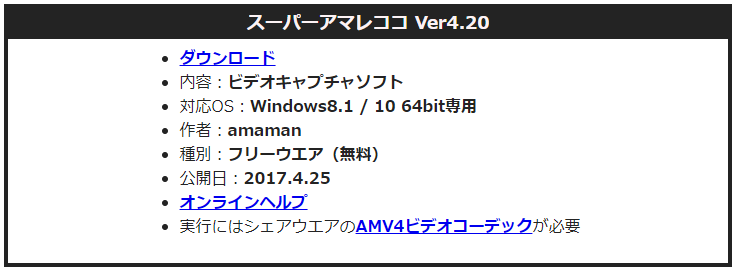
アマレココは、Windows向けの旧世代画面録画ソフトです。無料で利用できますが、現在は更新が止まっており、最新のWindows環境やFODで安定して録画できるか確認しにくい状態です。
- 無料で使える
- デスクトップ画面を録画できる
- アマレココのロゴが入り、AVIしか出力できない
- 操作はやや複雑で、初心者に向いていない
- 最新環境での動作確認が難しい
公式サイト:http://www.amarectv.com/
評価:★★★☆☆
ここまで紹介した方法は主にPC向けです。PCを使わずスマートフォンだけで対応したい場合は、画面録画アプリを検討することになります。
スマホ画面録画アプリ「DU Recorder系」
DU Recorder系は、FOD動画を直接ダウンロードするアプリではなく、スマートフォン画面を録画するためのツールです。対応OS、録画時間、編集機能はアプリや配布元によって異なります。端末やFODアプリの仕様によっては、映像が黒くなる、音声が入らない、録画自体が制限される場合があります。
録画に成功した場合は、アプリ内の編集機能でカット、速度変更、テキスト追加などを行えることがあります。
評価:★★★★☆
各方法の違いが分かったところで、FOD公式アプリでダウンロードできないときの原因も確認しておきましょう。
FAQ:FODがダウンロードできない原因と解決策
FODがダウンロードできない原因と対処法は?
| FODがダウンロードできない原因 | 対処法 |
| ダウンロード対応端末数の上限を超えている | 不要な端末のダウンロード作品を削除し、利用端末を整理する |
| 全端末合計のダウンロード本数が25本を超えている | 視聴期限が切れた作品や不要の作品を「ダウンロード」リストから削除する |
| 一部の作品はダウンロード回数に制限あり | 規定回数に達した場合は、ストリーミング再生を利用する |
| 省電力モードになっている | 省電力モードをオフに設定する |
| 古いiOSバージョンやFODアプリを利用している | 最新のiOS/AndroidとFODアプリへ更新する |
| VPNに接続したままでFODを利用している | VPNの接続を解除する |
| データ通信量を利用している時、「Wi-Fi環境でのみダウンロード」をオンにしている | 「モバイル通信時もダウンロード」をオンにするか、Wi-Fi環境に移動して試す |
| 空き容量を超えている | FODアプリのマイリスト内「ダウンロード設定」よりストレージを確認し、容量を空けてから試す |
| 通信環境が不安定や大きなファイルダウンロードを制限している | 安定した通信環境で再試行する |
端末・デバイスが原因でFODをダウンロードできない時の対処法
上表のうち、端末環境に関係する3項目を詳しく確認します。FODで動画がダウンロードできない場合は、ストレージ、OS、通信環境の順に確認すると原因を絞りやすくなります。
主な原因と解決策を3つのポイントで解説します。
1. 端末のストレージ(容量)不足
動画データはサイズが大きいため、デバイスの空き容量が不足しているとダウンロードは途中で失敗します。
症状: 「ダウンロードに失敗しました」というエラーが出る、またはアプリ自体の動作が極端に重くなる。
対策: 不要な写真、動画、使っていないアプリを削除する。
FODアプリ内の「マイリスト」から、視聴済みのダウンロード作品を削除して空きを作る。
2. OSのバージョンが古すぎる
FODアプリは最新のセキュリティと機能維持のため、古いOSのサポートを順次終了しています。
推奨環境(目安):
- iOS / iPadOS: iOS 15.0 以上が必要
- Android: Android 7.0 以上が必要
対策:端末の「設定」からシステムアップデートを確認し、最新バージョンへ更新してください。OSを更新できない古い端末では、対応端末でストリーミング再生を利用するか、利用環境を見直してください。
3. インターネット接続・通信制限の問題
ネットワーク環境が不安定だと、データの受信が正常に行われません。
チェックポイント:
- 接続の切り替え: Wi-Fiからモバイル通信(4G/5G)へ、あるいはその逆へ切り替えて改善するか試す。
- 通信制限: モバイルデータ通信で「ギガ」を使い切っていませんか?速度制限がかかると、ダウンロードはほぼ不可能です。
- アドバイス: 高画質な動画保存には大量のデータ通信が必要です。通信制限を避けるため、必ず安定したWi-Fi環境でダウンロードを行うことを強くおすすめします。
FOD自体の原因でFODがダウンロードできない場合は?
FOD側で障害が発生している場合もあります。FODのヘルプセンターや「お知らせ」で障害情報を確認し、復旧のお知らせを待ちましょう。
- FOD作品ごとの制限
作品ごとの制限として、例えば動画の配信期間や購入された動画の視聴期間が終了した場合が挙げられます。FODでアップロードされた動画は、それぞれの詳細画面で配信期間が表示されています。もし動画の配信が終了したら、再生することができません。
- FODの利用規則の制限
現在は、コースとファミリーアカウント設定に応じて複数端末で同時視聴できます。スタンダード/ポイントMAXは最大4台、広告付きライトは最大2台です。再生できない場合は、同時視聴台数とファミリーアカウントの設定を確認してください。
最後に、利用目的ごとに向いているFOD動画の保存方法を整理します。
まとめ
本記事では、FODの動画を保存するためのツール10選と、ダウンロードできない時の原因・解決策を徹底解説しました。
FOD公式アプリはスマートフォン・タブレットでのオフライン再生に便利ですが、PC保存、再生期限、本数には制限があります。FODダウンローダー、録画ソフト、オンライン画面録画は仕組みが異なるため、利用端末と必要な機能に合わせて選びましょう。
【タイプ別】おすすめツールの選び方
| あなたのニーズ | 最適なツール |
|---|---|
| 画質・一括処理・PC保存を重視したい | StreamFab FODダウンローダー / KeepStreams |
| FOD以外の画面やビデオ通話も録画したい | Audials / 無料拡張機能 |
| ソフトを入れたくない(手軽さ重視) | 123apps(オンライン画面録画) |
| PC不要、スマホ1台で完結したい | DU Recorder系(スマホ画面録画) |
⚠️ 利用上の注意
外部ツールを利用する前に、FODの利用規約、対象作品の権利条件、適用される法令を確認してください。保存した動画の共有、再配布、販売、公開アップロードは行わないでください。

FODの画面録画で映像が真っ黒になる原因を解説。公式アプリで保存できるコース・作品・視聴期限に加え、スマホとPCで異なる保存方法や注意点を整理します。
柳 徹子 より - 2026年9月24日
この記事では、FODのダウンロード機能の使い方や注意点に加え、PCで保存したい方向けの代替策まで詳しく解説します。
柳 徹子 より - 2026年7月2日