
TVerをiPhoneで録画できない?画面収録が真っ黒になる原因とPC経由の解決法

「TVerをiPhoneで録画しようとしたら、画面が真っ黒で何も映らない」「再生中に『画面収録中は番組再生ができません』というエラーが出てしまった」──そんな経験はありませんか?
結論からお伝えすると、現在のTVerでは、スマートフォンやタブレットで画面収録中、またはミラーリング・HDMI接続による外部ディスプレイ出力中は番組を再生できません。そのため、iPhoneのコントロールセンターにある画面収録機能だけでTVer番組を録画しようとしても、再生が止まったりエラーが表示されたりします。
ただし、画面収録をしていないのに同じエラーが出る場合は、端末やTVerアプリ側の一時的な不具合も考えられます。本記事では、まずiPhone側の問題かTVer側の再生制限かを切り分け、そのうえでPC向けツールを使って動画を保存し、iPhoneへ転送する方法まで順番に整理します。
※TVerには動画をダウンロード・保存・コピーする公式機能はありません。第三者製ツールを利用する場合は、著作権法とTVerの最新利用規約を確認し、保存したコンテンツの転載・共有・再配布は行わないでください。
iPhoneでTVerの画面録画ができない理由
現在のTVerでは、スマートフォンやタブレットで画面収録中に番組を再生することはできません。iPhoneでTVerの画面収録を開始すると、再生が停止したり「画面収録中は番組再生ができません」と表示されたりするのは、端末の故障とは限らず、TVer側の現在の再生条件によるものです。
iOSで表示される「画面収録中は番組再生ができません」
TVer公式ヘルプでは、スマートフォンやタブレットの画面に「画面収録中は番組再生ができません」と表示されるケースについて案内されています。
実際に画面収録を行っている場合は、収録を終了してからTVerを再生してください。また、iPhoneをテレビなどへミラーリングしていたり、HDMI経由で外部ディスプレイへ出力していたりする場合も、同様に番組を再生できません。
一方、画面収録や外部出力をしていないのに同じメッセージが表示される場合は、TVer公式が案内している次の対処法を試してみましょう。
- iPhoneを再起動する
- TVerアプリを再インストールする
- iOSを利用可能な最新版へアップデートする
- Wi-Fiからモバイル通信、またはモバイル通信からWi-Fiへ切り替える
つまり、「画面収録中に再生できない」というTVer側の仕様と、「録画していないのにエラーが出る」というアプリ・端末側の不具合は分けて確認する必要があります。
背景にあるコンテンツ保護の仕組み
TVerは民放各局などの番組をインターネット経由で配信するサービスで、配信コンテンツには不正な複製や外部出力を防ぐための保護機能が利用されています。こうしたコンテンツ保護の仕組みは一般にDRM(Digital Rights Management)と呼ばれます。
TVer公式ヘルプでは、スマートフォン・タブレットで画面収録中や外部ディスプレイへの出力中は番組を再生できないと明記されています。そのため、通常のホーム画面や自分で撮影した動画は録画できるのに、TVerを再生したときだけ停止する場合は、TVer側の再生条件が影響している可能性が高いと判断できます。
また、TVerには動画をダウンロード・保存・コピーする公式機能もありません。録画や保存を検討する場合は、公式機能とは別の方法であることを理解したうえで、利用規約や著作権上の扱いを確認する必要があります。
iPhone側でよくある誤解と切り分け
「TVerを録画できない=iPhoneの画面収録機能が壊れている」とは限りません。まずは次の順番で確認すると原因を切り分けやすくなります。
- コントロールセンターを開き、画面収録ボタンが正常に表示されているか確認
- ホーム画面や自分で撮影した動画を画面収録し、ファイルが正常に保存されるか確認
- 他の画面は録画できるのに、TVer再生時だけ停止する場合はTVer側の再生制限を確認
- 画面収録をしていないのにエラーが出る場合は、端末再起動・アプリ再インストール・OS更新を試す
他の画面は正常に録画でき、TVerを再生したときだけ「画面収録中は番組再生ができません」と表示される場合は、iPhoneの設定を繰り返し変更するより、別の視聴・保存方法を検討した方が原因を整理しやすくなります。
iPhone / Android / Mac / PCのデバイス別 録画可否マトリクス
TVerの画面収録に関する条件は、利用する端末や方法によって異なります。ここでは、TVer公式が明示しているスマホ・タブレットの制限と、PCで利用する場合の違いを整理します。
| デバイス / 方法 | 画面録画・保存 | 主な挙動 | 確認ポイント |
| iPhone + コントロールセンター画面収録 | 画面収録中は再生不可 | 「画面収録中は番組再生ができません」と表示される場合がある | TVer公式がスマホ・タブレットの画面収録中の再生不可を明記 |
| iPhone + サードパーティ録画アプリ | 安定利用は困難 | TVer側の再生条件は録画アプリを変えても基本的に変わらない | アプリ側の対応状況はTVerの仕様変更で変わる可能性あり |
| Android + 標準画面録画 | 画面収録中は再生不可 | 再生停止やエラー、環境によっては黒画面になることがある | TVer公式のスマートフォン・タブレット向け制限に該当 |
| Mac + macOS標準画面収録 / QuickTime | 環境による | ブラウザや再生環境によって正常に録画できない、黒画面になる場合がある | TVer公式はPCでの録画可否を一律には案内していないため、環境ごとの確認が必要 |
| PC + TVer対応の保存ソフト | 対応動画を保存できる場合あり | MP4 / MKVなどの動画ファイルとしてPCへ保存 | TVer公式機能ではないため、利用規約・著作権・現在の対応状況を確認 |
特にiPhoneやAndroidでは、TVer公式が画面収録中の再生を制限しているため、OS標準の画面録画だけで解決するのは難しい状態です。そこで、TVerをiPhoneでオフライン再生したい場合の別案として、PC向けツールで対応動画を保存し、そのファイルをiPhoneへ転送する方法を次に紹介します。
PC経由でTVerを保存してiPhoneに転送する手順
PCでTVer動画を保存する方法には、大きく分けて「動画データを解析して保存するダウンロード型」と「再生中の動画を記録する録画型」があります。
ここでは、ダウンロード型の方法1:StreamFab TVer ダウンローダーと、Windows向け録画型の方法2:RecordFabを紹介します。どちらもTVerの公式保存機能ではないため、利用前に現在の対応状況とTVerの利用条件を確認してください。
方法1:StreamFab TVer ダウンローダー(メイン推奨)
StreamFab TVer ダウンローダーは、対応するTVer動画をPCへ保存するWindows / Mac向けソフトです。現在の主な仕様は以下の通りです。
- 対応するTVer動画をMP4 / MKV形式で保存
- 配信元で利用できる範囲で最大1080p、AAC 2.0に対応
- TVerのCM部分を除いて保存する機能
- 複数エピソードをまとめてダウンロード可能
- 字幕を動画へ埋め込む、またはSRTとして個別保存可能
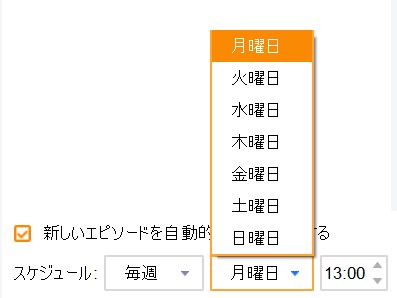
- 更新されたエピソードの予約・自動ダウンロードに対応
- タイトルやカバー画像などのメタデータを保存可能
- 無料体験では30日間、最大3本までフル動画をダウンロード可能
選択できる画質や字幕は番組側の配信内容によって異なります。TVer以外にも複数の配信サービスを利用している場合は、StreamFab オールインワンも選択肢になります。
StreamFabでTVerを保存してiPhoneに転送する流れ
1. StreamFabをインストールする
- StreamFabをPCにダウンロードして起動します。Windows 11 / 10、macOS 12.0以降に対応しています。
2. TVerにアクセスする
- StreamFabを起動し、左側の【VIPサービス】を開きます。
- サービス一覧からTVerを選択します。番組URLが分かっている場合は、内蔵ブラウザのアドレスバーから直接開くこともできます。
3. 保存したい動画を選択する
- 内蔵ブラウザでTVerを開き、保存したい番組を再生します。
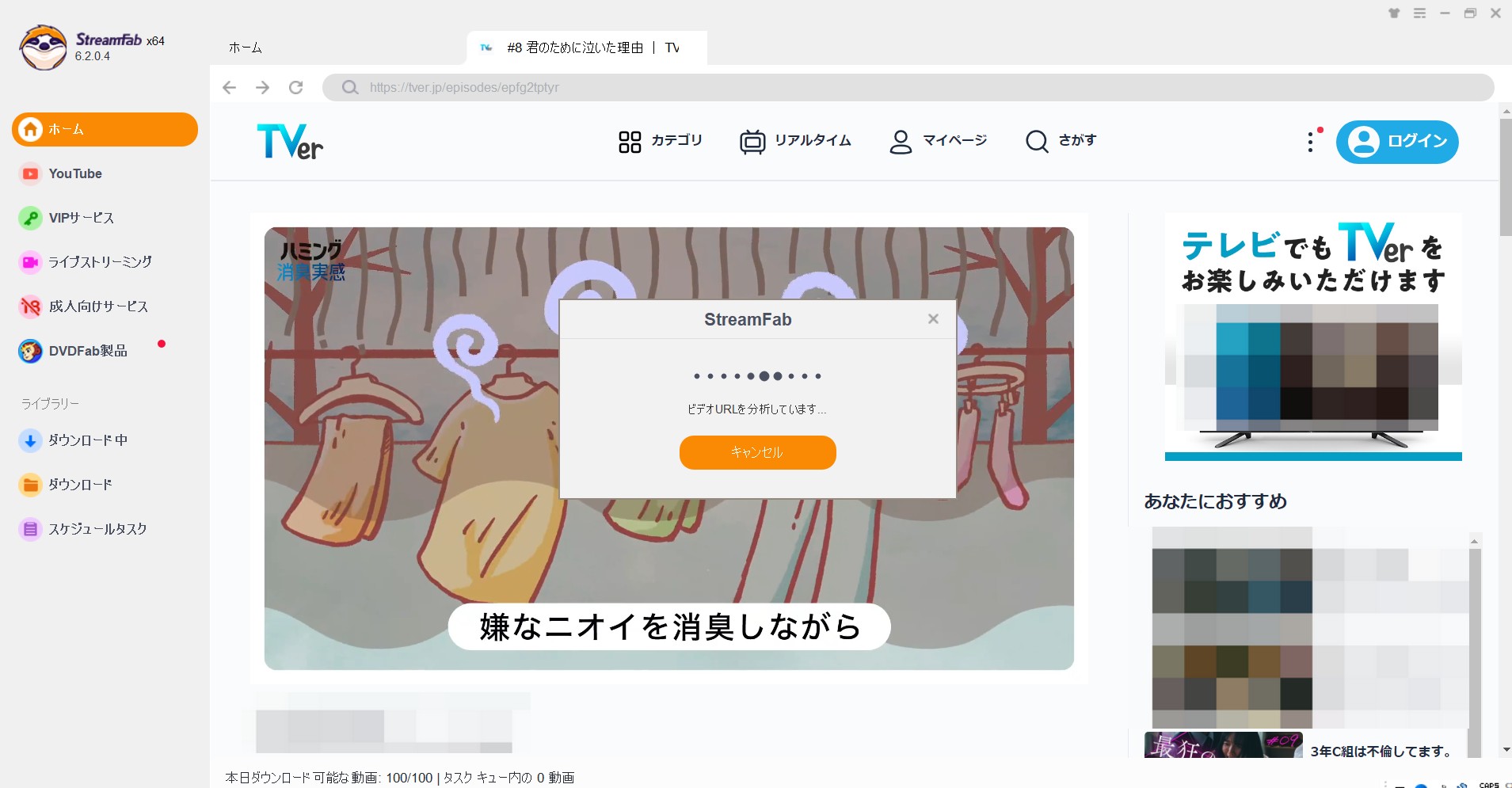
4. ダウンロード設定を選択する
動画の解析が完了すると、TVer Downloaderの設定画面が表示されます。利用できる画質、字幕、エピソードなどを確認して、必要な項目を選択してください。
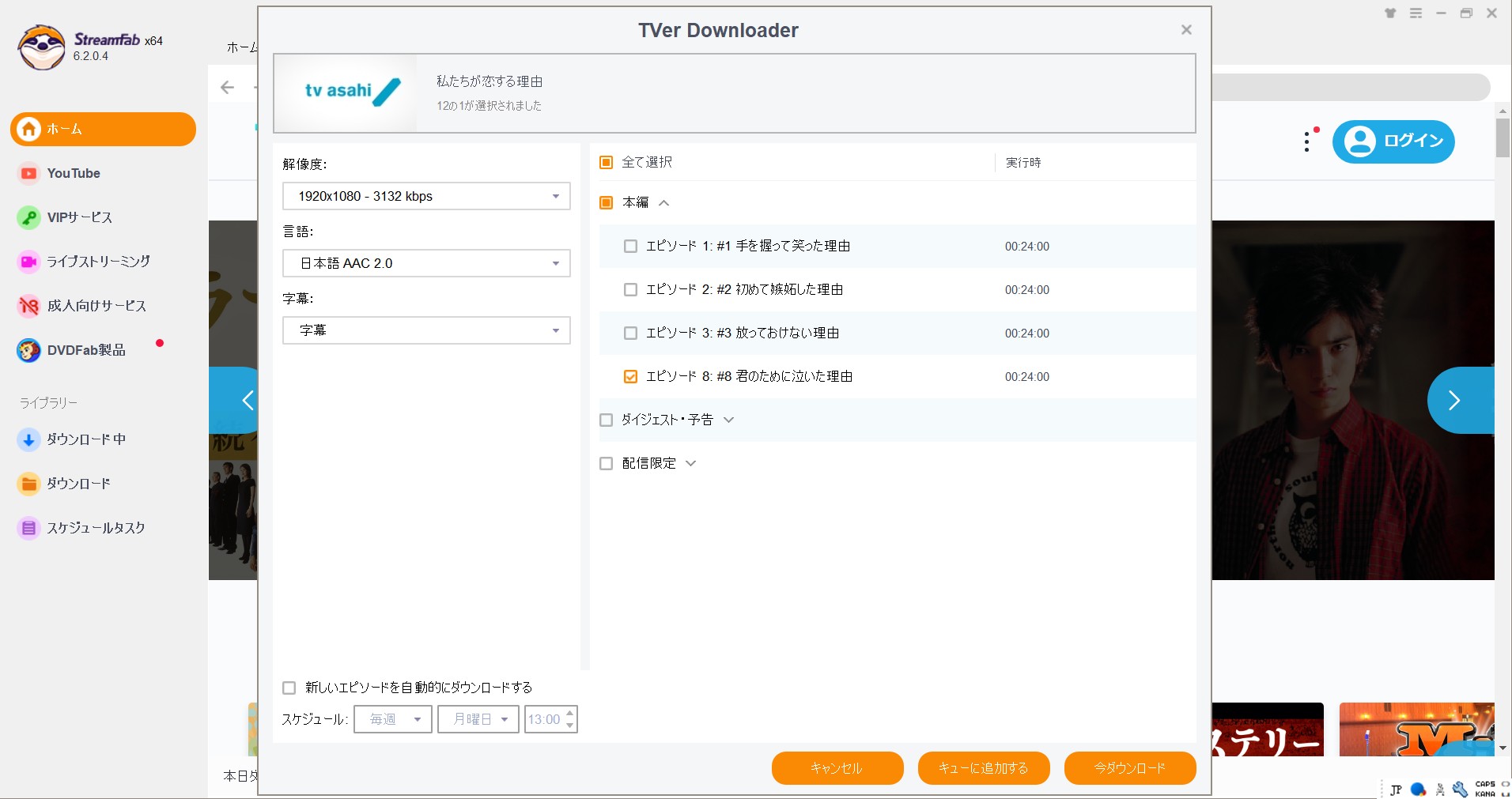
- 画質や字幕を選択してダウンロードを開始します。
- 更新番組を継続して保存したい場合は、対応するスケジュール機能を設定できます。
5. ダウンロードの進行状況を確認する
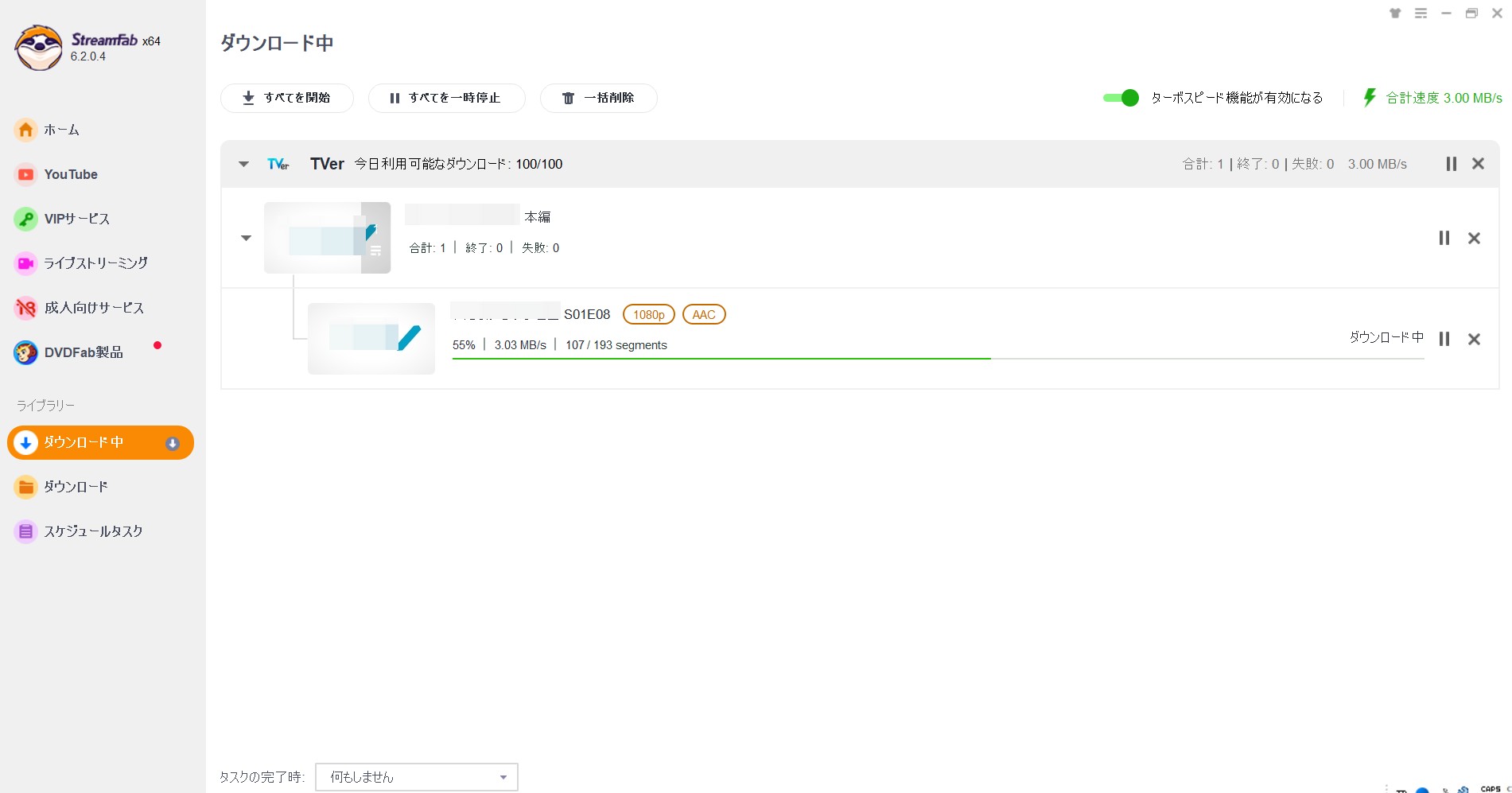
- ダウンロードの進行状況は【ダウンロード中】から確認できます。
- 完了後は保存先フォルダから動画ファイルを確認します。
6. 保存した動画をiPhoneに転送する
Windows PCからiPhoneへMP4などの動画ファイルを転送する場合は、Windowsの「近距離共有」ではなく、Apple Devicesアプリやクラウドストレージを使う方法が分かりやすいです。
方法A:Apple Devicesアプリ+USBで転送
- WindowsにApple Devicesアプリをインストールします。
- iPhoneとPCをUSBまたはUSB-Cケーブルで接続します。
- Apple DevicesでiPhoneを選択し、【ファイル】を開きます。
- ファイル共有に対応した動画再生アプリを選択し、保存したMP4ファイルを追加します。
- 転送完了後、iPhone側の対応アプリから動画を開きます。
方法B:クラウド経由で転送
iCloud Drive、Google Drive、OneDriveなどへ動画をアップロードし、iPhone側で同じサービスを開いてダウンロードする方法もあります。ケーブルを使いたくない場合はこちらの方が簡単ですが、大容量ファイルではアップロード時間やクラウド容量に注意してください。
方法2:RecordFab(録画タイプの代替)
もう一つの選択肢がRecordFabです。RecordFabはWindows専用のストリーミング動画向け録画ソフトで、内蔵ブラウザから動画を再生し、録画時間や画質を設定して保存できます。
720p / 1080p、MP4 / MKVに対応し、録画速度は1倍・1.5倍・2倍・3倍・4倍・5倍から選択できます。ただし、実際に利用できる速度はサイトや動画によって異なり、一部コンテンツでは1倍速のみとなります。
また、録画時間を事前に設定できるため、長時間の動画でも終了時刻まで画面を見続ける必要がありません。無料体験は30日間で、試用期間全体で完全な動画を合計3本まで録画できます。
RecordFabでTVerを録画する手順
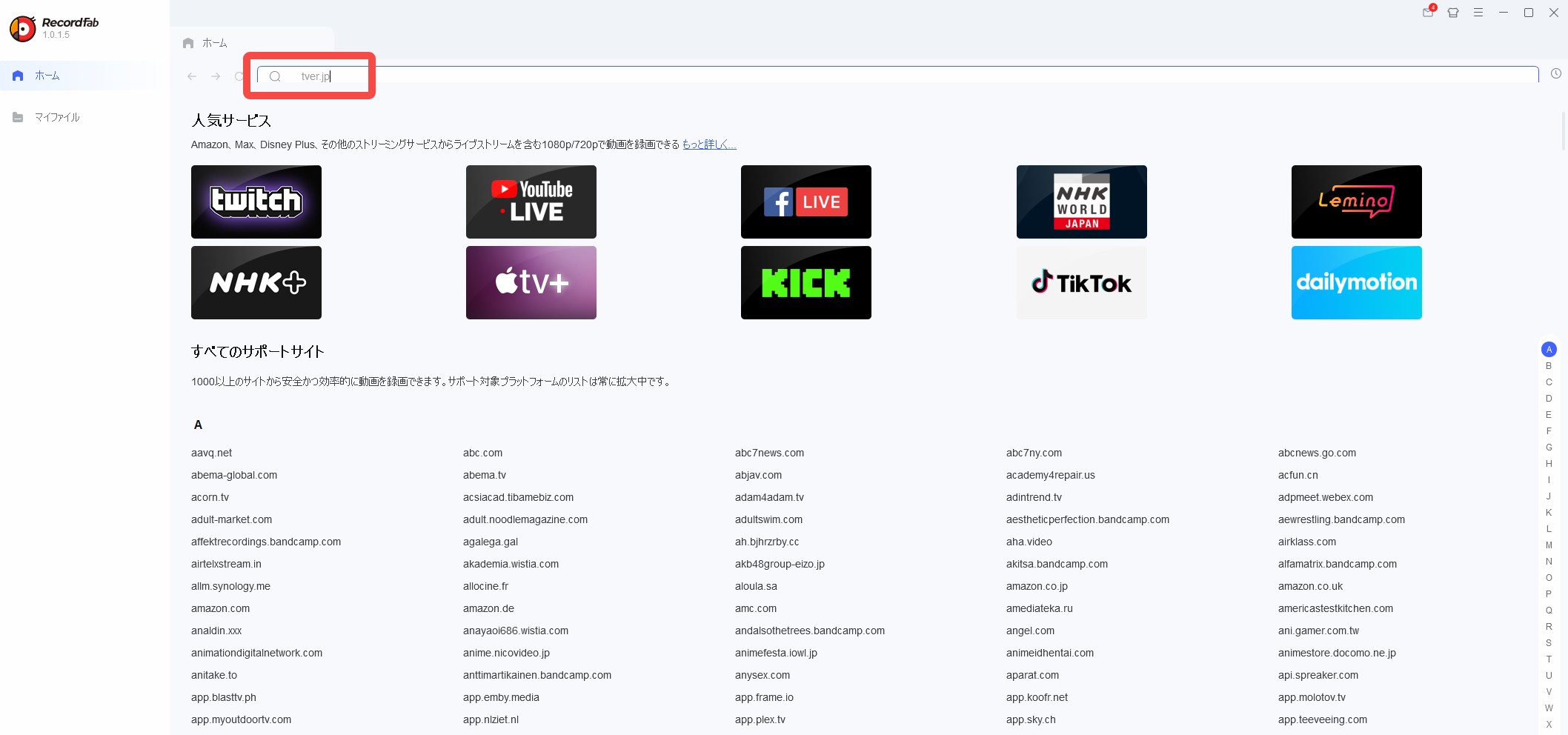
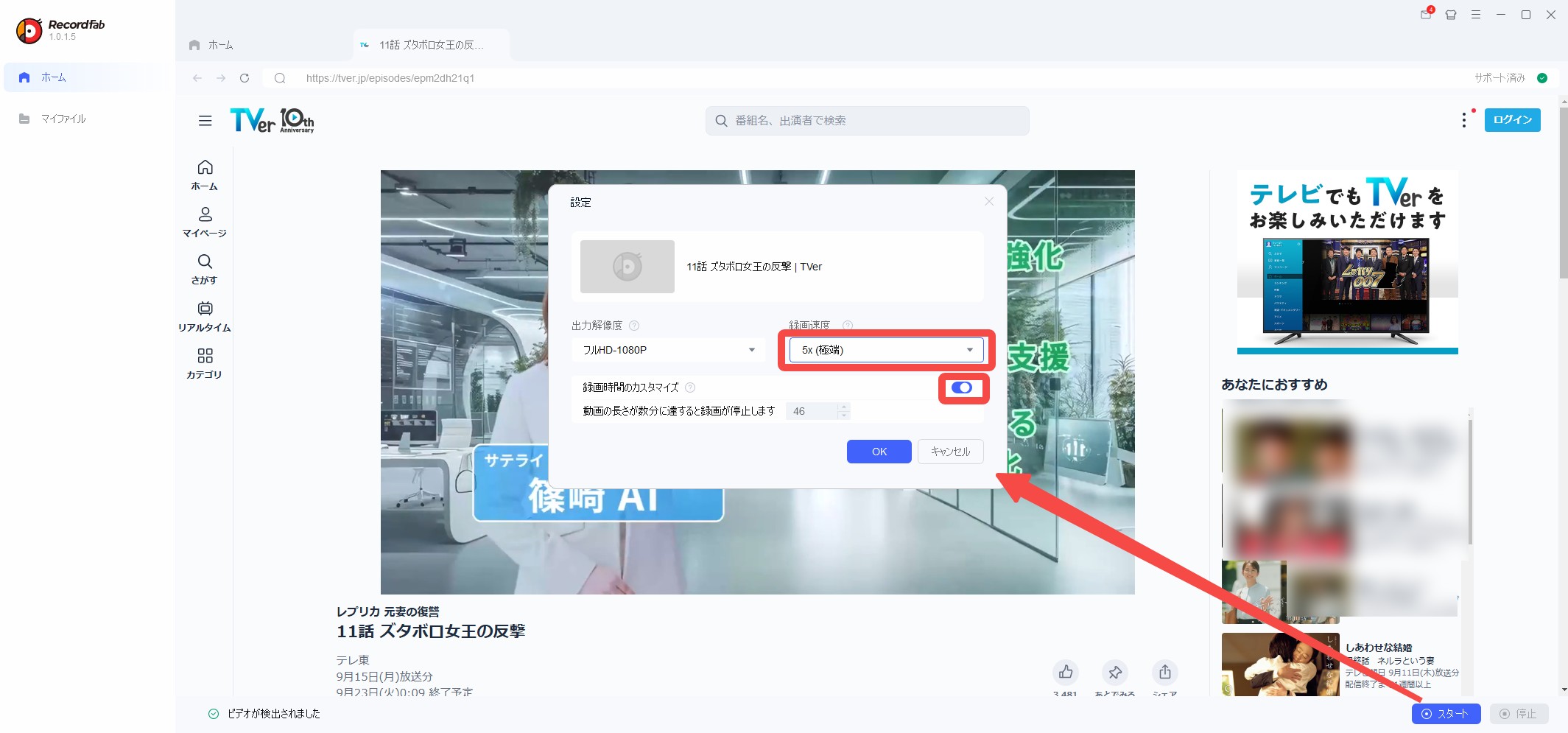
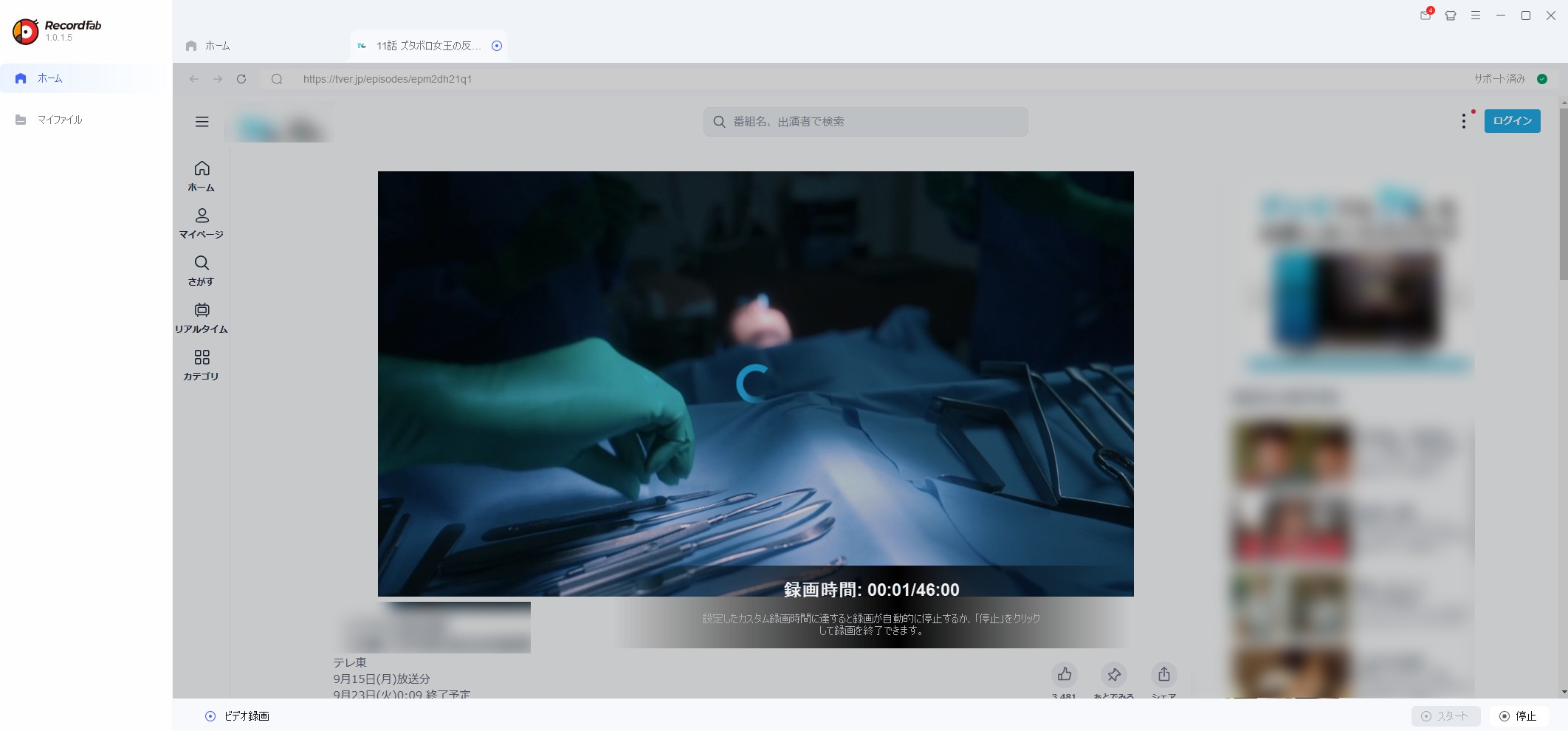
録画完了後は、StreamFabの場合と同じようにApple Devicesアプリやクラウドストレージを利用してiPhoneへ転送できます。
サードパーティ製アプリでiPhone単体保存を試す場合の注意点
iCapなど、iPhone上でWeb動画のURLを解析して保存するアプリの名前が挙がることがあります。ただし、TVer側の配信方式や再生条件は更新されるため、現在利用できても継続して使えるとは限りません。
また、TVer公式ではスマートフォン・タブレットの画面収録中の再生を制限しており、動画のダウンロード・保存・コピー機能も提供していません。iPhone単体で何度も録画アプリを試すより、まず現在のTVer公式仕様を確認したうえで、目的に合う方法を選ぶ方が分かりやすいでしょう。
AndroidでTVerを録画・保存できる?できない理由とPC経由の確実な保存
結論:Androidでも、TVer公式ではスマートフォン・タブレットの画面収録中に番組を再生できないとされています。そのため、Android標準の画面録画やサードパーティ製録画アプリを使っても、再生が停止したり、環境によっては録画結果が真っ黒になったりすることがあります。
Androidの画面録画でTVerが真っ黒になる理由
AndroidでTVerを録画しようとして、再生停止や真っ黒な動画になる場合も、まずTVer側の画面収録制限を確認してください。端末の故障とは限りません。
Android側で画面録画が正常に動作するか確認したい場合は、ホーム画面や自分で撮影した動画を録画して切り分けます。それらは正常なのにTVerだけ再生できない場合は、録画アプリの設定を繰り返し変更しても解決しない可能性があります。
PCで保存してAndroidへ転送する
PC向けツールで対応する動画を保存した場合は、USB接続やGoogle Driveなどのクラウドストレージを利用してAndroid端末へコピーできます。
基本的な保存手順は本記事の「PC経由でTVerを保存してiPhoneに転送する手順」と同じです。Androidでは一般的なMP4ファイルを端末内の対応フォルダへコピーし、対応する動画プレーヤーから再生できます。
TVer録画と著作権|私的利用の範囲と注意点
TVerの録画や保存方法を検討する場合は、技術的にできるかどうかだけでなく、著作権法とTVerの利用条件を確認することが重要です。
日本の著作権法には「私的使用のための複製」に関する規定がありますが、すべての保存行為が一律に認められるわけではありません。技術的保護手段との関係やサービス利用規約は別に確認する必要があります。
TVer公式では、動画をダウンロード・保存・コピーする機能は提供しておらず、録画・キャプチャーなどを含む不正ダウンロードを禁止しています。そのため、第三者製ツールを利用する場合はTVerの最新利用規約と著作権上の扱いを確認してください。
また、保存した動画をSNSや動画共有サイトへアップロードしたり、第三者へ配布・販売したりすることは避けてください。本記事で紹介する方法を利用する場合も、再配布・公開・共有は行わず、権利者の権利を侵害しない範囲で取り扱うことが重要です。
よくある質問(FAQ)
Q1. TVerは録画できますか?
TVer公式では、スマートフォンやタブレットで画面収録中に番組を再生できないと案内しています。また、TVer自体に動画をダウンロード・保存する機能はありません。PC向けの第三者製保存ソフトを利用できる場合もありますが、TVer公式機能ではないため、利用前に最新の対応状況・利用規約・著作権上の扱いを確認してください。
Q2. MacでTVerの画面録画は可能ですか?
MacでTVerを画面録画できるかは、ブラウザや再生環境によって異なります。macOS標準の画面収録やQuickTime Playerで録画しても、映像が正常に記録されない場合があります。PCへ動画ファイルとして保存する方法を検討する場合は、Macに対応したTVer向け保存ソフトの現在の対応状況を確認してください。
Q3. 画面収録すると映像は真っ黒なのに、音声だけ録音される場合があるのはなぜ?
動画配信サービスでは、コンテンツ保護や端末側の再生制御によって、映像が記録されず黒画面になったり、音声だけ残ったりする場合があります。TVerの場合は、まず画面収録中の再生自体が公式に制限されていることを確認してください。端末や録画アプリを変えても安定して録画できるとは限りません。
Q4. 現在のiOSでもTVerの画面収録ブロックは続いていますか?
はい。現在のTVer公式ヘルプでは、スマートフォンやタブレットで画面収録中、またはミラーリング・HDMI接続による外部ディスプレイ出力中は番組を再生できないとされています。特定のiOSバージョンだけの問題ではないため、iOS 17・18・19などの固定バージョンを前提に考える必要はありません。
まとめ
iPhoneでTVerが画面録画できない場合は、まず「iPhoneの録画機能が壊れている」と判断するのではなく、TVer側の現在の再生条件を確認しましょう。
TVer公式では、スマートフォン・タブレットで画面収録中やミラーリング・HDMI接続による外部ディスプレイ出力中は番組を再生できないと案内しています。そのため、iPhoneで「画面収録中は番組再生ができません」と表示される場合は、録画を終了して通常再生できるか確認することが最初の切り分けになります。
- 画面収録をしている:TVerの現在の再生制限により番組を再生できない
- 録画していないのにエラーが出る:端末再起動、アプリ再インストール、OS更新、通信切り替えを試す
- PCへ動画ファイルとして保存したい:対応状況を確認したうえでPC向けツールを検討する
- PCからiPhoneへ移したい:Apple DevicesアプリまたはiCloudなどのクラウドストレージを利用する
StreamFab TVer ダウンローダーでは、対応動画を最大1080p / AAC 2.0、MP4 / MKV形式で保存でき、RecordFabではWindows上でストリーミング動画を録画する方法を選べます。ただし、どちらもTVer公式の保存機能ではありません。
TVerの仕様や第三者製ツールの対応状況は更新されることがあります。利用前にTVer公式ヘルプと各製品の最新情報を確認し、著作権と利用規約を守って使用してください。
※TVerや各ツールの仕様はアップデートにより変更される場合があります。公開前にTVer公式ヘルプおよび各製品ページの最新情報をご確認ください。


TVerではM3U8動画を配信しています。今回の記事では、そのTVerからM3U8動画のURLを抽出してコンテンツを保存する方法をご紹介します。PCソフトとスマホ(Andriod、iPhone)アプリ別で解説するので、ぜひ読んでください。
柳 徹子 より - 2026年9月2日
Windows向けのTVerダウンローダーが多いが、Macユーザーの場合はどうしますか?今回は、MacでTVer動画をダウンロードする方法について特集します。もちろんMac専用のダウンローダーもありますが、実はMacで使えるなら基本的にWindowsでも使えるものが多い。
柳 徹子 より - 2026年8月31日

TVerをダウンロードすれば、オフラインで楽しめるため、ギガを消費する必要がありません。今回はTVerをオフラインで見る方法をご紹介します。
山田 宇真 より - 2026年8月31日
本記事ではTVerで見られるNHK人気番組一覧、視聴できない時の対処法、2025年10月以降の受信料ルール、StreamFabでTVer・NHKプラスから動画を保存する手順までを2026年最新版で徹底的にご紹介します。
謎川 望 より - 2026年8月30日