
【2026最新】パソコンでApple TV+(アップルTV)から動画をダウンロードする方法

Apple TV+を日常的に観ている私にとって、「オフラインで好きな作品を自由に楽しみたい」というのはごく自然な願望でした。通勤電車の中や飛行機の中で、お気に入りのドラマを途切れずに観られるなら、それだけで満足度はグッと上がります。
でも実際にダウンロードしてみると――思ったよりうまく行かない場合があります。
- 「保存期限が切れて自動的に消えてしまった」
- 「画質の選択ができない」
- 「デバイスによってはダウンロードそのものができない」
- 「字幕が入っていない...」
こうした不便さに直面した私は、どうすればもっと柔軟にApple TV+の動画をPCで保存・再生できるのかを徹底的に調べてみました。この記事では、2026年6月時点の私自身の体験や調査をもとに、Windows用Apple TVアプリの公式ダウンロード機能とその限界、専用ソフトによる解決策、さらに保存先の設定方法、字幕/音声の扱い、ユーザーのリアルな声まで網羅的に解説します。あわせて、movpkg形式の動画を扱う際はmovpkg動画をMP4に変換する方法、Apple TVの視聴コンテンツ全体を把握したい場合はApple TVで見れるもの・コンテンツ一覧&ダウンロード方法もあわせてご覧ください。
1. Apple TV+とは?
Apple TV+をはじめて使ったのは、ちょうどiPhoneを買い替えたタイミングでした。「無料で観られる期間があるなら試してみようかな」という軽い気持ちだったのですが、実際に作品を観てみると、思っていた以上に映像が美しくて、制作クオリティの高さに驚きました。
Apple TV+は、Appleが2019年に開始した動画ストリーミングサービスで、オリジナルドラマや映画に特化しているのが最大の特徴です。さらに、Apple製品(iPhone・iPad・Macなど)を購入した場合は、一定期間の無料トライアルが提供されます(無料期間の長さは時期により変更されているため、最新の条件はApple公式の案内をご確認ください)。この無料期間は、Apple IDでログインするだけで自動的に適用されるので、かなり手軽に始められる印象を受けました。2026年6月時点のApple TV+の料金体系は、おおむね以下の通りです(正確な金額は変更される場合があるため、契約前にApple公式サイトでご確認ください):
| プラン | 料金の目安(税込) | 特徴 |
| 月額プラン | 月額制 | いつでも解約可能。気軽に始めたい方に |
| 年間プラン | 年額制(月額より割安) | 長期利用ならお得(月換算で割安) |
| 無料トライアル | 一定期間無料 | Apple製品(iPhone/Mac等)購入者特典 |

2. 【公式】Apple TV+アプリで動画をダウンロードする方法と注意点
アップルTVの公式ダウンロード機能で動画をダウンロードする方法
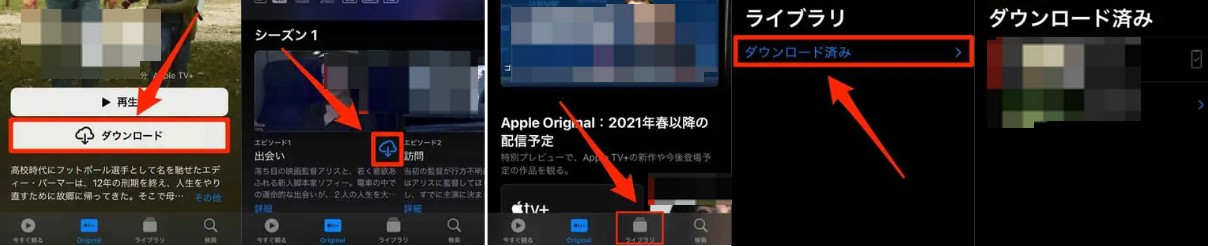
2026年6月時点では、Apple TVの公式ダウンロード機能はiPhone、iPad、Mac、そしてWindowsパソコンのいずれかで利用できます。Windowsでは、Microsoft Storeから入手できる「Windows用Apple TVアプリ」を使うことで、対応作品をローカルにダウンロードして機内などのオフライン環境でも視聴できます(Windows版の対応状況や操作の詳細はApple公式ガイドをご確認ください)。お気に入りのドラマや映画のページに入って、ダウンロードボタンをクリックすると、ダウンロードした作品が「ライブラリ」タブの「ダウンロード済み」で見つかります。
以下、Windowsパソコンを含む一般的なダウンロード手順をご紹介します。
ダウンロードしたapple tvの保存場所:「ライブラリ」タブを表示して「ダウンロード済み」をクリックしてコンテンツを確認してください。Windowsパソコンの「ライブラリ」タブに「ダウンロード済み」が表示されない場合は、詳細ボタン「…」 をクリックし、「ダウンロード済み」をオンにしてください(画面構成はアプリのバージョンにより変わる場合があります)。
アップルTVのダウンロード時の注意点
Windows用Apple TVアプリを含め、公式機能で動画をダウンロードしてオフライン再生できますが、2026年6月時点ではいくつかの制限があります(制限の詳細はApple公式のサポート情報でも案内されています)。
1:ダウンロード機能は一部のアップルのデバイスやWindows用アプリに限定されます。Apple TV(ハードウェア)、スマートテレビ、一部のストリーミングデバイス、tv.apple.com のブラウザ視聴では、Apple TVアプリから動画をダウンロードすることはできません。
2:ダウンロードしたコンテンツの多くには保存期限があり、期限(目安として一定日数)を過ぎると、コンテンツがデバイスから自動的に削除されます。最新の保存期限の条件はApple公式のサポート情報をご確認ください。
3:お好みの画質を自由に選んでダウンロードすることはできません。
4:一部のApple TV+のチャンネルからダウンロードできる作品数や、ダウンロードできるデバイス数には上限が設けられています。上限に達したら、新しい動画をダウンロードする前に、以前にダウンロードした動画を削除する必要があります。具体的な数字は公表されていないケースが多く、上限に達した場合はアプリ側から警告メッセージが表示されます。

3. PCでApple TV+の動画を1080p高画質で保存する裏技
PCでApple TV+の画質を最大限に引き出すには、視聴環境の最適化が不可欠です。システム上の制約や出力保護により、ブラウザ視聴では本来の1080pフルHDやAAC 5.1chサラウンドが制限されるケースが少なくありません。こうした技術的ハードルをクリアし、マスタークオリティに近い状態でアーカイブを作成するには、ストリーミングデータの完全性を維持できる専門ツールの活用が有効です。ここでは、いずれも正規に購読権を持つコンテンツを私的利用の範囲でオフライン保存する前提で、映像エンジニアも注目するデータ整合性に優れた2つのソリューションを検証します(保存は著作権法第30条が定める私的使用の範囲内で行ってください)。
- • 検証時点:2026年6月時点
- • 端末:Lenovo Thinkbook
- • PC環境:Windows 11 Pro
- • ネットワーク環境(Speedtest実測値):ダウンロード(下り):70.98 Mbps アップロード(上り):2.78 Mbps
RecordFabでApple TV Plusの動画を保存する
RecordFabはPC専用の高性能な録画・ダウンロードソフトで、内蔵ブラウザから動画URLを解析するだけで、ストリーミング動画を1080pの高品質なMP4ファイルとして簡単に保存できます。複雑な設定なしでワンクリックで無損保存が可能であり、お気に入りのオンライン動画をいつでもどこでもオフラインで楽しめるのが魅力です。

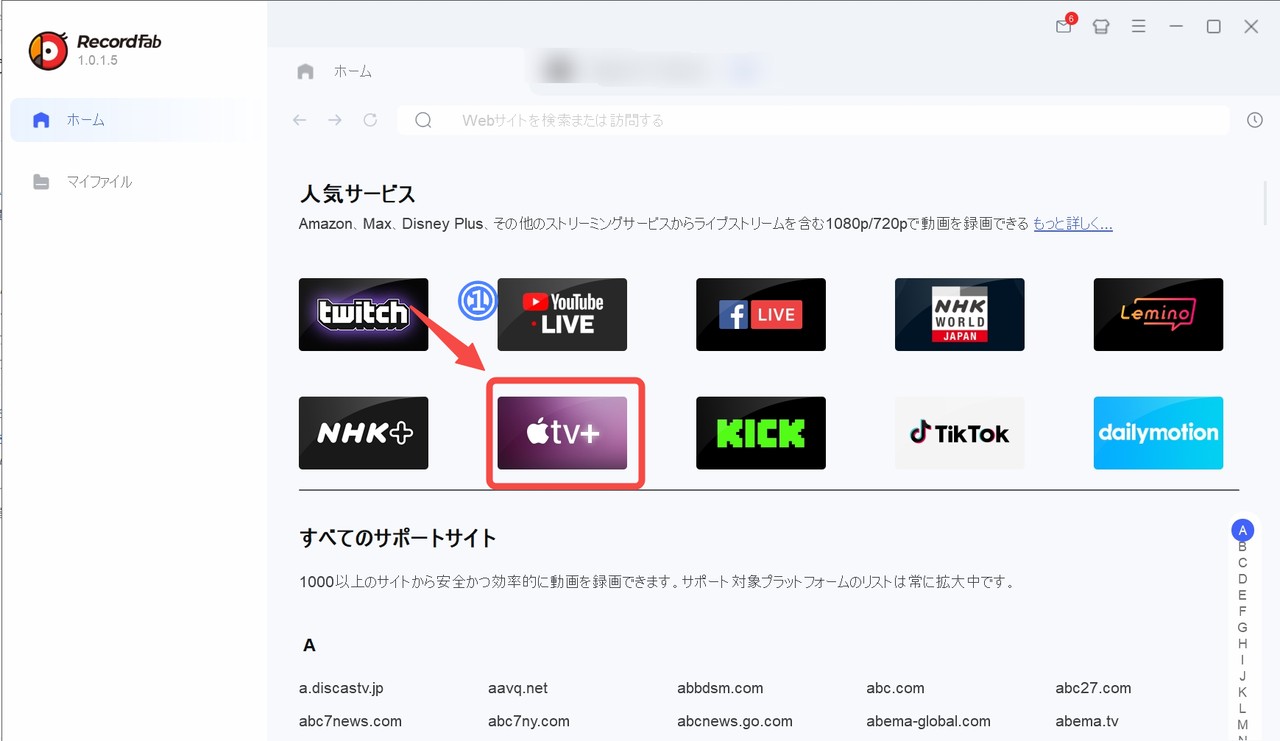
RecordFabを起動し、Apple TV+のアイコンを選択します。
Apple TV+ アカウントにログインする。
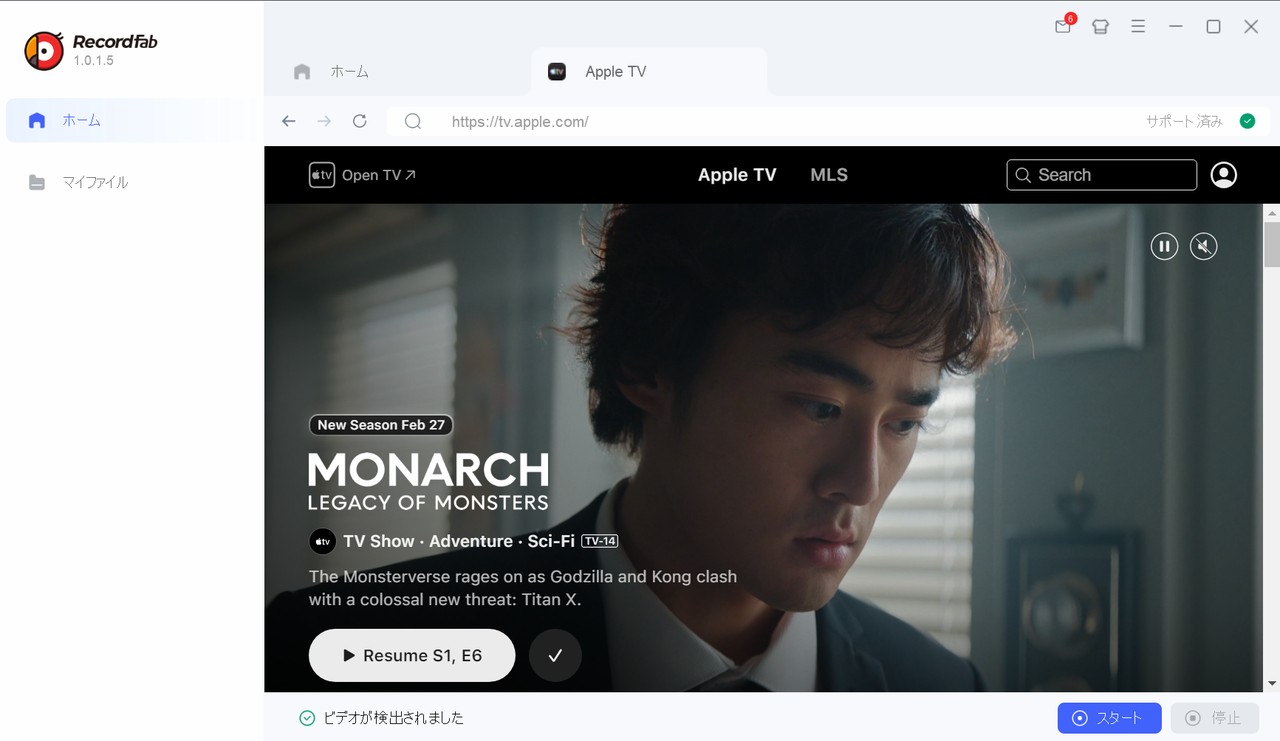
保存したい動画を再生し、画面下の「スタート」をクリックします。次に、お好みの解像度と録画速度を選択します。設定が完了したら「OK」をクリックして録画を開始しましょう。
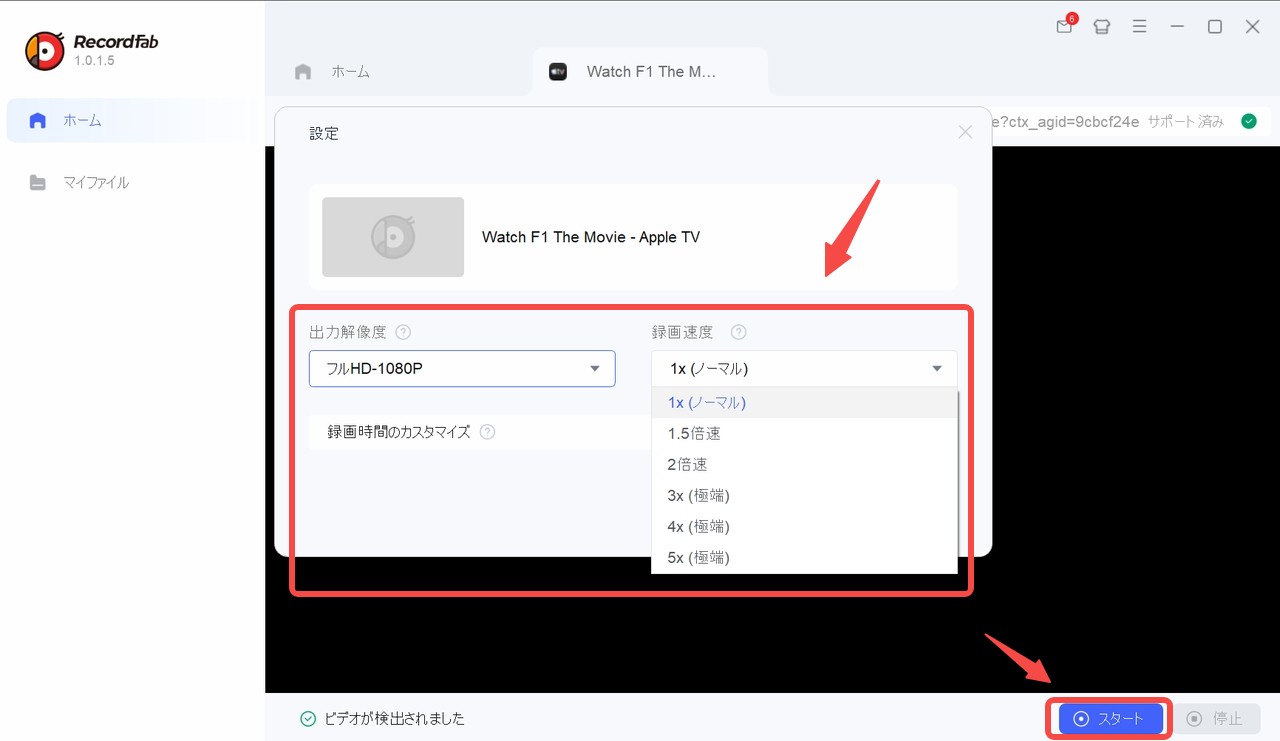
RecordFabは最大5倍速での録画に対応しているため、動画の長さと同じ時間を待つ必要がなく、録画時間を大幅に短縮できるのが大きなメリットです。今回は「1080Pの高画質」かつ「5倍速」の設定で進めていきます。録画終了後、どのような仕上がりになるか実際に見てみましょう。
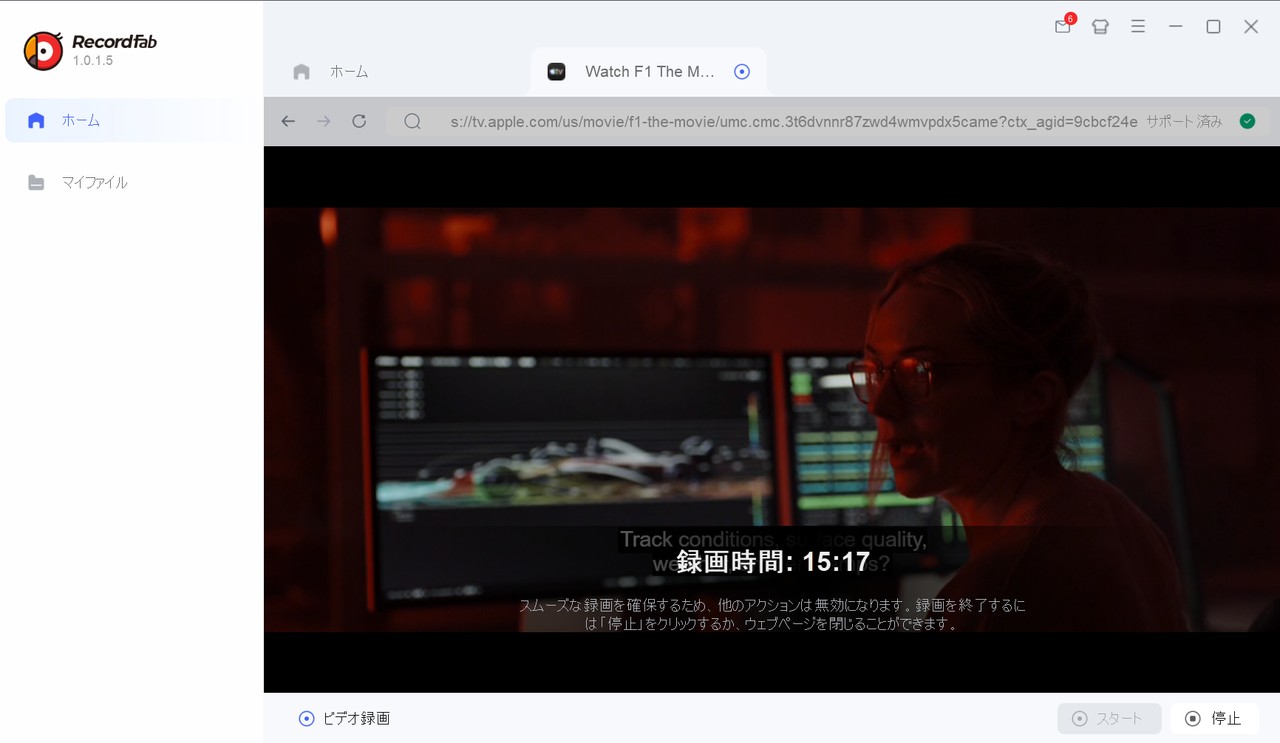
録画中:
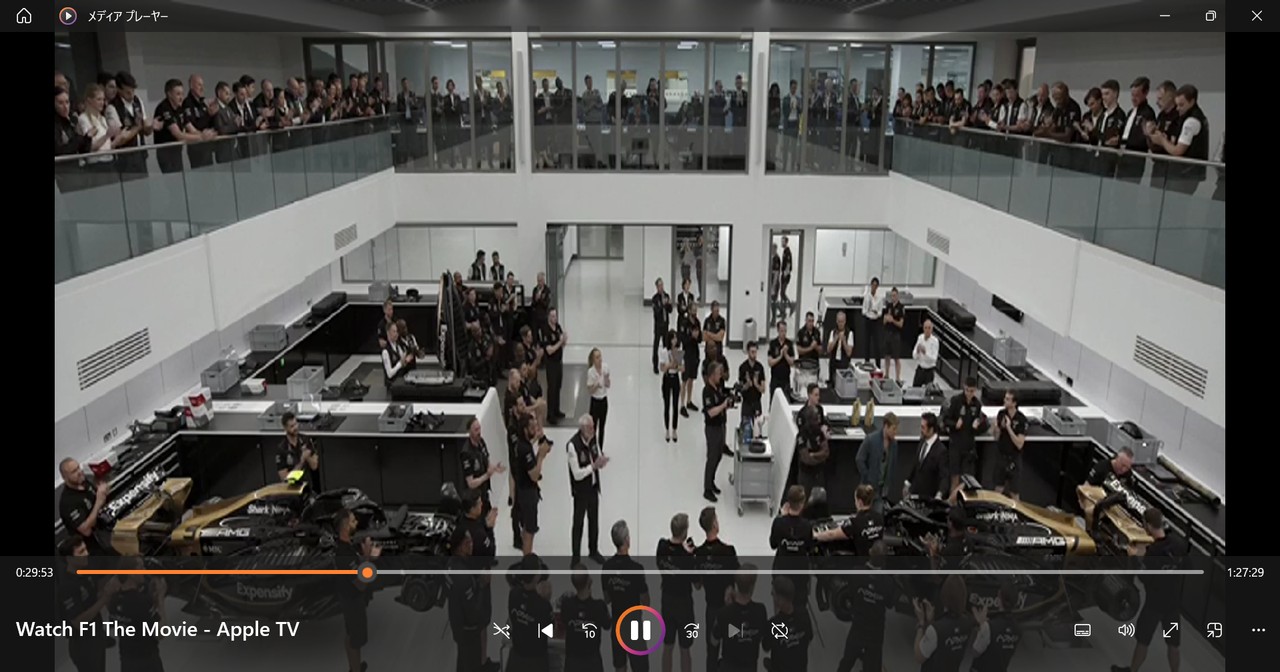
再生画面:

1080pなので画質は標準的ですが、再生はスムーズです。私が2026年6月時点で試した範囲では、5倍速でも映像の乱れやエラーは特に見られず、安定性は十分でした。時短で保存したい方に適した選択肢です(結果はご利用環境により変わる場合があります)。
Apple TV+などの映画を録画すると、映像が縦に伸びたり、不自然な黒帯が入ることがあります。これは、映画特有の横長サイズ「シネマスコープ(2.35:1)」をソフトが正しく認識できず、強引に16:9へ引き伸ばしてしまうためです。もし録画後の映像が歪んでいても、以下の方法で簡単に直せます。
- 再生プレイヤーで調整する
VLC media playerなどの多機能プレイヤーを使えば、視聴時に比率を正常に戻せます。操作手順(VLCの場合): 再生中に右クリック → [ビデオ] → [アスペクト比] → 「2.35:1」 を選択。これで、本来の正しい画面比率で快適に視聴できるようになります。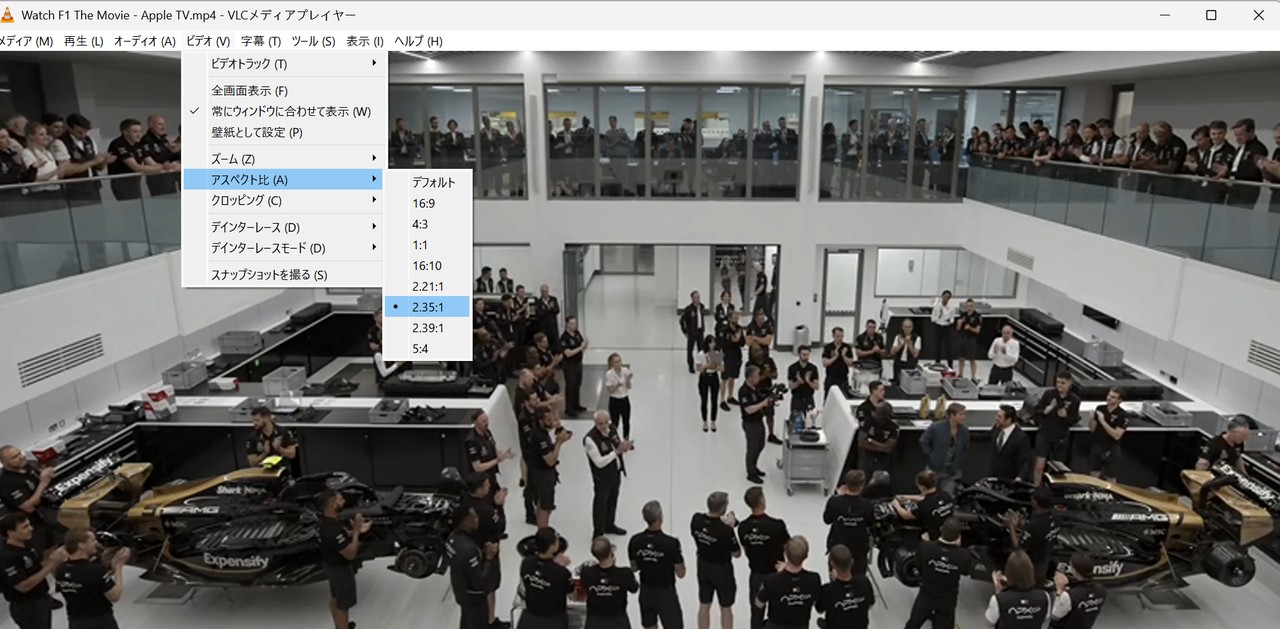
- 「ダウンロード」方式を選択する
「録画」は、画面に映っている映像をキャプチャする仕組みのため、どうしても比率の誤差が生じやすくなります。一方、StreamFab Apple TV Plus ダウンローダーのような「ダウンロード型」ソフトは、配信サイトの映像データを直接保存します。そのため、画面比率が狂う心配がなく、オリジナルそのままの完璧なクオリティで保存可能です。

StreamFab Apple TV Plus ダウンローダーを使う
Apple TV+の動画をもっと互換性の良い形式に変換するため、StreamFab Apple TV Plus ダウンローダーをオススメします。
StreamFab ダウンローダーのモジュールの1つであるApple TV Plus ダウンローダーは個別に購入できます。StreamFab Apple TV Plus ダウンローダーでApple TVプラス動画をダウンロードし、互換性の高い形式に変換して、機内モードやWi-Fiがない環境でも視聴できるようにするツールです。こちらも、正規に購読権を持つコンテンツを私的利用の範囲でオフライン保存する目的で使用してください。

- Apple TV Plusのビデオを1080pの高画質とAAC2.0の高音質で保存
- 高速で複数動画を一括ダウンロード
- 汎用性があるMP4/MKV形式で保存
- アップルTV動画をスマホなどへ転送可能
• Apple TV+から動画をダウンロードする
• 最大1080p品質のビデオと5.1chサラウンドのビデオをダウンロードできる
• ダウンロードしたApple TV+のコンテンツはどのデバイスでも再生できるフォーマットに変換する
• 字幕およびメタデータのダウンロードに対応する
• エピソードの一括ダウンロードと新エピソードの自動ダウンロードに対応する
• ダウンロードした映画やテレビ番組のファイル名やディレクトリをまとめて出力する
Apple TV+から動画をダウンロードする手順
アップルTVを選ぶ
インストールが完了後、プログラムを起動します。メインインターフェースの左メニューにある「VIPサービス」オプションをクリックすると、Apple TV+のアイコンが表示されます。このアイコンをクリックして、Apple TV+のサイトに移動します。
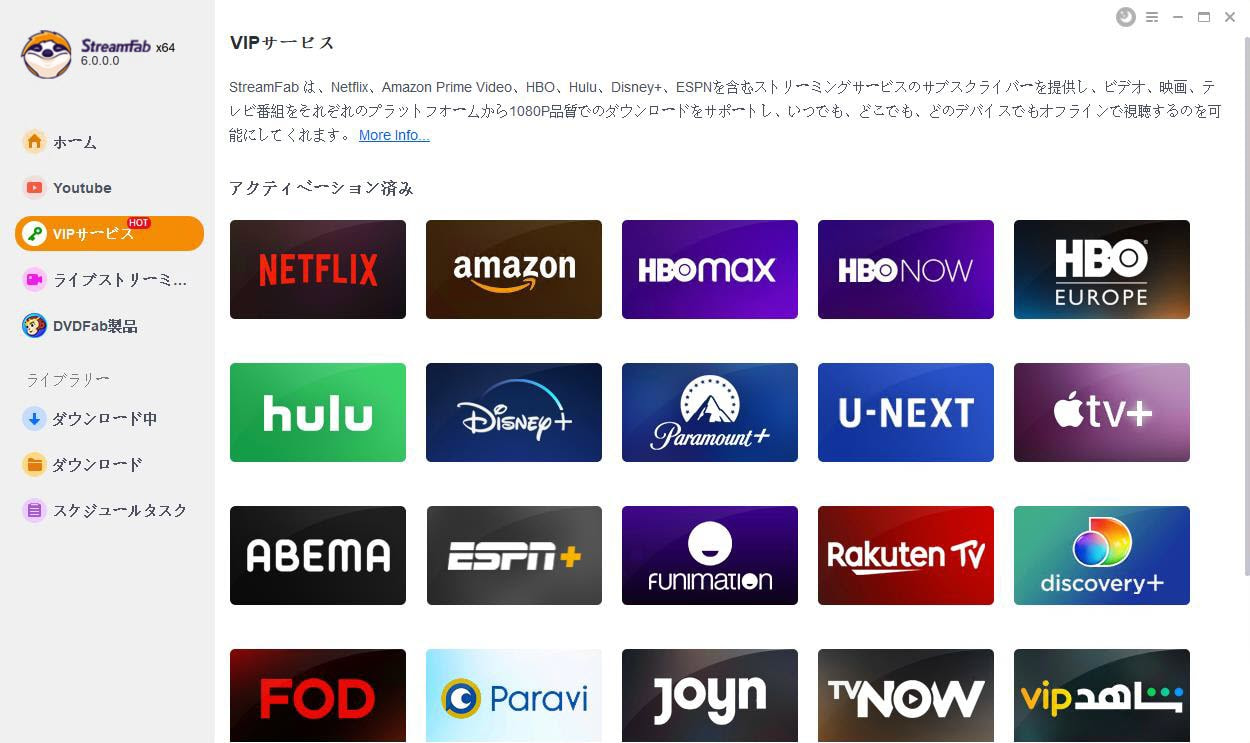
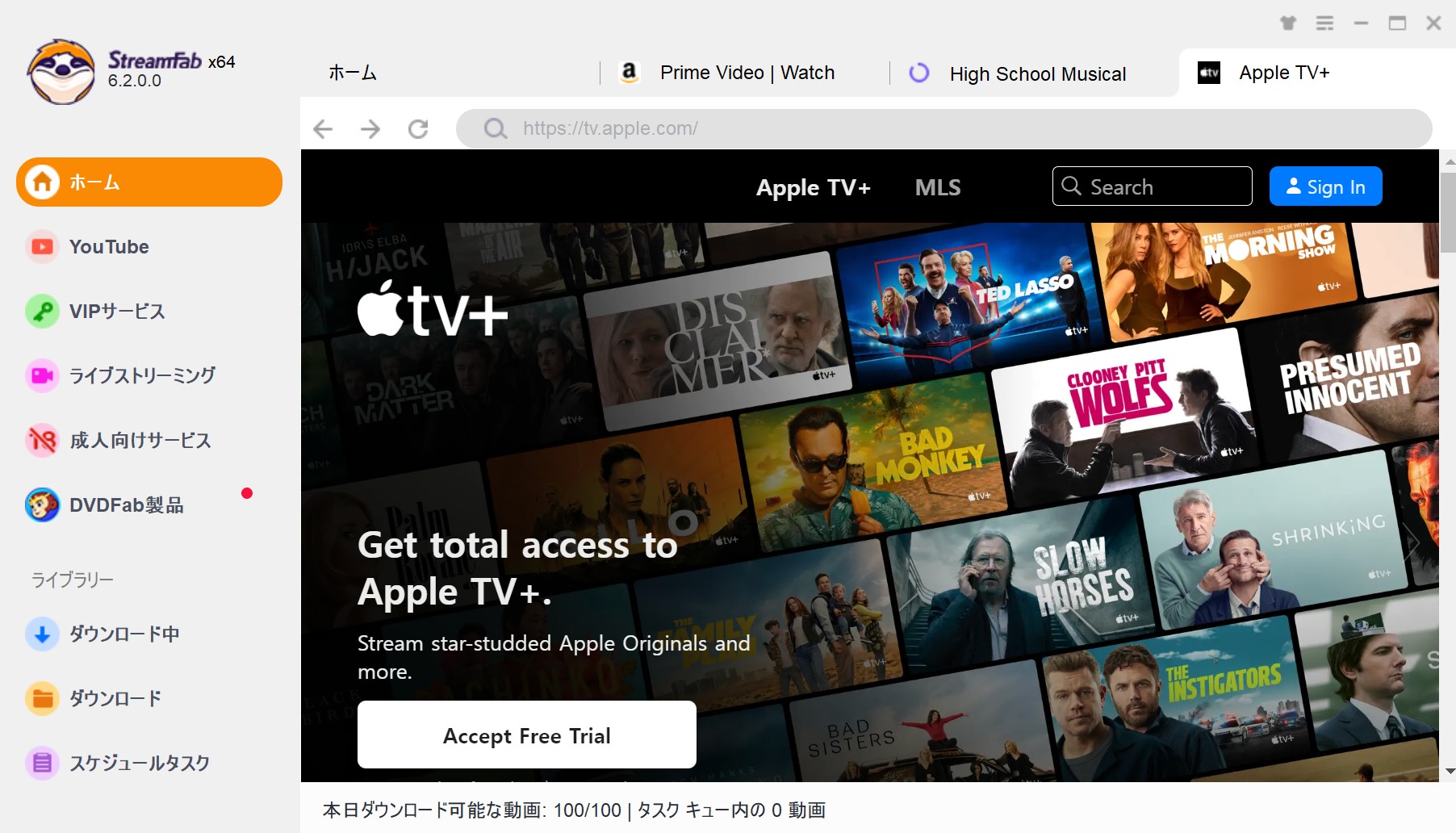
Apple TV+のアカウントにログインして、好きなオリジナル動画を検索します。
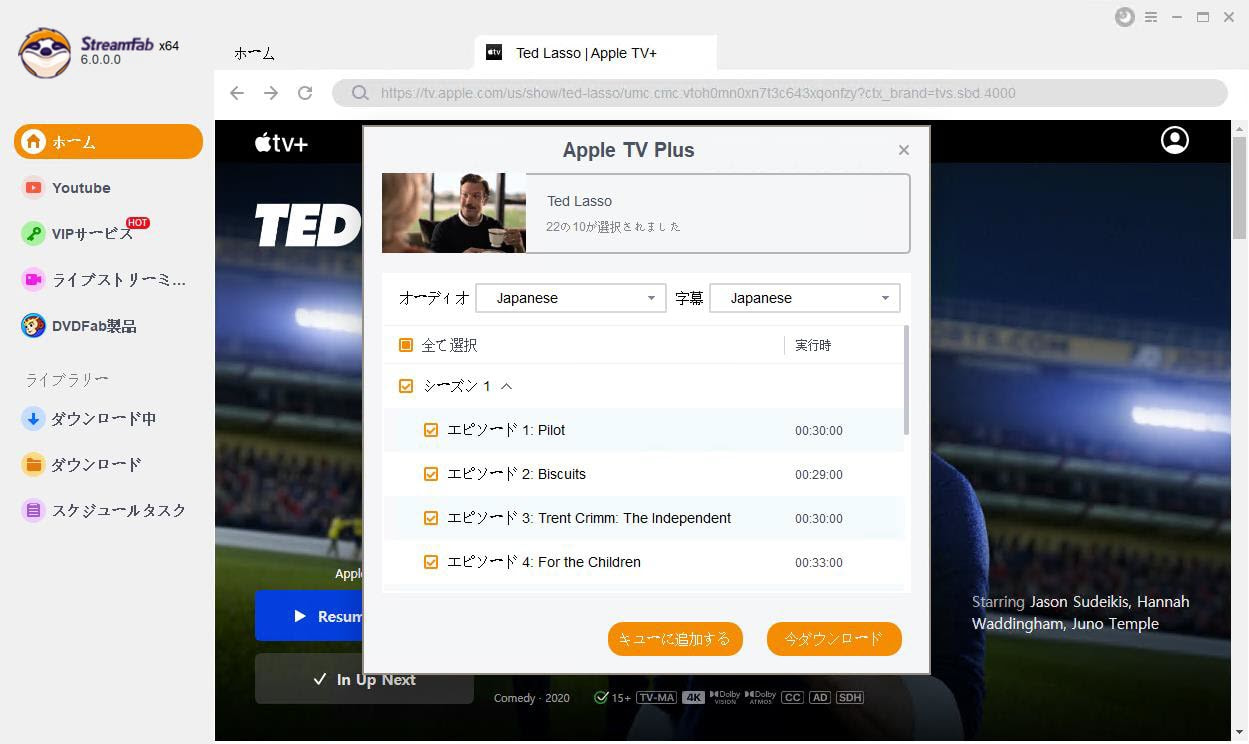
動画ファイルを設定
ダウンロードしたい動画を再生するとダウンロードボタンが表示されます。それをクリックすると、Apple TV Plus Downloaderというポップアップウィンドウが表示されます。解像度やエピソードを選択します。
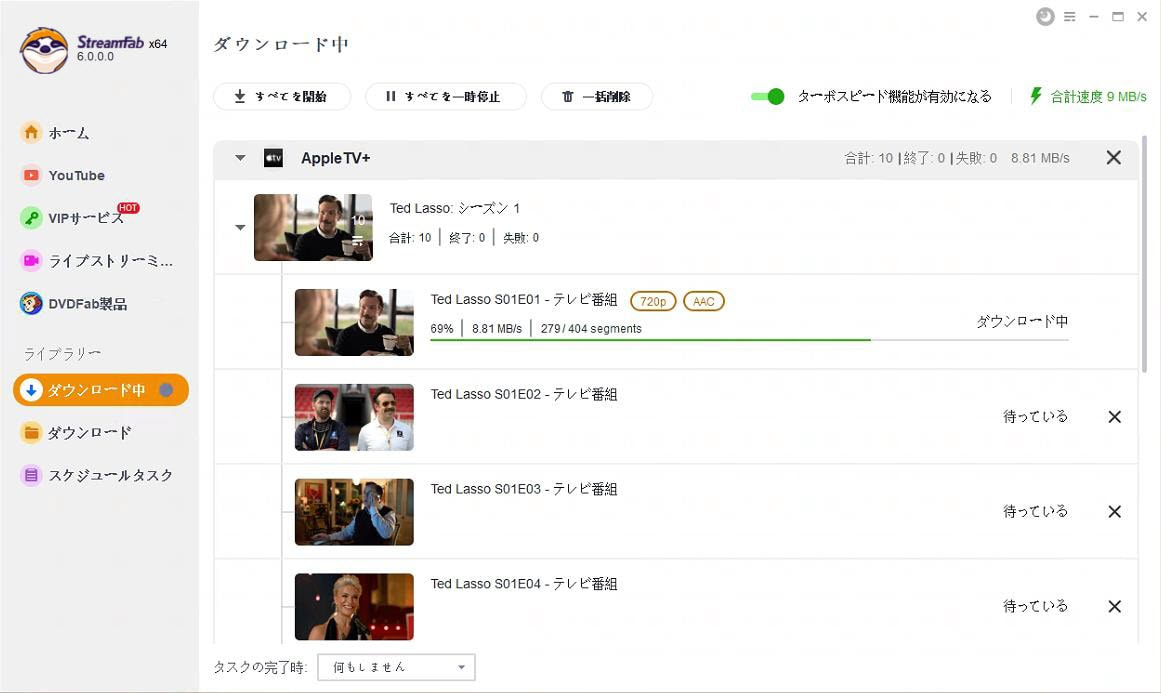
Apple TV+動画のダウンロードを実行
ダウンロードボタンを押すとアップルTVのダウンロードを実行します。Apple TV+ ダウンロードの進捗は「ダウンロード中」で確認できます。
ダウンロード完了したApple TV+動画が「ダウンロード」で見つかります。
ダウンロード完了したApple TV+動画がローカルに自動的に保存されるため、あらゆるデバイスと互換性があります。
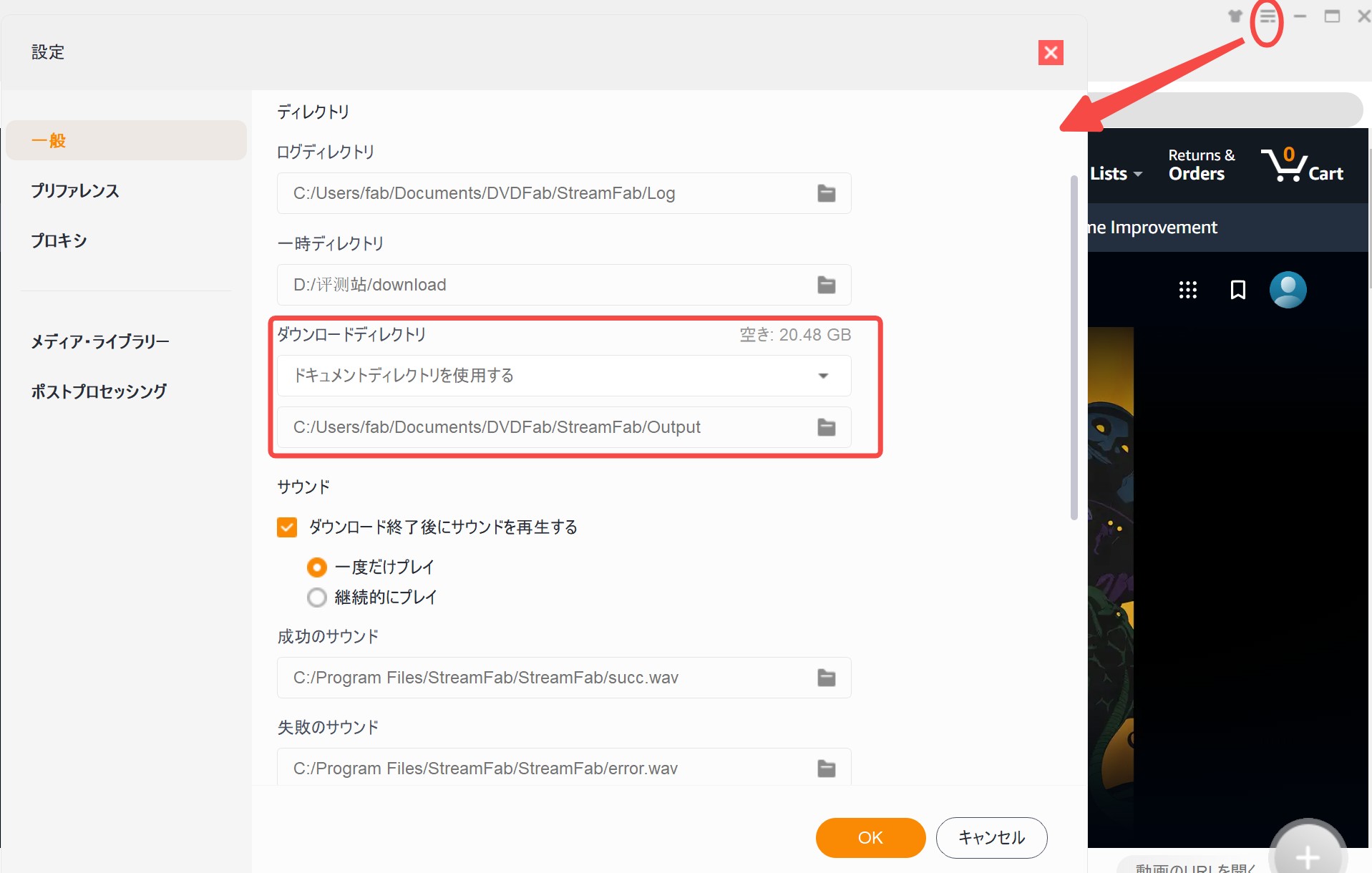
ダウンロードしたapple tvの保存場所:デフォルトでドキュメントディレクトリ(C:/Users/fab/Documents/DVDFab/StreamFab/Output)に保存されますが、必要に応じて、右上の「設定」>「一般」>「ダウンロードディレクトリ」で空き容量が最大のドライブを指定したり、カスタマイズしたりすることができます。

インターフェイス説明
StreamFabのインターフェイスを簡単に説明します。
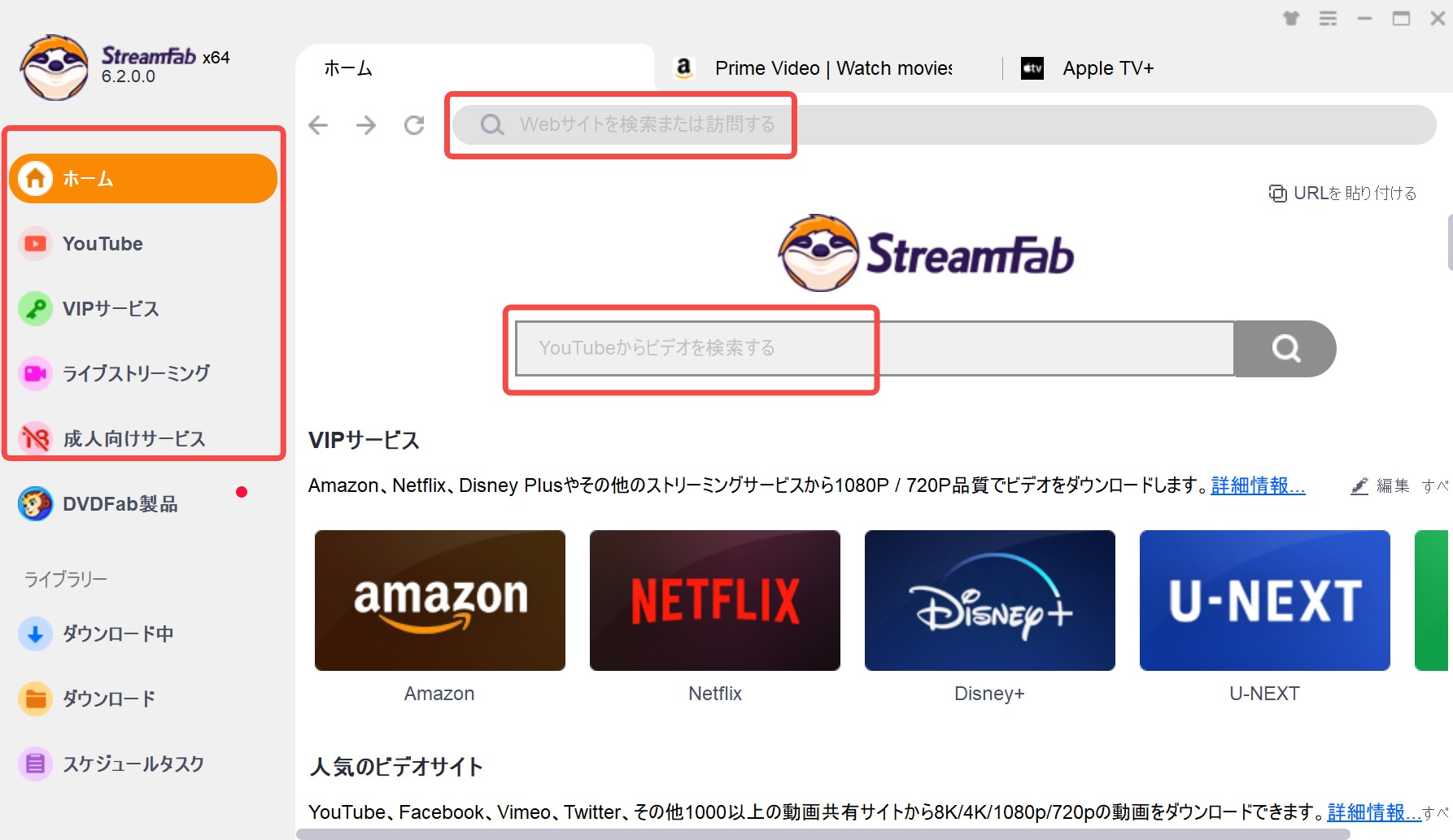
(1)動画URLからのアクセス
画面上部のアドレスバーまたは検索ボックスに、ダウンロードしたい動画のURLを貼り付けて「Enterキー」を押すと、内蔵ブラウザで対象のサイトにアクセスできます。
(2)「YouTube」カテゴリーの対応サイト
YouTubeだけでなく、主要なSNSや動画共有サイトに対応しています。
※対応例:YouTube、X(旧Twitter)、Facebook、ニコニコ動画、Bilibili(ビリビリ動画)など
(3)「VIPサービス」対応の定額制動画配信(VOD)プラットフォーム
主要な人気配信サービスを網羅しています。
※対応例: Netflix、HBO、Disney+、U-NEXT、Amazon Prime Video、Apple TV+、TVer、WOWOW、dアニメストア、DMM、NHK+、YouTube Movies、Lemino、TELASA、楽天TV、FOD、Paramount Plus、Hulu、ABEMA、ESPN+ など
(4)「成人向けサービス」の対応サイト
FANZA、myfans、MGS動画、OnlyFansなどのプラットフォームから動画をダウンロード可能です。
上記(1)ー(4)まで全ての機能を利用するには、StreamFab オールインワンが必要です。Apple TV+の保存は、StreamFabの多彩な機能のほんの一部に過ぎません。YouTubeやNetflix、Disney+、U-NEXTなど、1,000以上のストリーミングサイトから動画を保存したい方には、すべての製品がセットになったStreamFabオールインワンが最適です。
All-in-One版が選ばれる理由:
- コストパフォーマンスに優れる: 個別に購入するより、まとめて全機能を利用できます。
- 複数台のPCで利用可能: 家族での共有や、複数のデバイスでの使い分けに対応(対応台数はプランにより異なります)。
- お得なキャンペーン: 時期により特典キャンペーンが実施される場合があります(最新の特典内容は公式サイトでご確認ください)。
(5)【DVDFab製品】からStreamFabの関連製品・DVDFabへアクセスできます。ダウンロードした動画をDVDやBlu-rayに書き込むことができます。ただし、DVDFabのインストールが必要であることをご注意ください。
設定
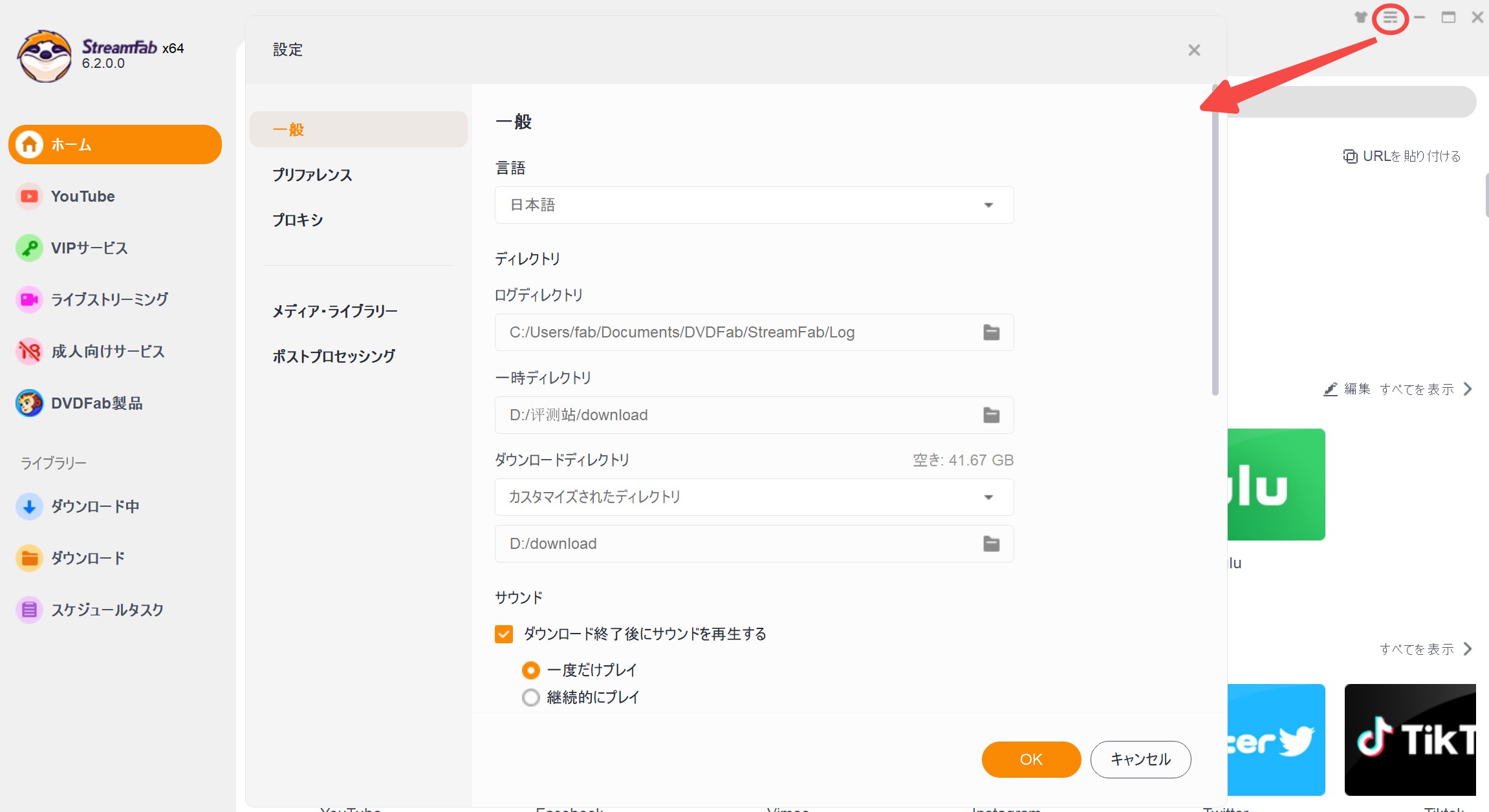
StreamFabの右上にある「設定ボタン」をクリックして、設定パネルを開きます。左には「一般」、「プリファレンス」、「プロキシ」、「メディア・ライブラリー」などのタブがあります。
まずは「一般」のタブに移動して、システムの言語を日本語に選択します。そして、下の「ストリーミングサービス」のタブに移動して、言語や保存先、解像度、パソコンに伴う自動起動などを事前に設定します。プリセットが終わったら、「OK」をクリックすればよいです。
よくある質問(FAQ)
Q
Windows用Apple TVアプリでダウンロードした動画はどこに保存されますか?期限はありますか?
Windows用Apple TVアプリでダウンロードした作品は、アプリ内の「ライブラリ」タブ>「ダウンロード済み」から確認できます(表示されない場合は詳細ボタン「…」から「ダウンロード済み」をオンにします)。2026年6月時点では、公式ダウンロードには保存期限があり、期限を過ぎると自動的に削除される仕様です。最新の保存期限や対応状況はApple公式のサポート情報をご確認ください。期限なくローカルに保管したい場合は、正規に購読権を持つコンテンツを私的使用の範囲で保存できるRecordFabやStreamFabのような専用ソフトが選択肢になります。
A
Q
録画やダウンロード中にPCで他の作業をしても大丈夫ですか?
はい、どちらのツールも他の作業をしながらの保存に対応しています。
RecordFab(録画型)の場合:
一般的な録画ソフトは「PC画面に映っているもの」をそのまま録りますが、RecordFabはソフト内の「内蔵ブラウザ」で再生されている映像のみを直接キャプチャします。そのため、録画を開始した後に内蔵ブラウザのウィンドウを閉じたり最小化したりして、別の作業(ネットサーフィンや仕事など)をしても、それらが映像に映り込む心配は一切ありません。
StreamFab(ダウンロード型)の場合:
こちらは映像を再生しながら録るのではなく、動画データそのものを直接取得する方式です。完全にバックグラウンドで動作するため、PCのリソースを有効活用しながら、最もスムーズに他の作業を並行して行えます。
A
Q
MacBookを使っていますが、Windows版と同じように使えますか?
StreamFabやRecordFabにはMac専用のインストーラーがあり、Appleシリコン(M1/M2/M3チップ)搭載のMacでもネイティブに動作します。操作感や「内蔵ブラウザ録画技術」によるバックグラウンド処理もWindows版と同様に快適です。
A
Q
普段、倍速で視聴する習慣があるのですが、保存した動画も倍速再生できますか?
はい、もちろんです。保存された動画は汎用的な MP4 または MKV 形式のローカルファイルです。そのため、お好みのメディアプレイヤー(IINA、VLC、QuickTime など)を使用して、自由な速度で再生することが可能です。
A
まとめ
ここまで、Apple TV+の動画をPCでダウンロードしてオフラインで視聴する方法について、Windows用Apple TVアプリを含む公式機能とその制限、そして私が実際に試してきたサードパーティツールStreamFabとRecordFabについてご紹介しました(いずれも2026年6月時点の情報です)。
正直に言えば、公式の機能だけではオフラインで視聴できない場合があります。バックアップのため外部ツールを利用する場合は、正規に購読権を持つコンテンツを対象に、著作権法第30条が定める私的利用の範囲だけで利用し、商用・他人共有・再配布などはしないでくださいね。
もしあなたが、
- 自分の好きなApple TV+作品をいつでもどこでも観たい
- サブスクで払っている分、もう少し自由に楽しみたい
- 字幕付き・高画質でローカルに保存しておきたい
と感じているなら、この記事の中で紹介した方法が何かしらのヒントになるかもしれません。
あなたのApple TV+ライフが、もっと快適に、もっと自由になりますように。ただし、本ソフトウェアは、ユーザーが合法的に購読権を有するストリーミングコンテンツの個人バックアップのみを目的としています。商業目的や違法な配布には使用できません。


MOVPKG ファイルは、高解像度のビデオおよびオーディオファイルをApple MusicやApple TVで再生するために使用されます。MOVPKG ファイルは一部でダウンロード可能で、通常のプレイヤーやデバイスででは再生できません。この記事では、movpkgからMP4への変換方法について詳しく説明して、Apple TV+の動画を直接MP4でダウンロードする方法も紹介します。
山田 宇真 より - 2026年8月26日

Apple TVはテレビを拡張するデバイスの一種です。定額動画配信サービス「Apple TV+」が用意されて、アップル社のオリジナル作品だけでなく、YouTube、Netflix、Huluなど様々な動画配信サービスを一つのアプリで楽しめます。本記事ではApple TVとは、Apple TV+で見られる人気作品を紹介します。最後はApple TV+から動画をダウンロードする方法も取り入れるので、興味がある方は是非参考にしてください。
謎川 望 より - 2026年7月29日