
Apple TVとは?見られるものとダウンロードの仕組み・制限

要約: Apple TVはテレビを拡張するデバイスの一種です。定額動画配信サービス「Apple TV+」が用意されて、アップル社のオリジナル作品だけでなく、YouTube、Netflix、Huluなど様々な動画配信サービスを一つのアプリで楽しめます。本記事ではApple TVとは、Apple TV+で見られる人気作品を紹介します。最後はApple TV+から動画をダウンロードする方法も取り入れるので、興味がある方は是非参考にしてください。
目次
Apple TVで作品を保存したいと思ったとき、最初に迷いやすいのが「Apple TV本体に保存できるのか」「アプリ内で見るだけなのか」という違いです。結論から言うと、Apple TV本体、Apple TVアプリ、Apple TV+は別のものです。Apple TVダウンロードは対応端末のアプリ内で行い、Apple TV 4K本体には保存できません。保存先や視聴期限、PCでのファイル管理との違いを確認しましょう。
Apple TVとは何か
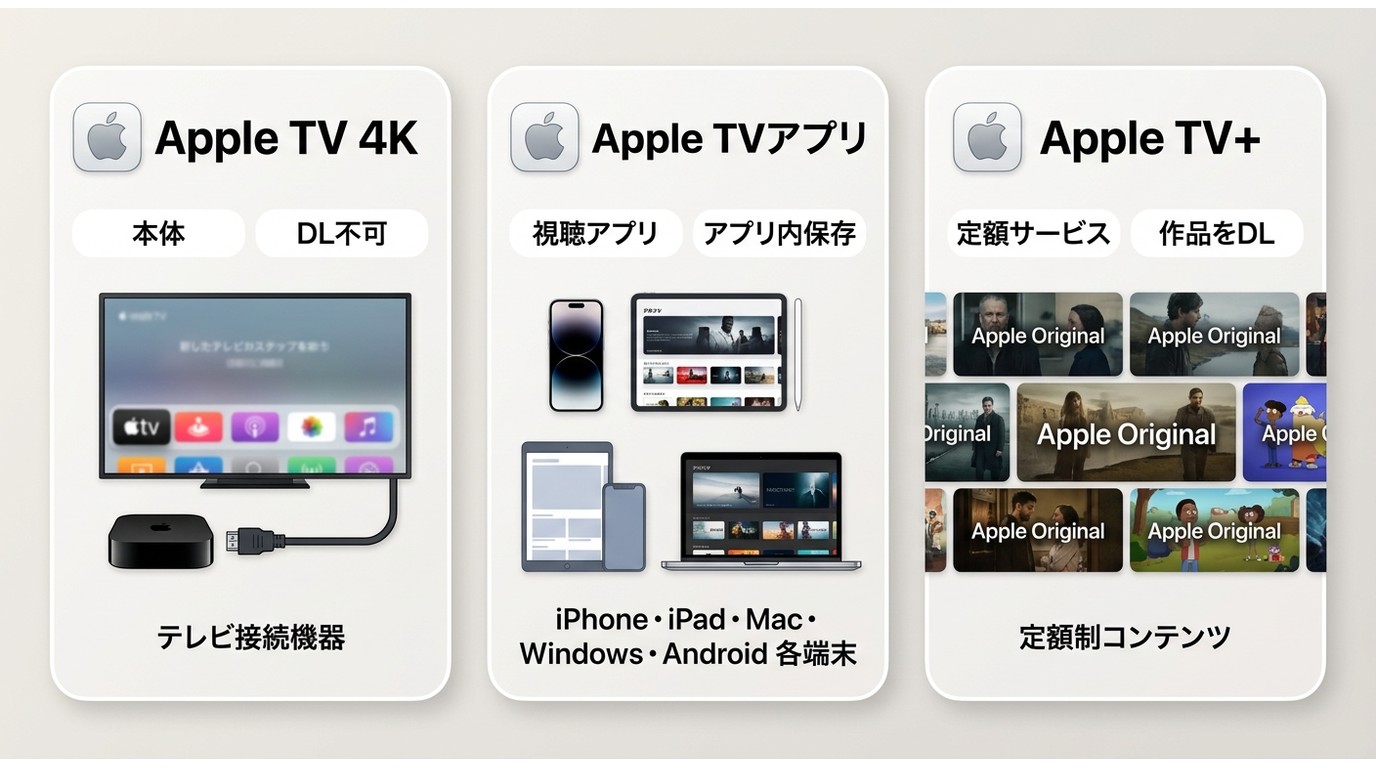
Apple TVという名称は、本体・視聴アプリ・定額サービスの三つを指して使われるため、保存先や対応端末を混同しやすいポイントです。まずは役割を分けて確認しましょう。
| 名称 | 役割 | 作品の公式ダウンロード |
|---|---|---|
| Apple TV 4K/Apple TV HD | テレビに接続するストリーミング端末 | 不可。ストリーミング視聴が中心です。 |
| Apple TVアプリ | 作品の検索・購入・視聴を行うアプリ | 対応端末ではアプリ内に保存します。 |
| Apple TV+ | Appleの見放題動画配信サービス | 作品や契約状況に応じて、対応端末で利用します。 |
対応端末別のダウンロード可否
| 端末 | 公式ダウンロード | 保存先 |
|---|---|---|
| iPhone/iPad | 対応 | Apple TVアプリ内 |
| Mac | 対応 | Apple TVアプリ内 |
| Windowsパソコン | 対応 | Apple TVアプリ内 |
| 対応するAndroid端末 | 対応 | Apple TVアプリ内 |
| Apple TV 4K/Apple TV HD | 非対応 | 作品を本体へ保存する仕組みはありません |
| スマートテレビ/ストリーミング機器 | 非対応 | ストリーミング視聴が中心です |
検索時に最初に区別したいのはApple TV本体の世代ではなく、視聴に使うアプリと端末です。本体で見られることと、作品を端末へ保存できることは別の条件になります。Apple TV本体は、テレビに接続してApple TVアプリや対応アプリを大画面で楽しむためのセットトップボックスです。配信作品の保存と、手持ちの動画を本体で再生する操作は別のものとして考えましょう。
Apple TV・アプリ・Apple TV+の違い
Apple TV本体はテレビでアプリを使うための機器、Apple TVアプリは作品を探して視聴する窓口、Apple TV+はオリジナル作品を中心とした定額サービスです。アプリには購入・レンタル作品やApple TVチャンネルの作品も表示されるため、作品ページの条件を確認して利用します。
- Apple TVアプリでアップル社のオリジナル作品を楽しむ。
- YouTube、Netflix、Hulu、U-NEXTなど、対応する動画サービスのアプリをテレビ画面で利用する。
- Apple MusicやiTunes Storeなどの音楽配信サービスに対応可能。
- HomePod miniなどの外部スピーカーに接続可能で、臨場感のある視聴体験が楽しめる。
- Apple ArcadeやApp Storeを活用してゲームをプレイする。
- 「写真」アプリで写真やビデオを楽しむ。
- iPhoneやiPadの画面をミラーリングする。
Apple TV 4Kの基本的な使い方
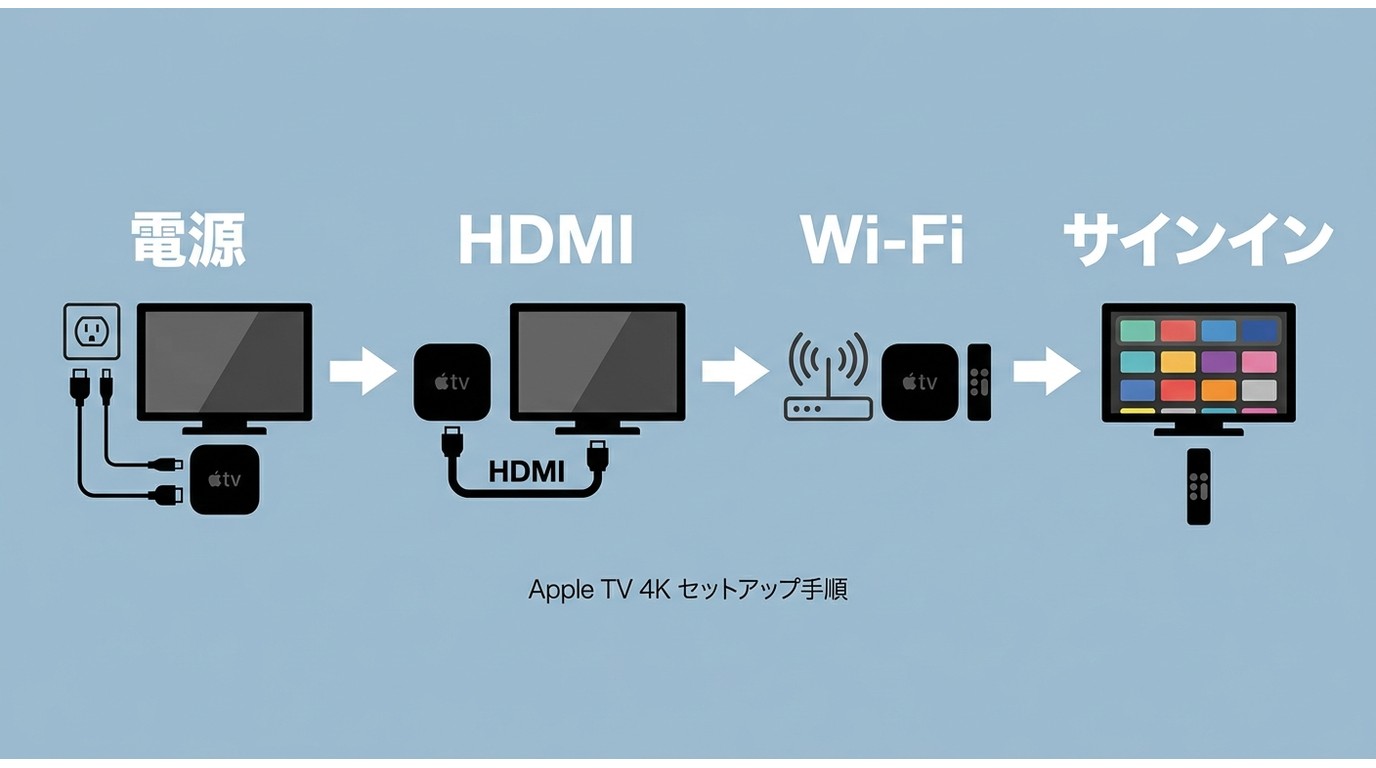
Apple TV 4Kを使うために必要なものは以下の通りです。
- HDMIコネクタ搭載のテレビ(モニター、プロジェクターも可)
- HDMIケーブル(HDMI 2.0以降が必要)
- ネット環境(Wi-Fiまたは、対応モデルでは有線LAN)
必要な条件を満してから、Apple TV 4Kを使ってみましょう。初期設定の方法は以下の通りです。
- Apple TV 4Kを電源につなぎ、HDMIケーブルをテレビに接続する。
- Apple TV Remoteで使用希望の言語を選択する。
- 「手動で設定」を選び、画面に表示される案内に従ってWi-Fiに接続し、Apple ID でサインインする。
- 「1つのホーム画面」を有効にすると、ホーム画面が表示され操作完了。
Apple TV+で見られるもの
Apple TVアプリには、Apple TV+の見放題作品のほか、購入・レンタル作品やApple TVチャンネルの作品が表示されます。同じアプリ内でも視聴条件は作品ごとに異なるため、Apple TV+のロゴ、購入・レンタルの表示、チャンネル名を見分けることが大切です。以下では、見られる作品の考え方と代表的な作品を紹介します。
料金と対象作品の考え方
Apple TV+では、Apple Original作品を中心に見放題で視聴できます。Apple TVアプリに表示される他社サービスやチャンネル作品は、それぞれの契約条件が適用されます。無料で視聴できる範囲は一律ではないため、各作品ページの表示を基準にしてください。
Apple TV+の月額料金プラン比較
Apple TV+の料金や無料期間は地域やキャンペーンによって変わるため、最新条件はApple公式ページで確認してください。日本向け条件では、Apple Oneは含まれるサービス構成により料金が異なります。
プラン | 月額料金(税込) | 特典・無料トライアル |
|---|---|---|
Apple TV+ 単体 | 1,200円 | 7日間無料トライアル |
Apple One | プラン構成により異なる | Music、Arcade、iCloud+などを組み合わせたプラン |
おすすめ作品と新作一覧
代表的な作品
現在、Apple TV+で最も注目されている4作品の詳細は以下の通りです。
作品タイトル | ジャンル | 作品の見どころ・特徴 |
|---|---|---|
セヴェランス (Severance) | SF・スリラー | 仕事と私生活の記憶を分離する「切断手術」を題材に、職場と私生活の境界を描くシリーズ。 |
マスターズ・オブ・ザ・エアー (Masters of the Air) | 戦争・ドラマ | 第2次大戦下の爆撃隊を題材にしたドラマシリーズ。 |
モナーク:レガシー・オブ・モンスターズ (Monarch) | アクション・怪獣 | ゴジラと「タイタン」をめぐる世界を描くシリーズ。 |
窓際のスパイ (Slow Horses) | スパイ・コメディ | 落ちこぼれスパイたちを主人公に、ブラックユーモアを交えて描くスパイ・コメディ。 |
Apple TV+おススメ作品その1:リエゾン(Liaison)
フランスを舞台にしたドラマシリーズです。視聴条件は作品ページの表示を確認してください。

Apple TV+おススメ作品その2:ファウンデーション(The Foundation)(シーズン2)
アイザック・アシモフの小説を原作とするSFドラマシリーズです。

Apple TV+おススメ作品その3:ジェーン(Jane)
子ども向けの教育的なドラマシリーズです。

Apple TV+おススメ作品その4:シュミガドーン!(Schmigadoon!) (シーズン2)
ミュージカルを題材にしたコメディドラマシリーズです。

Apple TV+おススメ映画その5:ゴーステッドGhosted
クリス・エヴァンスとアナ・デ・アルマスが主演するアクション映画です。

Apple TV+おススメ映画その6:テトリス (Tetris)
ゲーム「テトリス」の権利取得を題材にしたスリラー映画です。

Apple TV+おススメ番組その1:マイ・カインド・オブ・カントリー (My Kind of Country)
カントリー音楽を題材にしたドキュメンタリーシリーズです。

Apple TV+おススメ番組その7:スーパーリーグ:サッカーをめぐるバトル (Super League: The War For Football)
欧州スーパーリーグ構想を題材にしたドキュメンタリーシリーズです。

公式ダウンロードの制限と対処
保存場所と視聴期限
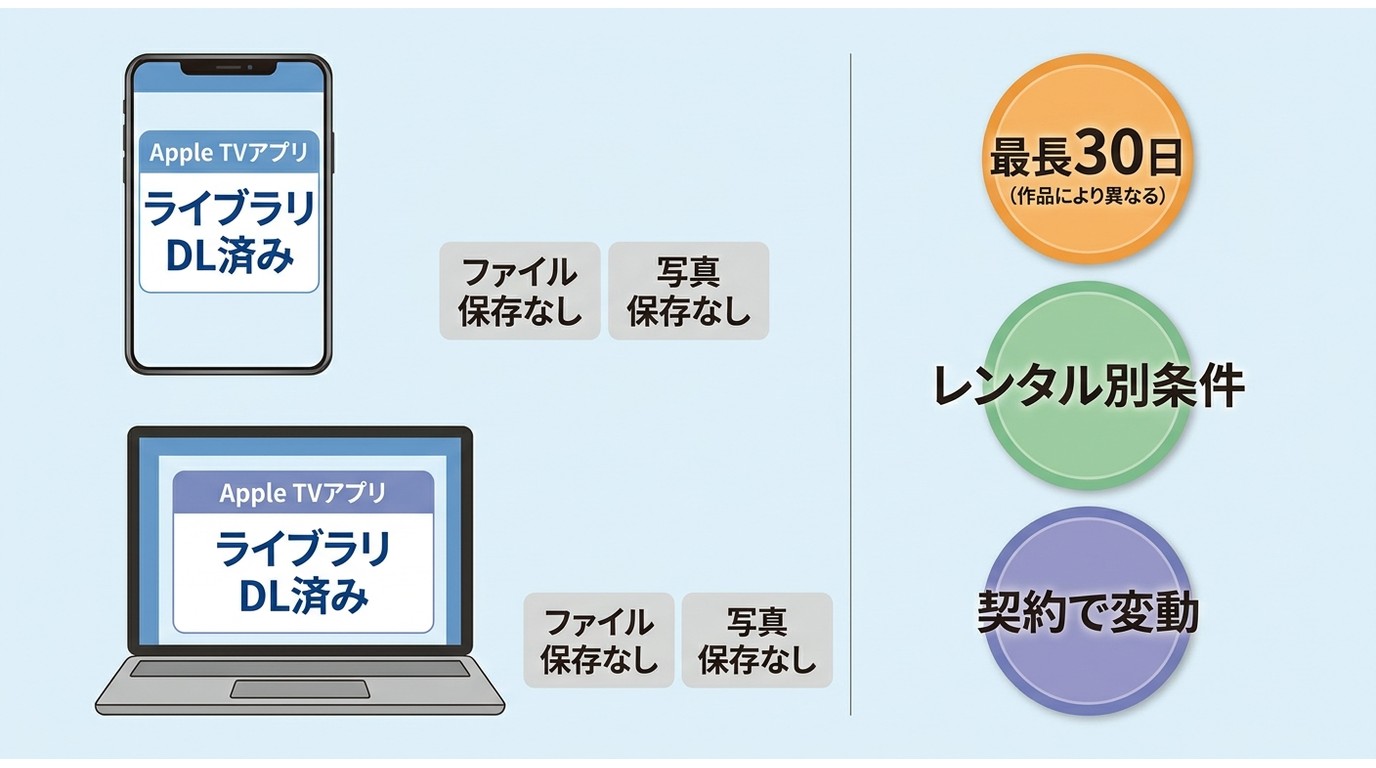
Apple TV+の公式ダウンロードは、対応端末のApple TVアプリ内ライブラリで管理され、通常のMP4ファイルとしてファイルアプリや写真アプリへ書き出す仕組みではありません。視聴期限やダウンロード数はコンテンツやチャンネルによって異なり、契約状況や配信終了の影響も受けます。
Apple TVチャンネルの多くでは最長30日の期限が設けられていますが、より短い場合もあります。レンタル作品、購入作品、Apple TV+の見放題作品は同じ条件ではないため、最終的な期限はApple TVアプリの作品表示で確認します。
確認・削除と容量管理
ダウンロード済み作品はApple TVアプリのライブラリから開きます。見終えた作品は同じ一覧で削除し、端末のストレージ設定で空き容量を確認してください。シリーズを複数保存する前に容量を見ておくと、途中で処理が止まる原因を減らせます。
できない・遅い・見られない場合
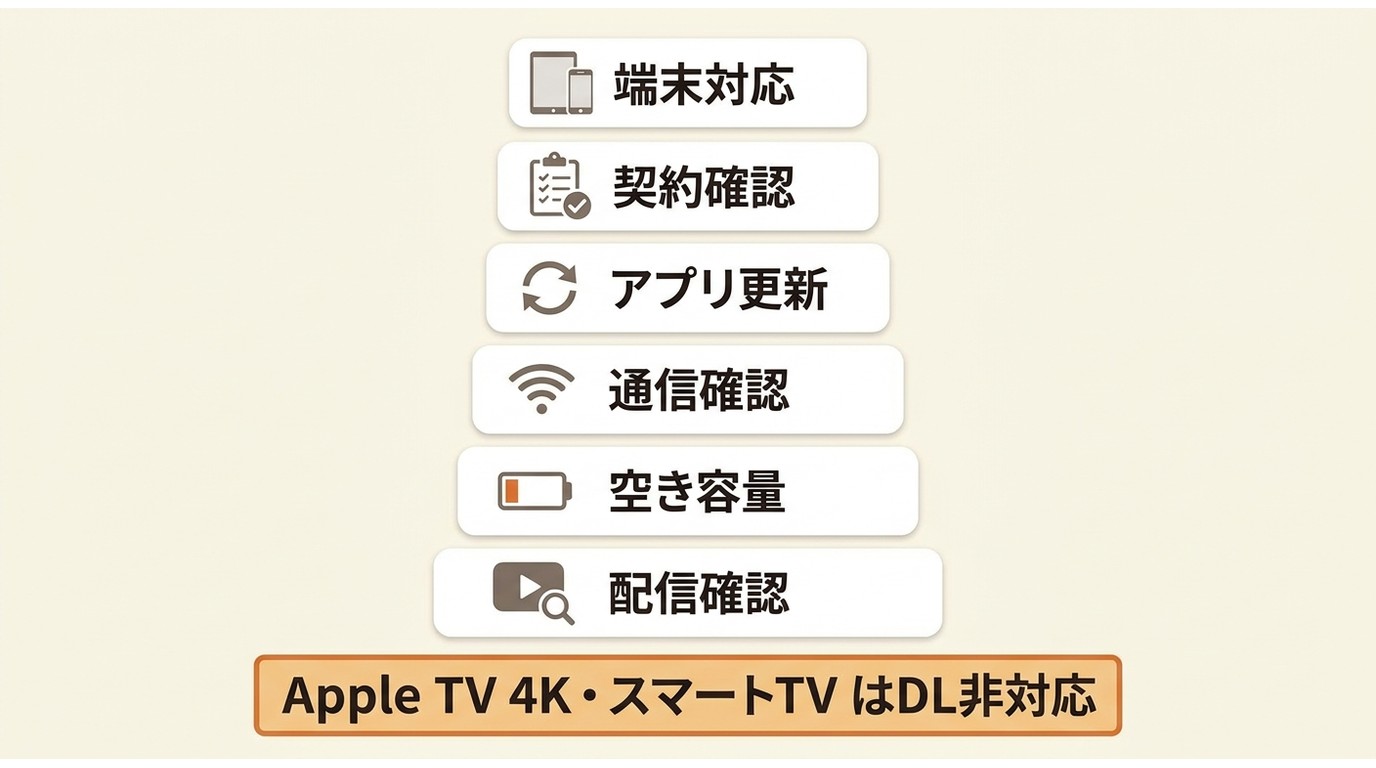
保存できない、進行が遅い、保存済み作品を再生できない場合は、まず対応端末かどうかと契約表示を確認するのが近道です。その後、Apple TVアプリの更新、通信状態、端末の空き容量、配信中かどうかの順に切り分けます。Apple TV 4Kやスマートテレビでは、作品の公式ダウンロード自体を利用できません。
ここまでで確認したいのは、アプリ内のオフライン視聴で足りるのか、それともPC上でファイルを管理したいのかという点です。後者を検討する場合は、保存形式と利用条件の違いを確認しましょう。
公式保存とMP4/MKV保存の違い
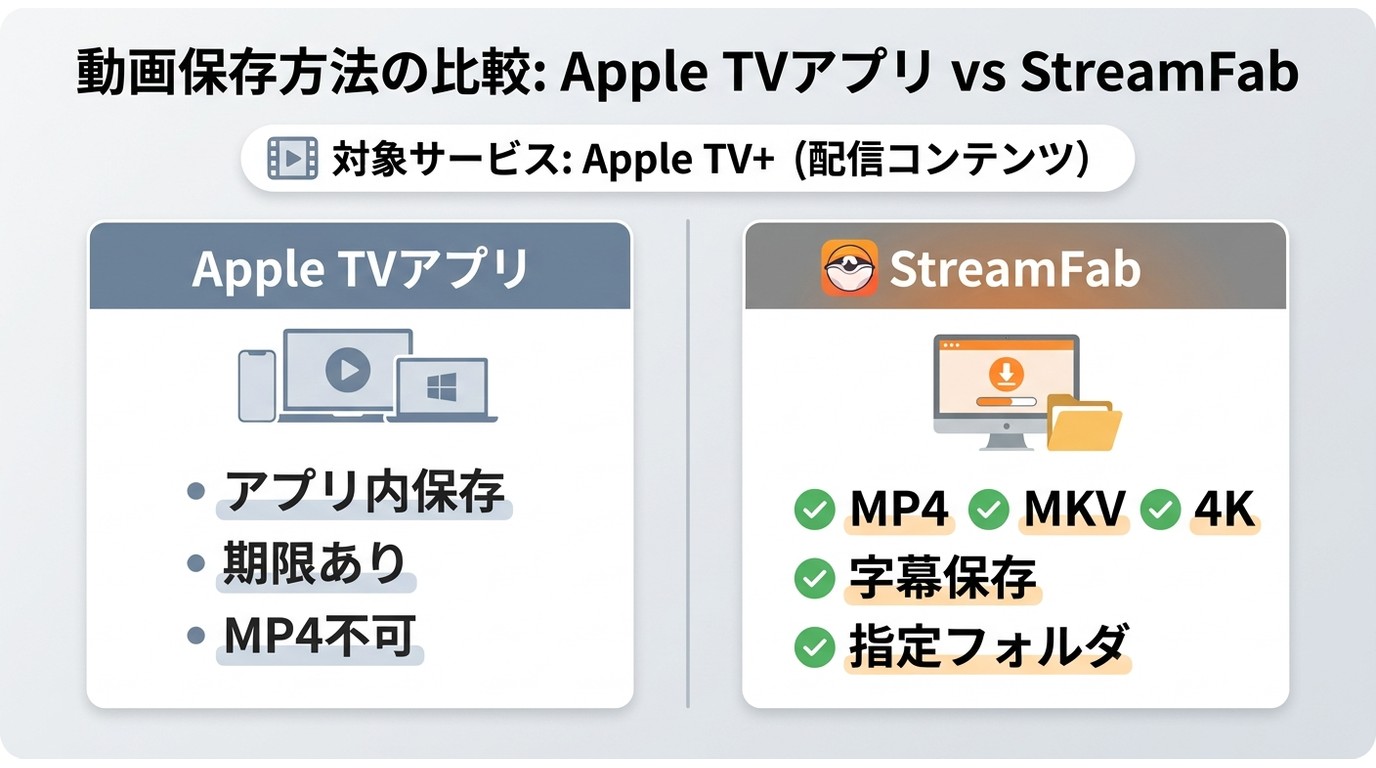
Apple TVアプリの公式保存は、対応端末のアプリ内で手軽にオフライン視聴したい人に向いています。一方、PC上で保存先や形式を管理したい場合は、Appleの公式機能に対するPC向けソフトであるStreamFab Apple TV Downloaderを比較対象にできます。
| 比較項目 | Apple TVアプリの公式ダウンロード | StreamFab Apple TV Downloader |
|---|---|---|
| 保存先 | 対応端末のApple TVアプリ内 | PC上の指定フォルダ |
| 対応端末 | iPhone、iPad、Mac、Windows、対応Android端末 | Windows/Mac |
| 保存形式 | アプリ内で管理される保護付きファイル | MP4/MKV |
| 視聴期限と契約の影響 | コンテンツ、契約、配信状況の影響を受けます | 保存した動画の再生可否は環境・サービス仕様によります |
| 画質 | 作品・端末・契約条件により異なります | 最大4K、1080p、720pから選択 |
| 字幕・音声 | アプリの作品設定に従います | 字幕の保存、音声言語の選択に対応 |
| シリーズの一括処理 | 作品ごとにアプリで管理 | 対応作品をまとめて処理できます |
| 向いている利用環境 | アプリ内のオフライン視聴で足りる場合 | PC上のローカルファイルとして管理したい場合 |
StreamFabが向いている利用環境
2026年7月時点で、StreamFab Apple TV DownloaderはWindows 10/11またはMacで対応作品を最大4K、MP4またはMKVとして扱え、字幕・音声言語の選択、メタデータ保存、シリーズの一括処理に対応しています。PCで作品を整理し、画質・音声・ファイルサイズのバランスを自分で選びたい人に適した構成です。
アプリ内で一時的にオフライン視聴できれば十分な場合は、公式ダウンロードのほうが操作は簡単です。私自身もApple TVアプリの保存機能を確認した際、視聴だけなら便利でしたが、保存先やファイル管理を自由に行いたい場合とは目的が異なると感じました。私がアニメ作品をPCで整理する際に重視するのは、画質だけでなく音声・ファイルサイズ・まとめて処理できるかのバランスです。対応作品をローカルファイルとして管理し、シリーズをまとめて処理したい場合は、本ソフトの利用条件と対応内容を確認したうえで検討できます。
利用権限のあるコンテンツを、利用規約と適用法令で認められる範囲に限って個人のオフライン視聴用に扱ってください。著作権および各サービスの利用規約の範囲内でご利用ください。
利用条件と基本操作
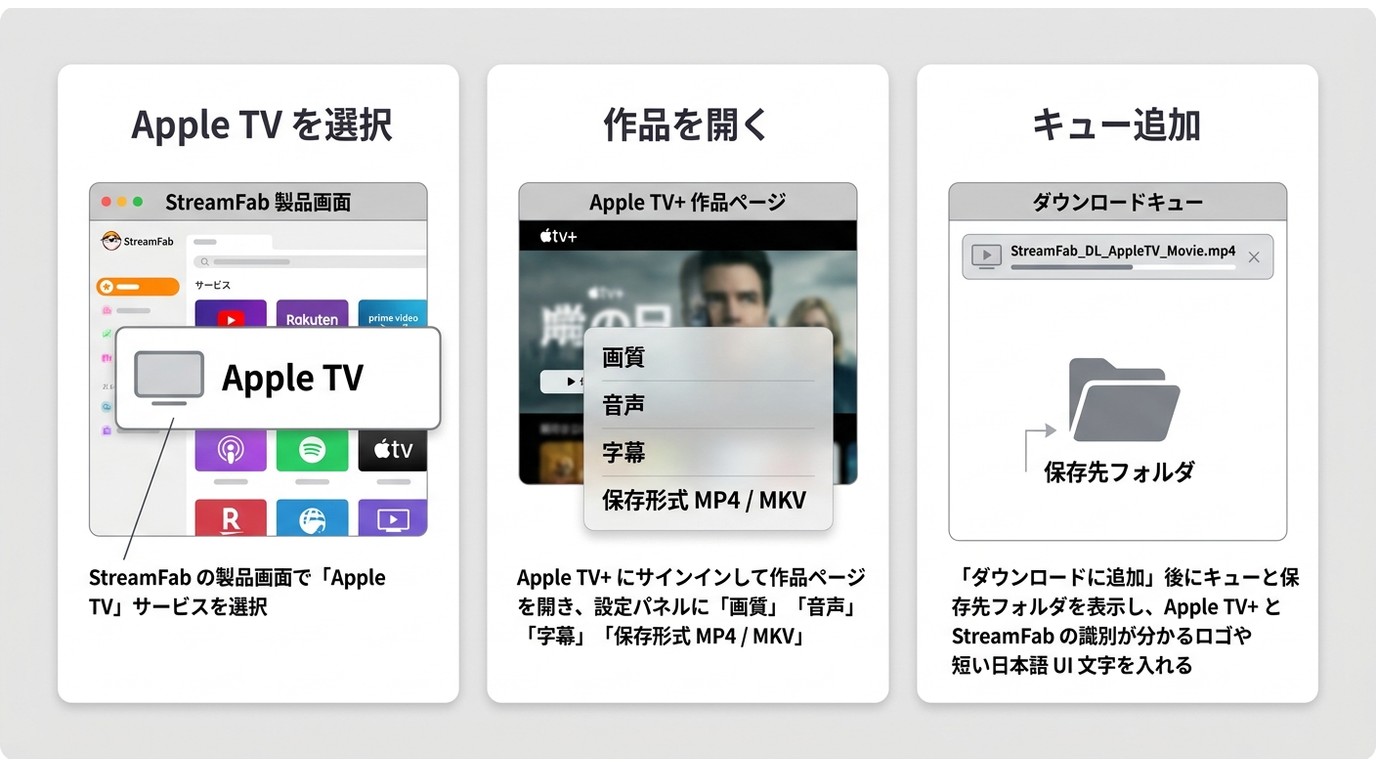
PCでのApple TV+ ダウンロードは、有効なサブスクリプションと対応するWindowsまたはMacを用意してから始めます。細かな設定を含むパソコンでのApple TVダウンロード手順は別ページで確認できます。
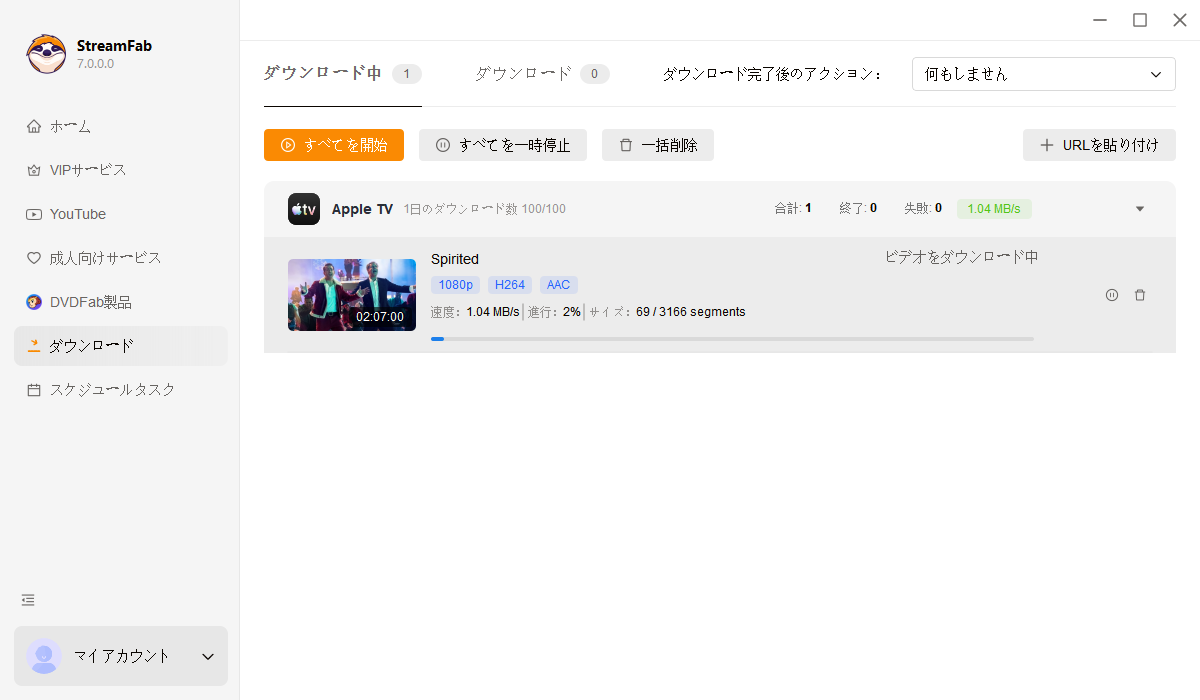
ステップ1:公式サイトからソフトをダウンロードしてインストールします。
製品ページからWindows版またはMac版を選び、画面の案内に従ってインストールします。
ステップ2:ソフトを起動し、Apple TV+へサインインします。
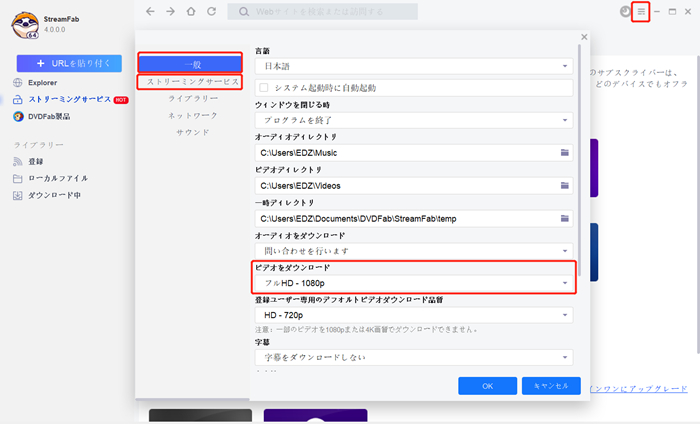
保存したい作品の情報を取得できる状態にし、画質、音声、字幕、保存形式を選択します。
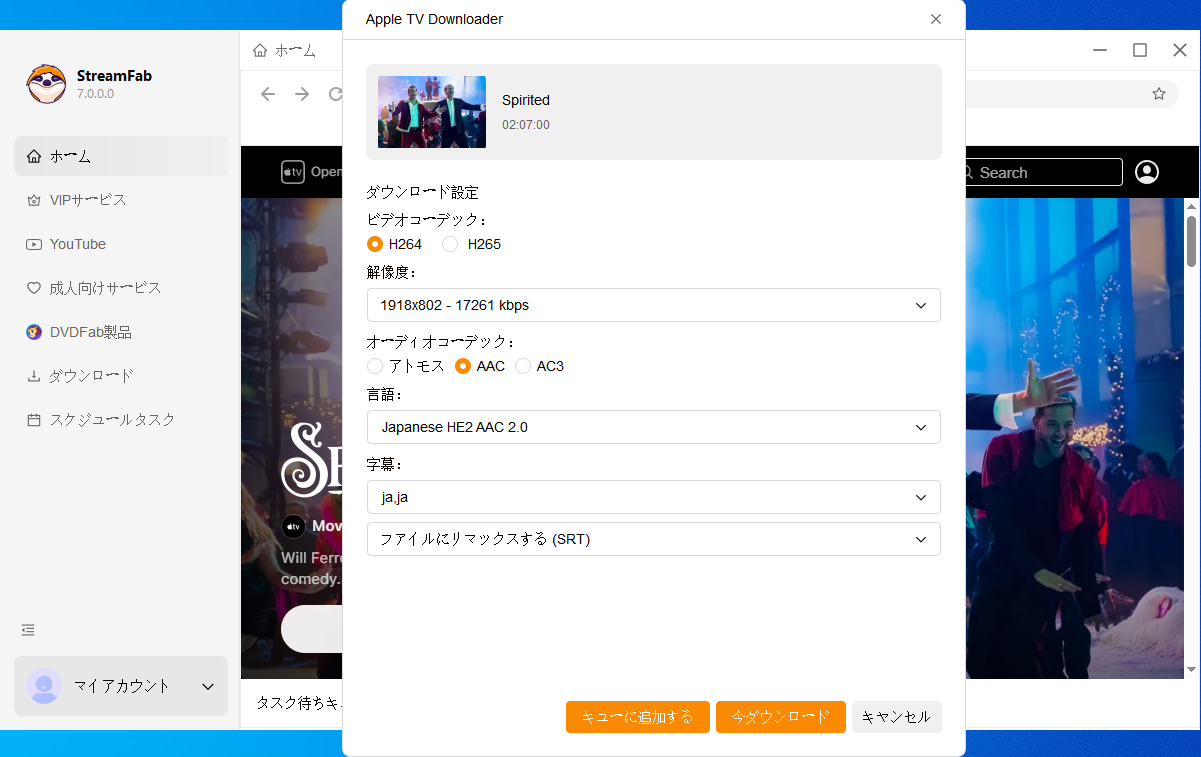
ステップ3:選択内容を確認し、ダウンロードキューへ追加します。
完了後は指定した保存先でファイルを管理します。公式保存と通常のMP4は別の仕組みであるため、movpkgとMP4の違いも確認しておくと、保存先に関する混同を避けられます。
よくある質問
まとめ
Apple TV本体には作品を保存できず、公式ダウンロードは対応端末のApple TVアプリ内で管理されます。また、視聴期限や利用可否はコンテンツ、契約、配信状況の影響を受けます。
アプリ内でのオフライン視聴で足りる場合は公式機能が便利です。利用権限のある対応作品を、PC上のMP4またはMKVとして管理したい場合は、StreamFab Apple TV Downloaderの利用条件と対応内容を確認したうえで検討してください。著作権および各サービスの利用規約の範囲内でご利用ください。


MOVPKG ファイルは、高解像度のビデオおよびオーディオファイルをApple MusicやApple TVで再生するために使用されます。MOVPKG ファイルは一部でダウンロード可能で、通常のプレイヤーやデバイスででは再生できません。この記事では、movpkgからMP4への変換方法について詳しく説明して、Apple TV+の動画を直接MP4でダウンロードする方法も紹介します。
山田 宇真 より - 2026年8月26日
Apple TV+(アップル・ティーヴィープラス)の公式ダウンロード機能で動画をダウンロードできますが、制限があります。今回はアップルTV動画のダウンロード制限、及びこれらの制限を解消して永久にダウンロードする方法をご紹介します。
山田 宇真 より - 2026年7月2日