
【2026最新】Tver 字幕がなぜ出ない?出し方・出ない時の対処法を徹底解説!

こんにちは!普段からTVerでドラマやバラエティをよく観ているライターのnazoです。電車の中や音を出しにくい場所では、TVerの字幕機能に助けられることも少なくありません。
ただ、「TVerで字幕を出すにはどうすればいい?」「字幕対応番組なのにCCがない」「昨日まであった字幕がなくなった」と迷うこともあります。実際、TVerの字幕はすべての番組・環境で利用できるわけではなく、番組側の対応状況と使用デバイスの両方を確認することが大切です。
この記事では、2026年現在のTVerの仕様をもとに、字幕対応番組の探し方から、パソコン・スマホ・テレビでの字幕の出し方・消し方、字幕が出ない場合の対処法まで順番に解説します。字幕付きのTVer動画をPCに保存したい場合の方法も後半で紹介します。

なぜTVerで字幕が出ない?
TVerでは2020年4月から一部の環境・番組で字幕対応が始まりました。現在もすべての番組に字幕が付いているわけではなく、番組情報欄に「[字]」マークが付いている番組が字幕対応です。
そのため、TVerで字幕が出ないときは、まず再生している番組自体が字幕対応かどうかを確認するのが第一歩です。また、字幕対応番組であっても、配信開始と同時には字幕が利用できず、後から字幕対応になる場合があります。「さっきまで字幕がないと思っていたのに後から表示された」というケースでは、この時間差も考えられます。
なお、TVerは日本語字幕に対応しています。リアルタイム配信についても、番組情報に「[字]」マークが付いている一部番組では字幕を利用できます。ただし、テレビアプリでは通常のリアルタイム配信自体を視聴できません。
TVerで字幕対応番組を探す方法
字幕のCCボタンを探す前に、まず字幕対応番組かどうかを確認しましょう。パソコン・スマホ・テレビでは探し方が少し異なります。
【パソコン】で字幕対応番組を探す方法
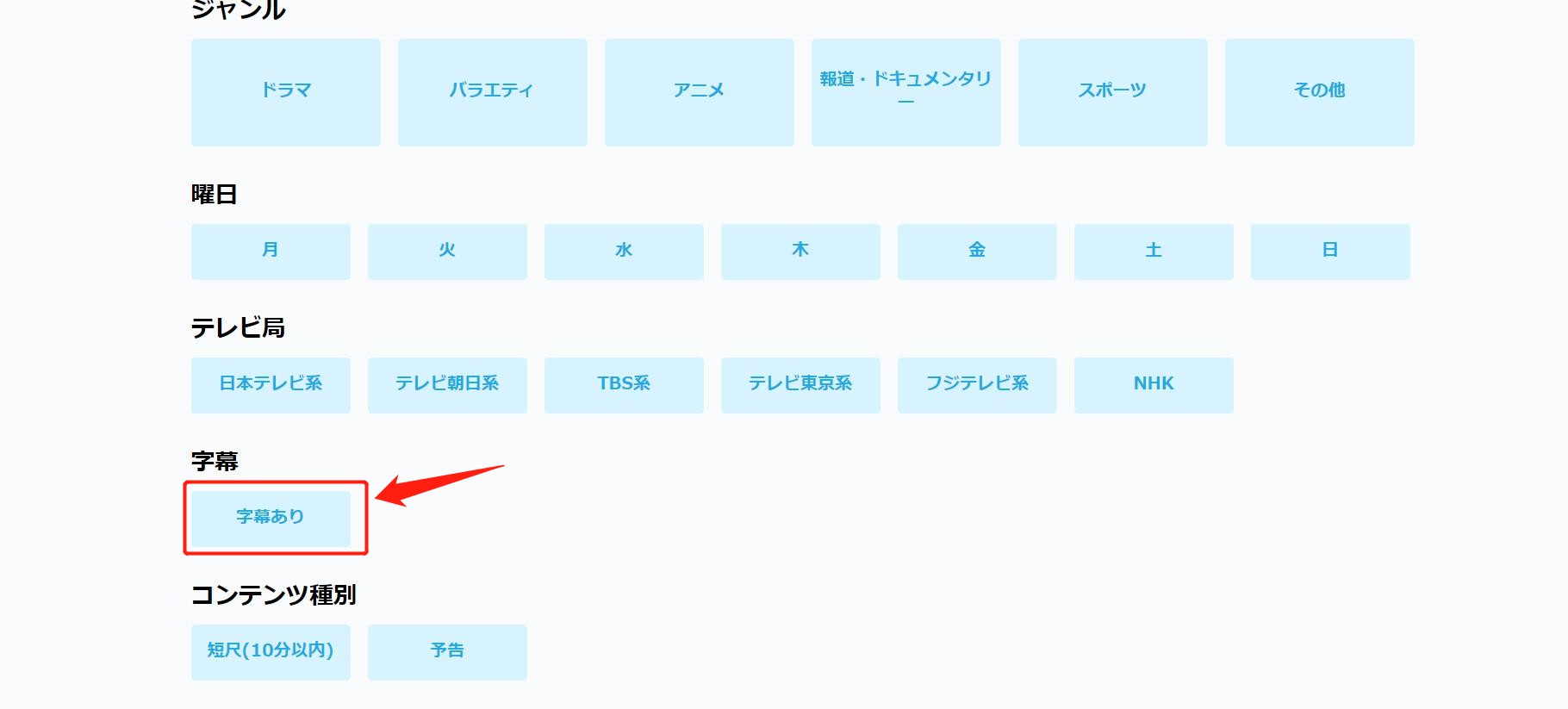
- TVer公式サイトを開き、画面上部メニューの「さがす」を選択します。
- 絞り込み条件から「字幕あり」を選択すると、字幕対応番組を確認できます。
2026年現在、Windows 11ではMicrosoft Edge・Google Chrome・Mozilla Firefoxの最新版、macOS 12 Monterey以降ではSafari・Google Chrome・Mozilla Firefoxの最新版がTVerの推奨環境です。以前とは異なり、現在はEdgeやSafariも推奨ブラウザに含まれています。

【スマホ・タブレットアプリ】で字幕対応番組を探す方法
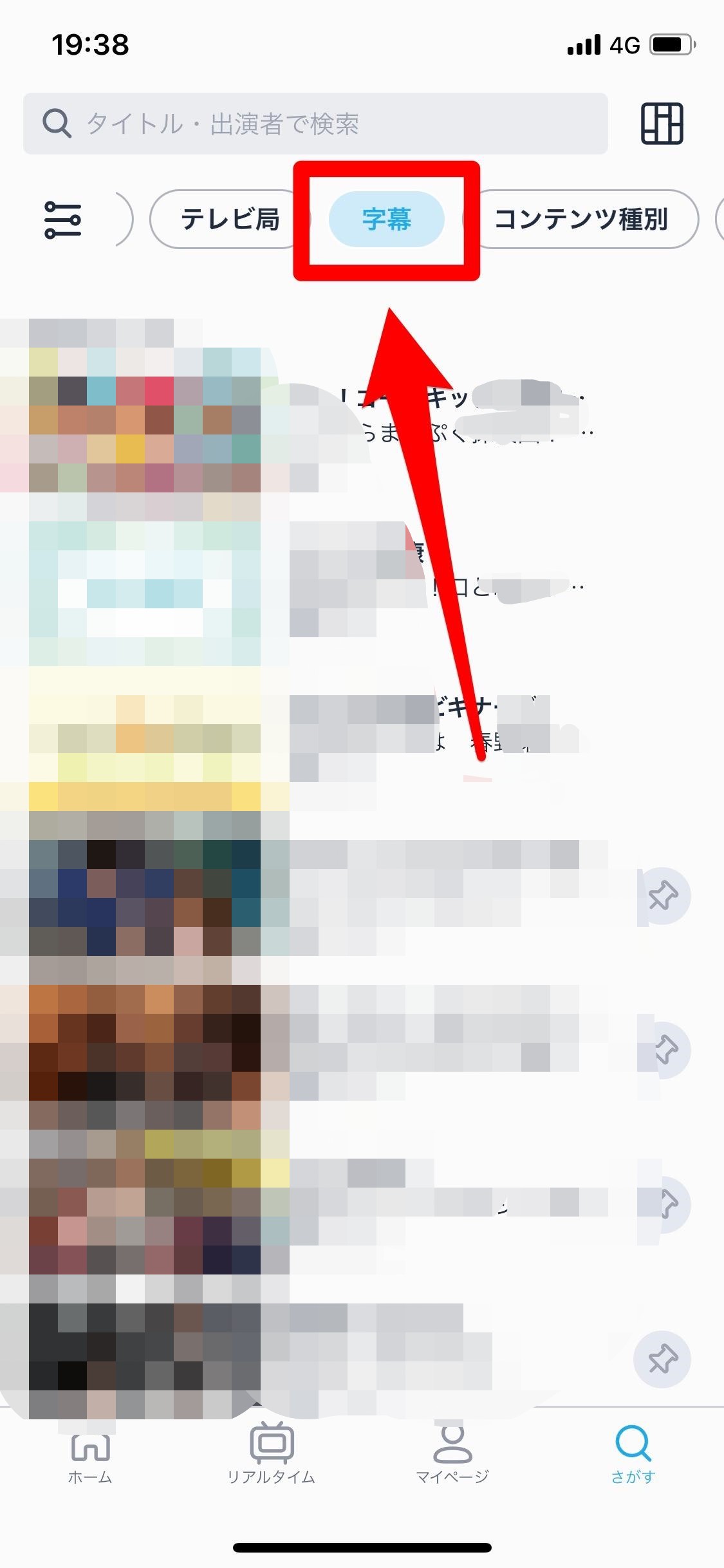
- TVerアプリを開き、画面下部の「さがす」を選択します。
- 絞り込み条件から「字幕あり」を選択すると、字幕に対応した番組を確認できます。
【テレビアプリ】で字幕対応番組を探す方法
- テレビでTVerアプリを起動します。
- 画面左側のメニューから「字幕付き」を選択すると、字幕対応番組を確認できます。
TVer字幕の対応環境
字幕対応番組でも、TVerの推奨環境外では正常に字幕が表示されない場合があります。2026年8月時点の主な推奨環境は以下の通りです。
【パソコン】
- Windows:Windows 11+Microsoft Edge/Google Chrome/Mozilla Firefox最新版
- Mac:macOS 12 Monterey以降+Safari/Google Chrome/Mozilla Firefox最新版
- ChromeOS:ChromeOS 137.0.7151.123以降
以降+Safari/Google Chrome/Mozilla Firefox最新版
【スマホ・タブレット】
- iPhone:iOS 16以降
- iPad:iPadOS 16以降
- Android:Android 9以降
【テレビ】
TVer対応のスマートテレビ、Amazon Fire TV、Google TV/Android TV、Chromecastシリーズ、各種セットトップボックス、PlayStation 5シリーズなどがTVerの推奨環境に含まれています。対応機種は更新されるため、テレビの型番まで確認したい場合はTVer公式の推奨環境をご確認ください。
対応環境が確認できたら、次は実際に字幕をオン・オフする方法を見ていきましょう。「TVerの字幕を消したい」という場合も、基本的には同じCCボタンから設定できます。
TVer字幕の出し方・消し方【PC・スマホ・テレビ】
TVerの字幕対応番組では、再生プレイヤーに表示される「CC」から字幕のオン・オフを切り替えます。ただし、CCの位置はパソコン・スマホとテレビアプリで異なります。
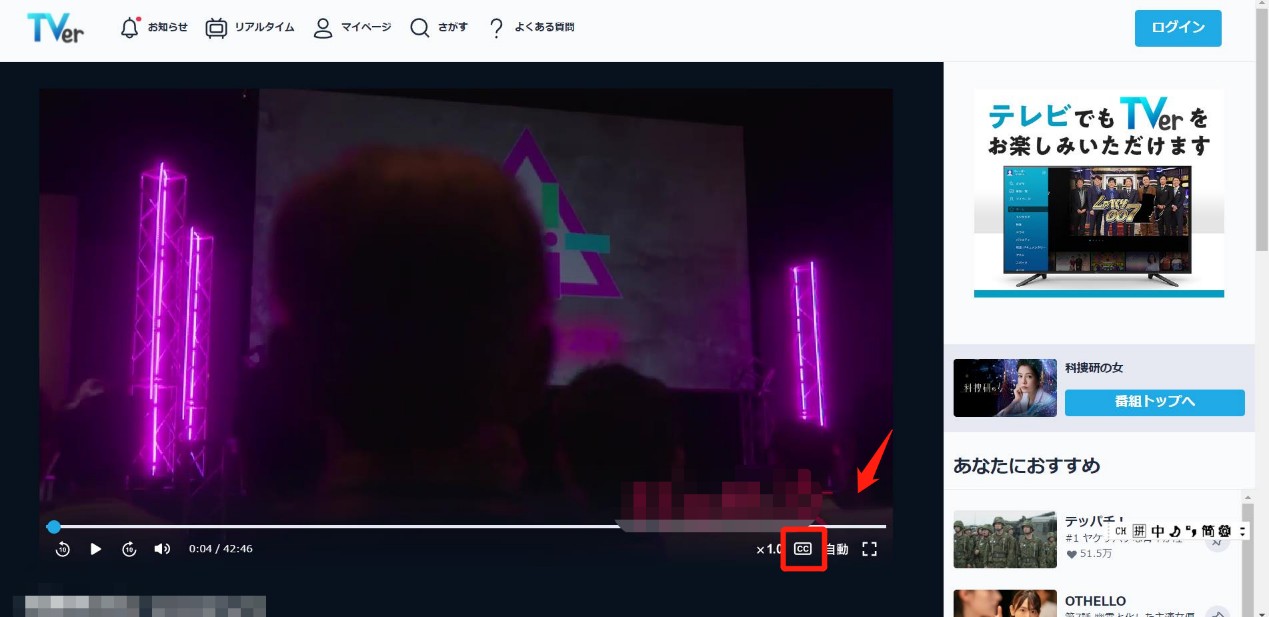
【パソコンのブラウザ】でTVer字幕をオン・オフにする方法
- 字幕を表示したい番組を再生します。
- 再生プレイヤー右下にある「CC」をクリックします。
- CCが青色なら字幕オン、白色なら字幕オフです。
字幕を消したい場合は、同じ「CC」をクリックしてオフに戻します。
【スマホ・iPhone】でTVer字幕をオン・オフにする方法
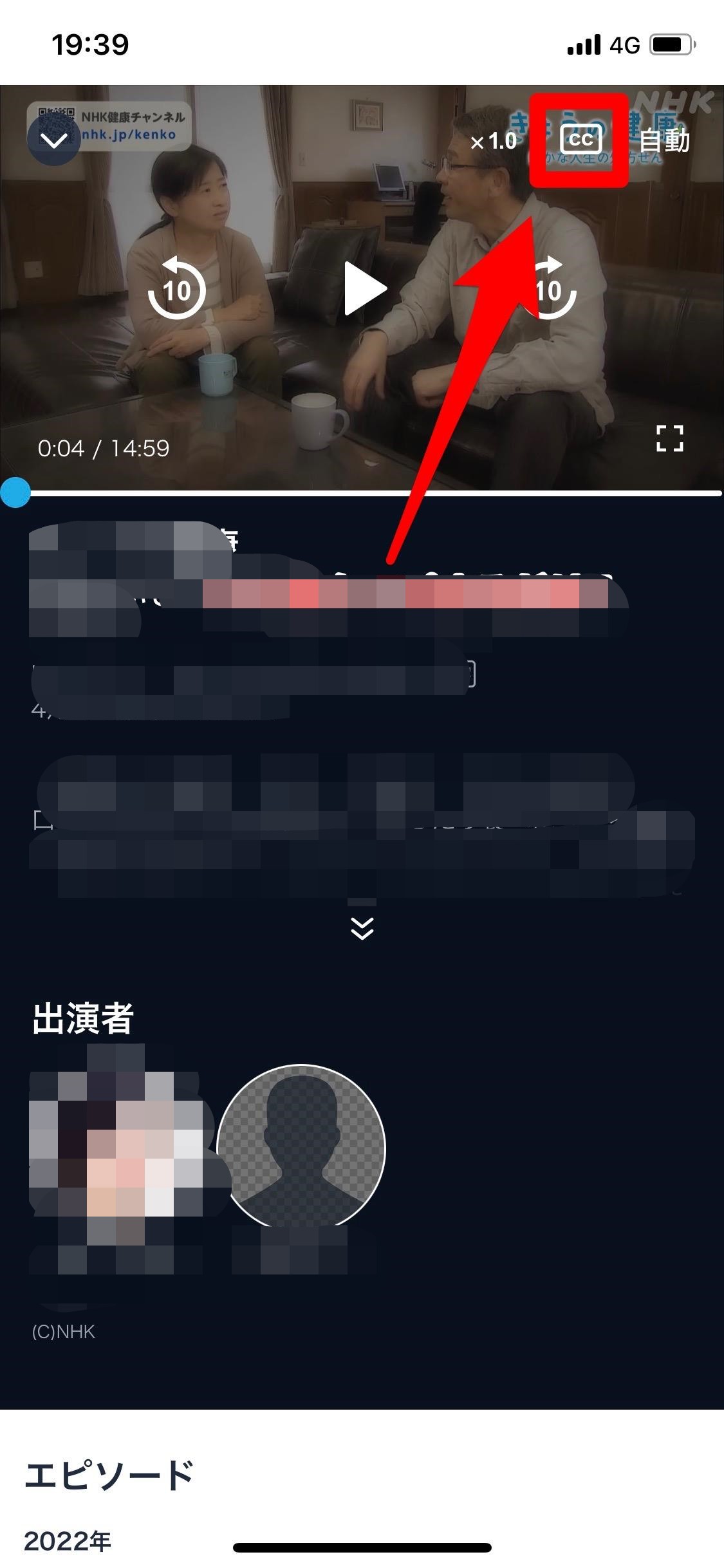
- TVerアプリで字幕対応番組を再生します。
- 再生プレイヤー右下にある「CC」をタップします。
- CCが青色になれば字幕オン、白色なら字幕オフです。
「TVer 字幕の出し方 iPhone」「TVer 字幕 出し方 スマホ」で迷った場合も、まず再生画面右下のCCを確認してください。CC自体が表示されない場合は、後ほど紹介する「字幕が出ない・CCがない時の対処法」を確認しましょう。
【テレビアプリ】でTVer字幕をオン・オフにする方法
- 字幕対応番組を再生します。
- TVerを操作しているリモコンの「下矢印」を押します。
- プレイヤー画面左下に表示される「CC」を選択し、字幕のオン・オフを切り替えます。
なお、TVerでは字幕の表示サイズや表示位置をTVerアプリ内から自由に変更することはできません。
Chromecastでは字幕が表示されないスマホやタブレットからChromecastを使ってテレビへキャストした場合、TVerの字幕は表示されません。番組自体が字幕対応でも、Chromecast経由では字幕が出ないため、TVer対応テレビアプリやFire TV、Google TVなど別の対応環境を利用してください。ここまでの手順でCCをオンにすれば、字幕対応番組では通常字幕が表示されます。それでも「TVerの字幕が出ない」「CCマークがない」「以前はあった字幕がなくなった」という場合は、次の順番で原因を切り分けていきます。
TVer字幕が出ない・CCがない時の対処法
1. まず番組情報に「[字]」があるか確認する
TVerの字幕はすべての番組に対応しているわけではありません。再生画面にCCがない場合は、最初に番組情報欄の「[字]」マークを確認してください。
また、字幕対応番組であっても配信開始直後は字幕がまだ反映されていない場合があります。前まで字幕がなかった番組に後から字幕が付くケースもあるため、時間を空けて再確認する方法もあります。
2. 再生画面の「CC」がオンになっているか確認する
パソコン・スマホでは再生画面右下、テレビアプリではリモコンの下矢印を押したあとに表示される画面左下からCCを確認します。
CCが白色なら字幕はオフ、青色ならオンです。「TVerの字幕を消したい」という場合も、このCCをオフにすれば字幕を非表示にできます。
3. TVerの推奨環境と視聴方法を確認する
番組が字幕対応なのにCCが出ない場合は、使用しているOS・ブラウザ・テレビがTVerの推奨環境に含まれているか確認してください。古いOSやブラウザを使っている場合は、利用可能な範囲で最新版へ更新します。
また、Chromecastでスマホ・タブレットからテレビへキャストしている場合は、仕様上字幕が表示されません。この場合は設定を何度変更しても字幕は出ないため、別の視聴方法へ切り替える必要があります。
4. TVerアプリ・ブラウザや端末を再起動する
字幕対応番組でCCをオンにしているのに表示されない場合は、TVerアプリやブラウザを一度終了してから再度起動します。それでも改善しない場合は、スマートフォン・パソコン・テレビなど使用中の端末を再起動してください。
スマホの場合は、TVerアプリとOSが最新版になっているかも確認します。iPhoneでは「設定」>「一般」>「ソフトウェアアップデート」からiOSの更新状況を確認できます。
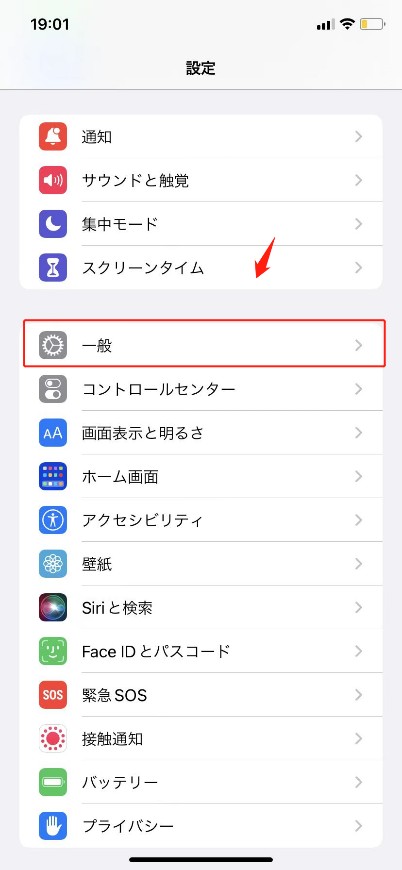
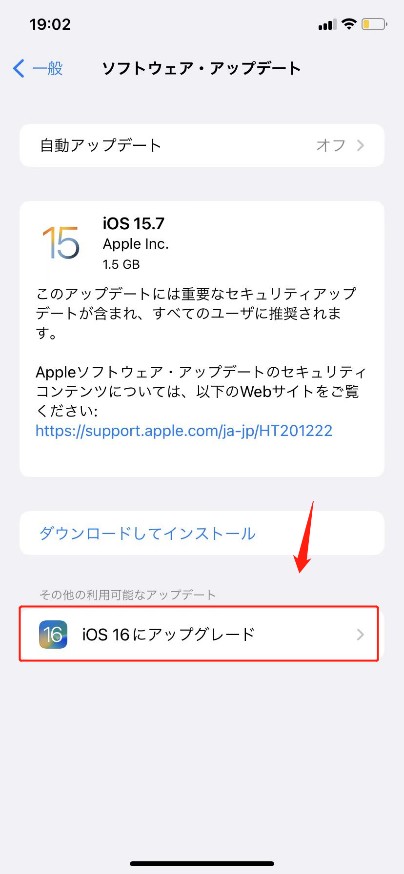
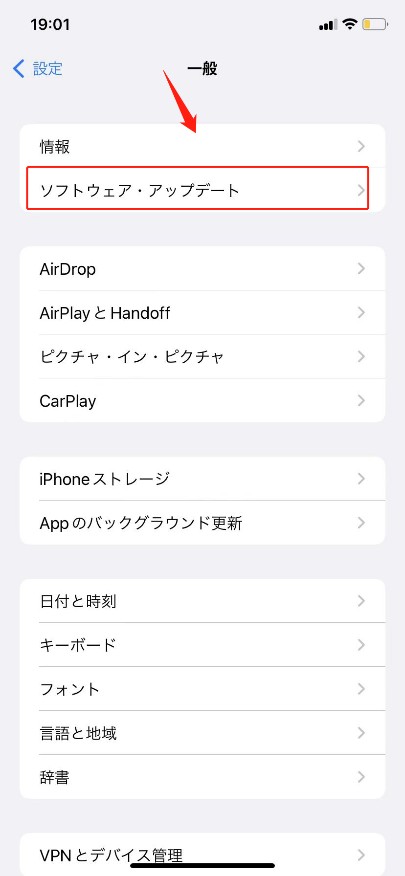
5. 動画自体も不安定なら通信環境を確認する
字幕だけが表示されない場合、通信環境を最初に疑う必要はありません。一方で、「動画が読み込み中のまま進まない」「再生が途中で止まる」といった症状も同時に出ている場合は、Wi-Fiやモバイル回線などの通信環境も確認してください。
ページの再読み込みやアプリの再起動を試し、必要に応じてWi-Fiとモバイル回線を切り替えます。動画そのものが安定して再生できる状態に戻ってから、字幕設定をもう一度確認すると原因を切り分けやすくなります。
ここまで紹介したのは、TVer上で字幕を表示して視聴する方法です。一方、「字幕付きの番組をPCに保存して、配信終了後やオフラインでも見たい」という場合は、字幕表示とは別に動画を保存する方法を考える必要があります。
StreamFab TVer ダウンローダーで字幕付きTVer動画をPCに保存
TVerの見逃し配信には配信期間があり、公式機能では動画を端末へダウンロードしてオフライン再生する機能も用意されていません。そのため、字幕付き番組をPCへ動画ファイルとして保存したい場合は、TVerに対応したダウンロードソフトを利用する方法があります。
ここでは、字幕付き動画の保存やSRT字幕の個別保存に対応する「StreamFab TVer ダウンローダー」を例に紹介します。
StreamFab TVer ダウンローダーについて
StreamFab TVer ダウンローダーは、TVerで配信されている対応動画をPCへMP4/MKV形式で保存できるソフトです。最大1080p・AAC 2.0に対応し、字幕付き番組では字幕を動画と一緒に保存したり、SRTファイルとして個別に保存したりできます。
このページのテーマである「字幕」という点では、動画と字幕をまとめて保存する方法と、字幕だけをSRTファイルとして保存する方法を選べるのがポイントです。
StreamFab TVer ダウンローダーの主な特徴- 字幕付き動画を保存:字幕対応のTVer番組を字幕付きでPCに保存
- SRT字幕を個別保存:字幕をSRTファイルとして抽出して保存可能
- 最大1080p・AAC 2.0:TVerの元動画で利用可能な画質から選択して保存
- MP4/MKV形式:PCやスマホなどで扱いやすい形式で保存
- 広告を除いて保存:保存後は広告に中断されずに視聴可能
- 内蔵ブラウザ:TVerの番組を再生すると動画を自動解析
- 一括ダウンロード:複数の対象動画をまとめてタスクに追加
ダウンロードした動画は、著作権や各サービスの利用条件を確認し、個人で楽しむ範囲で利用してください。
TVer動画を字幕付きでダウンロードする方法
ステップ1:下のボタンからStreamFab TVer ダウンローダーをダウンロードしてインストールします。無料体験では30日間にTVer動画を3本までダウンロードして動作を確認できます。

ステップ2:使用しているPCに対応したバージョンをインストールし、StreamFabを起動します。
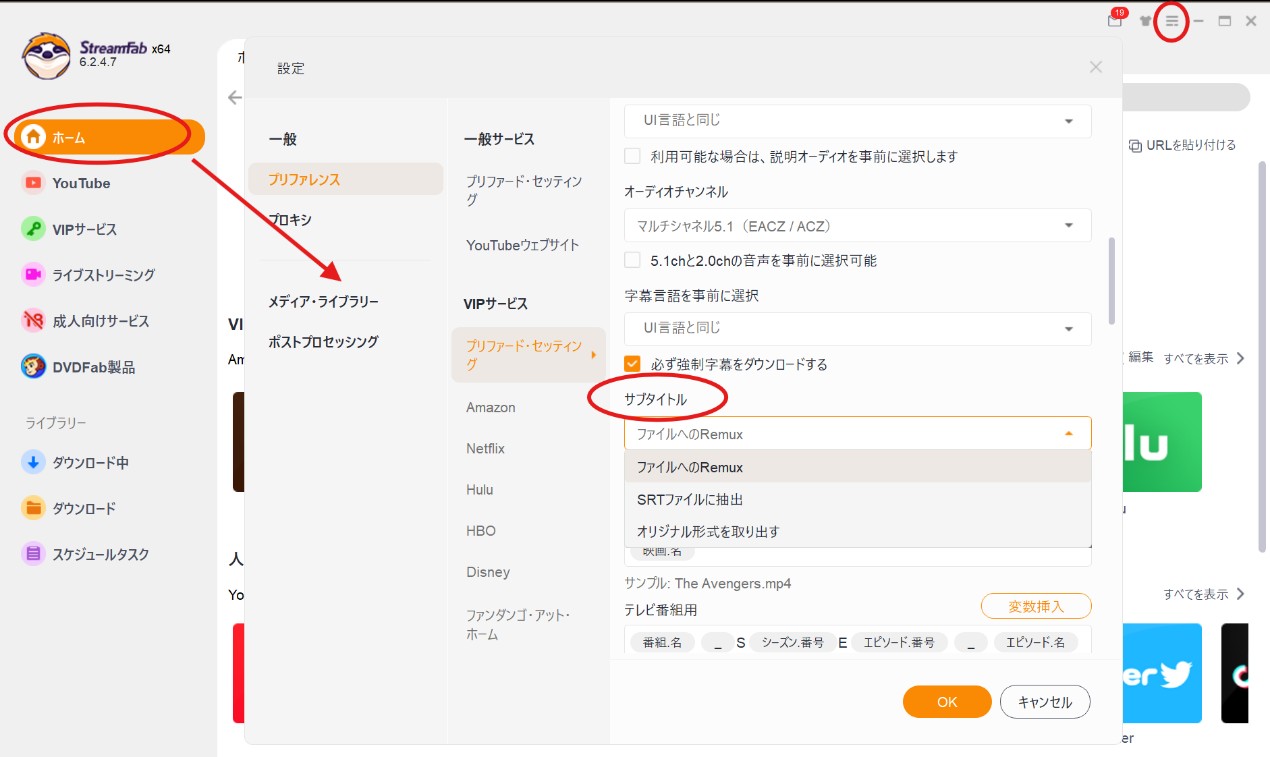
ステップ3:右上のメニューから「設定」を開き、字幕の保存形式を確認します。「ファイルへのRemux」を選択すると動画と一緒に字幕を保存でき、「SRTに抽出」を選択すると字幕をSRTファイルとして個別に保存できます。
ステップ4:StreamFabの内蔵ブラウザからTVerを開き、字幕対応の番組を選択します。TVer側で字幕付き番組を探す場合は、「さがす」から「字幕あり」で絞り込むと見つけやすくなります。
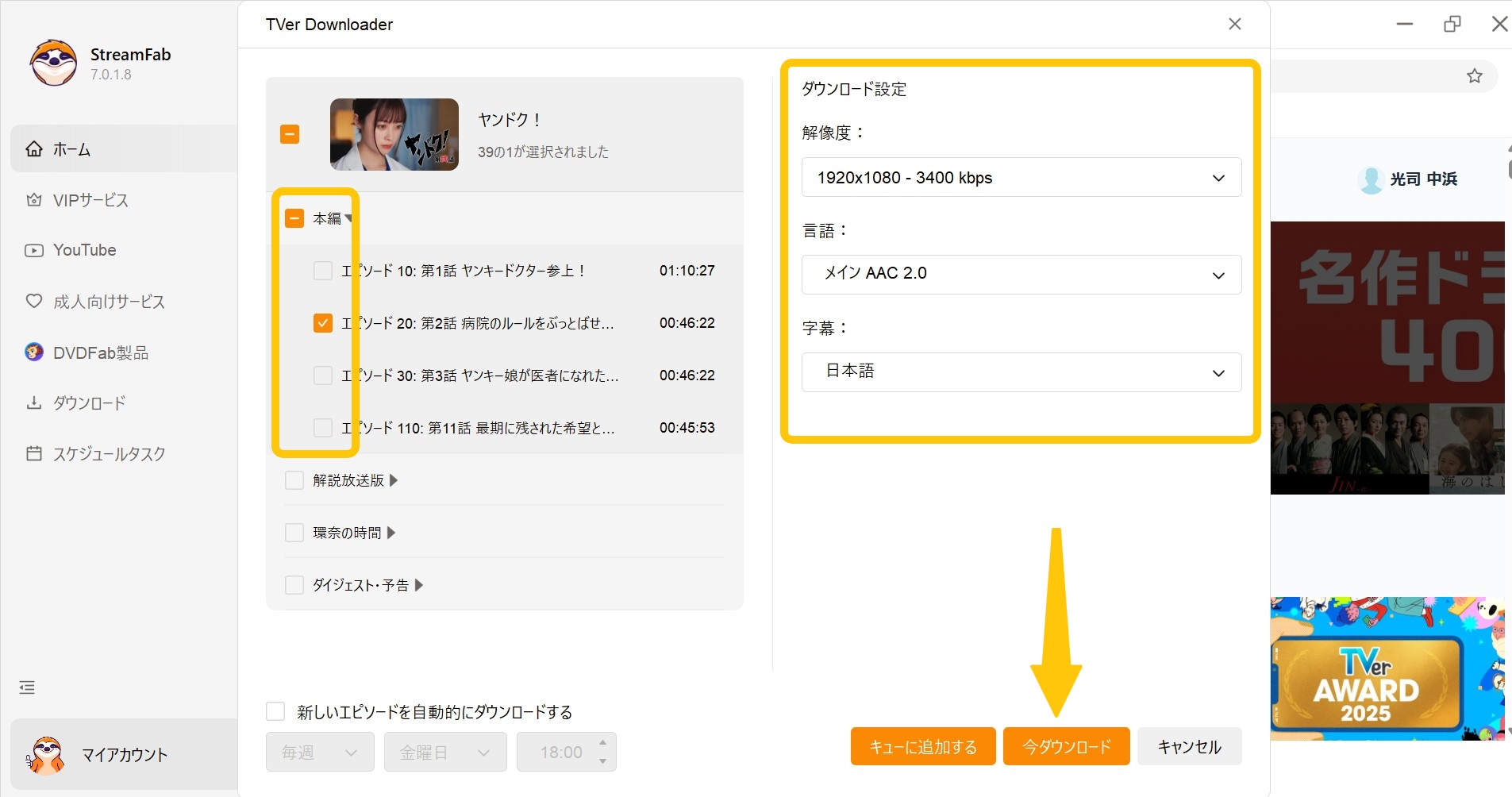
保存したい番組を再生すると動画の解析が始まり、ダウンロード設定画面が表示されます。利用可能な画質や字幕を確認し、「今ダウンロード」をクリックしてください。
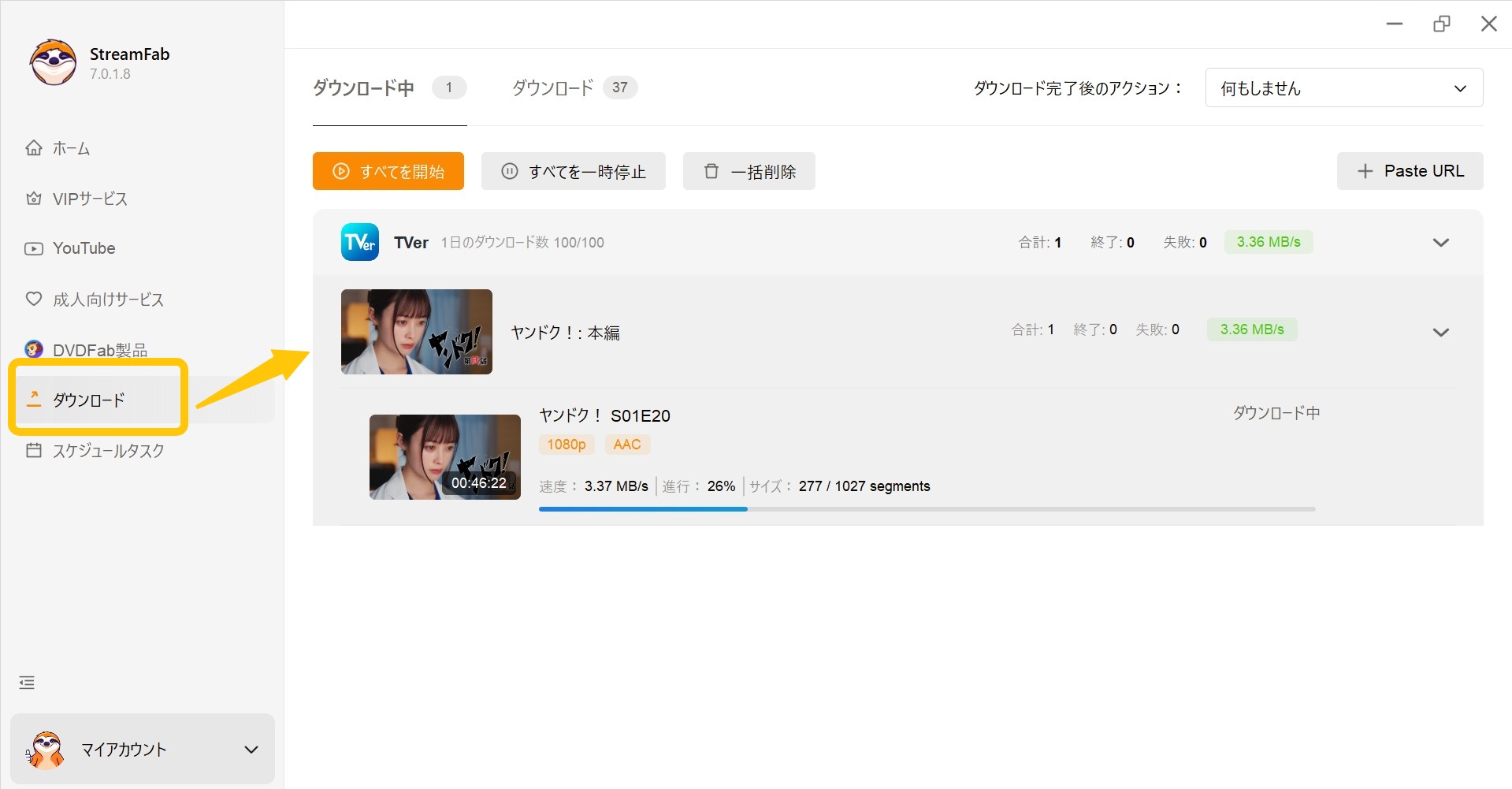
ステップ5:左側の「ダウンロード中」から進行状況を確認します。完了した動画は「ダウンロード」から確認できます。
より詳しい操作手順を確認したい場合は、TVerの動画をダウンロードする詳しい方法もあわせてご覧ください。ダウンロードが始まらない場合は、TVer動画がダウンロードできない時の対処法で原因を確認できます。
TVer字幕に関するFAQ
Q
TVerで字幕のCCマークがないのはなぜですか?
まず番組情報に「[字]」マークがあるか確認してください。TVerはすべての番組が字幕対応しているわけではなく、字幕非対応番組ではCCが表示されません。また、Chromecastでテレビへキャストしている場合も字幕は表示されません。字幕対応番組でも配信開始直後は字幕がまだ利用できない場合があります。
A
Q
TVerの字幕を消すにはどうすればいいですか?
パソコン・スマホでは再生画面右下の「CC」を選択し、字幕をオフにします。テレビアプリではリモコンの下矢印を押し、プレイヤー左下の「CC」から字幕をオフにしてください。
A
Q
字幕を表示すると、通常よりデータ通信量を多く消費しますか?
字幕データ自体は動画データと比べて非常に小さいため、字幕をオンにしたことだけで通信量が大きく増えることは通常ありません。通信量の大部分は動画本体の画質によって変わります。
A
Q
海外からTVerを視聴する際、字幕機能に制限はありますか?
TVerは日本国内向けのサービスで、海外から動画を視聴することはできません。また、VPNを利用した視聴もTVerのサポート対象外です。そのため、海外環境では字幕だけの問題として切り分けるのではなく、まず視聴環境そのものを確認する必要があります。
A
Q
ダウンロードした動画をスマホに転送すると字幕が表示されません
字幕を動画にRemuxして保存した場合でも、使用する動画プレーヤーによっては字幕トラックを認識できないことがあります。その場合は、複数字幕に対応する動画プレーヤーを利用するか、SRT字幕を個別に保存して対応プレーヤーから読み込んでください。
A
まとめ
TVerで字幕が出ないときは、最初に番組情報欄の「[字]」マークを確認し、次に再生画面の「CC」がオンになっているか確認してください。パソコン・スマホでは右下、テレビアプリではリモコンの下矢印を押したあとに表示される左下のCCから字幕を設定できます。
CCがない、字幕がなくなった場合は、字幕非対応番組ではないか、配信開始直後ではないか、使用端末がTVerの推奨環境かを順番に確認します。Chromecastによるキャストでは字幕が表示されない点にも注意してください。
それでも字幕が表示されない場合は、TVerアプリやブラウザの更新・再起動、端末の再起動を試します。動画自体も止まる場合に限って、通信環境もあわせて確認すると原因を絞り込みやすくなります。
また、字幕付きのTVer番組をPCに保存してオフラインで見たい場合は、「StreamFab TVer ダウンローダー」を使って字幕付き動画として保存したり、字幕をSRTファイルとして個別に保存したりする方法もあります。


TVerのリアルタイム視聴と追っかけ再生のやり方を解説。最初から見る方法、TVer IDの必要性、テレビで見られるか、視聴予約、Special Live、配信時間や注意点まで2026年最新仕様で紹介します。
謎川 望 より - 2026年9月21日
iPhoneでTVerを画面録画すると真っ黒、または「画面収録中は番組再生ができません」とエラーが表示される。本記事ではiOS 17以降のDRM標準動作の仕組みと、PC経由で正規に保存してiPhoneで楽しむ手順を解説します。
柳 徹子 より - 2026年9月17日

TVerではM3U8動画を配信しています。今回の記事では、そのTVerからM3U8動画のURLを抽出してコンテンツを保存する方法をご紹介します。PCソフトとスマホ(Andriod、iPhone)アプリ別で解説するので、ぜひ読んでください。
柳 徹子 より - 2026年9月2日
Windows向けのTVerダウンローダーが多いが、Macユーザーの場合はどうしますか?今回は、MacでTVer動画をダウンロードする方法について特集します。もちろんMac専用のダウンローダーもありますが、実はMacで使えるなら基本的にWindowsでも使えるものが多い。
柳 徹子 より - 2026年8月31日