StreamFab クイックスタート
StreamFab へようこそ。StreamFab は、強力なオンライン動画・音楽ダウンロード管理ソフトウェアです。このクイックスタートガイドでは、インストール、認証、ダウンロード、基本的な管理を素早く完了できるようサポートし、オフライン視聴を気軽にお楽しみいただけるようにします。
1. ダウンロードとインストール
- 公式サイト または ダウンロードセンター にアクセスし、対応するシステムバージョン(Windows / macOS)を選択してダウンロードします。
- Windows ユーザーは、オンラインインストール(インストールパッケージのコンポーネントを自動ダウンロード)またはオフラインインストール(ネットワーク不要の完全なインストールパッケージ)を選択できます。
- macOS ユーザーは .dmg ファイルをダウンロードし、アプリケーションフォルダにドラッグ&ドロップしてインストールを完了します。
注意:インストール中(オンラインインストール方式の場合)は、ネットワーク接続が安定していることを確認し、インストールを妨げる可能性のあるソフトウェアは終了してください。
2. 初回起動と認証
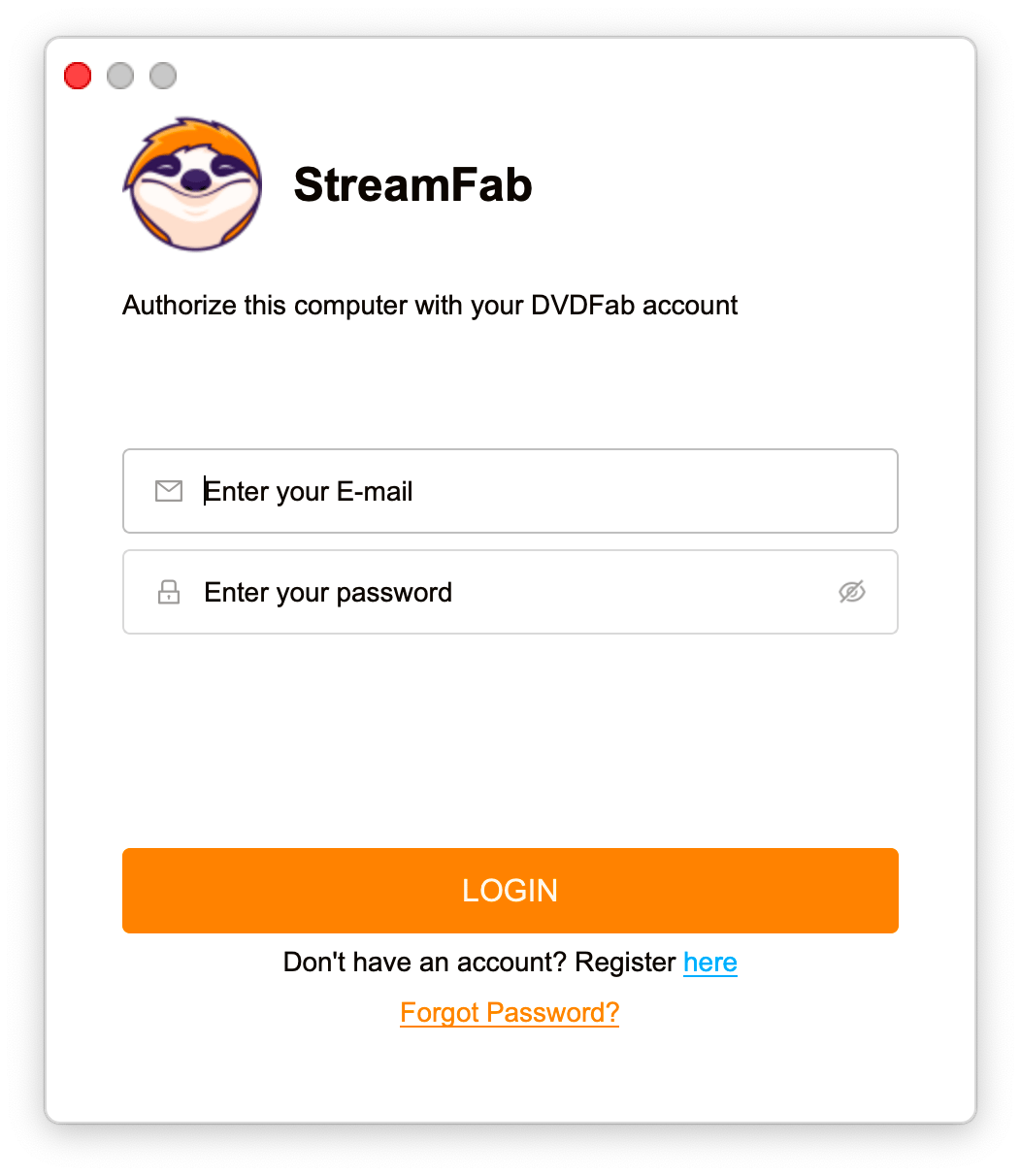
- ソフトウェアを起動し、左下の「マイアカウント」メニューを開いて「サインイン」を選択します。
- 会員アカウントのメールアドレスとパスワードを入力して、オンライン認証を完了します。
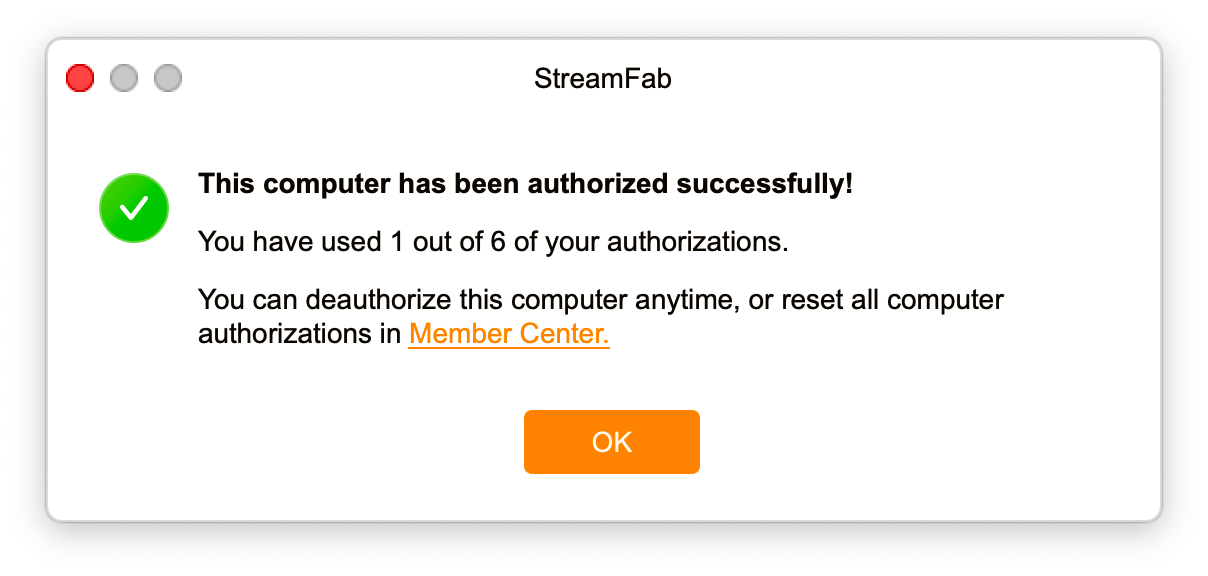
- 認証に成功すると、購入済みのすべてのモジュール機能がアンロックされます。
- このコンピューターの認証を解除するには、「マイアカウント」メニューを開き、ログアウトアイコンをクリックします。
3. 設定を調整する
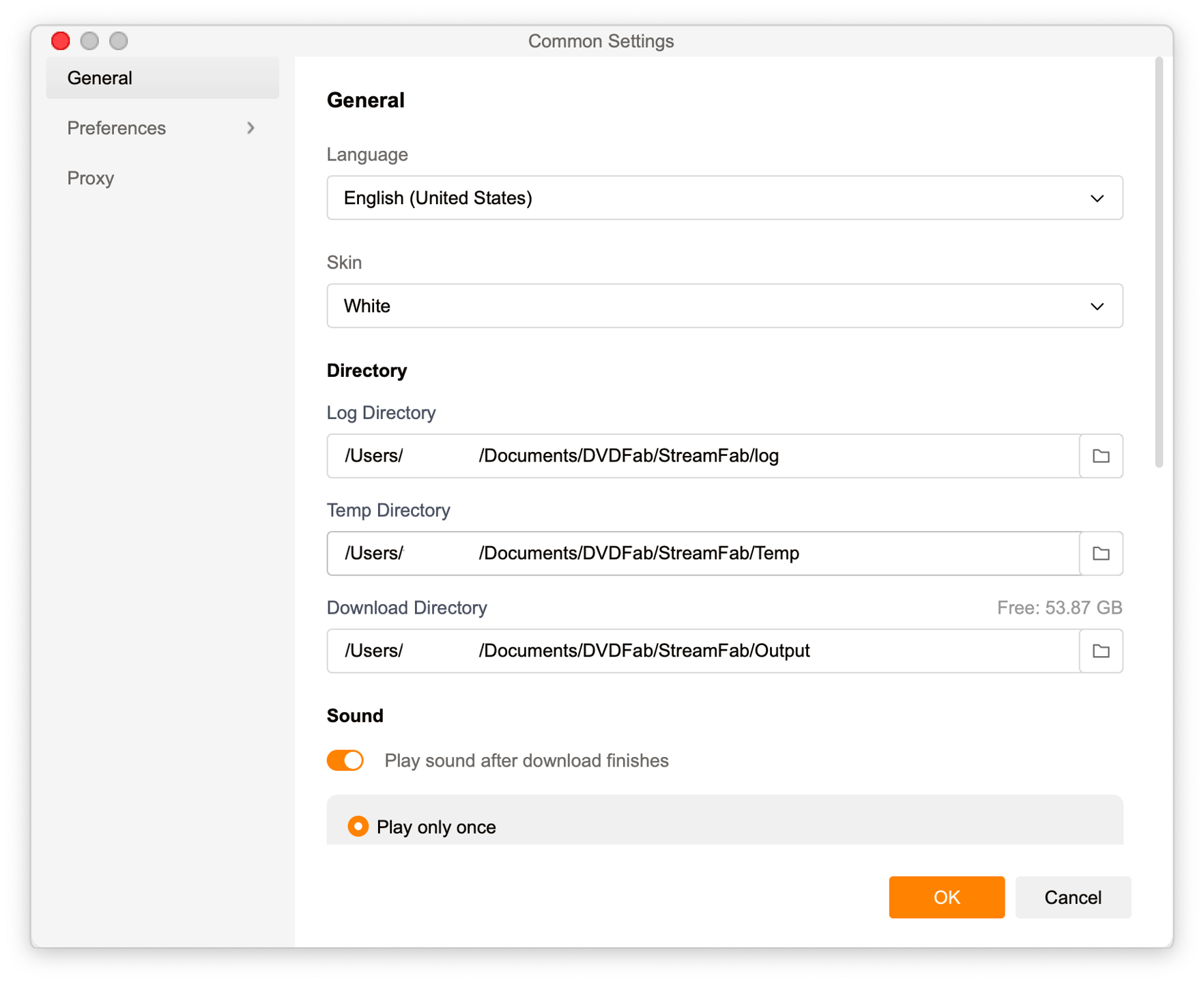
- 「設定」パネルで、言語、ダウンロード先、プロキシ、サウンド通知などをカスタマイズできます。
- ネットワーク環境に応じてダウンロードを高速化するために、「ターボスピード」モードをオンにすることをお勧めします。
4. 動画をダウンロードする
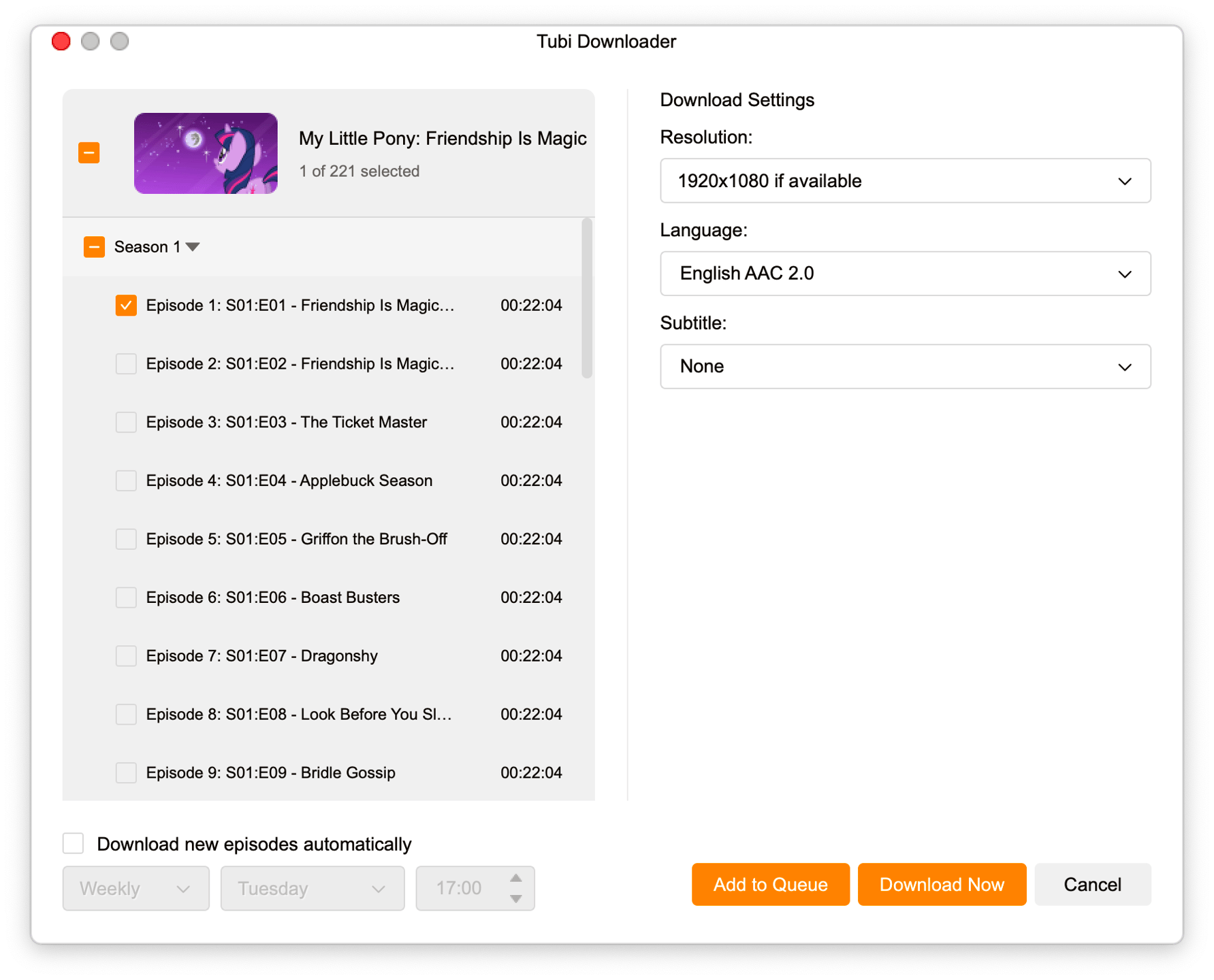
- 無料ダウンロード:オンライン動画のリンクをコピーし、「URLを貼り付け」をクリックして貼り付け、形式と画質を選択してダウンロードを開始します。または内蔵ブラウザーで検索し、動画を再生するとダウンロード用のポップアップが表示され、そこからダウンロードできます。
- DRM保護コンテンツ:対応するVIPプラットフォーム(Netflix、Disney+ など)にログインし、内蔵ブラウザーで動画を再生すると、システムが自動的にダウンロードウィンドウをポップアップ表示します。そこで各種パラメーターと一括ダウンロード機能を選択できます。
5. ダウンロードを管理する
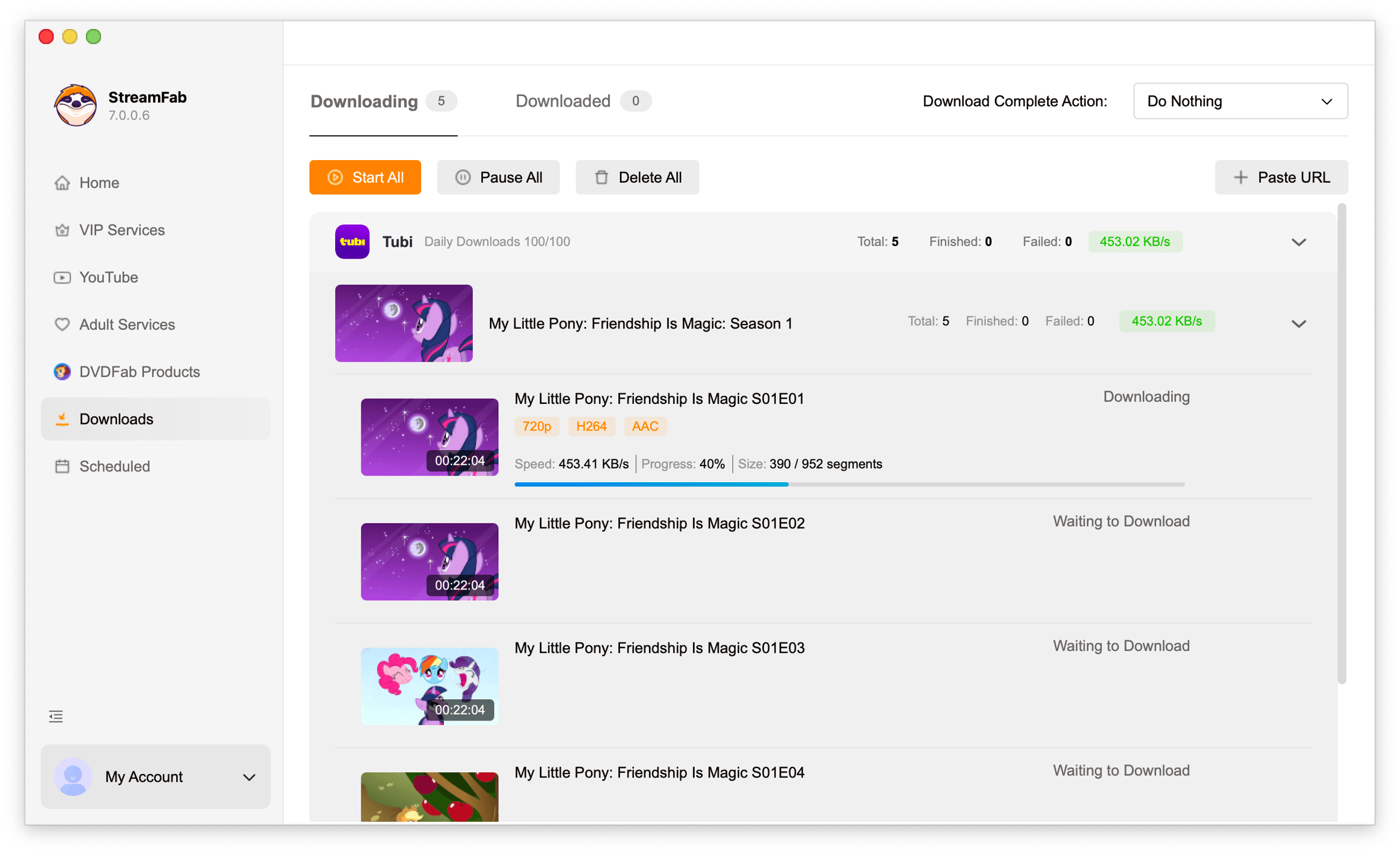
- ダウンロード中: 進行中のダウンロードをリアルタイムで表示・管理できます。一時停止、再開、キャンセルに対応しています。
- ダウンロード済み: 完了したファイルにすばやくアクセスでき、内蔵プレーヤーで直接再生したり、フォルダーを開いて管理したりできます。
- 予約ダウンロード: 購読しているチャンネルや新しく配信されたVIPコンテンツを自動的にダウンロードするように設定できます。ソフトウェアは、あなたの設定に基づいて自動的にタスクを実行します。
以上が StreamFab クイックスタートのコア手順と重要なポイントです。快適にご利用いただければ幸いです。より詳細な操作手順については、完全版のユーザーマニュアルの関連章をご参照ください。