
【2026年最新】MGS動画をMP4 でダウンロード変換する方法5選!安全にオフラインで視聴!

要約: MGS動画は、プレステージのグループ会社である株式会社メディアグローバルステージ運営のアダルトサイトです。そんな背景もあり、プレステージ作品がとにかく豊富。MGS動画ならプレステージの最新作がリリースの1週間ほど前に視聴できます。MGS動画に対応したダウンロードソフトもあり、MP4形式で保存してくれますので、ぜひ一緒に確認しましょう。
MGS動画を通信環境を気にせずオフライン再生する方法を知りたい方も多いでしょう。MGS動画はFANZAと並んで知られている成人向け動画配信サービスの一つで、MGS動画でしか観られない作品や「おまけ動画」などもあります。
結論からお伝えすると、MGS動画をダウンロードしてMP4などの動画ファイルとして保存できるソフトは多くありませんが、いくつか選択肢があります。本記事では、MGS動画をダウンロードしてMP4に変換・保存する方法を、専用ダウンローダー、サンプル動画向けツール、画面録画という3タイプに分けて5つ紹介します。
MGS動画とは?何の略?安全?
MGS動画とは
MGS動画は、株式会社メディアグローバルステージが運営する成人向け動画配信サービスです。プレステージ作品をはじめ、さまざまなメーカーの成人向けコンテンツを取り扱っており、MGS動画ならではの作品や特典映像を視聴できる点も特徴です。
MGS動画=メディアグローバルステージの略
MGSという名称は、運営会社である「Media Global Stage(メディアグローバルステージ)」に由来します。株式会社メディアグローバルステージは、MGS動画のほか、成人向け電子書籍などの関連サービスも展開しています。
MGS動画は安全に利用できる?
MGS動画は運営会社が明記されている正規の成人向け動画配信サービスです。公式サイトでは会社情報やプライバシーポリシーも公開されています。
ただし、アカウント情報や決済情報を扱うサービスである以上、利用時は公式URLからアクセスし、第三者が作成した偽サイトや不審な広告リンクを経由しないよう注意しましょう。
MGS動画の基本情報を確認したところで、ここからは実際にMGS動画をダウンロード・MP4変換して保存する方法を比較していきます。
MGS動画をダウンロード・MP4変換する方法5選
【高画質・高速でMGS動画をMP4に変換】StreamFab MGS動画 ダウンローダー
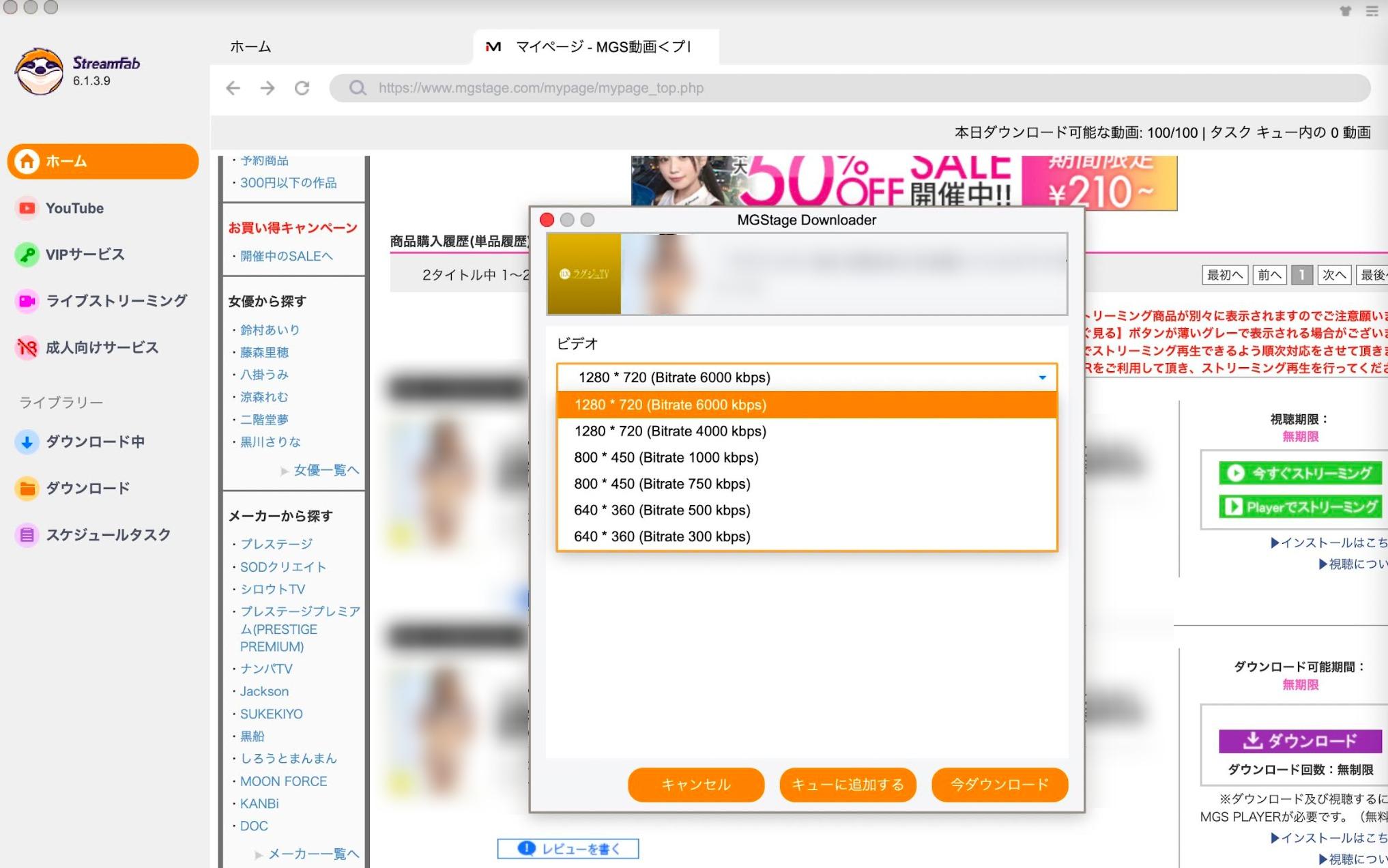
StreamFab MGS動画 ダウンローダーは、MGS動画を最大1080pでダウンロードし、MP4またはMKV形式でPCに保存できる専用ソフトです。音声はAAC 2.0に対応しているため、映像だけでなく音声もクリアな状態で保存できます。
ダウンロード速度も大きな特徴です。筆者が実際に試した環境では、1時間ほどのMGS動画なら約10〜15分でダウンロードが完了しました。通信環境やPC性能によって所要時間は変わりますが、等倍で再生しながら録画する方法と比べると効率よく保存できます。
<StreamFab MGS動画 ダウンローダーのメリット>
筆者が複数のMGS動画で試した範囲では、動画の解析からダウンロードまで比較的安定して動作しました。また、DVDFab ブルーレイ 作成などの関連ソフトと組み合わせれば、保存した動画をブルーレイへ書き込むこともできます。
さらに、複数動画の一括ダウンロードに対応しているほか、スケジュール機能を利用して指定した時間に動画を自動的に保存することもできます。タイトルなどのメタデータも保存できるため、ダウンロード済みのMGS動画を整理しやすい点もメリットです。
<StreamFab MGS動画 ダウンローダーのデメリット>
無料体験ではMGS動画をフル尺で3本までダウンロードできますが、それ以上継続して利用する場合は有料版の購入が必要です。
| 対応OS |
|
| 無料版でできること | 動画をフルで3本までダウンロード |
| 最高画質 | 1080p |
| 出力形式 | MP4 / MKV |
| 音声 | AAC 2.0 |
| ダウンロード速度 | ◎(高速) |
| ダウンロードリンク | https://dvdfab.org/mgstage-downloader.htm |
StreamFabでMGS動画をダウンロードしてMP4に変換する手順
1.まずStreamFabを無料でダウンロードします。
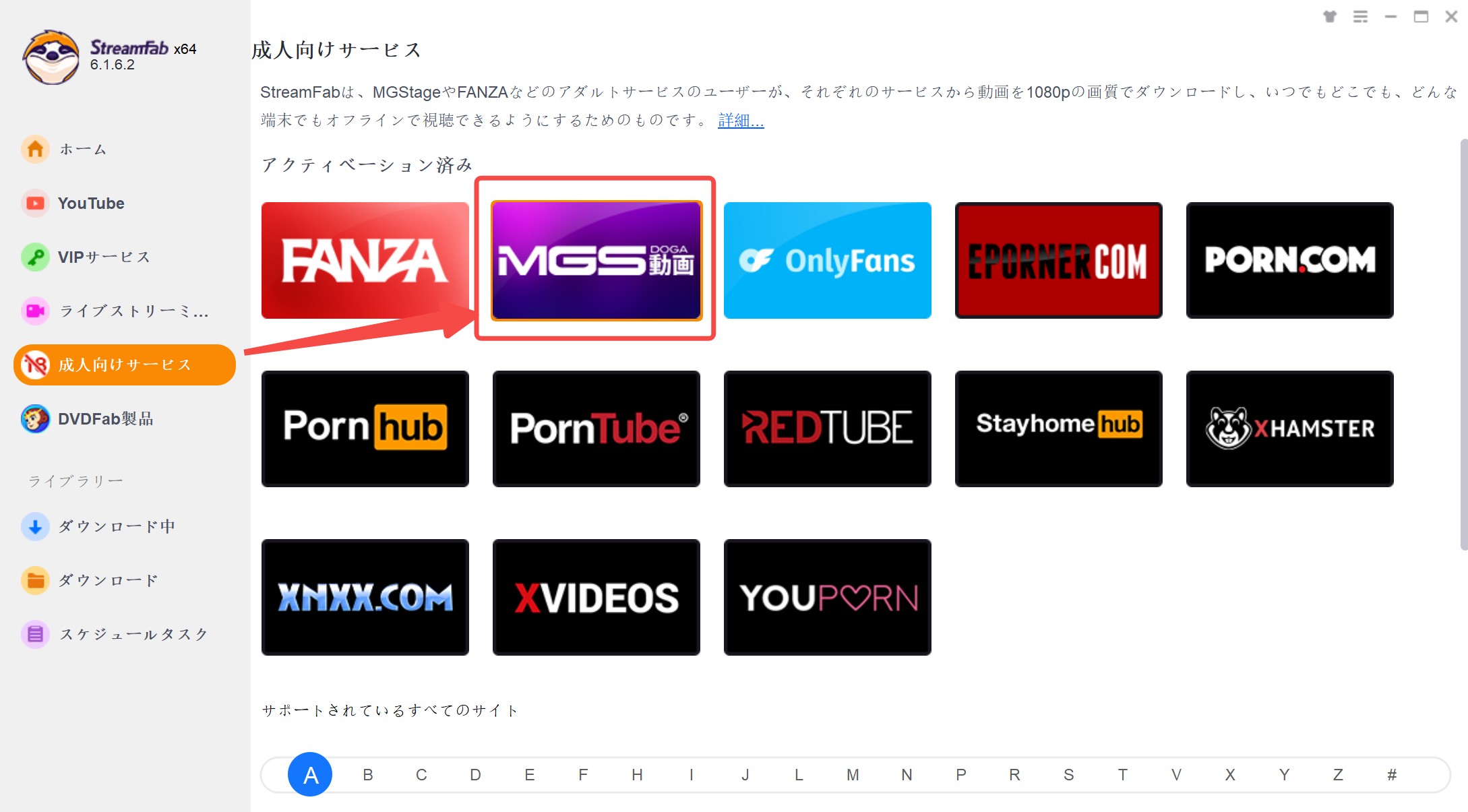
2.左側の「成人向けサービス」から「MGS動画」アイコンをクリックします。
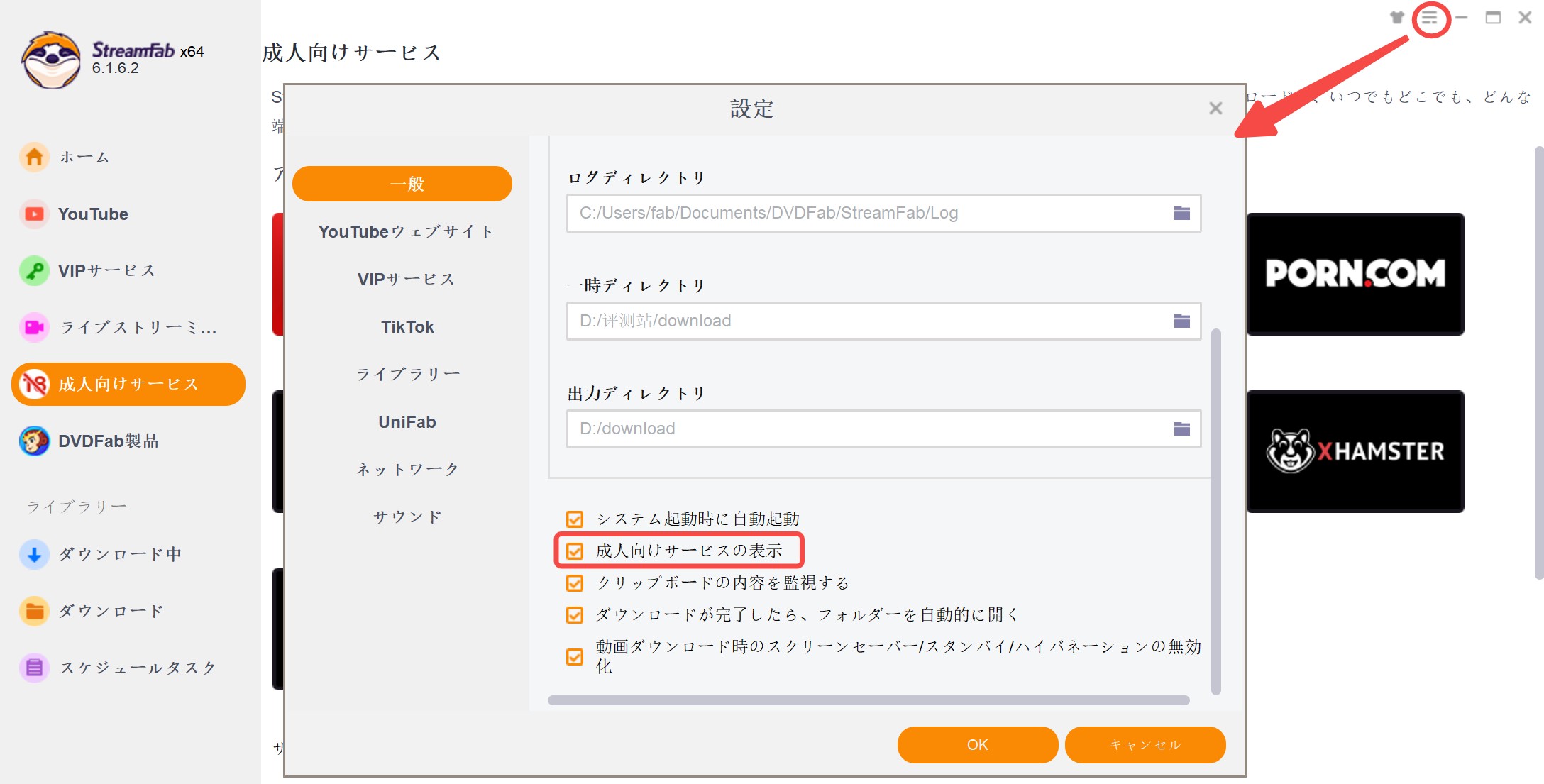
※「成人向けサービス」が表示されない場合は、右上の「三」マークから「設定」>「一般」>「成人向けサービスの表示」にチェックを入れ、「OK」をクリックしてください。
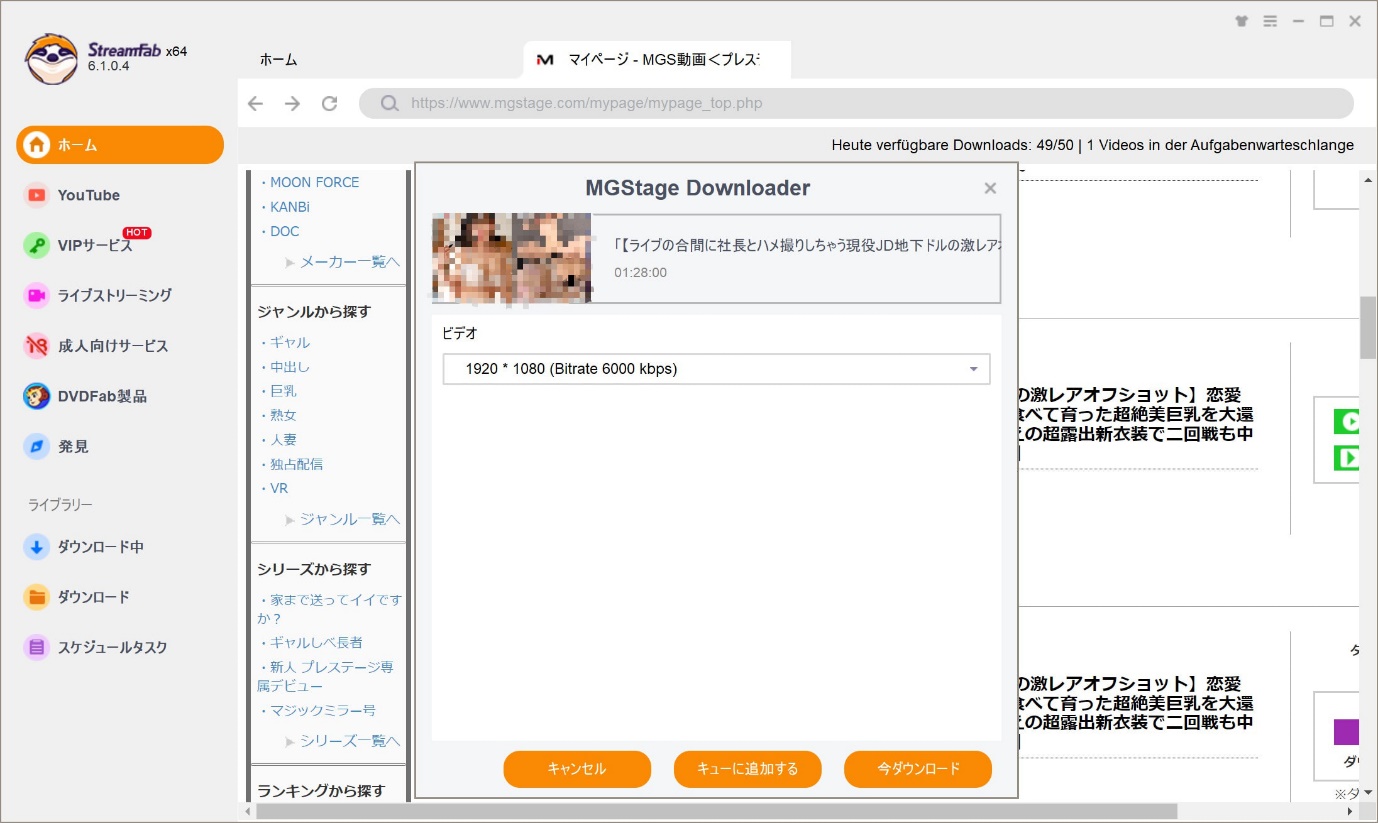
3.MGS動画にログインし、ダウンロードしたい動画を再生します。すると「MGStage Downloader」の設定画面が表示されるので、解像度などを選択して「今ダウンロード」をクリックします。
4.MGS動画のダウンロードが開始されます。ダウンロードの進捗は、左側にある「ダウンロード中」から確認できます。
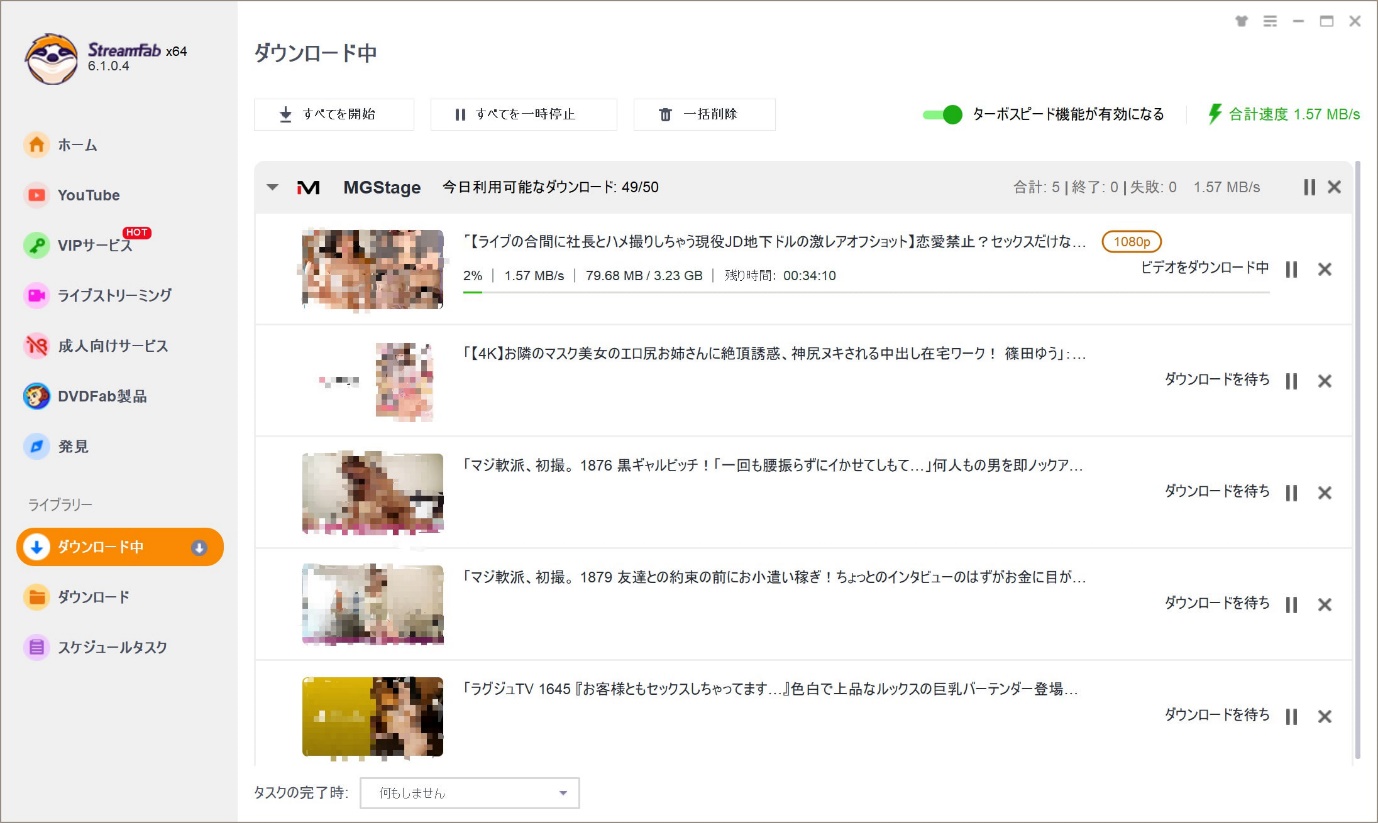
ダウンロードが完了すると、MGS動画を保存したフォルダからMP4/MKVファイルを確認できます。
以上が、StreamFabでMGS動画を保存する基本的な手順です。
StreamFabにはMGS動画以外にも、FANZA、MyFans、H-NEXT、ソクミル、OnlyFans、カリビアンコム、パコパコママなどの動画配信サービスに対応した製品があります。複数サービスを利用する場合は、それらをまとめた「StreamFab オールインワン」を選ぶ方法もあります。
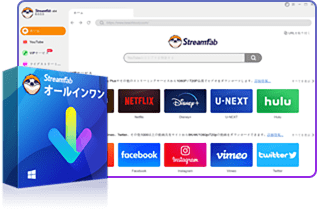
- YouTubeやNetflixなど1000+サイトから動画をダウンロード
- 動画を最大8K UHD画質のMP4/MKV動画で保存
- 広告をカットして動画をダウンロードできる
- 複数の動画を高速で一括ダウンロード
- 字幕をSRTファイルとして保存、または動画に組み込んで保存可能
StreamFabは高画質保存や一括ダウンロード、速度を重視する方向けですが、MGS動画に対応したPC用ダウンローダーはほかにもあります。続いて、比較候補としてCleverGetを見てみましょう。
【中級ユーザーに適するMGS動画変換ソフト】CleverGet MGS動画 ダウンロード
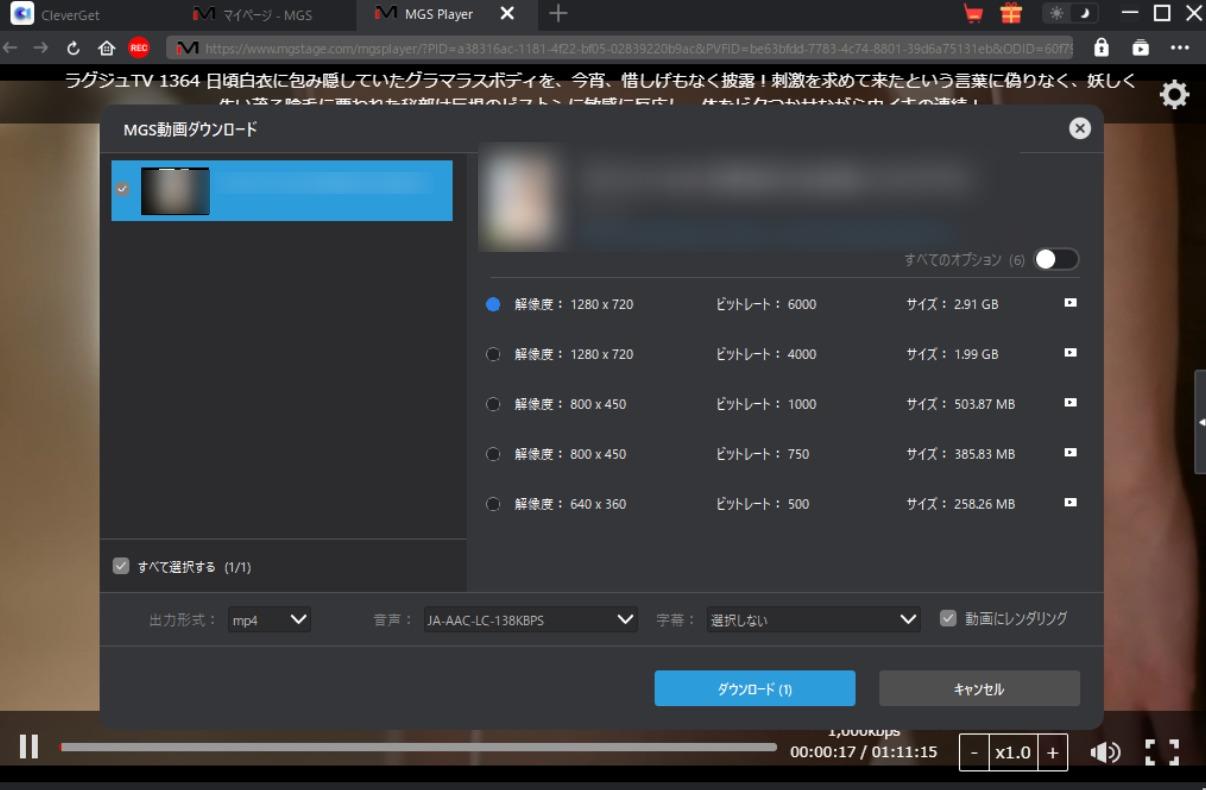
CleverGet MGS動画 ダウンロードは、MGS動画を最大1080pのMP4/MKV形式でダウンロードできるソフトです。メタデータ取得機能もあり、AVのタイトルや出演者情報などを動画とあわせて整理できます。同社が開発する「Leawo Blu-ray・DVD作成」と連携すれば、保存した動画をブルーレイやDVDへ書き込むことも可能です。
また、字幕はSRT/SUP形式で保存できます。ただし、MGS動画側で字幕データが用意されていない作品では、この機能を活用する機会は限られます。
<CleverGet MGS動画 ダウンロードのメリット>
1080pに対応し、MP4/MKVで動画を保存できます。字幕がある場合はSRT/SUPとして保存でき、無料版でも3本までフル動画を試せます。
<CleverGet MGS動画 ダウンロードのデメリット>
筆者が実際に試した環境では、動画解析時にエラーが発生することがあり、StreamFabと比べると動作がやや不安定に感じる場面がありました。PC環境や対象作品によって結果は異なるため、購入前に無料版で動作確認しておくことをおすすめします。
| 対応OS | Windows 11/10など macOS対応 |
| 無料版でできること | 動画をフルで3本までダウンロード |
| 最高画質 | 1080p |
| 出力形式 | MP4 / MKV |
| 字幕 | SRT / SUP |
| ダウンロード速度 | 〇(一般的) |
| ダウンロードリンク | https://www.cleverget.jp/mgs-downloader/ |
StreamFabとCleverGetは購入済みのMGS動画本編をPCへ保存したい方向けです。一方、「フル尺ではなく無料サンプル動画だけをまとめて保存したい」という場合は、用途を絞った専用ツールもあります。
【MGS動画のサンプルをMP4で保存】SATECH サンプル動画ダウンローダ(Fanza + MGS動画)
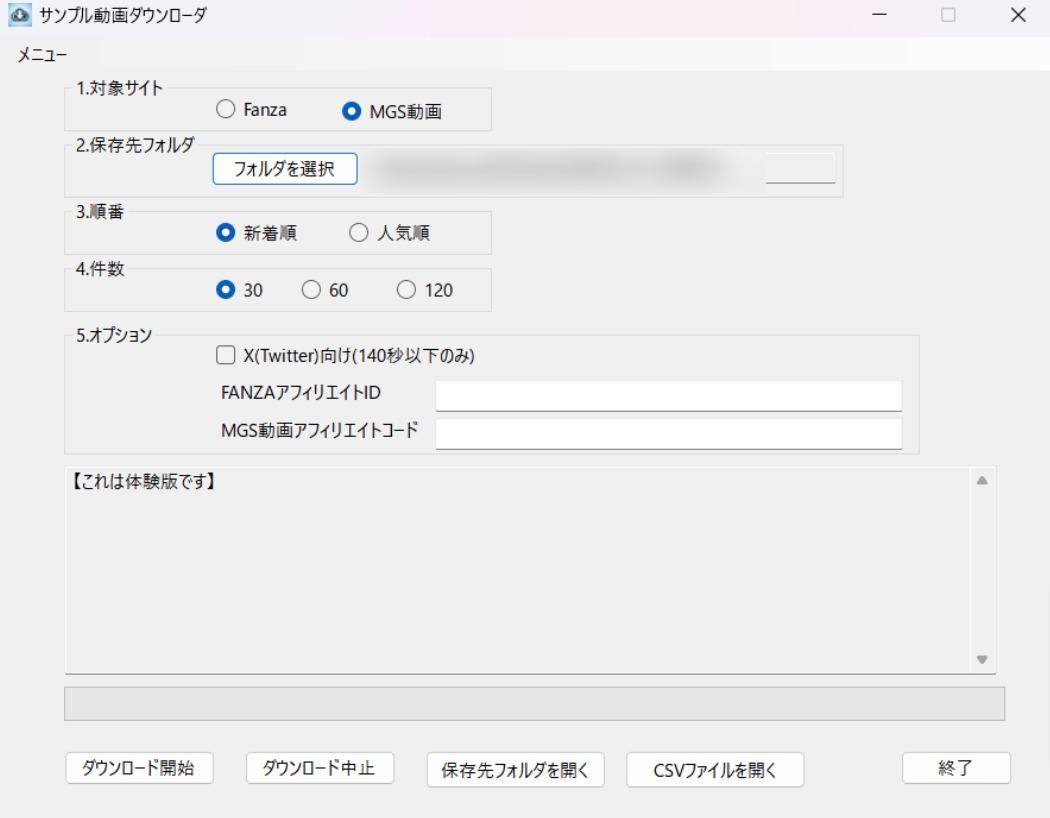
SATECH サンプル動画ダウンローダ(Fanza + MGS動画)は、FANZAとMGS動画で公開されている無料サンプル動画を自動的に保存できるWindows向けソフトです。2026年8月時点ではBOOTHで1,500円の買い切りソフトとして販売されており、無料体験版ではサンプル動画を1件ダウンロードできます。
保存先を指定し、FANZAまたはMGS動画、新着順・人気順、保存する件数などを設定して利用できます。大量のサンプル動画をまとめて取得できるのが特徴ですが、あくまでサンプル動画向けのツールなので、購入済みのフル尺AVを保存する用途には向きません。
<SATECH サンプル動画ダウンローダのメリット>
MGS動画やFANZAのサンプル動画をまとめて自動保存できるため、サンプル作品を多数チェックしたい場合には効率的です。無料体験版も用意されています。
<SATECH サンプル動画ダウンローダのデメリット>
保存できるのは基本的に無料サンプル動画です。フル尺の購入済み作品をダウンロードする目的には利用できません。また、作品によってはダウンロードできない場合があります。
| 対応OS | Windows 11 / Windows 8.1 |
| 価格 | 1,500円 |
| 無料版でできること | サンプル動画を1本ダウンロード |
| 対応サービス | FANZA / MGS動画 |
| 対応動画 | サンプル動画のみ |
| ダウンロードリンク | https://booth.pm/ja/items/5386760 |
ここまで紹介した3つは、動画ファイルをPCへ保存するタイプの方法でした。一方、「ダウンロードではなく、MGS動画の再生画面をそのまま録画したい」という場合は、画面録画ソフトを利用する選択肢もあります。
【MGS動画を録画してMP4で保存】Bandicam
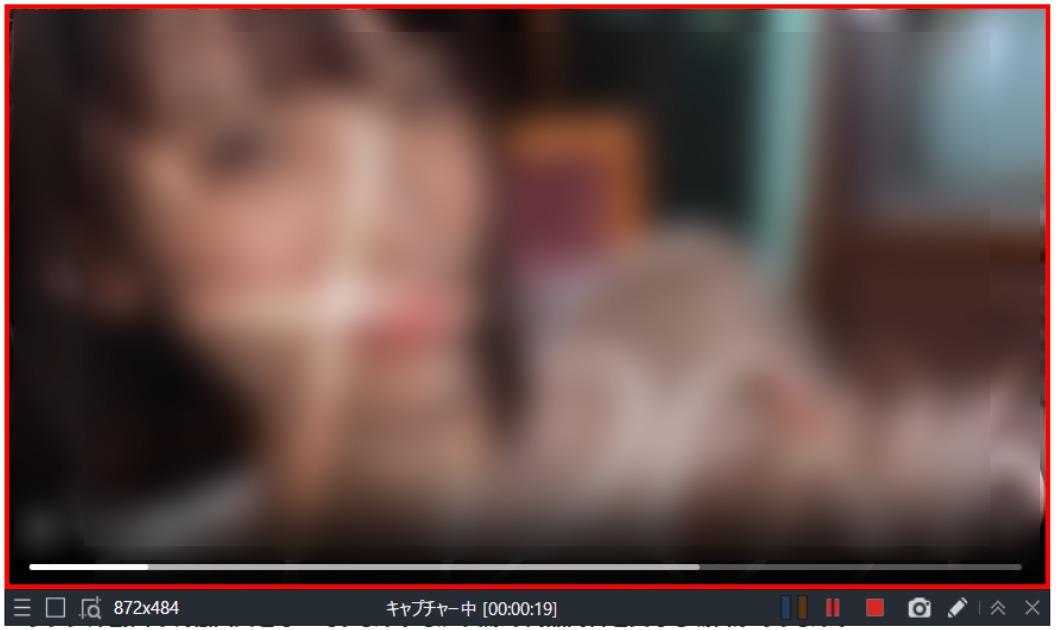
Bandicamは、PC画面や特定のウィンドウ、指定した範囲を録画できる画面録画ソフトです。MGS動画をブラウザで再生しながら、必要な範囲だけを録画して動画ファイルとして残したい場合に利用できます。
以前はWindows向けとして知られていましたが、現在はBandicam for Macも提供されています。そのため、WindowsだけでなくmacOS環境でも画面録画の選択肢として利用できます。
<Bandicamのメリット>
録画範囲を細かく指定でき、PC音声とあわせて画面を録画できます。画面キャプチャーや簡単な編集機能も利用できます。
<Bandicamのデメリット>
無料版では1回の連続録画が10分までに制限され、動画にBandicamのウォーターマークが入ります。また、動画を実際に再生しながら録画するため、1時間のMGS動画を保存するには基本的に約1時間必要です。複数作品を一括ダウンロードする用途には向きません。
| 対応OS | Windows / macOS |
| 無料版でできること | 1回10分まで録画 |
| 保存方式 | 画面録画 |
| 保存形式 | MP4など |
| 保存速度 | 基本的に再生時間と同程度 |
| ダウンロードリンク | https://www.bandicam.jp/ |
Bandicamのようなインストール型ソフトを使いたくない場合は、ブラウザ拡張機能だけで画面を録画する方法もあります。
【Chrome拡張機能でMGS動画を録画・MP4保存】Awesome Screenshot
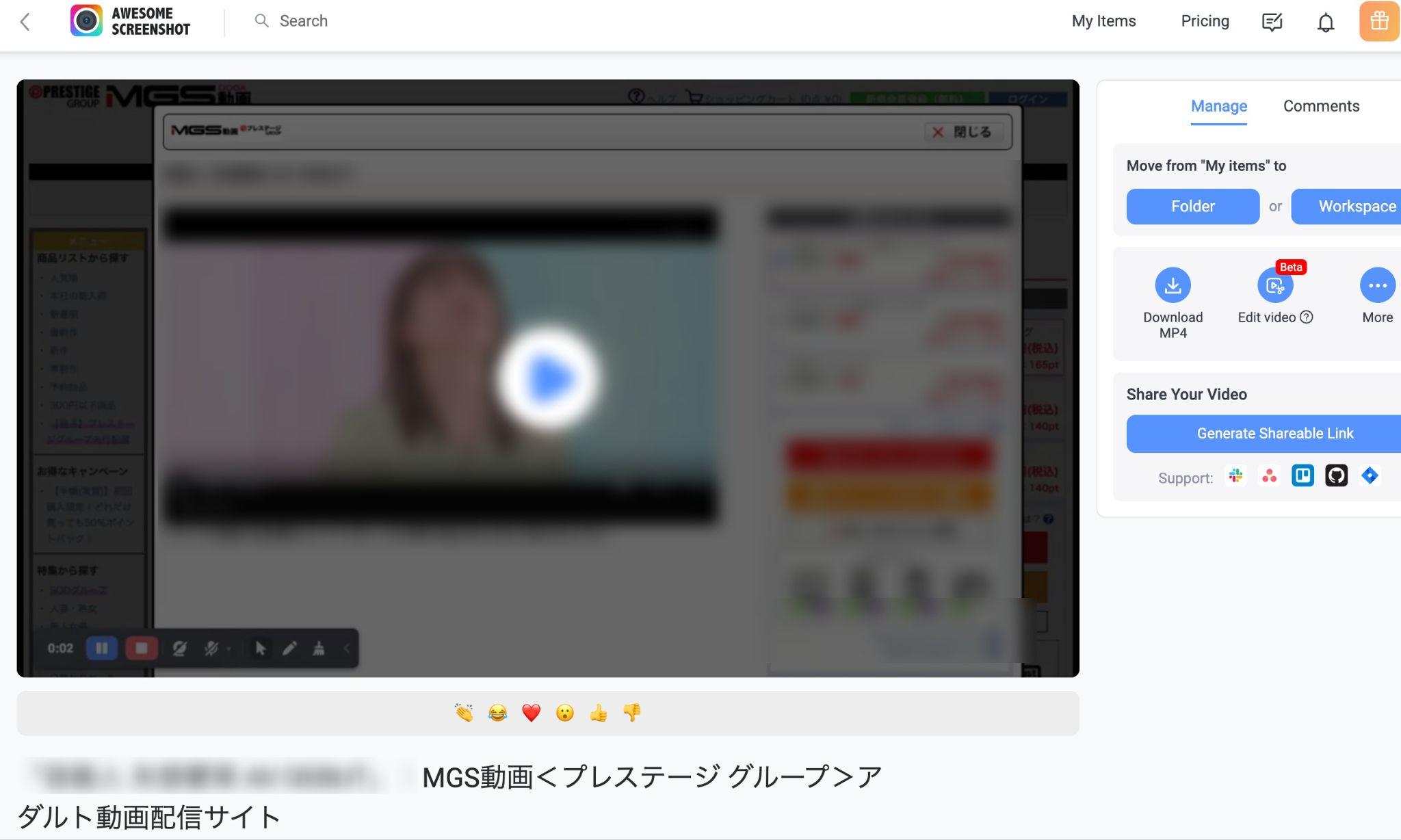
Awesome Screenshotは、ブラウザへ追加して利用できるスクリーンショット・画面録画ツールです。Chromeだけでなく、Edge、Firefox、Safariなどにも対応しており、Windows/Mac向けのデスクトップ版も用意されています。
ブラウザのタブや画面全体を録画でき、音声付きで保存することも可能です。録画形式はWebMとMP4に対応しているため、MGS動画の再生画面をMP4として残したい場合にも利用できます。
<Awesome Screenshotのメリット>
ブラウザ拡張機能を利用すれば、専用の動画ダウンローダーをインストールせずに画面録画できます。スクリーンショット機能も同じ拡張機能から利用できるため、動画と静止画の両方を扱いたい場合に便利です。
<Awesome Screenshotのデメリット>
FreeまたはBasicプランで録画データをPCへローカル保存する場合、現在は1回あたり5分までという制限があります。長時間のMGS動画を保存する用途では使いにくく、複数動画の一括保存にも向きません。
| 対応環境 | Chrome、Edge、Firefox、Safari、Windows、Mac |
| 無料版でできること | ローカル保存は1回5分まで |
| 保存形式 | WebM / MP4 |
| 保存方式 | 画面録画 |
| 保存速度 | 基本的に再生時間と同程度 |
| ダウンロードリンク | https://www.awesomescreenshot.com/ |
5つの方法を比較すると、MGS動画の本編を高画質で保存したい場合と、無料サンプルだけを集めたい場合、画面録画だけで済ませたい場合では最適なツールが異なります。最後に、MGS動画の保存でよくある疑問も確認しておきましょう。
MGS動画のダウンロード・MP4変換に関するよくある質問
Q1: MGS Videoの「サンプル動画」と「本編動画」の両方をダウンロードできますか?
A: 使用するツールによって異なります。StreamFabやCleverGetなどのMGS動画専用ダウンローダーは、対応している購入済み本編動画を保存できます。一方、SATECH サンプル動画ダウンローダは無料サンプル動画向けのツールで、本編保存には対応していません。
Q2: 以前購入した動画が配信停止(販売終了)になった場合でも保存できますか?
A: 購入済み作品がMGS動画のマイページなどに残っており、現在もブラウザ上で再生できる状態であれば、対応するダウンローダーで解析・保存できる場合があります。ただし、作品自体がサイトから削除されて再生できなくなった場合は、ダウンローダーでも保存できません。
Q3: MGS動画を録画すると画面が真っ黒になる場合はどうすればいいですか?
A: MGS動画を画面録画する際、再生環境やブラウザ、コンテンツ側の保護仕様などによっては、映像が正常に録画されず真っ黒になる場合があります。
BandicamやAwesome Screenshotなどの録画方式で正常に保存できない場合は、画面録画にこだわらず、MGS動画に対応したダウンロードソフトを検討するとよいでしょう。StreamFab MGS動画 ダウンローダーは画面をリアルタイム録画する方式ではなく、対応するMGS動画を解析してMP4/MKV形式で保存するタイプのソフトです。
Q4: スマホ(iPhone/Android)にMGS動画を移して視聴できますか?
A: MP4などの汎用形式でPCに保存した動画であれば、USB接続やクラウドストレージなどを利用してiPhoneやAndroidへ転送できます。スマホ側の動画プレーヤーがファイル形式に対応していれば、通信量を使わずオフラインで再生できます。
まとめ
今回は、MGS動画をダウンロードしてMP4に変換・保存する方法を5つ紹介しました。
サンプル動画だけを保存したいならSATECH、再生画面をそのまま残せれば十分ならBandicamやAwesome Screenshotなど、目的がはっきりしている場合はそれぞれのツールにも使い道があります。CleverGetも、MGS動画をPCへ保存できる専用ダウンローダーとして比較候補になるでしょう。
ただ、実際にMGS動画を何本も保存していくと、画質だけでなく、ダウンロードにかかる時間、一括保存のしやすさ、保存後の整理まで気になってきます。筆者が今回試した中では、StreamFab MGS動画 ダウンローダーは1080p・AAC 2.0・MP4/MKVに対応し、1時間ほどの動画も約10〜15分で保存できました。複数の動画をまとめて保存でき、メタデータも残せるため、作品数が増えてきても管理しやすいと感じました。最初は「とりあえず1本保存できればいい」と思っていても、あとから別の作品も残したくなることがあります。そのとき、保存方法を毎回変えたり、録画終了まで待ったりする必要がないのは意外と大きな違いです。
どの方法が合うか迷っている方は、まず無料版で実際のMGS動画を保存して、画質や速度、操作感を自分の環境で確認してみるとよいでしょう。

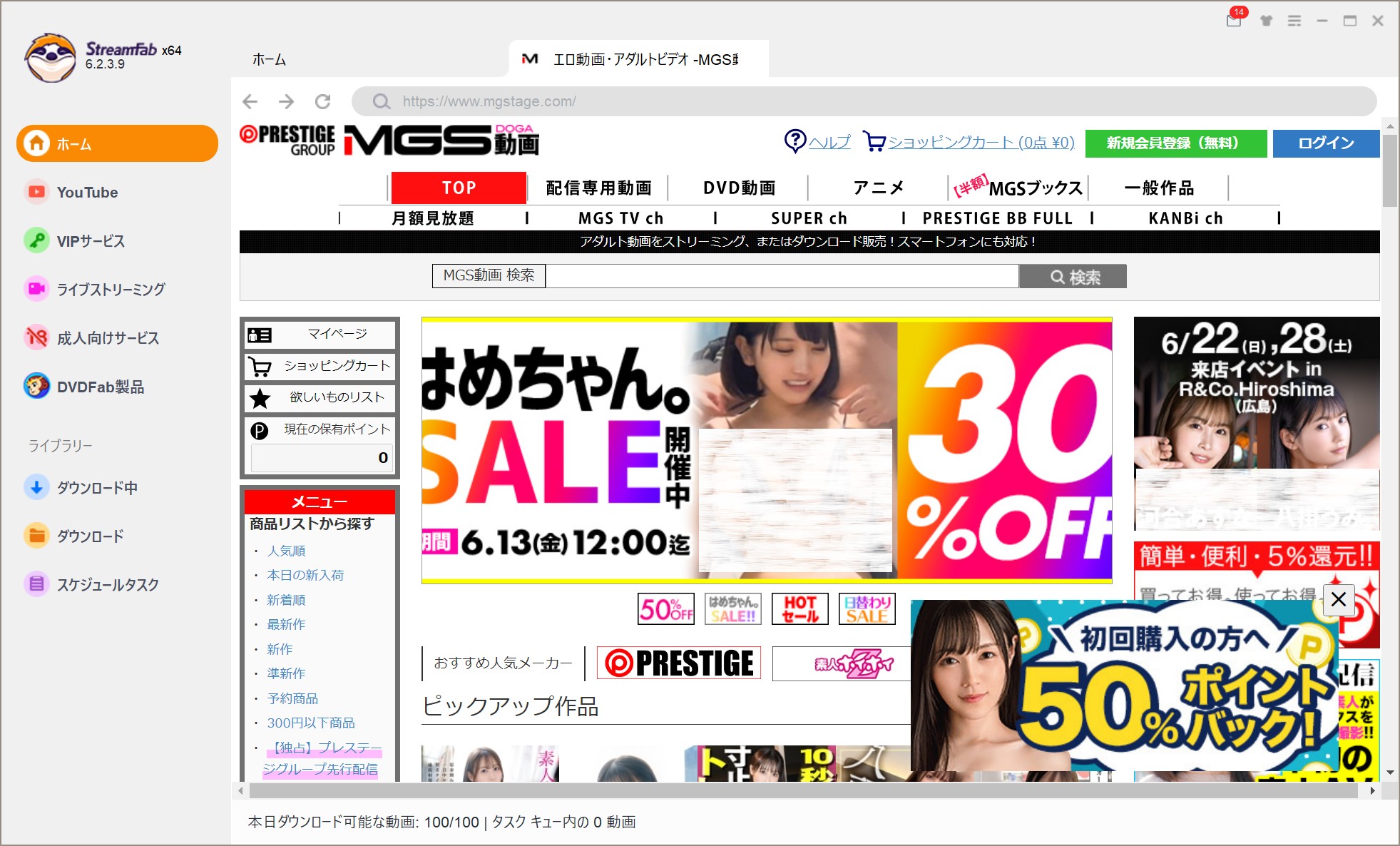
MGS動画の視聴や保存には専用の再生・ダウンロードツールが必要です。公式アプリ「MGS PLAYER」をはじめ、高機能な保存ソフトや録画ツールの特徴と使い方について詳しく紹介します。さらに、安全かつ便利にMGS動画をダウンロード・保存するためのポイントにも触れます。
山田 宇真 より - 2026年6月30日