
2026年FC動画の保存方法|PC・スマホ別の注意点

結論からお伝えすると、ジャニーズFC動画を保存したい場合は、まず対象動画の公式ルールを確認し、録画・保存が認められている動画だけを個人で楽しむ範囲で扱うことが大切です。PCではStreamFab Family Club ダウンローダーやRecordFabで対応状況を確認できますが、ライブ配信や見逃し配信は公演ごとに録画・保存の可否が異なります。
ファミリークラブ(FC)では、会員向け動画、アーカイブ、ライブ配信、特別公演など複数の配信形態があります。すべてを同じ方法で保存できると考えるのではなく、配信ページ、購入ページ、視聴ページの注意事項を先に確認してください。
本記事では、パソコンとスマホの両方からジャニーズFC動画を保存する方法、保存できない時の原因、そして公演ごとに録画・保存の可否を確認する考え方を整理します。

【2026実検証】ジャニーズFC動画を保存する4つの方法・PC&スマホ
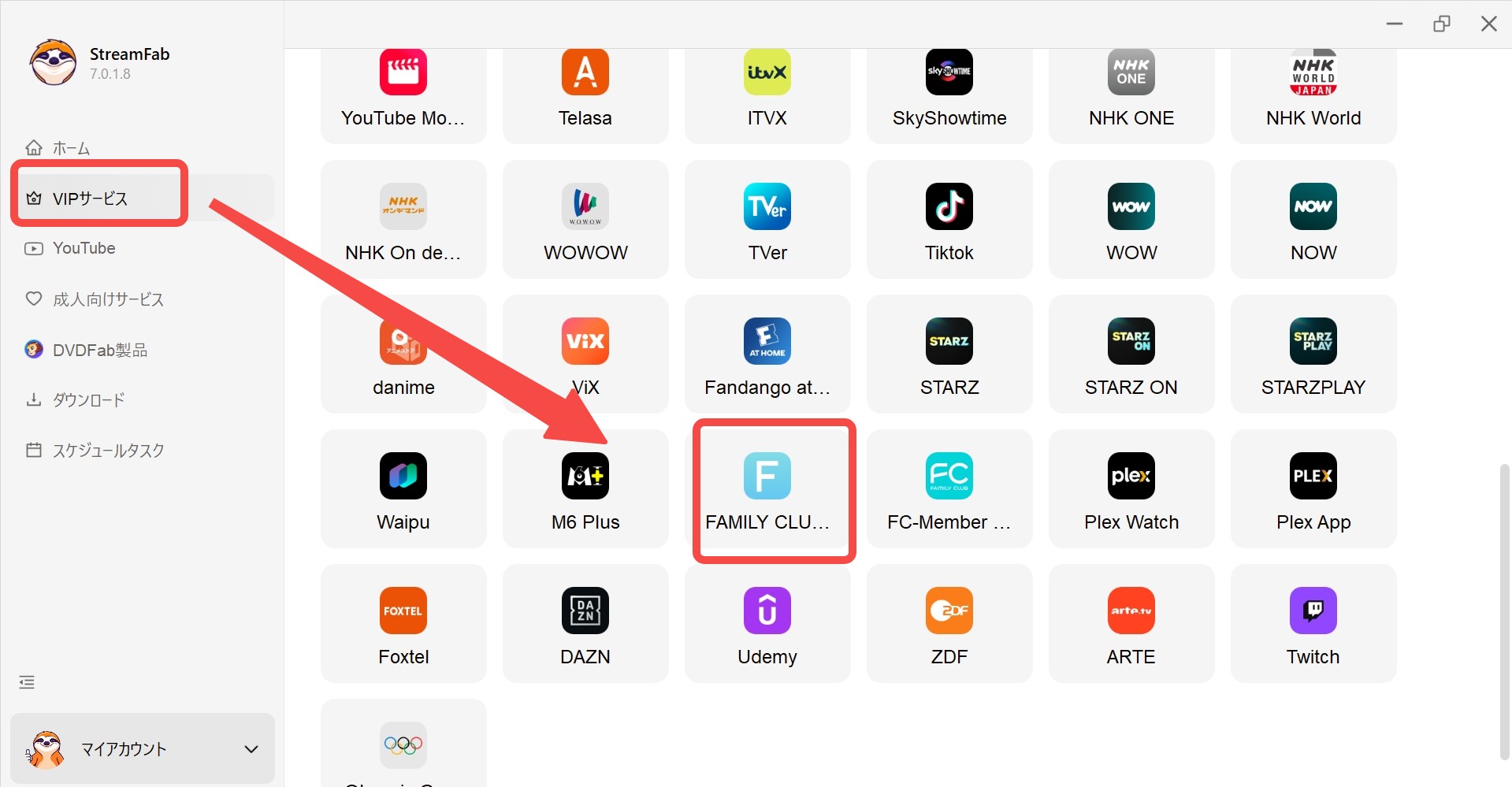
【Windows&Mac】StreamFab でジャニーズFC動画をPCにダウンロードして保存する
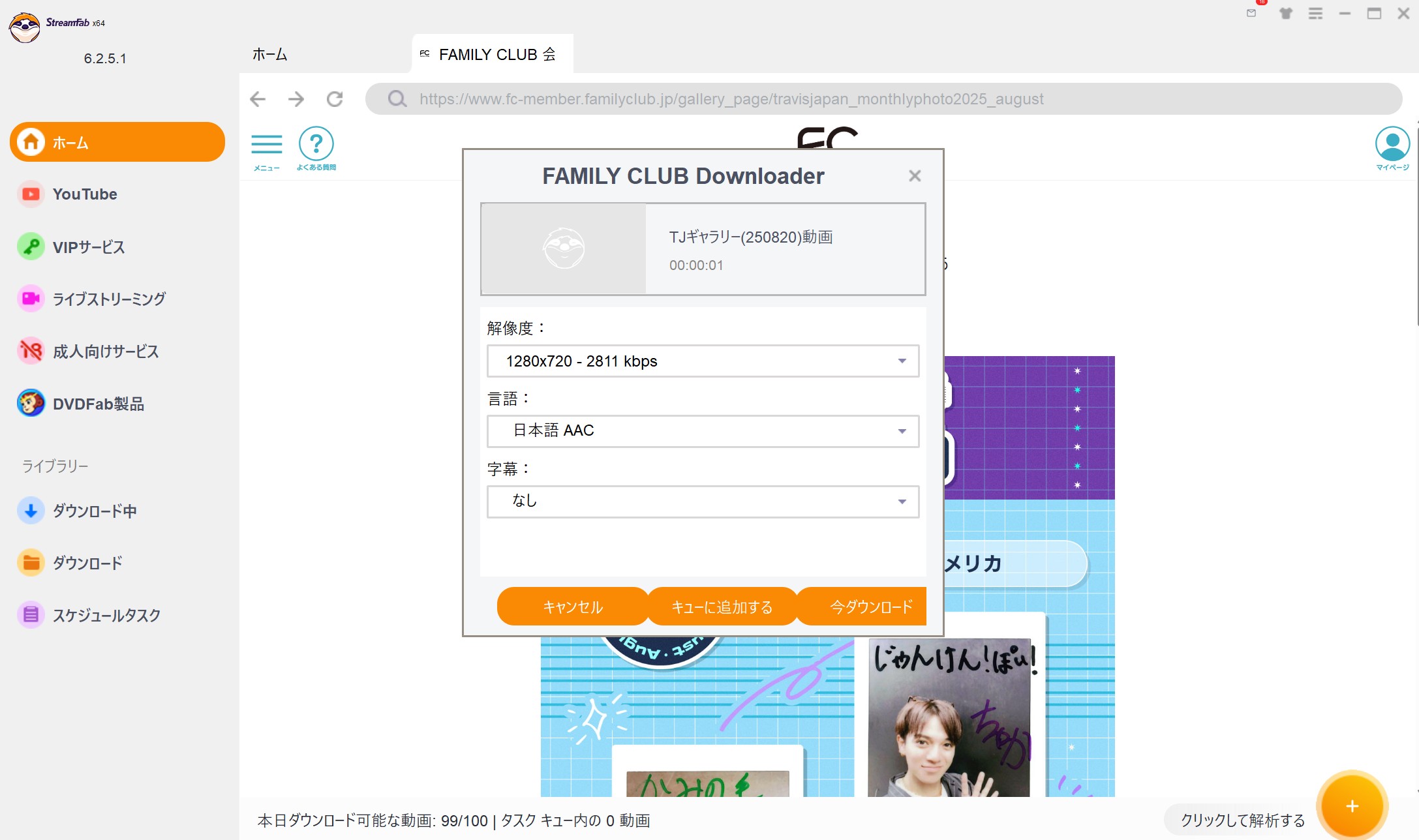
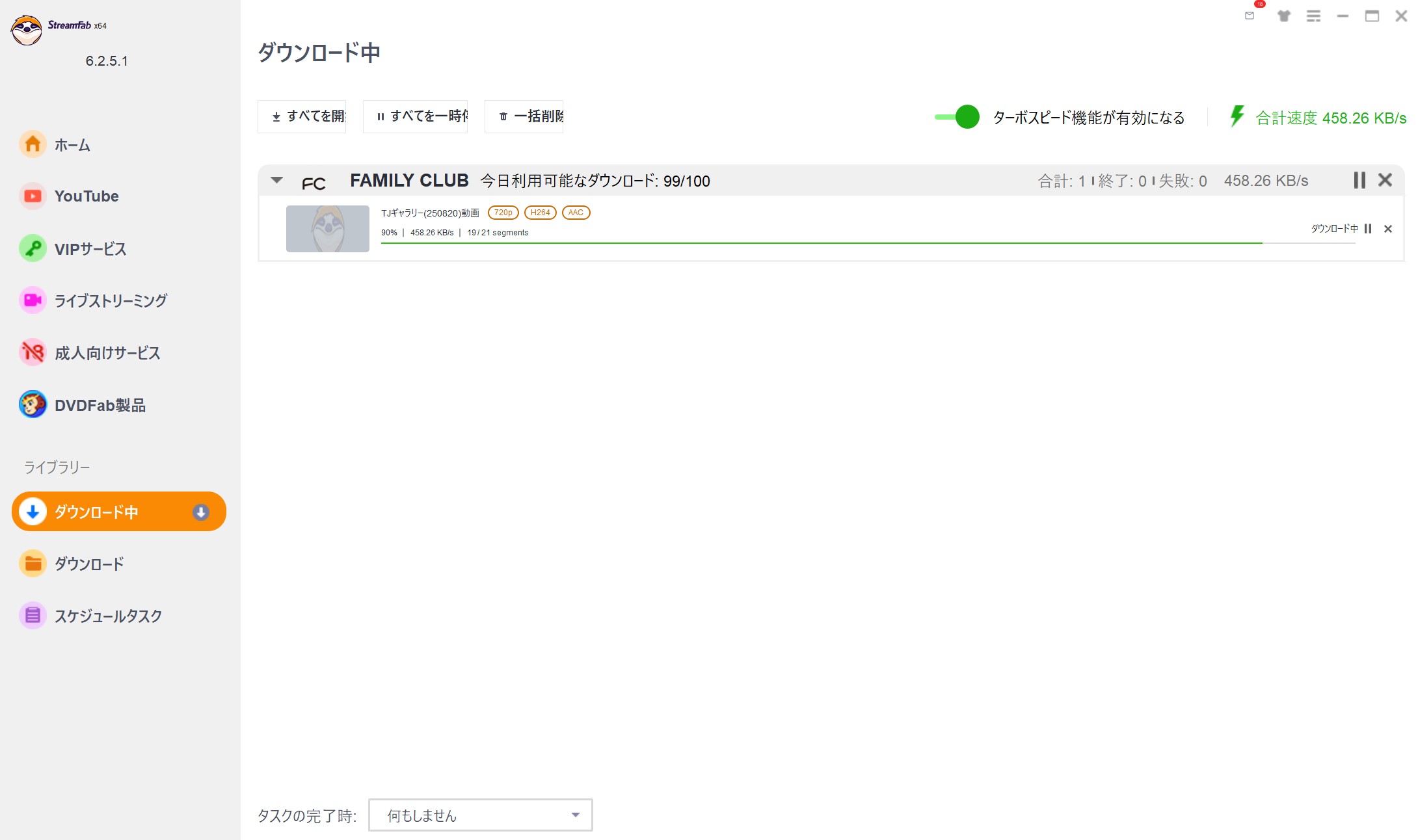
StreamFab Family Club ダウンローダーは、ジャニーズファミリークラブ(FAMILY CLUB)関連のオンライン動画に対して、内蔵ブラウザで再生中のコンテンツを検出し、MP4/MKVでの保存に対応する場合があるツールです。「機能が充実」、「動画ダウンロード速度が速い」、「成功率が高い」との3つの特徴があります。

- FAMILY CLUB Online と FAMILY CLUB Memberに対応
- 対応動画を1080p/720pの画質でMP4/MKV形式に保存
- 複数の動画をまとめて保存できる場合がある
- 録画・保存が認められているFC動画を個人視聴の範囲で確認
また、StreamFab オールインワンは、ジャニーズFC動画に限らず、ジャニーズネットオンライン/DAZN/WOWOW/mediable/バンダイチャンネル/Amazonプライムビデオ/U-NEXT/Abema/TVer/NHKプラス など、多数の動画サイトに対応しています。対応サイトや無料機能の範囲は更新されることがあるため、利用前に公式ページで最新情報を確認してください。
無料体験期間は30日、この期間でFCから動画3本をフル尺で保存できます。
購入したい場合は月額プランと永久プランから選べます。
StreamFabでFC動画をダウンロードするのは簡単です。

インストールパッケージをクリックすると、自動的にインストールされます。
【Windows向け】RecordFabでFC動画をPCに録画して保存する方法
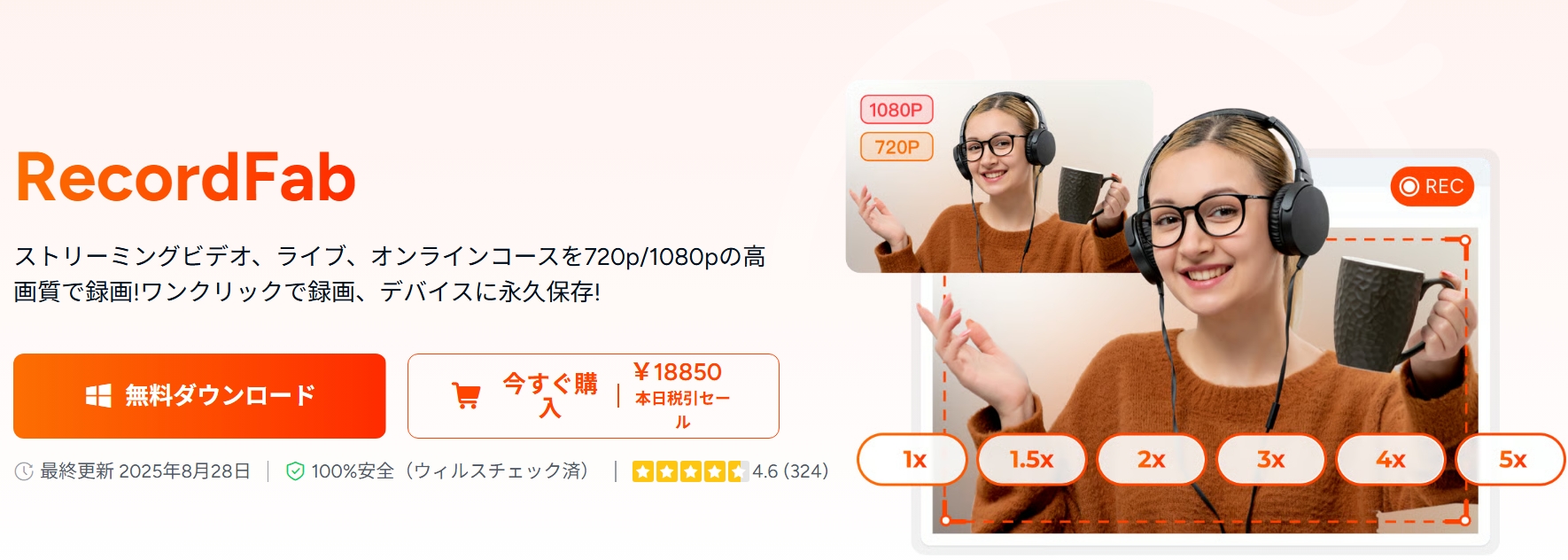
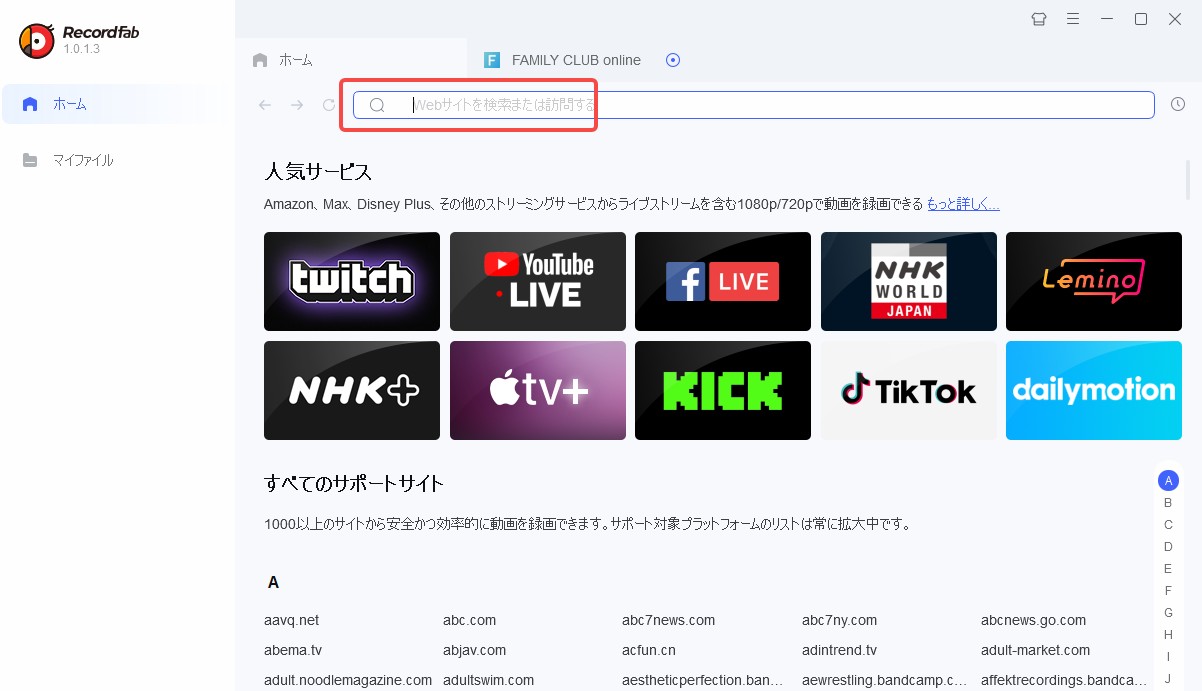
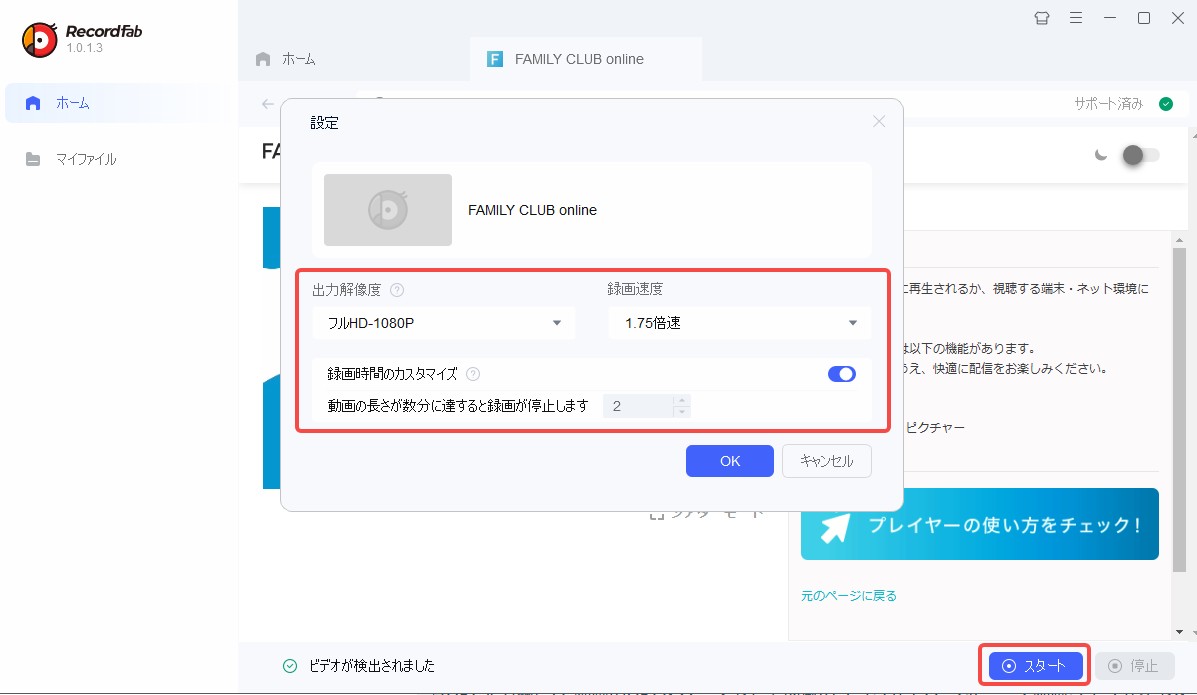
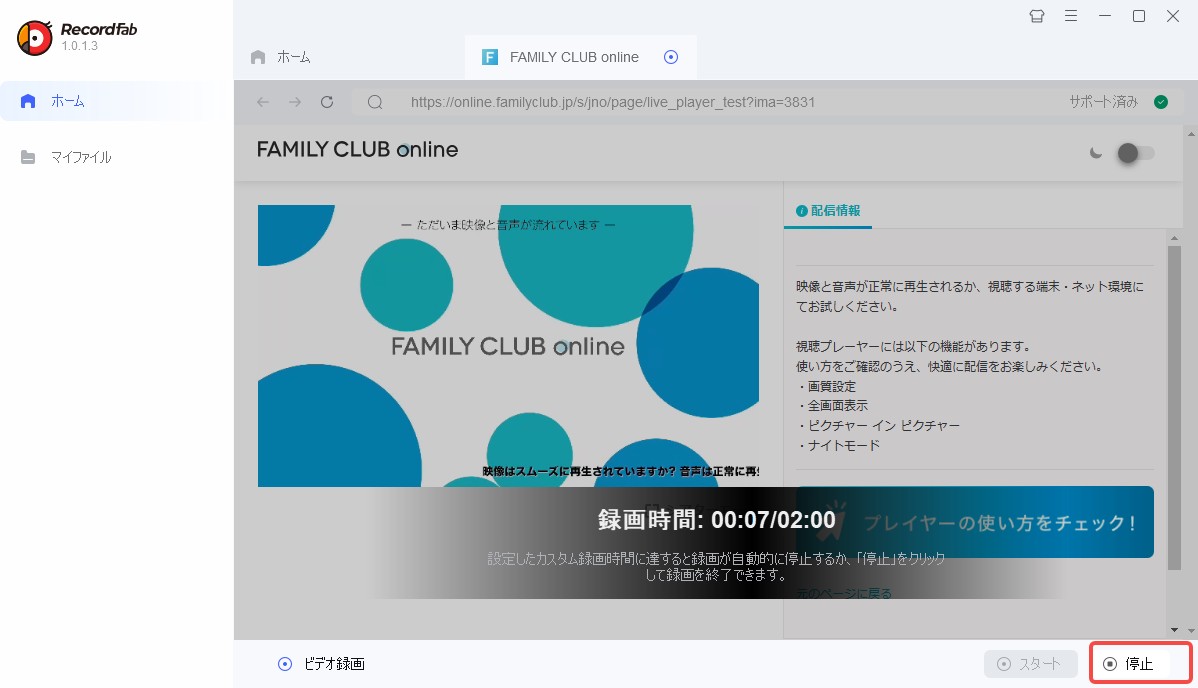
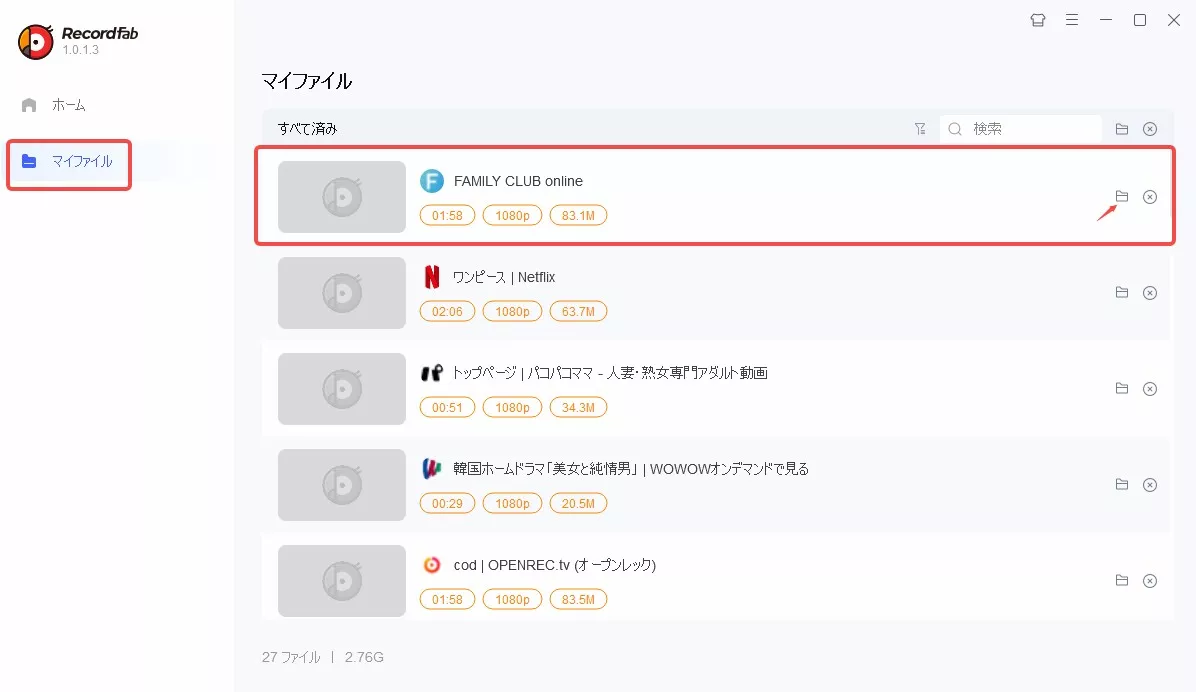
RecordFabは、パソコン画面の録画ができるソフトです。録画・保存が認められている動画について、内蔵ブラウザで再生しながら録画の対応状況を確認できます。公式ページではHD/FHD画質や速度録画に対応すると案内されていますが、動画やサイトごとに結果は異なります。ライブ配信や見逃し配信で録画・保存が禁止されている場合は使用しないでください。
iPhoneにジャニーズFC動画を保存する
iPhoneに保存する方法は2種類で、アプリを使う方法と画面録画を活用する方法です。それぞれの使い方を解説しましょう。
動画保存アプリKingbox.
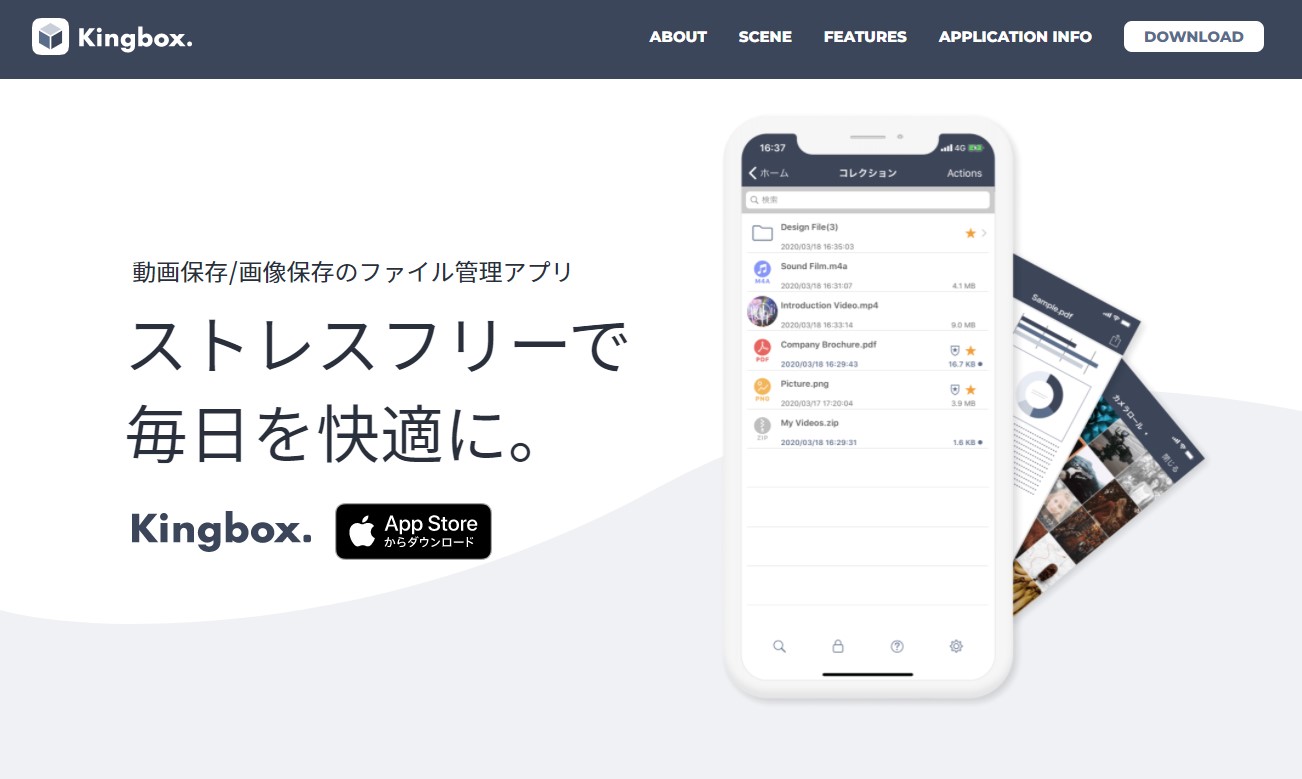
Kingbox.は、ジャニーズFC動画をはじめ、YouTubeやTik Tok、Instagramのストーリーズなどに投稿されている動画を保存・管理できるアプリです。
- Kingbox.をインストールしたアプリを起動し、「ブラウズ」、「ブラウザ」の順に選択します。
- ブラウザをタップするとGoogleの検索画面が表示されるので、画面上部のURLに保存したい動画のURLを貼り付けます。
- 自動で動画変換が開始されるので、完了の表示が出たら左上にある「ホーム」から最初の画面へ戻りましょう。
- 保存した動画は、初期画面にある「コレクション」から確認できます。
- アプリ内ではなくiPhone本体へダウンロードしたい方は、「Action」から動画を選択して「カメラロール」をタップすれば本体への保存が完了です。
画面録画
続いてご紹介するのが、画面録画です。
アプリのインストールが手間だったり、面倒だと感じたりする方におすすめの方法です。画面録画はiPhone画面を録画してくれる便利な機能で、元々内蔵されています。
- iPhoneの設定から「コントロールセンター」を選び、次に「コントロールカスタマイズ」をタップします。
- 画面下部に「コントロールを追加」とあるので、それをタップすると「画面収録」が表示されます。画面収録の横にある「+」をタップすれば、コントロールセンターの項目に画面録画が追加されます。
- 続いて、ブラウザでFC動画を起動させましょう。起動させたら画面を下から上にスライドし、コントロールセンターを出します。先ほど追加した画面録画の「録画マーク」があるので長押しし、マイクの設定をオンにします。
- マイクをオンにすると画面に「収録開始」を表示されるので、タップするとカウントダウンがスタートします。その間にFC動画へと戻り、動画再生をスタートさせましょう。
- 動画の再生が終了したら、同じようにコントロールセンターを表示させて「録画マーク」をタップすれば録画は終了です。保存した動画を確認するには、iPhone内のカメラロールから行いましょう。
画面録画を主とした機能なので、マイクの設定はオフになっているケースが多いです。録画前にマイク設定をオンにしておきましょう。
iCapでジャニーズFC動画の保存
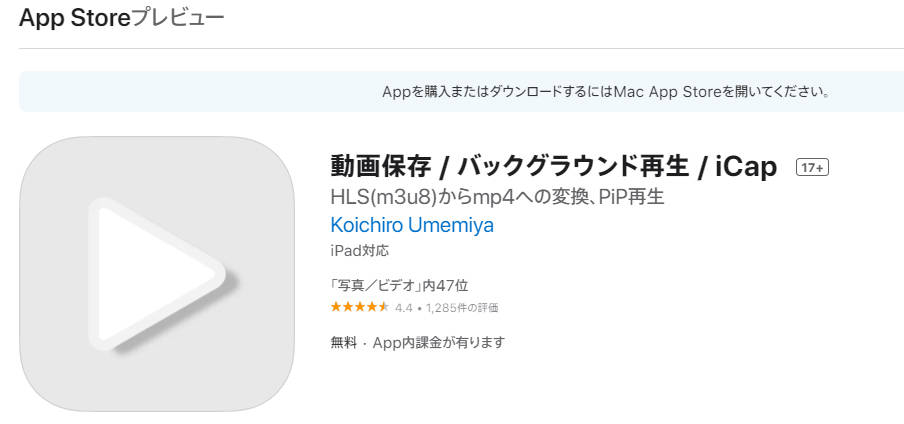
iCapはダウンロードした動画をアプリ内で再生はできる動画保存アプリです。アイコンがシンプルですが、アイコンからは想像できないほどしっかりするアプリです。非常に使いやすいです。
また、アップデート後に速度低下や不安定化が起きる場合があり、30分(約200MB)の動画はAndroidなら5分未満でも、iCapでは20分以上かかることがあります。
さらに無料版は1日6回までの保存制限があり、それ以上は2,400円の買い切りプレミアム版が必要です。
- まず、「iCap」をスマホにダウンロードして、インストールします。
- FC動画ページを開くと動画を再生します。
- FC動画の右下隅に「ダウンロード」をクリックして、「MP4に変換と「HLSのまま」のダウンロード方式が表示します。ここで「MP4に変換」をクリックします。
- ダウンロードの完了を待ちます。動画のライブラリで「共有メニュー」をクリックして、「ビデオを保存」の選択肢が出てきます。これをクリックして、動画を保存することができます。
AndroidにジャニーズFC動画を保存する
続いてご紹介するのが、AndroidでジャニーズFC動画の保存方法です。こちらもアプリを使う方法と画面録画の方法をそれぞれご紹介していきます。
DManager Browser & Documents
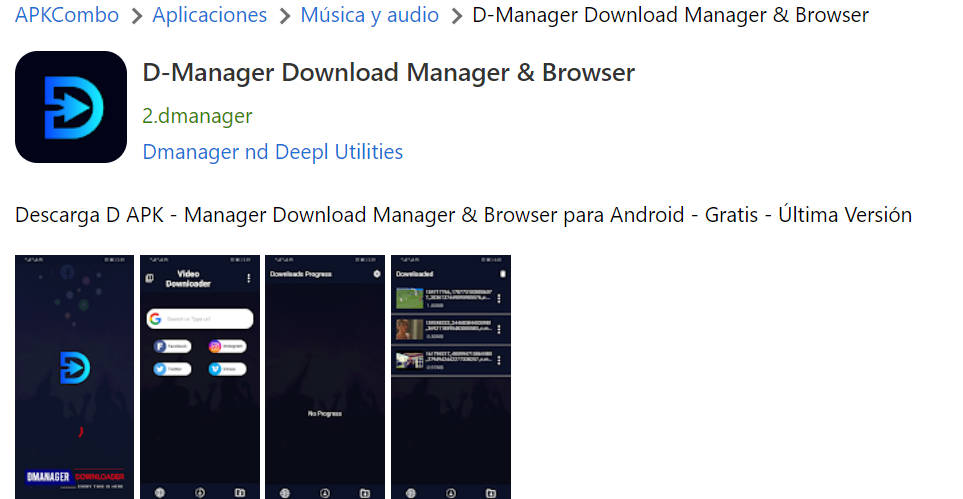
- まず、Androidにこのアプリをダウンロードして、インストールします。
- 「DManager Browser & Documents」を開いて、「検索/Webサイトを入力」のところで動画のリンクを入れます。
- 動画ページを開くと、画面の下にある四角に上向きの矢印のマークをクリックします。
- 出てきたメニューの中で「デスクトップ用サイトを表示」をクリックします。
- 次の画面で「Desktop」をクリックします。
- 最後「ダウンロード」をクリックします。ダウンロードが完了して、画面下にある「Dmanager」をクリックします。保存した動画を長押しして、出てきたメニューの中、「以下のアプリで開く」で「ビデオに保存」をクリックして、動画をAndroidに保存することができます。
HTML Viewer
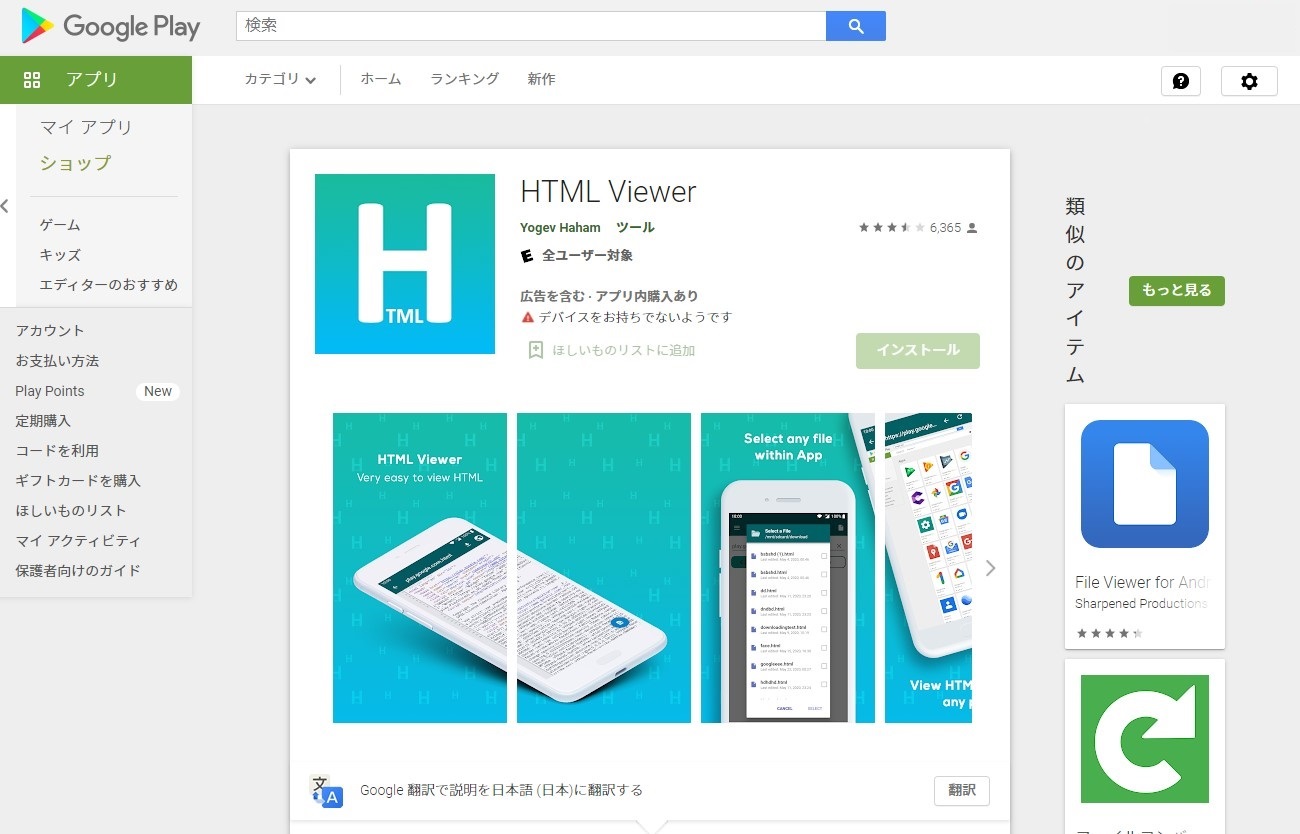
HTML Viewerは、無料でウェブサイトのソースコードが見られるアプリです。ソースコードと聞くと難しそうに思われがちですが、順を追っていけば簡単に動画の保存が可能です。
- まず、FCサイトにいって保存したい動画のURLをコピーします。
- 続いてインストールしたHTML Viewerを開き、コピーしたURLを貼り付けて「View Source」をおします。画面いっぱいにソースコードが表示されるので、右下にある眼鏡マークをタップしてポップアップに「file_name」と入力します。
- すると「file_name」が強調して表示されるので、「file_name/●●●●/」の●●●●部分をコピーしましょう。
- メモ帳アプリを開き、「http://fc-member.stream2.johnnys-net.jp/fc-member/」とコピーした●●●●を合わせていきます。http://fc-member.stream2.johnnys-net.jp/fc-member/●●●●/●●●●/と組み合わせましょう。
- これがFC動画のURLになります。完成したURLを、クリックボックス+などの動画ダウンロードアプリに貼り付ければダウンロードが可能です。
スクリーンレコード
Android11以降には、「スクリーンレコード」と言われる録画機能が標準装備となりました。iPhoneの画面録画と同じく、アプリを使わずに動画の録画と保存が可能です。
- 画面を下にスワイプしてクイック設定を開きます。「鉛筆アイコン」を選び、スクリーンレコードを長押ししてクイック設定へとドラッグ&追加します。
- スクリーンレコードのアイコンを選ぶと「録画を開始しますか?」と表示され、マイクをオンにして「開始」をします。
- 3秒のカウントダウンがされるので、0秒になる前に録画したい動画の再生を行えば完了です。終了時には、再度クイック設定を開いて赤く表示される「タップして停止」を押せば録画は終了されます。
ただし、Android10以前の使っている場合には、スクリーンレコードが搭載されていないため、アプリのインストールが必要です。
そこでおすすめしたいのが「AZ スクリーンレコーダー」です。AZ スクリーンレコーダーは簡単操作で、高画質な録画が可能です。さらに、保存した動画をトリミングや切り取りなどの編集もできます。
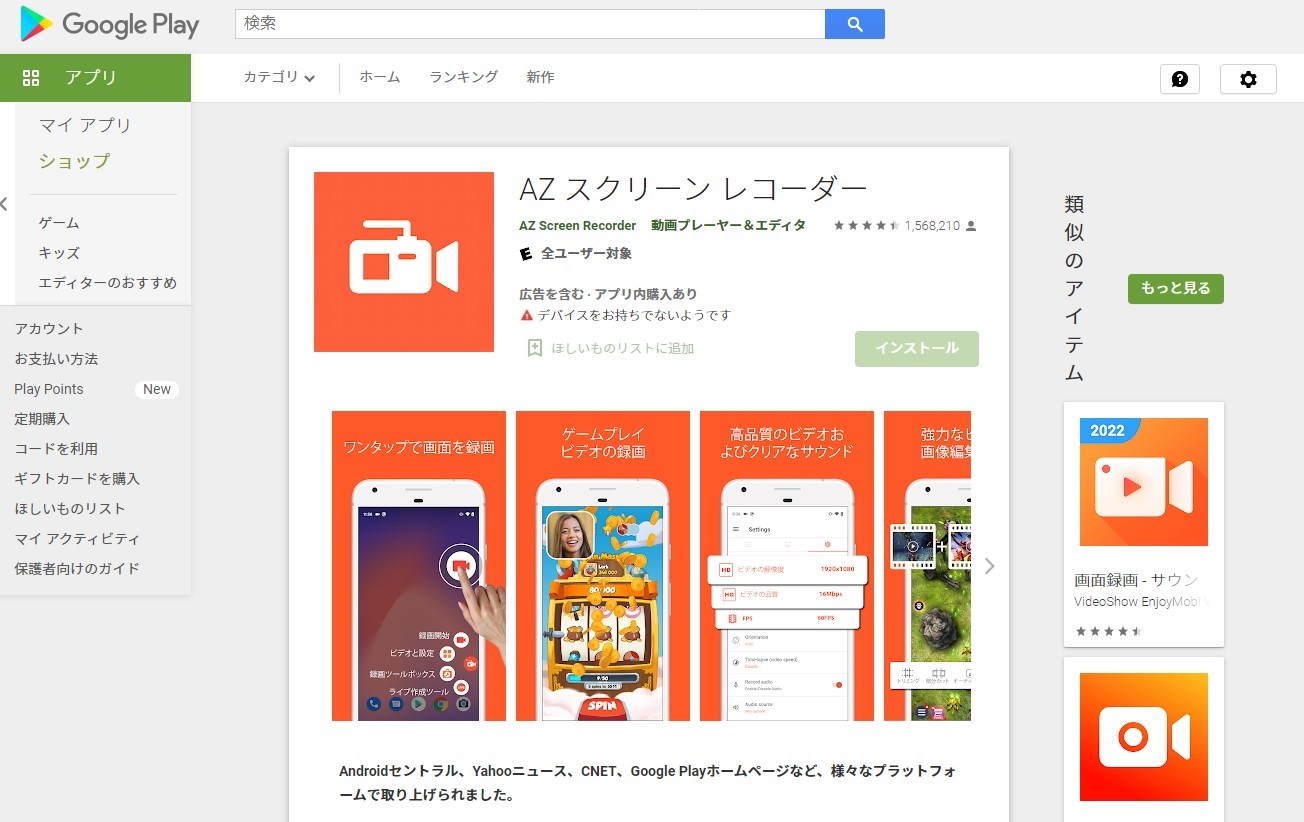
- インストールしたAZ スクリーンレコーダーを開いて録画ボタンを押すと「AZ Screen Recorderで画面に表示されているコンテンツのキャプチャを開始しますか?」というポップアップが表示されます。
- 「今すぐ開始」をタップすると、カウントダウンが始まって録画が開始されます。
- 保存した動画は、アプリ内にMP4ファイルとして保存されるので確認してみましょう。
2026年保存手法の比較表(PC・スマホの保存手段)
保存できない時の原因×対策
| 症状 | 主な原因 | 対策 |
|---|---|---|
| 録画が真っ黒 | 再生保護/再生環境 | 録画が認められている動画だけRecordFabでPC環境を確認 |
| URL抽出不可(m3u8/MPD) | 暗号化配信 | 公式ルールを確認し、対応動画のみStreamFab Family Club ダウンローダーで確認 |
| スマホアプリが失敗 | 仕様変更/OS非対応 | PCで保存→スマホ転送 |
| 音声が入らない | マイク設定OFF | 録画前にマイクONを確認 |
違法?バレる?— ジャニーズFC動画保存に関するFAQ
ジャニーズFC動画を保存すると違法?
まずコンテンツごとの利用規約と権利者の案内を確認してください。録画・保存が認められている動画に限り、個人で楽しむ範囲内で扱います。SNSへの投稿、動画サイトへの転載・公開、第三者共有は避けてください。ライブ配信のルールはジャニーズライブ配信の視聴・保存ルールも参考になります。
ジャニーズFC動画を保存するとバレる?
通知仕様を推測するより、先に公式案内と利用規約を確認することが重要です。録画・保存が禁止されている公演では、通知の有無に関係なく録画しないでください。クラウド共有やSNS公開も避けましょう。
ジャニーズFC動画の保存ができなくなった?
サイト側の仕様変更、スマホアプリの更新停止、再生保護、視聴期限切れなどが原因の場合があります。録画・保存が認められている動画であれば、PCでRecordFabまたはStreamFab Family Club ダウンローダーの対応状況を確認し、その後スマホへ転送する方法を検討できます。
保存したものを友人に渡すのは問題ない?
渡さないでください。ファイルを友人に渡す、SNSやクラウドで共有するといった行為は、有料で購入したものであっても著作権侵害に該当します。視聴は本人の範囲にとどめてください。
対策後に保存できなくなる理由と、有料配信を扱うときの前提
「以前は保存できたのに、対策後は同じ手順で失敗するようになった」という声は少なくありません。結論からお伝えすると、これは手順が間違っているのではなく、配信側の仕様が変わったことによる失敗がほとんどです。ファンクラブの有料配信は、公開期間・視聴環境・再生方式のいずれもが運営側の裁量で変更されるため、一度うまくいった方法が次回も通用するとは限りません。
| サイト側の仕様変更 | 再生方式や保護方式が更新され、従来の手順が通らなくなる |
| スマホアプリの更新停止 | アプリ側が古いまま動作しなくなり、端末単体での保存が不安定になる |
| 公開期間の終了 | 期間限定配信は終了後にアクセスできなくなり、対策以前の問題として保存不可 |
そのうえで前提として押さえておきたいのが、有料配信の扱いです。FAMILY CLUB online(旧Johnny's netオンライン)の規約では、配信映像の撮影・録音・録画が禁止されています。本記事の他の項目でも触れているとおり、扱えるのは録画・保存が認められている動画に限られ、それ以外は対策の有無にかかわらず対象外です。
そのうえで明確な線引きとして共通しているのが、手元に残したものを外に出さないということです。SNSへの投稿、動画サイトへの転載、ファイルの共有は著作権侵害に該当し、法的責任を問われる場合があります。有料配信は「対価を払った本人が視聴するためのもの」であり、支払ったことが再配布の根拠にはなりません。
※規約の内容はFAMILY CLUB online「よくあるご質問」に基づきます(2026年7月時点)。規約は改定されることがあるため、最新の内容は公式でご確認ください。
また、対策の有無にかかわらず、公開期間が終われば扱える機会そのものが失われます。期間限定の配信については、対策後の手順を探すことよりも、公開されているうちに判断を済ませておくことのほうが現実的です。
期間限定や退団・解散に備える保存のコツ
- 公開期間内に公式ページで視聴し、保存可否は配信ページの注意事項で確認。
- 動画タイトル・日付・出演者などのメタ情報を保存時にファイル名へ追記。
- 長期保管や家族視聴なら、後述のBlu-ray化が安定。
ジャニーズFC動画をBlu-rayに作成する方法

先に述べたように、会員限定のジャニーズファンクラブでいつでもFC動画を見られるわけではありません。グループの解散や、芸能人の退団により、昨日まで見られた動画が見られなくなることもあります。ただし、Blu-ray化できるのは、保存や書き出しが認められている動画に限ります。
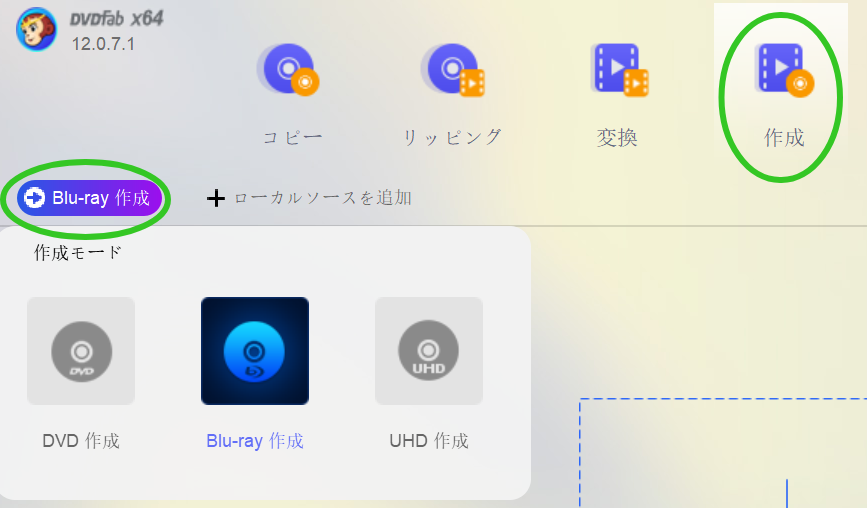
ジャニーズFC動画をBlu-rayに作成する場合は、DVDFab Blu-ray 作成がオススメです!家族と自宅テレビで安定再生でき、オフライン保存にも向きます。
DVDFab Blu-ray オーサリングを利用すると、スマホやカメラで取った動画やネットでダウンロードした動画などをBlu-ray/Blu-rayデータに書き込みすることができます。対応形式が多く、多彩のメニューテンプレートから気に入ったものを選択してテキストや背景を自在に設定できます。
30日の無料体験は可能、ぜひ試してください。
FC動画をBlu-ray形式に変換する手順は次の通りです。
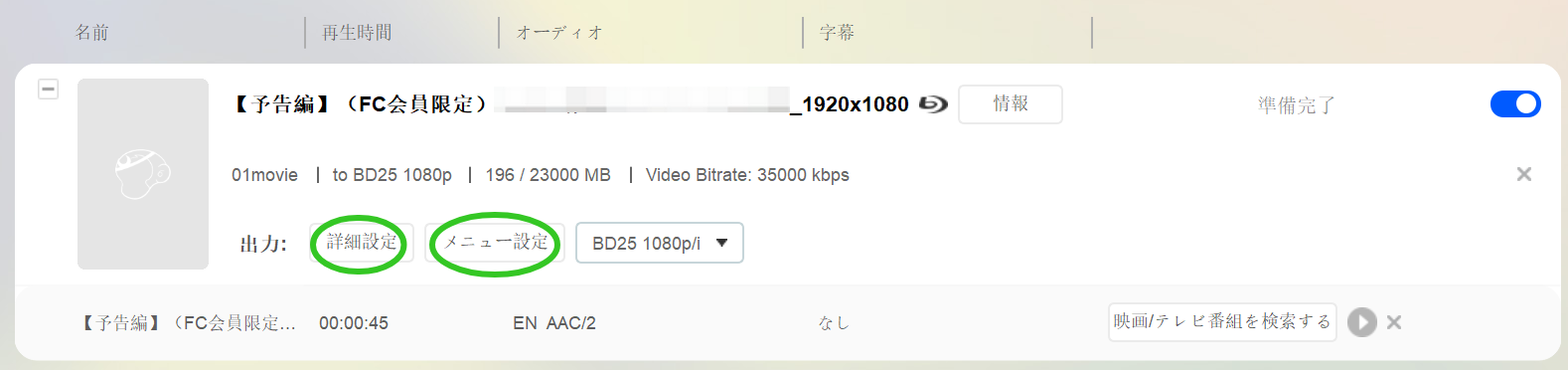
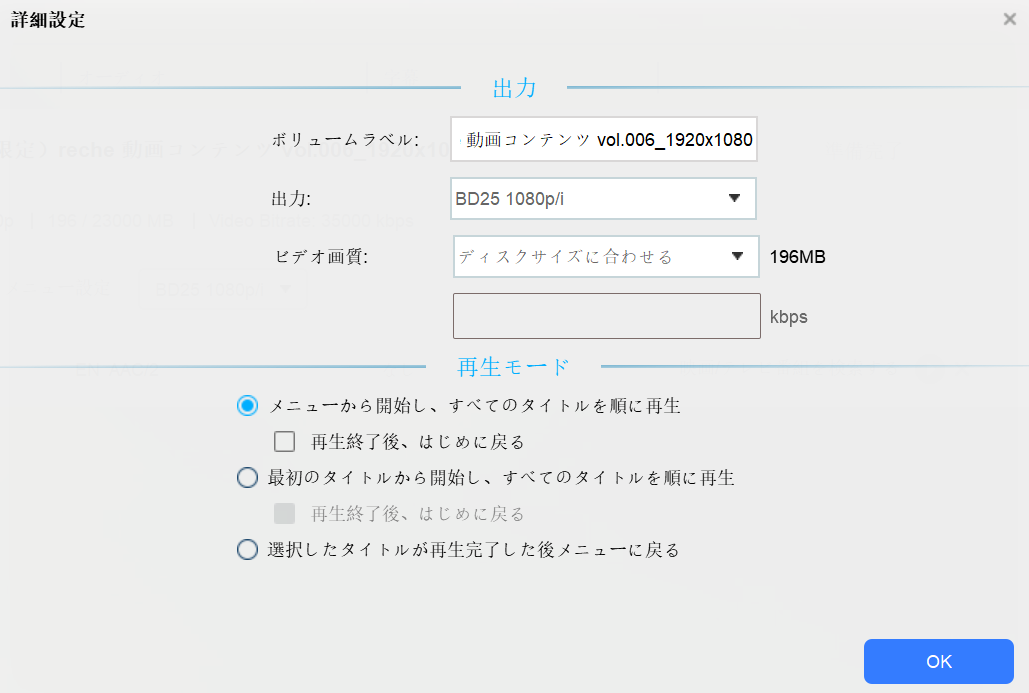
詳細設定画面で、ファイル名や出力サイズ、ビデオ画質、再生モードなどいろいろ変更できます。面倒に思っているなら、デフォルトのママでいいです。
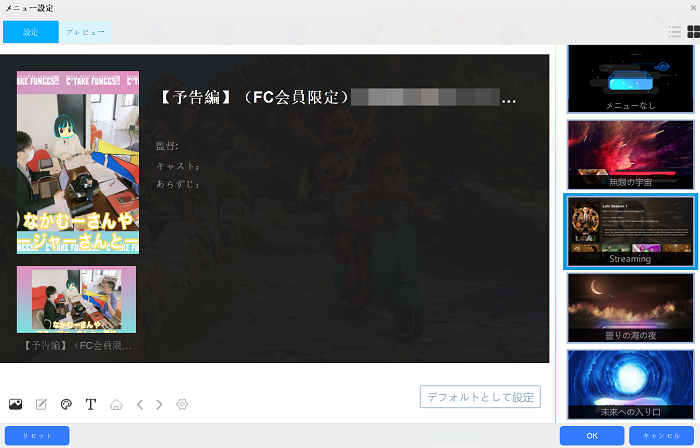
メニュー設定でフォントや背景図などカスタムで設定することができます。

まとめ
今回は、2026年7月時点でジャニーズFC動画の保存方法をご紹介しました。スマホアプリや標準画面録画、PCソフトなど様々な方法がありますが、まず対象動画の公式ルールを確認してください。保存が認められている動画であれば、PCでStreamFab Family Club ダウンローダーまたはRecordFabの対応状況を確認し、必要に応じてスマホへ転送すると整理しやすくなります。
ただし、会員限定のジャニーズ誕生日動画やライブ配信などを扱う場合も、保存した動画の公開・拡散は不可です。公式案内で録画・ダウンロード・保存が禁止されている公演は、公式視聴ページで期間内に楽しみましょう。


2026年最新、ジャニーズネットオンラインに関する最新情報をまとめ、失敗なしでジャニーズネットオンライン ダウンロードをして、ジャニーズの動画をパソコンに保存する方法をご紹介します。また、ジャニーズオンラインをテレビで見る方法をまとめて紹介し、より良いの視聴体験にしましょう。
謎川 望 より - 2026年7月26日